Tag: BV4000

  • Cómo Rootear Blackview BV4000 y BV4000 PRO

    Cómo Rootear Blackview BV4000 y BV4000 PRO

    Este tutorial está dedicado exclusivamente a rootear teléfonos móviles BV4000 y BV4000 PRO fabricado por Blackview.

    Lógicamente, aunque sean dos Smartphone de la misma gama, serie y marca, tendremos que descargar y utilizar dos variantes diferentes de la herramienta MTKroot v2.3.

    uno cargado con Raíz de parche para BV4000 y el otro especifica para BV4000 PRO. Ojo con este punto ya que no son compatibles entre sí.

    ✓Índice
    Requisitos y Descargas
    raíz fácil
    Controladores instaladores
    Configuraciones del teléfono
    Desbloquear el gestor de arranque
    Aplicar raíz
    Verificar raíz
    Deshacer raíz

    El parche encargado de otorgar permisos de root Se inyecta automáticamente en el sector de arranque del firmware sin apenas requerir interacción por nuestra parte.

    Primero debemos determinar la versión de firmware que tiene nuestro dispositivo, que en el caso del BV4000 debe ser V0.9 de septiembre de 2017.

    y el de BV4000 PRO, R10 con la última actualización en febrero de 2018.
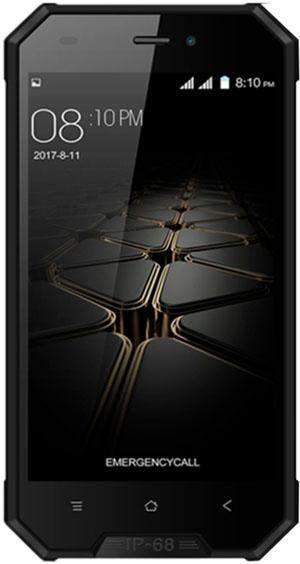
    BlackView BV4000/BV4000 ProBlackView BV4000/BV4000 Pro
    BlackView BV4000/BV4000 Pro

    Estos detalles sobre el firmware del dispositivo se pueden encontrar en Configuración -> Acerca del teléfono.

    Tanto el modelo Blackview BV4000 como el BV4000 PRO tienen el mismo SoC Mediatek MT6580A.

    Requisitos para rootear teléfonos Blackview BV4000/BV4000 PRO

    1. Computadora PC con sistema Windows + cable USB.
    2. Descargue el archivo correspondiente a su computadora; BV4000 oh BV4000Pro.
    3. Instale los controladores USB. (incluido en la descarga)
    4. Desbloquea el gestor de arranque. (Incluido en la herramienta)

    Una vez que hayas descargado y extraído el archivo indicado, enciende el dispositivo móvil para configurar algunas opciones.

    Configuración previa del dispositivo.

    En el panel de configuración del teléfono, accede al apartado “Acerca del dispositivo” y pulsa 7 veces seguidas en el apartado “Versión de software”.

    Esto activará las opciones del programador, a las que tendrás que ingresar para habilitar las opciones “Depuración USB” y “Desbloqueo OEM”.

    Además de esta pequeña configuración, tendrás que plantearte crear una copia de seguridad o hacer una copia de seguridad de tus fotos, aplicaciones, etc, ya que al desbloquear el bootloader se eliminará el contenido.

    Aparte de esto, no necesitarás nada más, MTKroot se encargará automáticamente de todo lo que necesites.

    Qué incluye;

    • Instale los controladores automáticamente, desbloquee el gestor de arranque con un clic y rootee con otro clic.

    Y opcionalmente;

    • Verifique el estado de root, desrootee y restaure los archivos binarios originales.

    Rootear Blackview BV4000 / BV4000 Pro

    Extraiga el archivo comprimido que descargó en el párrafo “requisitos” al escritorio de la computadora.

    Luego ejecute el programa MTKroot v2.3, presione Controladores instaladores e instale los controladores MTK y ADB (1 y 4).
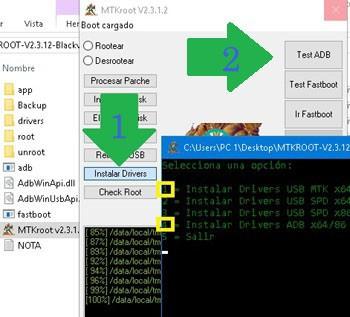
    Luego reinicie su computadora para abrir MTKroot nuevamente cuando Windows se haya cargado.

    Enciende tu teléfono, conéctalo al puerto USB y verifica que todo está bien presionando el botón Prueba del BAD.

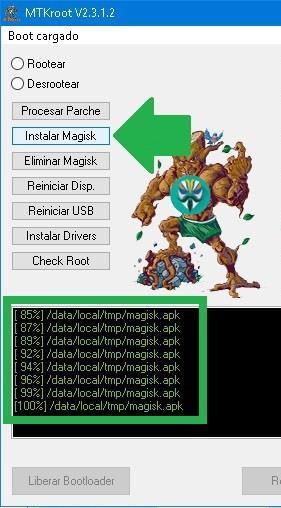
    Hacer clic en instalar magia y verifique que la aplicación Magisk Manager se haya instalado correctamente en el teléfono.
    Desbloquear el gestor de arranque

    El segundo paso es liberar el gestor de arranque del teléfono, esto es sólo en caso de que estuviera bloqueado.

    Como dijimos al principio, desbloquear el gestor de arranque eliminará todas las aplicaciones y archivos personales.
    Por lo tanto, debes realizar una copia de seguridad del contenido que deseas conservar, por ejemplo creando una copia de seguridad o moviendo los archivos y datos a una memoria SD.

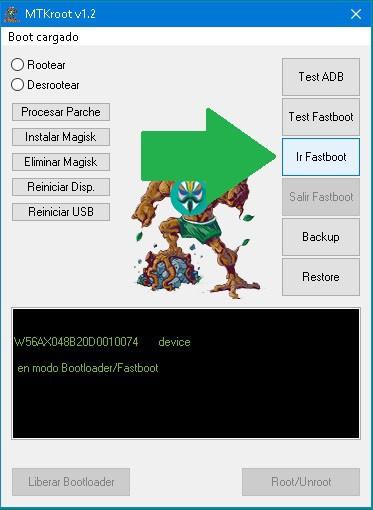
    Primero haga clic en Soy un fastboot para reiniciar su Blackview en modo gestor de arranque.
    Nota: No realices este paso si ya has desbloqueado el gestor de arranque en otra ocasión.

    Espere 3 o 4 segundos, haga clic Probar arranque rápido y luego Liberar cargador de arranque.
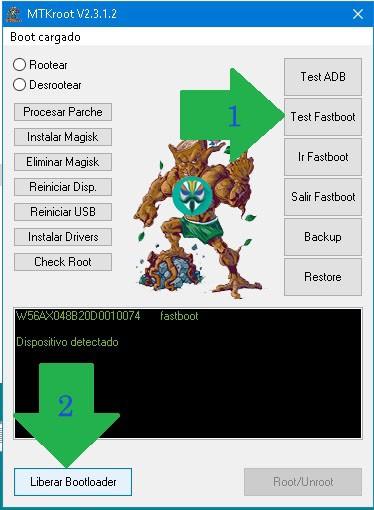
    En la pantalla del Blackview, lee y confirma la acción presionando subir volumen para aceptar y desbloquear.

    Después de unos segundos el gestor de arranque estará listo para continuar con el proceso.

    Marque la opción Raíz ubicado en la esquina superior izquierda de MTKroot y haga clic en el botón Root en la parte inferior derecha.
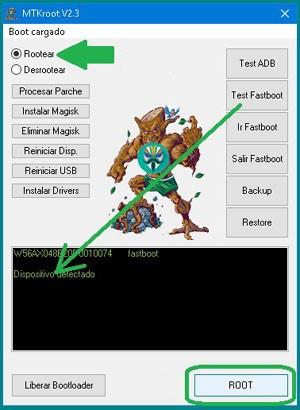
    Finalmente, después de ver el mensaje “OK”, sólo tienes que reiniciar el dispositivo haciendo clic en Salir del arranque rápido.

    Comprobando si el teléfono está rooteado

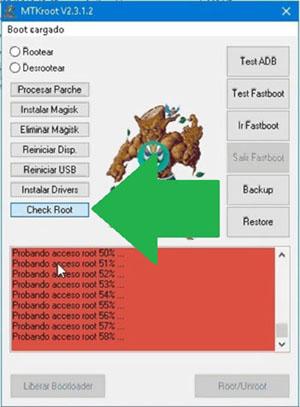
    Puedes comprobar si tu dispositivo finalmente está rooteado haciendo clic en el botón Comprobar raíz.

    MTKroot comprobará si existe un “superusuario” con permisos y automáticamente le indicará el resultado.
    Cómo desrootear tu Blackview BV4000 o 4000 Pro

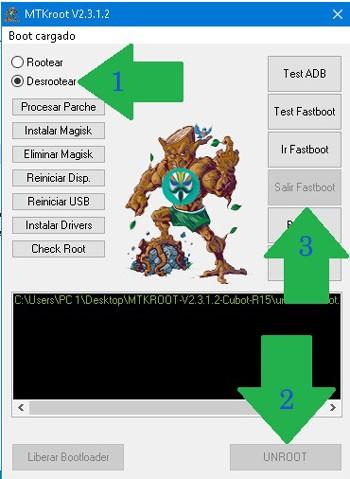
    En el caso de que necesites deshacer los cambios de raíz y restaurar los binarios del firmware original, sólo debes seguir unos sencillos pasos:

    1. Abra MTKroot y haga clic en el botón Soy un fastboot.
    2. Seleccione la opción desarraigadopresione el botón Desrootear y haga clic Salir del arranque rápido.
    Podrás rootear y desrootear el teléfono tantas veces como quieras sin ningún problema. El bootloader sólo se desbloquea una vez, luego ya no es necesario tocarlo.


  • Rootear Blackview BV4000 paso a paso

    Rootear Blackview BV4000 paso a paso

    En esta otra ocasión pondremos a tu disposición los pasos para rootear el teléfono inteligente Blackview BV4000.
    A continuación te vamos a dejar un procedimiento automático para rootear dispositivos Blackview BV4000por el cual conseguirás rootear en unos minutos.

    Índice de artículos
    ¿Qué es la raíz?
    Beneficios
    Advertencias y contras
    RequisitosBlackview BV4000
    Blackview BV4000 Configuraciones anteriores
    Rootee su Blackview BV4000
    Desbloquear el gestor de arranque Blackview BV4000
    Comprobar el gestor de arranque Blackview BV4000
    Verificar Root Blackview BV4000
    Resumen
    Vídeotutorial paso a paso

    ¿Qué significa raíz?

    Rootear un terminal consiste en un método que permite al usuario de un dispositivo móvil Android obtener acceso privilegiado al sistema similar a los permisos administrativos de Linux, que también permite al usuario deshacer cualquier límite del sistema o software impuesto por el fabricante y/u operador de red.

    ¿Cuáles son las ventajas de rootear tu Blackview BV4000?

    • Posibilidad de eliminar fácilmente Bloatware así como desinstalar software del sistema.
    • Pudiendo ganar capacidad de almacenamiento extra.
    • Modifique configuraciones sofisticadas del sistema, como jailbreak Blackview BV4000, restablezca el número IMEI y MAC del Blackview BV4000, overclock CPU/GPU y muchos más.
    • Pudiendo utilizar Software diseñado únicamente para aquellos Smartphones que tengan privilegios de superusuario.
    • Dividir, eliminar y modificar nuevas particiones (Esto puede resultar muy peligroso para la integridad del dispositivo.).
    • Realizar copias de seguridad completas o poder exportar la ROM completa.

    Precauciones y desventajas a considerar

    1. El teléfono perderá la cobertura de garantía emitida por el fabricante.
    2. Amenaza a las aplicaciones dañinas para que no obtengan derechos de superusuario.
    3. Riesgo de daño o deterioro de la información durante el procedimiento, en cuyo caso recomiendo siempre realizar una copia de seguridad antes de iniciar un proceso root.
    4. El firmware/ROM de su dispositivo puede estar dañado; se recomienda asegurarse de poder obtener una copia flasheable del firmware si es necesario.
    5. El soporte para actualizaciones automáticas acabará quedando inutilizable.

    Requisitos para el proceso.

      • Computadora que cuente con sistema Windows W7 o posterior, de 32 o 64 bits.
      • Conector para transferir datos USB.
      • Descargar a PC la nueva versión del programa MTKroot v2.5.5 Para teléfonos móviles Blackview BV4000.
      • Descarga el archivo boot.img o la rom original para tu Smartphone Blackview BV4000 si es posible desde la web oficial de descargas.

    Nota: Si no puede encontrar la rom oficial para su teléfono Blackview BV4000, puede acceder fácilmente al archivo boot.img directamente desde el teléfono siguiendo los pasos de este tutorial.

    Configuración a realizar en el teléfono Blackview BV4000

    Lo primero que tendremos que hacer será proceder a configurar los ajustes necesarios para el proceso, que básicamente consisten en Habilitar desbloqueo OEM así como Habilitar la depuración USB.

    Estas dos configuraciones están integradas en el panel del programador, que debes habilitar previamente presionando siete veces ininterrumpidamente en la caja;

    Configuración de terminal-> Información del sistema -> Número de compilación.

    Cómo rootear el Blackview BV4000 fácilmente

    En primer lugar, extraiga el archivo previamente descargado en el escritorio de su computadora y ejecute el programa MTKroot v2.5.5.

    Iniciando MTKroot v2.5.5 en Blackview BV4000Iniciando MTKroot v2.5.5 en Blackview BV4000
    Ejecute MTKroot v2.5.5 para Blackview BV4000

    Haga clic en Controladores -> MediaTek y completa la instalación de los controladores.

    Controladores Mediatek Blackview BV4000Controladores Mediatek Blackview BV4000
    Instalar drivers Mediatek Blackview BV4000

    Asimismo, repita el paso para completar la instalación del controlador -> BAsD.

    Nota: La herramienta MTKroot v2.5.5 incluye todos los controladores actualizados necesarios para los teléfonos móviles Blackview BV4000.

    Luego conecta tu teléfono móvil Blackview BV4000 con la computadora usando un puerto USB y luego presione Restablecer USB.

    Haga clic en la parte superior izquierda en ¡¡Sin botas de heno!! -> Llevaragregue el archivo de arranque y finalmente haga clic en el botón Parche de proceso.

    cargar boot.img Blackview BV4000cargar boot.img Blackview BV4000

    El software Magisk Manager se iniciará automáticamente en tu Blackview BV4000, sigue los pasos que aparecerán en pantalla para crear el parche.

    Haga clic en el botón Prueba del BAD y espera un momento hasta que puedas leer la frase ‘Dispositivo detectado’ en ese momento tendrás que hacer clic en el botón Soy un fastboot.

    Blackview BV4000 reiniciar USB + probar ADB + FastbootBlackview BV4000 reiniciar USB + probar ADB + Fastboot
    Blackview BV4000 Reiniciar USB, Probar ADB, ir a Fastboot

    Ahora espera un momento mientras tu teléfono Blackview BV4000 Comience con las opciones de Fastboot y luego haga clic Probar arranque rápido.

    Nuevamente debes prestar atención hasta que puedas leer la frase “Dispositivo detectado” antes de poder pasar a la siguiente etapa.

    Abrir el gestor de arranque en Blackview BV4000

    A continuación, intentaremos desbloquear el gestor de arranque de tu dispositivo móvil, una tarea fundamental que te guiaremos para realizar con un solo clic.

    Es recomendable omitir este proceso si ya lo has desbloqueado antes.

    presione el botón Prueba del cargador de arranque Si necesita verificar si ya está lanzado o no.

    Verifique el gestor de arranque en Blackview BV4000Verifique el gestor de arranque en Blackview BV4000
    Verificar el gestor de arranque en Blackview BV4000

    Si necesitas desbloquear el gestor de arranque en tu Blackview BV4000 simplemente tienes que hacer clic en Liberar cargador de arranque -> Acepta y luego completa las pautas que aparecen en la pantalla de tu Blackview BV4000.

    Recuerda presionar el botón aumentar el volumen para proceder.

    Desbloquear el gestor de arranque Blackview BV4000Desbloquear el gestor de arranque Blackview BV4000
    Desbloquear el gestor de arranque Blackview BV4000

    Importante: Al desbloquear el gestor de arranque, su dispositivo se restablecerá a su estado inicial.

    Es muy recomendable realizar copias de seguridad o, si lo prefieres, copiar todos los archivos, contactos, fotografías y otros datos a una tarjeta de memoria SD externa.

    Tras abrir el gestor de arranque, el siguiente paso será finalizar el tutorial dejando tu terminal correctamente rooteado.

    Vaya a la esquina superior izquierda del programa y elija la opción raíz, luego haga clic una vez en el botón Raíz en la parte inferior.

    Seleccione Rootear Blackview BV4000Seleccione Rootear Blackview BV4000
    Seleccione Rootear Blackview BV4000

    En cuestión de segundos tu móvil Blackview BV4000 habrá sido rooteado y verás la palabra “OK” proyectada en el terminal y en el software MTKroot v2.5.5.

    A continuación tendrás que hacer clic en el botón Salir del arranque rápido Para reiniciar su dispositivo móvil, se reiniciará en el sistema Android.

    Una vez que el Blackview BV4000 se inicie por completo pulsamos en Aplicaciones -> instalar magia y comprueba que la aplicación Magisk Manager aparece instalada en el Blackview BV4000.

    Para poder utilizar la aplicación Magisk Manager primero debes conectar tu computadora a Internet.

    Para concluir el tutorial solo tienes que pulsar Comprobar raíz -> luego acepta y listo.

    Prueba Root Blackview BV4000Prueba Root Blackview BV4000
    Prueba Root Blackview BV4000

    Nota: Si la aplicación Magisk Manager no aparece instalada, haga clic una vez en el botón DesinstalarEspere un par de segundos y haga clic en el botón nuevamente. instalar.

    Abreviatura del proceso

    Resumen proceso Root Blackview BV4000Resumen proceso Root Blackview BV4000
    Resumen proceso Root Blackview BV4000
    1. Ejecute el software MTKroot v2.5.5 y luego conecte el dispositivo a la PC.
    2. Reinicie el dispositivo en modo bootloader haciendo clic en el botón Soy un fastboot -> Probar arranque rápido.
    3. Si es necesario, desbloquee el gestor de arranque haciendo clic en Liberar cargador de arranque.
    4. Finalmente seleccione la opción raíz y presione el botón Raíz.

    Vídeo tutorial paso a paso sobre cómo rootear el dispositivo móvil Blackview BV4000







