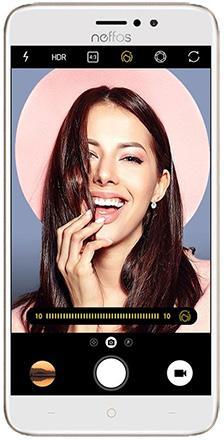
A través de la siguiente entrada te enseñaremos cómo adquirir privilegios root en dispositivos TP-Link Neffos C7A con ROM actualizada al 25/07/2018 y sistema con versión Android 8.1 Oreo.
El maravilloso Smartphone TP-Link Neffos C7A, al que rootearemos, también cuenta con una potente CPU MT6737 de Mediatek, una gran pantalla LCD IPS de 5″ con definición HD+ y alimentada por un chip gráfico BRAZO Mali-T720 650 MHz.
Índice
Beneficios
Advertencias y contras
Requisitos TP-Link Neffos C7A
Configuraciones anteriores del TP-Link Neffos C7A
Iniciar Root y TP-Link Neffos C7A
Desbloquear el gestor de arranque de TP-Link Neffos C7A
Comprobar cargador de arranque
Verificar raíz
Resumen
Introducción del TP-Link Neffos C7A
| Marca | TP-Link |
| Modelo | Neffos C7A |
| modelo anterior | C7 |
| fecha de venta | noviembre 2018 |
| conjunto de chips | MediaTek MT6737 |
| Procesador | Cuatro núcleos de 1,2 GHz |
| Núcleos | (4) |
| Arquitectura | 64 bits |
| RAM | 2GB |
| Almacenamiento | 16GB |
| Pantalla | Pantalla LCD 5″ IPS HD+ |
| GPU | BRAZO Mali-T720 |
| Frec. GPU | 650MHz |
| Versión | V07 |
| firmware | C7A_V07_20180725 |
| fecha del firmware | 25/07/2018 |
| Software | Android 8.1 Oreo |
Nota importante; Para descartar errores debes asegurarte de que los detalles del TP-Link y su versión de firmware coinciden con las referencias descritas anteriormente.
¿Qué beneficios puede aportar rootear el TP-Link Neffos C7A?
- Elimine todo el Bloatware fácilmente y desinstale aplicaciones del sistema.
- Modifique parámetros sofisticados del sistema como desbloqueo, reparación del número IMEI del TP-Link Neffos C7A, dirección MAC, etc.
- Pudiendo utilizar aplicaciones dirigidas exclusivamente a teléfonos móviles que tengan permisos root.
- Cambiar el tamaño o formatear particiones en la memoria interna (¡Ten cuidado! Hacer esto puede resultar extremadamente peligroso para el dispositivo.).
- Realice copias de seguridad de las particiones, incluida la exportación del firmware.
Precauciones e inconvenientes que siempre hay que tener en cuenta
- Tu terminal suspenderá la validez de la garantía emitida por el fabricante.
- Amenaza con que aplicaciones dañinas se apoderen de los derechos de superusuario.
- Peligro de daño o pérdida de datos durante o después del procedimiento, en cuyo caso es recomendable realizar una copia de seguridad antes de iniciar el root.
- El Firmware/Rom del TP-Link Neffos C7A puede estar dañado, es recomendable asegurarse de poder obtener una copia flasheable del firmware si es necesario.
- Se suspenderá la compatibilidad con actualizaciones automáticas.
Requisitos del proceso
- Una computadora que tenga un sistema operativo Windows XP/W7/8 o posterior, ya sea de 32 o 64 bits.
- Un conector para transferir datos de USB a Micro USB.
- Descarga el archivo correspondiente a los teléfonos TP-Link Neffos C7A en su PC.
Configurando el teléfono
Primero debes realizar ciertos ajustes desde el panel de configuración del Smartphone, estos son especialmente en Desbloquear OEM y Habilitar la depuración USB.
Puedes encontrar estas dos configuraciones en la sección de desarrollo, que tendrás que activar con antelación tocando 7 veces continuamente en la sección ->
Configuración del dispositivo-> Acerca del dispositivo -> Número de compilación oh versión de software.
Tutorial para rootear el Smartphone TP-Link Neffos C7A Mediatek MT6737 con facilidad
En primer lugar, descomprima los archivos descargados previamente en su computadora con Windows y luego inicie el software MTKroot v2.5.1.

Haga clic en el botón Controladores -> MediaTek y termina de instalar los controladores.
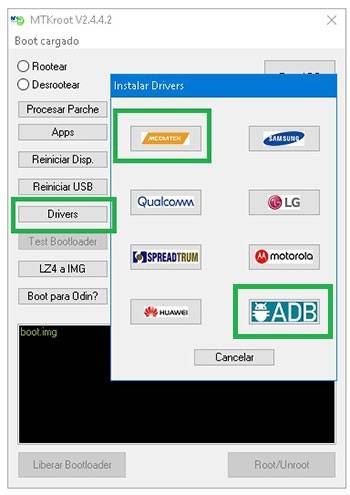
De igual forma, sigue estos pasos para instalar los drivers. BAsD.
Nota: La utilidad MTKroot v2.5.1 ya incluye los controladores USB y Fastboot necesarios para que la computadora detecte el dispositivo TP-Link Neffos C7A.
Luego conecte el Neffos C7A con la PC usando el puerto Micro USB y luego haga clic en el botón Restablecer USB.
Haga clic en el botón Prueba del BAD y espera un segundo hasta que puedas ver el mensaje ‘Dispositivo reconocido‘En ese momento debes hacer clic en Soy un fastboot.

Espera un segundo mientras tanto TP-Link Neffos C7A comience con el modo de gestor de arranque y luego haga clic una vez en el botón Probar arranque rápido.
Una vez más tendrás que esperar hasta que puedas ver el texto ‘Dispositivo detectado‘ para poder avanzar al siguiente nivel.
Liberar gestor de arranque en TP-Link Neffos C7A
A continuación tendrás que abrir el bootloader de tu TP-Link Neffos C7A, un paso imprescindible y que además aplicarás de forma automática.
Es recomendable saltarse el proceso si ya lo has abierto en algún otro momento.
Haga clic una vez en el botón Prueba del cargador de arranque si necesita verificar si esto está publicado.

En caso de que sea necesario abre el gestor de arranque del TP-Link Neffos C7A solo tienes que hacer clic en el botón Liberar cargador de arranque -> Acepta y luego sigue las pistas que aparecen en la pantalla de tu TP-Link.
Presione la tecla aumentar el volumen para continuar.

Importante: En el momento en que desbloquees el gestor de arranque, tu dispositivo se restaurará a su estado de fábrica.
En este caso, considera realizar copias de seguridad o, en su caso, copiar tus archivos, contactos, fotografías, etc., a una unidad de almacenamiento Micro SD.
Tras liberar el gestor de arranque, el siguiente paso es finalizar el proceso, dejando finalmente TP-Link con sus correspondientes privilegios root.
Vaya a la esquina superior de MTKroot v2.5.1 y verifique la preferencia de raíz, luego haga clic en el botón Raíz en la esquina inferior.

En unos segundos tu dispositivo Neffos C7A habrá sido rooteado y verás el mensaje “OK” mostrado en el dispositivo y en la herramienta MTKroot v2.5.1.
Luego haga clic una vez en el botón Salir del arranque rápido para devolver tu terminal Neffos C7A con modo Android.
Una vez que el teléfono móvil se inicie por completo debes hacer clic en el botón Aplicaciones -> instalar magia y comprueba si realmente aparece la aplicación Magisk Manager entre las aplicaciones de tu celular.
Para utilizar la aplicación Magisk Manager, primero debe conectar su dispositivo a Internet.
Finalmente simplemente haga clic en Comprobar raíz -> seguido de Aceptar y eso es todo.

Nota: Si la aplicación no se instala la primera vez, haga clic en Desinstalarespera unos segundos y haz clic nuevamente instalar magia.

Proceso simplificado

- Abra la aplicación MTKroot v2.5.1 y luego conecte su teléfono celular a su PC.
- Reinicia tu celular en el gestor de arranque haciendo clic Soy un fastboot -> Probar arranque rápido.
- Si es necesario, desbloquee el gestor de arranque haciendo clic en Liberar cargador de arranque.
- Finalmente seleccione la opción raíz y presione el botón Raíz.
Publicaciones relacionadas
Rootear el teléfono móvil TP-Link Neffos C7
Root para móviles TP-Link Neffos C5s
Rootear móvil TP-Link Neffos C5 Plus
Rootear móvil TP-Link Neffos C5A
Rootear móvil TP-Link Neffos C5
Cómo rootear TP-Link Neffos X1 Max
Cómo Rootear Teléfonos Móviles TP-Link Neffos X9
Cómo rootear el teléfono móvil TP-Link Neffos C7s
Cómo rootear Neffos X1 Lite
Cómo rootear el teléfono inteligente Neffos N1