Firmware original Samsung SM-N770F (archivo Flash)
El archivo Flash lo ayudará a actualizar, degradar o reinstalar el firmware (SO) original en su dispositivo móvil. Además, el archivo Flash (ROM) también le permite reparar el dispositivo móvil en caso de un problema de software, un problema de bucle de arranque, un problema de IMEI o un problema muerto.
Nombre del archivo: SM-N770F_N770FXXU1ASLJ_N770FODM1ASLJ_BKD_10_File.zip País: Bangladés Tamaño del archivo: 4GB versión de Android: 10 Herramienta Flash: Herramienta de descarga de Odín Cómo flashear (instalar): Sigue el tutorial
Firmware original Samsung SM-N976Q (archivo Flash)
El archivo Flash lo ayudará a actualizar, degradar o reinstalar el firmware (SO) original en su dispositivo móvil. Además, el archivo Flash (ROM) también le permite reparar el dispositivo móvil en caso de un problema de software, un problema de bucle de arranque, un problema de IMEI o un problema muerto.
Nombre del archivo: SM-N976Q_N976QXXU2ASK3_N976QOXM2ASK1_XSG_9.0_5Archivo.zip País: Emiratos Árabes Unidos Tamaño del archivo: 6GB versión de Android: 9.0 Herramienta Flash: Herramienta de descarga de Odín Cómo flashear (instalar): Sigue el tutorial
Firmware original Samsung SM-N9008 (archivo Flash)
El archivo Flash lo ayudará a actualizar, degradar o reinstalar el firmware (SO) original en su dispositivo móvil. Además, el archivo Flash (ROM) también le permite reparar el dispositivo móvil en caso de un problema de software, un problema de bucle de arranque, un problema de IMEI o un problema muerto.
Nombre del archivo: SM-N9008_N9008ZMUGOE4_N9008CHMGOE4_CHM_5.0_4Archivo.zip País: Porcelana Tamaño del archivo: 1 GB versión de Android: 5.0 Herramienta Flash: Herramienta de descarga de Odín Cómo flashear (instalar): Sigue el tutorial
Firmware original Samsung SM-S766C (archivo Flash)
El archivo Flash lo ayudará a actualizar, degradar o reinstalar el firmware (SO) original en su dispositivo móvil. Además, el archivo Flash (ROM) también le permite reparar el dispositivo móvil en caso de un problema de software, un problema de bucle de arranque, un problema de IMEI o un problema muerto.
Nombre del archivo: SM-S766C_S766CUDUANL5_S766CTFNANL5_2810029_REV00_TFN_USA_4.3.zip País: ESTADOS UNIDOS Tamaño del archivo: 740MB versión de Android: 4.3 Herramienta Flash: Herramienta de descarga de Odín Cómo flashear (instalar): Sigue el tutorial
Firmware original Samsung SM-T230NU (archivo Flash)
El archivo Flash lo ayudará a actualizar, degradar o reinstalar el firmware (SO) original en su dispositivo móvil. Además, el archivo Flash (ROM) también le permite reparar el dispositivo móvil en caso de un problema de software, un problema de bucle de arranque, un problema de IMEI o un problema muerto.
Nombre del archivo: SM-T230NU_T230NUUEU0APA1_T230NUUEU0APA1_XAC_4.4.2.zip País: Canadá Tamaño del archivo: 1GB versión de Android: 4.4.2 Herramienta Flash: Herramienta de descarga de Odín Cómo flashear (instalar): Sigue el tutorial
Firmware original Samsung SM-T295C (archivo Flash)
El archivo Flash lo ayudará a actualizar, degradar o reinstalar el firmware (SO) original en su dispositivo móvil. Además, el archivo Flash (ROM) también le permite reparar el dispositivo móvil en caso de un problema de software, un problema de bucle de arranque, un problema de IMEI o un problema muerto.
Nombre del archivo: SM-T295C_T295CZCU1ASH1_T295CCHC1ASH1_CHC_9.0_5Archivo.zip País: Porcelana Tamaño del archivo: 2,24 GB versión de Android: 9.0 Herramienta Flash: Herramienta de descarga de Odín Cómo flashear (instalar): Sigue el tutorial
Firmware original Samsung SM-T295N (archivo Flash)
El archivo Flash lo ayudará a actualizar, degradar o reinstalar el firmware (SO) original en su dispositivo móvil. Además, el archivo Flash (ROM) también le permite reparar el dispositivo móvil en caso de un problema de software, un problema de bucle de arranque, un problema de IMEI o un problema muerto.
Nombre del archivo: SM-T295N_T295NKSU1ASH1_T295NKOO1ASH1_KOO_9.0_5Archivo.zip País: Corea del Sur Tamaño del archivo: 2GB versión de Android: 9.0 Herramienta Flash: Herramienta de descarga de Odín Cómo flashear (instalar): Sigue el tutorial
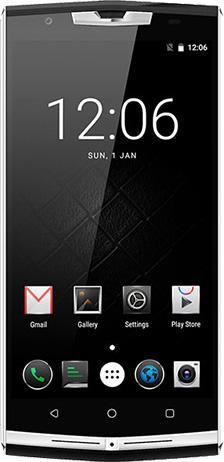
Con la ayuda de la guía de hoy le enseñaremos cómo obtener acceso root en dispositivos Oukitel K10000 Pro con revisión de firmware 03/11/2017 y sistema provisto de Android 7 Turrón de forma segura y sencilla.
los modelos K10000 Pro de Oukitel son dispositivos que, tras obtener acceso root, facilitan a sus usuarios diferentes métodos para optimizar el funcionamiento general de forma muy sencilla, modificar su firmware además de tomar el control del sistema operativo del terminal.
Importante: Para descartar posibles errores debes estar seguro de que tu terminal cumple con los detalles indicados anteriormente.
¿Qué beneficios puede aportar rootear tu Oukitel K10000 Pro?
Posibilidad de eliminar todo el Bloatware fácilmente así como desinstalar aplicaciones inoperativas del sistema.
Cambiar configuraciones avanzadas en el sistema, por ejemplo desbloquear, cambiar o reparar IMEI, dirección MAC, overclock entre muchas opciones.
Pudiendo utilizar Apps desarrolladas exclusivamente para teléfonos móviles que tengan permisos root.
Modificar, adaptar y/o eliminar particiones en memoria (¡Atención! Hacer esto es muy peligroso.).
Realizar copias de seguridad de las particiones y posibilidad de exportar el Firmware.
Precauciones y contras que debemos considerar
Su teléfono suspenderá la validez de la garantía proporcionada por el fabricante.
Riesgo de que aplicaciones dañinas puedan apoderarse de los derechos de superusuario.
Peligro de daño o pérdida de datos durante el proceso, en este caso recomiendo en cualquier caso hacer una copia de seguridad antes de proceder con el root.
El software del celular puede estar dañado, es recomendable asegurarse de poder obtener una copia original de su firmware si es necesario.
Las actualizaciones de FOTA/OTA terminarán anuladas.
Requisitos de este proceso
Computadora con sistema operativo Windows W7/10 o posterior, ya sea de 32 o 64 bits.
Un conector para datos Micro USB.
Y lo más importante de todo, bajar la herramienta para dispositivos móviles Oukitel K10000 Pro desde una computadora PC.
Configurar el teléfono Oukitel K10000 Pro
En el primer paso debes ejecutar algunos parámetros específicos en el panel de configuración de tu Smartphone, los cuales simplemente consisten en Habilitar desbloqueo OEM así como Habilitar la depuración USB.
Debes encontrar las dos configuraciones en el apartado del programador, que debes tener activado previamente presionando siete veces sucesivamente en;
Sistema-> Información del teléfono -> Número de compilación oh versión de software.
Cómo rootear fácilmente el dispositivo móvil Oukitel K10000 Pro Mediatek MT6750T
En primer lugar tienes que extraer el contenido del archivo previamente descargado en tu ordenador y abrir la aplicación MTKroot v2.5.
Ejecutar MTKroot v2.5 para Oukitel K10000 Pro
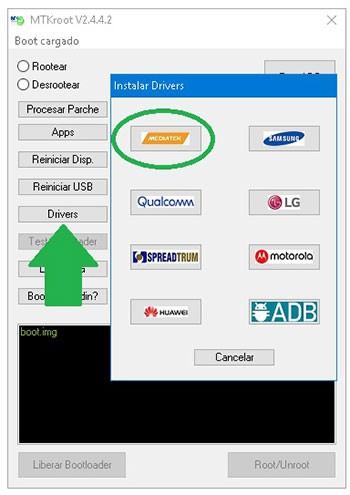
Haga clic en el botón Controladores -> MediaTek y concluye la instalación de los controladores específicos.
Instalar drivers USB Oukitel K10000 Pro
Repita esto también para la instalación en los controladores -> BAsD.
Nota: La aplicación MTKroot v2.5 tiene todos los controladores necesarios para el Oukitel K10000 Pro V14.
Conecte el Oukitel K10000 Pro con su PC usando el puerto de datos Micro USB y haga clic una vez en Restablecer USB.
Luego tendrás que hacer clic en el botón Prueba del BAD y una vez la linea ‘Dispositivo encontrado‘debes hacer clic en el botón Soy un fastboot.
Oukitel K10000 Pro Reiniciar USB, probar ADB, ir a Fastboot
Ahora espera unos segundos mientras el teléfono móvil Oukitel Comience con el modo Fastboot y haga clic en el botón Probar arranque rápido.
Luego espera hasta que veas la línea ‘Dispositivo detectado‘ antes de poder avanzar a la siguiente etapa.
Abra el gestor de arranque en su dispositivo Oukitel K10000 Pro
A continuación, llegará el momento de liberar el gestor de arranque del Oukitel K10000 Pro, acción que también podrás aplicar de forma automática.
Aunque recuerda que tendrás que saltarte este proceso si ya lo has desbloqueado antes.
Haga clic una vez en el botón Prueba del cargador de arranque si necesita comprobar su estado.
Comprobar el gestor de arranque del Oukitel K10000 Pro
Si lo consideras necesario abre el gestor de arranque de tu Oukitel simplemente haga clic en Liberar cargador de arranque -> Acepta y luego lleva a cabo las sugerencias que verás proyectadas en la pantalla de tu teléfono.
aumentar el volumen aceptar.
Liberar el gestor de arranque Oukitel K10000 Pro
Nota: En el momento en que desbloquees el gestor de arranque, el Oukitel se restaurará a su estado predeterminado. Por este motivo se considera conveniente crear una copia de seguridad u opcionalmente copiar las fotos, contactos, archivos y otros datos a la tarjeta de memoria externa o SD.
Después de abrir el gestor de arranque, la siguiente etapa consiste en concluir el proceso y finalmente dejar el Oukitel correctamente rooteado.
Vaya al área superior izquierda del programa y elija la opción raíz, luego haga clic una vez en el botón Root en la esquina opuesta.
Seleccione Rootear Oukitel K10000 Pro
En apenas unos segundos tu Oukitel K10000 Pro habrá sido rooteado, por lo que podrás ver el texto “OK” reflejado en tu K10000 Pro y al mismo tiempo en el software MTKroot v2.5.
Luego haga clic una vez Salir del arranque rápido para reiniciar su dispositivo móvil Oukitel K10000 Pro al modo normal.
Cuando tu Oukitel se reinicie por completo deberás pulsar en Aplicaciones -> instalar magia y verifique que la aplicación Magisk Manager esté efectivamente en el escritorio del teléfono.
Para que la aplicación Magisk Manager funcione correctamente, es necesario conectar su dispositivo a Internet.
Y finalmente haga clic en el botón Comprobar raíz -> luego acepta y listo.
Verificar Root Oukitel K10000 Pro
Nota: Si la aplicación Magisk Manager no está instalada, haga clic una vez en Desinstalarespera unos segundos y vuelve a hacer clic en el botón instalar magia.
Resumen de pasos
Pasos Resumen de pasos Rootear Oukitel K10000 Pro
Abre el programa MTKroot v2.5 y conecta el Smartphone Oukitel con el ordenador.
Reinicie el teléfono inteligente Oukitel en el gestor de arranque haciendo clic Soy un fastboot -> Probar arranque rápido.
Si es necesario, desbloquee el gestor de arranque haciendo clic en Liberar cargador de arranque.
Finalmente seleccione la opción raíz y presione el botón Raíz.
Artículos relacionados Rootear Smartphone Oukitel Mix2 Rootear teléfonos móviles Oukitel K8000 Tutorial para Rootear móviles Oukitel K6 Tutorial para Rootear el smartphone Oukitel U18 Cómo rootear el teléfono móvil Oukitel K10 Rootear Oukitel WP5000 fácilmente Rootear Oukitel U7 Plus Rootear Oukitel U20 Plus Rootear Oukitel C5 Pro Móviles con Android 9 Pie por menos de 100 dólares
Firmware original Samsung SM-T385M (archivo Flash)
El archivo Flash lo ayudará a actualizar, degradar o reinstalar el firmware (SO) original en su dispositivo móvil. Además, el archivo Flash (ROM) también le permite reparar el dispositivo móvil en caso de un problema de software, un problema de bucle de arranque, un problema de IMEI o un problema muerto.
Nombre del archivo: SM-T385M_T385MUBU3CSL1_T385MZTO3CSH5_ZTO_4Archivo.zip País: Brasil Tamaño del archivo: 2GB versión de Android: 9.0 Herramienta Flash: Herramienta de descarga de Odín Cómo flashear (instalar): Sigue el tutorial
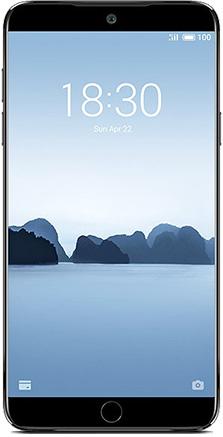
Lograr privilegios de root en el dispositivo móvil Meizu 15 Lite es un proceso sumamente sencillo y seguro, como verás en el siguiente artículo.
Los Meizu 15 Lite son celulares que luego de obtener root brindan a sus usuarios diferentes formas de mejorar su rendimiento general de manera muy sencilla, personalizar la ROM así como tomar el control total de su sistema operativo.
Atención; Para evitar problemas, asegúrese de que su Smartphone corresponda con la información anterior.
¿Cuáles son los beneficios de rootear el Meizu 15 Lite?
Pudiendo eliminar todo el Bloatware fácilmente así como desinstalar aplicaciones improductivas del sistema.
Cambie la configuración avanzada del sistema, como desbloqueo, cambio de IMEI del dispositivo móvil, dirección MAC, overclocking y muchos más.
Posibilidad de utilizar aplicaciones dirigidas a terminales que tengan permisos root.
Dividir, crear y formatear nuevas particiones en la memoria (Hacer esto es extremadamente peligroso para la integridad del dispositivo.).
Realizar copias de seguridad del sistema de particiones, pudiendo incluso exportar todo el Firmware.
Precauciones y advertencias que debemos tener en cuenta
El Smartphone dejará de contar con la garantía otorgada por el fabricante.
Amenaza de que aplicaciones dañinas se apoderen de los derechos de superusuario.
Riesgo de daño o deterioro de los datos durante el proceso, por lo que es recomendable realizar una copia de seguridad antes de iniciar root.
El software de la computadora puede estar dañado, se recomienda asegurarse de poder obtener una copia original de su ROM si es necesario.
Actualizaciones OTA (Por el aire) será suspendido.
Requisitos del proceso
Una computadora que tenga un sistema operativo Windows XP/7/8 o posterior, ya sea de arquitectura de 32 o 64 bits.
Cable de datos USB a Micro USB.
Y lo que es más importante, caídas de utilidad Correspondiente del teléfono Meizu 15 Lite a la computadora PC.
Configuración del Meizu 15 Lite
Antes de comenzar tendrás que realizar ciertos ajustes desde la configuración del terminal, que pasan por Desbloquear OEM así como Habilitar la depuración USB.
Estas configuraciones están incluidas en el menú de desarrollo, que primero debes activar presionando siete veces continuamente encima de;
Configuración del dispositivo-> Información del teléfono -> Número de compilación.
Rootear Meizu 15 Lite fácilmente
Descomprima el paquete previamente descargado en el escritorio de su computadora y luego ejecute la utilidad MTKroot v2.5.
Iniciando MTKroot v2.5 en Meizu 15 Lite
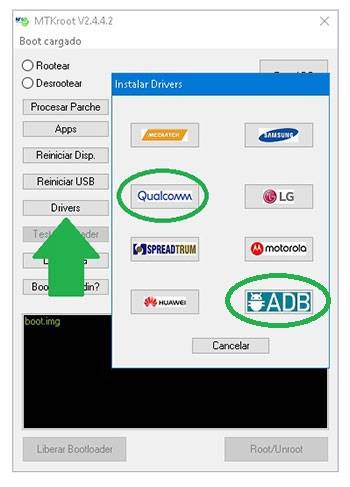
Haga clic en el botón Controladores -> Qualcomm y finaliza la instalación de los controladores necesarios.
Instalar los controladores Qualcomm Meizu 15 Lite
Siga estos pasos exactamente para instalar los controladores. BAsD.
Nota: El software MTKroot v2.5 ya tiene los controladores que requiere el Meizu 15 Lite 7.0.1.1G.
Luego conecte el Meizu 15 Lite con su PC mediante un conector de datos y luego haga clic en Restablecer USB.
Haga clic en el botón Prueba del BAD y espera un segundo hasta que puedas ver la frase ‘Dispositivo reconocido‘ en ese momento tendrás que hacer clic en Soy un fastboot.
Meizu 15 Lite Reiniciar USB + Prueba ADB + Fastboot
Espere un momento hasta que su dispositivo móvil Meizu 15 Lite comienza con el modo Fastboot, luego haga clic en el botón Probar arranque rápido.
Luego espera hasta que puedas ver la frase ‘Dispositivo encontrado‘ para continuar al siguiente nivel.
Abra el gestor de arranque en su Meizu 15 Lite
En la siguiente fase tendrás que desbloquear el bootloader de tu Meizu 15 Lite, proceso que podrás realizar de forma automatizada.
Aunque tendrás que saltarte este paso si ya lo has abierto anteriormente.
Haga clic en el botón Prueba del cargador de arranque para comprobar el estado del gestor de arranque.
Verifique el gestor de arranque Meizu 15 Lite
si fuera necesario abre el gestor de arranque en el Meizu 15 Lite solo tienes que hacer clic en Liberar cargador de arranque -> Aceptar y luego completar las sugerencias que se reflejarán en la pantalla de Meizu.
aumentar el volumen para poder continuar.
Desbloquear el gestor de arranque de Meizu 15 Lite
Recuerde: cuando desbloquee el gestor de arranque, el sistema de su Meizu 15 Lite se restaurará a su estado original. En este caso deberías plantearte hacer una copia de seguridad o en su caso copiar todas las fotos, contactos, archivos, etc., a una memoria externa o SD.
Después de desbloquear el gestor de arranque, el siguiente paso consiste en finalizar este proceso y dejar tu Meizu 15 Lite con privilegios de root.
En la esquina superior de MTKroot v2.5, elija la opción raíz y luego haga clic en Root en la parte inferior.
Marcar Root Meizu 15 Lite
Casi de inmediato tu celular Meizu quedará rooteado y podrás ver reflejada la línea “OK” tanto en la pantalla del 15 Lite como en la ventana de MTKroot v2.5.
A continuación tendrás que hacer clic Salir del arranque rápido para reiniciar su dispositivo Meizu en el sistema Android.
Cuando su Meizu se haya iniciado por completo, haga clic una vez en Aplicaciones -> instalar magia y comprueba que la aplicación Magisk Manager se encuentra entre las aplicaciones de Meizu.
Para utilizar la aplicación Magisk Manager, debe conectar su dispositivo a Internet.
Finalmente solo tienes que hacer clic en el botón Comprobar raíz -> luego acepta y listo.
Comprobar Root Meizu 15 Lite
Nota: Si la aplicación no aparece instalada, haga clic en Desinstalarespere dos segundos y una vez más haga clic en el botón una vez instalar .
Proceso simplificado
Resumen de pasos Rootear Meizu 15 Lite
Inicie la utilidad MTKroot v2.5 y conecte su Meizu 15 Lite a su computadora.
Reinicie su dispositivo Meizu 15 Lite en el gestor de arranque haciendo clic en el botón Soy un fastboot -> Probar arranque rápido.
Si es necesario, desbloquee el gestor de arranque haciendo clic en Liberar cargador de arranque.
Finalmente seleccione la opción raíz y presione el botón Raíz.
Publicaciones relacionadas Rootear el teléfono móvil Meizu 15 Rootear Smartphone Meizu M6T Rootear el teléfono móvil Meizu 16 Rootear el teléfono inteligente Meizu 16 fácilmente Rootear el teléfono inteligente Meizu 16Xs Cómo rootear el teléfono móvil Meizu 16s Rootear Meizu X8 paso a paso Rootear Meizu M8 fácilmente Rootear Smartphone Meizu Note 9 Rootear el teléfono móvil Meizu Note 8
Firmware original Samsung SM-T818V (archivo Flash)
El archivo Flash lo ayudará a actualizar, degradar o reinstalar el firmware (SO) original en su dispositivo móvil. Además, el archivo Flash (ROM) también le permite reparar el dispositivo móvil en caso de un problema de software, un problema de bucle de arranque, un problema de IMEI o un problema muerto.
Nombre del archivo: T818VVRS1BRG1_T818VVZW1BRG1_VZW_7.0.zip País: ESTADOS UNIDOS Tamaño del archivo: 2GB versión de Android: 7.0 Herramienta Flash: Herramienta de descarga de Odín Cómo flashear (instalar): Sigue el tutorial
Firmware original Samsung SM-T867V (archivo Flash)
El archivo Flash lo ayudará a actualizar, degradar o reinstalar el firmware (SO) original en su dispositivo móvil. Además, el archivo Flash (ROM) también le permite reparar el dispositivo móvil en caso de un problema de software, un problema de bucle de arranque, un problema de IMEI o un problema muerto.
Nombre del archivo: SM-T867V_T867VVRS2ASK4_T867VVZW2ASK4_VZW_9.0_5Archivo.zip País: ESTADOS UNIDOS Tamaño del archivo: 4GB versión de Android: 9.0 Herramienta Flash: Herramienta de descarga de Odín Cómo flashear (instalar): Sigue el tutorial
Firmware original Samsung SM-T865N (archivo Flash)
El archivo Flash lo ayudará a actualizar, degradar o reinstalar el firmware (SO) original en su dispositivo móvil. Además, el archivo Flash (ROM) también le permite reparar el dispositivo móvil en caso de un problema de software, un problema de bucle de arranque, un problema de IMEI o un problema muerto.
Nombre del archivo: SM-T865N_T865NKOU1ASJ1_T865NKOO1ASJ1_KOO_9.0_5Archivo.zip País: Corea del Sur Tamaño del archivo: 4GB versión de Android: 9.0 Herramienta Flash: Herramienta de descarga de Odín Cómo flashear (instalar): Sigue el tutorial
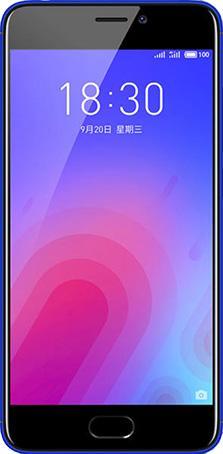
Si pensaras eso obtener acceso root en dispositivos Meizu M6 Iba a ser una tarea difícil, con el siguiente tutorial haremos que cambies de opinión.
El Meizu M6 es un Smartphone que tras ser rooteado proporciona a su usuario varias formas de mejorar fácilmente su rendimiento general, modificar su rom así como tomar el control total del sistema.
muy importante; Asegúrese de que su dispositivo coincida con los detalles descritos anteriormente.
¿Cuáles son las ventajas de rootear el Meizu M6?
Posibilidad de eliminar todo tipo de Bloatware así como deshacerse de aplicaciones improductivas del sistema.
Modificar configuraciones avanzadas en el sistema, como desbloquear el dispositivo móvil, reparar el IMEI del dispositivo, dirección MAC, entre muchas posibilidades.
Poder utilizar aplicaciones diseñadas para celulares que tengan permisos root.
Formatee, elimine o divida nuevas particiones en la memoria interna (Hacer esto puede ser muy peligroso para el dispositivo.).
Realizar copias de seguridad o copias de seguridad completas y poder exportar la ROM completa.
Precauciones y advertencias que debemos tener en cuenta
Tu dispositivo móvil perderá la vigencia de la garantía otorgada por el fabricante.
Exposición a aplicaciones maliciosas que obtienen permisos de Superusuario.
Peligro de daño o pérdida de información durante o después del proceso, por lo que se recomienda realizar una copia de seguridad antes de iniciar el proceso raíz.
El firmware de su teléfono puede estar dañado, se recomienda asegurarse de poder obtener una copia original de su firmware si es necesario.
El soporte para actualizaciones automáticas finalizará.
Requisitos para realizar el proceso
Computadora con Windows XP/7 o posterior, tanto de 32 como de 64 bits.
Antes de comenzar debes aplicar varios parámetros específicos dentro del panel de configuración del dispositivo, que simplemente residen en Desbloquear OEM así como Habilitar la depuración USB.
Podrás localizar estas dos configuraciones en el panel del programador, que deberás tener activado previamente. presionando siete veces ininterrumpidamente en la caja:
Menú-> Información del sistema -> Número de compilación oh versión de software.
Cómo rootear el teléfono móvil Meizu M6 MT6750 con facilidad
Primero descomprima el contenido del paquete descargado previamente en el escritorio de su PC con Windows y luego inicie la utilidad MTKroot v2.5.
Abrir MTKroot v2.5 para Meizu M6
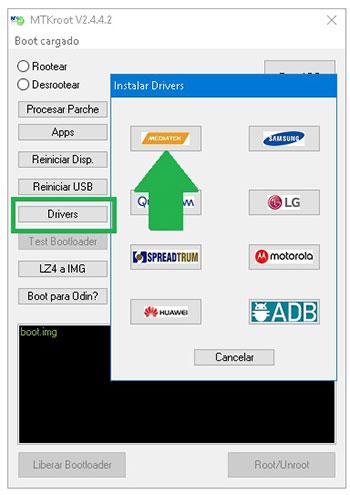
Haga clic en el botón Controladores -> MediaTek y termina de instalar los controladores necesarios.
Instalar los controladores Mediatek Meizu M6
Repita los pasos para realizar la instalación de los controladores. BAsD.
Nota: El software MTKroot v2.5 ya tiene los controladores actualizados que requieren los teléfonos móviles Meizu M6 7.1.2.0G.
Luego conecte el M6 con su PC mediante un conector de datos y luego haga clic en Restablecer USB.
Luego tienes que hacer clic en el botón Prueba del BAD y espera un momento hasta que puedas leer la línea ‘Dispositivo encontrado’ momento en el que tienes que presionar Soy un fastboot.
Meizu M6 Reiniciar USB + Prueba ADB + Fastboot
Ahora espera unos segundos mientras el Meizu M6 se reinicia con las opciones del gestor de arranque y luego haz clic en el botón Probar arranque rápido.
Nuevamente debes esperar hasta que aparezca la frase ‘Dispositivo detectado‘ antes de que podamos pasar a la siguiente etapa.
Abre el gestor de arranque en tu Meizu M6
En el siguiente punto intentaremos abrir el gestor de arranque de tu teléfono móvil, otra tarea que te guiaremos para que realices de forma automática.
Es recomendable ignorar este paso si lo has desbloqueado previamente.
Crédito Prueba del cargador de arranque si necesita verificar el estado del gestor de arranque.
Probar el gestor de arranque en Meizu M6
En el caso de que te plantees liberar el gestor de arranque de tu Meizu M6, sólo tendrás que pulsar en el botón Liberar cargador de arranque -> Acepta y completa las instrucciones que aparecerán en la pantalla del terminal.
Presione la tecla sube el volumen para continuar.
Desbloquear el gestor de arranque Meizu M6
Importante: En el momento en que se desbloquee el gestor de arranque, su M6 se restaurará a su estado original. Por esa razón, debes considerar si hacer una copia de seguridad o copiar tus fotos, contactos, archivos, etc. en la unidad SD externa.
Una vez que hayas liberado el gestor de arranque estás a sólo un paso de finalizar el proceso dejando tu Meizu M6 rooteado.
Vaya a la parte superior izquierda del software y seleccione la preferencia de raíz, luego toque Root en la esquina opuesta.
Marcar Root Meizu M6
Casi inmediatamente tu celular Meizu M6 habrá sido rooteado y aparecerá la palabra “OK” tanto en el teléfono como simultáneamente en la aplicación MTKroot v2.5.
Luego haga clic en el botón Salir del arranque rápido para devolver el celular Meizu al modo normal.
Cuando el Meizu M6 se haya cargado por completo deberás pulsar en Aplicaciones -> instalar magia y asegúrate de que la aplicación Magisk Manager esté en el panel de tu terminal.
Para que la aplicación Magisk Manager funcione correctamente, es necesario conectar su dispositivo a Internet.
Para finalizar el tutorial sólo tienes que hacer clic en Comprobar raíz -> siguiente Aceptar y eso es todo.
Comprobar Root Meizu M6
Nota: En caso de que la aplicación Magisk Manager no esté instalada, haga clic en Desinstalarespera dos segundos y vuelve a hacer clic en el botón Instalar Administrador Mágico.
Simplificación de procesos
Resumen proceso Root Meizu M6
Abra la aplicación MTKroot v2.5 y conecte su dispositivo móvil a su computadora.
Reinicie su dispositivo móvil en modo gestor de arranque haciendo clic Soy un fastboot -> Probar arranque rápido.
Si es necesario, desbloquee el gestor de arranque haciendo clic en Liberar cargador de arranque.
Finalmente seleccione la opción raíz y presione el botón Raíz.
Contenido relacionado Cómo rootear el teléfono móvil Meizu 15 Lite Rootear el teléfono móvil Meizu 15 Rootear Smartphone Meizu M6T Rootear el teléfono móvil Meizu 16 Rootear el teléfono inteligente Meizu 16 fácilmente Rootear el teléfono inteligente Meizu 16Xs Cómo rootear el teléfono móvil Meizu 16s Rootear Meizu X8 paso a paso Rootear Meizu M8 fácilmente Rootear Smartphone Meizu Note 9
El archivo Flash lo ayudará a actualizar, degradar o reinstalar el firmware (SO) original en su dispositivo móvil. Además, el archivo Flash (ROM) también le permite reparar el dispositivo móvil en caso de un problema de software, un problema de bucle de arranque, un problema de IMEI o un problema muerto.
Nombre del archivo: SM-T837_T837JXU2BSD1_T837TUR2BSD1_TUR_Turkey_9.0_5File.zip País: Pavo Tamaño del archivo: 3GB versión de Android: 9.0 Herramienta Flash: Herramienta de descarga de Odín Cómo flashear (instalar): Sigue el tutorial
Firmware original Samsung SM-T835N (archivo Flash)
El archivo Flash lo ayudará a actualizar, degradar o reinstalar el firmware (SO) original en su dispositivo móvil. Además, el archivo Flash (ROM) también le permite reparar el dispositivo móvil en caso de un problema de software, un problema de bucle de arranque, un problema de IMEI o un problema muerto.
Nombre del archivo: SM-T835N_T835NKOU4BSJ6_T835NKOO4BSJ6_KOO_9.0_5Archivo.zip País: Corea del Sur Tamaño del archivo: 3 GB versión de Android: 9.0 Herramienta Flash: Herramienta de descarga de Odín Cómo flashear (instalar): Sigue el tutorial
Firmware original Samsung SM-T825Y (archivo Flash)
El archivo Flash lo ayudará a actualizar, degradar o reinstalar el firmware (SO) original en su dispositivo móvil. Además, el archivo Flash (ROM) también le permite reparar el dispositivo móvil en caso de un problema de software, un problema de bucle de arranque, un problema de IMEI o un problema muerto.
Nombre del archivo: SM-T825Y_T825YDXU3CSJ1_T825YXSA3CSJ1_XSA_9.0_5Archivo.zip País: Australia Tamaño del archivo: 3GB versión de Android: 9.0 Herramienta Flash: Herramienta de descarga de Odín Cómo flashear (instalar): Sigue el tutorial
Firmware original Samsung SM-T818A (archivo Flash)
El archivo Flash lo ayudará a actualizar, degradar o reinstalar el firmware (SO) original en su dispositivo móvil. Además, el archivo Flash (ROM) también le permite reparar el dispositivo móvil en caso de un problema de software, un problema de bucle de arranque, un problema de IMEI o un problema muerto.
Nombre del archivo: SM-T818A_T818AUCS3BRL2_T818AATT3BRL2_7.0_4Archivos.zip País: ESTADOS UNIDOS Tamaño del archivo: 2GB versión de Android: 7.0 Herramienta Flash: Herramienta de descarga de Odín Cómo flashear (instalar): Sigue el tutorial
El archivo Flash lo ayudará a actualizar, degradar o reinstalar el firmware (SO) original en su dispositivo móvil. Además, el archivo Flash (ROM) también le permite reparar el dispositivo móvil en caso de un problema de software, un problema de bucle de arranque, un problema de IMEI o un problema muerto.
Nombre del archivo: SM-T545_T545XXU1ASI1_T545OXM1ASI1_TPH_9.0_5Archivo.zip País:Portugal Tamaño del archivo: 4GB versión de Android: 9.0 Herramienta Flash: Herramienta de descarga de Odín Cómo flashear (instalar): Sigue el tutorial
El archivo Flash lo ayudará a actualizar, degradar o reinstalar el firmware (SO) original en su dispositivo móvil. Además, el archivo Flash (ROM) también le permite reparar el dispositivo móvil en caso de un problema de software, un problema de bucle de arranque, un problema de IMEI o un problema muerto.
Nombre del archivo: SM-T510_T510XXU2ASJD_T510OWO2ASJ4_ZTO_9.0_4Archivo.zip País: Brasil Tamaño del archivo: 2GB versión de Android: 9.0 Herramienta Flash: Herramienta de descarga de Odín Cómo flashear (instalar): Sigue el tutorial