Tag: Cómo

  • Cómo instalar la recuperación TWRP oficial en Google Pixel C y rootearlo

    Cómo instalar la recuperación TWRP oficial en Google Pixel C y rootearlo

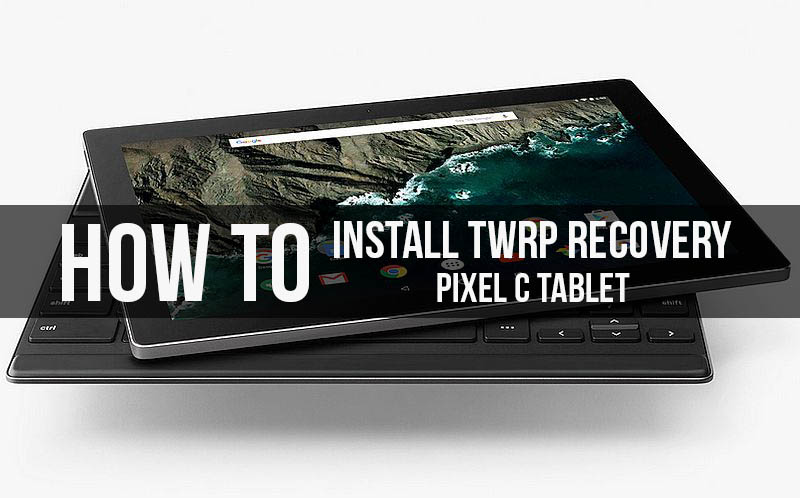
    El Google Pixel C (nombre en clave: dragón) se lanzó en octubre de 2015 con Android 6.0.1 Marshmallow y luego recibió una actualización a Android 8.0 Oreo. Recientemente, el dispositivo recibió soporte oficial de recuperación TWRP. En esta guía, lo guiaremos a través del proceso de instalación de TWRP Recovery en Google Pixel C. La guía incluye instrucciones escritas y un video tutorial para ayudarlo a completar la instalación rápidamente. Asegúrese de descargar los archivos necesarios antes de seguir las instrucciones de instalación de TWRP Recovery y rootear su Google Pixel C.

    Antes de iniciar el proceso, es importante tener en cuenta que necesitarás desbloquear el gestor de arranque del dispositivo. Los fabricantes de teléfonos inteligentes suelen ofrecer cargadores de arranque bloqueados por razones de seguridad. Por lo que tendrás que desbloquear el gestor de arranque para instalar archivos de terceros. Una vez que el gestor de arranque esté desbloqueado, puede proceder a instalar TWRP Custom Recovery en su dispositivo Google Pixel C y rootearlo. TWRP Recovery permite realizar copias de seguridad de Nandroid, borrados del sistema/datos/caché y mucho más.
    Cómo instalar la recuperación TWRP oficial en Google Pixel C y rootearlo

    En términos de especificaciones, el Google Pixel C tiene una pantalla LCD True LTPS IPS de 10,2 pulgadas con una resolución de 2560 x 1800 píxeles. Está alimentado por Nvidia Tegra X1 combinado con 3 GB de RAM y viene con 32/64 GB de almacenamiento interno, sin soporte para tarjetas microSD. La configuración de la cámara incluye una cámara principal de 8 MP con flash LED de doble tono en la parte posterior y una cámara frontal de 2 MP para selfies. El dispositivo está respaldado por una batería de 9240 mAh.

    Recuperación de TWRP y sus beneficios

    Team Win Recovery Project (TWRP) es una imagen de recuperación personalizada de código abierto para dispositivos Android. Tiene una interfaz de pantalla táctil fácil de usar que permite a los usuarios instalar firmware de terceros, crear copias de seguridad del sistema y realizar otras funciones que a menudo no son compatibles con las imágenes de recuperación de stock.

    Ventajas de la recuperación TWRP:

    • ROM Flash personalizadas: Actualice fácilmente ROM personalizadas a su Google Pixel C, brindando a su dispositivo nuevas funciones y mejoras.
    • Capacidades de edición: Instale fácilmente archivos zip de modificación para personalizar y mejorar las funciones de su teléfono.
    • Módulos expuestos: Utilice TWRP para actualizar y administrar módulos Xposed, desbloqueando opciones de personalización adicionales.
    • Arraigo y desarraigo: Rootee o desrootee fácilmente su dispositivo usando TWRP Recovery con zip SuperSU flasheable.
    • Instalación mágica: Instale Magisk sin problemas en su Google Pixel C para obtener root sin sistema y otras mejoras.
    • Copia de seguridad de Android: Cree y restaure fácilmente copias de seguridad completas de Nandroid, protegiendo su sistema y sus datos.
    • Imagen parpadeante: Actualice archivos de imagen directamente a su Google Pixel C usando TWRP Recovery, incluidas imágenes de arranque y recuperación.
    • Eliminación de software de relleno: Elimine fácilmente aplicaciones preinstaladas innecesarias (bloatware) con TWRP Recovery.
    • Ajustes de rendimiento: Ajuste el rendimiento de su dispositivo realizando overclocking o underclocking según sea necesario.
    • Opciones de limpieza: Borre fácilmente el caché, los datos y otras particiones para optimizar el rendimiento de su dispositivo o prepararse para una instalación nueva.

    Cómo instalar la recuperación TWRP oficial en Google Pixel C (Dragon)

    Antes de continuar con el proceso de instalación de TWRP, asegúrese de seguir correctamente todos los requisitos previos que se mencionan a continuación.

    Requisitos previos:

    • El archivo y la guía solo son compatibles con el modelo Google Pixel C (dragón). No lo pruebes en otros dispositivos.
    • El gestor de arranque de Google Pixel C debería estar desbloqueado.
    • Para este proceso se requiere una PC/portátil y un cable USB.
    • Realice una copia de seguridad completa de los datos del dispositivo (sin root).
    • Cargue completamente la batería de su dispositivo.
    • Descargue todos los archivos requeridos

    Detalles de recuperación de TWRP

    Nombre del archivo Recuperación TWRP
    Versión V3.7.0 y posteriores
    Apoyo Oficial
    Promotor Equipo TWRP
    Enlace de descarga Descargar

    Descargo de responsabilidad:

    GetDroidTips no será responsable de ningún tipo de daño o error que ocurra en su dispositivo durante/después de instalar los archivos o después de seguir esta guía. Asegúrate de hacer una copia de seguridad completa antes de hacer cualquier cosa. Haga esto bajo su propio riesgo.

    Método: herramienta ADB y Fastboot

    Después de descargar todos los archivos, controladores y herramientas necesarios, siga el proceso de instalación.

    • En primer lugar, habilite las opciones de desarrollador y el modo de depuración USB en su dispositivo.
    • Ir al dispositivo Ajustes > Sistema > sobre el telefono > luego toque el número de compilación siete veces para habilitar el modo de opciones de desarrollador.

    • Ahora vaya a Opciones de desarrollador en el menú Configuración y active el botón para habilitar Depuración USB.

    • A continuación, abra la carpeta ADB y Fastboot en su computadora. Luego mantenga presionada la tecla Mayús y haga clic derecho para abrir la ventana de comandos.ventana de comando adb
    • Apague su dispositivo> Presione los botones Subir volumen y Encendido juntos durante unos segundos para ingresar al modo Fastboot.
    • Conecte su dispositivo a la PC mediante un cable USB, escriba el siguiente código en la ventana de comandos y presione Enter:
    adb reboot bootloader
    • Ahora su dispositivo está conectado correctamente como dispositivo fastboot.
    • Escriba el siguiente comando y presione Enter para verificar que el dispositivo fastboot esté conectado o no:
    fastboot devices
    • Ahora, para instalar TWRP Recovery en su teléfono, escriba el siguiente comando y presione Enter:
    fastboot flash recovery twrpname.img
    • Para comenzar, puedes usar el comando inicio rápido nomtwrp.img
    • Eso es todo. Ha instalado correctamente TWRP Recovery en el dispositivo Google Pixel C. Ahora necesitas actualizar la raíz.

    ¿Cuál es la raíz?

    El rooteo de un teléfono inteligente es la forma no oficial de permitir que un administrador o superusuario acceda al sistema y al subsistema de su dispositivo. Por lo tanto, el usuario puede cambiar, modificar, editar o eliminar fácilmente archivos y aplicaciones del sistema.

    Con la ayuda de root, puede desinstalar bloatware, aumentar el rendimiento del dispositivo, reducir el consumo de batería, instalar módulos Xposed y mucho más. Sin embargo, rootear el teléfono inteligente anulará la garantía del dispositivo y ya no podrá obtener actualizaciones de software OTA. Un método de enraizamiento incorrecto también puede bloquear fácilmente tu dispositivo. Así que asegúrese de seguir la guía correctamente.

    La ventaja del enraizamiento:

    • Puede acceder a todos los archivos de su Google Pixel C, incluso a los archivos presentes en el directorio raíz de su teléfono.
    • Puedes aumentar el rendimiento de tu Google Pixel C mediante overclocking.
    • Al rootear, puedes aumentar la duración de la batería al hacer underclocking en Google Pixel C.
    • Desinstalar Bloatware en Google Pixel C.
    • Puede bloquear anuncios en todas las aplicaciones de Android como Youtube y otras aplicaciones relacionadas con juegos.

    Leer también: Las 5 mejores alternativas de Adblock Plus para Android

    • Al rootear Google Pixel C, puede ver, editar o eliminar cualquier archivo del sistema en el directorio raíz.
    • Puede instalar Xposed Framework y muchos módulos Xposed compatibles.

    Pasos para rootear Google Pixel C

    Guía para rootear Google Pixel C a través de SuperSU

    Guía para rootear Google Pixel C a través de Magisk

    Asumimos que esta guía de instalación completa le resultará útil. Si tiene alguna pregunta, no dude en preguntar en los comentarios a continuación.
  • Cómo instalar la recuperación TWRP oficial en Google Pixel C y rootearlo

    Cómo instalar la recuperación TWRP oficial en Google Pixel C y rootearlo

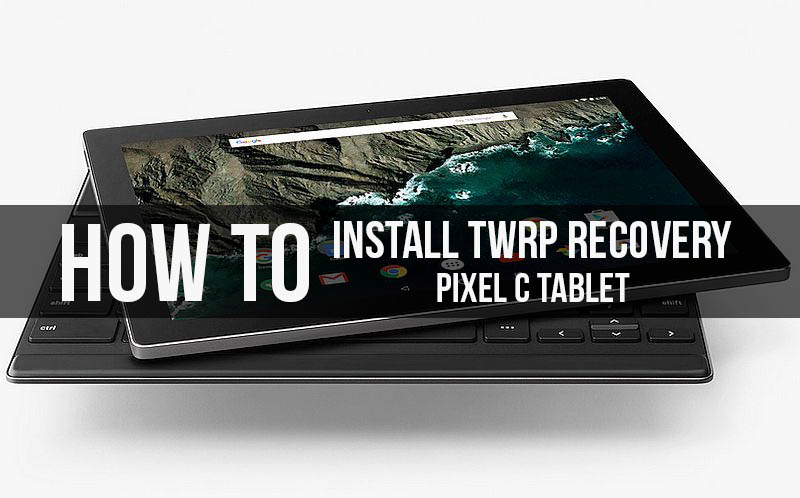
    El Google Pixel C (nombre en clave: dragón) se lanzó en octubre de 2015 con Android 6.0.1 Marshmallow y luego recibió una actualización a Android 8.0 Oreo. Recientemente, el dispositivo recibió soporte oficial de recuperación TWRP. En esta guía, lo guiaremos a través del proceso de instalación de TWRP Recovery en Google Pixel C. La guía incluye instrucciones escritas y un video tutorial para ayudarlo a completar la instalación rápidamente. Asegúrese de descargar los archivos necesarios antes de seguir las instrucciones de instalación de TWRP Recovery y rootear su Google Pixel C.

    Antes de iniciar el proceso, es importante tener en cuenta que necesitarás desbloquear el gestor de arranque del dispositivo. Los fabricantes de teléfonos inteligentes suelen ofrecer cargadores de arranque bloqueados por razones de seguridad. Por lo que tendrás que desbloquear el gestor de arranque para instalar archivos de terceros. Una vez que el gestor de arranque esté desbloqueado, puede proceder a instalar TWRP Custom Recovery en su dispositivo Google Pixel C y rootearlo. TWRP Recovery permite realizar copias de seguridad de Nandroid, borrados del sistema/datos/caché y mucho más.

    Cómo instalar la recuperación TWRP oficial en Google Pixel C y rootearlo

    En términos de especificaciones, el Google Pixel C tiene una pantalla LCD True LTPS IPS de 10,2 pulgadas con una resolución de 2560 x 1800 píxeles. Está alimentado por Nvidia Tegra X1 combinado con 3 GB de RAM y viene con 32/64 GB de almacenamiento interno, sin soporte para tarjetas microSD. La configuración de la cámara incluye una cámara principal de 8 MP con flash LED de doble tono en la parte posterior y una cámara frontal de 2 MP para selfies. El dispositivo está respaldado por una batería de 9240 mAh.

    Recuperación de TWRP y sus beneficios

    Team Win Recovery Project (TWRP) es una imagen de recuperación personalizada de código abierto para dispositivos Android. Tiene una interfaz de pantalla táctil fácil de usar que permite a los usuarios instalar firmware de terceros, crear copias de seguridad del sistema y realizar otras funciones que a menudo no son compatibles con las imágenes de recuperación de stock.

    Ventajas de la recuperación TWRP:

    • ROM Flash personalizadas: Actualice fácilmente ROM personalizadas a su Google Pixel C, brindando a su dispositivo nuevas funciones y mejoras.
    • Capacidades de edición: Instale fácilmente archivos zip de modificación para personalizar y mejorar las funciones de su teléfono.
    • Módulos expuestos: Utilice TWRP para actualizar y administrar módulos Xposed, desbloqueando opciones de personalización adicionales.
    • Arraigo y desarraigo: Rootee o desrootee fácilmente su dispositivo usando TWRP Recovery con zip SuperSU flasheable.
    • Instalación mágica: Instale Magisk sin problemas en su Google Pixel C para obtener root sin sistema y otras mejoras.
    • Copia de seguridad de Android: Cree y restaure fácilmente copias de seguridad completas de Nandroid, protegiendo su sistema y sus datos.
    • Imagen parpadeante: Actualice archivos de imagen directamente a su Google Pixel C usando TWRP Recovery, incluidas imágenes de arranque y recuperación.
    • Eliminación de software de relleno: Elimine fácilmente aplicaciones preinstaladas innecesarias (bloatware) con TWRP Recovery.
    • Ajustes de rendimiento: Ajuste el rendimiento de su dispositivo realizando overclocking o underclocking según sea necesario.
    • Opciones de limpieza: Borre fácilmente el caché, los datos y otras particiones para optimizar el rendimiento de su dispositivo o prepararse para una instalación nueva.

    Cómo instalar la recuperación TWRP oficial en Google Pixel C (Dragon)

    Antes de continuar con el proceso de instalación de TWRP, asegúrese de seguir correctamente todos los requisitos previos que se mencionan a continuación.

    Requisitos previos:

    • El archivo y la guía solo son compatibles con el modelo Google Pixel C (dragón). No lo pruebes en otros dispositivos.
    • El gestor de arranque de Google Pixel C debería estar desbloqueado.
    • Para este proceso se requiere una PC/portátil y un cable USB.
    • Realice una copia de seguridad completa de los datos del dispositivo (sin root).
    • Cargue completamente la batería de su dispositivo.
    • Descargue todos los archivos requeridos

    Detalles de recuperación de TWRP

    Nombre del archivo Recuperación TWRP
    Versión V3.7.0 y posteriores
    Apoyo Oficial
    Promotor Equipo TWRP
    Enlace de descarga Descargar

    Descargo de responsabilidad:

    GetDroidTips no será responsable de ningún tipo de daño o error que ocurra en su dispositivo durante/después de instalar los archivos o después de seguir esta guía. Asegúrate de hacer una copia de seguridad completa antes de hacer cualquier cosa. Haga esto bajo su propio riesgo.

    Método: herramienta ADB y Fastboot

    Después de descargar todos los archivos, controladores y herramientas necesarios, siga el proceso de instalación.

    • En primer lugar, habilite las opciones de desarrollador y el modo de depuración USB en su dispositivo.
    • Ir al dispositivo Ajustes > Sistema > sobre el telefono > luego toque el número de compilación siete veces para habilitar el modo de opciones de desarrollador.
    • Ahora vaya a Opciones de desarrollador en el menú Configuración y active el botón para habilitar Depuración USB.
    • A continuación, abra la carpeta ADB y Fastboot en su computadora. Luego mantenga presionada la tecla Mayús y haga clic derecho para abrir la ventana de comandos.ventana de comando adb
    • Apague su dispositivo> Presione los botones Subir volumen y Encendido juntos durante unos segundos para ingresar al modo Fastboot.
    • Conecte su dispositivo a la PC mediante un cable USB, escriba el siguiente código en la ventana de comandos y presione Enter:
    adb reboot bootloader
    • Ahora su dispositivo está conectado correctamente como dispositivo fastboot.
    • Escriba el siguiente comando y presione Enter para verificar que el dispositivo fastboot esté conectado o no:
    fastboot devices
    • Ahora, para instalar TWRP Recovery en su teléfono, escriba el siguiente comando y presione Enter:
    fastboot flash recovery twrpname.img
    • Para comenzar, puedes usar el comando inicio rápido nomtwrp.img
    • Eso es todo. Ha instalado correctamente TWRP Recovery en el dispositivo Google Pixel C. Ahora necesitas actualizar la raíz.

    ¿Cuál es la raíz?

    El rooteo de un teléfono inteligente es la forma no oficial de permitir que un administrador o superusuario acceda al sistema y al subsistema de su dispositivo. Por lo tanto, el usuario puede cambiar, modificar, editar o eliminar fácilmente archivos y aplicaciones del sistema.

    Con la ayuda de root, puede desinstalar bloatware, aumentar el rendimiento del dispositivo, reducir el consumo de batería, instalar módulos Xposed y mucho más. Sin embargo, rootear el teléfono inteligente anulará la garantía del dispositivo y ya no podrá obtener actualizaciones de software OTA. Un método de enraizamiento incorrecto también puede bloquear fácilmente tu dispositivo. Así que asegúrese de seguir la guía correctamente.

    La ventaja del enraizamiento:

    • Puede acceder a todos los archivos de su Google Pixel C, incluso a los archivos presentes en el directorio raíz de su teléfono.
    • Puedes aumentar el rendimiento de tu Google Pixel C mediante overclocking.
    • Al rootear, puedes aumentar la duración de la batería al hacer underclocking en Google Pixel C.
    • Desinstalar Bloatware en Google Pixel C.
    • Puede bloquear anuncios en todas las aplicaciones de Android como Youtube y otras aplicaciones relacionadas con juegos.

    Leer también: Las 5 mejores alternativas de Adblock Plus para Android

    • Al rootear Google Pixel C, puede ver, editar o eliminar cualquier archivo del sistema en el directorio raíz.
    • Puede instalar Xposed Framework y muchos módulos Xposed compatibles.

    Pasos para rootear Google Pixel C

    Guía para rootear Google Pixel C a través de SuperSU

    Guía para rootear Google Pixel C a través de Magisk

    Asumimos que esta guía de instalación completa le resultará útil. Si tiene alguna pregunta, no dude en preguntar en los comentarios a continuación.

  • Firmware original de Huawei Mate X6 ICL-LX9 (archivo Flash) Cómo flashear o instalar firmware (ROM)

    Firmware original Huawei Mate X6 ICL-LX9 (archivo Flash)

    El archivo Flash lo ayudará a actualizar, degradar o reinstalar el firmware (SO) original en su dispositivo móvil. Además, el archivo Flash (ROM) también le permite reparar el dispositivo móvil en caso de un problema de software, un problema de bucle de arranque, un problema de IMEI o un problema muerto.

    Nombre del archivo: Huawei_Mate_X6_ICL-LX9_HW_RU_104.3.0.156_C10E3R2P1_Dload.zip
    Tamaño del archivo: 6,91GB
    Cómo flashear (instalar): Sigue el tutorial

    Servidor 1 (gratis)

  • Firmware de stock de Xiaomi Civi 4 (archivo Flash) Cómo flashear o instalar firmware (ROM)

    Firmware original Xiaomi Civi 4 (archivo Flash)

    El archivo Flash lo ayudará a actualizar, degradar o reinstalar el firmware (SO) original en su dispositivo móvil. Además, el archivo Flash (ROM) también le permite reparar el dispositivo móvil en caso de un problema de software, un problema de bucle de arranque, un problema de IMEI o un problema muerto.

    Nombre del archivo: Xiaomi_Civi_4_OS1.0.4.0.UNJCNXM_20240319.0000.00_China_14_XFT.zip
    Tamaño del archivo: 8GB
    Herramienta Flash: Herramienta flash Xiaomi
    Cómo flashear (instalar): Sigue el tutorial

    Servidor 1 (gratis)

  • Firmware de stock Oppo Find X7 Ultra PHY110 (archivo Flash) Cómo flashear o instalar firmware (ROM)

    Firmware original Oppo Find X7 Ultra PHY110 (archivo Flash)

    El archivo Flash lo ayudará a actualizar, degradar o reinstalar el firmware (SO) original en su dispositivo móvil. Además, el archivo Flash (ROM) también le permite reparar el dispositivo móvil en caso de un problema de software, un problema de bucle de arranque, un problema de IMEI o un problema muerto.

    Nombre del archivo: Oppo_Find_X7_Ultra_PHY110_Domestic_11_14.0.1.104CN01_231221_QFIL.zip
    Tamaño del archivo: 9,44GB
    Herramienta Flash: BLOQUEAR herramienta flash
    Cómo flashear (instalar): Sigue el tutorial

    Servidor 1 (gratis)

  • Firmware original Lenovo Tab P11 TB350FU (archivo Flash) Cómo flashear o instalar firmware (ROM)

    Firmware original Lenovo Tab P11 TB350FU (archivo Flash)

    El archivo Flash lo ayudará a actualizar, degradar o reinstalar el firmware (SO) original en su dispositivo móvil. Además, el archivo Flash (ROM) también le permite reparar el dispositivo móvil en caso de un problema de software, un problema de bucle de arranque, un problema de IMEI o un problema muerto.

    Nombre del archivo: Lenovo_Tab_P11_TB350FU_MT6789_USER_S020109_221209_V1_ROW_MXML.zip
    Tamaño del archivo: 5,4GB
    Herramienta Flash: Herramienta SP Flash para Windows | Herramienta SP Flash para Linux
    Cómo flashear (instalar): Sigue el tutorial

    Servidor 1 (gratis)

  • Cómo rootear Xolo Era 1X Pro paso a paso

    Cómo rootear Xolo Era 1X Pro paso a paso

    Si crees que obtener acceso root en teléfonos Xolo Era 1X Pro sería una tarea difícil, gracias a este artículo cambiarás de opinión inmediatamente.

    Con la ayuda del programa MTKroot v2.5.5 hemos podido compilar un proceso root automático para teléfonos Xolo Era 1X Proa través del cual ganarás uso excesivo en tan solo unos minutos.

    Tabla de contenido
    ¿Qué es la raíz?
    Beneficios
    Advertencias y contras
    Requisitos Xolo Era 1X Pro
    Configuraciones anteriores del Xolo Era 1X Pro
    Iniciar Root en Xolo Era 1X Pro
    Desbloquear el gestor de arranque del Xolo Era 1X Pro
    Comprobar el gestor de arranque Xolo Era 1X Pro
    Verificar Root Xolo Era 1X Pro
    Resumen
    Vídeotutorial paso a paso

    ¿Tienes problemas para encontrar boot.img?, consulta este

    ¿Qué es el enraizamiento?

    Superusuario oh raíz es el nombre común asignado a las cuentas de usuario que tienen todos los privilegios en todos los modos de acceso, tanto monousuario como multiusuario.

    Asimismo, rootear un teléfono móvil es un procedimiento que permite a los usuarios de teléfonos móviles obtener acceso privilegiado de forma similar a los permisos administrativos en los sistemas Linux, permitiéndoles romper todas las limitaciones del sistema y hardware impuestas por el fabricante y/u operador de red.

    Beneficios de rootear el Xolo Era 1X Pro

    • Elimine Bloatware y desinstale aplicaciones molestas del sistema.
    • Gana espacio de almacenamiento adicional.
    • Cambia parámetros complejos del sistema, como desbloquear, modificar el IMEI y/o MAC entre muchas otras posibilidades.
    • Poder utilizar Software diseñado exclusivamente para Smartphones que cuenten con permisos de superusuario.
    • Dividir, cambiar el tamaño y eliminar nuevas particiones (Hacer esto puede ser muy peligroso para la integridad del dispositivo.).
    • Crea copias de seguridad o copias de seguridad completas y exporta la rom completa.

    Precauciones y advertencias a tener en cuenta

    1. El Smartphone anulará la validez de la garantía proporcionada por el fabricante.
    2. Peligro de que aplicaciones dañinas obtengan derechos de superusuario.
    3. Amenaza de daño o pérdida de datos durante el procedimiento, por lo que se recomienda en todo momento crear una copia de seguridad antes de proceder con el root.
    4. El software de su teléfono inteligente Xolo Era 1X Pro puede estar dañado, se recomienda asegurarse de poder obtener una copia flasheable de su firmware si es necesario.
    5. Se desactivará la compatibilidad con actualizaciones OTA/FOTA.

    Requisitos del trámite

    • Computadora con Windows XP, Vista, 7/8/10 o superior.
    • Conector para transferencia de datos de USB a Micro USB.
    • Descargar a la computadora Utilidad MTKroot v2.5.5 para el teléfono inteligente Xolo Era 1X Pro.
    • Descargue el firmware original o el arranque para su dispositivo, si es posible, desde el sitio web oficial.

    Y No puedes descargar la rom oficial para el celular Xolo Era 1X Pro Tiene la opción de obtener el archivo de inicio directamente desde la computadora fácilmente siguiendo los pasos de este tutorial.

    Configuración de Xolo Era 1X Pro

    Primero tendrás que realizar varios cambios específicos desde las opciones del dispositivo, estos simplemente se encuentran en Activar desbloqueo OEM además de Habilitar la depuración USB.

    Ambas configuraciones podrás encontrar dentro del menú de desarrollo, que tendrás que desbloquear previamente. presionando 7 veces seguido de la sección ->

    Ajusta-> Información del dispositivo -> Número de compilación oh versión de software.

    Cómo rootear el Xolo Era 1X Pro fácilmente

    En primer lugar debes descomprimir los archivos previamente descargados en el escritorio de la PC y luego ejecutar la aplicación MTKroot v2.5.5.

    Ejecute MTKroot v2.5.5 para Xolo Era 1X ProEjecute MTKroot v2.5.5 para Xolo Era 1X Pro
    Abrir MTKroot v2.5.5 y Xolo Era 1X Pro

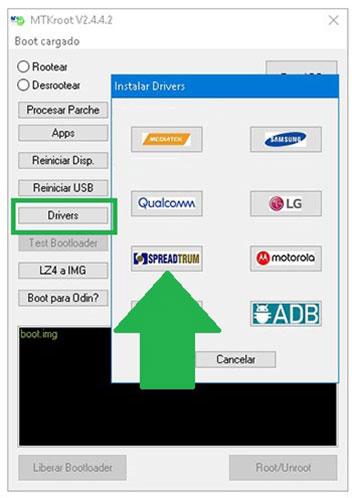
    Haga clic una vez en Controladores -> Spreadtrum y completar la instalación de los drivers indicados.

    Controladores SPD Xolo Era 1X ProControladores SPD Xolo Era 1X Pro
    Instalar drivers USB SPD Xolo Era 1X Pro

    Igualmente repite los pasos con la instalación con los drivers -> BAsD.

    Nota: La aplicación MTKroot v2.5.5 ya incluye todos los controladores USB y Fastboot que requiere el dispositivo Xolo Era 1X Pro.

    Luego conecta tu teléfono móvil Xolo Era 1X Pro a su PC usando un cable USB y luego presione Restablecer USB.

    Haga clic en el área superior izquierda en ¡¡Sin botas de heno!! -> Llevarbusque el archivo boot.img y finalmente haga clic una vez en Parche de proceso.

    cargar boot.img Xolo Era 1X Procargar boot.img Xolo Era 1X Pro

    La herramienta Magisk Manager se abrirá automáticamente en tu Smartphone, sigue los pasos que aparecerán en tu pantalla para parchear el arranque.

    Luego tienes que hacer clic en Prueba del BAD y espera hasta que puedas ver la frase ‘Dispositivo detectado’ luego debes hacer clic en el botón Soy un fastboot.

    Xolo Era 1X Pro reiniciar USB + probar ADB + FastbootXolo Era 1X Pro reiniciar USB + probar ADB + Fastboot
    Xolo Era 1X Pro Reiniciar USB, probar ADB, ir a Fastboot

    Espera un momento hasta que Xolo Era 1X Pro comienza con el modo de gestor de arranque, luego haga clic en Probar arranque rápido.

    Nuevamente tendrás que esperar hasta que puedas leer la frase ‘Dispositivo reconocido‘ antes de poder pasar a la siguiente fase.

    Desbloquear el gestor de arranque del terminal Xolo Era 1X Pro

    En la siguiente fase procederemos a desbloquear el gestor de arranque en tu Xolo Era 1X Pro, un proceso fundamental que podrás realizar con un solo clic.

    Es recomendable ignorar el procedimiento si lo has realizado en otra ocasión.

    Haga clic en el botón Prueba del cargador de arranque si necesita verificar el estado del gestor de arranque.

    Verificar el gestor de arranque en Xolo Era 1X ProVerificar el gestor de arranque en Xolo Era 1X Pro
    Comprobar el gestor de arranque del Xolo Era 1X Pro

    En caso de que necesites abrir el gestor de arranque del Xolo Era 1X Pro, simplemente haz clic Liberar cargador de arranque -> Acepta y luego completa las pistas que verás en la pantalla de tu dispositivo.

    Recuerda presionar el botón aumentar el volumen para confirmar.

    Abrir gestor de arranque Xolo Era 1X ProAbrir gestor de arranque Xolo Era 1X Pro
    Abrir el gestor de arranque de Xolo Era 1X Pro

    Nota: En el momento en que desbloquees el gestor de arranque, tu Xolo Era 1X Pro se restablecerá a su estado inicial.

    Por este motivo, debes considerar si realizar copias de seguridad o copiar todos los archivos, contactos, fotos y otros datos personales a una unidad de almacenamiento Micro SD externa.

    Una vez que hayas abierto el gestor de arranque, el siguiente paso es finalizar el proceso y finalmente dejar el celular Xolo Era 1X Pro con el acceso root correspondiente.

    Vaya a la parte superior de MTKroot v2.5.5 y seleccione la opción raíz, luego haga clic en el botón Raíz en la esquina inferior.

    Seleccionar Root Xolo Era 1X ProSeleccionar Root Xolo Era 1X Pro
    Seleccionar Root Xolo Era 1X Pro

    Casi inmediatamente tu Xolo Era 1X Pro habrá sido rooteado y la palabra “OK” aparecerá reflejada tanto en el Xolo Era 1X Pro como en la ventana de MTKroot v2.5.5.

    Luego haga clic en el botón Salir del arranque rápido para devolver el dispositivo Xolo Era 1X Pro al modo sistema.

    Una vez que el Xolo Era 1X Pro se inicie por completo pulsamos en el botón Aplicaciones -> instalar magia y confirme que la aplicación Magisk Manager aparezca en el escritorio de Xolo Era 1X Pro.

    Para que la aplicación Magisk Manager funcione correctamente, es necesario conectar su Xolo Era 1X Pro a Internet.

    Para finalizar sólo tienes que hacer clic en el botón Comprobar raíz -> siguiente Aceptar y nada más.

    Verificar Root Xolo Era 1X ProVerificar Root Xolo Era 1X Pro
    Verificar Root Xolo Era 1X Pro

    Nota: En caso de que la aplicación Magisk no se instale la primera vez, haga clic una vez en DesinstalarEspere unos segundos y presione el botón nuevamente. instalar.

    Método simplificado

    Pasos simplificados para rootear Xolo Era 1X ProPasos simplificados para rootear Xolo Era 1X Pro
    Pasos simplificados para rootear Xolo Era 1X Pro
    1. Inicie la aplicación MTKroot v2.5.5 y luego conecte el Smartphone al ordenador.
    2. Reinicia el Smartphone con las opciones de fastboot haciendo clic en el botón Soy un fastboot -> Probar arranque rápido.
    3. Si es necesario, desbloquee el gestor de arranque haciendo clic en Liberar cargador de arranque.
    4. Finalmente seleccione la opción raíz y presione el botón Raíz.

    Vídeo tutorial de ayuda paso a paso sobre cómo rootear el dispositivo Xolo Era 1X Pro

  • Cómo instalar la recuperación TWRP oficial en LeEco Le 2 y rootearlo

    Cómo instalar la recuperación TWRP oficial en LeEco Le 2 y rootearlo

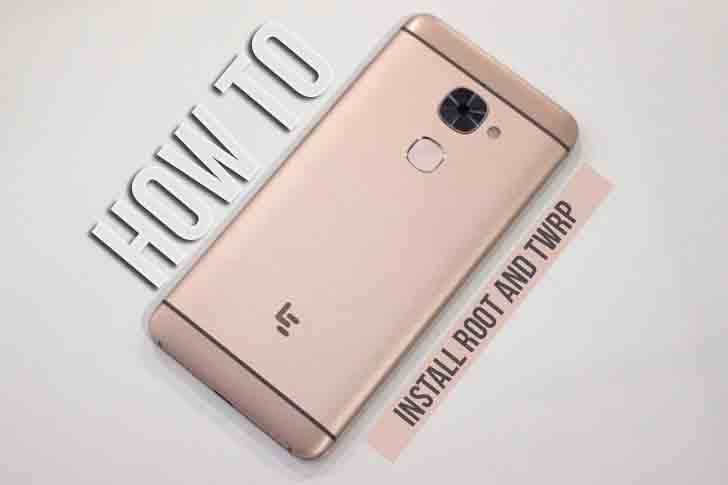
    LeEco Le 2 (nombre en clave: s2) se lanzó en abril de 2016. El teléfono inteligente salió de la caja con Android 6.0 Marshmallow. Recientemente, este dispositivo recibió soporte oficial de recuperación TWRP. Entonces, en esta página, lo guiaremos para instalar TWRP Recovery en LeEco Le 2. Esta guía contiene instrucciones escritas y un video tutorial para ayudarlo a instalarlo rápidamente. Asegúrese de descargar los archivos necesarios y luego continúe directamente con las instrucciones de instalación. TWRP y recuperación Root de tu LeEco Le 2.

    Recuerda que antes de continuar con el proceso, primero necesitarás desbloquear el gestor de arranque del dispositivo. Dado que los fabricantes de teléfonos inteligentes proporcionan un gestor de arranque bloqueado en sus dispositivos debido a algunos problemas de seguridad, para instalar un archivo de terceros deberá desbloquear el gestor de arranque. Luego puede instalar TWRP Custom Recovery en su dispositivo LeEco Le 2 y también rootearlo. TWRP Recovery también puede realizar copias de seguridad de Nandroid, restaurar, borrar el sistema/datos/caché y mucho más.

    En cuanto a las especificaciones, LeEco Le 2 tiene una pantalla de 5,5 pulgadas con una resolución de pantalla de 1080 x 1920 píxeles. Está alimentado por el procesador Qualcomm MSM8976 Snapdragon 652 junto con 3 GB de RAM. El teléfono contiene 32/64 GB de memoria interna. La cámara del LeEco Le 2 viene con una cámara frontal de 16MP y 8MP. Está respaldado por una batería Li-Ion de 3000 mAh no extraíble con carga rápida: 50% en 30 min (Quick Charge 2.0). También cuenta con un sensor de huellas dactilares en la parte trasera.

    Cómo instalar la recuperación TWRP oficial en LeEco Le 2 y rootearlo

    Recuperación de TWRP y sus beneficios

    Team Win Recovery Project (TWRP) es una imagen de recuperación personalizada de código abierto para dispositivos Android, que proporciona una interfaz de pantalla táctil que permite a los usuarios instalar firmware de terceros y realizar copias de seguridad de su sistema, funciones que a menudo no son compatibles con las imágenes de recuperación de stock.

    Ventajas de la recuperación TWRP:

    • ROM Flash personalizadas: Instale fácilmente ROM personalizadas en su LeEco Le 2 usando TWRP.
    • Soporte de modificación: Modificación flash de archivos zip para personalizar y mejorar su teléfono.
    • Módulos expuestos: Utilice TWRP para instalar y administrar fácilmente módulos Xposed.
    • Enraizamiento simplificado: Rootee o desrootee su LeEco Le 2 con el zip flashable SuperSU a través de TWRP.
    • Instalación mágica: Instale Magisk sin problemas en su LeEco Le 2.
    • Copia de seguridad de Android: Cree y restaure fácilmente copias de seguridad completas del sistema.
    • Imagen parpadeante: Archivos de imagen flash directamente a su LeEco Le 2.
    • Eliminación de software de relleno: Elimine sin esfuerzo las aplicaciones preinstaladas (bloatware) de su dispositivo.
    • Ajustes de rendimiento: Ajuste el rendimiento de su dispositivo realizando overclocking o underclocking según sea necesario.
    • Opciones de limpieza: Limpie el caché, los datos y otras particiones para optimizar el rendimiento o prepararse para nuevas instalaciones.

    Cómo instalar el recovery TWRP oficial en LeEco Le 2 (s2)

    Antes de continuar con el proceso de instalación de TWRP, siga correctamente todos los requisitos previos que se mencionan a continuación.

    Requisitos previos:

    Detalles de recuperación de TWRP

    Nombre del archivo Recuperación TWRP
    Versión V3.4.0 y posteriores
    Apoyo Oficial
    Promotor Equipo TWRP
    Enlace de descarga

    Descargar

    Descargo de responsabilidad:

    GetDroidTips no será responsable de ningún tipo de daño o error que ocurra en su dispositivo durante/después de instalar los archivos o después de seguir esta guía. Asegúrate de hacer una copia de seguridad completa antes de hacer cualquier cosa. Haga esto bajo su propio riesgo.

    Método: herramienta ADB y Fastboot

    Después de descargar todos los archivos, controladores y herramientas necesarios, siga el proceso de instalación.

    • En primer lugar, habilite las opciones de desarrollador y el modo de depuración USB en su dispositivo.
    • Ir al dispositivo Ajustes > Sistema > sobre el telefono > luego toque el número de compilación siete veces para habilitar el modo de opciones de desarrollador.
    • Ahora vaya a Opciones de desarrollador en el menú Configuración y active el botón para habilitar Depuración USB.
    • A continuación, abra la carpeta ADB y Fastboot en su computadora. Luego mantenga presionada la tecla Mayús y haga clic derecho para abrir la ventana de comandos.ventana de comando adb
    • Apague su dispositivo> Presione los botones Subir volumen y Encendido juntos durante unos segundos para ingresar al modo Fastboot.
    • Conecte su dispositivo a la PC mediante un cable USB, escriba el siguiente código en la ventana de comandos y presione Enter:
    adb reboot bootloader
    • Ahora su dispositivo está conectado correctamente como dispositivo fastboot.
    • Escriba el siguiente comando y presione Enter para verificar que el dispositivo fastboot esté conectado o no:
    fastboot devices
    • Ahora, para instalar TWRP Recovery en su teléfono, escriba el siguiente comando y presione Enter:
    fastboot flash recovery twrpname.img
    • Para comenzar, puedes usar el comando inicio rápido nomtwrp.img
    • Eso es todo. Ha instalado correctamente TWRP Recovery en el dispositivo LeEco Le 2. Ahora necesitas actualizar la raíz.

    ¿Cuál es la raíz?

    El rooteo de un teléfono inteligente es la forma no oficial de permitir que un administrador o superusuario acceda al sistema y al subsistema de su dispositivo. Por lo tanto, el usuario puede cambiar, modificar, editar o eliminar fácilmente archivos y aplicaciones del sistema.

    Rootear puede ayudarlo a desinstalar bloatware, aumentar el rendimiento del dispositivo, reducir el consumo de batería, instalar módulos Xposed y más. Sin embargo, rootear el teléfono inteligente anulará la garantía del dispositivo y ya no podrá recibir actualizaciones de software OTA. Un enraizamiento inadecuado también puede bloquear fácilmente su dispositivo. Así que asegúrese de seguir la guía correctamente.

    La ventaja del enraizamiento:

    Leer también: Las 5 mejores alternativas de Adblock Plus para Android

    • Al rootear LeEco Le 2, puede ver, editar o eliminar cualquier archivo del sistema en el directorio raíz.
    • Puede instalar Xposed Framework y muchos módulos Xposed compatibles.

    Pasos para rootear LeEco Le 2

    Guía para rootear LeEco Le 2 a través de SuperSU

    Guía para rootear LeEco Le 2 a través de Magisk

    Suponemos que esta guía de instalación detallada le resultará útil. Si tiene alguna pregunta, no dude en preguntar en los comentarios a continuación.

  • Firmware de stock de Xiaomi Redmi A3 (archivo Flash) Cómo flashear o instalar firmware (ROM)

    Firmware original Xiaomi Redmi A3 (archivo Flash)

    El archivo Flash lo ayudará a actualizar, degradar o reinstalar el firmware (SO) original en su dispositivo móvil. Además, el archivo Flash (ROM) también le permite reparar el dispositivo móvil en caso de un problema de software, un problema de bucle de arranque, un problema de IMEI o un problema muerto.

    Nombre del archivo: Xiaomi_Redmi_A3_MT6765_V816.0.4.0.UGRMIXM_20240312.0000.00_Global_14.zip
    Tamaño del archivo: 2,68GB
    Herramienta Flash: Herramienta SP Flash para Windows | Herramienta SP Flash para Linux
    Cómo flashear (instalar): Sigue el tutorial

    Servidor 1 (gratis)

  • Firmware original de Huawei Mate X6 ICL-L29 (archivo Flash) Cómo flashear o instalar firmware (ROM)

    Firmware original Huawei Mate X6 ICL-L29 (archivo Flash)

    El archivo Flash lo ayudará a actualizar, degradar o reinstalar el firmware (SO) original en su dispositivo móvil. Además, el archivo Flash (ROM) también le permite reparar el dispositivo móvil en caso de un problema de software, un problema de bucle de arranque, un problema de IMEI o un problema muerto.

    Nombre del archivo: Huawei_Mate_X6_ICL-L29_HW_RU_104.3.0.156_C10E3R2P1_Dload.zip
    Tamaño del archivo: 6,91GB
    Cómo flashear (instalar): Sigue el tutorial

    Servidor 1 (gratis)

  • Firmware original de Huawei Mate X6 ICL-L29 (archivo Flash) Cómo flashear o instalar firmware (ROM)

    Firmware original Huawei Mate X6 ICL-L29 (archivo Flash)

    El archivo Flash lo ayudará a actualizar, degradar o reinstalar el firmware (SO) original en su dispositivo móvil. Además, el archivo Flash (ROM) también le permite reparar el dispositivo móvil en caso de un problema de software, un problema de bucle de arranque, un problema de IMEI o un problema muerto.

    Nombre del archivo: Huawei_Mate_X6_ICL-L29_HW_RU_104.3.0.156_C10E3R2P1_Dload.zip
    Tamaño del archivo: 6,91GB
    Cómo flashear (instalar): Sigue el tutorial

    Servidor 1 (gratis)

  • Firmware original Oppo Find N3 PHN110 (archivo Flash) Cómo flashear o instalar firmware (ROM)

    Firmware original Oppo Find N3 PHN110 (archivo Flash)

    El archivo Flash lo ayudará a actualizar, degradar o reinstalar el firmware (SO) original en su dispositivo móvil. Además, el archivo Flash (ROM) también le permite reparar el dispositivo móvil en caso de un problema de software, un problema de bucle de arranque, un problema de IMEI o un problema muerto.

    Nombre del archivo: Oppo_Find_N3_PHN110_Domestic_11_13.2.0.103CN01_230913_QFIL.zip
    Tamaño del archivo: 9,16GB
    Herramienta Flash: BLOQUEAR herramienta flash
    Cómo flashear (instalar): Sigue el tutorial

    Servidor 1 (gratis)

  • Firmware original Lenovo Tab P11 LTE TB-J606L (archivo Flash) Cómo flashear o instalar firmware (ROM)

    Firmware original Lenovo Tab P11 LTE TB-J606L (archivo Flash)

    El archivo Flash lo ayudará a actualizar, degradar o reinstalar el firmware (SO) original en su dispositivo móvil. Además, el archivo Flash (ROM) también le permite reparar el dispositivo móvil en caso de un problema de software, un problema de bucle de arranque, un problema de IMEI o un problema muerto.

    Nombre del archivo: Lenovo_Tab_P11_LTE_TB-J606L_USR_S320243_2211181049_Q00070_ROW_QPST.zip
    Tamaño del archivo: 2,73GB
    Herramienta Flash: Herramienta flash QPST
    Cómo flashear (instalar): Sigue el tutorial

    Servidor 1 (gratis)

  • Cómo rootear el Wiko View 3 Lite

    Cómo rootear el Wiko View 3 Lite

    Tienes un dispositivo móvil Wiko View 3 Lite ¿Y tienes prisa por rootearlo? Si ese es tu caso, sin duda has llegado al lugar indicado.

    Al igual que realizar copias de seguridad frecuentes y mantener el Smartphone siempre actualizado, rootear el Wiko View 3 Lite es un paso igual o más importante que podemos realizar en nuestro dispositivo móvil.

    Marca Wiko
    Modelo Ver 3 Lite
    conjunto de chips Spreadtrum
    Método Extraiga y parchee boot.img del firmware oficial de Wiko View 3 Lite

    Índice de artículos
    ¿Qué es la raíz?
    Beneficios
    Advertencias y contras
    Requisitos Wiko View 3 Lite
    Ajustes anteriores de Wiko View 3 Lite
    Iniciar Root en Wiko View 3 Lite
    Desbloquear el gestor de arranque Wiko View 3 Lite
    Comprobar el gestor de arranque Wiko View 3 Lite
    Verificar Root Wiko View 3 Lite
    Resumen
    Vídeotutorial paso a paso

    ¿No encuentras el maletero? aquí tienes la solución

    ¿Qué es el enraizamiento?

    Él uso excesivo oh raíz es el nombre común asignado a las cuentas de usuario administrador que tienen todos los privilegios en todos los modos de acceso (usuario único y multiusuario).

    Rootear un dispositivo móvil es un proceso que permite a los usuarios de un teléfono móvil Android obtener acceso privilegiado al sistema de forma similar a los permisos administrativos en los sistemas Linux, permitiéndoles romper cualquier limitación del sistema y software que pueda establecer el fabricante u operador de red.

    Ventajas de rootear el Wiko View 3 Lite

    • Posibilidad de eliminar todo tipo de Bloatware de forma sencilla y eliminar aplicaciones inoperativas del sistema.
    • Posibilidad de obtener memoria de almacenamiento interno extra.
    • Personaliza configuraciones profundas del sistema, como desbloquear el Wiko View 3 Lite, restaurar el IMEI y MAC entre muchas otras posibilidades.
    • Posibilidad de utilizar Apps específicamente dirigidas a dispositivos móviles sujetas a privilegios de usuario root.
    • Modificar o dividir nuevas particiones (¡Advertencia! Hacer esto es muy peligroso para la integridad del dispositivo.).
    • Realiza copias de seguridad completas o exporta la rom completa.

    Precauciones y advertencias a tener en cuenta

    1. El teléfono suspenderá la validez de la garantía otorgada por el fabricante.
    2. Riesgo de que aplicaciones dañinas obtengan derechos de superusuario.
    3. Exposición a daños o deterioro de datos durante el proceso, por lo que recomiendo en cualquier caso realizar una copia de seguridad antes de proceder al root.
    4. La rom del Smartphone puede estar dañada, se recomienda asegurarse de poder obtener una copia válida de su firmware si es necesario.
    5. Soporte para actualizaciones FOTA (Firmware por aire) será suspendido.

    Requisitos para este trámite

    • Computadora con cualquier versión de Windows XP/7/8 o superior, ya sea microarquitectura de 32 o 64 bits.
    • Un conector para transferir datos Micro USB.
    • Descargar a la computadora la nueva versión de la utilidad MTKroot v2.5.5 Para celulares Wiko View 3 Lite.
    • Descarga la rom original de tu Smartphone de la que deberás obtener el archivo de arranque a ser posible desde el sitio de descarga oficial del fabricante.

    Y No encuentras la rom oficial para tu dispositivo móvil Wiko View 3 Lite Tienes la alternativa de extraer el archivo de arranque directamente desde el teléfono móvil fácilmente siguiendo este tutorial.

    Configuración del dispositivo Wiko View 3 Lite

    Lo primero que vamos a hacer es configurar los ajustes necesarios para este proceso que básicamente consisten en Habilitar la depuración USB y Activar desbloqueo OEM.

    Estas dos preferencias se encuentran en el menú de desarrollador, que tendrás que habilitar previamente. tocando siete veces continúa en la sección ->

    Menú-> Información del teléfono -> Número de compilación oh versión de software.

    Rootear Wiko View 3 Lite paso a paso

    Para comenzar, extraiga el contenido del archivo que descargó en el escritorio de la PC y luego abra el software MTKroot v2.5.5.

    Ejecute MTKroot v2.5.5 para Wiko View 3 LiteEjecute MTKroot v2.5.5 para Wiko View 3 Lite
    Iniciando MTKroot v2.5.5 en Wiko View 3 Lite

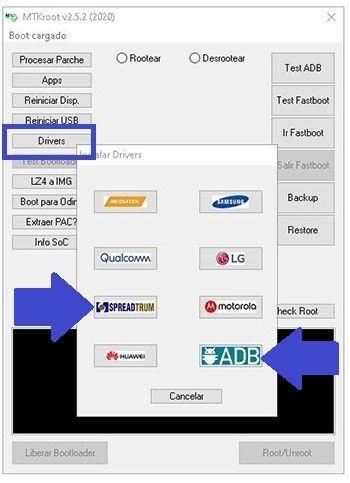
    Presione el botón Controladores -> Spreadtrum y finaliza la instalación de los drivers específicos.

    Drivers Spreadtrum para Wiko View 3 LiteDrivers Spreadtrum para Wiko View 3 Lite
    Instalar drivers USB Spreadtrum Wiko View 3 Lite

    Repita esto también para instalar los controladores -> BAsD.

    Nota: El programa MTKroot v2.5.5 tiene los controladores actualizados que requieren los teléfonos móviles Wiko View 3 Lite.

    Conéctate debajo de tu Wiko View 3 Lite con la computadora usando el puerto de datos Micro USB y luego haga clic en Restablecer USB.

    Haga clic en la esquina superior izquierda en ¡¡Sin botas de heno!! -> Llevaragregue el archivo de arranque y haga clic en el botón Parche de proceso.

    cargar boot.img Wiko View 3 Litecargar boot.img Wiko View 3 Lite

    La utilidad Magisk Manager se iniciará automáticamente en tu Wiko View 3 Lite, sigue los pasos que aparecerán en pantalla para crear el parche.

    Luego debes hacer clic en Prueba del BAD y espera hasta que puedas ver el texto ‘Dispositivo detectado‘ momento en el que tienes que presionar Soy un fastboot.

    Wiko View 3 Lite reinicia USB, prueba ADB, ir a FastbootWiko View 3 Lite reinicia USB, prueba ADB, ir a Fastboot
    Wiko View 3 Lite Reiniciar USB, Test ADB, ir a Fastboot

    Espere unos segundos mientras tanto. Wiko View 3 Lite comienza en modo gestor de arranque y luego hace clic una vez en el botón Probar arranque rápido.

    Nuevamente tendrás que esperar hasta que veas la línea ‘Dispositivo encontrado‘ para avanzar al siguiente nivel.

    Desbloquee el gestor de arranque en el teléfono Wiko View 3 Lite

    En la siguiente fase tendrás que abrir el gestor de arranque de Wiko View 3 Lite, una acción fundamental que podrás realizar con un solo clic.

    Pero debes ignorar este proceso si ya lo has desbloqueado antes.

    Haga clic una vez en el botón Prueba del cargador de arranque si necesita asegurarse del estado del gestor de arranque.

    Verificar bootloader del Wiko View 3 LiteVerificar bootloader del Wiko View 3 Lite
    Verificar bootloader en Wiko View 3 Lite

    A abre el gestor de arranque de Wiko View 3 Lite solo tienes que hacer clic en el botón Liberar cargador de arranque -> Acepta y luego sigue los pasos que se muestran en la pantalla de tu Smartphone.

    Presione la tecla aumentar el volumen para autorizar.

    Desbloquear el gestor de arranque en Wiko View 3 LiteDesbloquear el gestor de arranque en Wiko View 3 Lite
    Desbloquear el gestor de arranque Wiko View 3 Lite

    Importante: Al liberar el gestor de arranque, su sistema terminal se restaurará al estado predeterminado.

    Por este motivo, es muy recomendable realizar una copia de seguridad o, opcionalmente, copiar todos los contactos, fotografías, archivos, etc., al disco externo o Micro SD.

    Tras desbloquear el bootloader, la siguiente fase consiste en finalizar el proceso, dejando tu Wiko View 3 Lite con sus correspondientes privilegios de root.

    Vaya al área superior izquierda de MTKroot v2.5.5 y seleccione la opción raíz, luego haga clic una vez en el botón Root en la esquina inferior.

    Marcar Root Wiko View 3 LiteMarcar Root Wiko View 3 Lite
    Marcar Root Wiko View 3 Lite

    En unos segundos tu dispositivo Wiko View 3 Lite estará rooteado y la palabra “OK” aparecerá reflejada tanto en tu Wiko View 3 Lite como simultáneamente en la ventana de MTKroot v2.5.5.

    Luego haga clic en Salir del arranque rápido Para devolver su teléfono móvil Wiko View 3 Lite, se reiniciará el sistema Android.

    Cuando su Wiko View 3 Lite se inicie por completo, haga clic en Aplicaciones -> instalar magia y comprueba si aparece la aplicación Magisk Manager entre las aplicaciones de tu Smartphone.

    Para poder utilizar la aplicación Magisk Manager primero debes conectar tu teléfono celular a Internet.

    Para completar el tutorial simplemente haga clic en el botón una vez Comprobar raíz -> luego aceptar y nada más.

    Testear Root Wiko View 3 LiteTestear Root Wiko View 3 Lite
    Testear Root Wiko View 3 Lite

    Nota: En caso de que la aplicación Magisk Manager no se instale, haga clic en el botón DesinstalarEspere un par de segundos y presione una vez más. Instalar Administrador Mágico.

    Resumen de pasos

    Pasos simplificados Root Wiko View 3 LitePasos simplificados Root Wiko View 3 Lite
    Pasos simplificados Root Wiko View 3 Lite
    1. Ejecute la aplicación MTKroot v2.5.5 y luego conecte su Wiko View 3 Lite con la PC.
    2. Reinicia tu Wiko View 3 Lite en modo fastboot haciendo clic en Soy un fastboot -> Probar arranque rápido.
    3. Si es necesario, desbloquee el gestor de arranque haciendo clic en Liberar cargador de arranque.
    4. Finalmente seleccione la opción raíz y presione el botón Raíz.

    Vídeo tutorial ilustrativo de cómo rootear el dispositivo móvil Wiko View 3 Lite

  • Cómo instalar la recuperación TWRP oficial en Samsung Galaxy Tab A 9.7 y rootearlo

    Cómo instalar la recuperación TWRP oficial en Samsung Galaxy Tab A 9.7 y rootearlo

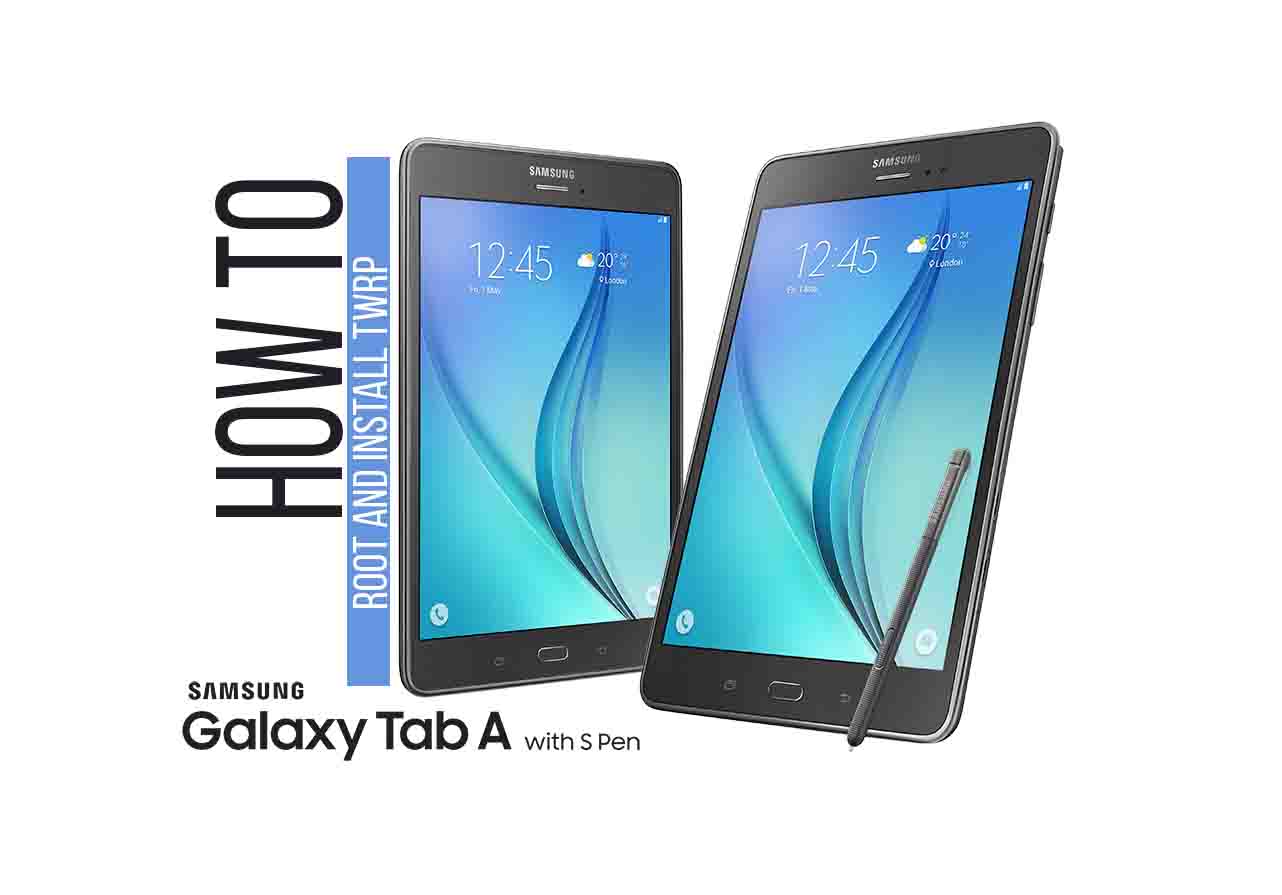
    El Samsung Galaxy Tab A 9.7 (nombre en clave: gt510wifi) se lanzó en marzo de 2015. Inicialmente se envió con Android 5.0 Lollipop y luego se actualizó a Android 6.0.1 Marshmallow. Recientemente, este dispositivo recibió soporte oficial de recuperación TWRP. En esta guía, lo guiaremos en la instalación de TWRP Recovery en su Galaxy Tab A 9.7. Este tutorial incluye instrucciones escritas y una guía en vídeo para ayudarle a realizar la instalación de forma rápida y sencilla. Asegúrese de descargar los archivos necesarios antes de seguir las instrucciones paso a paso para instalar TWRP Recovery en su Galaxy Tab A 9.7.

    Antes de continuar, es importante desbloquear el gestor de arranque de tu dispositivo. La mayoría de los fabricantes de teléfonos inteligentes bloquean el gestor de arranque de sus dispositivos por razones de seguridad. Para instalar software de terceros, incluido TWRP Recovery, primero deberá desbloquear el gestor de arranque. Una vez desbloqueado, puede instalar TWRP Custom Recovery en su Galaxy Tab A 9.7, lo que le permitirá rootear el dispositivo. Con TWRP, puede realizar copias de seguridad de Nandroid, restaurar su sistema, borrar particiones/datos/caché del sistema y mucho más.

    El Samsung Galaxy Tab A 9.7 cuenta con una pantalla LCD Super PLS de 9,7 pulgadas con una resolución de 1200 x 1920 píxeles. El dispositivo funciona con el chipset Exynos 7870 Octa construido en el proceso de 14 nm. Está disponible en dos variantes de almacenamiento: 16 GB o 32 GB, con 2 GB o 3 GB de RAM. El Galaxy Tab A 9.7 está equipado con una cámara trasera de 8 MP y una cámara frontal de 2 MP para selfies. La tableta está respaldada por una batería de 7300 mAh, lo que garantiza suficiente energía para sus necesidades diarias.

    Cómo instalar la recuperación TWRP oficial en Galaxy Tab A 9.7 y rootearla

    Recuperación de TWRP y sus beneficios

    Team Win Recovery Project (TWRP) es una imagen de recuperación personalizada de código abierto para dispositivos Android. Proporciona una interfaz de pantalla táctil fácil de usar, que permite a los usuarios instalar firmware de terceros y realizar copias de seguridad de su sistema, características que a menudo no son compatibles con las imágenes de recuperación de stock.

    Ventajas de la recuperación TWRP:

    • ROM Flash personalizadas: Instale fácilmente ROM personalizadas en su Galaxy Tab A 9.7 usando TWRP.
    • Soporte de modificación: Archivos flash zip para personalizar y mejorar su dispositivo.
    • Módulos expuestos: Instale y administre fácilmente módulos Xposed con TWRP.
    • Rootear y desrootear: Rootee o desrootee su Galaxy Tab A 9.7 usando el zip flashable SuperSU.
    • Instalación mágica: Instale Magisk sin problemas para obtener root sin sistema y otras funciones.
    • Copia de seguridad de Android: Cree y restaure fácilmente copias de seguridad completas del sistema (copias de seguridad Nandroid).
    • Imagen parpadeante: Archivos de imagen flash, como arranque y recuperación, directamente a su Galaxy Tab A 9.7.
    • Eliminación de software de relleno: Elimine las aplicaciones preinstaladas (bloatware) sin esfuerzo.
    • Ajustes de rendimiento: Ajuste el rendimiento mediante overclocking o underclocking según sea necesario.
    • Opciones de limpieza: Borre fácilmente el caché, los datos y otras particiones para mejorar el rendimiento o prepararse para nuevas instalaciones.

    Cómo instalar la recuperación TWRP oficial en Galaxy Tab A 9.7 (gt510wifi)

    Antes de continuar con el proceso de instalación de TWRP, asegúrese de seguir correctamente todos los requisitos previos que se mencionan a continuación.

    Requisitos previos:

    Detalles de recuperación de TWRP

    Nombre del archivo Recuperación TWRP
    Versión V3.4.0 y posteriores
    Apoyo Oficial
    Promotor Equipo TWRP
    Enlace de descarga

    Descargar

    Descargo de responsabilidad:

    GetDroidTips no será responsable de ningún tipo de daño o error que ocurra en su dispositivo durante/después de instalar los archivos o después de seguir esta guía. Asegúrate de hacer una copia de seguridad completa antes de hacer cualquier cosa. Haga esto bajo su propio riesgo.

    Método: Herramienta Flash ODIN

    Siga el proceso de instalación después de descargar todos los archivos, controladores y herramientas necesarios.

    Cómo instalar el recovery oficial TWRP y rootearlo

    • Haga clic en “Iniciar” y espere unos segundos hasta que vea un mensaje. APROBAR.
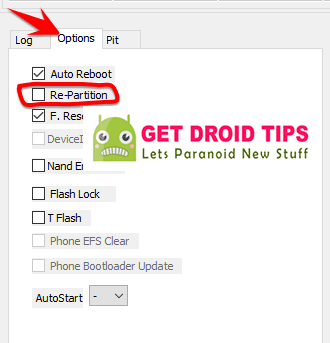
    • Reinicie el teléfono en modo de recuperación presionando los botones Subir volumen + Inicio + Encendido simultáneamente. [For newer Samsung devices, press and hold Volume Up + Power together]
    • Eso es todo, muchachos. Ya terminaste.

    ¿Cuál es la raíz?

    El rooteo de un teléfono inteligente es la forma no oficial de permitir que un administrador o superusuario acceda al sistema y al subsistema de su dispositivo. Por lo tanto, el usuario puede cambiar, modificar, editar o eliminar fácilmente archivos y aplicaciones del sistema.

    Con la ayuda de root, puede desinstalar bloatware, aumentar el rendimiento del dispositivo, reducir el consumo de batería, instalar módulos Xposed y mucho más. Sin embargo, rootear el teléfono inteligente anulará la garantía del dispositivo y ya no podrá obtener actualizaciones de software OTA. La forma incorrecta de rootear también puede bloquear fácilmente su dispositivo. Así que asegúrese de seguir la guía correctamente.

    La ventaja del enraizamiento:

    • Puede acceder a todos los archivos de su Galaxy Tab A 9.7, incluso a los archivos presentes en el directorio raíz de su teléfono.
    • Puede aumentar el rendimiento de su Galaxy Tab A 9.7 mediante overclocking.
    • Al rootear, puedes aumentar la duración de la batería al hacer underclocking en el Galaxy Tab A 9.7.
    • Desinstale Bloatware en Galaxy Tab A 9.7.
    • Puede bloquear anuncios en todas las aplicaciones de Android como Youtube y otras aplicaciones relacionadas con juegos.

    Leer también: Las 5 mejores alternativas de Adblock Plus para Android

    • Al rootear Galaxy Tab A 9.7, puede ver, editar o eliminar cualquier archivo del sistema en el directorio raíz.
    • Puede instalar Xposed Framework y muchos módulos Xposed compatibles.

    Pasos para rootear Galaxy Tab A 9.7

    Guía para rootear Galaxy Tab A 9.7 a través de SuperSU

    Guía para rootear el Galaxy Tab A 9.7 a través de Magisk

    Asumimos que esta guía de instalación completa le resultará útil. Si tiene alguna pregunta, no dude en preguntar en los comentarios a continuación.

  • Firmware original Lenovo Tab M10 HD TB-X306XA (archivo Flash) Cómo flashear o instalar firmware (ROM)

    Firmware original Lenovo Tab M10 HD TB-X306XA (archivo Flash)

    El archivo Flash lo ayudará a actualizar, degradar o reinstalar el firmware (SO) original en su dispositivo móvil. Además, el archivo Flash (ROM) también le permite reparar el dispositivo móvil en caso de un problema de software, un problema de bucle de arranque, un problema de IMEI o un problema muerto.

    Nombre del archivo: Lenovo_Tab_M10_HD_TB-X306XA_MT6765_USR_S120220_2207270005_V9.48_BMP_ROW.zip
    Tamaño del archivo: 2 GB
    Herramienta Flash: Herramienta SP Flash para Windows | Herramienta SP Flash para Linux
    Cómo flashear (instalar): Sigue el tutorial

    Servidor 1 (gratis)

  • Cómo rootear el teléfono móvil Swipe Elite Note

    Cómo rootear el teléfono móvil Swipe Elite Note

    Obtener privilegios de superusuario root en Swipe Elite Note es un trabajo extremadamente fácil y seguro, como puede ver a continuación.

    En los siguientes párrafos le proporcionaremos otro procedimiento. root automatizado para celulares Swipe Elite Notecon el que conseguirás superusuario en unos minutos.

    Índice de tutoriales
    ¿Qué es la raíz?
    Beneficios
    Advertencias y contras
    Requisitos Swipe Elite Nota
    Deslizar ajustes preestablecidos de notas Elite
    Iniciar root en Swipe Elite Note
    Desbloquear el gestor de arranque de Swipe Elite Note
    Verifique la nota Elite Swipe del gestor de arranque
    Verificar Root Swipe Elite Note
    Resumen
    Vídeotutorial paso a paso

    ¿Tienes problemas para encontrar el archivo boot.img?, consulta este.

    ¿Qué es la raíz?

    Él raíz oh uso excesivo es el nombre convencional con el que se asignan las cuentas de usuario que tienen todos los derechos en todos los modos de acceso (monousuario o multiusuario).

    Rootear o rootear un ordenador es un proceso que permite a los usuarios de terminales con sistema Android obtener un acceso privilegiado similar a los permisos administrativos en Unix, pudiendo así superar cualquier restricción de hardware o software establecida por los fabricantes u operadores de red.

    ¿Cuáles son las ventajas de rootear Swipe Elite Note?

    • Pudiendo eliminar todo tipo de Bloatware fácilmente y deshacerse de aplicaciones del sistema consideradas molestas.
    • Obtenga más espacio para almacenamiento.
    • Cambiar la configuración avanzada del sistema, como cambiar o restaurar el número IMEI de nuestro o MAC, hacer overclocking de la CPU/GPU, etc.
    • Hacer uso de Software creado específicamente para terminales que tengan permisos de usuario root.
    • Cambiar el tamaño, crear o eliminar particiones (Esto puede ser muy peligroso para el dispositivo.).
    • Realizar copias de seguridad del sistema de particiones y posibilidad de exportar todo el Firmware.

    Precauciones y contras que debemos tener en cuenta

    1. El teléfono perderá la validez de la garantía emitida por el fabricante.
    2. Amenaza de que aplicaciones maliciosas puedan obtener derechos de superusuario.
    3. Peligro de daño o deterioro de los datos durante el procedimiento, en este caso se recomienda en todo momento realizar una copia de seguridad antes de iniciar root.
    4. El firmware/Rom del Swipe Elite Note puede estar dañado; se recomienda asegurarse de poder obtener una copia flasheable de su firmware si es necesario.
    5. La compatibilidad con actualizaciones FOTA/OTA eventualmente quedará invalidada.

    Requisitos previos para este procedimiento

    • Un ordenador con Windows XP/7/8 o superior, ya sea de arquitectura 32 o 64 bits.
    • Un conector para datos USB.
    • Descarga a tu computadora una de las versiones actualizadas de la herramienta MTKroot v2.5.5 para el dispositivo Swipe Elite Note.
    • Descargue el firmware original o el archivo de arranque para su teléfono celular Swipe Elite Note si es posible desde el sitio web oficial de soporte y descarga.

    Y No puedes descargar la rom para Swipe Elite Note Tienes la opción de tener el archivo de arranque directamente desde tu teléfono móvil de forma sencilla siguiendo este tutorial.

    Configure su dispositivo móvil Swipe Elite Note

    Primero deberá realizar varios ajustes específicos en la configuración del dispositivo, que se ocupan principalmente de Desbloquear OEM al igual que Activar la depuración USB.

    Puedes encontrar estas configuraciones en la sección de desarrollo, que debes activar con anticipación tocando siete veces sucesivamente encima del cuadro;

    Menú de configuración-> Información del dispositivo -> versión de software.

    Root Swipe Elite Note fácilmente

    Primero debes descomprimir el contenido del archivo previamente descargado en el escritorio del ordenador y luego iniciar la aplicación MTKroot v2.5.5.

    Ejecutando MTKroot v2.5.5 en Swipe Elite NoteEjecutando MTKroot v2.5.5 en Swipe Elite Note
    Abra MTKroot v2.5.5 en Swipe Elite Note

    Haga clic en el botón Controladores -> MediaTek y completa la instalación de los drivers correspondientes.

    Controladores Mediatek para Swipe Elite NoteControladores Mediatek para Swipe Elite Note
    Instalar controladores para Swipe Elite Note

    Repita este paso para ejecutar la instalación del controlador. BAsD.

    Nota: El programa MTKroot v2.5.5 tiene los controladores actualizados necesarios para los teléfonos inteligentes Swipe Elite Note.

    Luego, conecte su Swipe Elite Note a su computadora usando un cable de datos Micro USB y haga clic en el botón una vez Restablecer USB.

    Haga clic en la esquina superior izquierda en ¡¡Sin botas de heno!! -> Llevarbusque el archivo boot.img y finalmente haga clic una vez en Parche de proceso.

    cargar boot.img Deslizar Elite Notecargar boot.img Deslizar Elite Note

    Automáticamente se abrirá el software Magisk Manager en tu Smartphone, sigue los pasos que aparecerán en pantalla para crear el parche.

    Luego debes hacer clic en el botón Prueba del BAD y espera hasta que puedas leer la frase ‘Dispositivo reconocido‘ luego debes hacer clic en el botón Soy un fastboot.

    Swipe Elite Note reinicia USB, prueba ADB, ir a FastbootSwipe Elite Note reinicia USB, prueba ADB, ir a Fastboot
    Swipe Elite Note Reiniciar USB, probar ADB, ir a Fastboot

    Ahora espere unos segundos mientras el dispositivo Swipe Elite Note se inicia en modo Fastboot, luego haga clic en Probar arranque rápido.

    Nuevamente debes esperar hasta que aparezca la línea ‘Dispositivo reconocido‘ para avanzar al siguiente párrafo.

    Desbloquee el gestor de arranque en dispositivos Swipe Elite Note

    A continuación intentaremos liberar el gestor de arranque Swipe Elite Note, otra operación que también se realizará con un simple clic.

    Es recomendable ignorar este procedimiento si lo has desbloqueado antes.

    Hacer clic en Prueba del cargador de arranque si desea comprobar el estado del gestor de arranque.

    Verificar gestor de arranque Swipe Elite NoteVerificar gestor de arranque Swipe Elite Note
    Verifique el gestor de arranque del Swipe Elite Note

    Si es necesario desbloquea el gestor de arranque de tu Swipe Elite Note solo tienes que hacer clic en el botón Liberar cargador de arranque -> Acepta y luego sigue las instrucciones que aparecerán en la pantalla de tu Swipe Elite Note.

    Presione la tecla sube el volumen para proceder.

    Liberar el gestor de arranque Swipe Elite NoteLiberar el gestor de arranque Swipe Elite Note
    Liberar el gestor de arranque Swipe Elite Note

    Importante: Al abrir el gestor de arranque, tu celular se restaurará a su estado de fábrica.

    En este caso, se recomienda realizar copias de seguridad o copiar sus fotos, contactos, archivos, etc., a la unidad de almacenamiento SD externa.

    Una vez que hayas desbloqueado el gestor de arranque, el siguiente nivel será completar este proceso, dejando tu dispositivo Swipe Elite Note con sus correspondientes privilegios de root.

    Desplácese hasta la parte superior izquierda de la aplicación y elija la opción raíz, luego haga clic en Root en la esquina inferior.

    Seleccione Root Swipe Elite NoteSeleccione Root Swipe Elite Note
    Seleccione Root Swipe Elite Note

    Casi inmediatamente el Swipe Elite Note habrá quedado rooteado y la palabra “OK” aparecerá proyectada tanto en tu dispositivo como simultáneamente en la herramienta MTKroot v2.5.5.

    A continuación debes hacer clic Salir del arranque rápido para reiniciar el dispositivo en el sistema Android.

    Cuando su Swipe Elite Note se haya iniciado por completo, haga clic una vez en el botón Aplicaciones -> instalar magia y comprueba si realmente aparece la aplicación Magisk Manager en el escritorio de tu terminal.

    Para utilizar la aplicación Magisk Manager, debe conectar Swipe Elite Note a Internet, independientemente de si es a través del operador de red o Wi-Fi.

    Y para finalizar sólo tienes que hacer clic en Comprobar raíz -> luego acepta y listo.

    Probar Root Swipe Elite NoteProbar Root Swipe Elite Note
    Probar Root Swipe Elite Note

    Nota: Si la aplicación Magisk no se instala la primera vez, haga clic una vez DesinstalarEspere unos segundos y haga clic nuevamente. Instalar Administrador Mágico.

    Proceso resumido

    Pasos simplificados para rootear Swipe Elite NotePasos simplificados para rootear Swipe Elite Note
    Pasos simplificados para rootear Swipe Elite Note
    1. Abra el programa MTKroot v2.5.5 y luego conecte su teléfono a su computadora.
    2. Reinicie su teléfono en el gestor de arranque haciendo clic Soy un fastboot -> Probar arranque rápido.
    3. Si es necesario, desbloquee el gestor de arranque haciendo clic en Liberar cargador de arranque.
    4. Finalmente seleccione la opción raíz y presione el botón Raíz.

    Vídeo tutorial paso a paso para rootear el Swipe Elite Note

  • Cómo instalar la recuperación TWRP oficial en Samsung Galaxy A7 2017 y rootearlo

    Cómo instalar la recuperación TWRP oficial en Samsung Galaxy A7 2017 y rootearlo

    El Samsung Galaxy A7 2017 (nombre en clave: a7y17lte) se lanzó en enero de 2017. El teléfono salió de la caja con Android 6.0.1 Marshmallow y luego se actualizó a Android 7.0 Nougat. Recientemente, este dispositivo recibió soporte oficial de recuperación TWRP. Entonces, en esta página, lo guiaremos para instalar TWRP Recovery en Galaxy A7 2017. Esta guía contiene instrucciones escritas y un video tutorial para ayudarlo a instalarlo rápidamente. Asegúrese de descargar los archivos necesarios y luego continúe directamente con las instrucciones de instalación. Recuperación TWRP en Galaxy A7 2017.

    Ten en cuenta que antes de continuar con el proceso, primero deberás desbloquear el gestor de arranque del dispositivo. Dado que los fabricantes de teléfonos inteligentes proporcionan un gestor de arranque bloqueado en sus dispositivos debido a algunos problemas de seguridad, para instalar un archivo de terceros deberá desbloquear el gestor de arranque. Luego puede instalar TWRP Custom Recovery en su dispositivo Galaxy A7 2017 y también rootearlo. TWRP Recovery también puede realizar copias de seguridad de Nandroid, restaurar, borrar el sistema/datos/caché y mucho más.

    El Samsung Galaxy A7 2017 luce una pantalla Super AMOLED de 5,7 pulgadas con una resolución de 1080 x 1920 píxeles. Está alimentado por un Octa-core Exynos 7880 Octa Cortex-A53 a 1,9 GHz (14 nm). El dispositivo incluye 32 GB de almacenamiento interno y 3 GB de RAM. Hay 256 GB de soporte de memoria ampliable. La cámara de este dispositivo cuenta con una única cámara de 16 MP con una apertura de f/1.9 y un disparador de 16 MP para selfies. El Samsung Galaxy A7 2017 ejecuta Android 6.0.1 Marshmallow, se puede actualizar a Android 8.0 Oreo y está respaldado por una batería de iones de litio de 3600 mAh. El teléfono tiene un sensor de huellas dactilares montado en la parte frontal.

    Cómo instalar la recuperación TWRP oficial en Galaxy A7 2017 y rootearlo

    Recuperación de TWRP y sus beneficios

    Team Win Recovery Project es una imagen de recuperación personalizada de software de código abierto para dispositivos Android. Proporciona una interfaz de pantalla táctil que permite a los usuarios instalar firmware de terceros y realizar copias de seguridad del sistema actual, cuyas funciones a menudo no son compatibles con las imágenes de recuperación de stock. – Wikipedia

    Ventajas de la recuperación TWRP:

    • Puede actualizar una ROM personalizada en Galaxy A7 2017 usando TWRP
    • Puede actualizar archivos zip de modificación para personalizar su teléfono
    • Fácil de flashear y usar módulos Xposed usando TWRP
    • Fácil de rootear y desrootear usando el zip flashable TWRP Recovery SuperSU
    • Puedes instalar Magisk en Galaxy A7 2017
    • Fácil de crear y restaurar copias de seguridad de Nandroid usando TWRP Recovery.
    • Fácil acceso para restaurar la copia de seguridad de Nandroid.
    • Puede actualizar un archivo de imagen usando TWRP Recovery en Galaxy A7 2017
    • Es fácil eliminar todo el bloatware usando TWRP Recovery en Galaxy A7 2017.
    • Para underclock y overclock.
    • Puede limpiar, borrar caché y datos.

    Cómo instalar la recuperación TWRP oficial en Galaxy A7 2017 (a7y17lte)

    Antes de continuar con el proceso de instalación de TWRP, asegúrese de seguir correctamente todos los requisitos previos que se mencionan a continuación.

    Requisitos previos:

    Detalles de recuperación de TWRP

    Nombre del archivo Recuperación TWRP
    Versión V3.6.0 y posteriores
    Apoyo Oficial
    Promotor Equipo TWRP
    Enlace de descarga

    Descargar

    Descargo de responsabilidad:

    GetDroidTips no será responsable de ningún tipo de daño o error que ocurra en su dispositivo durante/después de instalar los archivos o después de seguir esta guía. Asegúrate de hacer una copia de seguridad completa antes de hacer cualquier cosa. Haga esto bajo su propio riesgo.

    Método: Herramienta Flash ODIN

    Después de descargar todos los archivos, controladores y herramientas necesarios, siga el proceso de instalación.

    Cómo instalar el recovery oficial TWRP y rootearlo

    • Haga clic en “Iniciar” y espere unos segundos hasta que vea un mensaje. APROBAR.
    • Reinicie el teléfono en modo de recuperación presionando los botones Subir volumen + Inicio + Encendido simultáneamente. [For newer Samsung devices, press and hold Volume Up + Power together]
    • Eso es todo, muchachos. Ya terminaste.

    ¿Cuál es la raíz?

    El rooteo de un teléfono inteligente es la forma no oficial de permitir que un administrador o superusuario acceda al sistema y al subsistema de su dispositivo. Por lo tanto, el usuario puede cambiar, modificar, editar o eliminar fácilmente archivos y aplicaciones del sistema.

    Con la ayuda de root, puede desinstalar bloatware, aumentar el rendimiento del dispositivo, reducir el consumo de batería, instalar módulos Xposed y mucho más. Sin embargo, rootear el teléfono inteligente anulará la garantía del dispositivo y ya no podrá obtener actualizaciones de software OTA. Un método de enraizamiento incorrecto también puede bloquear fácilmente tu dispositivo. Así que asegúrese de seguir la guía correctamente.

    La ventaja del enraizamiento:

    • Puede acceder a todos los archivos de su Galaxy A7 2017, incluso a los archivos presentes en el directorio raíz de su teléfono.
    • Puedes aumentar el rendimiento de tu Galaxy A7 2017 mediante overclocking.
    • Al rootear, puedes aumentar la duración de la batería al hacer underclocking en el Galaxy A7 2017.
    • Desinstale Bloatware en Galaxy A7 2017.
    • Puede bloquear anuncios en todas las aplicaciones de Android como Youtube y otras aplicaciones relacionadas con juegos.

    Leer también: Las 5 mejores alternativas de Adblock Plus para Android

    • Al rootear el Galaxy A7 2017, puede ver, editar o eliminar cualquier archivo del sistema en el directorio raíz.
    • Puede instalar Xposed Framework y muchos módulos Xposed compatibles.

    Pasos para rootear Galaxy A7 2017

    Guía para rootear Galaxy A7 2017 a través de SuperSU

    Guía para rootear Galaxy A7 2017 a través de Magisk

    Asumimos que esta guía de instalación completa le resultará útil. Si tiene alguna pregunta, no dude en preguntar en los comentarios a continuación.

  • Firmware original Oppo A2 Pro 5G PJG110 (archivo Flash) Cómo flashear o instalar firmware (ROM)

    Firmware original Oppo A2 Pro 5G PJG110 (archivo Flash)

    El archivo Flash lo ayudará a actualizar, degradar o reinstalar el firmware (SO) original en su dispositivo móvil. Además, el archivo Flash (ROM) también le permite reparar el dispositivo móvil en caso de un problema de software, un problema de bucle de arranque, un problema de IMEI o un problema muerto.

    Nombre del archivo: Oppo_A2_Pro_5G_PJG110_MT6877_Domestic_11_13.1.1.404CN01_230818.zip
    Tamaño del archivo: 7,86GB
    Herramienta Flash: Herramienta SP Flash para Windows | Herramienta SP Flash para Linux
    Cómo flashear (instalar): Sigue el tutorial

    Servidor 1 (gratis)

  • Firmware original Lenovo Tab M9 TB310XU (archivo Flash) Cómo flashear o instalar firmware (ROM)

    Firmware original Lenovo Tab M9 TB310XU (archivo Flash)

    El archivo Flash lo ayudará a actualizar, degradar o reinstalar el firmware (SO) original en su dispositivo móvil. Además, el archivo Flash (ROM) también le permite reparar el dispositivo móvil en caso de un problema de software, un problema de bucle de arranque, un problema de IMEI o un problema muerto.

    Nombre del archivo: Lenovo_Tab_M9_TB310XU_MT6768_USR_S000507_221228_V1457_ROW.zip
    Tamaño del archivo: 2,81GB
    Herramienta Flash: Herramienta SP Flash para Windows | Herramienta SP Flash para Linux
    Cómo flashear (instalar): Sigue el tutorial

    Servidor 1 (gratis)