Firmware original Huawei Y7 2019 Dubai-L21 (archivo Flash)
El archivo Flash lo ayudará a actualizar, degradar o reinstalar el firmware (SO) original en su dispositivo móvil. Además, el archivo Flash (ROM) también le permite reparar el dispositivo móvil en caso de un problema de software, un problema de bucle de arranque, un problema de IMEI o un problema muerto.
Nombre del archivo: Huawei_Y7_2019_Dubai-L21_8.2.0.130_C10CUSTC10D1_EMUI8.2_05015RFH_Dload.zip Tamaño del archivo: 3,15GB Cómo flashear (instalar): Sigue el tutorial
Firmware original Oppo Reno 8T CPH2481 (archivo Flash)
El archivo Flash lo ayudará a actualizar, degradar o reinstalar el firmware (SO) original en su dispositivo móvil. Además, el archivo Flash (ROM) también le permite reparar el dispositivo móvil en caso de un problema de software, un problema de bucle de arranque, un problema de IMEI o un problema muerto.
Firmware original Lenovo Tab 3 TB3-710L (archivo Flash)
El archivo Flash lo ayudará a actualizar, degradar o reinstalar el firmware (SO) original en su dispositivo móvil. Además, el archivo Flash (ROM) también le permite reparar el dispositivo móvil en caso de un problema de software, un problema de bucle de arranque, un problema de IMEI o un problema muerto.
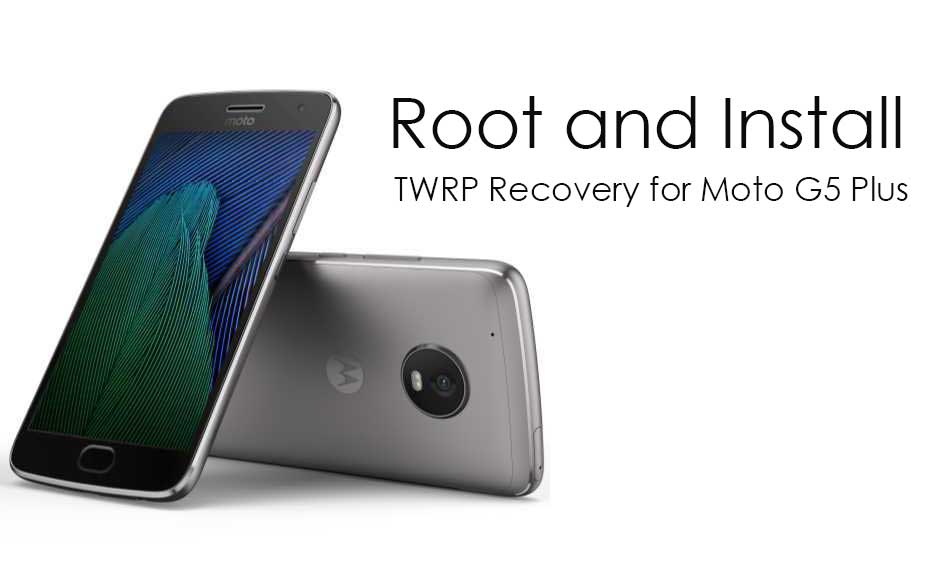
El Motorola Moto G5 Plus (nombre en clave: Potter) se lanzó en febrero de 2017. El teléfono salió de la caja con Android 7.0 Nougat y luego se actualizó a Android 8.0 Oreo. Recientemente, este dispositivo recibió soporte oficial de recuperación TWRP. Entonces, en esta página, lo guiaremos para instalar TWRP Recovery en Moto G5 Plus. Esta guía contiene instrucciones escritas y un video tutorial para ayudarlo a instalarla rápidamente. Asegúrese de descargar los archivos necesarios y luego continúe directamente con las instrucciones de instalación. Recuperación TWRP y root de tu Moto G5 Plus.
Ten en cuenta que antes de continuar con el proceso, primero deberás desbloquear el gestor de arranque del dispositivo. Como los fabricantes de teléfonos inteligentes proporcionan un gestor de arranque bloqueado en sus dispositivos debido a algunos problemas de seguridad, para instalar un archivo de terceros deberá desbloquear el gestor de arranque. Luego puede instalar TWRP Custom Recovery en su dispositivo Moto G5 Plus y también rootearlo. TWRP Recovery también puede realizar copias de seguridad de Nandroid, restaurar, borrar el sistema/datos/caché y mucho más.
Recuperación de TWRP y sus beneficios
Team Win Recovery Project es una imagen de recuperación personalizada de software de código abierto para dispositivos Android. Proporciona una interfaz de pantalla táctil que permite a los usuarios instalar firmware de terceros y realizar copias de seguridad del sistema actual, cuyas funciones a menudo no son compatibles con las imágenes de recuperación de stock. – Wikipedia
Ventajas de la recuperación TWRP:
Puedes actualizar una ROM personalizada en Moto G5 Plus usando TWRP
Puede actualizar archivos zip de modificación para personalizar su teléfono
Fácil de flashear y usar módulos Xposed usando TWRP
Fácil de rootear y desrootear usando el zip flashable TWRP Recovery SuperSU
Puedes instalar Magisk en Moto G5 Plus
Fácil de crear y restaurar copias de seguridad de Nandroid usando TWRP Recovery.
Fácil acceso para restaurar la copia de seguridad de Nandroid.
Puede actualizar un archivo de imagen usando TWRP Recovery en Moto G5 Plus
Fácil de eliminar todo el bloatware usando TWRP Recovery en Moto G5 Plus.
Para underclock y overclock.
Puede limpiar, borrar caché y datos.
Cómo instalar el recovery TWRP oficial en Moto G5 Plus (potter)
Antes de continuar con el proceso de instalación de TWRP, asegúrese de seguir correctamente todos los requisitos previos que se mencionan a continuación.
GetDroidTips no será responsable de ningún tipo de daño o error que ocurra en su dispositivo durante/después de instalar los archivos o después de seguir esta guía. Asegúrate de hacer una copia de seguridad completa antes de hacer cualquier cosa. Haga esto bajo su propio riesgo.
Método: herramienta ADB y Fastboot
Después de descargar todos los archivos, controladores y herramientas necesarios, siga el proceso de instalación.
En primer lugar, habilite las opciones de desarrollador y el modo de depuración USB en su dispositivo.
Ir al dispositivo Ajustes > Sistema > sobre el telefono > luego toque el número de compilación siete veces para habilitar el modo de opciones de desarrollador.
Ahora vaya a Opciones de desarrollador en el menú Configuración y active el botón para habilitar Depuración USB.
A continuación, abra la carpeta ADB y Fastboot en su computadora. Luego mantenga presionada la tecla Mayús y haga clic derecho para abrir la ventana de comandos.
Apague su dispositivo> Presione los botones Subir volumen y Encendido juntos durante unos segundos para ingresar al modo Fastboot.
Conecte su dispositivo a la PC mediante un cable USB, escriba el siguiente código en la ventana de comandos y presione Enter:
adb reboot bootloader
Ahora su dispositivo está conectado correctamente como dispositivo fastboot.
Escriba el siguiente comando y presione Enter para verificar que el dispositivo fastboot esté conectado o no:
fastboot devices
Ahora, para instalar TWRP Recovery en su teléfono, escriba el siguiente comando y presione Enter:
fastboot flash recovery twrpname.img
Para comenzar, puedes usar el comando inicio rápido nomtwrp.img
Eso es todo. Ha instalado correctamente TWRP Recovery en el dispositivo Moto G5 Plus. Ahora necesitas actualizar la raíz.
¿Cuál es la raíz?
El rooteo de un teléfono inteligente es la forma no oficial de permitir que un administrador o superusuario acceda al sistema y al subsistema de su dispositivo. Por lo tanto, el usuario puede cambiar, modificar, editar o eliminar fácilmente archivos y aplicaciones del sistema.
Con la ayuda de root, puede desinstalar bloatware, aumentar el rendimiento del dispositivo, reducir el consumo de batería, instalar módulos Xposed y mucho más. Sin embargo, rootear el teléfono inteligente anulará la garantía del dispositivo y ya no podrá obtener actualizaciones de software OTA. La forma incorrecta de rootear también puede bloquear fácilmente su dispositivo. Así que asegúrese de seguir la guía correctamente.
La ventaja del enraizamiento:
Puede acceder a todos los archivos de su Moto G5 Plus, incluso a los archivos presentes en el directorio raíz de su teléfono.
Puedes aumentar el rendimiento de tu Moto G5 Plus mediante overclocking.
Al rootear, puedes aumentar la duración de la batería al hacer underclocking en el Moto G5 Plus.
Desinstale Bloatware en Moto G5 Plus.
Puede bloquear anuncios en todas las aplicaciones de Android como Youtube y otras aplicaciones relacionadas con juegos.
Leer también: Las 5 mejores alternativas de Adblock Plus para Android
Al rootear el Moto G5 Plus, puedes ver, editar o eliminar cualquier archivo del sistema en el directorio raíz.
Puede instalar Xposed Framework y muchos módulos Xposed compatibles.
Pasos para rootear Moto G5 Plus
Guía para Rootear Moto G5 Plus vía SuperSU
Guía para rootear Moto G5 Plus a través de Magisk
Asumimos que esta guía de instalación completa le resultará útil. Si tiene alguna pregunta, no dude en preguntar en los comentarios a continuación.
Firmware original Huawei Y6 2018 Atomu-L31 (archivo Flash)
El archivo Flash lo ayudará a actualizar, degradar o reinstalar el firmware (SO) original en su dispositivo móvil. Además, el archivo Flash (ROM) también le permite reparar el dispositivo móvil en caso de un problema de software, un problema de bucle de arranque, un problema de IMEI o un problema muerto.
Nombre del archivo: Huawei_Y6_2018_Atomu-L31_8.0.0.162_C10CUSTC10D1_EMUI8.0_05015DGJ_Dload.zip Tamaño del archivo: 2,98GB Cómo flashear (instalar): Sigue el tutorial
Firmware original Oppo Find X8 CPH2651 (archivo Flash)
El archivo Flash lo ayudará a actualizar, degradar o reinstalar el firmware (SO) original en su dispositivo móvil. Además, el archivo Flash (ROM) también le permite reparar el dispositivo móvil en caso de un problema de software, un problema de bucle de arranque, un problema de IMEI o un problema muerto.
Firmware original Lenovo Tab Plus 2024 TB351FU (archivo Flash)
El archivo Flash lo ayudará a actualizar, degradar o reinstalar el firmware (SO) original en su dispositivo móvil. Además, el archivo Flash (ROM) también le permite reparar el dispositivo móvil en caso de un problema de software, un problema de bucle de arranque, un problema de IMEI o un problema muerto.
Rootear un terminal, como en este caso el Prestigio Muze E7 LTE, no debe considerarse una broma y mucho menos debemos tomárnoslo a la ligera, por eso en los tutoriales que publicamos dejamos instrucciones precisas para evitar que el usuario olvide alguna configuración o paso vital.
Nuevamente con la ayuda del programa MTKroot v2.5.5 hemos podido compilar un proceso completamente automático para rootear dispositivos móviles Prestigio Muze E7 LTEpor el cual obtendrás usuario raíz en tan solo unos minutos.
Marca
Prestigio
Modelo
Musa E7 LTE
conjunto de chips
Spreadtrum
Método
Inicie el firmware y el parche oficial del Prestigio Muze E7 LTE
¿No encuentras el maletero? aquí tienes la solución
¿Qué es el enraizamiento?
Él usuario root oh uso excesivo es el nombre común que generalmente se asigna a las cuentas de usuario que tienen todos los privilegios en todas las formas de acceso (usuario único o multiusuario).
Asimismo, rootear un dispositivo consiste en el procedimiento que permite al usuario de una computadora con sistema Android obtener acceso privilegiado al sistema de forma similar a los permisos administrativos de los sistemas Unix, permitiendo corregir cualquier barrera de hardware y software que haya podido establecer el fabricante u operador de red.
¿Cuáles son los beneficios de rootear tu Prestigio Muze E7 LTE?
Pudiendo eliminar Bloatware fácilmente así como desinstalar aplicaciones inútiles del sistema.
Posibilidad de ganar espacio extra para almacenamiento.
Adapta configuraciones profundas del sistema, como desbloquear el Smartphone, cambiar el IMEI o MAC así como overclockear la CPU y/o GPU entre muchas opciones.
Poder utilizar programas desarrollados para teléfonos móviles que tengan privilegios de root.
Crear, cambiar el tamaño y/o eliminar nuevas particiones en la memoria interna (¡Ten cuidado! Puede resultar muy peligroso para la integridad del dispositivo.).
Crear copias de seguridad del sistema de particiones, pudiendo incluso exportar todo el Firmware.
Precauciones y contras a tener en cuenta
El terminal perderá la cobertura de garantía otorgada por el fabricante.
Riesgo de que se puedan realizar aplicaciones dañinas con el permiso de Superusuario.
Exposición a daños o pérdida de información durante o después del procedimiento, en cuyo caso se recomienda realizar una copia de seguridad antes de proceder con el root.
El Software del dispositivo Prestigio Muze E7 LTE puede estar dañado, es recomendable asegurarse de poder obtener una copia original de su rom si es necesario.
Se desactivará la compatibilidad con actualizaciones FOTA/OTA.
Requisitos previos de este proceso
Computadora con Windows XP hasta w10 o posterior, ya sea microarquitectura de 32 o 64 bits.
Descargue el firmware original o inicie su dispositivo Prestigio Muze E7 LTE preferiblemente desde el sitio web oficial.
Y No encuentras un firmware original para tu terminal Prestigio Muze E7 LTE Simplemente puede obtener boot.img directamente desde el dispositivo siguiendo los pasos de este tutorial.
Configuración del Prestigio Muze E7 LTE
Lo primero que tendremos que hacer, evidentemente, será proceder a configurar los ajustes necesarios para el proceso, que básicamente consisten en Habilitar la depuración USB además de desbloquear OEM.
Encontrarás las dos configuraciones dentro del menú del programador, que deberás desbloquear previamente presionando 7 veces continuo en la caja ->
Configuración del teléfono móvil-> Acerca del dispositivo -> versión de software.
Rootear Prestigio Muze E7 LTE
Extraiga el contenido del paquete que descargó en el escritorio de su PC con Windows y luego inicie la herramienta MTKroot v2.5.5.
Inicie MTKroot v2.5.5 para Prestige Muse E7 LTE
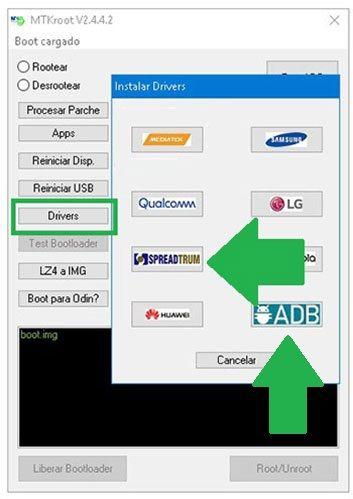
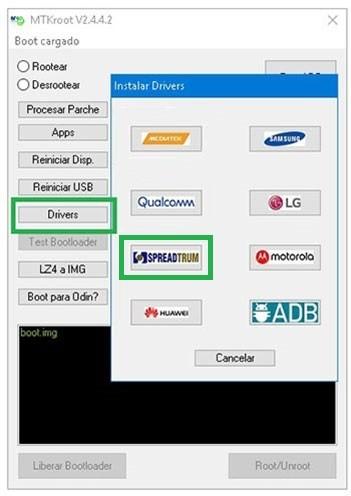
Controladores Pulsa -> Spreadtrum y completar la instalación de los drivers correspondientes.
Instalar drivers SPD para Prestigio Muze E7 LTE
Repita lo mismo para implementar la instalación en los controladores -> BAsD.
Nota: La utilidad MTKroot v2.5.5 ya tiene todos los controladores actualizados que requiere el Prestigio Muze E7 LTE.
Luego conecte el Prestigio Muze E7 LTE con la PC a través del conector Micro USB y luego haga clic Restablecer USB.
Haga clic en la parte superior izquierda ¡¡Sin botas de heno!! -> Llevaragregue el archivo de arranque y haga clic Parche de proceso.
Automáticamente se abrirá la utilidad Magisk Manager en tu terminal, sigue las instrucciones que verás en pantalla para crear el parche.
Hacer clic en Prueba del BAD y espera hasta que puedas ver la línea ‘Dispositivo detectado‘momento en el que debes hacer clic en el botón Soy un fastboot.
Prestigio Muze E7 LTE Reiniciar USB, probar ADB, ir a Fastboot
Ahora espera unos segundos hasta que tu dispositivo móvil Prestigio Muze E7 LTE reinicie a las opciones del gestor de arranque, luego haga clic una vez en el botón Probar arranque rápido.
Después debes prestar atención hasta que puedas leer la frase ‘Dispositivo detectado‘ antes de poder pasar a la siguiente etapa.
Desbloquear el gestor de arranque en Prestigio Muze E7 LTE
En el siguiente paso tendrás que desbloquear el bootloader de tu celular, otro proceso que también podemos realizar con solo un clic.
Se recomienda excluir la operación si la hubiera abierto en otra ocasión.
Hacer clic en Prueba del cargador de arranque para verificar su estado.
Verifique el gestor de arranque Prestigio Muze E7 LTE
Si consideras que es necesario liberar el bootloader al Prestigio Muze E7 LTE simplemente debes pulsar en el botón Liberar cargador de arranque -> Aceptar y luego cumplir con los lineamientos que aparecerán proyectados en la pantalla del dispositivo móvil.
aumentar el volumen para poder continuar.
Abrir gestor de arranque en Prestigio Muze E7 LTE
Importante: Cuando libere el gestor de arranque, el software de su terminal se restablecerá al estado predeterminado.
Por este motivo, debes crear copias de seguridad o, si lo prefieres, hacer una copia de seguridad de las fotos, contactos, archivos y otros datos dentro de la memoria SD externa.
Una vez que hayas desbloqueado el gestor de arranque, el siguiente paso es finalizar este proceso y finalmente dejar el celular con los privilegios de root correspondientes.
Dirígete a la zona superior izquierda de la aplicación y selecciona la opción raíz, luego haz clic en Root en la esquina opuesta.
Opción raíz Prestigio Muze E7 LTE
Casi inmediatamente el celular quedará rooteado y leerás la línea “OK” proyectada en tu dispositivo Prestigio Muze E7 LTE y en la ventana MTKroot v2.5.5.
Luego haga clic en el botón Salir del arranque rápido para reiniciar el teléfono Prestigio Muze E7 LTE al modo Android normal.
Una vez que tu Prestigio Muze E7 LTE se haya iniciado por completo deberás hacer clic en el botón Aplicaciones -> instalar magia y asegúrese de que la aplicación Magisk Manager realmente aparezca en el panel de su dispositivo.
Para utilizar la aplicación Magisk Manager, debe conectar su Prestigio Muze E7 LTE a Internet.
Para finalizar este tutorial haz clic en el botón Comprobar raíz -> Aceptar y nada más.
Prueba Root Prestigio Muze E7 LTE
Nota: En caso de que la aplicación Magisk Manager no se instale en el primer intento, haga clic una vez en Desinstalarespere unos segundos y una vez más haga clic en el botón instalar magia.
Resumen de pasos
Proceso de raíz simplificado Prestigio Muze E7 LTE
Ejecute la aplicación MTKroot v2.5.5 y luego conecte su Prestigio Muze E7 LTE con la computadora.
Reinicie su Prestigio Muze E7 LTE con modo de gestor de arranque haciendo clic en el botón Soy un fastboot -> Probar arranque rápido.
Si es necesario, desbloquee el gestor de arranque haciendo clic en Liberar cargador de arranque.
Finalmente seleccione la opción raíz y presione el botón Raíz.
Vídeo tutorial orientativo para rootear el Prestigio Muze E7 LTE
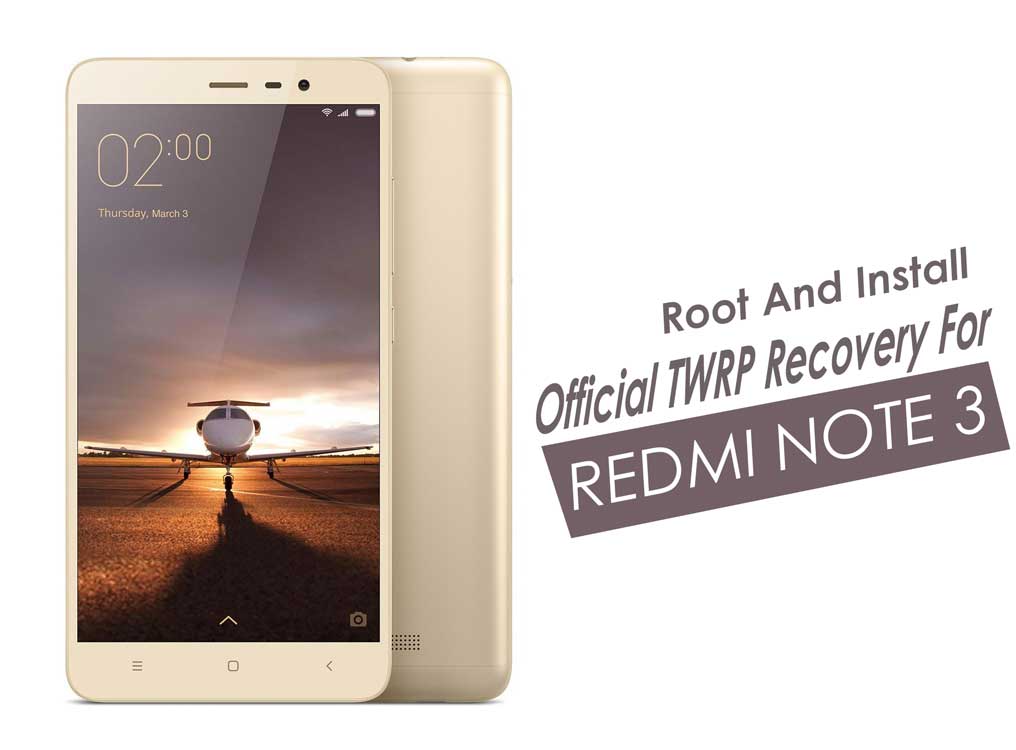
Xiaomi Redmi Note 3 (nombre en clave: kenzo) se lanzó en enero de 2016. El teléfono salió de la caja con Android 5.1.1 Lollipop y luego se actualizó a Android 6.0.1 Marshmallow. Recientemente, este dispositivo recibió soporte oficial de recuperación TWRP. Entonces, en esta página, lo guiaremos para instalar TWRP Recovery en Redmi Note 3. Esta guía contiene instrucciones escritas y un video tutorial para ayudarlo a instalarlo rápidamente. Asegúrese de descargar los archivos necesarios y luego continúe directamente con las instrucciones de instalación. Recuperación TWRP y root de tu Redmi Note 3.
Ten en cuenta que antes de continuar con el proceso, primero deberás desbloquear el gestor de arranque del dispositivo. Como los fabricantes de teléfonos inteligentes proporcionan un gestor de arranque bloqueado en sus dispositivos debido a algunos problemas de seguridad, para instalar un archivo de terceros deberá desbloquear el gestor de arranque. Luego puede instalar TWRP Custom Recovery en su dispositivo Redmi Note 3 y rootearlo también. TWRP Recovery también puede realizar copias de seguridad de Nandroid, restaurar, borrar el sistema/datos/caché y mucho más.
Xiaomi Redmi Note 3 tiene una pantalla LCD IPS de 5,5 pulgadas con una resolución de pantalla de 1080 x 1920 píxeles. El dispositivo funciona con el procesador Qualcomm MSM8956 Snapdragon 650 con una GPU Adreno 510. El teléfono incluye una variante de 16/32 GB con 2/3 GB de RAM. Xiaomi Redmi Note 3 tiene una sola cámara trasera con una cámara de 16MP y una sola cámara para selfies con una cámara de profundidad de 5MP. El teléfono inteligente ejecuta Android 5.1.1 Lollipop, actualizable a 6.0.1 Marshmallow bajo el paquete de software MIUI 9.5 y respaldado por una batería de 4050 mAh. Dispone de lector de huellas dactilares en la parte trasera.
Recuperación de TWRP y sus beneficios
Team Win Recovery Project es una imagen de recuperación personalizada de software de código abierto para dispositivos Android. Proporciona una interfaz de pantalla táctil que permite a los usuarios instalar firmware de terceros y realizar copias de seguridad del sistema actual, cuyas funciones a menudo no son compatibles con las imágenes de recuperación de stock. – Wikipedia
Ventajas de la recuperación TWRP:
Puede actualizar una ROM personalizada en Redmi Note 3 usando TWRP
Puede actualizar archivos zip de modificación para personalizar su teléfono
Fácil de flashear y usar módulos Xposed usando TWRP
Fácil de rootear y desrootear usando el zip flashable TWRP Recovery SuperSU
Puedes instalar Magisk en Redmi Note 3
Fácil de crear y restaurar copias de seguridad de Nandroid usando TWRP Recovery.
Fácil acceso para restaurar la copia de seguridad de Nandroid.
Puede flashear un archivo de imagen usando TWRP Recovery en Redmi Note 3
Es fácil eliminar todo el bloatware usando TWRP Recovery en Redmi Note 3.
Para underclock y overclock.
Puede limpiar, borrar caché y datos.
Cómo instalar la recuperación TWRP oficial en Redmi Note 3 (kenzo)
Antes de continuar con el proceso de instalación de TWRP, asegúrese de seguir correctamente todos los requisitos previos que se mencionan a continuación.
Requisitos previos:
El archivo y la guía solo son compatibles con el modelo Redmi Note 3 (kenzo). No lo pruebes en otros dispositivos.
Es necesario desbloquear el gestor de arranque del Redmi Note 3.
Para este proceso se requiere una PC/portátil y un cable USB.
Asegúrese de realizar una copia de seguridad completa de los datos del dispositivo (sin root).
Cargue completamente la batería de su dispositivo.
GetDroidTips no será responsable de ningún tipo de daño o error que ocurra en su dispositivo durante/después de instalar los archivos o después de seguir esta guía. Asegúrate de hacer una copia de seguridad completa antes de hacer cualquier cosa. Haga esto bajo su propio riesgo.
Método: herramienta ADB y Fastboot
Después de descargar todos los archivos, controladores y herramientas necesarios, siga el proceso de instalación.
En primer lugar, habilite las opciones de desarrollador y el modo de depuración USB en su dispositivo.
Ir al dispositivo Ajustes > Sistema > sobre el telefono > luego toque el número de compilación siete veces para habilitar el modo de opciones de desarrollador.
Ahora vaya a Opciones de desarrollador en el menú Configuración y active el botón para habilitar Depuración USB.
A continuación, abra la carpeta ADB y Fastboot en su computadora. Luego mantenga presionada la tecla Mayús y haga clic derecho para abrir la ventana de comandos.
Apague su dispositivo> Presione los botones Subir volumen y Encendido juntos durante unos segundos para ingresar al modo Fastboot.
Conecte su dispositivo a la PC mediante un cable USB, escriba el siguiente código en la ventana de comandos y presione Enter:
adb reboot bootloader
Ahora su dispositivo está conectado correctamente como dispositivo fastboot.
Escriba el siguiente comando y presione Enter para verificar que el dispositivo fastboot esté conectado o no:
fastboot devices
Ahora, para instalar TWRP Recovery en su teléfono, escriba el siguiente comando y presione Enter:
fastboot flash recovery twrpname.img
Para comenzar, puedes usar el comando inicio rápido nomtwrp.img
Eso es todo. Ha instalado correctamente TWRP Recovery en el dispositivo Redmi Note 3. Ahora necesitas actualizar la raíz.
¿Cuál es la raíz?
El rooteo de un teléfono inteligente es la forma no oficial de permitir que un administrador o superusuario acceda al sistema y al subsistema de su dispositivo. Por lo tanto, el usuario puede cambiar, modificar, editar o eliminar fácilmente archivos y aplicaciones del sistema.
Con la ayuda de root, puede desinstalar bloatware, aumentar el rendimiento del dispositivo, reducir el consumo de batería, instalar módulos Xposed y mucho más. Sin embargo, rootear el teléfono inteligente anulará la garantía del dispositivo y ya no podrá obtener actualizaciones de software OTA. La forma incorrecta de rootear también puede bloquear fácilmente su dispositivo. Así que asegúrese de seguir la guía correctamente.
La ventaja del enraizamiento:
Puede acceder a todos los archivos de su Redmi Note 3, incluso a los archivos presentes en el directorio raíz de su teléfono.
Puedes aumentar el rendimiento de tu Redmi Note 3 mediante overclocking.
Al rootear, puedes aumentar la duración de la batería al hacer underclocking en Redmi Note 3.
Desinstale Bloatware en Redmi Note 3.
Puede bloquear anuncios en todas las aplicaciones de Android como Youtube y otras aplicaciones relacionadas con juegos.
Leer también: Las 5 mejores alternativas de Adblock Plus para Android
Al rootear Redmi Note 3, puede ver, editar o eliminar cualquier archivo del sistema en el directorio raíz.
Puede instalar Xposed Framework y muchos módulos Xposed compatibles.
Pasos para rootear Redmi Note 3
Guía para rootear Redmi Note 3 a través de SuperSU
Guía para rootear Redmi Note 3 a través de Magisk
Asumimos que esta guía de instalación completa le resultará útil. Si tiene alguna pregunta, no dude en preguntar en los comentarios a continuación.
Firmware original para Samsung Galaxy Tab A9 LTE SM-X117U (archivo Flash)
El archivo Flash lo ayudará a actualizar, degradar o reinstalar el firmware (SO) original en su dispositivo móvil. Además, el archivo Flash (ROM) también le permite reparar el dispositivo móvil en caso de un problema de software, un problema de bucle de arranque, un problema de IMEI o un problema muerto.
Nombre del archivo: SM-X117U_X117USQS3BYI1_X117UOYN3BYI1_VZW_5archivo.zip País: ESTADOS UNIDOS Tamaño del archivo: 5,10GB versión de Android: 15 Herramienta Flash: Herramienta de descarga de Odín Cómo flashear (instalar): Sigue el tutorial
Firmware original Oppo A60 CPH3669 (archivo Flash)
El archivo Flash lo ayudará a actualizar, degradar o reinstalar el firmware (SO) original en su dispositivo móvil. Además, el archivo Flash (ROM) también le permite reparar el dispositivo móvil en caso de un problema de software, un problema de bucle de arranque, un problema de IMEI o un problema muerto.
Nombre del archivo: Oppo_A60_CPH3669_EX_11_14.0.1.1202EX01_241110_QFIL.zip Tamaño del archivo: 12,76GB Herramienta Flash: BLOQUEAR herramienta flash Cómo flashear (instalar): Sigue el tutorial
Firmware original Oppo A60 CPH3669 (archivo Flash)
El archivo Flash lo ayudará a actualizar, degradar o reinstalar el firmware (SO) original en su dispositivo móvil. Además, el archivo Flash (ROM) también le permite reparar el dispositivo móvil en caso de un problema de software, un problema de bucle de arranque, un problema de IMEI o un problema muerto.
Nombre del archivo: Oppo_A60_CPH3669_EX_11_14.0.1.1202EX01_241110_QFIL.zip Tamaño del archivo: 12,76GB Herramienta Flash: BLOQUEAR herramienta flash Cómo flashear (instalar): Sigue el tutorial
Firmware original Huawei Y6 2018 ATU-LX3-BD (archivo Flash)
El archivo Flash lo ayudará a actualizar, degradar o reinstalar el firmware (SO) original en su dispositivo móvil. Además, el archivo Flash (ROM) también le permite reparar el dispositivo móvil en caso de un problema de software, un problema de bucle de arranque, un problema de IMEI o un problema muerto.
Nombre del archivo: Huawei_Y6_2018_ATU-LX3-BD_1.0.0.53_Board_Software_General_8.0.0_R1_05022JHT_HMT.zip Tamaño del archivo: 1,90GB Herramienta Flash: Herramienta multiflash de Huawei Cómo flashear (instalar): Sigue el tutorial
Firmware original Lenovo Tab P12 TB372FC (archivo Flash)
El archivo Flash lo ayudará a actualizar, degradar o reinstalar el firmware (SO) original en su dispositivo móvil. Además, el archivo Flash (ROM) también le permite reparar el dispositivo móvil en caso de un problema de software, un problema de bucle de arranque, un problema de IMEI o un problema muerto.
Con ayuda de la siguiente entrada te enseñaremos cómo rootear dispositivos móviles Multiláser MS60F Plus.
Al igual que las copias de seguridad periódicas y mantener actualizado su dispositivo, obtener acceso root en el Multilaser MS60F Plus también es un paso muy importante que se puede realizar en el teléfono inteligente.
¿No encuentras el maletero? archivo, luego verifique este
¿Qué es el enraizamiento?
Superusuario oh raíz es el nombre común asignado a las cuentas de usuario administrador que tienen todos los derechos para todos los tipos de acceso, tanto de usuario único como multiusuario.
Asimismo, rootear un dispositivo móvil es una táctica que permite al usuario de una computadora obtener acceso privilegiado similar a los permisos administrativos en sistemas Linux o Unix, rompiendo así cualquier restricción de sistema y software que pueda haber establecido por fabricantes u operadores de red.
¿Cuáles son las ventajas de rootear el Multilaser MS60F Plus?
Poder eliminar cualquier Bloatware fácilmente y deshacerse de aplicaciones potencialmente inútiles del sistema.
Posibilidad de obtener capacidad extra de almacenamiento interno.
Adapta parámetros avanzados del sistema, como desbloquear el Multilaser MS60F Plus, recuperar el IMEI o MAC, overclocking, entre otros.
Poder utilizar aplicaciones diseñadas exclusivamente para dispositivos móviles que tengan privilegios de superusuario.
Eliminar, crear y modificar nuevas particiones (Hacer esto es muy peligroso para la integridad del dispositivo.).
Crear bakups o copias de seguridad del sistema de particiones además de poder exportar todo el Firmware.
Precauciones y desventajas que siempre se deben tener en cuenta
El teléfono anulará la garantía proporcionada por el fabricante.
Exposición a aplicaciones maliciosas realizadas con permiso de superusuario.
Exposición a daños o deterioro de los datos durante o después del proceso, por lo que se recomienda en todo momento realizar una copia de seguridad antes de iniciar root.
La ROM del teléfono puede estar dañada; se recomienda asegurarse de poder obtener una copia original del firmware si es necesario.
Se cancelará la compatibilidad con actualizaciones OTA/FOTA.
Pautas del proceso
PC con alguna versión de Windows w7 a w10 o superior.
Descarga el firmware original para tu Multilaser MS60F Plus del cual extraerás el archivo boot.img si es posible desde la página oficial de soporte y descargas.
Y No encuentras la rom oficial de Multilaser MS60F Plus Tienes la alternativa de tener el archivo boot.img directamente desde la computadora solo siguiendo los pasos de este tutorial.
Configuración en el Multilaser MS60F Plus
El primer paso consiste en realizar ciertos ajustes en el panel de configuración de tu Multilaser MS60F Plus, los cuales pasan por Habilitar desbloqueo OEM junto con Activar la depuración USB.
Ambas preferencias están reunidas en la sección de desarrollo, que deberás habilitar previamente. presionando 7 veces continuó en el recuadro;
Ajusta-> Información del teléfono -> Número de compilación.
Cómo rootear el dispositivo Multilaser MS60F Plus
En primer lugar, tendrás que extraer el paquete que has descargado en el escritorio de tu ordenador con Windows y luego abrir la herramienta MTKroot v2.5.5.
Ejecutando MTKroot v2.5.5 en Multilaser MS60F Plus
Haga clic en Controladores -> Spreadtrum y complete la instalación de los controladores necesarios.
Instale los controladores SPD Multilaser MS60F Plus
Repita este paso también para instalar los controladores. BAsD.
Nota: La aplicación MTKroot v2.5.5 incluye todos los drivers USB y Fastboot necesarios para el celular Multilaser MS60F Plus.
conectar el celular Multiláser MS60F Plus a la computadora usando un puerto de datos USB y luego haga clic una vez en el botón Restablecer USB.
Haga clic en la pestaña en la parte superior izquierda ¡¡Sin botas de heno!! -> Llevaragregue el archivo boot.img y finalmente haga clic en el botón Parche de proceso.
Automáticamente se abrirá el programa Magisk Manager en tu Multilaser MS60F Plus, sigue las instrucciones que aparecerán en pantalla para crear el parche.
Luego tienes que presionar el botón Prueba del BAD y espera hasta que puedas ver el texto ‘Dispositivo detectado’ momento en el que tendrás que pulsar en Soy un fastboot.
Multilaser MS60F Plus Reinicie USB, pruebe ADB, vaya a Fastboot
Ahora espera un momento mientras Multiláser MS60F Plus reinicie en modo gestor de arranque y luego haga clic en Probar arranque rápido.
Una vez más, deberá esperar hasta que aparezca la frase “Dispositivo detectado” antes de poder pasar a la siguiente etapa.
Desbloquee el gestor de arranque del Multilaser MS60F Plus
A continuación llegará el momento de abrir el gestor de arranque de tu dispositivo móvil, otro paso que también podemos realizar con un solo clic.
Pero tendrás que saltarte esta operación si ya la has desbloqueado antes.
Haga clic en el botón Prueba del cargador de arranque para comprobar su estado.
Comprobar el gestor de arranque Multilaser MS60F Plus
Si es necesario abrir el gestor de arranque del Multilaser MS60F Plus, sólo tienes que pulsar el botón Liberar cargador de arranque -> Acepta y luego sigue las pautas que aparecerán en la pantalla del celular.
Debes presionar el botón aumentar el volumen para autorizar.
Desbloquear el gestor de arranque Multilaser MS60F Plus
Recuerde: abrir el gestor de arranque restablecerá su teléfono móvil a su estado predeterminado.
Por este mismo motivo, debes realizar una copia de seguridad u opcionalmente hacer una copia de seguridad de tus contactos, fotos, archivos y otros datos en una unidad de almacenamiento Micro SD.
Una vez desbloqueado el bootloader, el siguiente paso será finalizar este proceso y finalmente dejar el teléfono Multilaser MS60F Plus con sus correspondientes privilegios de root.
Desplácese hasta la parte superior izquierda de MTKroot v2.5.5 y marque la opción raíz, luego haga clic en Root en la esquina opuesta.
Seleccione Root Multilaser MS60F Plus
En tan sólo unos segundos tu teléfono estará rooteado y leerás el mensaje “OK” que se muestra en el terminal Multilaser MS60F Plus y en la aplicación MTKroot v2.5.5.
Luego haga clic una vez en Salir del arranque rápido Para reiniciar su dispositivo móvil, se reiniciará en el entorno de Android.
Una vez que su Multilaser MS60F Plus se reinicie por completo, haga clic en el botón Aplicaciones -> instalar magia y asegúrese de que la aplicación Magisk Manager esté en el panel Multilaser MS60F Plus.
Para que la aplicación Magisk Manager funcione correctamente, primero debes conectar el terminal a Internet, mediante Wi-Fi o datos de red.
Para concluir este tutorial solo tienes que hacer clic Comprobar raíz -> luego aceptar y nada más.
Comprobar raíz Multilaser MS60F Plus
Nota: Si la aplicación Magisk Manager no aparece instalada, haga clic en Desinstalarespere dos segundos y una vez más haga clic en el botón Instalar Administrador Mágico.
Método simplificado
Pasos simplificados para rootear Multilaser MS60F Plus
Inicie el programa MTKroot v2.5.5 y conecte el Multilaser MS60F Plus con la computadora.
Reinicie el Multilaser MS60F Plus en modo fastboot haciendo clic en el botón Soy un fastboot -> Probar arranque rápido.
Si es necesario, desbloquee el gestor de arranque haciendo clic en Liberar cargador de arranque.
Finalmente seleccione la opción raíz y presione el botón Raíz.
Vídeo tutorial indicativo de cómo rootear el Smartphone Multilaser MS60F Plus
Firmware original Huawei Y6 2018 ATU-L31-BD (archivo Flash)
El archivo Flash lo ayudará a actualizar, degradar o reinstalar el firmware (SO) original en su dispositivo móvil. Además, el archivo Flash (ROM) también le permite reparar el dispositivo móvil en caso de un problema de software, un problema de bucle de arranque, un problema de IMEI o un problema muerto.
Nombre del archivo: Huawei_Y6_2018_ATU-L31-BD_1.0.0.53_Board_Software_General_8.0.0_R1_05022JHT_HMT.zip Tamaño del archivo: 1,90GB Herramienta Flash: Herramienta multiflash de Huawei Cómo flashear (instalar): Sigue el tutorial
Firmware original Oppo A55 CPH2325 (archivo Flash)
El archivo Flash lo ayudará a actualizar, degradar o reinstalar el firmware (SO) original en su dispositivo móvil. Además, el archivo Flash (ROM) también le permite reparar el dispositivo móvil en caso de un problema de software, un problema de bucle de arranque, un problema de IMEI o un problema muerto.
Firmware original Lenovo Tab M11 TB330XU (archivo Flash)
El archivo Flash lo ayudará a actualizar, degradar o reinstalar el firmware (SO) original en su dispositivo móvil. Además, el archivo Flash (ROM) también le permite reparar el dispositivo móvil en caso de un problema de software, un problema de bucle de arranque, un problema de IMEI o un problema muerto.
Firmware original Oppo A73 CPH2095 (archivo Flash)
El archivo Flash lo ayudará a actualizar, degradar o reinstalar el firmware (SO) original en su dispositivo móvil. Además, el archivo Flash (ROM) también le permite reparar el dispositivo móvil en caso de un problema de software, un problema de bucle de arranque, un problema de IMEI o un problema muerto.
Nombre del archivo:Oppo_A73_CPH2095_EX_11_F.88_240111_RFT.zip Tamaño del archivo: 7,28 GB Herramienta Flash: Herramienta Flash Realme Cómo flashear (instalar): Sigue el tutorial
Firmware original Lenovo Tab M11 TB330FU (archivo Flash)
El archivo Flash lo ayudará a actualizar, degradar o reinstalar el firmware (SO) original en su dispositivo móvil. Además, el archivo Flash (ROM) también le permite reparar el dispositivo móvil en caso de un problema de software, un problema de bucle de arranque, un problema de IMEI o un problema muerto.