Tag: Compact

  • Compact Windows 11 25H2 – Edición para el hogar con temas y configuraciones

    Compact Windows 11 25H2 – Edición para el hogar con temas y configuraciones

    Compact Windows 11 25H2 - Edición para el hogar con temas y configuraciones

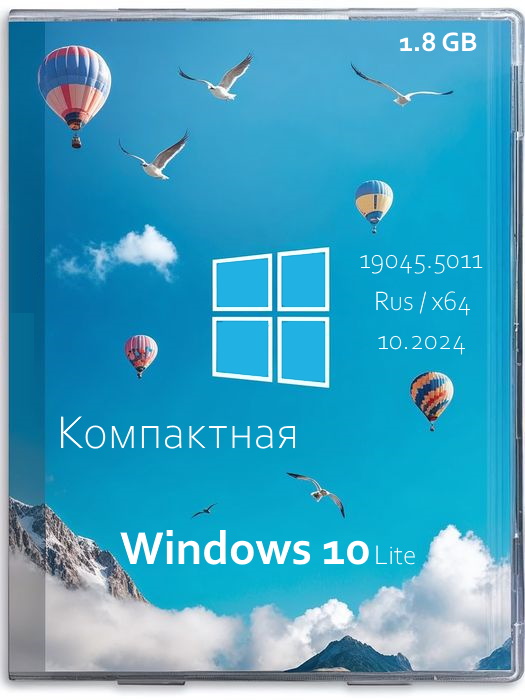
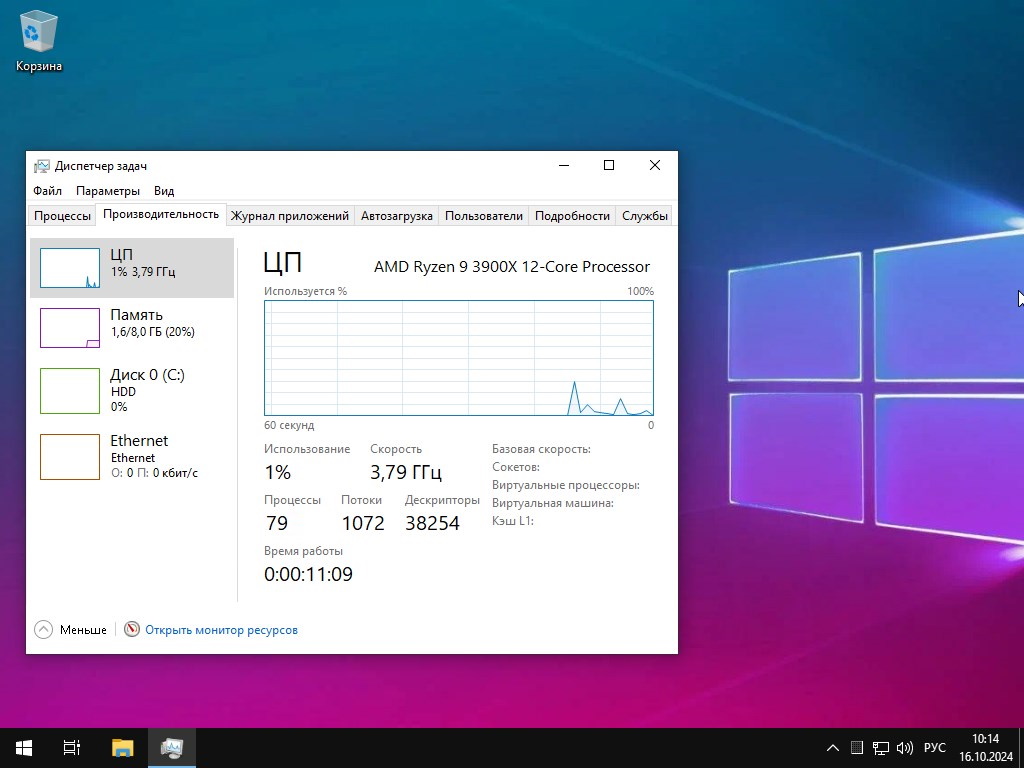
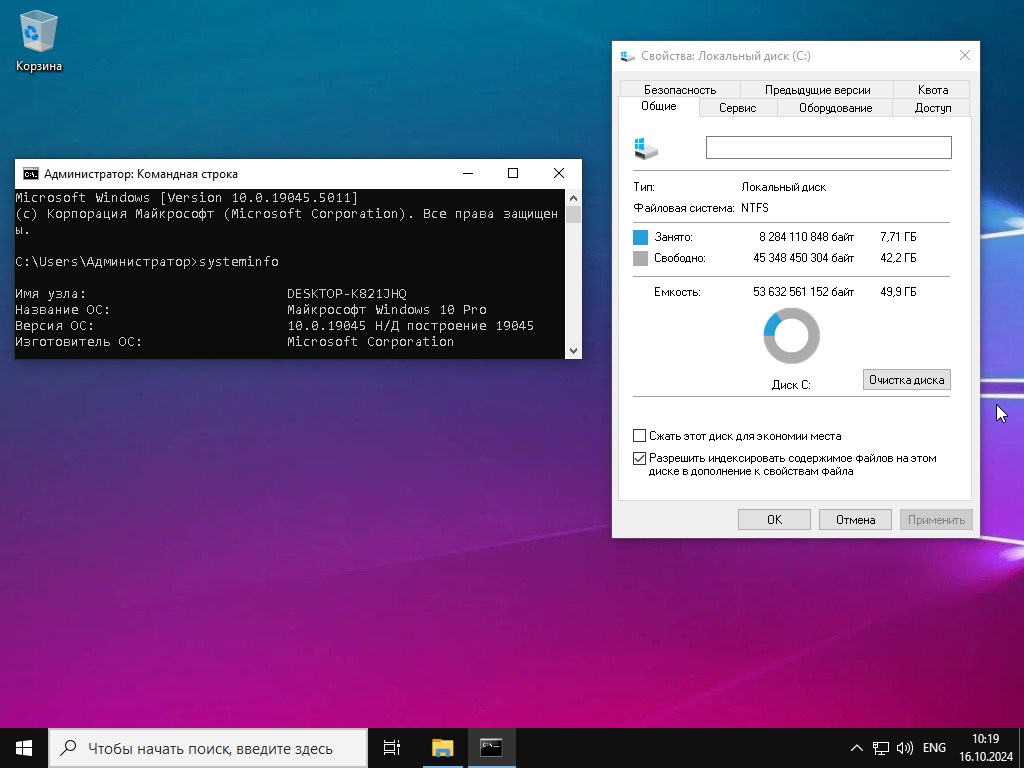
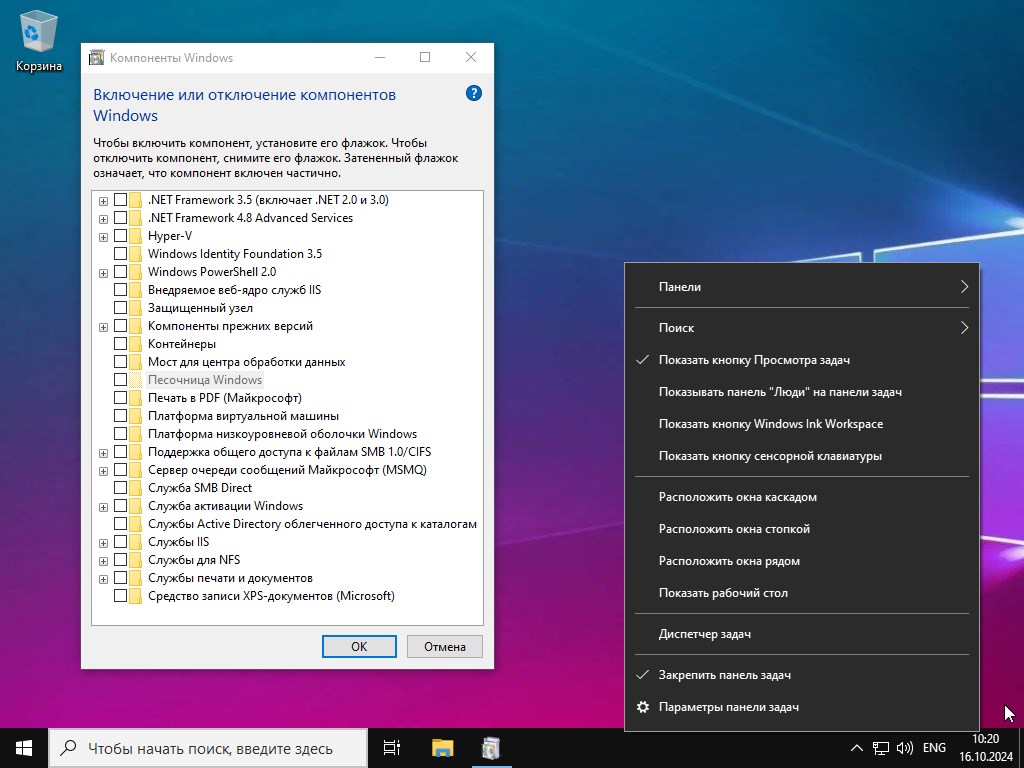
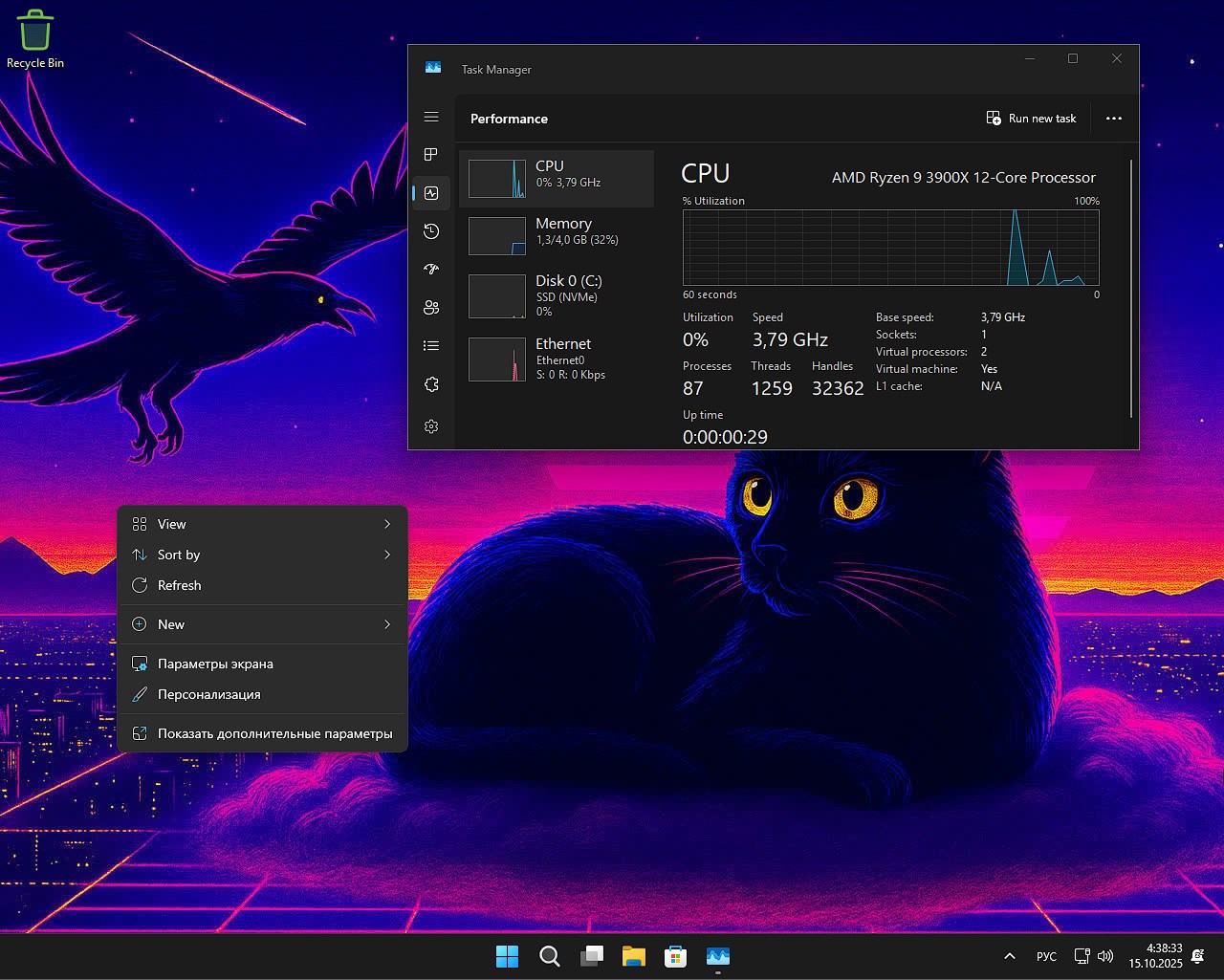
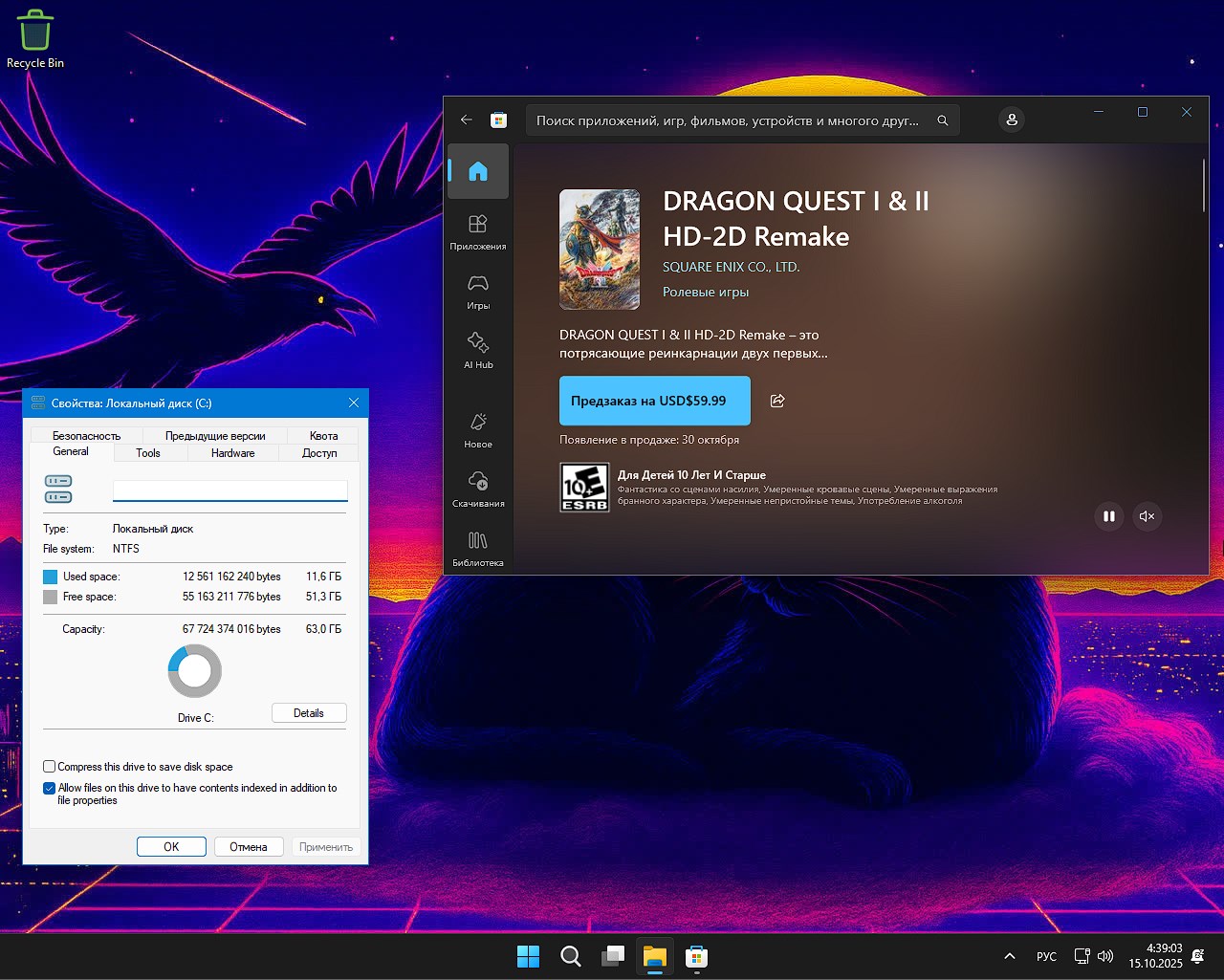
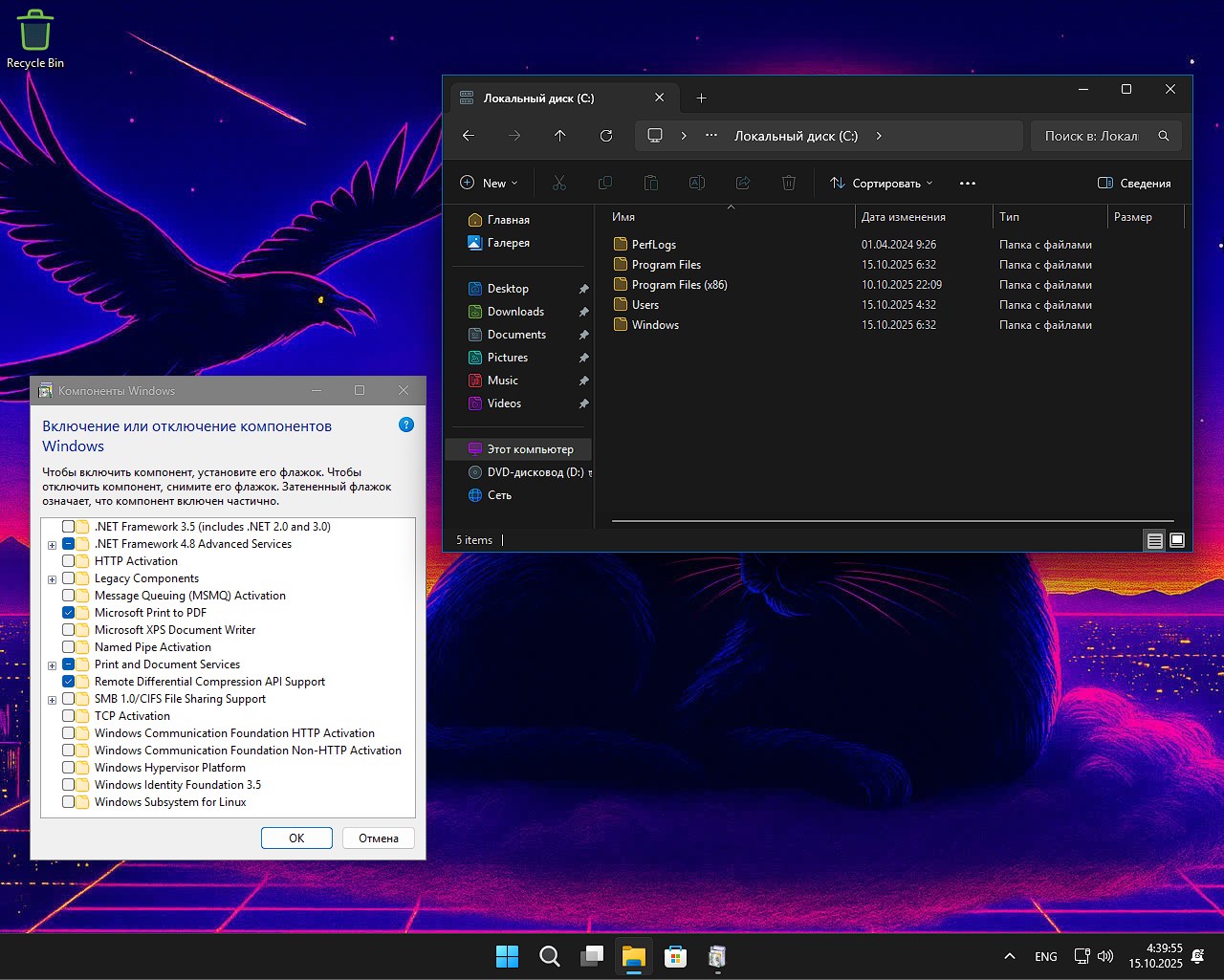
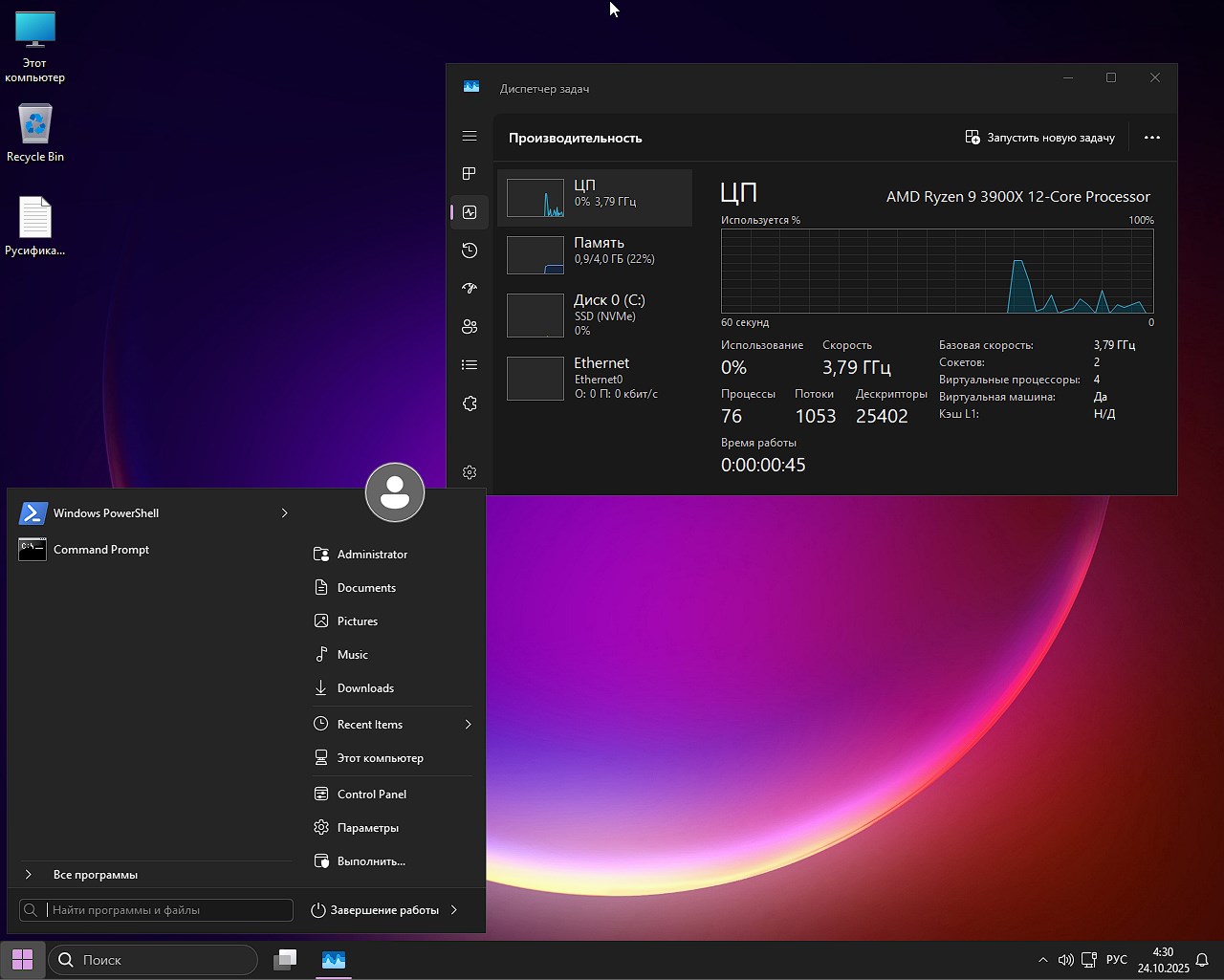
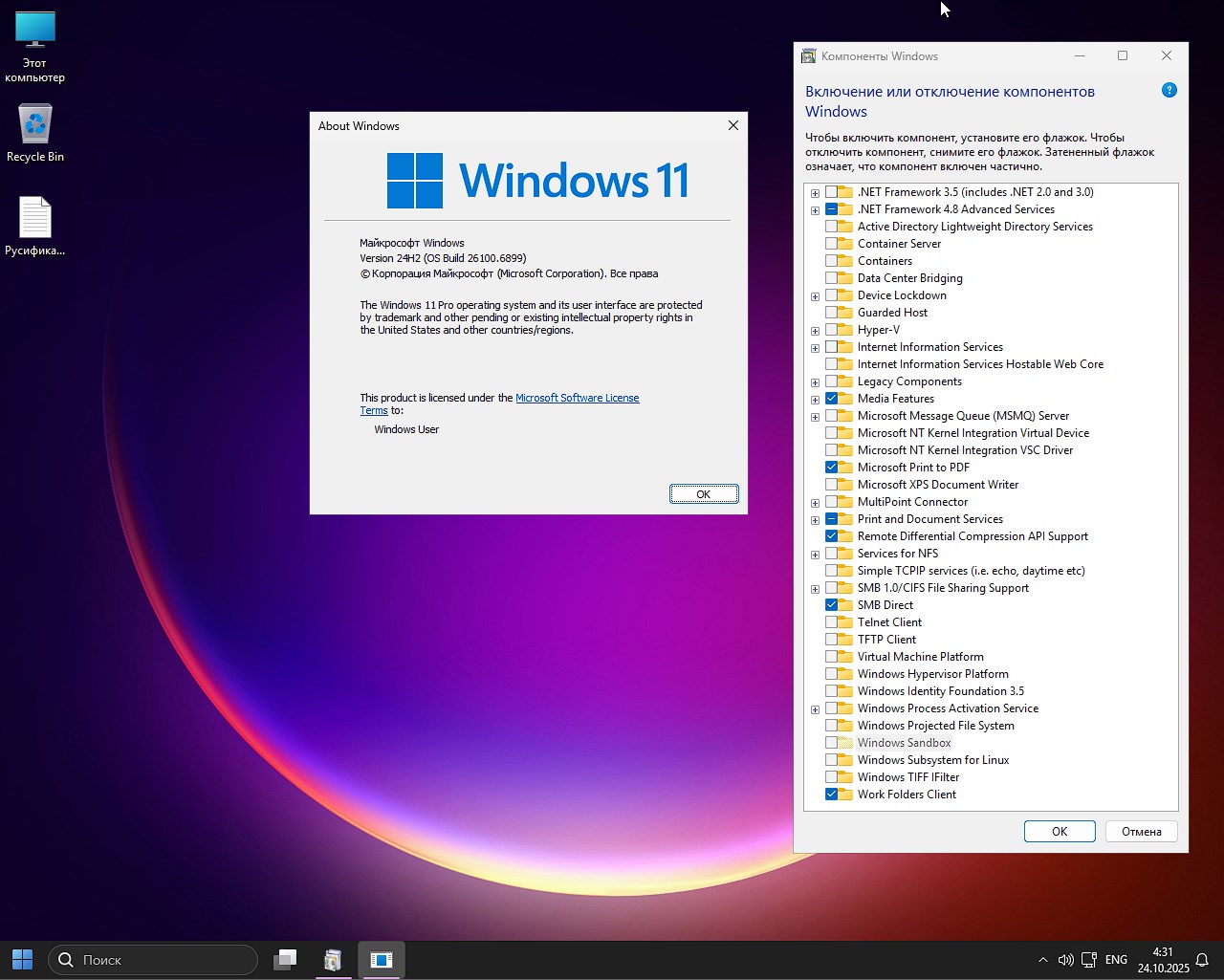
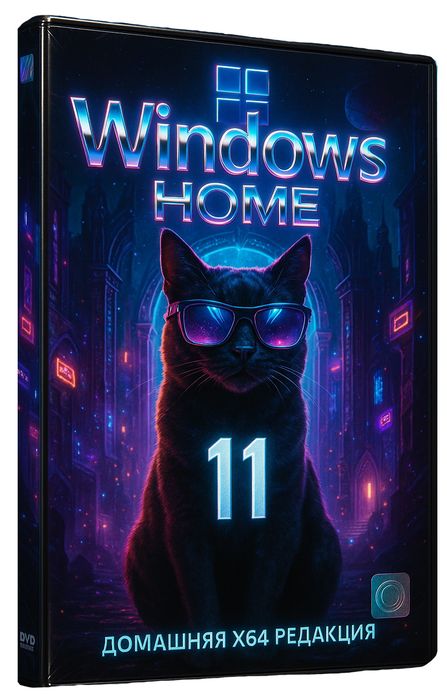
    Home Windows 11 25H2 es compacto cuando está desempaquetado, la imagen iso del ensamblaje presentada atraerá a todos los amantes de temas hermosos y de alta calidad, se han aplicado todas las configuraciones necesarias para deshabilitar cosas innecesarias, se ha eliminado la basura y se ha realizado una optimización integral para un funcionamiento más rápido en computadoras antiguas. Windows 11 Compact no hará ninguna pregunta durante la instalación, solo necesita especificar la partición del disco, un proceso completamente automático, un sistema operativo bien pensado le permitirá olvidarse de todas las deficiencias de la edición original y sumergirse en un mundo elegante, comprensible y rápido, además no es necesario restaurar la tienda, ya que ya se presenta con la telemetría desactivada al cien por cien.
    🟠 En la base de datos recibirás dos temas nuevos que a muchos de ustedes les gustarán, además de un paquete completo de fondos de pantalla de alta calidad. Por supuesto, tendrá la oportunidad de restablecer todas las configuraciones relacionadas con este punto al estándar. Retro, luces de neón, cyberpunk, así caracterizaría los temas integrados para Windows 11.
    🟠 Nuestros muchachos eliminaron la activación incorporada. Sí, era completamente seguro, se ejecutaba vía cmd y no afectaba nada sistémico. Sin embargo, para evitar preguntas y preocupaciones innecesarias por parte de los usuarios, se decidió deshacerse de él por completo y dejar solo la activación en forma de consejos confiables.
    🟠 La imagen iso con Win 11 25H2 se presenta en inglés. Después del lanzamiento, al principio buscamos la configuración de Idioma: abrimos un nuevo menú, ingresamos la palabra rusa allí y buscamos nuestra localización o cualquier otra que sea necesaria. Seleccione el botón azul Agregar idioma y el paquete de idioma se descargará, luego se instalará y luego le aconsejo que reinicie la computadora. En este punto la traducción puede considerarse completa.
    🟠 Este ensamblaje debe instalarse en una partición formateada, sin desembalarlo ni instalarlo. Escribimos Windows 11 en una unidad flash limpia. Como siempre, recomiendo usar UltraISO o Rufus para este programa: dos herramientas confiables, aunque Ventoy también es adecuada, tú decides. Una vez escrita la imagen en la unidad flash, la conectamos a la PC y comenzamos desde allí. Para hacer esto, presione la tecla F12 en el momento del inicio y se abrirá el menú de inicio frente a usted, seleccione USB allí y trabaje con él. Vemos el logotipo, luego debemos seleccionar una sección, luego descomprimirlo y ejecutarlo por primera vez, todo es estándar.

    Descargar torrent

    µ
    Windows 11 Hogar compacto x64 25H2
    Tamaño: 3,7 GB • Formato: ISO • Versión: 26200.6584

    📌 Nota: Windows 11 25H2: la descarga de torrent está disponible arriba usando el botón y se instala automáticamente en cualquier PC

    ⚙️ Requisitos del sistema para la instalación y ejecución rápida de Win 11 Home x64:

    • Velocidad de reloj del procesador mínima de 2 GHz, 2 núcleos, soporte de 64 bits
    • Se requieren mínimo 2 GB de RAM, preferiblemente 4 GB
    • El sistema después de descomprimirlo ocupa alrededor de 13 GB de espacio en el disco duro, recomiendo 20 GB o más para tener espacio libre
    • Tarjeta de video con soporte DX12
    • Resolución de pantalla nada menos que 800×600
    • tpm 2.0 y restricciones de arranque seguro eliminadas

    Descargue torrent compacto Windows 11 25H2 para el hogar + temas + configuraciones gratis

    ⚡ Brevemente sobre lo principal:

    • La instalación automática te salva de gestos incomprensibles, incluso el usuario más inexperto lo aprobará
    • Se omiten todos los requisitos de hardware de Microsoft
    • Ya no se requiere una cuenta de Microsoft para ejecutar e instalar
    • La tienda está en pleno funcionamiento, no es necesario restaurarla más, la publicidad está bloqueada
    • El Centro de actualizaciones está funcionando, por defecto está en pausa, lo iniciamos manualmente si es necesario

    🛑 Aplicaciones Bloatware: basura inútil:

    Se eliminaron los programas integrados, bloqueo de acceso asignado, acceso asignado, comentarios, ayuda, noticias de Microsoft, clima de MSN, Copilot (igual que InboxApp), Copilot (Windows Feature Experience Pack) y mucho más.
    Todo esto es un espía de telemetría y un banner publicitario, consumen hasta 500 MB por inicio, envían notificaciones sobre consejos útiles que nadie realmente necesita y además recopilan datos sobre cómo trabajar en una PC. Después de eliminarlos, el sistema se acelerará en un 15 por ciento, el menú Inicio quedará limpio y las notificaciones serán una verdadera rareza. Se acabaron las noticias intrusivas de MSN, una gran solución para jugadores y desarrolladores, todos los IDE y juegos se iniciarán más rápido, sin basura en segundo plano.

    🛑 Navegadores web y sus actualizaciones:

    Internet Explorer integrado de 32 bits, IE de 64 bits, Edge integrado, actualizador de Edge, búsqueda de Bing
    Los navegadores Edge e IE ocupan entre 1 y 2 GB en WinSxS, además las actualizaciones en segundo plano consumirán tráfico constantemente y la CPU puede respirar hasta un 10% más libremente. Bing es generalmente un parásito de búsqueda con telemetría; después de eliminar el espacio y la RAM, el sistema dejará de quejarse de las actualizaciones. Windows se centra en los negocios, la velocidad de carga del sistema aumenta en 10 segundos y la privacidad es mayor.

    🛑 Servicios en la nube y sincronización:

    Se eliminaron notificaciones en la nube, se eliminó Content Delivery Manager, Sync Framework de Microsoft, Cloud OneDrive, proveedor de sincronización WiFi, cliente de carpetas de trabajo.
    OneDrive y los sincronizadores son un vampiro en la nube, no hay otro nombre. Todas estas cosas escanean archivos las 24 horas del día, los 7 días de la semana, consumen el disco, 5 GB de caché y la batería de la computadora portátil, lo cual es un gran inconveniente. Personalmente, las notificaciones de sincronización son realmente irritantes para mí. Después de eliminar esta escoria, el disco se limpiará, el procesador respirará libremente, la carga se reducirá en un quince por ciento y los archivos permanecerán locales sin riesgo de fugas a la nube. Para los amantes de la privacidad, esta solución es sencillamente magnífica.

    🛑 Telemetría y privacidad:

    Se eliminó CEIP, motor de privacidad, cliente de telemetría, recopilación de errores de Windows, servicio de usuario del portapapeles y mucho más, pura basura.
    En general, luego de eliminar y deshabilitar todo esto, destruimos el corazón de recolección de datos, porque el mismo SQM envía tus hábitos a Redmond, Error Reporting envía registros de fallos con datos personales. Consumen un par de por ciento de la CPU y el disco cruje constantemente. Después de la eliminación, eres verdaderamente invisible, la privacidad es cien por ciento mayor y no hay más mejoras imaginarias. En las asambleas, hay una reducción del 90 por ciento en el tráfico, el sistema se acelera porque menos solicitudes en segundo plano siempre son una ventaja, protege contra la vigilancia y eso es genial. Después de la desinstalación, Windows 11 es más silencioso y estable.

    ventanas compactas 11 25H2 rus eng torrent 2025

    🔵 Jugadores y compartir:

    Se eliminó el reproductor multimedia estándar, se deshabilitaron el servicio de uso compartido de red WMP de 32 bits, la red WMP, el servicio de mensajería, el servicio de billetera y otros servicios, detalles a continuación.
    WMP es un reproductor realmente obsoleto para compartir redes, su presencia abre agujeros de seguridad y además le gusta consumir recursos para escanear medios. Si hablamos de Wallet, entonces es un tipo de billetera digital, cien por ciento innecesaria para la mayoría en la Federación Rusa. Después de eliminar 500 megabytes de memoria, el mínimo es una ventaja y, por lo tanto, las vulnerabilidades se cierran porque ya no se puede compartir en la red. Me parece estupendo para los entusiastas de los medios, les aconsejo a todos que instalen VLC. En juegos de hasta un 5 por ciento de FPS plus con experiencia multimedia y sin más conexiones aleatorias.

    🔵 Servicios de red y ubicación:

    El cliente BranchCache, el servicio de ubicación, Wi-Fi Direct, el Administrador de red Wi-Fi, NDISCAP y los servicios TCP/IP estaban deshabilitados.
    Si hablamos de Wi-Fi Sense, comparte su Wi-Fi con otros usuarios, la ubicación rastrea su posición y los usuarios zurdos pueden rastrearla, BranchCache almacena en caché la basura de la red que no es necesaria en absoluto. Con su presencia, el tráfico se consume un 10 por ciento más y la memoria se consume 200 megabytes más. Después de la eliminación, proteger la red ya no son solo palabras: alta privacidad, menos fugas y un disco más limpio. Además, el ping se reduce entre 5 y 10 ms en los juegos en línea, porque ya no hay escaneo en segundo plano y esto es genial, y también ahorra batería en un 15% en las computadoras portátiles.

    🔵 Diagnóstico y depuración:

    La reproducción automática está deshabilitada, se eliminan el Centro de actualización y experiencia del dispositivo, CHM, depuración del kernel, recomendaciones, servicios de análisis, asistencia remota, estudio del sueño, grabadora de pasos, ayuda de Windows, etc.
    Abajo las herramientas para el llamado diagnóstico. Por ejemplo, la reproducción automática aparece en el USB, el estudio del sueño analiza el sueño, todo esto ralentiza el arranque y el disco. Al desactivar todo esto, el sistema arranca entre 5 y 10 segundos más rápido y no aparecen más ventanas emergentes. Una excelente solución para verdaderos profesionales.

    🔵 Funciones corporativas y de servidor:

    La lista es larga, aquí hay una parte, por ejemplo Bloqueo de dispositivo, Modo integrado, EDP/WIP, Administrador de recursos del servidor de archivos, Redirección de carpetas, IIS, MSMQ, Conector multipunto, Localizador RPC, Registro remoto, Soporte para administración de derechos, Modo de PC compartida y mucho más.
    IIS y MSMQ son una pila de servidores para la empresa; la presencia de EDP es protección corporativa. Todos ellos extraen bibliotecas de hasta 2 GB en WinSxS y abren puertos. Después de la eliminación, obtendrá menos vulnerabilidades y un registro más limpio. Para una PC doméstica, esto es una ventaja del 20% en el rendimiento, no hay sobrecarga del servidor y la seguridad está en un alto nivel.

    🔵 Basura y caché del sistema:

    Se eliminaron caché y archivos temporales, se limpiaron WinSxS y el servicio de notificaciones push de Windows.
    Los archivos temporales y WinSxS son realmente un volcado de actualizaciones y pueden ocupar hasta 10 GB de espacio en el disco duro. Las notificaciones push son spam del sistema y creo que pocas personas están interesadas en ellas. Después de la extracción, encontrará un disco duro más limpio, que se carga un veinte por ciento más rápido. Cuando se combina con DISM, este es un sistema liviano perpetuo.

    windows compacto 11 25H2 rus eng torrent

    ✨Resultado:

    Aquí hay un excelente hogar Windows 11 Ru En con temas modernos y configuraciones de optimización exitosas. Después de eliminar todo este lastre, obtienes poco más que una simple optimización: el sistema está listo para funcionar bajo cualquier carga, en cualquier componente y juego moderno. Este conjunto se ha vuelto aproximadamente un treinta por ciento más liviano en volumen y carga de CPU/RAM, y la privacidad está en un alto nivel. El rendimiento es de primera categoría, incluso una computadora vieja cobrará vida y los controladores funcionarán incluso en las computadoras portátiles más caprichosas. Intenté dividir la lista en grupos lógicos, según sus funciones en el registro, servicios y WinSxS, y traté de hacerlo lo más conveniente posible para familiarizarme.
    Este ensamblaje fue probado durante varios días en diferentes sistemas, incluso pidiendo a amigos que se conectaran, desde una computadora vieja a una moderna, todos apreciaron el aumento de velocidad. En general, a quien le guste algo nuevo, no trivial, me refiero a la interfaz, quien esté dispuesto a dedicar un minuto a instalar el paquete de idioma , califíquelo, creo que quedará satisfecho, gracias a todos por su atención.

    Parámetro Estado
    🔎Buscar
    Presente en el panel
    🔑Activación
    ℹ️Como un archivo de texto en su escritorio
    🛒 Tienda
    Obras
    👁️ Sincronización, vigilancia
    Eliminado
    #️ Actualizaciones
    Instalado
    ⚙️Configuración para PC antiguas, HDD
    Terminado
    🔌 Software incorporado, basura
    Eliminado

    Descargue temas y actualizaciones de Windows 11 Home 25H2 edición compacta de 64 bits +

    Espejos adicionales:

    💡 Usando los enlaces anteriores puedes descargar Windows 11 2025 sin publicidad a alta velocidad con un navegador, no se requiere cliente torrent

    Contraseña
    [HIDE]rsload[/HIDE]

  • Firmware original Huawei Y6II Compact CAM-L21 (archivo Flash) Cómo flashear o instalar firmware (ROM)

    Firmware original Huawei Y6II Compact CAM-L21 (archivo Flash)

    El archivo Flash lo ayudará a actualizar, degradar o reinstalar el firmware (SO) original en su dispositivo móvil. Además, el archivo Flash (ROM) también le permite reparar el dispositivo móvil en caso de un problema de software, un problema de bucle de arranque, un problema de IMEI o un problema muerto.

    Nombre del archivo: Huawei_Y6II_Compact_CAM-L21_C09B160_6.0_Dload.zip
    Tamaño del archivo: 1,46GB
    Cómo flashear (instalar): Sigue el tutorial

    Servidor 1 (gratis)

  • Windows 11 Pro 24H2 Compact + Lite – сборка Ghost от 10.2025 x64

    Windows 11 Pro 24H2 Compact + Lite – сборка Ghost от 10.2025 x64

    Windows 11 Pro для игровых ноутбуков и компьютеров: Как установить и настроить на русском и английском

    На этот раз мы решили добавить сборку Windows 11 Pro 24H2 с двумя редакциями, iso Compact и Lite от Ghost Spectre с новым 20 апдейтом в 64 bit – которую ребята из Кибер Фикса решили назвать как “Vulcan” и ниже расскажем почему они это сделали. Перед вами кузнец вашего ПК, выковавший скорость из пламени официального образа Майкрософт доступен вам бесплатно с активацией, скачать торрент файл или по прямой ссылке можно ниже в новости.
    🔥 Дорогие друзья, адепты чистого FPS и те, кто уже готовился нести свой компьютер в утиль из-за тормозов стандартной Винды. Сегодня мы говорим не просто об очередной сборке. Мы говорим о явлении. О системе, которая не просит процессор последнего поколения для открытия “Проводника”, а наоборот – вдыхает в ваше, даже не самое молодое, железо вторую жизнь, наделяя его скоростью и отзывчивостью, о которых вы забыли.
    🔥 Перед нами компактная сборка без защитника Виндовс 24H2 26100.689, которую окрестили Вулкан, а все потому, что он представляет из себя безграничную мощь огня. А эта система словно раскаленная добела кузня, где из сырого, “раздутого” официального образа операционной системы выкован идеальный, острый как бритва и невероятно прочный инструмент. Давайте же заглянем в эту кузницу и посмотрим, на что она способна, все важные подробности ниже в описании.

    Загрузить торрент

    µ
    Быстрая Виндовс 11 Про 24H2 – компактная и легкая редакции от Ghost 
    Размер: 5.4 GB • Формат: ISO • Версия: 26100.6899

    📌 Примечание: Загрузить компактную и быструю сборку Win 11 от Ghost 20 обновление можно торрентом выше по ссылке

    ⚙️ Минимальные системные требования для запуска iso сборки с Виндовс 11 Про 24H2:

    • Два ядра, частота от 2 Ггц, поддержка x64 исключительно
    • Минимум 2 гигабайта оперативной памяти для стандартной работы без доп программ
    • Минимум 20 Гигабайт места на HDD с возможностью установить после драйвера
    • Любая видеокарта, поддержка DX9 обязательна
    • Экран с разрешением от 1280 x 720
    • Все ограничения на установку на старых ПК убраны

     Скачать Виндовс 11 Про для игровых ноутбуков и компьютеров + настройка на русском торрент бесплатно

    🧨 Две ипостаси одного титана Superlite vs Compact:

    Первое, с чем вы столкнетесь при выборе это развилка дорог. И обе ведут к одной цели скорости. Установка предлагает два принципиально разных пути.
    – Windows 11 24H2 Супер легкая версия, вас ждет идеально настроенный мир. Это версия для тех, кто знает, что делает. Для пилотов, а не пассажиров. Если вы собираете систему для игр, стриминга или работы с ресурсоемкими приложениями, где важен каждый гигагерц и каждый гигабайт оперативной памяти ваш выбор именно она.
    У вас есть авто, снимите все лишнее, что не регламентировано правилами гоночной федерации, кондиционер, магнитолу, лишние сиденья, звукоизоляцию. Остается лишь каркас безопасности, мощный двигатель и вы. Виндовс 11 Superlite это то же самое. Здесь удалено или отключено все, что может хоть как-то мешать миссии “Быть самым быстрым”:

    • В утиль пошли все предустановленные приложения Windows (прощайте, ненужные игры и “полезные” программы, которые вы все равно удаляли в первый же день), системные AI-приложения, весь зоопарк “безопасности” в лице Защитника Windows, Smartscreen
    • Туда же отправили удаленный рабочий стол, клавиатура планшета, NFC, буфер обмена, помощь с фокусировкой, центр уведомлений. Все это потенциальные источники микро-лаггов и фоновой активности
    • Радикальные решения типа отключения телеметрии (больше ваша система никуда не “звонит” и не “стучит”), убиты отчеты об ошибках (потому что в идеально отлаженной системе их быть не должно, сечете о чем я), отключен UAC (Контроль учетных записей) в режиме “Никогда не уведомлять”. Последнее конечно палка о двух концах, но для опытного пользователя это благо, избавляющее от назойливых окон
    • Для смелых удалена резервная копия WinSxS. Это как сжечь за собой мосты места экономится много, но откатиться на предыдущую версию системного компонента уже не выйдет. Настоящий гоночный подход
    • Особого внимания заслуживает отключение диспетчера очереди печати. Сборка явно не фанатка физических распечаток. Но если принтер вам все же жизненно необходим, просто зайдите в службы и переведите его в автоматический режим. Проблема решается за 30 секунд плюс минус.

    – Windows 11 Pro Compact это сборка на все времена. Версия для тех, кому нужна скорость, но без такого сурового радикализма. Идеально для офисных рабочих станций, ноутбуков, планшетов, домашних серверов и всех, кто с опаской смотрит на отключение “важных” служб.
    Compact это та же официальная Винда, просто похудевшая фитоняшка. Она прошла курс “детокса”: все встроенные приложения и ненужный хлам удалены, но системные службы и функции остались нетронутыми. Можно сказать, это диетический, но полноценный обед, в то время как СуперЛайт это протеиновый коктейль для наращивания мышечной массы производительности. В ней тоже нет Защитника и это надо помнить при выборе.

     скачать Windows 11 Pro для игровых ноутбуков торрент

    ⏩ Что делает «Вулкана» таким быстрым:

    Само по себе удаление компонентов это лишь половина дела. Вторая половина тонкая настройка того, что осталось.

    • Улучшения DirectX12 / AI Generated / Workstation. Звучит, конечно, загадочно и технологично ничего не скажешь. Судя по всему, здесь применены патчи и твики, которые оптимизируют работу графического API для игр и профессиональных задач. В играх это может вылиться в более стабильный фреймрейт и меньшее количество просадок
    • Компактная интеграция + LZX. Это не просто удаление файлов, это их переупаковка с использованием алгоритма сжатия LZX. Представьте, что вы упаковываете сумку. Обычная ОС это просто кинуть вещи как попало. А данная сборка это философия аккуратно свернуть каждую вещь и откачать из чемодана воздух вакуумным насосом. Результат меньше места на диске, а в теории и быстрее доступ к данным
    • Оптимизированный файл подкачки, службы и планировщик. Мозг системы ее планировщик задач получает “прокачку”. Службы, которые обычно без дела висят в фоне, поставлены на паузу. Файл подкачки настроен для минимальных задержек. Все это вместе дает ту самую “отзывчивость”, когда окна открываются мгновенно, а система не задумывается после выхода из энергосберегающего режима
    • Режим Performante это уже не просто красивое слово, связанное со спорткарами. Это, видимо, комплекс настроек электропитания и процессорных политик, которые заставляют систему работать на пределе своих возможностей, не переступая черту стабильности. Ваш ПК перестает «лениться» и начинает работать в полную силу.

    Встроенная утилита от автора под названием Ghost Toolbox это ваш личный джинн-настройщик, давайте рассмотрим:

    • Настоящий бриллиант в этой сборке! Ghost Toolbox это встроенная утилита, которая превращает вас в повелителя системы. Вырезали OneDrive, а он вдруг понадобился? Не беда! Запускаете Toolbox, ставите галочку и он возвращается
    • Хотите вернуть Microsoft Store? Пожалуйста! 
    • Нужны какие-то специфические службы? Toolbox и тут поможет. Это снимает главный недостаток всех кастомных сборок необратимость изменений. Ghost Spectre дает вам магический кристалл, позволяющий кастомизировать систему под себя уже после установки.

    ВАЖНОЕ ПРЕДУПРЕЖДЕНИЕ ОТ НЕРАДИВОГО УСТАНОВЩИКА (то есть от меня)

    Хотите установить Microsoft Store или какие-то компоненты? Делайте это ПЕРВЫМ ДЕЛОМ, ДО всех остальных телодвижений! Я, как типичный “умняк”, сначала решил настроить систему “под себя”, установить русский язык и все прочее. А потом захотел Store. И получил ошибку. Пришлось переустанавливать. На чистой, только что установленной системе Toolbox ставит все на ура. Так что учитесь на моей ошибке, а именно сначала Toolbox и все нужные компоненты, потом все остальное.
    Сборка идет на Английском в базе, поэтому читать внимательно как выполнить Русификацию:
    Чтобы сделать систему стопроцентно русской (или любой другой), нужно выполнить в PowerShell или CMD всего три команды:

    • powershell.exe Install-Language -CopyToSettings -ExcludeFeatures ru-ru  система скачает и установит русский язык. Интернет, естественно, обязателен
    • powershell.exe Set-SystemPreferredUILanguage -Language ru-ru  сделает русский языком системы по умолчанию
    • powershell.exe Restart-Computer ну, вы поняли, перезагрузка.

    И всё! После перезагрузки вы получаете ту же молниеносную “Вулкан”, но уже говорящую на языке Пушкина и Достоевского. Хотите другой язык просто замените ru-ru на нужный.
    Призрачная загрузка и победа над TPM

    Отдельный бонус наличие загрузочной среды Ghost Custom Bootable (WPE). Это ваш аварийный спасательный круг. И, конечно же, встроенный обход проверки на TPM. Проблема, из-за которой многие не могли обновиться до Windows 11 на старых, но еще мощных ПК, здесь решена раз и навсегда.
    Кому стоит зажечь свой ПК от “Вулкана”

    • Ненавидящих принудительное обновление. Вы можете отложить апдейты аж до 2077 года! Прямо до эры киберпанка ваша система останется в том состоянии, в котором вы ее настроили
    • Ценящих каждую каплю производительности. Геймеры, стримеры, инженеры, работающие в тяжелых САПР вы ощутите разницу «до» и «после» буквально кожей
    • Понимающих, что и как делает. Отключение защитника и UAC требует от пользователя осознанности. Не стоит лезть на подозрительные сайты и запускать непонятные .exe-файлы. Ваша безопасность в ваших руках
    • Мечтающих о тишине и покое. Никаких назойливых уведомлений, никакой телеметрии, никаких внезапных перезагрузок для установки обновлений. Только вы, ваши задачи и железо, работающее на полную катушку.

     скачать Виндовс 11 Про игровых ноутбуков torrent

    🔥 В итоге перед вами версия в базе на английском языке, ставится как все сборки, создаем флешку загрузочную через  любой софт, я использовал UltraISO и Rufus для теста, все работало нормально. Далее через флешку запускаемся, указываем раздел куда надо распаковать файлы, форматируем его предварительно если попросят, ждем перезагрузки.
    🔥 После запуска рабочего стола, в первый раз, ничего делать не надо секунд десять, запустится встроенный скрипт, который выполнит необходимые дополнительные оптимизации, далее будет выполнена перезагрузка о чем вас уведомят, после запустится второй раз рабочий стол и после этого можете уже приступать к работе.
    🔥 Активация делается через утилиту о которой я выше рассказал уже, либо вашим любым методом. Как поставить Русский язык я написал,  если метод не нравится, в поиске пишем слово Language далее в меню выбираем Add Language в строке поиска пишем Russian и выбираем, далее Download и ждем завершения, еще раз перезагружаем комп.

    🖥️ Вердикт:

    Сборка Windows 11 Pro 64 от Ghost Spectre представляет из себя мощный, выкованный в кузнице огненной горы инструмент, который превращает ваш компьютер из вялого офисного клерка в спринтера-олимпийца. Именно поэтому ребята из Кибер Фикса дали ей такое название, так же по причине отсутствия браузера в базе интегрировали родной Ya с уже рабочей про версией ИИ помощника, переводом страниц и видео, доступом к закрытым сайтам если понимаете о чем я и прочими плюшками, плюс добавили на рабочий стол инструкцию как Русифицировать если вдруг не прочли в их описании и удалили редакции с защитником так как ценности он для многих не представляет, оставили только компактный и супер лайт редакции, самые востребованные и интересные с точки зрения большинства пользователя и повседневной нормальной работы. В итоге Если вы готовы к небольшому ручному управлению и хотите выжать из своего железа максимум это один из лучших выборов на сегодняшний день. Рекомендую!
    P.S. И да, принтер я таки заставил работать. Потребовалось ровно две минуты в службах. Мелочь, а приятно.

    Параметр Состояние
    🔎 Поиск
    Присутствует изначально
    🔑Активация 
    ℹ️Через встроенную утилиту от Ghost
    🛒 Магазин
    ℹ️Можно вернуть через утилиту
    👁️ Телеметрия
    Безопасна блокирована
    #️ Обновления
    В ручном режиме работают
    ⚙️Настройка под старое железо
    Выполнено
    🔌 Встроенный софт, мусор
    Удалены

    Скачать Виндовс 11 Professional 24H2 – быстрая компактная сборка x64 без Защитника с настройками приватности

    Дополнительные зеркала:

    💡 Выбирайте любой сервис по ссылке выше и скачивайте сборку на максимальной скорости без дополнительных программ, через браузер в удобное время

    Contraseña
    [HIDE]rsload[/HIDE]

  • Firmware original Huawei Y6ii Compact LYO-L21 (archivo Flash) Cómo flashear o instalar firmware (ROM)

    Firmware original Huawei Y6ii Compact LYO-L21 (archivo Flash)

    El archivo Flash lo ayudará a actualizar, degradar o reinstalar el firmware (SO) original en su dispositivo móvil. Además, el archivo Flash (ROM) también le permite reparar el dispositivo móvil en caso de un problema de software, un problema de bucle de arranque, un problema de IMEI o un problema muerto.

    Nombre del archivo: Huawei_Y6ii_Compact_LYO-L21_MT6735_C577B124_08122016.zip
    Tamaño del archivo: 1 GB
    Herramienta Flash: Herramienta SP Flash para Windows | Herramienta SP Flash para Linux
    Cómo flashear (instalar): Sigue el tutorial

    Servidor 1 (gratis)

  • Firmware original de Huawei Y6ii Compact LYO-L01 (archivo Flash) Cómo flashear o instalar firmware (ROM)

    Firmware compacto original Huawei Y6ii LYO-L01 (archivo Flash)

    El archivo Flash lo ayudará a actualizar, degradar o reinstalar el firmware (SO) original en su dispositivo móvil. Además, el archivo Flash (ROM) también le permite reparar el dispositivo móvil en caso de un problema de software, un problema de bucle de arranque, un problema de IMEI o un problema muerto.

    Nombre del archivo: Huawei_Y6ii_Compact_LYO-L01_MT6735_C696B104_02032017.zip
    Tamaño del archivo: 1,1GB
    Herramienta Flash: Herramienta SP Flash para Windows | Herramienta SP Flash para Linux
    Cómo flashear (instalar): Sigue el tutorial

    Servidor 1 (gratis)

  • Rootear Sharp Aquos R2 Compact paso a paso

    Rootear Sharp Aquos R2 Compact paso a paso

    Si estás aquí porque estabas buscando una forma funcional e infalible de obtener privilegios de root en su Sharp Aquos R2 Compactentonces no hay duda de que ya estás en el mejor lugar posible.

    Una vez más con la ayuda de la aplicación MTKroot v2.5.5 hemos conseguido crear un proceso root automático para móviles Sharp Aquos R2 Compacta través del cual puedes obtener acceso raíz en tan solo unos minutos.

    Índice de artículos
    ¿Qué es la raíz?
    Beneficios
    Advertencias y contras
    Requisitos Sharp Aquos R2 Compact
    Configuraciones anteriores del Sharp Aquos R2 Compact
    Comience a rootear Sharp Aquos R2 Compact
    Desbloquear el gestor de arranque del Sharp Aquos R2 Compact
    Comprobar el gestor de arranque Sharp Aquos R2 Compact
    Verificar Root Sharp Aquos R2 Compact
    Resumen
    Vídeotutorial paso a paso

    ¿Tienes problemas para encontrar el archivo boot.img?, consulta este

    ¿Qué es el enraizamiento?

    Raíz oh uso excesivo es el nombre estándar asignado a las cuentas de usuario que tienen todos los privilegios en todos los accesos, tanto de usuario único como multiusuario.

    Rootear una computadora es una técnica que permite al usuario de cualquier teléfono móvil obtener acceso privilegiado al sistema de forma similar a los permisos administrativos de las máquinas Linux, lo que permite romper cualquier reducción del sistema así como del hardware que pueda establecer el fabricante y/u operador de red.

    ¿Cuáles son las ventajas de rootear tu Sharp Aquos R2 Compact?

    • Elimine Bloatware fácilmente y elimine aplicaciones molestas del sistema.
    • Posibilidad de ganar más espacio para almacenamiento interno.
    • Modifica cualquier configuración sofisticada del sistema, como resetear el número IMEI y/o MAC, overclockear los procesadores, entre otros.
    • Posibilidad de utilizar aplicaciones diseñadas exclusivamente para teléfonos sujetos a privilegios de usuario root.
    • Eliminar, formatear y cambiar el tamaño de las particiones en la memoria (esto puede ser muy peligroso).
    • Realizar copias de seguridad o copias de seguridad completas y posibilidad de exportar el Firmware.

    Precauciones y desventajas a tener en cuenta

    1. El equipo anulará la validez de la garantía proporcionada por el fabricante.
    2. Amenaza de que aplicaciones dañinas se apoderen de los permisos de superusuario.
    3. Amenaza de daño o deterioro de los datos durante el procedimiento, por lo que se recomienda en todo momento realizar un respaldo antes de iniciar el proceso raíz.
    4. El firmware de su dispositivo Sharp Aquos R2 Compact puede estar dañado, se recomienda que se asegure de poder obtener una copia original de su rom si es necesario.
    5. Se cancelará la compatibilidad con actualizaciones automáticas.

    Requisitos previos del método

    • Una computadora con sistema operativo Windows XP hasta w10 o superior, ya sea de 32 o 64 bits.
    • Un conector para datos Micro USB.
    • Descarga a tu PC una versión actualizada del programa MTKroot v2.5.5 para Sharp Aquos R2 Compact.
    • Descarga el firmware original de tu Sharp Aquos R2 Compact del cual deberás extraer el archivo de arranque preferiblemente desde la web oficial de soporte y descargas.

    Y No puedes conseguir una rom para Sharp Aquos R2 Compact Puede obtener el archivo de inicio directamente desde su dispositivo fácilmente siguiendo los pasos de este tutorial.

    Configurar el Sharp Aquos R2 Compact

    El primer paso consiste en realizar algunos cambios puntuales en el panel de configuración del Sharp Sharp Aquos R2 Compact, que prácticamente residen en Habilitar la depuración USB así como desbloquear OEM.

    Ambas configuraciones están incluidas en el menú del programador, que debes desbloquear previamente presionando siete veces continúa en la sección ->

    Configuración-> Acerca del dispositivo -> Número de compilación.

    Rootee el dispositivo Sharp Aquos R2 Compact fácilmente

    En primer lugar, tendrás que descomprimir el contenido del archivo que has descargado en el escritorio de tu PC con Windows e iniciar la herramienta MTKroot v2.5.5.

    Abrir MTKroot v2.5.5 para Sharp Aquos R2 CompactAbrir MTKroot v2.5.5 para Sharp Aquos R2 Compact
    Inicie MTKroot v2.5.5 en Sharp Aquos R2 Compact

    Haga clic una vez en Controladores -> Qualcomm y continúe instalando los controladores necesarios.

    Controladores USB compactos Qualcomm Sharp Aquos R2Controladores USB compactos Qualcomm Sharp Aquos R2
    Instale los controladores compactos Qualcomm Sharp Aquos R2

    Haz estos pasos también para la instalación de drivers. BAsD.

    Nota: El programa MTKroot v2.5.5 ya incluye todos los controladores USB y Fastboot necesarios para que la PC reconozca el Sharp Aquos R2 Compact.

    Conecta tu Sharp Aquos R2 compacto a la computadora usando un cable de datos USB y haga clic en el botón Restablecer USB.

    Haga clic en la zona superior izquierda de la pestaña ¡¡Sin botas de heno!! -> Llevarbusque el archivo boot.img y finalmente haga clic en Parche de proceso.

    cargar boot.img Sharp Aquos R2 Compactcargar boot.img Sharp Aquos R2 Compact

    El programa Magisk Manager se iniciará automáticamente en su Sharp Aquos R2 Compact, siga las instrucciones que verá en su pantalla para parchear el arranque.

    Luego haga clic en Prueba del BAD y espera un momento hasta que puedas ver la línea ‘Dispositivo detectado’, ahí tienes que hacer clic en Soy un fastboot.

    Sharp Aquos R2 Reiniciar USB + probar ADB + FastbootSharp Aquos R2 Reiniciar USB + probar ADB + Fastboot
    Sharp Aquos R2 Compact Reiniciar USB + Prueba ADB + Fastboot

    Espere un momento mientras el dispositivo Sharp Aquos R2 compacto Comience con las opciones de Fastboot y haga clic en Probar arranque rápido.

    Luego tendrás que esperar hasta que veas la frase “Dispositivo encontrado” antes de poder continuar con el siguiente problema.

    Cómo abrir el gestor de arranque en tu Sharp Aquos R2 Compact

    En la siguiente etapa es el turno de abrir el gestor de arranque Sharp Aquos R2 Compact, una acción esencial que te guiaremos para realizar con un solo clic.

    Se recomienda omitir la operación si ya la has liberado en otra ocasión.

    Haga clic una vez en el botón Prueba del cargador de arranque si necesita asegurarse de que ya esté desbloqueado.

    Verificar el gestor de arranque del Sharp Aquos R2 CompactVerificar el gestor de arranque del Sharp Aquos R2 Compact
    Verificar el gestor de arranque del Sharp Aquos R2 Compact

    En caso de que necesite abrir el gestor de arranque en su Sharp Aquos R2 Compact, haga clic en Liberar cargador de arranque -> Aceptar y cumplir las sugerencias que aparecen en la pantalla del celular.

    Presione el botón aumentar el volumen aceptar.

    Desbloquear el gestor de arranque Sharp Aquos R2 CompactDesbloquear el gestor de arranque Sharp Aquos R2 Compact
    Desbloquear el gestor de arranque de Sharp Aquos R2 Compact

    Nota: Cuando desbloquee el gestor de arranque, el software de su Sharp Aquos R2 Compact se restablecerá al estado predeterminado.

    En este caso deberás plantearte si realizar copias de seguridad o simplemente copiar todos los archivos, contactos, fotografías y otros datos personales a una memoria Micro SD externa.

    Después de desbloquear el gestor de arranque solo queda concluir este tutorial, dejando el Smartphone Sharp Aquos R2 Compact con su acceso root.

    En la esquina superior del programa, elija la opción raíz, luego haga clic una vez en el botón Raíz en el lado opuesto.

    Opción raíz Sharp Aquos R2 CompactOpción raíz Sharp Aquos R2 Compact
    Opción raíz Sharp Aquos R2 Compact

    Casi de inmediato el Smartphone Sharp Aquos R2 Compact quedará rooteado y podrás ver la palabra “OK” reflejada tanto en tu Sharp Aquos R2 Compact como en la utilidad MTKroot v2.5.5.

    A continuación tendrás que hacer clic en el botón Salir del arranque rápido Para reiniciar tu celular se reiniciará al entorno Android.

    Una vez que el teléfono celular termine de iniciarse por completo, haga clic en Aplicaciones -> instalar magia y asegúrese de que la aplicación Magisk Manager esté entre las aplicaciones del teléfono.

    Para que la aplicación Magisk Manager funcione correctamente, es necesario conectar el Smartphone a Internet, mediante Wi-Fi o un operador de red.

    Para finalizar sólo tienes que hacer clic en el botón Comprobar raíz -> seguido de Aceptar y nada más.

    Comprobar Root Sharp Aquos R2 CompactComprobar Root Sharp Aquos R2 Compact
    Comprobar Root Sharp Aquos R2 Compact

    Nota: Si la aplicación Magisk Manager no está instalada, haga clic en Desinstalarespera dos segundos y haz clic nuevamente instalar magia.

    Proceso simplificado

    Simplificando el proceso Root Sharp Aquos R2 CompactSimplificando el proceso Root Sharp Aquos R2 Compact
    Simplificando el proceso Root Sharp Aquos R2 Compact
    1. Ejecute el software MTKroot v2.5.5 y luego conecte su dispositivo a su computadora.
    2. Reinicie su computadora en modo gestor de arranque haciendo clic en Soy un fastboot -> Probar arranque rápido.
    3. Si es necesario, desbloquee el gestor de arranque haciendo clic en Liberar cargador de arranque.
    4. Finalmente seleccione la opción raíz y presione el botón Raíz.

    Vídeo tutorial de ayuda paso a paso sobre cómo rootear el Sharp Aquos R2 Compact

  • Cómo rootear teléfonos móviles Sony Xperia X Compact

    Cómo rootear teléfonos móviles Sony Xperia X Compact

    En esta nueva oportunidad te dejaremos todos los pasos para rootee su dispositivo Sony Xperia X Compact de la forma más segura y automática.

    Aunque es innegable que al rootear un dispositivo móvil específico Podemos conseguir numerosos beneficios, al mismo tiempo que es cierto que puede conllevar algunas desventajas.

    En los siguientes párrafos analizaremos cuáles son. beneficios así como el desventajas ocasionalespara que puedas apreciar por ti mismo si Si vale o no la pena rootear tu Sony Xperia X Compact.

    Índice de artículos
    ¿Qué es la raíz?
    Beneficios
    Advertencias y contras
    Requisitos Sony Xperia X Compact
    Ajustes preestablecidos de Sony Xperia X Compact
    Iniciar Root en Sony Xperia X Compact
    Desbloquear el gestor de arranque Sony Xperia X Compact
    Comprobar el gestor de arranque Sony Xperia X Compact
    Verificar Root Sony Xperia X Compact
    Resumen
    Vídeotutorial paso a paso

    ¿Tiene problemas para encontrar el maletero? este te interesará

    ¿Qué es la raíz?

    Raíz oh uso excesivo es el nombre común asignado a las cuentas de usuario que tienen todos los privilegios en todas las formas de acceso (usuario único y multiusuario).

    Asimismo, rootear un teléfono es una técnica que permite a los usuarios de teléfonos Android obtener acceso privilegiado al sistema de forma similar a los permisos administrativos en máquinas Linux, lo que también permite revertir cualquier restricción de sistema y software que pueda establecer el fabricante y/u operador de red.

    Ventajas de rootear el Sony Xperia X Compact

    • Pudiendo desinstalar todo tipo de Bloatware fácilmente así como deshacerse de aplicaciones inútiles del sistema.
    • Pudiendo obtener espacio extra para almacenamiento.
    • Modificar configuraciones complejas del sistema, como desbloquear, cambiar o resetear el IMEI o dirección MAC del Sony Xperia X Compact, overclockear procesadores, entre muchos otros.
    • Utilice aplicaciones diseñadas para computadoras que tengan permisos de superusuario.
    • Adaptar, crear y cambiar el tamaño de nuevas particiones (¡Advertencia! Hacer esto es extremadamente peligroso.).
    • Realiza copias de seguridad o copias de seguridad completas y exporta la ROM completa.

    Precauciones e inconvenientes que debemos considerar

    1. El celular suspenderá la vigencia de la garantía emitida por el fabricante.
    2. Riesgo de que aplicaciones dañinas puedan obtener derechos de superusuario.
    3. Amenaza de daño o deterioro de la información durante el proceso, en cuyo caso siempre es recomendable crear una copia de seguridad antes de proceder al root.
    4. El Sony Xperia
    5. El soporte para actualizaciones automáticas acabará cancelándose.

    Condiciones para el proceso.

    • Computadora que cuente con sistema operativo Windows XP/7/8 o superior, microarquitectura de 32 o 64 bits.
    • Cable para transferencias de datos de USB a Micro USB.
    • Descargar a la computadora una versión actualizada de la herramienta MTKroot v2.5.5 Para teléfonos móviles Sony Xperia X Compact.
    • Descarga la rom original de tu celular de la cual extraerás el archivo de arranque, preferiblemente desde el sitio oficial de soporte y descargas.

    Y No encuentras la rom oficial del Sony Xperia X Compact Tienes la alternativa de extraer el archivo de arranque directamente desde tu teléfono de forma sencilla siguiendo este tutorial.

    Configurar el teléfono móvil Sony Xperia X Compact

    En primer lugar tendrás que aplicar algunos arreglos específicos en el panel de configuración de tu Sony Sony Xperia X Compact, estos esencialmente residen en Habilitar la depuración USB al igual que desbloquear OEM.

    Estas dos opciones están integradas en la sección de programador, que deberás desbloquear previamente golpeando 7 veces sucesivamente encima de la sección:

    Configuración del dispositivo móvil-> Información del sistema -> Número de compilación.

    Cómo rootear el terminal Sony Xperia X Compact fácilmente

    Descomprima el contenido del paquete previamente descargado en el escritorio de su computadora y luego inicie el programa MTKroot v2.5.5.

    Inicie MTKroot v2.5.5 para Sony Xperia X CompactInicie MTKroot v2.5.5 para Sony Xperia X Compact
    Ejecutando MTKroot v2.5.5 en Sony Xperia X Compact

    Controladores de camarilla -> Qualcomm y completa la instalación de los controladores específicos.

    Controladores Qualcomm para Sony Xperia X CompactControladores Qualcomm para Sony Xperia X Compact
    Instalar drivers USB Qualcomm Sony Xperia X Compact

    Siga estos mismos pasos para instalar los controladores. BAsD.

    Nota: La herramienta MTKroot v2.5.5 ya incluye todos los drivers actualizados necesarios para que el ordenador reconozca el terminal Sony Xperia X Compact.

    Luego conecta tu terminal Sony Xperia X Compact al PC mediante el cable USB y luego pulsa en Restablecer USB.

    Haga clic en la zona superior izquierda sobre el texto ¡¡Sin botas de heno!! -> Llevarbusque el archivo boot.img y finalmente haga clic en el botón Parche de proceso.

    cargar boot.img Sony Xperia X Compactcargar boot.img Sony Xperia X Compact

    El programa Magisk Manager se iniciará automáticamente en tu teléfono móvil, sigue los pasos que aparecerán en pantalla para parchear el arranque.

    Luego tendrás que hacer clic Prueba del BAD y cuando puedas leer la linea ‘Dispositivo detectado‘debes hacer clic en Soy un fastboot.

    Sony Xperia X Compact reiniciar USB, probar ADB, ir a FastbootSony Xperia X Compact reiniciar USB, probar ADB, ir a Fastboot
    Sony Xperia X Compact Reiniciar USB, probar ADB, ir a Fastboot

    Preste atención durante unos segundos mientras el Sony Xperia X compacto se inicia en modo gestor de arranque y luego haga clic en el botón Probar arranque rápido.

    Luego tendrás que esperar hasta que veas el texto ‘Dispositivo reconocido’ antes de poder pasar a la siguiente fase.

    Desbloquear el gestor de arranque en el teléfono Sony Xperia X Compact

    En la siguiente etapa procederemos a liberar el gestor de arranque del teléfono móvil, otra tarea que realizarás con tan solo un clic.

    Se recomienda saltarse el paso si se ha liberado en otra ocasión.

    Haga clic en el botón Prueba del cargador de arranque para garantizar el estado del gestor de arranque lanzado.

    Comprobar el gestor de arranque en Sony Xperia X CompactComprobar el gestor de arranque en Sony Xperia X Compact
    Comprobar el gestor de arranque del Sony Xperia X Compact

    Si es necesario liberar el bootloader del Sony Xperia X Compact sólo tendrás que pulsar en Liberar cargador de arranque -> Acepta y luego cumple con las instrucciones que se proyectan en la pantalla del Sony Xperia X Compact.

    No olvides presionar el botón sube el volumen para poder continuar.

    Lanzamiento del gestor de arranque de Sony Xperia X CompactLanzamiento del gestor de arranque de Sony Xperia X Compact
    Desbloquear el gestor de arranque en Sony Xperia X Compact

    Importante: Al desbloquear el gestor de arranque, el Smartphone volverá a su estado inicial.

    Debe considerar si desea crear una copia de seguridad u, opcionalmente, copiar todas las fotos, contactos, archivos y otros datos a una tarjeta de memoria externa.

    Tras abrir el bootloader ya solo quedan unos segundos para finalizar el tutorial y dejar por fin tu Sony Xperia X Compact correctamente rooteado.

    Vaya a la parte superior de la herramienta y seleccione la opción raíz, luego haga clic una vez en el botón Raíz en la esquina inferior.

    Marcar Root Sony Xperia X CompactMarcar Root Sony Xperia X Compact
    Marcar Root Sony Xperia X Compact

    En apenas unos segundos el celular habrá sido rooteado y podrás leer el mensaje “OK” proyectado en la pantalla del teléfono y en el software MTKroot v2.5.5.

    A continuación debes hacer clic en Salir del arranque rápido al reiniciar el teléfono volverás al entorno de Android.

    Cuando el Sony Xperia X Compact se inicie por completo deberás pulsar en el botón Aplicaciones -> instalar magia y compruebe si la aplicación Magisk Manager está realmente instalada en su Sony Xperia X Compact.

    Para utilizar la aplicación Magisk Manager, debe conectar el dispositivo a Internet, ya sea mediante Wi-Fi o datos de red.

    Para concluir el tutorial sólo tienes que hacer clic en el botón Comprobar raíz -> aceptar y nada más.

    Verificar Root Sony Xperia X CompactVerificar Root Sony Xperia X Compact
    Verificar Root Sony Xperia X Compact

    Nota: Si la aplicación Magisk Manager no se instala la primera vez, haga clic en el botón una vez Desinstalarespera unos segundos y haz clic nuevamente instalar magia.

    Proceso simplificado

    Resumen de pasos Rootear Sony Xperia X CompactResumen de pasos Rootear Sony Xperia X Compact
    Resumen de pasos Rootear Sony Xperia X Compact
    1. Inicie el software MTKroot v2.5.5 y luego conecte el celular Sony Xperia X Compact con la PC.
    2. Reinicia el celular Sony Xperia X Compact a las opciones de fastboot presionando el botón Soy un fastboot -> Probar arranque rápido.
    3. Si es necesario, desbloquee el gestor de arranque haciendo clic en Liberar cargador de arranque.
    4. Finalmente seleccione la opción raíz y presione el botón Raíz.

    Vídeo tutorial de ayuda paso a paso para rootear el dispositivo Sony Xperia X Compact

  • Cómo rootear el teléfono Sony Xperia Z5 Compact

    Cómo rootear el teléfono Sony Xperia Z5 Compact

    En esta nueva oportunidad les dejamos un nuevo artículo paso a paso para rootee su dispositivo móvil Sony Xperia Z5 Compact.

    en el rango Sony Xperia Z5 compacto Son dispositivos que, tras ser rooteados, brindan a sus usuarios varios métodos para optimizar fácilmente el funcionamiento en general, cambiar su firmware nativo y tomar el control total del sistema operativo.

    Índice de artículos
    ¿Qué es la raíz?
    Beneficios
    Advertencias y contras
    Requisitos Sony Xperia Z5 Compact
    Ajustes preestablecidos compactos de Sony Xperia Z5
    Iniciar Root en Sony Xperia Z5 Compact
    Desbloquear el gestor de arranque compacto Sony Xperia Z5
    Comprobar el gestor de arranque Sony Xperia Z5 Compact
    Verificar Root Sony Xperia Z5 Compact
    Resumen
    Vídeotutorial paso a paso

    ¿No encuentras el maletero?, entonces este te interesará

    ¿Qué es la raíz?

    Él usuario root oh uso excesivo es el nombre común asignado a las cuentas de usuario que tienen privilegios completos en todos los modos de acceso (usuario único o multiusuario).

    Asimismo, rootear o rootear un dispositivo móvil es un método que permite al usuario de un teléfono móvil obtener acceso privilegiado de manera similar a los permisos administrativos de los sistemas Linux, lo que también permite revertir cualquier limitación del sistema y del hardware que pudieran haber sido impuestas por los fabricantes y/u operadores de red.

    ¿Qué beneficios puede aportar rootear el Sony Xperia Z5 Compact?

    • Pudiendo desinstalar Bloatware con facilidad así como eliminar aplicaciones inútiles del sistema.
    • Pudiendo conseguir capacidad extra para el almacenamiento interno.
    • Adapta configuraciones profundas del sistema, como cambiar o reparar el IMEI y/o MAC, overclockear los procesadores entre muchos otros.
    • Utilice utilidades diseñadas específicamente para dispositivos que tengan permisos de superusuario.
    • Adaptar, cambiar el tamaño o modificar nuevas particiones (¡Atención! Puede resultar muy peligroso para la integridad del dispositivo.).
    • Crea copias de seguridad completas o exporta la rom.

    Precauciones y advertencias a tener en cuenta

    1. El dispositivo móvil suspenderá la vigencia de la garantía otorgada por el fabricante.
    2. Amenaza de que aplicaciones dañinas puedan obtener derechos de superusuario.
    3. Peligro de daño o deterioro de los datos durante el proceso, en cuyo caso siempre se recomienda realizar una copia de seguridad antes de iniciar el proceso raíz.
    4. El Firmware/Rom del Sony Xperia Z5 Compact puede estar dañado, se recomienda asegurarse de poder obtener una copia oficial del firmware si es necesario.
    5. Eventualmente se suspenderá el soporte para actualizaciones FOTA/OTA.

    requisitos esenciales para el proceso

    • Una computadora con sistema operativo Windows XP/7/8 o posterior.
    • Un conector USB a Micro USB.
    • Descarga a tu computadora una versión actualizada del software MTKroot v2.5.5 Para teléfonos inteligentes compactos Sony Xperia Z5.
    • Descargue el firmware original o inicie su Sony Xperia Z5 Compact si es posible desde la página de soporte oficial.

    Y No encuentras un firmware original para el Sony Xperia Z5 Compact Tiene la alternativa de obtener el arranque directamente desde el dispositivo fácilmente siguiendo las instrucciones de este tutorial.

    Configurar el Smartphone Sony Xperia Z5 Compact

    Lo primero que vamos a hacer, por supuesto, será configurar los ajustes necesarios para este proceso, que básicamente consisten en Activar la depuración USB además de Habilitar desbloqueo OEM.

    Ambas configuraciones se encuentran en el menú del programador, que deberás activar previamente golpeando 7 veces consecutivo en:

    Menú-> Acerca del dispositivo -> versión de software.

    Rootear celular Sony Xperia Z5 Compact fácilmente

    Para comenzar, descomprime el contenido del archivo que has descargado en el escritorio de tu ordenador y luego inicia la herramienta MTKroot v2.5.5.

    Abra MTKroot v2.5.5 para Sony Xperia Z5 CompactAbra MTKroot v2.5.5 para Sony Xperia Z5 Compact
    Ejecutando MTKroot v2.5.5 en Sony Xperia Z5 Compact

    Haga clic en el botón Controladores -> Qualcomm e instalar los controladores.

    Controladores USB Qualcomm para Sony Xperia Z5 CompactControladores USB Qualcomm para Sony Xperia Z5 Compact
    Instale los controladores compactos Qualcomm Sony Xperia Z5

    Asimismo, repite esto para completar la instalación de los controladores. BAsD.

    Nota: La aplicación MTKroot v2.5.5 ya incluye todos los controladores actualizados necesarios para el dispositivo Sony Xperia Z5 Compact.

    Luego conecte el terminal Sony Xperia Z5 compacto con la PC a través del puerto Micro USB y luego haga clic una vez en el botón Restablecer USB.

    Haga clic en la zona superior izquierda sobre el texto ¡¡Sin botas de heno!! -> LlevarBusque el archivo de arranque y luego haga clic en Parche de proceso.

    cargar boot.img Sony Xperia Z5 Compactcargar boot.img Sony Xperia Z5 Compact

    La aplicación Magisk Manager se iniciará automáticamente en tu Sony Xperia Z5 Compact, sigue las instrucciones que aparecerán en pantalla para parchear el arranque.

    Luego tendrás que hacer clic en el botón Prueba del BAD y espera un segundo hasta que aparezca el mensaje ‘Dispositivo encontrado‘ahí debes presionar el botón Soy un fastboot.

    Sony Xperia Z5 Compact reiniciar USB, probar ADB, ir a FastbootSony Xperia Z5 Compact reiniciar USB, probar ADB, ir a Fastboot
    Sony Xperia Z5 Compact Reiniciar USB, probar ADB, ir a Fastboot

    Espere hasta que Sony Xperia Z5 compacto reinicie a las opciones del gestor de arranque, luego haga clic en el botón Probar arranque rápido.

    Nuevamente tendrás que esperar hasta que aparezca el mensaje ‘Dispositivo detectado‘ antes de pasar a la siguiente etapa.

    Cómo abrir el gestor de arranque en el Sony Xperia Z5 Compact

    En la siguiente fase procederemos a liberar el gestor de arranque en tu teléfono móvil, otro paso fundamental que te guiaremos para realizar con un solo clic.

    Hay que ignorar este trámite si ya se ha abierto en otra ocasión.

    Haga clic una vez en Prueba del cargador de arranque si quieres comprobar que ya está desbloqueado.

    Prueba del gestor de arranque Sony Xperia Z5 CompactPrueba del gestor de arranque Sony Xperia Z5 Compact
    Pruebe el gestor de arranque en Sony Xperia Z5 Compact

    Para liberar el gestor de arranque en tu Sony Xperia Z5 Compact solo tienes que pulsar en Liberar cargador de arranque -> Acepta y sigue las instrucciones que aparecen en la pantalla de tu teléfono.

    Presione el botón aumentar el volumen para continuar.

    Lanzamiento del gestor de arranque del Sony Xperia Z5 CompactLanzamiento del gestor de arranque del Sony Xperia Z5 Compact
    Lanzamiento del gestor de arranque Sony Xperia Z5 Compact

    Nota: Cuando desbloquea el gestor de arranque, el sistema de su dispositivo se restablecerá al estado de fábrica.

    Debes hacer una copia de seguridad u opcionalmente copiar tus archivos, contactos, fotos y otros datos en una memoria SD.

    Luego de abrir el gestor de arranque, el siguiente paso será finalizar este tutorial, dejando finalmente el teléfono móvil con privilegios de root.

    Vaya a la esquina superior izquierda de MTKroot v2.5.5 y elija la opción raíz, luego haga clic en el botón Raíz en la esquina opuesta.

    Marcar Root Sony Xperia Z5 CompactMarcar Root Sony Xperia Z5 Compact
    Marcar Root Sony Xperia Z5 Compact

    Casi de inmediato tu Sony Xperia Z5 Compact quedará rooteado y podrás leer el mensaje “OK” proyectado en la pantalla del ordenador y en la ventana de MTKroot v2.5.5.

    Luego tendrás que presionar el botón Salir del arranque rápido Para reiniciar el dispositivo móvil volverás al sistema Android.

    Una vez que tu Sony Xperia Z5 Compact se inicie por completo pulsa en el botón Aplicaciones -> instalar magia y confirma que la aplicación Magisk Manager se encuentra efectivamente entre las aplicaciones de su Sony Xperia Z5 Compact.

    Para que la aplicación Magisk Manager funcione correctamente, primero debe conectar el Sony Xperia Z5 Compact a Internet.

    Finalmente solo tienes que hacer clic en el botón Comprobar raíz -> luego acepta y listo.

    Probar Root Sony Xperia Z5 CompactProbar Root Sony Xperia Z5 Compact
    Probar Root Sony Xperia Z5 Compact

    Nota: Si la aplicación Magisk Manager no está instalada, haga clic una vez en el botón Desinstalarespera un par de segundos y haz clic nuevamente Instalar Administrador Mágico.

    Pasos simplificados

    Pasos simplificados Root Sony Xperia Z5 CompactPasos simplificados Root Sony Xperia Z5 Compact
    Pasos simplificados Root Sony Xperia Z5 Compact
    1. Inicie el programa MTKroot v2.5.5 y conecte el dispositivo a la computadora.
    2. Reinicie el dispositivo en el gestor de arranque haciendo clic en Soy un fastboot -> Probar arranque rápido.
    3. Si es necesario, desbloquee el gestor de arranque haciendo clic en Liberar cargador de arranque.
    4. Finalmente seleccione la opción raíz y presione el botón Raíz.

    Vídeo tutorial de ayuda paso a paso sobre cómo rootear el Smartphone Sony Xperia Z5 Compact

  • Cómo rootear el terminal Sony Xperia XZ2 Compact

    Cómo rootear el terminal Sony Xperia XZ2 Compact

    Con la ayuda de la guía de hoy vamos a rootear teléfonos móviles. Sony Xperia XZ2 compacto de forma segura y sencilla.

    Aunque al principio este tutorial te pueda parecer complejo, lo cierto es que, comparado con otros, te alegrará comprobar lo sencilla y efectiva que es esta técnica de enraizamiento.

    Índice de tutoriales
    ¿Qué es la raíz?
    Beneficios
    Advertencias y contras
    Requisitos compactos de Sony Xperia XZ2
    Ajustes preestablecidos compactos de Sony Xperia XZ2
    Iniciar Root en Sony Xperia XZ2 Compact
    Desbloquear el gestor de arranque del Sony Xperia XZ2 Compact
    Comprobar el gestor de arranque Sony Xperia XZ2 Compact
    Verificar Root Sony Xperia XZ2 Compact
    Resumen
    Vídeotutorial paso a paso

    ¿No encuentras el maletero? archivo, entonces este te interesará

    ¿Qué es la raíz?

    Él raíz oh uso excesivo es el nombre convencional que se suele asignar a las cuentas de usuario que tienen todos los privilegios en todos los accesos (monousuario y multiusuario).

    Rootear un dispositivo es un método que permite a los usuarios de terminales con sistema Android obtener un acceso privilegiado similar a los permisos administrativos de las máquinas Linux o Unix, permitiéndoles corregir cualquier reducción de sistema y hardware establecida por los fabricantes u operadores de red.

    Aspectos positivos de rootear el Sony Xperia XZ2 Compact

    • Ser capaz de eliminar todo tipo de Bloatware así como eliminar aplicaciones improductivas del sistema.
    • Pudiendo obtener más capacidad para el almacenamiento interno.
    • Ajuste configuraciones complejas del sistema, como hacer jailbreak al Sony Xperia XZ2 Compact, restablecer el IMEI del dispositivo móvil, la dirección MAC, el overclocking y muchas opciones.
    • Posibilidad de utilizar Apps desarrolladas exclusivamente para teléfonos móviles que tengan permisos de usuario root.
    • Dividir, crear o eliminar nuevas particiones en la memoria interna (Hacer esto puede ser muy peligroso para la integridad del dispositivo.).
    • Realice copias de seguridad completas o exporte todo el firmware.

    Precauciones y desventajas que debemos considerar

    1. Su Smartphone cancelará la cobertura de garantía proporcionada por el fabricante.
    2. Exposición a aplicaciones dañinas que se pueden realizar con permisos de Superusuario.
    3. Exposición a daños o deterioro de datos durante o después del procedimiento, por lo que se recomienda en todo momento crear una copia de seguridad antes de iniciar root.
    4. El software del ordenador puede estar dañado, es recomendable asegurarse de poder obtener una copia válida de la rom si es necesario.
    5. Se desactivará la compatibilidad con actualizaciones OTA/FOTA.

    Condiciones previas y descargas

    • Una PC con sistema operativo Windows w7 a w10 o posterior, tanto de 32 como de 64 bits.
    • Conector de datos micro USB.
    • Descargar a la computadora el programa MTKroot v2.5.5 para tu Sony Xperia XZ2 Compact.
    • Descargue el firmware original para su dispositivo del cual deberá extraer el archivo de inicio, idealmente desde el sitio web oficial de soporte y descargas.

    Y No puedes conseguir un firmware para el Sony Xperia XZ2 Compact Simplemente puede iniciar directamente desde su Sony Xperia XZ2 Compact fácilmente siguiendo este tutorial.

    Configurar el teléfono Sony Xperia XZ2 Compact

    Primero debes realizar ciertos arreglos desde el panel de configuración de tu dispositivo, estos residen fundamentalmente en Activar la depuración USB así como Habilitar desbloqueo OEM.

    Podrás ubicar las dos configuraciones dentro de la sección de desarrollo, las cuales deberás tener activadas previamente presionando siete veces líneas consecutivas encima del cuadro:

    Menú-> Información del dispositivo -> versión de software.

    Tutorial para rootear el dispositivo Sony Xperia XZ2 Compact paso a paso

    Para comenzar, descomprime los archivos previamente descargados en tu computadora y abre la aplicación MTKroot v2.5.5.

    Ejecute MTKroot v2.5.5 para Sony Xperia XZ2 CompactEjecute MTKroot v2.5.5 para Sony Xperia XZ2 Compact
    Arrancar MTKroot v2.5.5 en Sony Xperia XZ2 Compact

    Haga clic en Controladores -> Qualcomm y completa la instalación de los controladores necesarios.

    Controladores USB Qualcomm Sony Xperia XZ2 CompactControladores USB Qualcomm Sony Xperia XZ2 Compact
    Instale los controladores compactos Qualcomm Sony Xperia XZ2

    Asimismo, repita el paso para ejecutar la instalación del controlador. BAsD.

    Nota: La aplicación MTKroot v2.5.5 incluye todos los drivers actualizados necesarios para que nuestro PC encuentre el Sony Xperia XZ2 Compact.

    Luego conecta tu teléfono móvil Sony Xperia XZ2 compacto a la PC usando el cable de datos y luego haga clic en el botón Restablecer USB.

    Haga clic en la parte superior izquierda en ¡¡Sin botas de heno!! -> Llevaragregue el archivo de arranque y luego haga clic en Parche de proceso.

    cargar boot.img Sony Xperia XZ2 Compactcargar boot.img Sony Xperia XZ2 Compact

    La herramienta Magisk Manager se iniciará automáticamente en tu Sony Xperia XZ2 Compact, sigue las instrucciones que aparecerán en pantalla para parchear el arranque.

    Luego tendrás que hacer clic en el botón Prueba del BAD y espera un segundo hasta que puedas ver la línea ‘Dispositivo detectado’ luego tienes que hacer clic en el botón Soy un fastboot.

    Sony Xperia XZ2 Compact reiniciar USB + probar ADB + FastbootSony Xperia XZ2 Compact reiniciar USB + probar ADB + Fastboot
    Sony Xperia XZ2 Compact Reiniciar USB, probar ADB, ir a Fastboot

    Ahora espera unos segundos mientras tu equipo Sony Xperia XZ2 compacto Inicie en modo Fastboot y luego haga clic en el botón Probar arranque rápido.

    Una vez más debes esperar hasta que puedas leer la frase ‘Dispositivo detectado‘ antes de poder pasar a la siguiente etapa.

    Abra el gestor de arranque para dispositivos móviles Sony Xperia XZ2 Compact

    En el siguiente párrafo tendrás que liberar el gestor de arranque de tu dispositivo, otra operación fundamental que te guiaremos para realizar con un solo clic.

    Pero recuerda que debes saltarte este paso si ya lo has desbloqueado anteriormente.

    Haga clic una vez Prueba del cargador de arranque para asegurarse de su estado.

    Verifique el gestor de arranque en Sony Xperia XZ2 CompactVerifique el gestor de arranque en Sony Xperia XZ2 Compact
    Verificar el gestor de arranque en Sony Xperia XZ2 Compact

    si fuera necesario desbloquea el gestor de arranque de tu Sony Xperia XZ2 Compact simplemente haga clic en el botón una vez Liberar cargador de arranque -> Acepta y luego realiza las señales que aparecerán reflejadas en la pantalla de tu teléfono.

    Debes presionar el botón aumentar el volumen aceptar.

    Abrir el gestor de arranque en Sony Xperia XZ2 CompactAbrir el gestor de arranque en Sony Xperia XZ2 Compact
    Abrir el gestor de arranque de Sony Xperia XZ2 Compact

    Nota: En el momento en que se libere el gestor de arranque, el sistema de su Sony Xperia XZ2 Compact se restablecerá al estado inicial.

    Por este motivo, considera realizar una copia de seguridad u opcionalmente copiar las fotos, contactos, archivos, etc., a una unidad de almacenamiento SD.

    Una vez liberado el bootloader, la siguiente fase consiste en finalizar el proceso, dejando finalmente el Sony Xperia XZ2 Compact correctamente rooteado.

    Vaya a la parte superior de la aplicación y marque la opción raíz, luego haga clic una vez en el botón Raíz en la esquina inferior.

    Opción raíz Sony Xperia XZ2 CompactOpción raíz Sony Xperia XZ2 Compact
    Opción raíz Sony Xperia XZ2 Compact

    En unos segundos el Sony Xperia XZ2 Compact estará rooteado y leerás el mensaje “OK” tanto en la pantalla de tu dispositivo como en el software MTKroot v2.5.5.

    A continuación debes hacer clic en el botón Salir del arranque rápido y el dispositivo volverá al entorno Android.

    Una vez que su Sony Xperia XZ2 Compact se inicie por completo, haga clic en Aplicaciones -> instalar magia y verifique que la aplicación Magisk Manager se encuentre efectivamente entre las aplicaciones de su dispositivo.

    Para poder utilizar la aplicación Magisk Manager primero debes conectar tu Sony Xperia XZ2 Compact a Internet, ya sea mediante datos de la red móvil o Wi-Fi.

    Para finalizar sólo tienes que hacer clic en el botón Comprobar raíz -> siguiente Aceptar y eso es todo.

    Verificar Root Sony Xperia XZ2 CompactVerificar Root Sony Xperia XZ2 Compact
    Verificar Root Sony Xperia XZ2 Compact

    Nota: Si la Aplicación no aparece instalada, haga clic una vez en el botón DesinstalarEspere un par de segundos y presione el botón nuevamente. instalar.

    Pasos simplificados

    Resumen de pasos Rootear Sony Xperia XZ2 CompactResumen de pasos Rootear Sony Xperia XZ2 Compact
    Resumen de pasos Rootear Sony Xperia XZ2 Compact
    1. Inicie el programa MTKroot v2.5.5 y luego conecte el teléfono inteligente a la computadora.
    2. Reinicia el Smartphone en modo fastboot pulsando en el botón Soy un fastboot -> Probar arranque rápido.
    3. Si es necesario, desbloquee el gestor de arranque haciendo clic en Liberar cargador de arranque.
    4. Finalmente seleccione la opción raíz y presione el botón Raíz.

    Vídeo tutorial de ayuda paso a paso sobre cómo rootear el Sony Xperia XZ2 Compact

  • Cómo rootear el Sony Xperia XZ1 Compact

    Cómo rootear el Sony Xperia XZ1 Compact

    Si por algún motivo (y son muchos) necesitas rootear tu Sony Xperia XZ1 Compact, tengo buenas noticias porque hoy te vamos a mostrar una forma muy sencilla y eficaz de hacerlo de forma guiada y segura.

    si esta bien al rootear un terminal específico Podemos obtener numerosas ventajas, también es cierto que esto puede implicar algunas desventajas.

    A continuación vamos a revisar ambos beneficios potenciales así como los supuestos inconvenientes, para que a tal efecto usted pueda reflexionar por su cuenta si Realmente vale la pena rootear tu teléfono móvil Sony Xperia XZ1 Compact.

    Tabla de contenido
    ¿Qué es la raíz?
    Beneficios
    Advertencias y contras
    Requisitos Sony Xperia XZ1 Compact
    Ajustes preestablecidos compactos de Sony Xperia XZ1
    Iniciar Root en Sony Xperia XZ1 Compact
    Desbloquear el gestor de arranque de Sony Xperia XZ1 Compact
    Comprobar el gestor de arranque Sony Xperia XZ1 Compact
    Verificar Root Sony Xperia XZ1 Compact
    Resumen
    Vídeotutorial paso a paso

    ¿Tiene problemas para encontrar el archivo de inicio? aquí tienes la solución

    ¿Qué es el enraizamiento?

    Él usuario root oh uso excesivo es el nombre común con el que se asignan las cuentas de usuario que tienen todos los derechos de acceso, tanto monousuario como multiusuario.

    Rootear una computadora consiste en una técnica que permite a los usuarios de teléfonos celulares con sistema operativo Android obtener acceso privilegiado al sistema de manera similar a los permisos administrativos en máquinas Linux, lo que permite revertir los límites de hardware y software que hayan sido establecidos por los fabricantes y/u operadores de red.

    ¿Cuáles son las ventajas de rootear tu Sony Xperia XZ1 Compact?

    • Pudiendo desinstalar todo tipo de Bloatware de forma sencilla y deshacerse de aplicaciones improductivas del sistema.
    • Posibilidad de liberar más espacio de almacenamiento interno.
    • Cambiar cualquier configuración compleja del sistema, como desbloquear, restaurar el número IMEI de nuestro Sony Xperia XZ1 Compact o MAC así como overclockear la CPU y/o GPU entre muchas otras posibilidades.
    • Poder utilizar utilidades diseñadas únicamente para dispositivos móviles que tengan permisos de usuario root.
    • Cambiar el tamaño, eliminar y dividir particiones en la memoria (¡Atención!, esto puede ser muy peligroso para el dispositivo.).
    • Realiza copias de seguridad de las particiones además de exportar la ROM completa.

    Precauciones y contras que debemos tener en cuenta

    1. El celular suspenderá la vigencia de la garantía brindada por el fabricante.
    2. Amenaza de que aplicaciones maliciosas obtengan derechos de superusuario.
    3. Riesgo de daño o pérdida de información durante el procedimiento, por lo que es recomendable crear una copia de seguridad antes de iniciar root.
    4. El Firmware/Rom del Sony Xperia XZ1 Compact puede estar dañado, se recomienda asegurarse de poder obtener una copia válida de su firmware si es necesario.
    5. Se invalidará la compatibilidad con actualizaciones OTA.

    requisitos esenciales de este procedimiento

    • PC con cualquier versión de Windows XP/w7 o superior, tanto en arquitectura de 32 como de 64 bits.
    • Cable de transferencia de datos micro USB.
    • Descarga a tu computadora última versión de la herramienta MTKroot v2.5.5 para el Sony Xperia XZ1 compacto.
    • Descarga la rom original para tu dispositivo Sony Xperia XZ1 Compact de la cual extraerás el archivo de arranque preferiblemente desde el sitio oficial de soporte y descargas.

    Y No encuentras una rom original para el Sony Xperia XZ1 Compact Alternativamente, puede obtener el archivo de inicio directamente desde su Sony Xperia XZ1 Compact fácilmente siguiendo este tutorial.

    Configuración a realizar en el teléfono Sony Xperia XZ1 Compact

    Para comenzar tendrás que realizar algunos cambios puntuales desde las opciones de equipamiento, que básicamente consisten en Habilitar la depuración USB y también desbloquear OEM.

    Las dos configuraciones están integradas en el menú de desarrollador, que deberás haber activado previamente presionando siete veces ininterrumpidamente sobre;

    Ajusta-> Acerca del teléfono -> versión de software oh Número de compilación.

    Cómo rootear el dispositivo móvil Sony Xperia XZ1 Compact paso a paso

    Descomprime el contenido del paquete que has descargado en el escritorio de tu ordenador con Windows e inicia el programa MTKroot v2.5.5.

    Ejecute MTKroot v2.5.5 para Sony Xperia XZ1 CompactEjecute MTKroot v2.5.5 para Sony Xperia XZ1 Compact
    Inicie MTKroot v2.5.5 para Sony Xperia XZ1 Compact

    Haga clic una vez en Controladores -> Qualcomm e instalar los drivers respectivos.

    Controladores Qualcomm Sony Xperia XZ1 compactoControladores Qualcomm Sony Xperia XZ1 compacto
    Instale los controladores compactos Qualcomm Sony Xperia XZ1

    Repita estos pasos también con la instalación del controlador -> BAsD.

    Nota: La aplicación MTKroot v2.5.5 cuenta con los drivers necesarios para que nuestro PC pueda encontrar el Sony Xperia XZ1 Compact.

    Luego conecte el Sony Xperia XZ1 compacto con la computadora usando el cable de datos y luego haga clic en el botón Restablecer USB.

    Haga clic en el texto en la parte superior izquierda ¡¡Sin botas de heno!! -> Llevarbusque el archivo de arranque y finalmente haga clic una vez en Parche de proceso.

    cargar boot.img Sony Xperia XZ1 Compactcargar boot.img Sony Xperia XZ1 Compact

    La herramienta Magisk Manager se abrirá automáticamente en tu Sony Xperia XZ1 Compact, sigue las instrucciones que aparecerán en pantalla para crear el parche.

    Luego presione Prueba del BAD y una vez que puedas ver el mensaje ‘Dispositivo detectado’ haz clic en el botón una vez Soy un fastboot.

    Sony Xperia XZ1 Compact reiniciar USB, probar ADB, ir a FastbootSony Xperia XZ1 Compact reiniciar USB, probar ADB, ir a Fastboot
    Sony Xperia XZ1 Compact Reiniciar USB + Prueba ADB + Fastboot

    Ahora espera unos segundos hasta que Sony Xperia XZ1 compacto Comience con el modo de gestor de arranque, haga clic en el botón una vez Probar arranque rápido.

    Nuevamente debes prestar atención hasta que aparezca la frase ‘Dispositivo encontrado’ para poder continuar con la siguiente etapa.

    Cómo abrir el gestor de arranque en tu Sony Xperia XZ1 Compact

    En el siguiente paso tendrás que abrir el gestor de arranque de tu Sony Xperia XZ1 Compact, una acción imprescindible que también podrás realizar con un solo clic.

    Es recomendable ignorar esta operación si ya la has desbloqueado en otro momento.

    Hacer clic Prueba del cargador de arranque si desea comprobar el estado del gestor de arranque.

    Verifique el gestor de arranque en Sony Xperia XZ1 CompactVerifique el gestor de arranque en Sony Xperia XZ1 Compact
    Comprueba el gestor de arranque del Sony Xperia XZ1 Compact

    En caso de que consideres necesario desbloquear el gestor de arranque en tu Sony Xperia XZ1 Compact, deberás pulsar en Liberar cargador de arranque -> Acepta y luego completa las instrucciones que se mostrarán en la pantalla del Sony Xperia XZ1 Compact.

    No olvides presionar el botón aumentar el volumen para autorizar.

    Lanzamiento del gestor de arranque Sony Xperia XZ1 CompactLanzamiento del gestor de arranque Sony Xperia XZ1 Compact
    Desbloquear el gestor de arranque en Sony Xperia XZ1 Compact

    Importante: en el momento en que se libere el gestor de arranque, su Sony Xperia XZ1 Compact se restablecerá a su estado original.

    En cuyo caso deberías considerar crear una copia de seguridad u, opcionalmente, hacer una copia de seguridad de los archivos, contactos, fotos, etc., en una memoria externa o SD.

    Después de liberar el gestor de arranque estás a un paso de finalizar este proceso y dejar tu dispositivo Sony Xperia XZ1 Compact perfectamente rooteado.

    Vaya a la esquina superior izquierda del programa y marque la opción raíz, luego haga clic en Root en la esquina opuesta.

    Opción raíz Sony Xperia XZ1 CompactOpción raíz Sony Xperia XZ1 Compact
    Opción raíz Sony Xperia XZ1 Compact

    En tan solo unos segundos tu teléfono estará rooteado y podrás ver la palabra “OK” tanto en tu dispositivo Sony Xperia XZ1 Compact como en la ventana MTKroot v2.5.5.

    Luego debes presionar Salir del arranque rápido Para reiniciar el teléfono móvil, se reiniciará en el entorno Android.

    Una vez que tu Sony Xperia XZ1 Compact se reinicie por completo tendrás que pulsar en Aplicaciones -> instalar magia y asegúrese de que la aplicación Magisk Manager esté en el escritorio de su teléfono inteligente.

    Para poder utilizar la aplicación Magisk Manager es necesario conectar el Sony Xperia XZ1 Compact a Internet, ya sea a través de un operador de red móvil o Wi-Fi.

    Y finalmente solo tienes que hacer clic en Comprobar raíz -> luego acepta y listo.

    Comprobar Root Sony Xperia XZ1 CompactComprobar Root Sony Xperia XZ1 Compact
    Comprobar Root Sony Xperia XZ1 Compact

    Nota: Si la aplicación no se instala, haga clic en el botón Desinstalarespera dos segundos y presiona nuevamente instalar.

    Proceso resumido

    Proceso simplificado Root Sony Xperia XZ1 CompactProceso simplificado Root Sony Xperia XZ1 Compact
    Proceso simplificado Root Sony Xperia XZ1 Compact
    1. Abra la aplicación MTKroot v2.5.5 y luego conecte el celular Sony Xperia XZ1 Compact con la PC.
    2. Reinicia el celular Sony Xperia XZ1 Compact con modo bootloader haciendo clic en el botón Soy un fastboot -> Probar arranque rápido.
    3. Si es necesario, desbloquee el gestor de arranque haciendo clic en Liberar cargador de arranque.
    4. Finalmente seleccione la opción raíz y presione el botón Raíz.

    Vídeo tutorial de ayuda para rootear el Sony Xperia XZ1 Compact

  • Firmware original Huawei D-Tab Compact D-02K (archivo Flash)Cómo flashear o instalar firmware (ROM)

    Firmware original Huawei D-Tab Compact D-02K (archivo Flash)

    El archivo Flash lo ayudará a actualizar, degradar o reinstalar el firmware (SO) original en su dispositivo móvil. Además, el archivo Flash (ROM) también le permite reparar el dispositivo móvil en caso de un problema de software, un problema de bucle de arranque, un problema de IMEI o un problema muerto.

    Nombre del archivo: Huawei_D-Tab_Compact_D-02K_HDL-L0JA_8.0.0.155_C341_Dload.zip
    Tamaño del archivo: 2,56 GB
    Cómo flashear (instalar): Sigue el tutorial

    Servidor 1 (gratis)

  • Firmware original Lenovo DTab Compact D-42A (archivo Flash) Cómo flashear o instalar firmware (ROM)

    Firmware original Lenovo DTab Compact D-42A (archivo Flash)

    El archivo Flash lo ayudará a actualizar, degradar o reinstalar el firmware (SO) original en su dispositivo móvil. Además, el archivo Flash (ROM) también le permite reparar el dispositivo móvil en caso de un problema de software, un problema de bucle de arranque, un problema de IMEI o un problema muerto.

    Nombre del archivo: Lenovo_DTab_Compact_D-42A_S_S010019_2011121707_SM6125_4G_DCM_JP_QPST.zip
    Tamaño del archivo: 1,68GB
    Herramienta Flash: Herramienta flash QPST
    Cómo flashear (instalar): Sigue el tutorial

    Servidor 1 (gratis)

  • Cómo instalar la recuperación TWRP oficial en Sony Xperia Z3 Compact y rootearlo

    Cómo instalar la recuperación TWRP oficial en Sony Xperia Z3 Compact y rootearlo

    El Sony Xperia Z3 Compact (nombre en clave: z3c) se lanzó en septiembre de 2014. El teléfono salió de la caja con Android 4.4.4 KitKat y luego se actualizó a Android Marshmallow. Recientemente, este dispositivo recibió soporte oficial de recuperación TWRP. Entonces, en esta página, lo guiaremos para instalar TWRP Recovery en Sony Xperia Z3 Compact. Esta guía contiene instrucciones escritas y un video tutorial para ayudarlo a instalarla rápidamente. Asegúrese de descargar los archivos necesarios y luego continúe directamente con las instrucciones de instalación. Recuperación TWRP y Root de tu Sony Xperia Z3 Compact.

    Ten en cuenta que antes de continuar con el proceso, primero deberás desbloquear el gestor de arranque del dispositivo. Como los fabricantes de teléfonos inteligentes proporcionan un gestor de arranque bloqueado en sus dispositivos debido a algunos problemas de seguridad, para instalar un archivo de terceros deberá desbloquear el gestor de arranque. Luego puede instalar TWRP Custom Recovery en su dispositivo Sony Xperia Z3 Compact y también rootearlo. TWRP Recovery también puede realizar copias de seguridad de Nandroid, restaurar, borrar el sistema/datos/caché y mucho más.

    Cómo instalar la recuperación TWRP oficial en Sony Xperia Z3 Compact y rootearlo

    Recuperación de TWRP y sus beneficios

    Team Win Recovery Project es una imagen de recuperación personalizada de software de código abierto para dispositivos Android. Proporciona una interfaz de pantalla táctil que permite a los usuarios instalar firmware de terceros y realizar copias de seguridad del sistema actual, cuyas funciones a menudo no son compatibles con las imágenes de recuperación de stock. – Wikipedia

    Ventajas de la recuperación TWRP:

    • Puede actualizar una ROM personalizada en Sony Xperia Z3 Compact usando TWRP
    • Puede actualizar archivos zip de modificación para personalizar su teléfono
    • Fácil de flashear y usar módulos Xposed usando TWRP
    • Fácil de rootear y desrootear usando el zip flashable TWRP Recovery SuperSU
    • Puedes instalar Magisk en Sony Xperia Z3 Compact
    • Fácil de crear y restaurar copias de seguridad de Nandroid usando TWRP Recovery.
    • Fácil acceso para restaurar la copia de seguridad de Nandroid.
    • Puede actualizar un archivo de imagen usando TWRP Recovery en Sony Xperia Z3 Compact
    • Es fácil eliminar todo el bloatware usando TWRP Recovery en Sony Xperia Z3 Compact.
    • Para underclock y overclock.
    • Puede limpiar, borrar caché y datos.

    Cómo instalar la recuperación TWRP oficial en Sony Xperia Z3 Compact (z3c)

    Antes de continuar con el proceso de instalación de TWRP, asegúrese de seguir correctamente todos los requisitos previos que se mencionan a continuación.

    Requisitos previos:

    • El archivo y la guía solo son compatibles con el modelo Sony Xperia Z3 Compact (z3c). No lo pruebes en otros dispositivos.
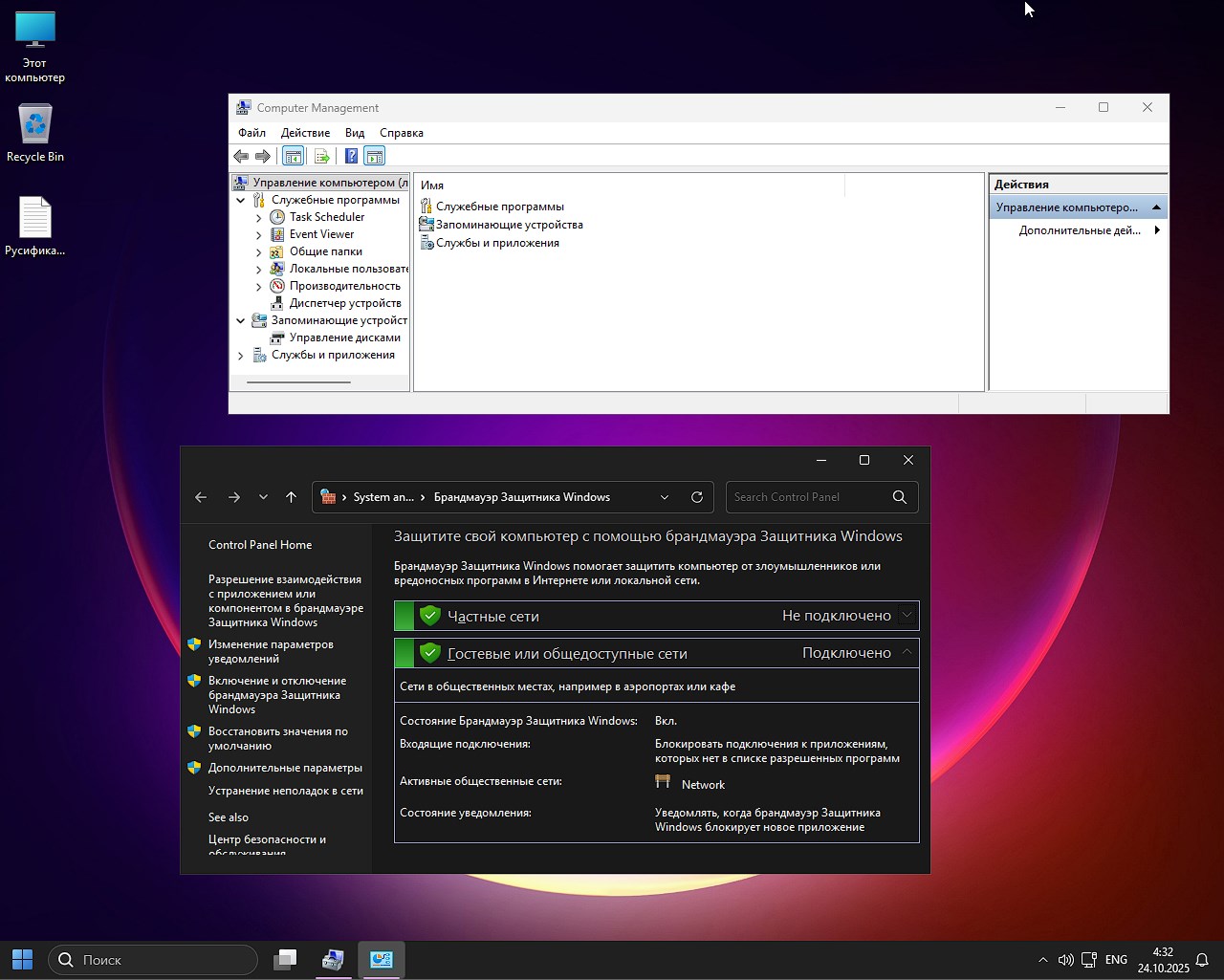
    • El gestor de arranque del Sony Xperia Z3 Compact debe estar desbloqueado.
    • Para este proceso se requiere una PC/portátil y un cable USB.
    • Asegúrese de realizar una copia de seguridad completa de los datos del dispositivo (sin root).
    • Cargue completamente la batería de su dispositivo.
    • Descargue todos los archivos requeridos:

    Detalles de recuperación de TWRP

    Nombre del archivo Recuperación TWRP
    Versión Último
    Apoyo Oficial
    Promotor Equipo TWRP
    Enlace de descarga Descargar

    Descargo de responsabilidad:

    GetDroidTips no será responsable de ningún tipo de daño o error que ocurra en su dispositivo durante/después de instalar los archivos o después de seguir esta guía. Asegúrate de hacer una copia de seguridad completa antes de hacer cualquier cosa. Haga esto bajo su propio riesgo.

    Método: herramienta ADB y Fastboot

    Después de descargar todos los archivos, controladores y herramientas necesarios, siga el proceso de instalación.

    • En primer lugar, habilite las opciones de desarrollador y el modo de depuración USB en su dispositivo.
    • Ir al dispositivo Ajustes > Sistema > sobre el telefono > luego toque el número de compilación siete veces para habilitar el modo de opciones de desarrollador.
    • Ahora vaya a Opciones de desarrollador en el menú Configuración y active el botón para habilitar Depuración USB.
    • A continuación, abra la carpeta ADB y Fastboot en su computadora. Luego mantenga presionada la tecla Mayús y haga clic derecho para abrir la ventana de comandos.ventana de comando adb
    • Apague su dispositivo> Presione los botones Subir volumen y Encendido juntos durante unos segundos para ingresar al modo Fastboot.
    • Conecte su dispositivo a la PC mediante un cable USB, escriba el siguiente código en la ventana de comandos y presione Enter:
    adb reboot bootloader
    • Ahora su dispositivo está conectado correctamente como dispositivo fastboot.
    • Escriba el siguiente comando y presione Enter para verificar que el dispositivo fastboot esté conectado o no:
    fastboot devices
    • Ahora, para instalar TWRP Recovery en su teléfono, escriba el siguiente comando y presione Enter:
    fastboot flash recovery twrpname.img
    • Para comenzar, puedes usar el comando inicio rápido nomtwrp.img
    • Eso es todo. Ha instalado correctamente TWRP Recovery en el dispositivo Sony Xperia Z3 Compact. Ahora necesitas actualizar la raíz.

    ¿Cuál es la raíz?

    El rooteo de un teléfono inteligente es la forma no oficial de permitir que un administrador o superusuario acceda al sistema y al subsistema de su dispositivo. Por lo tanto, el usuario puede cambiar, modificar, editar o eliminar fácilmente archivos y aplicaciones del sistema.

    Con la ayuda de root, puede desinstalar bloatware, aumentar el rendimiento del dispositivo, reducir el consumo de batería, instalar módulos Xposed y mucho más. Sin embargo, rootear el teléfono inteligente anulará la garantía del dispositivo y ya no podrá obtener actualizaciones de software OTA. La forma incorrecta de rootear también puede bloquear fácilmente su dispositivo. Así que asegúrese de seguir la guía correctamente.

    La ventaja del enraizamiento:

    • Puede acceder a todos los archivos de su Sony Xperia Z3 Compact, incluso a los archivos presentes en el directorio raíz de su teléfono.
    • Puede aumentar el rendimiento de su Sony Xperia Z3 Compact mediante overclocking.
    • Al rootear, puedes aumentar la duración de la batería al hacer underclocking en Sony Xperia Z3 Compact.
    • Desinstale Bloatware en Sony Xperia Z3 Compact.
    • Puede bloquear anuncios en todas las aplicaciones de Android como Youtube y otras aplicaciones relacionadas con juegos.

    Leer también: Las 5 mejores alternativas de Adblock Plus para Android

    • Al rootear Sony Xperia Z3 Compact, puede ver, editar o eliminar cualquier archivo del sistema en el directorio raíz.
    • Puede instalar Xposed Framework y muchos módulos Xposed compatibles.

    Pasos para rootear Sony Xperia Z3 Compact

    Guía para rootear Sony Xperia Z3 Compact a través de SuperSU

    Guía para rootear el Sony Xperia Z3 Compact mediante Magisk

    Asumimos que esta guía de instalación completa le resultará útil. Si tiene alguna pregunta, no dude en preguntar en los comentarios a continuación.

  • Firmware original Lenovo DTab Compact D-52C (archivo Flash) Cómo flashear o instalar firmware (ROM)

    Firmware original Lenovo DTab Compact D-52C (archivo Flash)

    El archivo Flash lo ayudará a actualizar, degradar o reinstalar el firmware (SO) original en su dispositivo móvil. Además, el archivo Flash (ROM) también le permite reparar el dispositivo móvil en caso de un problema de software, un problema de bucle de arranque, un problema de IMEI o un problema muerto.

    Nombre del archivo: Lenovo_DTab_Compact_D-52C_Japan_S302003_230424_QPST.zip
    Tamaño del archivo: 2,76GB
    Herramienta Flash: Herramienta flash QPST
    Cómo flashear (instalar): Sigue el tutorial

    Servidor 1 (gratis)

  • Cómo instalar el recovery TWRP oficial en Sony Xperia X Compact y rootearlo

    Cómo instalar el recovery TWRP oficial en Sony Xperia X Compact y rootearlo

    El Sony Xperia Recientemente, este dispositivo recibió soporte oficial de recuperación TWRP. Entonces, en esta página, lo guiaremos para instalar TWRP Recovery en Sony Xperia X Compact. Esta guía contiene instrucciones escritas y un video tutorial para ayudarlo a instalarla rápidamente. Asegúrese de descargar los archivos necesarios y luego continúe directamente con las instrucciones de instalación. Recuperación TWRP y Root de tu Sony Xperia X Compact.

    Ten en cuenta que antes de continuar con el proceso, primero deberás desbloquear el gestor de arranque del dispositivo. Como los fabricantes de teléfonos inteligentes proporcionan un gestor de arranque bloqueado en sus dispositivos debido a algunos problemas de seguridad, para instalar un archivo de terceros deberá desbloquear el gestor de arranque. Luego puede instalar TWRP Custom Recovery en su dispositivo Sony Xperia X Compact y también rootearlo. TWRP Recovery también puede realizar copias de seguridad de Nandroid, restaurar, borrar el sistema/datos/caché y mucho más.

    Cómo instalar el recovery TWRP oficial en Sony Xperia X Compact y rootearlo

    Recuperación de TWRP y sus beneficios

    Team Win Recovery Project es una imagen de recuperación personalizada de software de código abierto para dispositivos Android. Proporciona una interfaz de pantalla táctil que permite a los usuarios instalar firmware de terceros y realizar copias de seguridad del sistema actual, cuyas funciones a menudo no son compatibles con las imágenes de recuperación de stock. – Wikipedia

    Ventajas de la recuperación TWRP:

    • Puede actualizar una ROM personalizada en Sony Xperia X Compact usando TWRP
    • Puede actualizar archivos zip de modificación para personalizar su teléfono
    • Fácil de flashear y usar módulos Xposed usando TWRP
    • Fácil de rootear y desrootear usando el zip flashable TWRP Recovery SuperSU
    • Puedes instalar Magisk en Sony Xperia X Compact
    • Fácil de crear y restaurar copias de seguridad de Nandroid usando TWRP Recovery.
    • Fácil acceso para restaurar la copia de seguridad de Nandroid.
    • Puede actualizar un archivo de imagen usando TWRP Recovery en Sony Xperia X Compact
    • Es fácil eliminar todo el bloatware usando TWRP Recovery en Sony Xperia X Compact.
    • Para underclock y overclock.
    • Puede limpiar, borrar caché y datos.

    Cómo instalar la recuperación TWRP oficial en Sony Xperia X Compact (kugo)

    Antes de continuar con el proceso de instalación de TWRP, asegúrese de seguir correctamente todos los requisitos previos que se mencionan a continuación.

    Requisitos previos:

    • El archivo y la guía solo son compatibles con el modelo Sony Xperia X Compact (kugo). No lo pruebes en otros dispositivos.
    • El gestor de arranque del Sony Xperia X Compact debe estar desbloqueado.
    • Para este proceso se requiere una PC/portátil y un cable USB.
    • Asegúrese de realizar una copia de seguridad completa de los datos del dispositivo (sin root).
    • Cargue completamente la batería de su dispositivo.
    • Descargue todos los archivos requeridos:

    Detalles de recuperación de TWRP

    Nombre del archivo Recuperación TWRP
    Versión Último
    Apoyo Oficial
    Promotor Equipo TWRP
    Enlace de descarga Descargar

    Descargo de responsabilidad:

    GetDroidTips no será responsable de ningún tipo de daño o error que ocurra en su dispositivo durante/después de instalar los archivos o después de seguir esta guía. Asegúrate de hacer una copia de seguridad completa antes de hacer cualquier cosa. Haga esto bajo su propio riesgo.

    Método: herramienta ADB y Fastboot

    Después de descargar todos los archivos, controladores y herramientas necesarios, siga el proceso de instalación.

    • En primer lugar, habilite las opciones de desarrollador y el modo de depuración USB en su dispositivo.
    • Ir al dispositivo Ajustes > Sistema > sobre el telefono > luego toque el número de compilación siete veces para habilitar el modo de opciones de desarrollador.
    • Ahora vaya a Opciones de desarrollador en el menú Configuración y active el botón para habilitar Depuración USB.
    • A continuación, abra la carpeta ADB y Fastboot en su computadora. Luego mantenga presionada la tecla Mayús y haga clic derecho para abrir la ventana de comandos.ventana de comando adb
    • Apague su dispositivo> Presione los botones Subir volumen y Encendido juntos durante unos segundos para ingresar al modo Fastboot.
    • Conecte su dispositivo a la PC mediante un cable USB, escriba el siguiente código en la ventana de comandos y presione Enter:
    adb reboot bootloader
    • Ahora su dispositivo está conectado correctamente como dispositivo fastboot.
    • Escriba el siguiente comando y presione Enter para verificar que el dispositivo fastboot esté conectado o no:
    fastboot devices
    • Ahora, para instalar TWRP Recovery en su teléfono, escriba el siguiente comando y presione Enter:
    fastboot flash recovery twrpname.img
    • Para comenzar, puedes usar el comando inicio rápido nomtwrp.img
    • Eso es todo. Ha instalado correctamente TWRP Recovery en el dispositivo Sony Xperia X Compact. Ahora necesitas actualizar la raíz.

    ¿Cuál es la raíz?

    El rooteo de un teléfono inteligente es la forma no oficial de permitir que un administrador o superusuario acceda al sistema y al subsistema de su dispositivo. Por lo tanto, el usuario puede cambiar, modificar, editar o eliminar fácilmente archivos y aplicaciones del sistema.

    Con la ayuda de root, puede desinstalar bloatware, aumentar el rendimiento del dispositivo, reducir el consumo de batería, instalar módulos Xposed y mucho más. Sin embargo, rootear el teléfono inteligente anulará la garantía del dispositivo y ya no podrá obtener actualizaciones de software OTA. Un método de enraizamiento incorrecto también puede bloquear fácilmente tu dispositivo. Así que asegúrese de seguir la guía correctamente.

    La ventaja del enraizamiento:

    • Puede acceder a todos los archivos de su Sony Xperia X Compact, incluso a los archivos en el directorio raíz de su teléfono.
    • Puede aumentar el rendimiento de su Sony Xperia X Compact mediante overclocking.
    • Al rootear, puedes aumentar la duración de la batería al hacer underclocking en el Sony Xperia X Compact.
    • Desinstale Bloatware en Sony Xperia X Compact.
    • Puede bloquear anuncios en todas las aplicaciones de Android como Youtube y otras aplicaciones relacionadas con juegos.

    Leer también: Las 5 mejores alternativas de Adblock Plus para Android

    • Al rootear el Sony Xperia X Compact, puede ver, editar o eliminar cualquier archivo del sistema en el directorio raíz.
    • Puede instalar Xposed Framework y muchos módulos Xposed compatibles.

    Pasos para rootear Sony Xperia X Compact

    Guía para rootear Sony Xperia X Compact a través de SuperSU

    Guía para rootear el Sony Xperia X Compact mediante Magisk

    Asumimos que esta guía de instalación completa le resultará útil. Si tiene alguna pregunta, no dude en preguntar en los comentarios a continuación.

  • Cómo rootear e instalar TWRP Recovery en Sony Xperia XZ2 Compact

    Cómo rootear e instalar TWRP Recovery en Sony Xperia XZ2 Compact

    Buenas noticias para todos los usuarios de Sony Xperia XZ2 Compact (H8314). Hoy te contamos cómo instalar TWRP Recovery en Xperia XZ2 Compact (H8314). La recuperación de TWRP se considera una de las contribuciones importantes de la activa comunidad de desarrolladores de Android. Esta recuperación personalizada de código abierto se utiliza ampliamente en todo el mundo. La recuperación TWRP ayuda a instalar ROM personalizada, kernel, módulos, raíz o incluso realizar copias de seguridad y restaurar cualquier ROM.

    Si estás aquí, probablemente te estés preguntando cómo instalar TWRP Recovery en Xperia XZ2 Compact. Simplemente puede seguir la guía que se proporciona aquí. Una vez realizada la instalación, puede actualizar Super SU o Magisk para rootear su dispositivo muy rápidamente. Antes de instalar TWRP Recovery, comprendamos qué es TWRP Recovery y sus beneficios.

    El Xperia XZ2 Compact cuenta con una pantalla de 5,0 pulgadas con una resolución de pantalla de 1080 x 2160 píxeles. El teléfono inteligente funciona con el procesador Qualcomm SDM845 Snapdragon 845 junto con 4 GB de RAM. El teléfono incluye 64 GB de memoria interna. La cámara del Xperia XZ2 Compact viene con una cámara trasera de 19 MP con flash LED y una cámara frontal de 5 MP para selfies. El teléfono está respaldado por una batería de iones de litio de 2870 mAh no extraíble con carga rápida (Quick Charge 3.0). También cuenta con un sensor de huellas dactilares en la parte trasera.

    Cómo rootear e instalar TWRP Recovery en Xperia XZ2 Compact

    ¿Qué es la recuperación TWRP?

    TWRP significa Proyecto de recuperación TeamWin. Es una recuperación personalizada totalmente táctil y de código abierto para dispositivos Android. Esta es la mejor recuperación personalizada después de ClockworkMod (también conocido como CWM). A diferencia de Stock Recovery, TWRP le permite instalar ROM, kernel, módulos personalizados o incluso rootear cualquier dispositivo Android en solo unos simples pasos.

    [su_quote cite=”Wikipedia” url=”https://en.wikipedia.org/wiki/TWRP”]Team Win Recovery Project (TWRP) es una imagen de recuperación personalizada de software de código abierto para dispositivos Android. Proporciona una interfaz de pantalla táctil que permite a los usuarios instalar firmware de terceros y realizar copias de seguridad del sistema actual, funciones que a menudo no son compatibles con las imágenes de recuperación de stock. Por lo tanto, suele instalarse al rootear dispositivos Android, aunque no depende de que el dispositivo esté rooteado para instalarse.[/su_quote]

    Ventajas de la recuperación TWRP:

    • Puede actualizar una ROM personalizada en Xperia XZ2 Compact usando TWRP
    • Puedes modificar archivos zip para personalizar tu teléfono
    • Fácil de flashear y usar módulos Xposed usando TWRP
    • Fácil de rootear y desrootear usando el zip flashable TWRP Recovery SuperSU
    • Puedes instalar Magisk en Xperia XZ2 Compact
    • Fácil de crear y restaurar copias de seguridad de Nandroid usando TWRP Recovery.
    • Fácil acceso para restaurar la copia de seguridad de Nandroid.
    • Puede actualizar el archivo de imagen usando TWRP Recovery en Xperia XZ2 Compact.
    • Es fácil eliminar todo el bloatware usando TWRP Recovery en Xperia XZ2 Compact.
    • Para underclock y overclock.
    • Puede limpiar, borrar caché y datos.

    Antes de seguir los métodos solo quiero advertirte que al hacer esto perderás la garantía y, a veces, si no lees los pasos y haces algo mal, tu dispositivo puede destruirse. Esto no sucederá si sigues cuidadosamente nuestra guía paso a paso.

    Ver publicación popular

    Los errores conocidos son

    El “fastboot boot twrp.img” no funciona si usa los botones de hardware para abrir el modo azul del gestor de arranque fastboot. Utilice únicamente el sistema adb, twrp o android para reiniciar en el gestor de arranque fastboot en modo azul o actualice el twrp.img, inicie el dispositivo, reinicie en el gestor de arranque y actualice el boot.img original, antes de iniciar en twrp.
    También puede “fastboot reiniciar el gestor de arranque” en modo fastboot azul.
    Este es un error del gestor de arranque, tal vez se solucione con el gestor de arranque Q original.

    Pasos para instalar TWRP Recovery en Xperia XZ2 Compact

    Recuerde que esta guía trata sobre la instalación de TWRP Recovery en Xperia XZ2 Compact, así que no intente la misma imagen de recuperación en otro dispositivo. Antes de actualizar la recuperación, lea e instale los controladores y el software necesarios en su PC.

    Descargue los archivos requeridos

    Recuperación TWRP

    Descargar SuperSU Zip

    Descargar Magic Zip

    Requisito previo:

    • Esta guía es para instalar TWRP Recovery en Xperia XZ2 Compact
    • Usted debe Desbloquee el gestor de arranque en Xperia XZ2 Compact.
    • Necesitas una computadora portátil o una PC.
    • Descargar Fuego en cadena Super SU.zip
    • Cargue su teléfono al menos al 70%
    • Descarga lo último Controladores USB Sony
    • Descargue la herramienta ADB y Fastboot para Windows || Para Mac: haga clic aquí || Para una configuración completa de ADB, descargue el SDK de la plataforma Android
    • Asegúrate de haber seguido los pasos correctamente. ¡No te saltes y lee! – No somos responsables de ningún daño que usted cause a su teléfono.

    Artículo relacionado

    Guía de instalación mediante la ventana de comandos de Adb:

    [su_note note_color=”#035786″ text_color=”#ffffff”]En GetDroidTips, nosotros no será responsable de ningún tipo de daño ocurrido a su dispositivo mientras sigue esta guía. Haga esto bajo su propio riesgo. Recuerde que rootear o instalar Custom Recovery anulará la garantía de su teléfono.[/su_note]

    Siga las instrucciones a continuación para instalar TWRP en su teléfono:

    Guía completa para instalar TWRP Recovery en su teléfono

    Cómo rootear Xperia XZ2 compacto:

    Para rootear su teléfono, necesita una recuperación TWRP compatible o cualquier aplicación de rooteo. Con la ayuda de aplicaciones de rooteo, puedes rootear Xperia XZ2 Compact sin PC/computadora. Aquí en esta guía ya tenemos una recuperación TWRP compatible, así que aquí te guiaré para que actualices superSU o Magisk para rootear tu teléfono. Antes de rootear, comprendamos ¿Qué es rootear en un teléfono Android?

    ¿Qué significa enraizar?

    Rootear no significa hackear. Así que no compares el término hacking con rooting. De hecho, eso no es del todo cierto. Pues rootear para Android no significa otra cosa que hacer jailbreak al dispositivo para acceder al directorio raíz de tu móvil Android. Esto significa que eliminas restricciones y limitaciones de tu teléfono o tableta Android para realizar tareas inalcanzables.

    Al rootear el Xperia XZ2 Compact, inyectas un archivo llamado SU binario en la raíz de tu teléfono. Técnicamente hablando, rootear cualquier teléfono Android anulará la garantía de la marca, pero no te preocupes, puedes eliminar o restaurar tu dispositivo en cualquier momento sin ningún problema.

    La ventaja del enraizamiento:

    • Puede acceder a todos los archivos de su Xperia XZ2 Compact, incluso a los archivos del directorio raíz de su teléfono.
    • Puede aumentar el rendimiento de su Xperia XZ2 Compact mediante overclocking.
    • Al rootear, puedes aumentar la duración de la batería al hacer underclocking en el Xperia XZ2 Compact.
    • Desinstale Bloatware en Xperia XZ2 Compact.
    • Puede bloquear anuncios en todas las aplicaciones de Android como Youtube y otras aplicaciones relacionadas con juegos. Leer también: Las 5 mejores alternativas de Adblock Plus para Android
    • Al rootear el Xperia XZ2 Compact, puede ver, editar o eliminar cualquier archivo del sistema en el directorio raíz.
    • Puede instalar Xposed Framework y muchos módulos Xposed compatibles.

    Guía raíz:

    Aquí está la guía sobre cómo rootear el teléfono inteligente Xperia XZ2 Compact. Asegúrate de descargar SuperSU o Magisk para rootear tu teléfono.

    [su_note note_color=”#faf5ce” text_color=”#1d1d1d”]Nota: No intentes actualizar Magisk y SuperSU en tu teléfono. Necesitas rootear con SuperSU o Magisk[/su_note]

    Guía completa para instalar SuperSU en su teléfono

    Guía completa para instalar Magisk y Magisk Manager

    Espero que esta guía haya sido útil para rootear e instalar TWRP Recovery en Xperia XZ2 Compact. Para cualquier duda, puedes dejar un comentario a continuación.