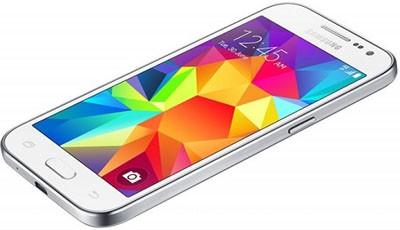
Nombre del archivo: I8262XXBNJ1_I8262ODDNJ1_INS.zip País: India Tamaño del archivo: 817MB versión de Android: 4.1.2 Herramienta Flash: Herramienta de descarga de Odín Cómo flashear (instalar): Sigue el tutorial
Nueva técnica de root para Samsung Galaxy Core Prime VE y LTE SM-G361H y SM-G361F actualizada con Android 5.1.1 Lollipop.
A continuación vamos a rootear el teléfono móvil Samsung GalaxyCore Prime VE SM-G361H/SM-G361F, utilizando un firmware rooteado, diferente para cada una de las versiones mencionadas.
Pero antes que nada debemos revisar y en su caso aplicar los Pasos de Root Anteriores para preparar nuestro dispositivo móvil para este proceso de root y también reducir los riesgos que puedan surgir durante los siguientes pasos de root para Samsung Galaxy Core Prime.
Para rootear todas las versiones de SM-G361F se recomienda seguir el nuevo tutorial para instalar TWRP y rootear el Samsung Galaxy Core Prime LTE SM-G361F
Una vez realizados los preparativos anteriores, podemos comenzar con la raíz de forma fiable y segura.
Aunque para mayor tranquilidad, por último me gustaría recordaros que siempre será posible restaurar y recuperar el dispositivo móvil gracias a la instalación del firmware original, que se puede descargar de forma totalmente gratuita desde aquí.
Root para las versiones SM-G361H y SM-G361F de Core Prime VE y LTE
Instalamos los drivers de nuestro móvil Samsung, o podemos utilizar la herramienta kies3 si lo preferimos, ya que automáticamente instala los drivers necesarios y también podemos utilizarla para copias de seguridad de nuestro Galaxy.
Si decidimos instalar la aplicación Kies3 no debemos ejecutarla (Si lo abrimos para hacer copias de seguridad procederemos a cerrarlo por completo una vez finalizada la copia de seguridad y antes de ejecutar ODIN).
Descargamos e instalamos Odin en la PC, enlace de descarga al final.
Reiniciamos el móvil en modo descarga, para ello tenemos que pulsar: bajar volumen, Home y Power al mismo tiempo y los soltamos cuando aparezca el logo de Samsung.
Conectamos nuestro Galaxy mediante cable USB y el ordenador reconocerá e instalará los drivers de nuestro Core Prime.
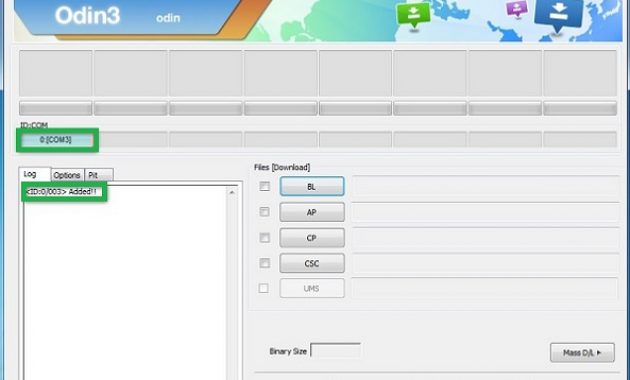
Abrimos ODIN y si todo ha ido bien veremos el mensaje AÑADIDO en odin.
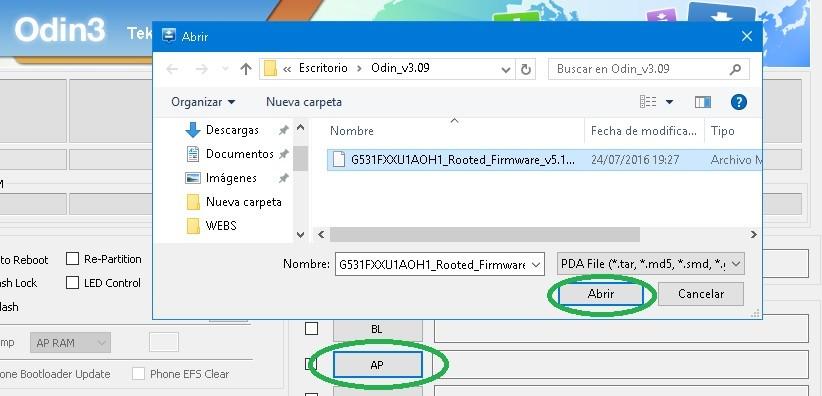
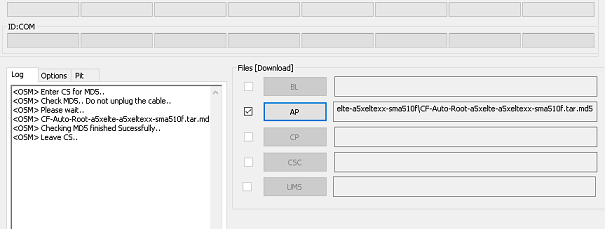
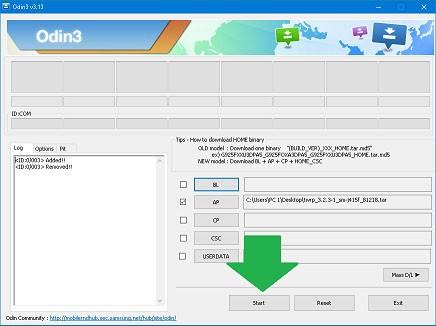
Damos clic en AP y buscamos el archivo de firmware rooteado para proceder a cargarlo en odin.
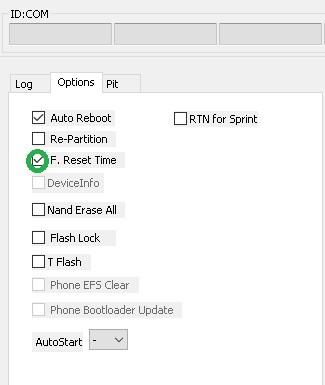
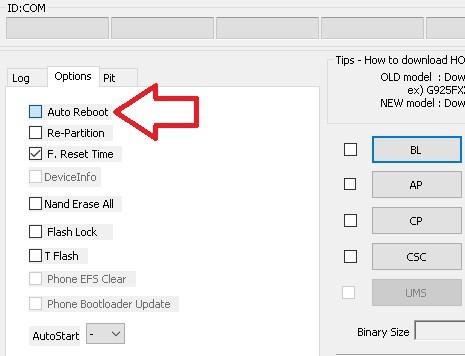
Nos vamos a la pestaña de opciones de odin y activamos Auto Reboot y F.Restablecer hora, todas las demás opciones deben estar desactivadas.
A veces misteriosamente hay que desactivar también el reinicio automático o los cambios no se guardarán, pero lo haremos sólo si es así, por defecto siempre lo activaremos.
Damos clic en INICIO y comenzará a flashear la rom pre-rooteada en el Core Prime.
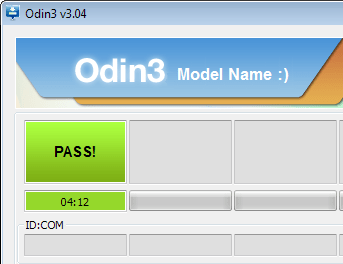
Cuando finalice el proceso, aparecerá el mensaje PASS y el teléfono galaxy core se reiniciará automáticamente.
Al encender comprobaremos que nuestro Galaxy Core Prime ya tiene privilegios de root.
Ayudaroot.com no asume ninguna responsabilidad por la pérdida de archivos que pueda derivarse de un mal uso de la técnica.
Recomendamos evitar posibles pérdidas o daños tomando medidas con un respaldo. Rootear un dispositivo no es 100% seguro y debemos tener claros los riesgos.
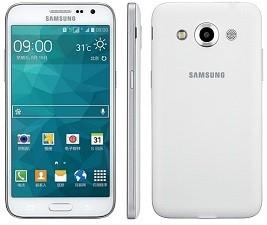
El Core Max es la versión mejorada del Galaxy Core, que cuenta con 4G-LTE y mejoras en todos los demás aspectos.
Este tutorial es para rootear Samsung Galaxy Core Max SM-G5108 con su ROM inicial KitKat 4.4.4.
Si tu Core Max tiene una rom personalizada u otra versión debes descartar este proceso ya que no funcionará raíz galaxia max en condiciones distintas a las oficiales de fábrica.
Como ocurre con muchos otros móviles Galaxy, hemos optado por utilizar los archivos raíz CF-Auto-Root de Fuego en cadenaque son los que mejores resultados suelen dar, siendo por otro lado los más seguro.
Rootear para Samsung Galaxy Core Max SM-G5108
Antes de iniciar este proceso debemos realizar algunas configuraciones en el dispositivo.
Hemos resumido estas configuraciones y recomendaciones en los pasos del artículo antes de rootear en este sitio web.
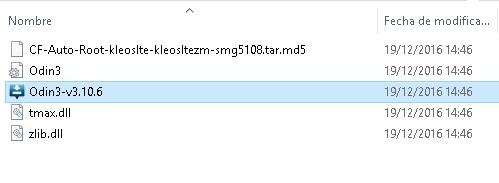
Descargamos el archivos raíz a nuestro ordenador y los descomprimimos preferentemente en su escritorio.
También descargamos e instalamos los controladores USB para Galaxy Core Max.
Abrimos la aplicación Odin3-v310.6.
Encendemos el Core Max en modo descarga.
Conectamos el teléfono al ordenador mediante USB y Odin lo reconocerá y nos mostrará el mensaje AÑADIDO.
Abrimos el archivo CF-Auto-Root-xxx-smg5108.tar.md5 pulsando AP.
Dejamos las opciones del programa como están por defecto sin cambiar nada.
Pulsamos INICIO para flashear el root a nuestro Galaxy Core Max.
El proceso no tardará más de un minuto, tras el cual en Odin mostraremos el mensaje PASS.
Nuestro teléfono se reiniciará automáticamente y habremos obtenido privilegios de Superusuario.
Como paso final tendremos que comprobar las actualizaciones de los binarios de SuperSU.
Buscamos la app en el escritorio del móvil y la abrimos. Si hay actualizaciones disponibles, la aplicación nos lo notificará.
Hay dos formas de actualizar, elegiremos Modo Normal, la otra opción está reservada para cuando tengamos un recovery distinto al de fábrica.
la versión SM-G5108Q del Galaxy Núcleo Max Se diferencia del anterior por la propiedad Duos que se ha añadido al hardware y sistema de este smartphone.
Esto hace que el método raíz del SM-G5108 puede no ser compatible con esta versión (SM-G5108Q).
Es por esto que hemos aislado un nuevo método con sus archivos correspondientes, para crear este tutorial para rootear el Galaxy Core Max Dúosbasado en los archivos CF-Auto-Root.
Rootear para Galaxy Core Max Duos
Para rootear este móvil hay que conservar su ROM de fábrica con Android 4.4.4 Kitkat, y no sería válido si hemos flasheado el terminal con una ROM personalizada.
Nota: miEl siguiente proceso root es muy fiable y no supone un riesgo directo para los archivos y aplicaciones que tenemos instalados en nuestro teléfono móvil, pero siempre es recomendable realizar una copia de seguridad del teléfono.
Habilitamos la depuración USB desde la configuración del teléfono/opciones de desarrollador.
El Samsung Galaxy Core Max Duos versión SM-G5109 es el modelo avanzado del Galaxy Core dual-SIM y también cuenta con las últimas tecnologías de red TD-LTE.
En este tutorial vamos a rootear este teléfono móvil con unos sencillos y sobre todo seguros pasos. (Válido para la rom de fábrica con Kitkat 4.4.4)
Una vez que habilitemos la depuración USB desde la opción de desarrollo, el resto será muy sencillo.
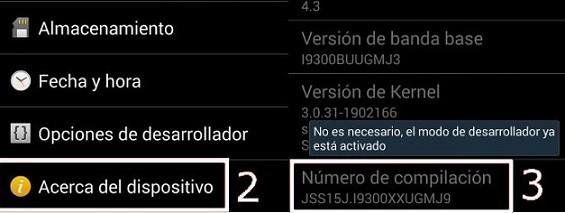
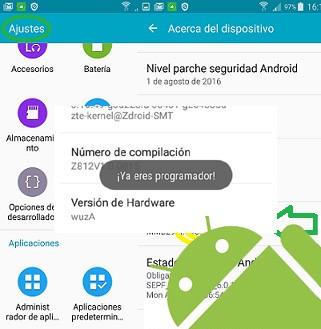
Si no nos aparece esta opción debemos activarla desde ajustes/sobre el teléfono, pulsando 7 veces sobre el número de compilación.
Rootear Samsung Galaxy Core Max Duos TD-LTE
Este root ha sido probado por muchos usuarios sin presentar problemas ni errores, por lo tanto nuestros archivos estarán seguros durante el proceso.
pero siempre será recomendable realizar una copia de seguridad de nuestros datos y contactos por si acaso.
La versión LTE del Galaxy Core prime con procesador Spreadtrum SC8830 correspondiente al número de modelo SM-G361F Es la variante más reciente de la gama. Núcleo Prime de Samsung Galaxy. Este teléfono móvil fue anunciado y lanzado al mercado en noviembre de 2014 y sus características generales combinadas con su gran resistencia y durabilidad típica de Samsung, lo convierten en uno de los smartphones Samsung de gama baja más utilizados en el mundo en la actualidad.
En el siguiente tutorial te dejaremos los pasos para instale la recuperación TWRP y rootee el Samsung Galaxy Core Prime LTE versión SM-G361Fde la forma más fácil y segura posible gracias a la combinación raíz de TWRP y Magisk.
Como muchos de ustedes probablemente ya saben, la recuperación TWRP es una poderosa recuperación personalizada que reemplaza la recuperación de fábrica y le permite cargar un gestor de arranque avanzado, cuando lo desee. Desde este gestor de arranque o Bios, como preferimos llamarlo, podemos aplicar modificaciones y acciones exclusivas que de otra forma no podríamos realizar.
Qué es y qué podemos hacer con TWRP Recovery
Como por ejemplo en el caso de hoy, usaremos la recuperación TWRP para flashear Magisk y obtener acceso root en nuestro teléfono móvil Samsung Galaxy Core Prime SM-G361F.
Magisk funciona aplicando las modificaciones root necesarias únicamente a nivel de arranque, es decir, durante el inicio del dispositivo, por lo que una vez cargado el sistema operativo pasa desapercibido para las aplicaciones que no funcionan en móviles rooteados. Este tipo de raíz se conoce como raíz sin sistema.
Otra gran ventaja que obtendremos al sustituir el recovery de fábrica por el recovery TWRP es la posibilidad de obtener una copia de seguridad de todo el teléfono móvil, lo que significa que podremos guardar una copia completa tanto del sistema operativo como de sus aplicaciones y datos en un lugar seguro (ordenador, microSD o USB). La copia de seguridad obtenida mediante TWRP recovery permite recuperar el dispositivo exactamente igual a como lo teníamos en el momento de realizar la copia de seguridad. Este tipo de copias de seguridad se denominan copias de seguridad Nandroid y son muy importantes si tenemos en cuenta que Smart Switch dejará de ofrecernos opciones de recuperación una vez detecte que la partición Recovery oficial de la rom ha sido sustituida por una no oficial.
Rootear Samsung Galaxy Core Prime SM-G361F
A continuación comenzaremos el proceso de rooteo de nuestro Galaxy Core Prime LTE pero sin antes aplicar algunos cambios básicos en los ajustes del teléfono móvil y realizar una copia de seguridad de los datos y aplicaciones.
Entramos en el menú de ajustes del móvil y si las opciones de desarrollador están ocultas las activaremos desde la opción sobre el teléfono móvildonde tendremos que hacer clic 7 veces seguidas en el cuadro Número de compilación.
Tras activar el nuevo menú de desarrollador, entramos y habilitamos las pestañas Habilitar la depuración USB y Activar desbloqueo OEM.
Desvinculamos o eliminamos temporalmente la cuenta de Google para evitar incidencias como «El binario personalizado está bloqueado por FRP.«.
En principio durante este proceso no se perderá nada del contenido de la memoria del dispositivo, pero nunca está de más salvaguardar nuestros datos importantes por si acaso, para lo cual tenemos las siguientes opciones:
Creamos una copia de seguridad del contenido utilizando el software. Interruptor inteligente Samsung o con el comando de copia de seguridad en la consola ADB (este paso es opcional)
En el siguiente paso vamos a descargar a nuestro ordenador PC, preferiblemente Windows, las herramientas y recursos necesarios para realizar el proceso root de este sencillo tutorial:
Descargamos una versión reciente y estable de Odin.
Descargamos el recovery TWRP para Samsung Galaxy Core Prime SM-G361F pulsando aquí.
Instalamos los drivers USB del Samsung Galaxy (click para descargar) para Windows. Podemos saltarnos este paso si tenemos instalada la herramienta Smart Switch.
Finalmente solo nos queda descargar la última versión de Magisk desde la página web oficial.
Cómo instalar la recuperación TWRP en Samsung Galaxy Core Prime SM-G361F
Con el teléfono móvil preparado y los recursos descargados en el ordenador, procederemos a flashear el recovery TWRP en nuestro Samsung Galaxy Core Prime LTE SM-G361F.
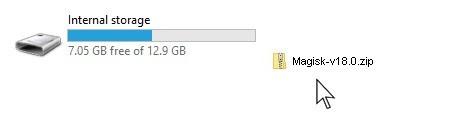
Conectamos el teléfono móvil al ordenador mediante USB y movemos el archivo Magisk.zip a la memoria externa o interna del dispositivo móvil.
Apagamos completamente el teléfono móvil y lo iniciamos en modo descarga pulsando volumen abajo, home y encendido.
Ejecutamos la herramienta Odin en el PC y entramos en la pestaña Opciones desde Odin para desmarcar la casilla de reinicio automático. Este paso es muy importante y decidirá si TWRP se instala correctamente o por el contrario desaparece al encender el teléfono móvil.
NOTA: La palabra Agregado para indicar que el teléfono móvil ha sido reconocido sin problemas, en caso contrario tendremos que comprobar si hay conflictos con los drivers o el cable USB.
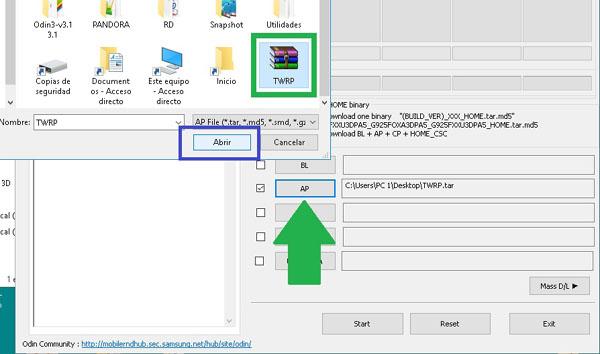
A continuación, pulsamos el botón AP y abrimos el archivo twrp.tar (sin descomprimir) desde la ventana de selección de Odin, como se muestra en la siguiente imagen.
Pulsamos el botón Comenzar para iniciar la instalación de TWRP recovery en el dispositivo móvil y esperar unos segundos hasta que veamos el Pass! mensaje. en la parte superior izquierda de Odin.
Desconectamos el cable USB del dispositivo y mantenemos pulsados simultáneamente los botones de subir volumen, home y encendido, hasta que el teléfono sale del modo Download y se reinicia en modo Recovery, lo que tardará unos 10 segundos en ocurrir.
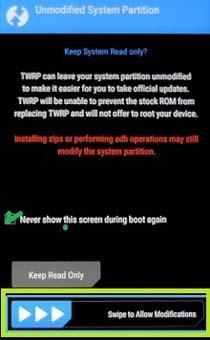
En la primera pantalla de TWRP se nos pedirá que permitamos modificaciones en el sistema, deslizamos hacia la derecha para aceptar y nos dirigiremos al menú principal de TWRP recovery, con lo que habremos instalado dicho recovery sin problemas.
Cómo instalar Magisk en Samsung Galaxy Core Prime SM-G361F
Después de instalar TWRP, si queremos obtener acceso root e instalar el administrador de superusuarios, también debemos flashear la herramienta Mágicoesencial para rootear Galaxy Core Prime LTE SM-G361F. Este paso es el más sencillo de todos, pero primero vamos a aprovechar para hacer la famosa copia de seguridad Nandroid de la que os hablé al principio:
Pasamos a la opción. Respaldo de TWRP, marcamos TODAS las casillas excepto Caché, seleccionamos guardar en memoria externa y deslizamos para comenzar.
NOTA: El proceso de copia de seguridad suele tardar varios minutos, dependiendo del tamaño del archivo resultante, que está relacionado con la cantidad de aplicaciones y datos contenidos en el dispositivo. Personalmente prefiero hacer la copia de seguridad de Nandroid desde TWRP usando la consola ADB, con la que es posible guardar el archivo de copia de seguridad directamente en el disco duro de la PC. Es un poco más complicado pero mucho más rápido y eficiente, especialmente en los casos en que el archivo de copia de seguridad pesa varias decenas de gigabytes.
Finalmente una vez finalizada la copia de seguridad volvemos a la posición principal del menú TWRP, pulsamos InstalarBuscamos el archivo Magisk.zip y deslizamos para realizar la instalación.
En unos segundos habrá finalizado la instalación de Magisk, tras lo cual sólo nos quedará reiniciar el teléfono móvil al sistema operativo, pulsando Reboot -> System.
Todas las versiones originales de la ROM Galaxy Core Prime SM-G361F están disponibles aquíen el caso de que queramos actualizar, reinstalar todo el firmware original, deshacer el root, recuperar el recovery original de fábrica o simplemente repetir este proceso partiendo de una rom limpia.
Hoy le toca el turno, por referencia, a rootear el teléfono móvil Samsung Galaxy Core Prime SM-G360H,versión que pertenece a la variante 3G conjunto de chips estafa Qualcomm del teléfono inteligente Galaxy Core Prime.
Este dispositivo tiene un hermano gemelo del que hablamos ayer en el tutorial para rootear el Galaxy Core Prime SM-G360F LTE, que se lanzó al mercado en noviembre de 2014.
Este método raíz es válido para ambos. Android 4.4 KitKat cómo Android 5 piruleta.
Pero ojo, que no debemos confundir ambos dispositivos porque aunque parezcan iguales, en el fondo son prácticamente dos móviles diferentes y por tanto incompatibles tanto a nivel de firmware como en lo que respecta al proceso root.
En el próximo tutorial rootearemos el número de modelo. SM-G360H y SM-G360HU (incluyendo versiones DÚOS) del Samsung Galaxy Core Prime, por lo que si este número es diferente en tu teléfono móvil, no intentes realizar este proceso de root.
Para asegurarnos de la versión exacta de nuestro Core Prime debemos entrar en los ajustes del dispositivo y pulsar en la opción sobre el telefonodonde podemos ver un recuadro con el número de modelo del dispositivo.
Además de rootear el dispositivo, con las ventajas que esto ya conlleva, también podremos instalar la última versión de recuperación TWRP, nada menos que la versión 3.2.3, con la que seremos dueños de todas y cada una de las propiedades y funciones del dispositivo.
Con TWRP y Root juntos podemos instalar una rom personalizada como Mod cianógeno, LineageOS, Sistema operativo Resurrección Remix o lo que queramos.
Otra gran ventaja de rootear el Galaxy Core Prime 3G SM-G360H, al ser un dispositivo móvil con una memoria interna de 8 GB, la mayor parte ocupada por el sistema operativo, es poder desinstalar todas las aplicaciones inútiles que vienen integradas con el firmware, y así liberar una gran cantidad de memoria ROM.
Algo que tras 5 años de actualizaciones que apenas han dejado espacio libre, nuestros Core Prime lo agradecerán muchísimo.
Rootear Samsung Galaxy Core Prime SM-G360H y SM-G360HU (incluidos DUOS)
En los ajustes del teléfono móvil debemos activar el menú de desarrollador, que por defecto está oculto. Para activar este menú, si no lo hemos hecho anteriormente, debemos entrar Ajustes -> Acerca del teléfono y haga clic siete veces seguidas en el cuadro Número de compilación.
Este primer paso desde la configuración de nuestro Core Prime, junto con habilitar el Depuración USB y activar el Desbloqueo OEMson los más importantes de los pasos raíz anteriores que podemos consultar para más detalles desde el enlace anterior.
Nota: La opción Habilitar desbloqueo OEM no está disponible en todos los Galaxy Core Prime. Si tu dispositivo no cuenta con la opción OEM simplemente no será necesario activarla.
El segundo punto importante (opcional) del que estamos obligados a hablar y recomendar en la mayoría de nuestros tutoriales de root es la necesidad de crear una copia de seguridad de al menos los datos y archivos personales que consideremos necesarios.
El programa estrella para hacer copias de seguridad en un móvil marca Samsung Galaxy es el software Samsung interruptor inteligenteNosotros preferimos crear copias de seguridad completas usando ADB, ya que es un método más versátil y compatible con móviles de todas las marcas y fabricantes.
Después de haber revisado los dos puntos anteriores, cconfiguración previa a la raíz y respaldopodemos comenzar con los pasos para rootear nuestro Galaxy Core Prime.
Recuperación Flash TWRP en Samsung Galaxy Core Prime SM-G360H y SM-G360HU
Para flashear la recuperación TWRP necesitamos una computadora, preferiblemente con Windows, un cable de datos USB y descargar los siguientes archivos a la PC.
Recuperación TWRP para Galaxy Core Prime SM-G360H aquí / SM-G360HU aquí.
Drivers USB de Samsung Galaxy para Windows aquí (si hemos instalado Samsung Smart Switch no será necesario instalar las unidades USB por separado ya que vienen incluidas con la herramienta).
Versión estable de Odin V3 actualizada.
Última versión de Magisk.
Una vez descargados todos los archivos conectamos nuestro Galaxy Core Prime al ordenador, movemos Magisk.zip a la memoria del teléfono y lo apagamos por completo.
Abrimos la herramienta Odin e iniciamos el teléfono en modo descarga pulsando volumen abajo, home y encendido al mismo tiempo durante unos segundos.
Luego pulsamos subir volumen para continuar y conectar nuevamente el dispositivo al USB del ordenador.
Cuando veamos la palabra Added en la ventana de registro de Odin, entramos en la pestaña de opciones y desmarcamos la casilla Auto Reboot.
Damos clic en el botón Odin AP y abrimos el archivo TWRP.rar que descargamos anteriormente y pulsamos en STAR.
Pasados unos segundos el proceso habrá finalizado y en la parte superior izquierda de Odin veremos un mensaje verde con la palabra Pass!, entonces ya podremos desconectar el cable USB y cerrar Odin.
El teléfono quedará fijo en la pantalla de descarga y tendremos que pasar directamente al modo recovery TWRP, para lo cual en el caso del Galaxy Core Prime tenemos dos opciones.
Retire la batería y fuerce el apagado y luego enciéndalo en modo de recuperación.
Presione subir volumen, inicio y encendido al mismo tiempo durante al menos 10 segundos hasta que el teléfono se reinicie automáticamente para recuperarse.
Cualquiera de las dos opciones es válida para salir de la pantalla de descarga y entrar en modo recovery TWRP en nuestro Galaxy Core Prime.
Dentro del nuevo recovery podremos ver una pantalla TWRP que nos pide permisos para realizar cambios en el sistema, los cuales tendremos que aceptar deslizando hacia la derecha.
Instale Magisk en Samsung Galaxy Core Prime SM-G360H y SM-G360HU
Tras completar el paso anterior nos encontraremos en la posición principal del menú de opciones de recuperación de TWRP, desde donde completaremos este proceso de root instalando Magisk.
Pero primero haremos una pequeña pausa para hablarte sobre la copia de seguridad nandroid. Una copia de seguridad de Nandroid es una copia de seguridad completa de la ROM y el sistema del dispositivo móvil.
Este tipo de copias de seguridad sólo es posible en móviles que ya tengan recovery TWRP o root, y gracias a las copias de seguridad Nandroid nuestro teléfono móvil será inmortal, al menos en lo que al software se refiere, es decir, sistema operativo, firmware, aplicaciones, etc.
Dada la importancia de obtener una copia de seguridad Nandroid, te vamos a mostrar dos formas de crearlas.
Crea una copia de seguridad de Nandroid desde TWRP y guárdala en una tarjeta de memoria SD o un pendrive USB. (no se necesita PC)
Cree la copia de seguridad invocando TWRP desde ADB y guárdela directamente en la computadora. (Se requiere PC)
Personalmente y siempre que sea posible prefiero la segunda opción, por la sencilla razón de que normalmente el archivo resultante de generar la copia de seguridad suele pesar varias decenas de gigas.
Una vez que hemos planteado la opción de crear o no una copia de seguridad completa de nuestro Galaxy Core Prime, vamos a finalizar este tutorial root instalando el archivo Magisk.zip, que hemos copiado en la memoria del teléfono al inicio de este proceso.
Pulsamos la opción Instalar, buscamos Magisk.zip, confirmamos su instalación deslizando hacia la derecha y una vez terminado reiniciamos el teléfono al sistema pulsando Reboot -> System.
Nota: Si se nos ha olvidado copiar Magisk.zip, no debemos salir de TWRP ya que podemos copiarlo desde TWRP vía MTP.
Para transferir el archivo Magisk.zip a la memoria del teléfono desde TWRP sólo tenemos que conectar el teléfono al ordenador y arrastrar el archivo a la memoria del dispositivo.
Entradas relacionadas Rootear Samsung Galaxy Core Prime LTE SM-G361F Rootear Samsung Galaxy Core Prime VE/LTE
La ROM original de los modelos de teléfono móvil Samsung Galaxy Core Prime SM-G360H y SM-G360HU se puede descargar de forma gratuita desde los siguientes enlaces; SM-G360H / SM-G360HU
Posibilidad de eliminar Bloatware fácilmente y desinstalar aplicaciones del sistema.
Posibilidad de obtener más memoria para almacenamiento interno.
Adaptar configuraciones profundas en el sistema, como desbloquear el Archos Core 50, cambiar o reparar el número IMEI del Archos Core 50, dirección MAC entre otros.
Utilice aplicaciones específicamente diseñadas para computadoras rooteadas.
Formatee, modifique y cree nuevas particiones (¡Advertencia! Hacer esto es extremadamente peligroso.).
Cree copias de seguridad completas y pueda exportar todo el Firmware.
Precauciones e inconvenientes a considerar
El teléfono suspenderá la validez de la garantía proporcionada por el fabricante.
Amenaza de aplicaciones dañinas que obtienen permisos de superusuario.
Peligro de daño o pérdida de datos durante el proceso, en cuyo caso es recomendable en todo momento realizar una copia de seguridad antes de iniciar el proceso root.
La rom del Archos Core 50 puede estar dañada, es recomendable asegurarse de poder obtener una copia flasheable del firmware si es necesario.
El soporte de actualización OTA terminará cancelándose.
Requisitos y descargas
Un PC con SO Windows XP/W7/8 o posteriores, sea de 32 o 64 bits.
Descarga el firmware original para tu Archos Core 50 del cual deberás extraer el archivo de arranque si es posible desde el sitio oficial de soporte y descargas.
Nota: Si no puede descargar el firmware para Archos Core 50, puede extraer el archivo boot.img directamente desde Archos Core 50 fácilmente siguiendo los pasos de este video tutorial: https://youtu.be/00B7At_UyJQ
Configurar el Archos Core 50
En primer lugar hay que ejecutar ciertos ajustes desde la configuración del dispositivo, que pasan por Desbloquear OEM y también Habilitar la depuración USB.
Estas dos configuraciones están incluidas en el panel de desarrollo, que debes haber habilitado primero. presionando siete veces continuamente en la caja;
Configuración-> Información del sistema -> Número de compilación oh versión de software.
Cómo rootear el Archos Core 50 fácilmente
En primer lugar, debes extraer el contenido del archivo previamente descargado en tu PC con Windows y luego iniciar el software MTroot v2.5.5.
Ejecutando MTroot v2.5.5 en Archos Core 50
Haga clic una vez en el botón Controladores -> mediateca y aplique la instalación del controlador.
Instalar los controladores MTK Archos Core 50
Repita estos mismos pasos para completar la instalación del controlador. BAsD.
Nota: El programa MTroot v2.5.5 incluye todos los controladores USB y Fastboot necesarios para Archos Core 50.
Luego conecta tu equipo Archos Core 50 con su computadora usando el puerto USB y luego haga clic en Restablecer USB.
Haga clic en la pestaña en la parte superior izquierda ¡¡Sin botas de heno!! -> Llevarbusque el archivo de inicio y luego haga clic una vez en el botón Parche de proceso.
La aplicación Magisk Manager se iniciará automáticamente en tu Archos Core 50, sigue las instrucciones que aparecerán en pantalla para crear el parche.
Luego tendrás que hacer clic en el botón Prueba del BAD y espera un momento hasta que puedas leer la frase ‘Dispositivo detectado‘ momento en el que tienes que hacer clic en Soy un fastboot.
Ahora espera unos segundos mientras el dispositivo Archos Core 50 Comience con las opciones de Fastboot, luego haga clic en el botón Probar arranque rápido.
Nuevamente tienes que esperar hasta que puedas leer la frase ‘Dispositivo detectado‘ antes de pasar a la siguiente fase.
Abra el gestor de arranque en Archos Core 50
En la siguiente etapa pasaremos a liberar el gestor de arranque en tu Archos Core 50, algo imprescindible y que aplicarás de forma automática.
Pero recuerda que tienes que saltarte esta operación si se ha liberado en otra ocasión.
Haga clic en el botón una vez Prueba del cargador de arranque para verificar que esté liberado.
Comprobar el gestor de arranque Archos Core 50
Si lo considera necesario desbloquear el gestor de arranque en el Archos Core 50 simplemente tendrás que hacer clic en el botón Liberar cargador de arranque -> Acepta y cumple los pasos que aparecerán proyectados en la pantalla del Smartphone.
No olvides presionar el botón sube el volumen para continuar.
Desbloquear el gestor de arranque en Archos Core 50
Recuerde: en el momento en que abra el gestor de arranque, el software de su teléfono celular se restaurará al estado inicial.
Por ello, es recomendable realizar una copia de seguridad o si lo prefieres simplemente copiar tus archivos, contactos, fotografías y demás datos a una memoria externa.
Luego de desbloquear el gestor de arranque, la siguiente fase es concluir este tutorial, dejando finalmente rooteado el dispositivo móvil Archos Core 50.
Vaya a la esquina superior de la utilidad MTroot v2.5.5 y seleccione la opción raíz, luego haga clic en el botón Raíz en el lado opuesto.
Opción raíz Archos Core 50
En cuestión de segundos el Archos Core 50 estará rooteado y verás la palabra “OK” proyectada en la pantalla de tu Archos Core 50 y en la ventana de MTroot v2.5.5.
Luego tendrás que hacer clic en el botón Salir del arranque rápido y su dispositivo volverá al entorno Android.
Una vez que su Archos Core 50 termine de iniciarse por completo, haga clic en el botón una vez Aplicaciones -> instalar magia y verifique que la aplicación Magisk Manager realmente aparezca en el escritorio de su dispositivo.
Para que la aplicación Magisk Manager funcione correctamente, debe conectar su teléfono a Internet.
Para finalizar el tutorial sólo tienes que hacer clic en el botón Comprobar raíz -> luego acepta y listo.
Verificar Root Archos Core 50
Nota: En caso de que la aplicación Magisk Manager no se instale la primera vez, haga clic una vez en Desinstalarespera unos segundos y haz clic nuevamente Instalar Administrador Mágico.
Simplificación de procesos
Resumen de pasos Root Archos Core 50
Ejecute la aplicación MTroot v2.5.5 y luego conecte el teléfono inteligente Archos con la computadora.
Reinicie el teléfono inteligente Archos en modo fastboot haciendo clic en el botón Soy un fastboot -> Probar arranque rápido.
Si es necesario, desbloquee el gestor de arranque haciendo clic en Liberar cargador de arranque.
Finalmente seleccione la opción raíz y presione el botón Raíz.
Firmware original del Samsung Galaxy Core 4G SM-G3518 (archivo Flash)
El archivo Flash lo ayudará a actualizar, degradar o reinstalar el firmware (SO) original en su dispositivo móvil. Además, el archivo Flash (ROM) también le permite reparar el dispositivo móvil en caso de un problema de software, un problema de bucle de arranque, un problema de IMEI o un problema muerto.
Nombre del archivo: G3518ZMUANB5_G3518CHMANB5_CHM.zip País: Porcelana Tamaño del archivo: 873MB versión de Android: 4.3 Herramienta Flash: Herramienta de descarga de Odín Cómo flashear (instalar): Sigue el tutorial
Firmware original del Samsung Galaxy Core 2 SM-G3556D (archivo Flash)
El archivo Flash lo ayudará a actualizar, degradar o reinstalar el firmware (SO) original en su dispositivo móvil. Además, el archivo Flash (ROM) también le permite reparar el dispositivo móvil en caso de un problema de software, un problema de bucle de arranque, un problema de IMEI o un problema muerto.
Nombre del archivo: G3556DZNS1AQA1_G3556DCHU1AQA1_CHU.zip País: Porcelana Tamaño del archivo: 516MB versión de Android: 4.4.2 Herramienta Flash: Herramienta de descarga de Odín Cómo flashear (instalar): Sigue el tutorial
Firmware original del Samsung Galaxy Core Mini 4G SM-G3568V (archivo Flash)
El archivo Flash lo ayudará a actualizar, degradar o reinstalar el firmware (SO) original en su dispositivo móvil. Además, el archivo Flash (ROM) también le permite reparar el dispositivo móvil en caso de un problema de software, un problema de bucle de arranque, un problema de IMEI o un problema muerto.
Nombre del archivo: G3568VZMS0AQC1_G3568VCHM0AQC1_CHM.zip País: Porcelana Tamaño del archivo: 633MB versión de Android: 4.4.2 Herramienta Flash: Herramienta de descarga de Odín Cómo flashear (instalar): Sigue el tutorial
Firmware original Samsung Galaxy Core Lite LTE SM-G3586V (archivo Flash)
El archivo Flash lo ayudará a actualizar, degradar o reinstalar el firmware (SO) original en su dispositivo móvil. Además, el archivo Flash (ROM) también le permite reparar el dispositivo móvil en caso de un problema de software, un problema de bucle de arranque, un problema de IMEI o un problema muerto.
Nombre del archivo: G3586VZNUANE4_G3586VCHUANE4_CHU.zip País: Porcelana Tamaño del archivo: 802MB versión de Android: 4.3 Herramienta Flash: Herramienta de descarga de Odín Cómo flashear (instalar): Sigue el tutorial
Firmware original Samsung Galaxy Core Lite LTE SM-G3588V (archivo Flash)
El archivo Flash lo ayudará a actualizar, degradar o reinstalar el firmware (SO) original en su dispositivo móvil. Además, el archivo Flash (ROM) también le permite reparar el dispositivo móvil en caso de un problema de software, un problema de bucle de arranque, un problema de IMEI o un problema muerto.
Nombre del archivo: G3588VZMUAPE1_G3588VCHMAPE1_CHM.zip País: Porcelana Tamaño del archivo: 836MB versión de Android: 4.3 Herramienta Flash: Herramienta de descarga de Odín Cómo flashear (instalar): Sigue el tutorial
Firmware original Samsung Galaxy Core Lite LTE SM-G3589W (archivo Flash)
El archivo Flash lo ayudará a actualizar, degradar o reinstalar el firmware (SO) original en su dispositivo móvil. Además, el archivo Flash (ROM) también le permite reparar el dispositivo móvil en caso de un problema de software, un problema de bucle de arranque, un problema de IMEI o un problema muerto.
Nombre del archivo: G3589WKES1AQA1_G3589WCTC1AQA1_CTC.zip País: Porcelana Tamaño del archivo: 764MB versión de Android: 4.4.2 Herramienta Flash: Herramienta de descarga de Odín Cómo flashear (instalar): Sigue el tutorial
Firmware original del Samsung Galaxy Core Plus SM-G350L (archivo Flash)
El archivo Flash lo ayudará a actualizar, degradar o reinstalar el firmware (SO) original en su dispositivo móvil. Además, el archivo Flash (ROM) también le permite reparar el dispositivo móvil en caso de un problema de software, un problema de bucle de arranque, un problema de IMEI o un problema muerto.
Nombre del archivo: G350LUBUAOI1_G350LPSNAOI1_PSN.zip País: Argentina Tamaño del archivo: 725MB versión de Android: 4.3 Herramienta Flash: Herramienta de descarga de Odín Cómo flashear (instalar): Sigue el tutorial
Firmware original del Samsung Galaxy Core Plus SM-G350 (archivo Flash)
El archivo Flash lo ayudará a actualizar, degradar o reinstalar el firmware (SO) original en su dispositivo móvil. Además, el archivo Flash (ROM) también le permite reparar el dispositivo móvil en caso de un problema de software, un problema de bucle de arranque, un problema de IMEI o un problema muerto.
Nombre del archivo: G350XXUAMKB_G350DREAMK2_DRE.zip País: Austria Tamaño del archivo: 655MB versión de Android: 4.2.2 Herramienta Flash: Herramienta de descarga de Odín Cómo flashear (instalar): Sigue el tutorial
Firmware original del Samsung Galaxy Core 2 SM-G355HN (archivo Flash)
El archivo Flash lo ayudará a actualizar, degradar o reinstalar el firmware (SO) original en su dispositivo móvil. Además, el archivo Flash (ROM) también le permite reparar el dispositivo móvil en caso de un problema de software, un problema de bucle de arranque, un problema de IMEI o un problema muerto.
Nombre del archivo: G355HNXXU0AQA1_G355HNOXX0AQA1_TWO.zip País: Bulgaria Tamaño del archivo: 606MB versión de Android: 4.4.2 Herramienta Flash: Herramienta de descarga de Odín Cómo flashear (instalar): Sigue el tutorial
Firmware original del Samsung Galaxy Core 2 SM-G355HQ (archivo Flash)
El archivo Flash lo ayudará a actualizar, degradar o reinstalar el firmware (SO) original en su dispositivo móvil. Además, el archivo Flash (ROM) también le permite reparar el dispositivo móvil en caso de un problema de software, un problema de bucle de arranque, un problema de IMEI o un problema muerto.
Nombre del archivo: G355HQXXS0APK1_G355HQTUR0APJ1_TUR.zip País: Pavo Tamaño del archivo: 606MB versión de Android: 4.4.2 Herramienta Flash: Herramienta de descarga de Odín Cómo flashear (instalar): Sigue el tutorial
Firmware original del Samsung Galaxy Core Prime SM-G360HU (archivo Flash)
El archivo Flash lo ayudará a actualizar, degradar o reinstalar el firmware (SO) original en su dispositivo móvil. Además, el archivo Flash (ROM) también le permite reparar el dispositivo móvil en caso de un problema de software, un problema de bucle de arranque, un problema de IMEI o un problema muerto.
Nombre del archivo: G360HUXXU0AOA1_G360HUOLB0AOA1_SMA.zip País:filipinas Tamaño del archivo: 510MB versión de Android: 4.4.4 Herramienta Flash: Herramienta de descarga de Odín Cómo flashear (instalar): Sigue el tutorial
Firmware original del Samsung Galaxy Core Prime SM-G360M (archivo Flash)
El archivo Flash lo ayudará a actualizar, degradar o reinstalar el firmware (SO) original en su dispositivo móvil. Además, el archivo Flash (ROM) también le permite reparar el dispositivo móvil en caso de un problema de software, un problema de bucle de arranque, un problema de IMEI o un problema muerto.
Nombre del archivo: G360MUBU1AOI4_G360MTFG1AOI4_UFN.zip País: Argentina Tamaño del archivo: 649MB versión de Android: 4.4.4 Herramienta Flash: Herramienta de descarga de Odín Cómo flashear (instalar): Sigue el tutorial