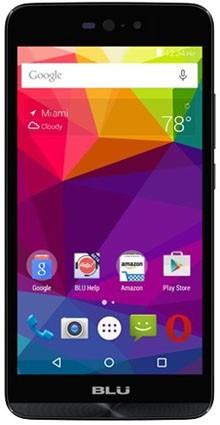
En este tutorial rootearemos el dispositivo móvil. BLU Dash X LTE D0010UU con firmware actualizado a la fecha 2015/2016 y plataforma operativa versión Android 5.1 Piruleta.
A continuación encontrará un proceso automático para rootear teléfonos móviles BLU Dash X LTEcon el que podrás obtener superusuario en poco tiempo.
Índice
Requisitos BLU Dash X LTE
Configuraciones anteriores de BLU Dash X LTE
Iniciar Root en BLU Dash X LTE
Desbloquear el gestor de arranque BLU Dash X LTE
Comprobar cargador de arranque
Verificar raíz
Esquema telefónico de proceso
| Marca | azul |
| Modelo | Dash X LTE |
| conjunto de chips | Qualcomm Snapdragon 210 MSM8909 |
| GPU | adreno 304 |
| Versión | D0010UU |
| firmware | BLU_D0010UU_V06_OFICIAL |
| fecha del firmware | 2015/2016 |
| Software | 5.1 Piruleta |
Requisitos de este proceso
- Computadora Windows W7/W10 o posterior, ya sea de 32 o 64 bits.
- Cable de datos USB a Micro USB.
- Descargue la utilidad en su computadora PC -> MTKroot v2.4.4.2 para BLU Dash X LTE
Configurar el BLU Dash X LTE
Antes de continuar tendrás que realizar varios ajustes dentro de la configuración de tu dispositivo, los cuales tratan brevemente Activar la depuración USB además de Habilitar desbloqueo OEM.
Estas configuraciones las encontrarás en la sección de desarrollo, que deberás haber activado previamente haciendo clic 7 veces seguidas en ->
Configuración del dispositivo móvil-> Acerca del teléfono -> Número de compilación.
Rootear el terminal BLU Dash X LTE Qualcomm Snapdragon 210
Para comenzar, debes extraer el contenido del paquete que has descargado en tu ordenador con Windows y luego ejecutar el programa MTKroot v2.4.4.2.

Haga clic en Controladores -> Qualcomm y finaliza la instalación de los respectivos drivers.
Realice los mismos pasos para ejecutar la instalación en los controladores -> BAsD.

Luego conecte el BLU Dash X LTE con el ordenador mediante el cable Micro USB y pulsamos en el botón Restablecer USB.
Luego haga clic en el botón Prueba del BAD y una vez que puedas ver el mensaje “Dispositivo detectado” haz clic en Soy un fastboot.

Ahora espera mientras tanto BLU Dash X LTE Comience con el modo Fastboot y haga clic en Probar arranque rápido.
Una vez más, espere hasta que aparezca la frase “Dispositivo detectado” antes de poder pasar a la siguiente fase.
Desbloquea el gestor de arranque en tu BLU Dash X LTE
En la siguiente fase tendrás que desbloquear el gestor de arranque de tu dispositivo móviluna tarea que también aplicarás automáticamente.
Es recomendable saltarte este paso si ya lo has liberado antes.
Haga clic en el botón Prueba del cargador de arranque si desea asegurarse de si se publica o no.

Si necesita abrir el gestor de arranque en su BLU Dash X LTE, simplemente presione Liberar cargador de arranque -> Acepta y luego sigue las instrucciones que verás en la pantalla de tu BLU.
tendrás que presionar aumentar el volumen para confirmar.

Atención: cuando abra el gestor de arranque, el dispositivo se restaurará al estado predeterminado.
Considera hacer una copia de seguridad o, si lo prefieres, copiar contactos, fotos, archivos y otros datos a una memoria SD.
Después de liberar el gestor de arranque, el siguiente paso será finalizar este tutorial y dejar el ordenador arraigado perfectamente.
En la esquina superior izquierda de la aplicación MTKroot v2.4.4.2 seleccione la alternativa raízluego presione el botón Raíz desde abajo.

Casi de inmediato tu teléfono BLU Dash X LTE quedará rooteado y leerás el mensaje “OK” reflejado en la pantalla de tu Dash
Para finalizar haga clic en el botón Salir del arranque rápido para reiniciar el teléfono móvil con el modo sistema.
Una vez que tu BLU inicie por completo, deberás hacer clic en el botón Aplicaciones -> instalar magia y asegúrese de que la aplicación Magisk Manager esté realmente instalada en el dispositivo.
Para finalizar simplemente tienes que hacer clic en el botón Comprobar raíz -> Acepta y listo.

Publicaciones relacionadas
Tutorial para rootear Blu Grand XL y Grand XL LTE
Rootear teléfono Blu C5 con Android 8.1 y chip Spreadtrum
Cómo rootear el teléfono BLU Dash X2 D110L
Rootear Blu Dash L2 D250
Cómo rootear Bluestacks 4 2019
Bluestack 4 no puede iniciar el motor