Hoy le toca el turno de rootear el pequeño móvil Blu Dash D250 V12 con Android 6 Marshmallow, y para conseguir nuestro objetivo fácilmente sin complicaciones ni dolores de cabeza, hemos recopilado el parche root junto con la última versión de la utilidad MTKroot v2.
Aprovechando la oportunidad quiero anunciar que ya ha sido liberada la versión V2 de MTKroot, en la que se han corregido numerosos errores, siendo el más importante un bug que impedía que la herramienta reconociera ciertos dispositivos en modo Fastboot.
Quien aún no conozca la aplicación MTKroot puede echar un vistazo a esta entrada, o buscar MTKroot en Youtube para ver vídeos de su funcionamiento.
Índice de tutoriales
Pasos raíz anteriores
Habilitar la depuración USB
Activar desbloqueo OEM
Requisitos
Descarga los recursos
Instalar drivers USB, ADB y Fastboot
Desbloquear el gestor de arranque
Instalar Administrador Mágico
Último paso, terminar root
Verificar el proceso raíz
-Opcional-
Desrootear, Desrootear, Desrootear
Descargue el firmware para Blu Dash L2 D250 V12
Dependiendo de cada caso y la experiencia de cada usuario, rootear el teléfono móvil Blu Dash L2 con MTKroot Nos puede llevar de 1 a 5 minutos, pero nunca más.
Teniendo en cuenta que gracias a este tutorial obtendremos todo lo que necesitamos, junto con los pasos muy detallados, no sería de extrañar que más de un usuario consiga rootear el dispositivo aunque sea en menos de 1 minuto.
Pero antes de comenzar, como es habitual, debemos asegurarnos de que el teléfono móvil cumple con los requisitos de configuración para el proceso de flasheo.
Esto significa que simplemente tenemos que asegurarnos de que tanto el Depuración USB como el Desbloqueo OEM están habilitados.
Cómo habilitar la depuración USB en Blu Dash L2
La depuración USB es una opción incluida en un menú avanzado para usuarios avanzados llamado opciones de desarrollador, opciones del programador etc.
Debido a la complejidad de estas opciones, que pueden provocar efectos no deseados si se manejan incorrectamente, los fabricantes de dispositivos móviles las incluyen ocultas por defecto.
Por lo que hasta que el usuario no proceda a activarlas, en principio no serán visibles ni accesibles.
Para activar el menú de desarrollador en el Blu Dash L2 solo tenemos que entrar en ajustes -> sobre el dispositivo -> y presione 7 veces seguidas en el número de compilación.
Una vez hecho esto, podremos retroceder un paso atrás en el puesto de ajustes para acceder a las nuevas opciones del programador y desde allí habilitar la depuración USB.
Cómo desbloquear OEM en Blu Dash L2
Una vez que hayamos completado los pasos anteriores, junto con la opción de habilitar la depuración USB, también podremos ver la opción Activar desbloqueo OEMasí que solo tendremos que marcar esta opción, salir del menú y listo.
Root para el teléfono móvil Blu Dash L2 D250
En este punto nuestro pequeño smartphone L2 ya cumple con todos los requisitos previos, por lo que ya podemos iniciar los pasos de root.
Qué necesitaremos para rootear el Blu Dash L2 D250 con Android 6 Malvavisco conjunto de chips MT6580 ¿La Mediatek?.
En realidad poco; El propio teléfono móvil, un cable USB, un PC con Windows y sigue leyendo este tutorial.
En primer lugar descargamos a nuestro ordenador el siguiente archivo comprimido con todo lo necesario para rootear el Blu Dash L2 D250 desde este enlace.
Extraemos el contenido preferentemente al escritorio del PC y obtendremos varios archivos y subcarpetas.
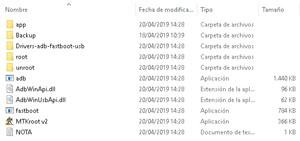
Instalamos los controladores de Windows para USB, ADB y Fastboot que vienen incluidos en la carpeta de controladores.
¿Problemas al instalar controladores que no están firmados digitalmente? Consulta este artículo.
A continuación, conectamos nuestro terminal móvil Blu Dash L2, encendido, al ordenador mediante el cable USB.
Iniciamos la utilidad MTKroot v2 en el ordenador, pulsamos Test ADB y una vez reconocido el dispositivo damos clic en Ir a Fastboot.
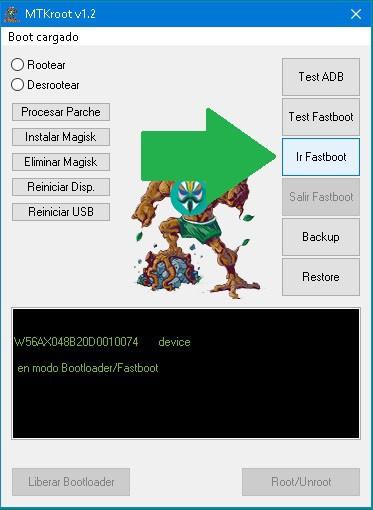
El teléfono inteligente ingresará automáticamente al modo Fastboot. Para asegurarnos de que nuestro Blu Dash L2 es reconocido en este modo pulsaremos en Test Fastboot.
A continuación procederemos a desbloquear el gestor de arranque del dispositivo, sólo en caso de que no lo hayamos hecho previamente. Si no estamos seguros podremos realizar este paso sin problema.
Nota: Debemos tener en cuenta que al desbloquear el bootloader de cualquier dispositivo móvil, este se restaurará a su estado inicial de fábrica, y se borrará todo el contenido de la memoria interna.
Por ello, se recomienda mover todo el contenido que queramos conservar a la memoria SD, como fotos, vídeos, archivos, contactos, etc.
Desbloquear el gestor de arranque Blu Dash L2 D250
Para desbloquear el bootloader de nuestro teléfono móvil L2 D250 sólo tenemos que pulsar un botón en MTKroot y pulsar Liberar cargador de arranque.
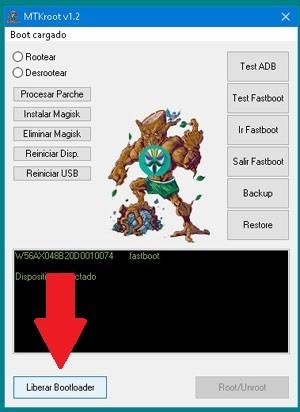
Aceptamos el aviso que aparecerá en la pantalla del dispositivo y esperamos 2 segundos antes de pulsar Salir del arranque rápido.
El teléfono se reiniciará con el sistema Android, con el gestor de arranque desbloqueado y recién salido de fábrica, por lo que tendremos que realizar todos los ajustes iniciales de idioma, red, etc.
Sin olvidarnos de volver a activar las opciones de desarrollador y habilitar la depuración USB.
Instale Magisk Manager en Blu Dash L2
A continuación, con el dispositivo móvil conectado al PC, en MTKroot pulsamos el botón instalar Magisk.
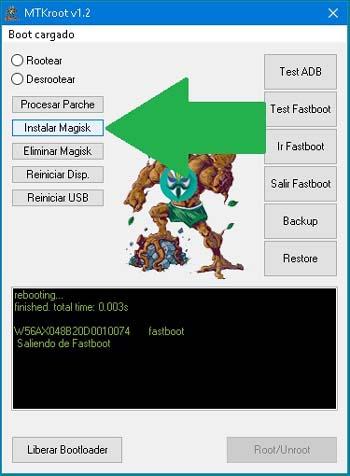
Se instalará la app Magisk Manager en nuestro Blu Dash, antes de iniciarla debemos conectarnos a Internet, ya sea mediante WIFI o datos, para permitir que se actualice, de lo contrario es posible que no funcione correctamente.
Una vez instalada y actualizada la aplicación Magisk Manager, hacemos clic en Ir a Fastboot para volver a las opciones del gestor de arranque.
A continuación pulsamos en Test Fastboot, marcamos la opción Raíz. y pulsamos el botón raíz desde abajo a la derecha.
Esperamos entre 2 y 5 segundos hasta que aparezca el mensaje Load OK en la pantalla del Blu Dash y salimos de Fastboot.
Cuando el teléfono vuelve al sistema Android, iniciamos nuevamente la aplicación Magisk Manager para asegurarnos de que el proceso ha sido exitoso y el dispositivo ha sido rooteado correctamente.

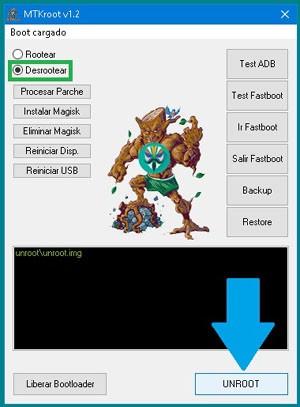
Es posible deshacer el root cuando queramos, para ello sólo tenemos que conectar el móvil al PC, iniciar MTKroot, seleccionar la opción desarraigado y haga clic en el botón Desrootear.
Descargue el firmware original para Blu Dash L2 D250
Por último os dejo para obtener una copia de la ROM original del teléfono móvil Blu Dash L2 D250 V12
Publicaciones relacionadas
BLU Dash 4.0 L2 especificaciones
¿Qué es la herramienta MTKroot y para qué sirve?
Rootear teléfonos móviles MTK fácilmente