Usted está aquí: Descargar programa completo Descargar programas completos – Descargar juego / Descargar programa completo / Descargue Apeaksoft Android Data Recovery – Completo v2.0.28
Descargue Apeaksoft Android Data Recovery – Completo v2.0.28
Descargue Apeaksoft Android Data Recovery – Completo v2.0.28
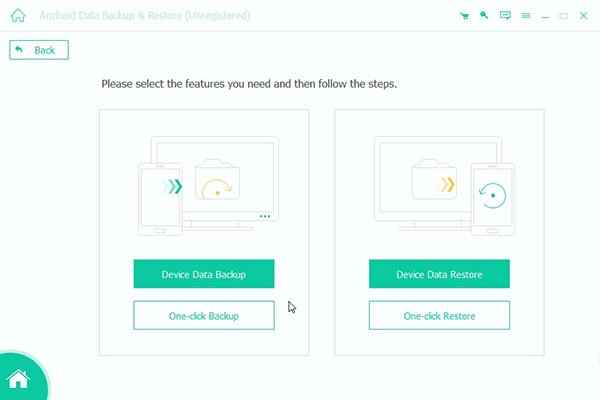
Recuperación de datos de Android de Apeaksoft, Es un programa de recuperación de datos muy completo. Con el software compatible con las marcas LG, Samsung, Huawei, Google, Sony y HTC, puede recuperar sus datos privados eliminados o perdidos de dispositivos móviles inteligentes como tarjetas SD, teléfonos y tabletas con un solo clic, y realizar copias de seguridad y administrarlos transfiriéndolos a su computadora o Mac.
Usted está aquí: Descargar programa completo Descargar programas completos – Descargar juego / Descargar programa completo / Descargue Apeaksoft Android Data Recovery – Completo v2.0.28
Descargue Apeaksoft Android Data Recovery – Completo v2.0.28
Descargue Apeaksoft Android Data Recovery – Completo v2.0.28
Recuperación de datos de Android de Apeaksoft, Es un programa de recuperación de datos muy completo. Con el software compatible con las marcas LG, Samsung, Huawei, Google, Sony y HTC, puede recuperar sus datos privados eliminados o perdidos de dispositivos móviles inteligentes como tarjetas SD, teléfonos y tabletas con un solo clic, y realizar copias de seguridad y administrarlos transfiriéndolos a su computadora o Mac.
Usted está aquí: Descargar el programa completo Descargar los programas completos – Descargar el juego / Descargar el conjunto de entrenamiento / Descargue el conjunto de capacitación AutoCAD Architecture 2021 – HD
Descargue el conjunto de capacitación AutoCAD Architecture 2021 – HD
Descarga completa del conjunto de formación AutoCAD Architecture 2021 – HD
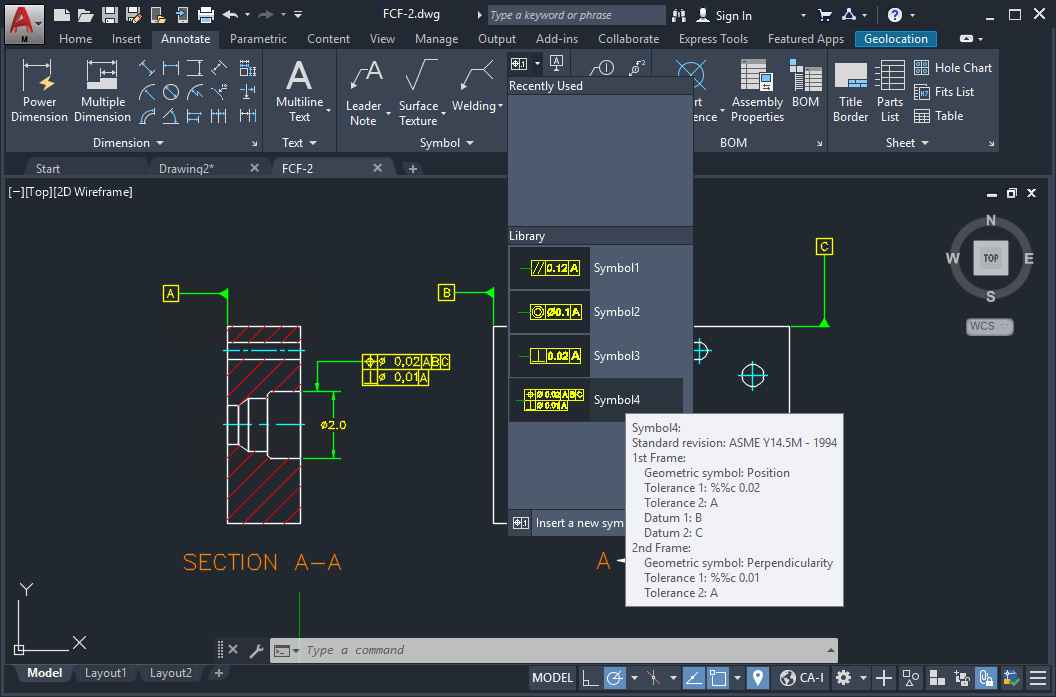
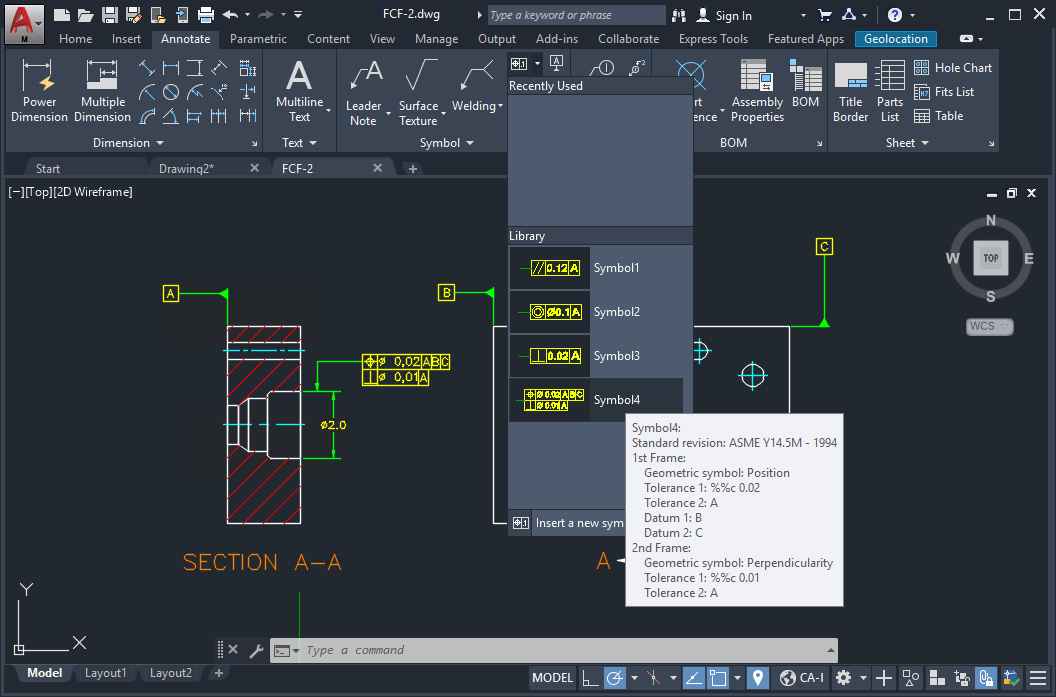
El conjunto de software para PC de entrenamiento visual más actualizado con el que puede crear diseños precisos en 2D y 3D. Le ayuda a aprender fortaleciendo su diseño editándolo. Aprende los conceptos básicos antes de crear tus diseños, y gracias a esta información podrás ver y crear tus proyectos de forma profesional. Es posible crear diseños como fabricación, arquitectura o ingeniería.
Usted está aquí: Descargar el programa completo Descargar los programas completos – Descargar el juego / Descargar el conjunto de entrenamiento / Descargue el conjunto de capacitación AutoCAD Architecture 2021 – HD
Descargue el conjunto de capacitación AutoCAD Architecture 2021 – HD
Descarga completa del conjunto de formación AutoCAD Architecture 2021 – HD
El conjunto de software para PC de entrenamiento visual más actualizado con el que puede crear diseños precisos en 2D y 3D. Le ayuda a aprender fortaleciendo su diseño editándolo. Aprende los conceptos básicos antes de crear tus diseños, y gracias a esta información podrás ver y crear tus proyectos de forma profesional. Es posible crear diseños como fabricación, arquitectura o ingeniería.
Usted está aquí: Descargar el programa completo Descargar los programas completos – Descargar el juego / Descargar el conjunto de entrenamiento / Descargue el conjunto de formación de arquitectura 3ds Max y AutoCAD
Descargue el conjunto de formación de arquitectura 3ds Max y AutoCAD
Descargue el conjunto de formación de arquitectura 3ds Max y AutoCAD
Conjunto de formación de arquitectura 3ds Max y AutoCAD3ds Max y AutoCAD Architecture en este conjunto con explicaciones completas y vídeos visuales completos.
Puede aprender muchas de sus características y aplicarlas en su proyecto. También hay muchos programas en el sitio.
Tema de la lección:
Crear y editar bloques CAD
Agregar bloques CAD
agregando color y sombra a los árboles
Dibujo de disposición de elementos de SUELO DURO en el jardín.
preparar un plan para modelar CAD
Diseño CAD en 3ds Max
diseño de piscina reflectante
ángulo de visión claro
Modo de cámara de combinación de fotos para preparación.
Característica para sistemas de partículas de transformación.
Utilice TreeGen
creando hojas
Modelado de ramas de árboles
Agregar modelo de ramas de árboles
creando arbol
Crea una plantilla para la textura.
Usando texturas personalizadas de Photoshop
Crear plantas sustitutas de V-Ray e importar modelos.
Añade hierba a la escena.
Renderizar Photoshop para editar
Plantas de Photoshop 2D
Usted está aquí: Descargar programa completo Descargar programas completos – Descargar juegos / Descargar programa completo, programas variados generales / Descargue EaseUS DupFiles Cleaner Pro – Compilación completa v3.8.0 2412271307
Descargue EaseUS DupFiles Cleaner Pro – Compilación completa v3.8.0 2412271307
EaseUS DupFiles Cleaner Pro lleno Descargar – v3.8.0 Compilación 2412271307
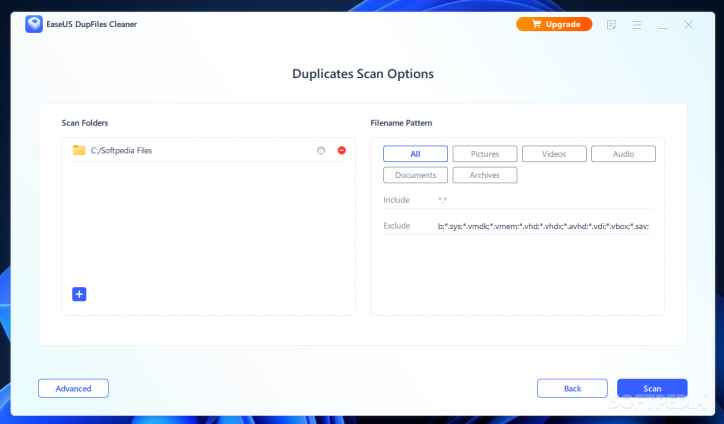
EaseUS DupFiles Cleaner Pro, Es un programa muy sencillo de usar que le ayuda a liberar espacio de almacenamiento innecesario en su sistema informático. Puede limpiar e identificar imágenes de archivos duplicados y así liberar espacio de almacenamiento fácilmente. Además, limpie con éxito archivos duplicados de cualquier almacenamiento, como Google Drive local, disco flash USB o dispositivos de almacenamiento NAS. De esta manera, nunca más volverá a encontrar problemas comunes como espacio de almacenamiento insuficiente.
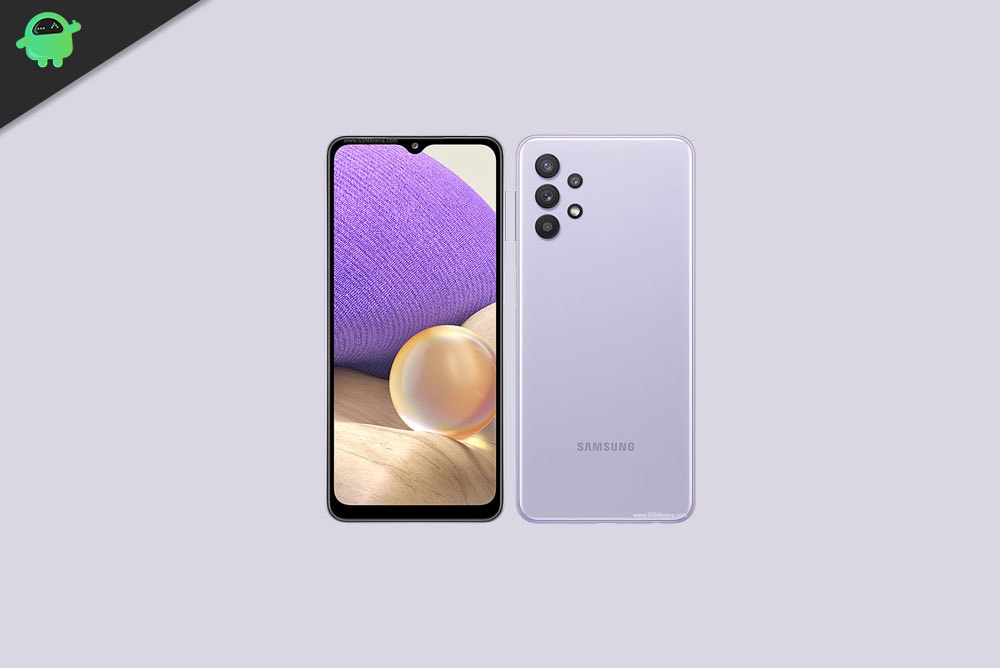
En este tutorial, te diremos cómo instalar TWRP Recovery en Samsung Galaxy A32 5G SM-A326U, A326U1 y A326W. La recuperación TWRP es probablemente la recuperación personalizada más utilizada y popular que todos conocemos. Para aquellos que están bastante familiarizados con el rooteo y la actualización de ROM personalizadas, etc., saben qué es TWRP Recovery. Sin embargo, para los ingenuos, TWRP Recovery permite a los usuarios instalar ROM/mods personalizados, realizar una copia de seguridad completa de su teléfono y obtener acceso de root en su teléfono usando Magisk Manager.
Sin embargo, necesitas tener acceso TWRP antes de poder rootear tu Samsung Galaxy A32 5G. Para actualizar la imagen de recuperación TWRP, debe seguir la guía correctamente para evitar errores. Y si posee un Samsung Galaxy A32 5G y busca formas de descargar e instalar TWRP Recovery en su teléfono, está en el lugar correcto, como en este artículo, y lo guiaremos sobre cómo descargar e instalar TWRP Recovery en Samsung Galaxy A32 5G y, opcionalmente, rootear usando Magisk. Dicho esto, vayamos directamente al artículo en sí:
¿Qué es la recuperación TWRP?
Team Win Recovery Project o TWRP Recovery es una recuperación personalizada útil y popular, que es un software de código abierto. La interfaz de pantalla táctil permite a los usuarios actualizar firmware de terceros y realizar copias de seguridad del sistema o de los datos fácilmente como nunca antes. Para los entusiastas o desarrolladores de la personalización de Android, una recuperación personalizada es una herramienta o software imprescindible.
Además, puede instalar kernel, módulos, rootear o desrootear, realizar copias de seguridad de Nandroid, etc. Mientras tanto, puede borrar particiones del sistema, almacenamiento interno, datos, caché, proveedor, etc. muy fácilmente.
Beneficios de la recuperación TWRP
Copias de seguridad de particiones en formato TAR o Raw Image
Restaurar copias de seguridad desde almacenamiento interno, almacenamiento SD externo o dispositivos OTG
Instalar firmware personalizado
Instalar archivos ZIP e imágenes flasheables
Limpiando las particiones
Eliminar sistema, caché, proveedor, partición, datos de usuario, etc.
Instale Root o Unroot actualizando ZIP
Acceso a terminales
shell raíz ADB
Soporte de tema
Posible soporte para descifrado según el dispositivo.
Pasos para instalar TWRP Recovery en Galaxy A32 5G
Ahora, antes de instalar TWRP Recovery en Samsung Galaxy A32 5G SM-A326U, A326U1 y A326W, hagamos una lista de requisitos previos necesarios para desbloquearlo:
Carga tu teléfono
Debes asegurarte de que tu Samsung Galaxy A32 5G esté cargado alrededor del 60% antes de instalar la recuperación TWRP para evitar problemas de bucle de arranque durante el proceso de desbloqueo.
Realizar una copia de seguridad completa
Antes de rootear, una de las cosas más importantes que debe hacer en su teléfono es realizar una copia de seguridad completa de su teléfono. Para ello, puedes seguir la guía haciendo clic en el siguiente enlace:
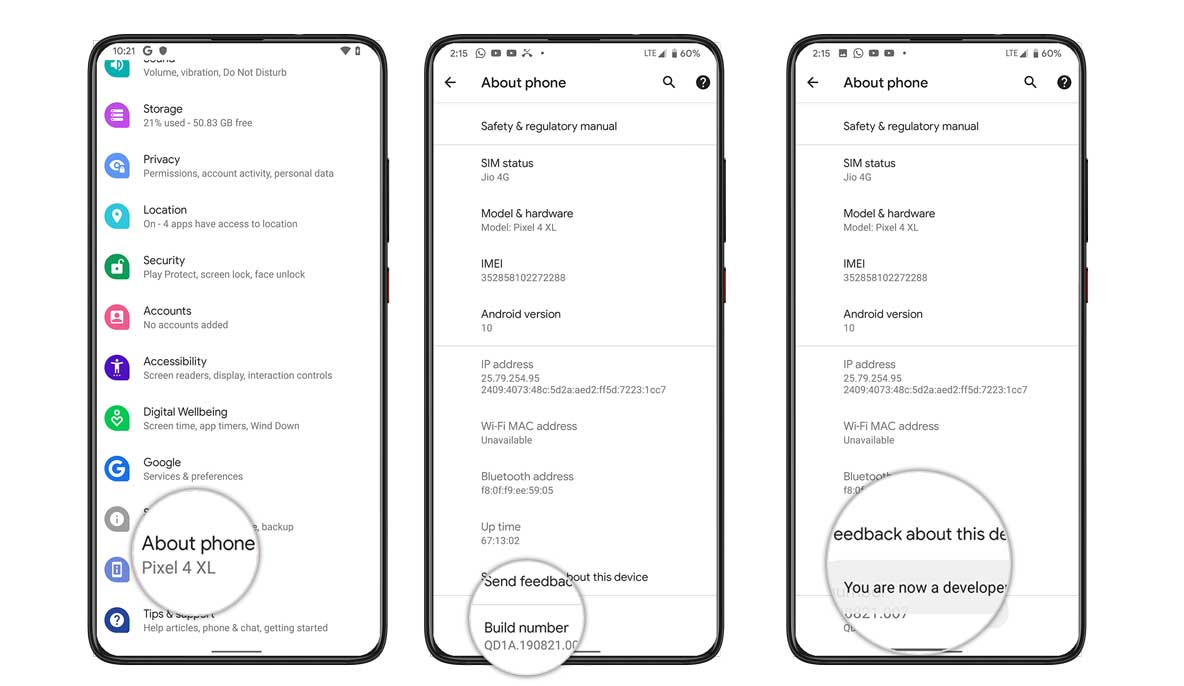
Habilitar opciones de desarrollador
TIENE Permitir EL Opción de desarrollador en su dispositivo, siga los pasos a continuación:
Ir a Ajustes menú de su dispositivo Android.
Luego desplácese hacia abajo y navegue hasta Acerca de.
Ahora tienes que dirigirte hacia Información del software >> Más.
Aquí, toca Número de compilación 7-8 veces hasta que veas un mensaje “Ahora eres desarrollador”.
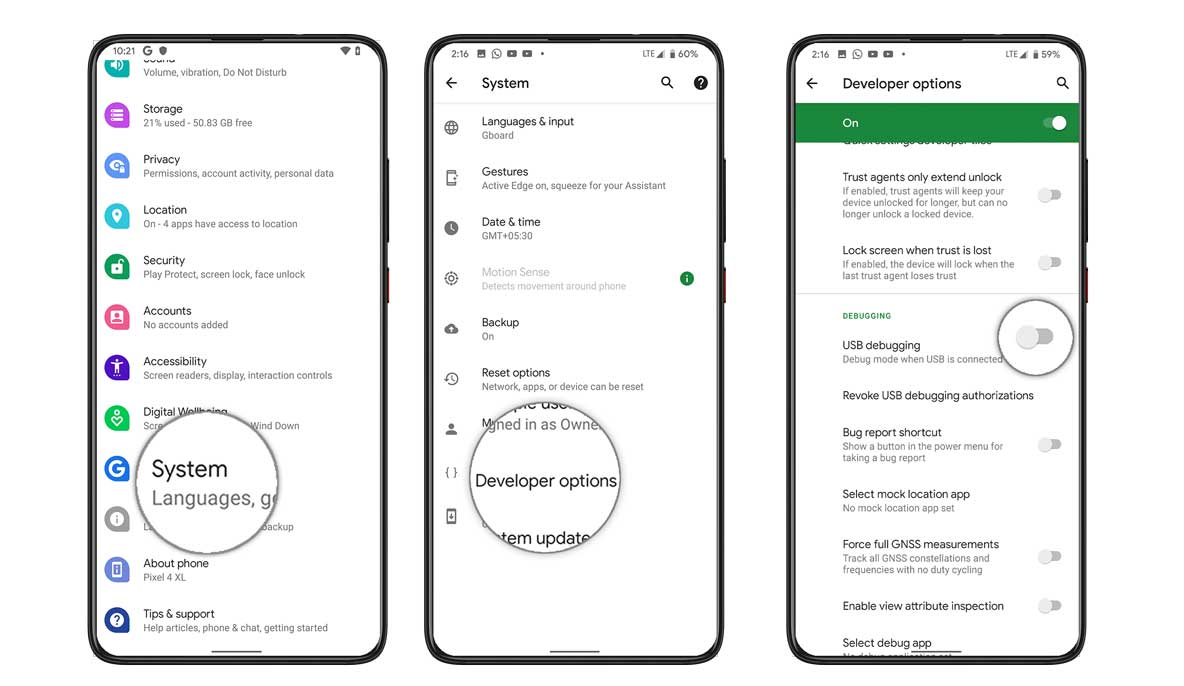
También debe habilitar la opción Depuración USB y Desbloqueo OEM en el menú Opciones de desarrollador. Y para hacer esto:
Vaya a Opciones de desarrollador y habilite la opción Depuración USB y la opción Desbloqueo OEM.
Instalar la herramienta ODIN
Debe instalar la última herramienta Odin en su PC. Para ello, puede seguir el enlace que se menciona a continuación:
Desbloquear el gestor de arranque
Para instalar TWRP Recovery, primero debe desbloquear el gestor de arranque en Samsung Galaxy A32 5G.
¡Advertencia!
Antes de comenzar a desbloquear el gestor de arranque, le recomiendo encarecidamente que cree una copia de seguridad del almacenamiento de su dispositivo y de todos los archivos almacenados en su dispositivo. Al desbloquear el gestor de arranque se borrarán todos los datos de su dispositivo. Además, se recomienda seguir los pasos mencionados en este artículo con mucho cuidado para evitar daños permanentes o bloqueo de su dispositivo. Si algo sale mal, el autor o GetDroidTips no son responsables.
Descargar controladores USB de Samsung
Puede seguir el enlace para descargar los controladores USB de Samsung adecuados para Windows y Mac.
Descargar recuperación TWRP
Aquí encontrará la última recuperación TWRP para Samsung Galaxy A32 5G.
El dispositivo ahora se iniciará en modo de recuperación y le solicitará que borre los datos.
Borre datos y reinicie nuevamente en modo descarga
Abra Odin y agregue el archivo TWRP Tar en la ubicación AP y haga clic en Iniciar para flashear.
Una vez hecho esto, puede reiniciar en modo de recuperación mediante la combinación de teclas de recuperación (Vol UP + botón de encendido + USB conectado).
En su menú de recuperación TWRP, desactive el cifrado:
Vaya a Avanzado > Terminal, escriba: multidisabler.
Si el proveedor se queja del espacio libre que queda en el dispositivo, intentará cambiar el tamaño del proveedor. y el pregunta - Run multidisabler again!.
Tipo: multidisabler una vez más y verás - Finished. una vez terminado.
Regrese a Borrar > Formatear datos > escribir yes.
Sigue nuestro tutorial
También puedes consultar nuestro vídeo tutorial detallado:
Una vez que el dispositivo se inicia en el modo de recuperación TWRP, debe descifrar la partición de datos. Para hacer esto: vaya a Borrar > Formatear datos y siga las instrucciones en pantalla.
Luego reinicie nuevamente en modo de recuperación.
Luego vaya a recuperación presionando el botón Subir volumen + botón de encendido juntos.
Asegúrate de haber creado una copia de seguridad de tu Samsung Galaxy A32 5G.
En TWRP, seleccione Instalar, busque Magisk.zip y seleccione el archivo.
Desliza para instalarlo y flashearlo.
Reinicie su dispositivo.
Entonces !
Esa es mi versión en este artículo. Espero que te haya gustado este artículo y hayas podido instalar TWRP Recovery y rootear tu teléfono inteligente Samsung Galaxy A32 5G. Háganos saber en los comentarios a continuación si tuvo algún problema al instalar la recuperación TWRP en su teléfono y luego rootearlo con Magisk. Esperando el próximo post… ¡Bravo!
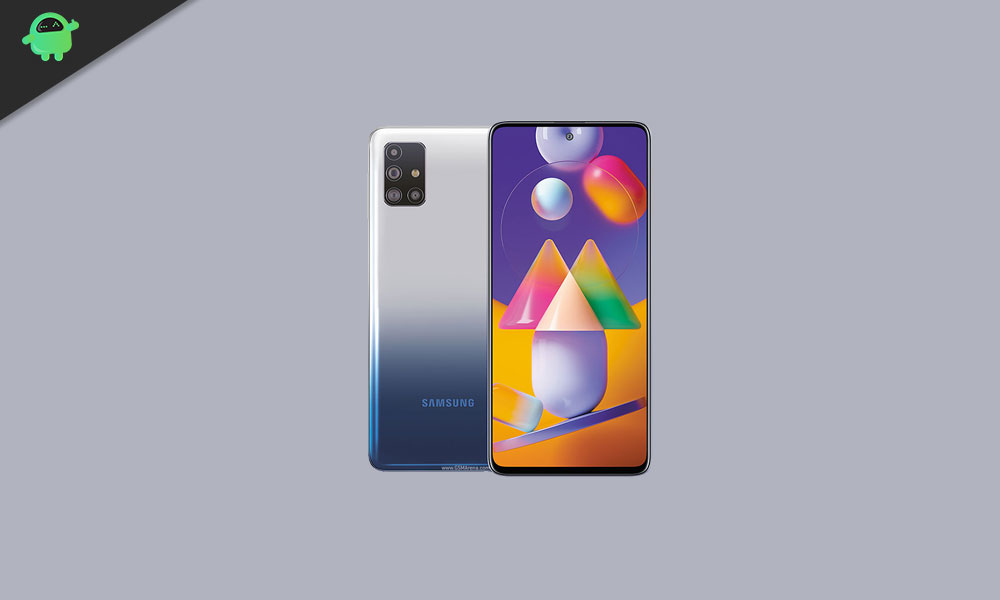
En este tutorial, le diremos cómo instalar TWRP Recovery en Samsung Galaxy M31s SM-M317F. La recuperación TWRP es probablemente la recuperación personalizada más utilizada y popular que todos conocemos. Para aquellos que están bastante familiarizados con el rooteo y la actualización de ROM personalizadas, etc., saben qué es TWRP Recovery. Sin embargo, para los ingenuos, TWRP Recovery permite a los usuarios instalar ROM/mods personalizados, realizar una copia de seguridad completa de su teléfono y obtener acceso de root en su teléfono usando Magisk Manager.
Sin embargo, necesitas tener acceso TWRP antes de poder rootear tu Samsung Galaxy M31s. Para actualizar la imagen de recuperación TWRP, debe seguir la guía correctamente para evitar errores. Y si posee un Samsung Galaxy M31 y está buscando formas de descargar e instalar TWRP Recovery en su teléfono, está en el lugar correcto, como en este artículo, y lo guiaremos sobre cómo descargar e instalar TWRP Recovery en Samsung Galaxy M31 y, opcionalmente, rootear usando Magisk. Dicho esto, vayamos directamente al artículo en sí:
¿Qué es la recuperación TWRP?
Team Win Recovery Project o TWRP Recovery es una recuperación personalizada útil y popular, que es un software de código abierto. La interfaz de pantalla táctil permite a los usuarios actualizar firmware de terceros y realizar copias de seguridad del sistema o de los datos fácilmente como nunca antes. Para los entusiastas o desarrolladores de la personalización de Android, una recuperación personalizada es una herramienta o software imprescindible.
Además, puede instalar kernel, módulos, rootear o desrootear, realizar copias de seguridad de Nandroid, etc. Mientras tanto, puede borrar particiones del sistema, almacenamiento interno, datos, caché, proveedor, etc. muy fácilmente.
Beneficios de la recuperación TWRP
Copias de seguridad de particiones en formato TAR o Raw Image
Restaurar copias de seguridad desde almacenamiento interno, almacenamiento SD externo o dispositivos OTG
Instalar firmware personalizado
Instalar archivos ZIP e imágenes flasheables
Limpiando las particiones
Eliminar sistema, caché, proveedor, partición, datos de usuario, etc.
Instale Root o Unroot actualizando ZIP
Acceso a terminales
shell raíz ADB
Soporte de tema
Posible soporte para descifrado según el dispositivo.
Pasos para instalar TWRP Recovery en Galaxy M31s SM-M317F
Ahora, antes de instalar TWRP Recovery en Samsung Galaxy M31s SM-M317F, hagamos una lista de requisitos previos necesarios para desbloquearlo:
Carga tu teléfono
Debes asegurarte de que tu Samsung Galaxy M31s esté cargado alrededor del 60% antes de instalar la recuperación TWRP para evitar problemas de bucle de arranque durante el proceso de desbloqueo.
Realizar una copia de seguridad completa
Antes de rootear, una de las cosas más importantes que debe hacer en su teléfono es realizar una copia de seguridad completa de su teléfono. Para ello, puedes seguir la guía haciendo clic en el siguiente enlace:
Habilitar opciones de desarrollador
TIENE Permitir EL Opción de desarrollador en su dispositivo, siga los pasos a continuación:
Ir a Ajustes menú de su dispositivo Android.
Luego desplácese hacia abajo y navegue hasta Acerca de.
Ahora tienes que dirigirte hacia Información del software >> Más.
Aquí, toca Número de compilación 7-8 veces hasta que veas un mensaje “Ahora eres desarrollador”.
También debe habilitar la opción Depuración USB y Desbloqueo OEM en el menú Opciones de desarrollador. Y para hacer esto:
Vaya a Opciones de desarrollador y habilite la opción Depuración USB y la opción Desbloqueo OEM.
Instalar la herramienta ODIN
Debe instalar la última herramienta Odin en su PC. Para ello, puede seguir el enlace que se menciona a continuación:
Desbloquear el gestor de arranque
Para instalar TWRP Recovery, primero debe desbloquear el gestor de arranque en Samsung Galaxy M31s.
¡Advertencia!
Antes de comenzar a desbloquear el gestor de arranque, le recomiendo encarecidamente que cree una copia de seguridad del almacenamiento de su dispositivo y de todos los archivos almacenados en su dispositivo. Al desbloquear el gestor de arranque se borrarán todos los datos de su dispositivo. Además, se recomienda seguir los pasos mencionados en este artículo con mucho cuidado para evitar daños permanentes o bloqueo de su dispositivo. Si algo sale mal, el autor o GetDroidTips no son responsables.
Descargar controladores USB de Samsung
Puede seguir el enlace para descargar los controladores USB de Samsung adecuados para Windows y Mac.
Descargar recuperación TWRP
Aquí encontrará la última recuperación TWRP para Samsung Galaxy M31s.
El dispositivo ahora se iniciará en modo de recuperación y le solicitará que borre los datos.
Borre datos y reinicie nuevamente en modo descarga
Abra Odin y agregue el archivo TWRP Tar en la ubicación AP y haga clic en Iniciar para flashear.
Una vez hecho esto, puede reiniciar en modo de recuperación mediante la combinación de teclas de recuperación (Vol UP + botón de encendido + USB conectado).
Vaya a Avanzado > Terminal, escriba: multidisabler.
Si el proveedor se queja del espacio libre que queda en el dispositivo, intentará cambiar el tamaño del proveedor. y el pregunta - Run multidisabler again!.
Tipo: multidisabler una vez más y verás - Finished. una vez terminado.
Regrese a Borrar > Formatear datos > escribir yes.
Sigue nuestro tutorial
También puedes consultar nuestro vídeo tutorial detallado:
Una vez que el dispositivo se inicia en el modo de recuperación TWRP, debe descifrar la partición de datos. Para hacer esto: vaya a Borrar > Formatear datos y siga las instrucciones en pantalla.
Luego reinicie nuevamente en modo de recuperación.
Luego vaya a recuperación presionando el botón Subir volumen + botón de encendido juntos.
Asegúrate de haber creado una copia de seguridad de tu Samsung Galaxy M31s.
En TWRP, seleccione Instalar, busque Magisk.zip y seleccione el archivo.
Desliza para instalarlo y flashearlo.
Reinicie su dispositivo.
Entonces !
Esa es mi versión en este artículo. Espero que te haya gustado este artículo y hayas podido instalar TWRP Recovery y rootear tu teléfono inteligente Samsung Galaxy M31s. Háganos saber en los comentarios a continuación si tuvo algún problema al instalar la recuperación TWRP en su teléfono y luego rootearlo con Magisk. Esperando el próximo post… ¡Bravo!
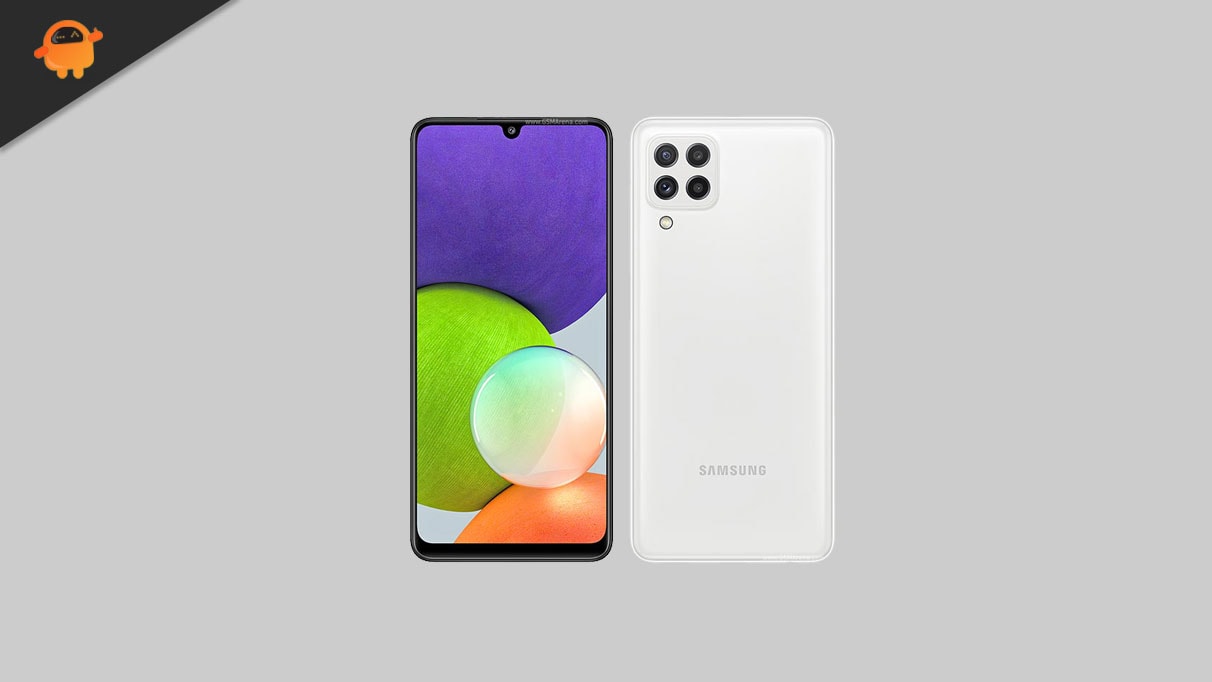
En este tutorial, le diremos cómo instalar TWRP Recovery en Samsung Galaxy A22 SM-A225F. La recuperación TWRP es probablemente la recuperación personalizada más utilizada y popular que todos conocemos. Para aquellos que están bastante familiarizados con el rooteo y la actualización de ROM personalizadas, etc., saben qué es TWRP Recovery. Sin embargo, para los ingenuos, TWRP Recovery permite a los usuarios instalar ROM/mods personalizados, realizar una copia de seguridad completa de su teléfono y obtener acceso de root en su teléfono usando Magisk Manager.
Sin embargo, necesitas tener acceso TWRP antes de poder rootear tu Samsung Galaxy A22. Para actualizar la imagen de recuperación TWRP, debe seguir la guía correctamente para evitar errores. Y si posee un Samsung Galaxy A22 y busca formas de descargar e instalar TWRP Recovery en su teléfono, está en el lugar correcto como en este artículo, y lo guiaremos sobre cómo descargar e instalar TWRP Recovery en Samsung Galaxy A22 y, opcionalmente, rootear usando Magisk. Dicho esto, vayamos directamente al artículo en sí:
¿Qué es la recuperación TWRP?
Team Win Recovery Project o TWRP Recovery es una recuperación personalizada útil y popular, que es un software de código abierto. La interfaz de pantalla táctil permite a los usuarios actualizar firmware de terceros y realizar copias de seguridad del sistema o de los datos fácilmente como nunca antes. Para los entusiastas o desarrolladores de la personalización de Android, una recuperación personalizada es una herramienta o software imprescindible.
Además, puede instalar kernel, módulos, rootear o desrootear, realizar copias de seguridad de Nandroid, etc. Mientras tanto, puede borrar particiones del sistema, almacenamiento interno, datos, caché, proveedor, etc. muy fácilmente.
Beneficios de la recuperación TWRP
Copias de seguridad de particiones en formato TAR o Raw Image
Restaurar copias de seguridad desde almacenamiento interno, almacenamiento SD externo o dispositivos OTG
Instalar firmware personalizado
Instalar archivos ZIP e imágenes flasheables
Limpiando las particiones
Eliminar sistema, caché, proveedor, partición, datos de usuario, etc.
Instale Root o Unroot actualizando ZIP
Acceso a terminales
shell raíz ADB
Soporte de tema
Posible soporte para descifrado según el dispositivo.
Pasos para instalar TWRP Recovery en Galaxy A22 SM-A225F
Ahora, antes de instalar TWRP Recovery en Samsung Galaxy A22 SM-A225F, hagamos una lista de requisitos previos necesarios para desbloquearlo:
Carga tu teléfono
Debes asegurarte de que tu Samsung Galaxy A22 esté cargado alrededor del 60% antes de instalar la recuperación TWRP para evitar problemas de bucle de arranque durante el proceso de desbloqueo.
Realizar una copia de seguridad completa
Antes de rootear, una de las cosas más importantes que debe hacer en su teléfono es realizar una copia de seguridad completa de su teléfono. Para ello, puedes seguir la guía haciendo clic en el siguiente enlace:
Habilitar opciones de desarrollador
TIENE Permitir EL Opción de desarrollador en su dispositivo, siga los pasos a continuación:
Ir a Ajustes menú de su dispositivo Android.
Luego desplácese hacia abajo y navegue hasta Acerca de.
Ahora tienes que dirigirte hacia Información del software >> Más.
Aquí, toca Número de compilación 7-8 veces hasta que veas un mensaje “Ahora eres desarrollador”.
También debe habilitar la opción Depuración USB y Desbloqueo OEM en el menú Opciones de desarrollador. Y para hacer esto:
Vaya a Opciones de desarrollador y habilite la opción Depuración USB y la opción Desbloqueo OEM.
Instalar la herramienta ODIN
Debe instalar la última herramienta Odin en su PC. Para ello, puede seguir el enlace que se menciona a continuación:
Desbloquear el gestor de arranque
Para instalar TWRP Recovery, primero debe desbloquear el gestor de arranque en Samsung Galaxy A22.
¡Advertencia!
Antes de comenzar a desbloquear el gestor de arranque, le recomiendo encarecidamente que cree una copia de seguridad del almacenamiento de su dispositivo y de todos los archivos almacenados en su dispositivo. Al desbloquear el gestor de arranque se borrarán todos los datos de su dispositivo. Además, se recomienda seguir los pasos mencionados en este artículo con mucho cuidado para evitar daños permanentes o bloqueo de su dispositivo. Si algo sale mal, el autor o GetDroidTips no son responsables.
Descargar controladores USB de Samsung
Puede seguir el enlace para descargar los controladores USB de Samsung adecuados para Windows y Mac.
Descargar recuperación TWRP
Aquí encontrará la última recuperación TWRP para Samsung Galaxy A22.
El dispositivo ahora se iniciará en modo de recuperación y le solicitará que borre los datos.
Borre datos y reinicie nuevamente en modo descarga
Abra Odin y agregue el archivo TWRP Tar en la ubicación AP y haga clic en Iniciar para flashear.
Una vez hecho esto, puede reiniciar en modo de recuperación mediante la combinación de teclas de recuperación (Vol UP + botón de encendido + USB conectado).
Vaya a Avanzado > Terminal, escriba: multidisabler.
Si el proveedor se queja del espacio libre que queda en el dispositivo, intentará cambiar el tamaño del proveedor. y el pregunta - Run multidisabler again!.
Tipo: multidisabler una vez más y verás - Finished. una vez terminado.
Regrese a Borrar > Formatear datos > escribir yes.
Sigue nuestro tutorial
También puedes consultar nuestro vídeo tutorial detallado:
Una vez que el dispositivo se inicia en el modo de recuperación TWRP, debe descifrar la partición de datos. Para hacer esto: vaya a Borrar > Formatear datos y siga las instrucciones en pantalla.
Luego reinicie nuevamente en modo de recuperación.
Luego vaya a recuperación presionando el botón Subir volumen + botón de encendido juntos.
Asegúrate de haber creado una copia de seguridad de tu Samsung Galaxy A22.
En TWRP, seleccione Instalar, busque Magisk.zip y seleccione el archivo.
Desliza para instalarlo y flashearlo.
Reinicie su dispositivo.
Entonces !
Esa es mi versión en este artículo. Espero que te haya gustado este artículo y hayas podido instalar TWRP Recovery y rootear tu teléfono inteligente Samsung Galaxy A22. Háganos saber en los comentarios a continuación si tuvo algún problema al instalar la recuperación TWRP en su teléfono y luego rootearlo con Magisk. Esperando el próximo post… ¡Bravo!
Usted está aquí: Descargar el programa completo Descargar programas completos: descargar juegos / Varios programas generales, sección de clave de serie actual, licencias y crack / Descargue el programa de licencia Adobe Patcher v2.0 CC-CS4-CS5-CS6
Descargue el programa de licencia Adobe Patcher v2.0 CC-CS4-CS5-CS6
Descargue el programa de licencia Adobe Patcher v2021 v2.0 CC-CS4-CS5-CS6
Parche universal de Adobe 32×64 bits 2015 2016 2017Excelente Licencia y activación Es un software que admite y licencia todas las versiones de Adobe.
Es muy sencillo de utilizar, lo único que tienes que hacer es copiarlo a la carpeta donde está instalado el programa Patch y ejecutarlo,
Sólo tienes que seleccionar la versión y pulsar el parche y se llenará al instante, También actualización de Adobe en rar. Está disponible en el programa, lo recomiendo.
NOTA: Contiene un parche, apaga tu anti y aplícalo, los que usan eset etc. deben desactivarlo. No, está lleno de cosas dañinas, ni esto, ni aquello. No escribas ‘ha sido probado’, si no confías en nosotros no lo descargues. Nota2: Esperamos sus esclarecedores comentarios.
Usted está aquí: Descargar el programa completo Descargar programas completos – Descargar juegos / Descargar programas de recuperación de archivos y datos / Descargue DM Disk Editor y Recuperación de Datos – Recuperación Completa de Datos
Descargue DM Disk Editor y Recuperación de Datos – Recuperación Completa de Datos
Descargue DM Disk Editor y Recuperación de Datos – Recuperación Completa de Datos
DM Disk Editor y Recuperación de Datos v4.2.4.818 + PortátilLe permite comprobar el disco y recuperar datos en el entorno DOS,
hexadecimal, Soportes
mesa divisoria, Soportes
Sector de arranque FAT/NTFS, Soporta
Directorio FAT/FAT32, Compatible
Tabla de clústeres FAT/FAT32, soportes
Con el directorio NTFS (ver y solo), la función de disco y el editor, puede obtener acceso completo y recuperar todos los datos eliminados accidentalmente.
Usted está aquí: Descargar Programa Completo Descargar Programas Completos – Descargar Juegos / Programas de Variedades Generales / Descargue el kit de herramientas ImDisk – Completo v20250206
Descargue el kit de herramientas ImDisk – Completo v20250206
Descargar el kit de herramientas ImDisk – Completo v20241123
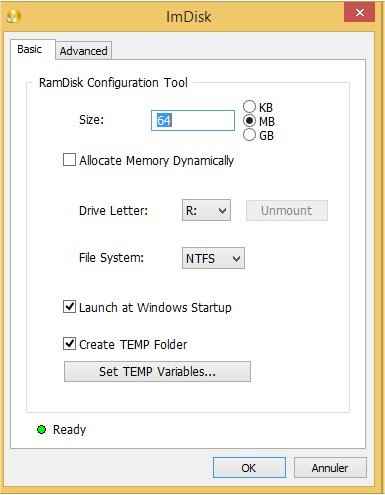
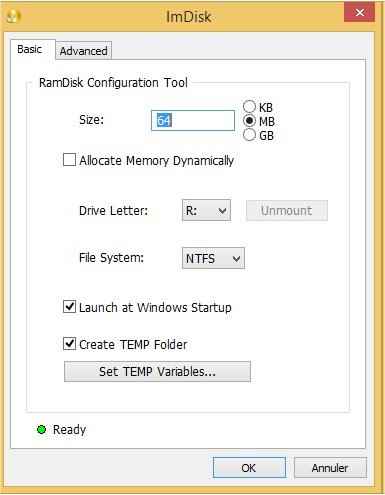
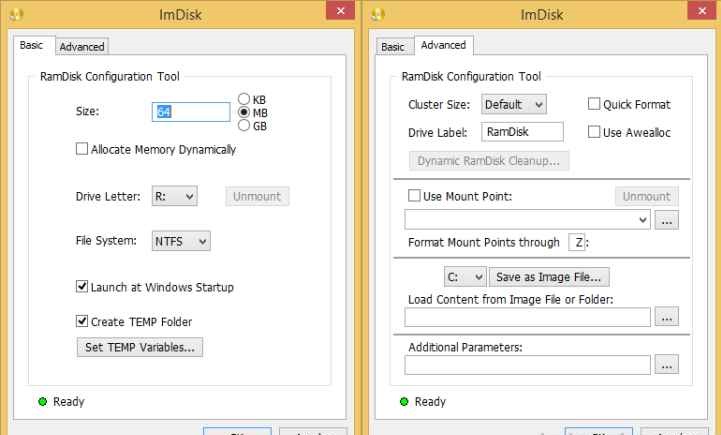
kit de herramientas ImDisk, Le permite crear RamDisk de la mejor manera posible y conectar sin problemas los datos de imagen del disquete CD-ROM al disco duro. Admite la mayoría de los formatos de archivos de imagen disponibles en el kit de herramientas. Además, muchas funciones están disponibles con la nueva versión. Por ejemplo, hay muchas funciones disponibles, como restablecer cambios TEMP, ejecutar o agregar scripts para ejecutar y control de carpeta TEMP.
Usted está aquí: Descargar Programa Completo Descargar Programas Completos – Descargar Juegos / Programas de Variedades Generales / Descargue EaseUS Todo Backup Home – Full 2025 v16.3.0 Build 20250122
Descargue EaseUS Todo Backup Home – Full 2025 v16.3.0 Build 20250122
Descargue EaseUS Todo Backup Home – Full 2025 v16.3.0 Build 20250122 Multilingüe
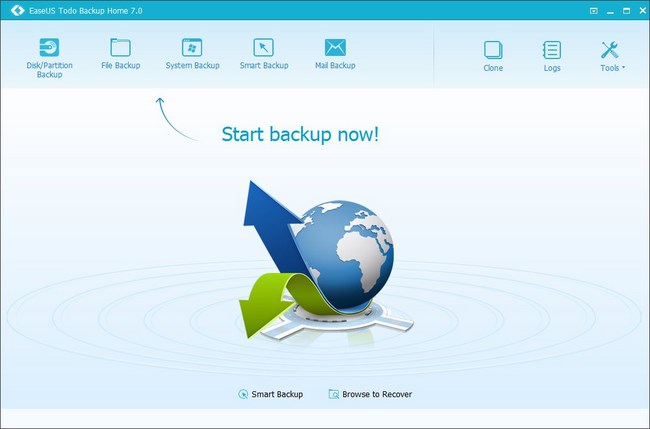
EaseUS Todo Backup Iniciodocumento de imagen de video musical etc. Desarrollado para realizar copias de seguridad de muchos archivos. Se recomienda un programa que haga una copia de seguridad de los datos de forma profesional y proporcione protección total.
Usted está aquí: Descargar Programa Completo Descargar Programas Completos – Descargar Juegos / Programas de Variedades Generales / Descargue EaseUS Todo Backup Home – Full 2025 v16.3.0 Build 20250122
Descargue EaseUS Todo Backup Home – Full 2025 v16.3.0 Build 20250122
Descargue EaseUS Todo Backup Home – Full 2025 v16.3.0 Build 20250122 Multilingüe
EaseUS Todo Backup Iniciodocumento de imagen de video musical etc. Desarrollado para realizar copias de seguridad de muchos archivos. Se recomienda un programa que haga una copia de seguridad de los datos de forma profesional y proporcione protección total.
Usted está aquí: Descargar Programa Completo Descargar Programas Completos – Descargar Juegos / Programas de Variedades Generales / Descargue EaseUS Todo Backup Home – Full 2025 v16.3.0 Build 20250122
Descargue EaseUS Todo Backup Home – Full 2025 v16.3.0 Build 20250122
Descargue EaseUS Todo Backup Home – Full 2025 v16.3.0 Build 20250122 Multilingüe
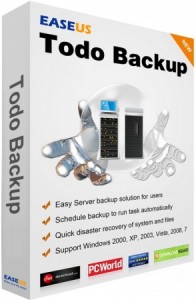
EaseUS Todo Backup Iniciodocumento de imagen de video musical etc. Desarrollado para realizar copias de seguridad de muchos archivos. Se recomienda un programa que haga una copia de seguridad de los datos de forma profesional y proporcione protección total.
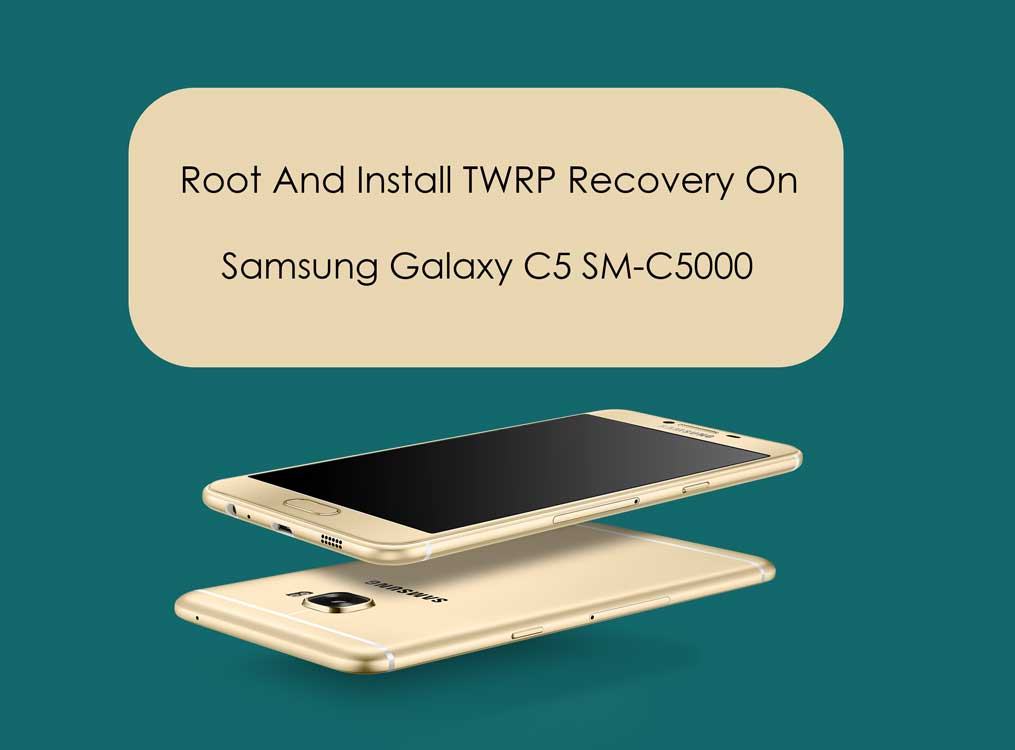
En este tutorial, le diremos cómo instalar TWRP Recovery en Samsung Galaxy C5 SM-C5000 (c5lte). La recuperación TWRP es probablemente la recuperación personalizada más utilizada y popular que todos conocemos. Aquellos que están bastante familiarizados con el rooteo y la actualización de ROM personalizadas, etc., saben qué es TWRP Recovery. Sin embargo, para los ingenuos, TWRP Recovery permite a los usuarios instalar ROM/mods personalizados, realizar una copia de seguridad completa de su teléfono y obtener acceso root a su teléfono usando Magisk Manager.
Sin embargo, debes tener acceso TWRP antes de poder rootear tu Samsung Galaxy C5. Para actualizar la imagen de recuperación TWRP, debe seguir la guía correctamente para evitar errores. Y si posee un Samsung Galaxy C5 y está buscando formas de descargar e instalar TWRP Recovery en su teléfono, entonces está en el lugar correcto, como en este artículo, y lo guiaremos sobre cómo descargar e instalar TWRP Recovery en Samsung Galaxy C5 y, opcionalmente, rootear usando Magisk. Dicho esto, vayamos directamente al artículo en sí:
Descripción general del dispositivo Samsung Galaxy C5:
El Samsung Galaxy C5, lanzado en junio de 2016, es un teléfono inteligente de gama media cuya producción ha sido interrumpida desde entonces. Presenta un diseño elegante y delgado con una pantalla Super AMOLED de 5,2 pulgadas, que ofrece colores vibrantes y negros profundos con una resolución de 1080 x 1920 píxeles. El dispositivo es relativamente liviano (143 gramos) y tiene un grosor de sólo 6,7 mm, lo que lo hace fácil de manejar.
Equipado con el chipset Qualcomm Snapdragon 617, el Galaxy C5 funciona con un procesador octa-core con cuatro núcleos a 1,5 GHz y cuatro más a 1,2 GHz. Inicialmente se envió con Android 6.0.1 (Marshmallow) y se puede actualizar a Android 8.0 (Oreo). El teléfono está equipado con 4 GB de RAM y viene en dos opciones de almacenamiento: 32 GB o 64 GB, ambas ampliables mediante una tarjeta microSD utilizando la ranura SIM compartida.
El Galaxy C5 tiene una cámara principal de 16 MP con apertura f/1.9, capaz de grabar vídeos de 1080p a 30 fps. La cámara frontal es una cámara de 8 MP, también con apertura f/1.9, ideal para selfies y videollamadas. El teléfono cuenta con un conector para auriculares de 3,5 mm, un sensor de huellas dactilares montado en la parte frontal y admite NFC y ANT+.
Otras características incluyen Bluetooth 4.2, Wi-Fi 802.11 a/b/g/n y un puerto microUSB 2.0 para carga y transferencia de datos. El dispositivo funciona con una batería de iones de litio no extraíble de 2600 mAh, que admite carga rápida por cable de 18 W. El Galaxy C5 también viene con una radio FM estéreo con RDS y capacidades de grabación, lo que lo convierte en una opción completa cuando se lanza al mercado.
¿Qué es la recuperación TWRP?
Team Win Recovery Project o TWRP Recovery es una recuperación personalizada útil y popular, que es un software de código abierto. La interfaz de pantalla táctil permite a los usuarios actualizar firmware de terceros y realizar copias de seguridad del sistema o de los datos fácilmente como nunca antes. Para los entusiastas o desarrolladores de la personalización de Android, una recuperación personalizada es una herramienta o software imprescindible.
Además, puede instalar kernel, módulos, rootear o desrootear, realizar copias de seguridad de Nandroid, etc. Mientras tanto, puede borrar particiones del sistema, almacenamiento interno, datos, caché, proveedor, etc. muy fácilmente.
Beneficios de la recuperación TWRP
Copias de seguridad de particiones en formato TAR o Raw Image
Restaurar copias de seguridad desde almacenamiento interno, almacenamiento SD externo o dispositivos OTG
Instalar firmware personalizado
Instalar archivos ZIP e imágenes flasheables
Limpiando las particiones
Eliminar sistema, caché, proveedor, partición, datos de usuario, etc.
Instale Root o Unroot actualizando ZIP
Acceso a terminales
shell raíz ADB
Soporte de tema
Posible soporte para descifrado según el dispositivo.
Pasos para instalar TWRP Recovery en Galaxy C5 (c5lte)
Ahora, antes de instalar TWRP Recovery en Samsung Galaxy C5, hagamos una lista de requisitos previos necesarios para desbloquearlo:
Carga tu teléfono
Debes asegurarte de que tu Samsung Galaxy C5 esté cargado alrededor del 60% antes de instalar la recuperación TWRP para evitar problemas de bucle de arranque durante el proceso de desbloqueo.
Realizar una copia de seguridad completa
Antes de rootear, una de las cosas más importantes que debe hacer en su teléfono es realizar una copia de seguridad completa de su teléfono. Para ello, puedes seguir la guía haciendo clic en el siguiente enlace:
Habilitar opciones de desarrollador
TIENE Permitir EL Opción de desarrollador en su dispositivo, siga los pasos a continuación:
Ir a Ajustes menú de su dispositivo Android.
Luego desplácese hacia abajo y navegue hasta Acerca de.
Ahora tienes que dirigirte hacia Información del software >> Más.
Aquí, toca Número de compilación 7-8 veces hasta que veas un mensaje “Ahora eres desarrollador”.
También debe habilitar la opción Depuración USB y Desbloqueo OEM en el menú Opciones de desarrollador. Y para hacer esto:
Vaya a Opciones de desarrollador y habilite la opción Depuración USB y la opción Desbloqueo OEM.
Instalar la herramienta ODIN
Debe instalar la última herramienta Odin en su PC. Para ello, puede seguir el enlace que se menciona a continuación:
Desbloquear el gestor de arranque
Para instalar TWRP Recovery, primero debe desbloquear el gestor de arranque en el Samsung Galaxy C5.
¡Advertencia!
Antes de comenzar a desbloquear el gestor de arranque, le recomiendo encarecidamente que cree una copia de seguridad del almacenamiento de su dispositivo y de todos los archivos almacenados en su dispositivo. Al desbloquear el gestor de arranque se borrarán todos los datos de su dispositivo. Además, se recomienda seguir los pasos mencionados en este artículo con mucho cuidado para evitar daños permanentes o roturas en su dispositivo. Si algo sale mal, el autor o GetDroidTips no son responsables.
Descargar controladores USB de Samsung
Puede seguir el enlace para descargar los controladores USB de Samsung adecuados para Windows y Mac.
Descargar recuperación TWRP
Aquí encontrará la última recuperación TWRP para Samsung Galaxy C5.
El dispositivo ahora se iniciará en modo de recuperación y le solicitará que borre los datos.
Borre datos y reinicie nuevamente en modo descarga
Abra Odin y agregue el archivo TWRP Tar en la ubicación AP y haga clic en Iniciar para flashear.
Una vez hecho esto, puede reiniciar en modo de recuperación mediante la combinación de teclas de recuperación (Vol UP + botón de encendido + USB conectado).
Vaya a Avanzado > Terminal, escriba: multidisabler.
Si el proveedor se queja del espacio libre que queda en el dispositivo, intentará cambiar el tamaño del proveedor. y el pregunta - Run multidisabler again!.
Tipo: multidisabler una vez más y verás - Finished. una vez terminado.
Regrese a Borrar > Formatear datos > escribir yes.
Sigue nuestro tutorial
También puedes consultar nuestro vídeo tutorial detallado:
Una vez que el dispositivo se inicia en el modo de recuperación TWRP, debe descifrar la partición de datos. Para hacer esto: vaya a Borrar > Formatear datos y siga las instrucciones en pantalla.
Luego reinicie nuevamente en modo de recuperación.
Luego vaya a recuperación presionando el botón Subir volumen + botón de encendido juntos.
Asegúrate de haber creado una copia de seguridad de tu Samsung Galaxy C5.
En TWRP, seleccione Instalar, busque Magisk.zip y seleccione el archivo.
Desliza para instalarlo y flashearlo.
Reinicie su dispositivo.
Entonces !
Esa es mi versión en este artículo. Espero que te haya gustado este artículo y hayas podido instalar TWRP Recovery y rootear tu teléfono inteligente Samsung Galaxy C5. Háganos saber en los comentarios a continuación si tuvo algún problema al instalar la recuperación TWRP en su teléfono y luego rootearlo con Magisk. Esperando el próximo post… ¡Bravo!
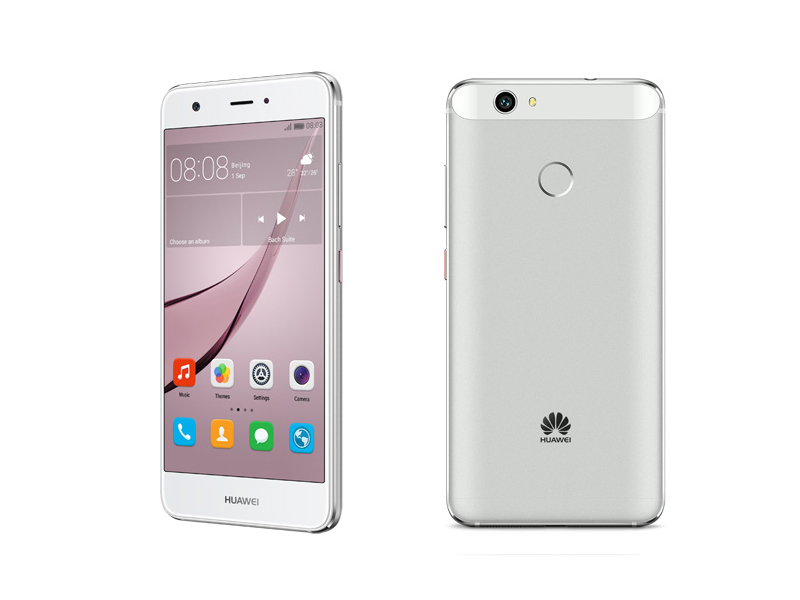
Esta página lo guiará para instalar TWRP Recovery en Huawei Nova. Esta guía contiene instrucciones escritas y un video tutorial para ayudarlo a instalarla rápidamente. Asegúrese de descargar los archivos necesarios y luego continúe directamente con las instrucciones para instalar TWRP Recovery en Huawei Nova.
Ten en cuenta que antes de continuar con el proceso, primero deberás desbloquear el gestor de arranque del dispositivo. Dado que los fabricantes de teléfonos inteligentes proporcionan un gestor de arranque bloqueado en sus dispositivos debido a algunos problemas de seguridad, para instalar un archivo de terceros deberá desbloquear el gestor de arranque. Luego puede instalar TWRP Custom Recovery en su dispositivo Huawei Nova y también rootearlo. TWRP Recovery también puede realizar copias de seguridad de Nandroid, restaurar, borrar el sistema/datos/caché y mucho más.
Especificación de Huawei Nova:
El Huawei Nova, lanzado en octubre de 2016, era un teléfono inteligente de gama media que ofrecía una construcción sólida y un rendimiento confiable para su época. El dispositivo presentaba una pantalla LCD IPS de 5,0 pulgadas con una resolución de 1080 x 1920 píxeles, que ofrecía imágenes nítidas con una densidad de píxeles de alrededor de 441 ppp. El diseño compacto del teléfono, con unas dimensiones de 141,2 x 69,1 x 7,1 mm y un peso de 146 g, lo hacía cómodo de sostener y fácil de transportar. Tenía un respaldo y un marco de aluminio, lo que le daba una sensación de primera calidad a pesar de su ubicación en el rango medio.
El Huawei Nova funciona con el chipset Qualcomm Snapdragon 625, un procesador octa-core con frecuencia de 2,0 GHz, combinado con 3 GB de RAM y 32 GB de almacenamiento interno, ampliable mediante microSDXC mediante la ranura SIM compartida. Esta combinación proporciona un rendimiento fluido para las tareas diarias y juegos moderados. El dispositivo ejecutaba Android 6.0.1 Marshmallow, actualizable a Android 7.0 Nougat, con la máscara EMUI 4.1 de Huawei en la parte superior.
En términos de capacidades de cámara, el Huawei Nova estaba equipado con una cámara trasera de 12 MP con PDAF para un enfoque más rápido y la capacidad de grabar videos en resolución 4K a 30 fps. La cámara frontal era de 8 MP, capaz de grabar vídeos de 1080p, lo que la hacía adecuada para selfies y videollamadas. El teléfono también incluye un sensor de huellas dactilares montado en la parte trasera para mayor seguridad y comodidad.
Otras características incluyeron un conector para auriculares de 3,5 mm, radio FM y un puerto USB tipo C. La batería no extraíble de 3020 mAh admitía carga por cable de 18 W, lo que garantiza una duración decente de la batería y recargas rápidas cuando sea necesario. Aunque fue descontinuado, el Huawei Nova era en ese momento una opción popular para los usuarios que buscaban un teléfono inteligente bien construido y rico en funciones en el segmento de gama media.
Recuperación de TWRP y sus beneficios
Team Win Recovery Project es una imagen de recuperación personalizada de software de código abierto para dispositivos Android. Proporciona una interfaz de pantalla táctil que permite a los usuarios instalar firmware de terceros y realizar copias de seguridad del sistema actual, cuyas funciones a menudo no son compatibles con las imágenes de recuperación de stock. – Wikipedia
Ventajas de la recuperación TWRP:
Puede actualizar una ROM personalizada en Huawei Nova usando TWRP
Puede actualizar archivos zip de modificación para personalizar su teléfono
Fácil de flashear y usar módulos Xposed usando TWRP
Fácil de rootear y desrootear usando el zip flashable TWRP Recovery SuperSU
Puedes instalar Magisk en Huawei Nova
Fácil de crear y restaurar copias de seguridad de Nandroid usando TWRP Recovery.
Fácil acceso para restaurar la copia de seguridad de Nandroid.
Puede flashear un archivo de imagen usando TWRP Recovery en Huawei Nova
Fácil de eliminar todo el bloatware usando TWRP Recovery en Huawei Nova.
Para underclock y overclock.
Puede limpiar, borrar caché y datos.
Pasos para instalar TWRP Recovery para Huawei Nova
Antes de continuar con el proceso de instalación de TWRP, asegúrese de seguir correctamente todos los requisitos previos que se mencionan a continuación.
GetDroidTips no será responsable de ningún tipo de daño o error que ocurra en su dispositivo durante/después de instalar los archivos o después de seguir esta guía. Asegúrate de hacer una copia de seguridad completa antes de hacer cualquier cosa. Haga esto bajo su propio riesgo.
Método: herramienta ADB y Fastboot
Después de descargar todos los archivos, controladores y herramientas necesarios, siga el proceso de instalación.
En primer lugar, habilite las opciones de desarrollador y el modo de depuración USB en su dispositivo.
Ir al dispositivo Ajustes > Sistema > sobre el telefono > luego toque el número de compilación siete veces para habilitar el modo de opciones de desarrollador.
Ahora vaya a Opciones de desarrollador en el menú Configuración y active el botón para habilitar Depuración USB.
A continuación, abra la carpeta ADB y Fastboot en su computadora. Luego mantenga presionada la tecla Mayús y haga clic derecho para abrir la ventana de comandos.
Apague su dispositivo> Presione los botones Subir volumen y Encendido juntos durante unos segundos para ingresar al modo Fastboot.
Conecte su dispositivo a la PC mediante un cable USB, escriba el siguiente código en la ventana de comandos y presione Enter:
adb reboot bootloader
Ahora su dispositivo está conectado correctamente como dispositivo fastboot.
Escriba el siguiente comando y presione Enter para verificar que el dispositivo fastboot esté conectado o no:
fastboot devices
Ahora, para instalar TWRP Recovery en su teléfono, escriba el siguiente comando y presione Enter:
fastboot flash recovery_a twrp.img
fastboot flash recovery_b twrp.img
¿Cuál es la raíz?
El rooteo de un teléfono inteligente es la forma no oficial de permitir que un administrador o superusuario acceda al sistema y al subsistema de su dispositivo. Por lo tanto, el usuario puede cambiar, modificar, editar o eliminar fácilmente archivos y aplicaciones del sistema.
Con la ayuda de root, puede desinstalar bloatware, aumentar el rendimiento del dispositivo, reducir el consumo de batería, instalar módulos Xposed y mucho más. Sin embargo, rootear el teléfono inteligente anulará la garantía del dispositivo y ya no podrá obtener actualizaciones de software OTA. Un método de enraizamiento incorrecto también puede bloquear fácilmente tu dispositivo. Así que asegúrese de seguir la guía correctamente.
La ventaja del enraizamiento:
Puede acceder a todos los archivos en su Huawei Nova, incluso a los archivos presentes en el directorio raíz de su teléfono.
Puedes aumentar el rendimiento de tu Huawei Nova mediante overclocking.
Al rootear, puedes aumentar la duración de la batería al hacer underclocking en el Huawei Nova.
Desinstale Bloatware en Huawei Nova.
Puede bloquear anuncios en todas las aplicaciones de Android como Youtube y otras aplicaciones relacionadas con juegos.
Leer también: Las 5 mejores alternativas de Adblock Plus para Android
Al rootear Huawei Nova, puede ver, editar o eliminar cualquier archivo del sistema en el directorio raíz.
Puede instalar Xposed Framework y muchos módulos Xposed compatibles.
Pasos para rootear Huawei Nova
Guía para Rootear Huawei Nova vía SuperSU
Guía para rootear Huawei Nova a través de Magisk
Asumimos que esta guía de instalación completa le resultará útil. Si tiene alguna pregunta, no dude en preguntar en los comentarios a continuación.
Usted está aquí: Descargar programa completo Descargar programas completos – Descargar juego / Descargar programa completo / Descargue Vovsoftt Speech to Text Converter – Full v5.5 Convierta audio a texto
Descargue Vovsoftt Speech to Text Converter – Full v5.5 Convierta audio a texto
descarga completa del convertidor de voz a texto – v5.5 convierte audio a texto
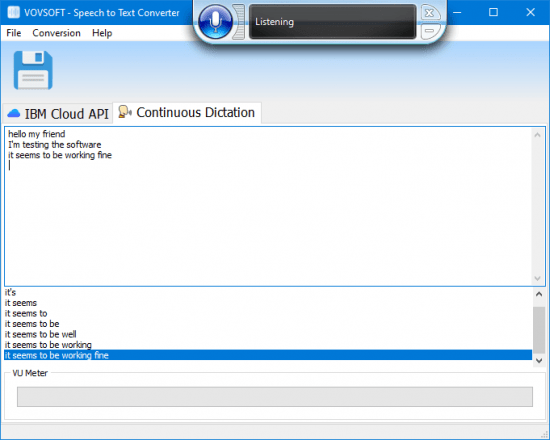
Speech to Text Converter, grabe sus sonidos y su voz y conviértalos en texto en un software habilitado para IA compatible con inteligencia artificial con nuevas funciones.
Equipado con software, brinda comodidad para ayudarlo en cada proyecto y trabajo de texto.
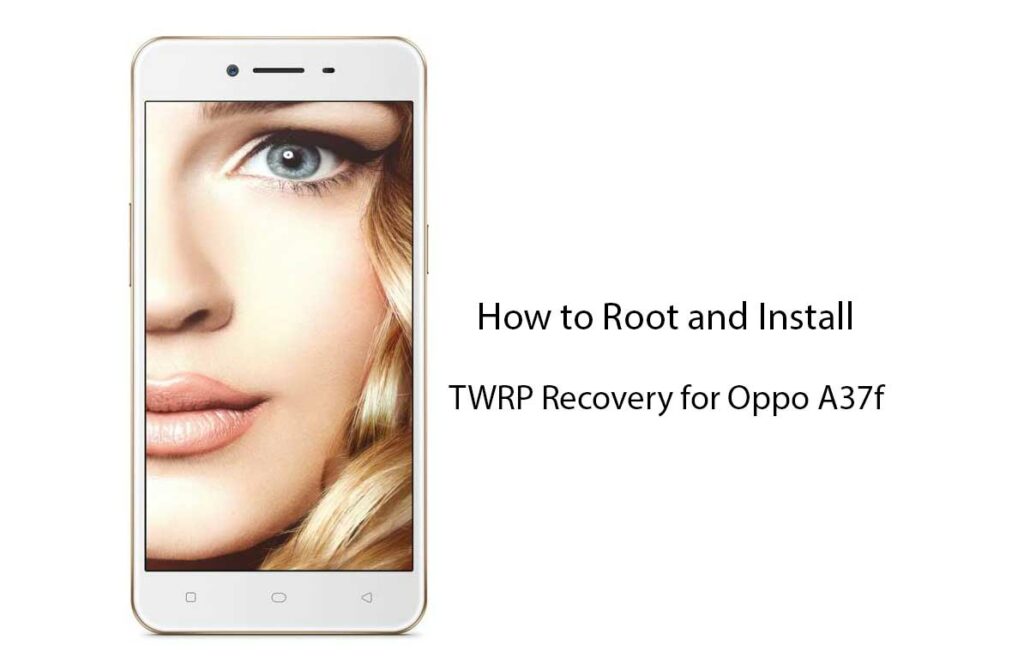
En esta guía, lo ayudaremos a instalar TWRP Recovery en el dispositivo Oppo A37f. Esta guía contiene instrucciones escritas y un video tutorial para ayudarlo a instalarla rápidamente. Asegúrese de descargar los archivos necesarios y continúe directamente con las instrucciones sobre cómo instalar TWRP en Oppo A37f.
Ten en cuenta que antes de continuar con el proceso, primero deberás desbloquear el gestor de arranque del dispositivo. Dado que los fabricantes de teléfonos inteligentes proporcionan un gestor de arranque bloqueado en sus dispositivos debido a algunos problemas de seguridad, para instalar un archivo de terceros deberá desbloquear el gestor de arranque. Luego puede instalar TWRP Custom Recovery en su dispositivo Oppo A37f y rootearlo también. TWRP Recovery también puede realizar copias de seguridad de Nandroid, restaurar, borrar el sistema/datos/caché y mucho más.
Presentación del Oppo A37f:
El Oppo A37f tiene una pantalla Optic AMOLED de 5,5 pulgadas con una resolución de pantalla de 1440 x 2560 píxeles protegida por Corning Gorilla Glass 5. Está alimentado por un procesador Qualcomm Snapdragon 835 combinado con 6 GB u 8 GB de RAM y viene con almacenamiento integrado de 64/128 GB. Sin soporte para tarjetas microSD. El Oppo A37f viene con una cámara dual de 12 MP en la parte trasera con una apertura de f/2.1 y viene con OIS, enfoque automático por detección de fase y flash LED, también tiene 8 MP en la parte frontal para tomar selfies. El teléfono inteligente saldrá de la caja con Android 7.1.1 Nougat incluido en Oxygen OS. El Oppo A37f admite doble SIM y tiene un conector reversible Tipo-C 1.0. Otras opciones de conectividad son Wi-Fi, 4G, 3G, Bluetooth 5.0, NFC, huella (frontal) y GPS.
Recuperación de TWRP y sus beneficios
Team Win Recovery Project es una imagen de recuperación personalizada de software de código abierto para dispositivos Android. Proporciona una interfaz de pantalla táctil que permite a los usuarios instalar firmware de terceros y realizar copias de seguridad del sistema actual, cuyas funciones a menudo no son compatibles con las imágenes de recuperación de stock. – Wikipedia
Ventajas de la recuperación TWRP:
Puede actualizar una ROM personalizada en Oppo A37f usando TWRP
Puede actualizar archivos zip de modificación para personalizar su teléfono
Fácil de flashear y usar módulos Xposed usando TWRP
Fácil de rootear y desrootear usando el zip flashable TWRP Recovery SuperSU
Puedes instalar Magisk en Oppo A37f
Fácil de crear y restaurar copias de seguridad de Nandroid usando TWRP Recovery.
Fácil acceso para restaurar la copia de seguridad de Nandroid.
Puede actualizar un archivo de imagen usando TWRP Recovery en Oppo A37f
Fácil de eliminar todo el bloatware usando TWRP Recovery en Oppo A37f.
Para underclock y overclock.
Puede limpiar, borrar caché y datos.
Pasos para instalar TWRP Recovery en Oppo A37f
Antes de continuar con el proceso de instalación de TWRP, asegúrese de seguir correctamente todos los requisitos previos que se mencionan a continuación.
Requisitos previos:
Pruebe solo en el modelo Oppo A37f. No lo pruebes en otros dispositivos.
El gestor de arranque del Oppo A37f debería estar desbloqueado.
Para este proceso se requiere una PC/portátil y un cable USB.
Asegúrese de realizar una copia de seguridad completa de los datos del dispositivo (sin root).
Descargue el archivo Magisk o SuperSU para rootear. Puede seguir el método siguiente.
Cargue completamente la batería de su dispositivo.
GetDroidTips no será responsable de ningún tipo de daño o error que ocurra en su dispositivo durante/después de instalar los archivos o después de seguir esta guía. Asegúrate de hacer una copia de seguridad completa antes de hacer cualquier cosa. Haga esto bajo su propio riesgo.
Método 1: usar las herramientas Flash del teléfono inteligente
Siga las instrucciones a continuación para instalar TWRP en su teléfono (necesita un archivo de texto disperso):
Sigue nuestro tutorial
Método 2: ADB y herramienta Fastboot
Después de descargar todos los archivos, controladores y herramientas necesarios, siga el proceso de instalación.
En primer lugar, habilite las opciones de desarrollador y el modo de depuración USB en su dispositivo.
Ir al dispositivo Ajustes > Sistema > sobre el telefono > luego toque el número de compilación siete veces para habilitar el modo de opciones de desarrollador.
Ahora vaya a Opciones de desarrollador en el menú Configuración y active el botón para habilitar Depuración USB.
A continuación, abra la carpeta ADB y Fastboot en su computadora. Luego mantenga presionada la tecla Mayús y haga clic derecho para abrir la ventana de comandos.
Apague su dispositivo> Presione los botones Subir volumen y Encendido juntos durante unos segundos para ingresar al modo Fastboot.
Conecte su dispositivo a la PC mediante un cable USB, escriba el siguiente código en la ventana de comandos y presione Enter:
adb reboot bootloader
Ahora su dispositivo está conectado correctamente como dispositivo fastboot.
Escriba el siguiente comando y presione Enter para verificar si el dispositivo fastboot está conectado o no:
fastboot devices
Ahora, para instalar TWRP Recovery en su teléfono, escriba el siguiente comando y presione Enter:
fastboot flash recovery twrpname.img
Para comenzar, puedes usar el comando inicio rápido nomtwrp.img
Eso es todo. Ha instalado correctamente TWRP Recovery en el dispositivo Oppo A37f. Ahora necesitas actualizar la raíz.
¿Cuál es la raíz?
El rooteo de un teléfono inteligente es la forma no oficial de permitir que un administrador o superusuario acceda al sistema y al subsistema de su dispositivo. Por lo tanto, el usuario puede cambiar, modificar, editar o eliminar fácilmente archivos y aplicaciones del sistema.
Con la ayuda de root, puede desinstalar bloatware, aumentar el rendimiento del dispositivo, reducir el consumo de batería, instalar módulos Xposed y mucho más. Sin embargo, rootear el teléfono inteligente anulará la garantía del dispositivo y ya no podrá obtener actualizaciones de software OTA. Un método de enraizamiento incorrecto también puede bloquear fácilmente tu dispositivo. Así que asegúrese de seguir la guía correctamente.
La ventaja del enraizamiento:
Puede acceder a todos los archivos de su Oppo A37f, incluso a los archivos presentes en el directorio raíz de su teléfono.
Puede aumentar el rendimiento de su Oppo A37f mediante overclocking.
Al rootear, puedes aumentar la duración de la batería al hacer underclocking en el Oppo A37f.
Desinstale Bloatware en Oppo A37f.
Puede bloquear anuncios en todas las aplicaciones de Android como YouTube y otras aplicaciones relacionadas con juegos.
Leer también: Las 5 mejores alternativas de Adblock Plus para Android
Al rootear Oppo A37f, puede ver, editar o eliminar cualquier archivo del sistema en el directorio raíz.
Puede instalar Xposed Framework y muchos módulos Xposed compatibles.
Pasos para rootear Oppo A37f
Guía para rootear Oppo A37f a través de SuperSU
Guía para rootear Oppo A37f a través de Magisk
Asumimos que esta guía de instalación completa le resultará útil. Si tiene alguna pregunta, no dude en preguntar en los comentarios a continuación.
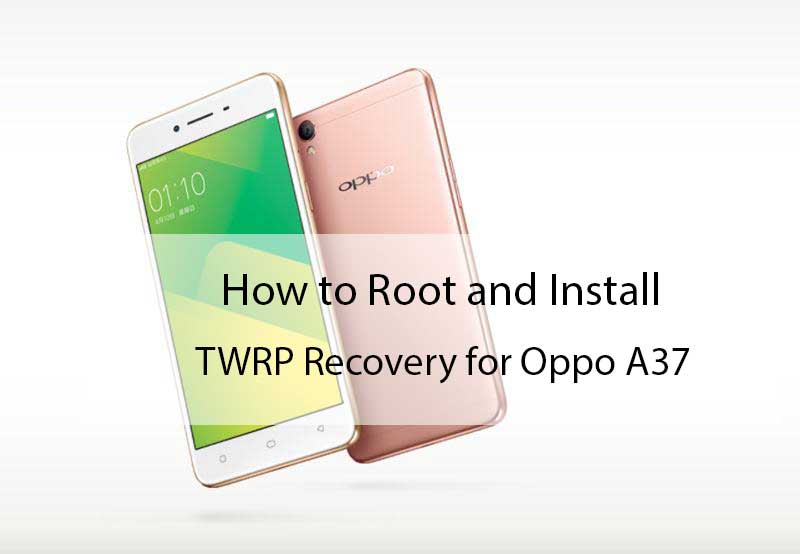
En esta guía, lo ayudaremos a instalar TWRP Recovery en el dispositivo Oppo A37. Esta guía contiene instrucciones escritas y un video tutorial para ayudarlo a instalarla rápidamente. Asegúrese de descargar los archivos necesarios y continúe directamente con las instrucciones sobre cómo instalar TWRP en Oppo A37.
Ten en cuenta que antes de continuar con el proceso, primero deberás desbloquear el gestor de arranque del dispositivo. Dado que los fabricantes de teléfonos inteligentes proporcionan un gestor de arranque bloqueado en sus dispositivos debido a algunos problemas de seguridad, para instalar un archivo de terceros deberá desbloquear el gestor de arranque. Luego puede instalar TWRP Custom Recovery en su dispositivo Oppo A37 y rootearlo también. TWRP Recovery también puede realizar copias de seguridad de Nandroid, restaurar, borrar el sistema/datos/caché y mucho más.
Presentación del Oppo A37:
El Oppo A37 tiene una pantalla LCD IPS de 5,0 pulgadas con una resolución de pantalla de 720 x 1280 píxeles protegida por Corning Gorilla Glass 4. Está alimentado por un procesador Qualcomm MSM8916 Snapdragon 410 emparejado con 2 GB de RAM y viene con 16 GB de almacenamiento integrado. También admite tarjetas microSD de hasta 256 GB. El Oppo A37 viene con una cámara de 8 MP en la parte posterior con una apertura de f/2.0 y viene con enfoque automático por detección de fase y flash LED, también tiene 5 MP en la parte frontal para tomar selfies. El teléfono inteligente vendrá con Android 5.1 Lollipop de fábrica. Otras opciones de conectividad son Dual Sim, Micro USB, Wi-Fi, 4G, 3G, Bluetooth 5.0, NFC, Huella (frontal) y GPS.
Recuperación de TWRP y sus beneficios
Team Win Recovery Project es una imagen de recuperación personalizada de software de código abierto para dispositivos Android. Proporciona una interfaz de pantalla táctil que permite a los usuarios instalar firmware de terceros y realizar copias de seguridad del sistema actual, cuyas funciones a menudo no son compatibles con las imágenes de recuperación de stock. – Wikipedia
Ventajas de la recuperación TWRP:
Puede actualizar una ROM personalizada en Oppo A37 usando TWRP
Puede actualizar archivos zip de modificación para personalizar su teléfono
Fácil de flashear y usar módulos Xposed usando TWRP
Fácil de rootear y desrootear usando el zip flashable TWRP Recovery SuperSU
Puedes instalar Magisk en Oppo A37
Fácil de crear y restaurar copias de seguridad de Nandroid usando TWRP Recovery.
Fácil acceso para restaurar la copia de seguridad de Nandroid.
Puede actualizar un archivo de imagen usando TWRP Recovery en Oppo A37
Fácil de eliminar todo el bloatware usando TWRP Recovery en Oppo A37.
Para underclock y overclock.
Puede limpiar, borrar caché y datos.
Pasos para instalar TWRP Recovery en Oppo A37
Antes de continuar con el proceso de instalación de TWRP, asegúrese de seguir correctamente todos los requisitos previos que se mencionan a continuación.
Requisitos previos:
Pruebe solo en el modelo Oppo A37. No lo pruebes en otros dispositivos.
El gestor de arranque del Oppo A37 debería estar desbloqueado.
Para este proceso se requiere una PC/portátil y un cable USB.
Asegúrese de realizar una copia de seguridad completa de los datos del dispositivo (sin root).
Descargue el archivo Magisk o SuperSU para rootear. Puede seguir el método siguiente.
Cargue completamente la batería de su dispositivo.
GetDroidTips no será responsable de ningún tipo de daño o error que ocurra en su dispositivo durante/después de instalar los archivos o después de seguir esta guía. Asegúrate de hacer una copia de seguridad completa antes de hacer cualquier cosa. Haga esto bajo su propio riesgo.
Método 1: usar las herramientas Flash del teléfono inteligente
Siga las instrucciones a continuación para instalar TWRP en su teléfono (necesita un archivo de texto disperso):
Sigue nuestro tutorial
Método 2: ADB y herramienta Fastboot
Después de descargar todos los archivos, controladores y herramientas necesarios, siga el proceso de instalación.
En primer lugar, habilite las opciones de desarrollador y el modo de depuración USB en su dispositivo.
Ir al dispositivo Ajustes > Sistema > sobre el telefono > luego toque el número de compilación siete veces para habilitar el modo de opciones de desarrollador.
Ahora vaya a Opciones de desarrollador en el menú Configuración y active el botón para habilitar Depuración USB.
A continuación, abra la carpeta ADB y Fastboot en su computadora. Luego mantenga presionada la tecla Mayús y haga clic derecho para abrir la ventana de comandos.
Apague su dispositivo> Presione los botones Subir volumen y Encendido juntos durante unos segundos para ingresar al modo Fastboot.
Conecte su dispositivo a la PC mediante un cable USB, escriba el siguiente código en la ventana de comandos y presione Enter:
adb reboot bootloader
Ahora su dispositivo está conectado correctamente como dispositivo fastboot.
Escriba el siguiente comando y presione Enter para verificar si el dispositivo fastboot está conectado o no:
fastboot devices
Ahora, para instalar TWRP Recovery en su teléfono, escriba el siguiente comando y presione Enter:
fastboot flash recovery twrpname.img
Para comenzar, puedes usar el comando inicio rápido nomtwrp.img
Eso es todo. Ha instalado correctamente TWRP Recovery en el dispositivo Oppo A37. Ahora necesitas actualizar la raíz.
¿Cuál es la raíz?
El rooteo de un teléfono inteligente es la forma no oficial de permitir que un administrador o superusuario acceda al sistema y al subsistema de su dispositivo. Por lo tanto, el usuario puede cambiar, modificar, editar o eliminar fácilmente archivos y aplicaciones del sistema.
Con la ayuda de root, puede desinstalar bloatware, aumentar el rendimiento del dispositivo, reducir el consumo de batería, instalar módulos Xposed y mucho más. Sin embargo, rootear el teléfono inteligente anulará la garantía del dispositivo y ya no podrá obtener actualizaciones de software OTA. Un método de enraizamiento incorrecto también puede bloquear fácilmente tu dispositivo. Así que asegúrese de seguir la guía correctamente.
La ventaja del enraizamiento:
Leer también: Las 5 mejores alternativas de Adblock Plus para Android
Al rootear Oppo A37, puede ver, editar o eliminar cualquier archivo del sistema en el directorio raíz.
Puede instalar Xposed Framework y muchos módulos Xposed compatibles.
Pasos para rootear Oppo A37
Guía para rootear Oppo A37 vía SuperSU
Guía para rootear Oppo A37 a través de Magisk
Asumimos que esta guía de instalación completa le resultará útil. Si tiene alguna pregunta, no dude en preguntar en los comentarios a continuación.