A continuación te ofreceremos un sencillo tutorial para rootear tu Smartphone Umidigi Diamond X de la forma más sencilla y segura.
De nuevo gracias a la herramienta MTKroot hemos podido crear otro método automático para rootear dispositivos móviles Umidigi Diamond Xpor el cual obtendrás acceso raíz en poco tiempo.
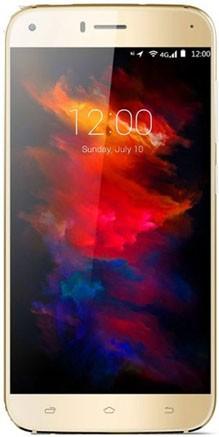
Esquema del teléfono móvil protagonista de este apartado
Marca
Umidigi
Modelo
Diamante X
conjunto de chips
MediaTek MT6737M
Versión
V7.0
firmware
V7.0_20170810
fecha del firmware
08/10/2017
Software
6 malvavisco
Requisitos de este proceso
Ordenador Windows W7/W10, o superior, 32/64bits.
Cable de datos USB.
Descargue la utilidad adecuada a su PC: MTKroot para Umidigi Diamond X V7.0
Configurando el Umidigi Diamond
Primero que nada debes realizar ciertos ajustes dentro de las opciones de tu teléfono móvil, estos se encuentran brevemente en Habilitar desbloqueo OEM y Activar la depuración USB.
Estas configuraciones se encuentran en el panel de desarrollo, que tendrás que desbloquear previamente haciendo clic en él siete veces seguidas;
Configuraciones del teléfono móvil -> Acerca del teléfono -> versión de software oh Número de compilación.
Raíz Diamante X V7.0 Mediatek MT6737M
Extraiga el paquete descargado previamente en su PC con Windows y luego abra la herramienta MTKroot v2.4.3.
Controladores Pulsa -> MediaTek y concluye la instalación de los controladores específicos.
También realiza los mismos pasos con la instalación con los drivers. BAsD.
Conecta tu Umidigi Diamond X al ordenador mediante el cable Micro USB y pulsa el botón Restablecer USB.
presione el botón Prueba del BAD y cuando puedas leer el texto «Dispositivo detectado» haga clic en el botón Soy un fastboot.
Espere unos segundos mientras su teléfono móvil Umidigi Diamond X se reinicia con el modo de gestor de arranque, haga clic en el botón Probar arranque rápido.
Una vez más, espere hasta que vea la línea “Dispositivo detectado” para pasar al siguiente párrafo.
Desbloquear el gestor de arranque del teléfono móvil Umidigi Diamond X
En el siguiente paso tendrás que desbloquear el gestor de arranque del Umidigi Diamondun paso que además realizarás con tan solo un clic. Debes excluir dicho proceso si lo hubieras dado a conocer en otra ocasión.
Hacer clic en Prueba del cargador de arranque si desea comprobar si ya está publicado o no.
Para abrir el gestor de arranque de tu Umidigi Diamond Liberar cargador de arranque -> Acepta y sigue las instrucciones que aparecerán en la pantalla de tu Umidigi.
Presione la tecla aumentar el volumen aceptar.
Importante: Al desbloquear el gestor de arranque, su dispositivo se restablecerá al estado de fábrica. Se recomienda hacer una copia de seguridad u opcionalmente copiar todos sus contactos, fotos, archivos y otros datos personales en la unidad de almacenamiento SD.
Una vez que el gestor de arranque esté desbloqueado, el siguiente paso debería ser completar este tutorial y dejar tu Diamond arraigado.
Vaya a la esquina superior izquierda del programa y marque la opción raíz, luego haga clic en Root en la parte inferior.
En cuestión de segundos tu terminal Umidigi estará rooteado y podrás leer el mensaje “OK” tanto en la pantalla de tu Diamond X como en la ventana de MTKroot v2.4.3.
Para terminar haga clic en Salir del arranque rápido para reiniciar su dispositivo Umidigi Diamond X al modo Android normal.
Una vez que su Umidigi termine de iniciarse por completo, haga clic en Aplicaciones -> instalar magia y asegúrese de que la aplicación Magisk Manager se encuentre entre las aplicaciones Diamond X.
Para finalizar simplemente tienes que pulsar el botón Comprobar raíz -> seguido de Aceptar y eso es todo.
Contenido relacionado Rootear Umidigi UMI Iron Pro Enraizando el diamante Rootear Smartphone Umidigi Z Pro Rootear el teléfono móvil Umidigi UMI Z Cómo rootear el teléfono inteligente Umidigi G Rootear Umidigi Z1 Pro Original y Umi OS 2.0 Rootear Umidigi S fácilmente Cómo rootear Umidigi C Note 2 Rootear Umidigi Z2 (SE) Edición especial Cómo rootear el Umidigi C2
Poder eliminar Bloatware y deshacerse de aplicaciones del sistema potencialmente inútiles.
Posibilidad de ganar más memoria para almacenamiento interno.
Adapte configuraciones sofisticadas en el sistema, como jailbreak a Archos Diamond, corrija el número IMEI de Archos Diamond, dirección MAC, overclocking y mucho más.
Utilice aplicaciones diseñadas específicamente para dispositivos con permisos de root.
Adaptar, modificar y/o redimensionar nuevas particiones en la memoria interna (Hacer esto es extremadamente peligroso.).
Crear copias de seguridad completas incluyendo poder exportar la rom completa.
Precauciones y contras a considerar
Su equipo suspenderá la vigencia de la garantía proporcionada por el fabricante.
Amenaza de que aplicaciones dañinas puedan apropiarse de los derechos de superusuario.
Riesgo de daño o deterioro de los datos durante el procedimiento, en cuyo caso es recomendable en todo caso realizar una copia de seguridad antes de iniciar el proceso de root.
El firmware de Archos Diamond puede estar dañado; se recomienda asegurarse de poder obtener una copia original del firmware si es necesario.
La compatibilidad con actualizaciones automáticas eventualmente se desactivará.
Condiciones previas del procedimiento
Computadora Windows XP/7 o posterior, 32 o 64 bits.
Descargue el firmware original de su Archos Diamond para extraer el archivo de inicio, preferiblemente desde el sitio web oficial de soporte y descarga.
Nota: Si no puede encontrar la ROM del dispositivo móvil, simplemente puede extraer el archivo de inicio directamente desde su dispositivo siguiendo los pasos de este video tutorial: https://youtu.be/00B7At_UyJQ
Configuraciones en el dispositivo
Lo primero que vamos a hacer, evidentemente, será configurar los ajustes necesarios para el proceso, que básicamente consisten en Desbloquear OEM así como Activar la depuración USB.
Estas preferencias se encuentran dentro de la sección de programador, que deberás tener desbloqueada previamente presionando siete veces ininterrumpidamente en la caja;
Configuraciones del celular-> Información del dispositivo -> versión de software oh Número de compilación.
Cómo rootear el Archos Diamond fácilmente
En primer lugar, extraiga el contenido del paquete previamente descargado en el escritorio de la computadora con Windows y abra la herramienta MTroot v2.5.5.
Iniciando MTroot v2.5.5 en Archos Diamond
Haga clic en el botón Controladores -> mediateca y aplicar la instalación de los drivers correspondientes.
Instalar los controladores de Archos Diamond
Repita estos pasos exactamente para realizar la instalación de los controladores. BAsD.
Nota: La utilidad MTroot v2.5.5 tiene los controladores necesarios para Archos Diamond.
Conecte el Arcos Diamante a la PC usando un puerto USB y luego haga clic en Restablecer USB.
Haga clic en la parte superior izquierda en ¡¡Sin botas de heno!! -> Llevaragregue el archivo de arranque y finalmente presione Parche de proceso.
El programa Magisk Manager se abrirá automáticamente en tu Archos Diamond, sigue las instrucciones que verás en tu pantalla para parchear el arranque.
Luego debes hacer clic en el botón Prueba del BAD y espera un momento hasta que puedas ver el texto ‘Dispositivo detectado‘momento en el que debes hacer clic en Soy un fastboot.
Archos Diamond Reiniciar USB + Prueba ADB + Fastboot
Mientras tanto, cuida tu dispositivo móvil un momento Arcos Diamante reinicie con el modo de gestor de arranque, luego haga clic en Probar arranque rápido.
Luego escucha hasta que veas el mensaje ‘Dispositivo reconocido‘ antes de poder continuar con el siguiente paso.
Cómo abrir el gestor de arranque de tu Archos Diamond
En el siguiente nivel tendrás que abrir el gestor de arranque de tu ordenador, algo imprescindible y que podrás aplicar con un solo clic.
Es recomendable saltarse el proceso si lo has hecho antes.
Haga clic una vez en Prueba del cargador de arranque para comprobar su estado.
Verifique el gestor de arranque en Archos Diamond
En caso de que necesites desbloquear el gestor de arranque Archos Diamond solo tienes que hacer clic en el botón Liberar cargador de arranque -> Acepta y luego sigue los pasos que aparecerán proyectados en la pantalla de tu Archos Diamond.
Presione el botón aumentar el volumen para confirmar.
Desbloquear el gestor de arranque en Archos Diamond
Atención: Cuando desbloquees el gestor de arranque, tu Archos Diamond se restaurará a su estado original.
En cuyo caso deberías plantearte si crear una copia de seguridad o copiar tus contactos, fotos, archivos y otros datos personales a una memoria SD.
Una vez liberado el gestor de arranque estás a un paso de finalizar el proceso dejando el ordenador rooteado.
Vaya a la esquina superior izquierda de MTroot v2.5.5 y elija la opción raíz, luego haga clic en el botón Raíz en la esquina inferior.
Marcar Raíz Archos Diamond
Casi inmediatamente el Archos Diamond habrá quedado rooteado, por lo que podrás ver el texto “OK” proyectado tanto en la pantalla de tu Archos Diamond como en el software MTroot v2.5.5.
Haga clic en el botón Salir del arranque rápido Al reiniciar tu teléfono móvil volverá al sistema Android.
Cuando el teléfono móvil termine de reiniciarse por completo pulsamos en Aplicaciones -> instalar magia y confirme que la aplicación Magisk Manager se encuentre entre las aplicaciones del dispositivo móvil.
Para poder utilizar la aplicación Magisk Manager primero debes conectar tu Smartphone a Internet, sin importar si es a través de datos móviles o Wi-Fi.
Para completar el tutorial sólo tienes que hacer clic en el botón Comprobar raíz -> luego aceptar y nada más.
Comprobar raíz Archos Diamond
Nota: Si la aplicación Magisk no se instala, haga clic en el botón Desinstalarespera un par de segundos y vuelve a hacer clic en el botón instalar.
Simplificación de procesos
Pasos simplificados Root Archos Diamond
Abra la aplicación MTroot v2.5.5 y conecte su dispositivo Archos Diamond con su PC.
Reinicie su dispositivo Archos Diamond en modo fastboot haciendo clic Soy un fastboot -> Probar arranque rápido.
Si es necesario, desbloquee el gestor de arranque haciendo clic en Liberar cargador de arranque.
Finalmente seleccione la opción raíz y presione el botón Raíz.
las terminales Archos 50 Diamante Al igual que la gran mayoría de dispositivos móviles basados en SoC de Qualcomm, estos son teléfonos que no presentan ningún problema a la hora de rootearlos.
El Archos 50 Diamond es un teléfono celular que luego de implementar el acceso root, permite al usuario varios métodos para optimizar su rendimiento en general, cambiar el firmware así como tomar el control total del sistema de dicho teléfono móvil.
¿Tiene problemas para encontrar el maletero? archivo, luego verifique este.
¿Qué es la raíz?
Él uso excesivo oh raíz es el nombre habitual que se utiliza para asignar cuentas de usuario administrador que tienen todos los derechos de acceso, tanto de usuario único como multiusuario.
Asimismo, rootear o rootear una computadora consiste en el método que brinda a los usuarios de un Smartphone Android obtener acceso privilegiado de manera similar a los permisos administrativos de las máquinas Linux, lo que permite superar cualquier restricción de sistema o software que haya sido establecida por el fabricante y/u operadores de red.
¿Cuáles son los beneficios de rootear tu Archos 50 Diamond?
Posibilidad de desinstalar cualquier Bloatware fácilmente y deshacerte de aplicaciones improductivas del sistema.
Posibilidad de obtener espacio extra para almacenamiento.
Cambiar parámetros profundos del sistema, como desbloquear el Archos 50 Diamond, recuperar el IMEI del Archos 50 Diamond, la MAC, overclocking entre muchas otras posibilidades.
Ser capaz de utilizar utilidades específicamente diseñadas para computadoras con privilegios de superusuario.
Eliminar y formatear nuevas particiones en la memoria (¡Ten cuidado! Hacer esto es extremadamente peligroso.).
Realizar copias de seguridad completas y posibilidad de exportar todo el Firmware.
Precauciones y desventajas a considerar
El equipo dejará de tener validez la garantía otorgada por el fabricante.
Amenaza con que aplicaciones dañinas se apoderen de los derechos de superusuario.
Riesgo de daño o deterioro de datos durante el proceso, por lo que recomiendo realizar una copia de seguridad antes de iniciar el proceso raíz.
El firmware/Rom del teléfono inteligente puede estar dañado; se recomienda asegurarse de poder obtener una copia flasheable del firmware si es necesario.
Se suspenderá el soporte de actualización OTA/FOTA.
Requisitos previos del procedimiento
Computadora Windows W7 o posterior, microarquitectura tanto de 32 como de 64 bits.
Descarga el firmware original de tu Archos 50 Diamond donde obtendrás el archivo boot.img preferiblemente desde la página web de soporte y descargas del fabricante.
Y No encuentras una rom oficial para el celular Archos 50 Diamond También puede obtener boot.img directamente desde su dispositivo fácilmente siguiendo las instrucciones de este tutorial.
Configurar el Archos 50 Diamond
Primero debes completar algunos cambios específicos de las opciones de tu Archos Archos 50 Diamond, que especialmente residen en Habilitar la depuración USB junto con Activar desbloqueo OEM.
Estas configuraciones están integradas en el panel de desarrollador, que debes haber habilitado previamente presionando 7 veces sucesivos en la casilla;
Configuración-> Acerca del teléfono -> Número de compilación oh versión de software.
Tutorial para rootear el Archos 50 Diamond fácilmente
Extraiga los archivos que ha descargado en el escritorio de la computadora y luego abra la aplicación MTKroot v2.5.5.
Inicie MTKroot v2.5.5 en Archos 50 Diamond
Controladores Clica -> Qualcomm y completa la instalación de los controladores necesarios.
Instale los controladores USB Qualcomm Archos 50 Diamond
Realiza exactamente estos mismos pasos para realizar la instalación con los drivers BAsD.
Nota: La utilidad MTKroot v2.5.5 incluye los controladores que requiere el dispositivo Archos 50 Diamond.
Conéctate debajo de tu Archos 50 Diamante a su PC a través del puerto de datos y haga clic en Restablecer USB.
Haga clic en la pestaña en la parte superior izquierda ¡¡Sin botas de heno!! -> Llevaragregue el archivo de inicio y haga clic una vez en el botón Parche de proceso.
La utilidad Magisk Manager se abrirá automáticamente en tu Archos 50 Diamond, sigue las instrucciones que aparecerán en pantalla para crear el parche.
Luego tienes que hacer clic en el botón Prueba del BAD y una vez puedes ver la frase ‘Dispositivo reconocido‘debes hacer clic en Soy un fastboot.
Archos 50 Diamond Reiniciar USB, probar ADB, ir a Fastboot
Espere un momento mientras el Archos 50 Diamond se reinicia en modo Fastboot y luego presione Probar arranque rápido.
Una vez más deberás esperar hasta que puedas leer la frase ‘Dispositivo detectado‘ para poder pasar a la siguiente fase.
Desbloquea el gestor de arranque del Archos 50 Diamond
En el siguiente punto procederemos a liberar el gestor de arranque del dispositivo, otra acción que te guiaremos para realizar de forma 100% automatizada.
Es recomendable ignorar esta operación si la liberaste anteriormente.
Hacer clic en Prueba del cargador de arranque si quieres comprobar su estado.
Prueba del gestor de arranque en Archos 50 Diamond
A abre el gestor de arranque de tu Archos 50 Diamond simplemente haga clic en el botón Liberar cargador de arranque -> Acepta y luego completa las pautas que aparecen en la pantalla del Archos 50 Diamond.
Recuerda presionar el botón aumentar el volumen para desbloquear.
Lanzamiento del gestor de arranque Archos 50 Diamond
Importante: cuando libere el gestor de arranque, el dispositivo se restaurará al estado inicial.
En este caso, considere crear copias de seguridad o, si corresponde, copiar sus contactos, fotos, archivos y otros datos al disco externo o SD.
Después de abrir el gestor de arranque, el siguiente paso debería ser concluir este tutorial, dejando tu dispositivo Archos 50 Diamond correctamente rooteado.
Desplácese hasta el área superior izquierda de la herramienta MTKroot v2.5.5 y verifique la preferencia de raíz, luego haga clic una vez en el botón Raíz en la parte inferior.
Opción raíz Archos 50 Diamond
En menos de 5 segundos el dispositivo habrá sido rooteado y podrás leer la palabra “OK” proyectada en la pantalla del dispositivo móvil y en el programa MTKroot v2.5.5.
A continuación tendrás que hacer clic en el botón Salir del arranque rápido Para reiniciar su teléfono, se reiniciará en el entorno de Android.
Cuando tu Archos 50 Diamond se haya cargado por completo deberás pulsar en el botón Aplicaciones -> instalar magia y asegúrese de que la aplicación Magisk Manager se encuentre efectivamente entre las aplicaciones del Archos 50 Diamond.
Para que la aplicación Magisk Manager funcione correctamente es necesario conectar tu Archos 50 Diamond a Internet, tanto a través de redes móviles como de Wi-Fi.
Para finalizar sólo tienes que hacer clic en el botón Comprobar raíz -> siguiente Aceptar y eso es todo.
Probar Root Archos 50 Diamond
Nota: Si la aplicación Magisk no se instala, haga clic en el botón Desinstalarespera dos segundos y vuelve a hacer clic en el botón Instalar Administrador Mágico.
Proceso simplificado
Resumen proceso Root Archos 50 Diamond
Abra el software MTKroot v2.5.5 y luego conecte el terminal a la computadora.
Reinicie el terminal para las opciones de inicio rápido haciendo clic en el botón Soy un fastboot -> Probar arranque rápido.
Si es necesario, desbloquee el gestor de arranque haciendo clic en Liberar cargador de arranque.
Finalmente seleccione la opción raíz y presione el botón Raíz.
Vídeo tutorial de ayuda paso a paso para rootear el Archos 50 Diamond
Si encontraste este artículo después de buscar Un método real para rootear tu Archos Diamond GammaEntonces déjame anunciarte que ya estás en el mejor lugar posible.
los modelos Archos Diamante Gamma Son dispositivos móviles que al ser rooteados brindan al usuario varias formas de mejorar fácilmente el funcionamiento general, personalizar su firmware además de tomar el control completo del sistema operativo del dispositivo.
¿No encuentras el archivo boot.img? Entonces verifica este.
¿Qué significa raíz?
Él uso excesivo oh raíz es el nombre convencional para las cuentas de usuario administrador que tienen privilegios completos en todos los tipos de acceso, tanto de usuario único como multiusuario.
Rootear un dispositivo móvil es una técnica que permite a los usuarios de terminales con sistema operativo Android obtener un acceso privilegiado similar a los permisos administrativos en los sistemas Linux, lo que también les permite superar los límites de hardware y software que puedan imponer los fabricantes y/u operadores de red.
Ventajas de rootear el Archos Diamond Gamma
Poder eliminar todo tipo de Bloatware fácilmente y deshacerse de aplicaciones del sistema potencialmente inoperativas.
Posibilidad de obtener capacidad extra para almacenamiento.
Cambie configuraciones profundas del sistema, como desbloquear el Archos Diamond Gamma, cambiar el número IMEI del Archos Diamond Gamma y/o MAC, overclockear los procesadores y otros.
Posibilidad de utilizar Apps dirigidas únicamente a teléfonos móviles que tengan privilegios de root.
Dividir, formatear y crear nuevas particiones en la memoria interna (Ojo, esto puede ser muy peligroso para la integridad del dispositivo.).
Cree copias de seguridad completas o exporte todo el firmware.
Precauciones y contras a tener en cuenta
Su dispositivo anulará la garantía emitida por el fabricante.
Amenaza de que aplicaciones maliciosas puedan obtener permiso de Superusuario.
Riesgo de daño o pérdida de datos durante o después del proceso, en cuyo caso es recomendable en todo momento realizar una copia de seguridad antes de iniciar el proceso raíz.
El software del terminal puede estar dañado, se recomienda asegurarse de poder obtener una copia válida de la ROM si es necesario.
Se cancelará el soporte de actualización de FOTA.
Requisitos previos para este proceso
Computadora con sistema operativo Windows XP, Vista, 7/8/10 o posterior, ya sea de 32 o 64 bits.
Descargue el firmware original de su dispositivo para extraer el archivo de inicio, preferiblemente del soporte del fabricante.
Y No encuentras la rom oficial para tu celular Archos Diamond Gamma Tienes la posibilidad de acceder fácilmente al archivo de arranque directamente desde el Archos Diamond Gamma siguiendo los pasos de este tutorial.
Configurar el Archos Diamond Gamma
En el primer paso tendrás que modificar algunas configuraciones específicas desde la configuración de tu Archos Diamond Gamma, que pasan por Habilitar la depuración USB junto con Activar desbloqueo OEM.
Podrás encontrar las dos configuraciones dentro del panel del programador, que deberás tener activado previamente. presionando siete veces continuamente en;
Configuración del dispositivo móvil-> Acerca del dispositivo -> Número de compilación oh versión de software.
Cómo rootear Archos Diamond Gamma fácilmente
En primer lugar, debes extraer los archivos descargados previamente en el escritorio de tu computadora con Windows y luego iniciar la aplicación MTKroot v2.5.5.
Ejecutando MTKroot v2.5.5 en Archos Diamond Gamma
Haga clic una vez en Controladores -> Qualcomm y termina de instalar los controladores necesarios.
Instale los controladores Qualcomm Archos Diamond Gamma
Asimismo, repita los pasos para instalar con los controladores -> BAsD.
Nota: La aplicación MTKroot v2.5.5 ya incluye todos los controladores USB y Fastboot necesarios para que la PC encuentre el Archos Diamond Gamma.
Luego conecta tu teléfono móvil Archos Diamante Gamma al PC mediante un conector de datos y presione Restablecer USB.
Haga clic en la pestaña en la parte superior izquierda ¡¡Sin botas de heno!! -> Llevaragregue el archivo boot.img y luego haga clic una vez en el botón Parche de proceso.
La aplicación Magisk Manager se abrirá automáticamente en tu Smartphone, sigue los pasos que aparecerán en tu pantalla para parchear el arranque.
Haga clic en el botón Prueba del BAD y espera un momento hasta que puedas ver el texto ‘Dispositivo detectado‘momento en el que debes hacer clic en el botón Soy un fastboot.
Archos Diamond Gamma Reiniciar USB + Prueba ADB + Fastboot
Cuida un momento mientras tu dispositivo móvil Archos Diamante Gamma Inicie en modo gestor de arranque y luego haga clic en el botón Probar arranque rápido.
Nuevamente debes prestar atención hasta que puedas ver el mensaje’Dispositivo encontrado‘ para continuar a la siguiente etapa.
Desbloquear el gestor de arranque del teléfono móvil Archos Diamond Gamma
En el siguiente punto deberás desbloquear el gestor de arranque del ordenador, acto imprescindible que también aplicarás de forma completamente automatizada.
Pero recuerda que tendrás que saltarte este paso si alguna vez lo has hecho antes.
Haga clic una vez en Prueba del cargador de arranque para comprobar el estado del gestor de arranque.
Comprobar el gestor de arranque y Archos Diamond Gamma
En caso de que sea necesario desbloquear el gestor de arranque del Archos Diamond Gamma solo tienes que hacer clic en el botón Liberar cargador de arranque -> Aceptar y posteriormente cumplir los lineamientos mostrados en la pantalla del teléfono móvil.
Presione la tecla aumentar el volumen para desbloquear.
Desbloquear el gestor de arranque Archos Diamond Gamma
Importante: Al desbloquear el gestor de arranque, el sistema de su Archos Diamond Gamma se restablecerá a su estado original.
Por lo tanto, debes considerar si realizar una copia de seguridad o realizar una copia de seguridad de archivos, contactos, fotos y otros datos en una unidad de memoria SD externa.
Una vez que hayas abierto el gestor de arranque, el siguiente paso será finalizar el tutorial, dejando tu Archos Diamond Gamma con acceso root.
Vaya a la parte superior de la utilidad MTKroot v2.5.5 y elija la opción raíz, luego haga clic en el botón Raíz en la esquina inferior.
Seleccionar raíz Archos Diamond Gamma
Casi inmediatamente tu dispositivo Archos Diamond Gamma habrá sido rooteado y leerás la línea “OK” en tu teléfono móvil y en la ventana MTKroot v2.5.5.
Luego tendrás que hacer clic en Salir del arranque rápido por lo que reiniciar la computadora reiniciará el sistema.
Cuando tu Archos Diamond Gamma se haya reiniciado por completo pulsa en el botón Aplicaciones -> instalar magia y asegúrese de que la aplicación Magisk Manager esté en el panel de su dispositivo móvil.
Para poder utilizar la aplicación Magisk Manager primero debes conectar tu Archos Diamond Gamma a Internet, independientemente de si es a través de un operador de red o wifi.
Para terminar simplemente haga clic en el botón Comprobar raíz -> luego acepta y listo.
Comprobar Root Archos Diamond Gamma
Nota: Si la aplicación Magisk no aparece instalada, haga clic una vez en Desinstalarespere dos segundos y una vez más haga clic una vez Instalar Administrador Mágico.
Pasos resumidos
Resumen de pasos para rootear Archos Diamond Gamma
Inicie el programa MTKroot v2.5.5 y luego conecte su teléfono móvil Archos Diamond Gamma a la computadora.
Reinicie su teléfono móvil Archos Diamond Gamma con opciones de fastboot haciendo clic en Soy un fastboot -> Probar arranque rápido.
Si es necesario, desbloquee el gestor de arranque haciendo clic en Liberar cargador de arranque.
Finalmente seleccione la opción raíz y presione el botón Raíz.
Vídeo tutorial paso a paso de cómo rootear el dispositivo Archos Diamond Gamma
A través de la siguiente publicación te mostraremos cómo rootear el teléfono Archos 55 Diamante Selfie fácilmente.
Nuevamente gracias a la utilidad MTKroot v2.5.5 hemos podido compilar otro método completamente automático para rootear teléfonos móviles Archos 55 Diamond Selfiepor lo cual ganaras usuario raíz en poco tiempo.
¿No encuentras el maletero? archivo, comprobar este.
¿Qué significa raíz?
Raíz oh uso excesivo es el nombre común asignado a las cuentas de usuario administrador que tienen todos los derechos en todos los niveles de acceso, tanto de usuario único como multiusuario.
Asimismo, rootear un terminal consiste en una técnica que otorga al usuario de un teléfono celular con sistema operativo Android obtener un acceso privilegiado similar a los permisos administrativos en máquinas Unix o Linux, pudiendo así corregir las restricciones de sistema o hardware que hayan sido impuestas por los fabricantes y/u operadores de red.
Beneficios de rootear el Archos 55 Diamond Selfie
Posibilidad de eliminar todo el Bloatware fácilmente y desinstalar aplicaciones inútiles del sistema.
Posibilidad de ganar memoria de almacenamiento extra.
Personalizar los ajustes avanzados del sistema, como desbloquear el teléfono, modificar el IMEI de nuestro Archos 55 Diamond Selfie y/o la MAC, overclockear la CPU y/o GPU entre muchas opciones.
Pudiendo utilizar aplicaciones diseñadas únicamente para celulares que tengan privilegios de root.
Formatear, adaptar y eliminar nuevas particiones en la memoria interna (Ojo, hacer esto puede ser muy peligroso para el dispositivo).
Realiza copias de seguridad del sistema de particiones así como exporta la ROM completa.
Precauciones y desventajas a tener en cuenta
Su equipo suspenderá la cobertura de la garantía emitida por el fabricante.
Exposición a aplicaciones dañinas que pueden obtener derechos de superusuario.
Riesgo de daño o deterioro de los datos durante el proceso, por lo que es recomendable realizar siempre una copia de seguridad antes de iniciar root.
El Firmware de su dispositivo Archos 55 Diamond Selfie puede estar dañado, se recomienda asegurarse de poder obtener una copia oficial de la rom si es necesario.
El soporte para actualizaciones OTA finalizará.
Requisitos previos del método
Un ordenador con sistema operativo Windows XP/7/10 o posterior, tanto de arquitectura de 32 como de 64 bits.
Descarga el archivo boot.img o la rom original de tu dispositivo, si es posible, desde el sitio web del fabricante.
Y No encuentras una rom para el dispositivo Archos 55 Diamond Selfie Simplemente puede obtener el archivo boot.img directamente desde el Archos 55 Diamond Selfie simplemente siguiendo los pasos de este tutorial.
Configurando el Smartphone Archos 55 Diamond Selfie
Antes de continuar hay que realizar ciertos cambios en el panel de configuración del Archos Archos 55 Diamond Selfie, que prácticamente intentan Habilitar la depuración USB así como Activar desbloqueo OEM.
Puede encontrar estas configuraciones dentro del panel de desarrollador, que debe haber desbloqueado con anticipación. presionando 7 veces continuamente en la caja:
Ajusta-> Información del sistema -> versión de software oh Número de compilación.
Cómo rootear el Archos 55 Diamond Selfie fácilmente
En primer lugar, descomprime el archivo previamente descargado en tu ordenador y ejecuta el programa MTKroot v2.5.5.
Abrir MTKroot v2.5.5 en Archos 55 Diamond Selfie
Haga clic en Controladores -> Qualcomm y completar la instalación de los respectivos drivers.
Instale los controladores Qualcomm Archos 55 Diamond Selfie
Repita esto también para la instalación de los controladores -> BAsD.
Nota: La herramienta MTKroot v2.5.5 tiene los controladores USB y Fastboot que requieren los teléfonos celulares Archos 55 Diamond Selfie.
Luego conecte el equipo. Archos 55 Diamante Selfie con su computadora usando el conector Micro USB y luego haga clic en el botón Restablecer USB.
Haga clic en la esquina superior izquierda del texto. ¡¡Sin botas de heno!! -> Llevaragregue el archivo boot.img y luego haga clic Parche de proceso.
El programa Magisk Manager se abrirá automáticamente en tu Archos 55 Diamond Selfie, sigue las instrucciones que aparecerán en pantalla para parchear el arranque.
Luego tendrás que hacer clic en el botón Prueba del BAD y cuando puedas ver la línea’Dispositivo detectado‘debes hacer clic Soy un fastboot.
Archos 55 Diamond Selfie Reiniciar USB, probar ADB, ir a Fastboot
Espere unos segundos mientras el dispositivo Archos 55 Diamond Selfie se reinicia en modo gestor de arranque, haga clic en el botón Probar arranque rápido.
Luego espera hasta que veas la frase ‘Dispositivo detectado‘ antes de continuar a la siguiente etapa.
Abrir el gestor de arranque en Archos 55 Diamond Selfie
A continuación deberás abrir el gestor de arranque de tu dispositivo móvil, otra tarea que también podemos realizar con un clic.
Aunque deberás saltarte este proceso si lo habías liberado previamente.
Haga clic en el botón Prueba del cargador de arranque si quieres comprobar su estado.
Comprobar el gestor de arranque del Archos 55 Diamond Selfie
Si quieres desbloquear el gestor de arranque del Archos 55 Diamond Selfie entonces tendrás que presionar Liberar cargador de arranque -> Acepta y luego sigue las pistas que aparecerán reflejadas en la pantalla del teléfono.
presione el botón aumentar el volumen para proceder.
Desbloquear el gestor de arranque en Archos 55 Diamond Selfie
Recuerde: al liberar el gestor de arranque, el software de su Archos 55 Diamond Selfie se restaurará a su estado predeterminado.
Por lo tanto, debería considerar realizar una copia de seguridad o copiar todos sus archivos, contactos, fotos y otros datos en la unidad externa o SD.
Después de abrir el gestor de arranque estás a sólo un paso de terminar el tutorial, dejando por fin tu teléfono móvil rooteado correctamente.
Desplácese hasta la parte superior izquierda del programa y elija la opción raíz, luego haga clic una vez en el botón Raíz en la parte inferior.
Marcar Root Archos 55 Diamond Selfie
En cuestión de segundos el dispositivo Archos 55 Diamond Selfie estará rooteado, por lo que verás la línea “OK” en tu Archos 55 Diamond Selfie y en el software MTKroot v2.5.5.
Hacer clic Salir del arranque rápido y su teléfono Archos 55 Diamond Selfie volverá al sistema.
Cuando el Archos 55 Diamond Selfie se inicie por completo deberás pulsar en el botón Aplicaciones -> instalar magia y comprueba si la aplicación Magisk Manager aparece en el escritorio de tu Archos 55 Diamond Selfie.
Para que la aplicación Magisk Manager funcione correctamente, es necesario conectar su dispositivo a Internet, ya sea mediante Wi-Fi o datos.
Para completar el tutorial sólo tienes que hacer clic en Comprobar raíz -> aceptar y nada más.
Prueba Root Archos 55 Diamond Selfie
Nota: En caso de que la aplicación Magisk no se instale la primera vez, haga clic en el botón Desinstalarespera un par de segundos y haz clic nuevamente instalar.
Proceso simplificado
Resumen proceso Root Archos 55 Diamond Selfie
Inicie el programa MTKroot v2.5.5 y luego conecte su teléfono móvil a su computadora.
Reinicia tu teléfono móvil con modo bootloader haciendo clic Soy un fastboot -> Probar arranque rápido.
Si es necesario, desbloquee el gestor de arranque haciendo clic en Liberar cargador de arranque.
Finalmente seleccione la opción raíz y presione el botón Raíz.
Vídeo tutorial de ayuda paso a paso sobre cómo rootear el teléfono móvil Archos 55 Diamond Selfie
Adquirir privilegios de root en Archos Diamond Alpha es un trabajo bastante fácil y rápido, como vamos a demostrar en este tutorial.
Bueno, es cierto que al rootear un dispositivo móvil específico Conseguiremos numerosas ventajas, si bien es cierto que esto puede implicar varios inconvenientes.
En los párrafos que siguen también mencionaremos cuáles son los pros y el posibles desventajaspara que en base a dicha información puedas considerar si ¿Realmente vale la pena rootear tu Archos Diamond Alpha o no?.
¿Problemas para encontrar el archivo boot.img?, entonces este te interesará.
¿Qué es el enraizamiento?
Raíz oh uso excesivo es el nombre común para las cuentas de usuario que tienen todos los derechos para todas las formas de acceso, tanto de usuario único como multiusuario.
Rootear un teléfono celular consiste en una técnica que permite al usuario de un Smartphone con sistema operativo Android obtener acceso privilegiado similar a los permisos administrativos en máquinas Unix, lo que permite deshacer cualquier restricción de sistema o software establecida por los fabricantes y/u operadores de red.
¿Cuáles son los beneficios de rootear el Archos Diamond Alpha?
Pudiendo desinstalar todo tipo de Bloatware de forma sencilla además de deshacerse de aplicaciones inoperativas del sistema.
Libere capacidad de almacenamiento interno adicional.
Modificar parámetros profundos del sistema, como desbloquear el terminal, recuperar el número IMEI de nuestro Archos Diamond Alpha o la dirección MAC, overclocking y muchos otros.
Haz uso de utilidades diseñadas específicamente para aquellos ordenadores que tengan permisos de superusuario.
Modificar, crear y eliminar particiones en la memoria (¡Advertencia! Hacer esto es muy peligroso para la integridad del dispositivo.).
Realiza copias de seguridad o copias de seguridad completas incluyendo la posibilidad de exportar todo el Firmware.
Precauciones y avisos que se deben tener en cuenta
El terminal dejará de tener la validez de la garantía emitida por el fabricante.
Peligro de que aplicaciones dañinas obtengan permiso de superusuario.
Exposición a daños o deterioro de la información durante o después del proceso, por lo que es recomendable realizar un respaldo antes de iniciar el proceso raíz.
La ROM del teléfono celular Archos Diamond Alpha puede estar dañada, es recomendable asegurarse de poder obtener una copia flasheable del firmware si es necesario.
Se invalidará la compatibilidad con las actualizaciones de FOTA.
Condiciones previas para el procedimiento.
Una PC equipada con cualquier versión de Windows XP, Vista, 7/8/10 o posterior, ya sean arquitecturas de 32 o 64 bits.
Descarga el archivo de arranque o la rom original de tu Archos Diamond Alpha si es posible desde el sitio web del fabricante.
Y No puedes obtener el firmware para el Archos Diamond Alpha Alternativamente, puede acceder fácilmente al archivo de inicio directamente desde su Archos Diamond Alpha siguiendo los pasos de este tutorial.
Configuraciones a realizar en el teléfono móvil
En primer lugar hay que aplicar ciertas correcciones desde las opciones de equipamiento, que radican especialmente en Habilitar desbloqueo OEM y Activar la depuración USB.
Debes ubicar estas configuraciones dentro del menú de desarrollo, el cual debes desbloquear previamente tocando siete veces consecutivamente en la sección;
Configuración-> Acerca del dispositivo -> versión de software oh Número de compilación.
Cómo rootear el dispositivo Archos Diamond Alpha con facilidad
En primer lugar, debe descomprimir el paquete descargado previamente en su computadora con Windows y luego iniciar la utilidad MTKroot v2.5.5.
Abra MTKroot v2.5.5 en Archos Diamond Alpha
Haga clic en Controladores -> Qualcomm e instalar los drivers correspondientes.
Instale los controladores Qualcomm Archos Diamond Alpha
Repita estos pasos exactamente con la instalación con los controladores -> BAsD.
Nota: El software MTKroot v2.5.5 ya cuenta con los controladores USB y Fastboot necesarios para que Windows ubique los terminales Archos Diamond Alpha.
Luego conecte el dispositivo móvil Archos Diamante Alfa a su computadora mediante un cable USB y luego haga clic en Restablecer USB.
Haga clic en la parte superior izquierda en ¡¡Sin botas de heno!! -> Llevarbusque el archivo boot.img y finalmente haga clic en Parche de proceso.
Automáticamente se abrirá el software Magisk Manager en tu terminal, sigue las instrucciones que aparecerán en pantalla para crear el parche.
Luego haga clic en Prueba del BAD y espera un segundo hasta que puedas leer la línea ‘Dispositivo reconocido‘momento en el que hay que pulsar Soy un fastboot.
Archos Diamond Alpha Reiniciar USB + Prueba ADB + Fastboot
Ahora espera mientras el Archos Diamante Alfa reinicie en modo Fastboot y luego haga clic en Probar arranque rápido.
Luego espera hasta que aparezca la línea “Dispositivo encontrado” para continuar con la siguiente etapa.
Abrir el gestor de arranque en Archos Diamond Alpha
En el siguiente punto deberás liberar el gestor de arranque en tu dispositivo móvil, otro proceso que podrás aplicar con un simple clic.
Aunque recuerda que tienes que excluir este proceso si lo habías liberado antes.
Haga clic una vez en Prueba del cargador de arranque si necesita asegurarse del estado del gestor de arranque.
Verificar el gestor de arranque en Archos Diamond Alpha
En caso de que necesites abra el gestor de arranque Archos Diamond Alpha luego haga clic en el botón Liberar cargador de arranque -> Acepta y luego cumple las instrucciones que se mostrarán en la pantalla de tu Archos Diamond Alpha.
Recuerda presionar el botón sube el volumen para continuar.
Liberar el gestor de arranque en Archos Diamond Alpha
Nota: En el momento en que desbloquees el gestor de arranque, tu Smartphone se restablecerá a su estado de fábrica.
Por ello, plantéate si es conveniente hacer copias de seguridad o copiar los archivos, contactos, fotografías, etc., a la memoria externa o Micro SD.
Una vez que hayas desbloqueado el gestor de arranque, solo te quedan unos segundos para completar este proceso, dejando finalmente tu Archos Diamond Alpha con los privilegios de root correspondientes.
En la parte superior izquierda del programa, elija la opción raíz, luego presione Root en la esquina inferior.
Marcar Root Archos Diamond Alpha
Casi de inmediato tu terminal Archos Diamond Alpha quedará rooteado, por lo tanto verás reflejadas las letras “OK” tanto en el dispositivo móvil Archos Diamond Alpha como en el software MTKroot v2.5.5.
Luego tendrás que hacer clic en el botón Salir del arranque rápido Al volver tu terminal Archos Diamond Alpha volverá al entorno Android.
Una vez que el teléfono se haya iniciado por completo, haga clic en Aplicaciones -> instalar magia y verifique que la aplicación Magisk Manager esté ubicada en el escritorio de Archos Diamond Alpha.
Para utilizar la aplicación Magisk Manager, necesita conectar su Archos Diamond Alpha a Internet, tanto a través del operador de red como a través de Wi-Fi.
Para finalizar el tutorial sólo tienes que hacer clic en el botón Comprobar raíz -> siguiente Aceptar y nada más.
Verificar Root Archos Diamond Alpha
Nota: Si la aplicación Magisk Manager no está instalada, haga clic en Desinstalarespere dos segundos y una vez más haga clic en el botón Instalar Administrador Mágico.
Simplificación de procesos
Proceso simplificado Root Archos Diamond Alpha
Ejecute la utilidad MTKroot v2.5.5 y luego conecte el Archos Diamond Alpha con la computadora.
Reinicie el Archos Diamond Alpha en modo gestor de arranque haciendo clic en el botón Soy un fastboot -> Probar arranque rápido.
Si es necesario, desbloquee el gestor de arranque haciendo clic en Liberar cargador de arranque.
Finalmente seleccione la opción raíz y presione el botón Raíz.
Videotutorial de ayuda paso a paso sobre cómo rootear el teléfono Archos Diamond Alpha
Una de las mejores formas de aprovechar al máximo la experiencia de tu equipo Archos Diamante Omegasin duda es obteniendo previamente permisos de usuario root.
Aunque al principio este artículo te pueda parecer complejo, lo cierto es que, en comparación con otros, te alegrarás al darte cuenta de lo intuitivamente efectiva que es esta técnica de enraizamiento.
¿Tiene problemas para encontrar el maletero? archivo, comprobar este.
¿Qué es el enraizamiento?
Él usuario raíz oh uso excesivo es el nombre habitual asignado a las cuentas de usuario que tienen todos los derechos de acceso, tanto de usuario único como multiusuario.
Rootear un Smartphone es un procedimiento que facilita a los usuarios de un celular Android obtener un acceso privilegiado similar a los permisos administrativos de los sistemas Linux, que permite corregir cualquier impedimento de hardware o software que puedan imponer los fabricantes y/u operadores de red.
¿Cuáles son las ventajas de rootear tu Archos Diamond Omega?
Desinstale cualquier Bloatware fácilmente y elimine las aplicaciones inútiles del sistema.
Posibilidad de conseguir espacio extra para almacenamiento.
Cambie cualquier configuración profunda del sistema, como desbloquear el Archos Diamond Omega, modificar el IMEI o la dirección MAC del teléfono móvil, etc.
Utilice aplicaciones creadas exclusivamente para dispositivos móviles rooteados.
Dividir y formatear particiones en la memoria interna (Cuidado, esto puede ser muy peligroso para el dispositivo.).
Crea copias de seguridad completas además de exportar la rom.
Precauciones y advertencias que se deben tener en cuenta
Tu terminal dejará de tener validez la garantía proporcionada por el fabricante.
Peligro de que aplicaciones dañinas obtengan derechos de superusuario.
Peligro de daño o pérdida de información durante o después del procedimiento, por ello recomiendo siempre realizar una copia de seguridad antes de iniciar el proceso raíz.
La rom del teléfono móvil Archos Diamond Omega puede estar dañada, se recomienda asegurarse de poder obtener una copia flasheable de la rom si es necesario.
Soporte para actualizaciones OTA (Por el aire) acabará suspendido.
Condiciones del proceso
PC con cualquier versión de SO Windows W7 o superior, ya sean arquitecturas de 32 o 64 bits.
Descarga la rom original para tu teléfono Archos Diamond Omega de la que tendrás que extraer el archivo boot.img si es posible desde la página de soporte del fabricante.
Y no puedes obtener el firmware original para tu teléfono Archos Diamond Omega Tienes la alternativa de eliminar el archivo boot.img directamente desde tu ordenador de forma sencilla siguiendo los pasos de este tutorial.
Configuraciones del teléfono móvil
Lo primero que tendremos que hacer por supuesto será configurar los ajustes necesarios para este proceso, estos básicamente consisten en Activar desbloqueo OEM y Habilitar la depuración USB.
Debes colocar ambas opciones en la sección de programador, la cual debes haber desbloqueado previamente tocando siete veces seguido arriba de la sección ->
Menú de configuración-> Acerca del teléfono -> Número de compilación oh versión de software.
Rootee el dispositivo Archos Diamond Omega fácilmente
En primer lugar, tendrás que descomprimir el contenido del archivo previamente descargado en el escritorio de tu ordenador con Windows e iniciar la utilidad MTKroot v2.5.5.
Abrir MTKroot v2.5.5 para Archos Diamond Omega
Haga clic en el botón Controladores -> Qualcomm y finaliza la instalación de los drivers correspondientes.
Instale los controladores Qualcomm para Archos Diamond Omega
Siga los pasos anteriores para instalar los controladores -> BAsD.
Nota: La herramienta MTKroot v2.5.5 ya incluye todos los drivers necesarios para que nuestro PC reconozca el Archos Diamond Omega.
Luego conecta tu Archos Diamante Omega a la computadora usando un cable de datos USB y luego haga clic en Restablecer USB.
Haga clic en el área superior izquierda en ¡¡Sin botas de heno!! -> Llevarabra el archivo boot.img y haga clic una vez en el botón Parche de proceso.
La utilidad Magisk Manager se iniciará automáticamente en tu terminal, sigue los pasos que aparecerán en pantalla para parchear el arranque.
Luego haga clic en el botón Prueba del BAD y espera un momento hasta que puedas ver la línea ‘Dispositivo detectado’ luego debes hacer clic en Soy un fastboot.
Archos Diamond Omega Reiniciar USB + Prueba ADB + Fastboot
Ahora espere mientras su dispositivo Archos Diamond Omega se reinicia con el modo de gestor de arranque y luego haga clic en Probar arranque rápido.
Nuevamente debes esperar hasta que puedas leer el texto’Dispositivo detectado‘ antes de poder pasar a la siguiente fase.
Desbloquear el gestor de arranque en el dispositivo Archos Diamond Omega
En el siguiente nivel tendrás que abrir el gestor de arranque de tu celular, algo imprescindible y que harás con un solo clic.
Tienes que excluir esta operación si la has liberado en otro momento.
Crédito Prueba del cargador de arranque si necesita comprobar su estado.
Comprobar el gestor de arranque del Archos Diamond Omega
En caso de que necesites desbloquea el gestor de arranque en tu Archos Diamond Omega solo tienes que hacer clic en el botón Liberar cargador de arranque -> Acepta y luego sigue las instrucciones que aparecerán en la pantalla del Archos Diamond Omega.
aumentar el volumen para continuar.
Abrir gestor de arranque Archos Diamond Omega
Importante: En el momento en que se libere el gestor de arranque, su Archos Diamond Omega se restablecerá a su estado inicial.
Por lo tanto, considere realizar una copia de seguridad o copiar sus archivos, contactos, fotos y otros datos a una memoria SD.
Después de abrir el gestor de arranque estás a un paso de finalizar el proceso, dejando finalmente tu dispositivo móvil con sus correspondientes privilegios de root.
Vaya a la esquina superior del software y elija la opción raíz, luego haga clic en el botón Raíz en el lado opuesto.
Marcar Root Archos Diamond Omega
En unos segundos el celular Archos Diamond Omega habrá sido rooteado, por lo tanto verás proyectada la línea “OK” tanto en la pantalla del dispositivo móvil Archos Diamond Omega como al mismo tiempo en el software MTKroot v2.5.5.
Luego haga clic en el botón Salir del arranque rápido para reiniciar el teléfono móvil Archos Diamond Omega se reiniciará en el entorno Android.
Cuando su dispositivo se haya encendido por completo, haga clic en Aplicaciones -> instalar magia y verifique si la aplicación Magisk Manager está instalada en el Archos Diamond Omega.
Para que la aplicación Magisk Manager funcione correctamente es necesario conectar el dispositivo móvil a Internet, ya sea vía WiFi u operador de red.
Finalmente solo tienes que hacer clic en Comprobar raíz -> seguido de Aceptar y eso es todo.
Verificar Root Archos Diamond Omega
Nota: En caso de que la aplicación Magisk no se instale la primera vez, haga clic en Desinstalarespere dos segundos y presione el botón nuevamente instalar magia.
Pasos resumidos
Pasos simplificados Root Archos Diamond Omega
Inicie la aplicación MTKroot v2.5.5 y conecte Archos Diamond Omega a la PC.
Reinicie el Archos Diamond Omega en modo fastboot haciendo clic en el botón Soy un fastboot -> Probar arranque rápido.
Si es necesario, desbloquee el gestor de arranque haciendo clic en Liberar cargador de arranque.
Finalmente seleccione la opción raíz y presione el botón Raíz.
Vídeo tutorial de ayuda paso a paso sobre cómo rootear el Archos Diamond Omega
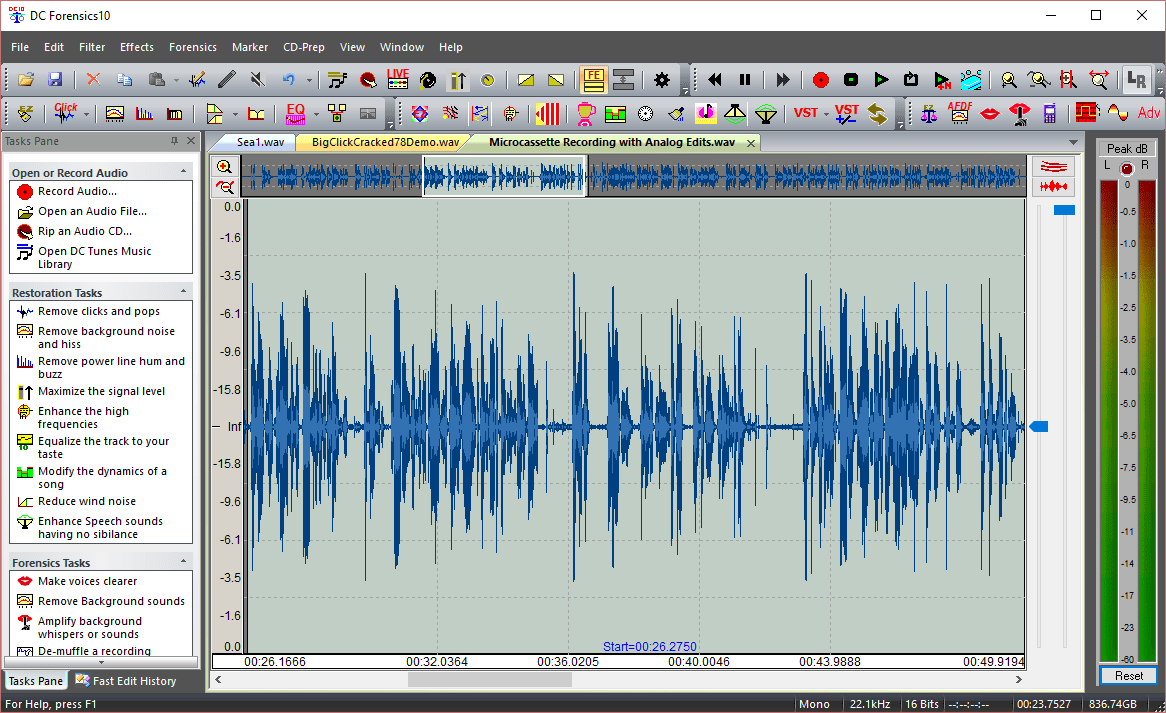
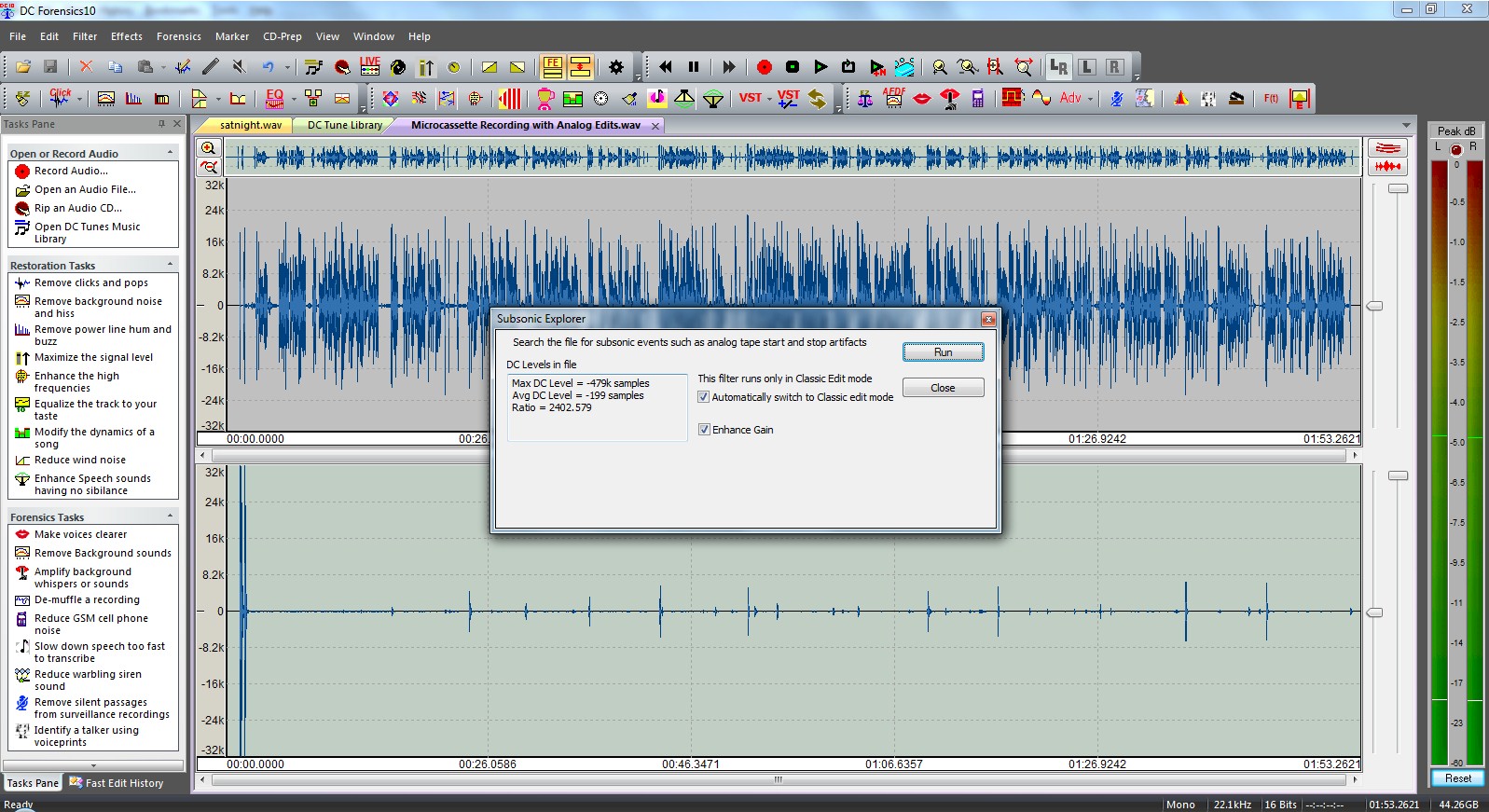
Laboratorio de audio forense con corte de diamante – el programa es un conjunto completo de herramientas forenses con funciones profesionales para restaurar y mejorar archivos de audio, recibirá filtros y efectos avanzados. El software está envuelto en una interfaz de aspecto profesional, el programa le solicita que abra un archivo de audio de forma de onda en formato .wav, .mp3, .wma, .aiff, .ogg o .flac, además hay soporte para .avi, .asf .mpg .mpeg.
Utiliza etiquetas y marcadores en el trabajo.
Selecciona un área y mejorala
Hay un modo de aparición o desaparición gradual lenta.
Puedes editar el encabezado de la onda.
Ajuste fácilmente las frecuencias de muestreo y el número de canales
Hay configuraciones para profundidad de bits, alineación de bloques y valor promedio.
El programa en su conjunto puede hacer muchas cosas diferentes; cambiar la resolución no es un problema en absoluto, ni tampoco lo es la calidad de la conversión. Cualquiera que quiera puede utilizar el modo suavizado, incluido el inicio de las grabaciones en función de la hora del día. Leí otra cosa interesante, convertir archivos estéreo en dos archivos mono o viceversa, rara vez ves esto en ninguna parte, pero aquí eres bienvenido. En términos de efectos, puede agregar reverberación y perforación realistas, configurar múltiples controles de eco y tono (nivel, excitador, graves, medios, agudos), simular sonidos a través de un amplificador de válvula virtual, configurar un procesador de dinámica, puertas de ruido expansoras, reproducir una pista al revés, combinar canales izquierdo y derecho, aumentar o disminuir la velocidad, cambiar el tiempo y el tono, etc. Las herramientas forenses incluyen filtros de paso de banda bajo, alto, de paso de banda y de bordes ultranítidos, un visor de espectrograma de frecuencia versus tiempo y una herramienta para eliminar clips de archivos corruptos. Tenga en cuenta que esta es la versión Forensics10, lo que significa que recibirá un conjunto más completo de filtros, efectos y otras ventajas, lo usamos, estamos contentos, obtenemos un resultado decente. Licencia: ShareWare (en el archivo keygen para registrar el programa, lea .nfo) Tamaño: 88MB Descargar Diamond Cut Forensics10 Audio Laboratory 11.09 + clave de activación gratis / 11.04 Esp Conservador portátil
Usted está aquí: Descarga del programa completo Descarga de programas completos – Descargar juegos / Juegos de Android, Descarga de trucos de juegos de Android / Fishermans Adventure Apk Descarga completa + Mod Diamond v2.6
Fishermans Adventure Apk Descarga completa + Mod Diamond v2.6
Fishermans Adventure Apk Descarga completa + Mod Diamond v2.6
La aventura del pescador Apk,Android En este juego, guiarás a un pescador e intentarás mejorar tu pesca, que empezaste con una balsa. En el juego Fishermans Adventure, pescarás en el mar con tu caña de pescar y ganarás dinero vendiendo el pescado.
[tube]eoQrxDG_5SQ[/tube]
Usted está aquí: Descarga de programas completos Descarga de programas completos – Descargar juegos / Programas de variedades generales, Descarga de programas portátiles / Descargar Blue-Cloner Diamond – Completo 2024 v13.70.863
Blue-Cloner Diamond es un programa único para audio y video, escritura de datos de DVD Bluray y extracción de películas.
Contiene muchas herramientas como conversión de video y corrección de ajuste de color.
Características clave:
– Copiar nuevas películas Blu-ray a multitud de formatos de audio y vídeo.
– Admite una amplia gama de los dispositivos multimedia más populares, incluidos el iPhone 5 y el nuevo iPad.
– Ajuste de funciones como Rojo/Azul, Rojo/Verde, Rojo/Cian, Cian/Amarillo, Intercalado, etc. y conversión de películas 3D de 2D a 3D.
– Elimine películas de DVD a Blu-ray protegidas con BD+ o AACS sin complementos de terceros
– Recorta clips de preferencias de archivos de vídeo.
– Recorta los bordes innecesarios de la pantalla de vídeo.
– Agrega una marca de agua de imagen y texto dentro del archivo de video de destino.
– Establece valores para ajustar el efecto de la película como brillo, contraste, saturación de color, gris, cambio de color, inversión, película envejecida, etc.
– La nueva interfaz Express le permite convertir películas Blu-ray con solo un clic, y la interfaz Expert le permite personalizar la película convertida
Usted está aquí: Descarga de programas completos Descarga de programas completos – Descargar juegos / Programas de variedades generales, Descarga de programas portátiles / Descargar Blue-Cloner Diamond – Completo 2024 v13.70.863
Blue-Cloner Diamond es un programa único para audio y video, escritura de datos de DVD Bluray y extracción de películas.
Contiene muchas herramientas como conversión de video y corrección de ajuste de color.
Características clave:
– Copiar nuevas películas Blu-ray a multitud de formatos de audio y vídeo.
– Admite una amplia gama de los dispositivos multimedia más populares, incluidos el iPhone 5 y el nuevo iPad.
– Ajuste de funciones como Rojo/Azul, Rojo/Verde, Rojo/Cian, Cian/Amarillo, Intercalado, etc. y conversión de películas 3D de 2D a 3D.
– Elimine películas de DVD a Blu-ray protegidas con BD+ o AACS sin complementos de terceros
– Recorta clips de preferencias de archivos de vídeo.
– Recorta los bordes innecesarios de la pantalla de vídeo.
– Agrega una marca de agua de imagen y texto dentro del archivo de video de destino.
– Establece valores para ajustar el efecto de la película como brillo, contraste, saturación de color, gris, cambio de color, inversión, película envejecida, etc.
– La nueva interfaz Express le permite convertir películas Blu-ray con solo un clic, y la interfaz Expert le permite personalizar la película convertida
Usted está aquí: Descarga de programas completos Descarga de programas completos – Descargar juegos / Programas de variedades generales, Descarga de programas portátiles / Descargar Blue-Cloner Diamond – Completo 2024 v13.70.863
Blue-Cloner Diamond es un programa único para audio y video, escritura de datos de DVD Bluray y extracción de películas.
Contiene muchas herramientas como conversión de video y corrección de ajuste de color.
Características clave:
– Copiar nuevas películas Blu-ray a multitud de formatos de audio y vídeo.
– Admite una amplia gama de los dispositivos multimedia más populares, incluidos el iPhone 5 y el nuevo iPad.
– Ajuste de funciones como Rojo/Azul, Rojo/Verde, Rojo/Cian, Cian/Amarillo, Intercalado, etc. y conversión de películas 3D de 2D a 3D.
– Elimine películas de DVD a Blu-ray protegidas con BD+ o AACS sin complementos de terceros
– Recorta clips de preferencias de archivos de vídeo.
– Recorta los bordes innecesarios de la pantalla de vídeo.
– Agrega una marca de agua de imagen y texto dentro del archivo de video de destino.
– Establece valores para ajustar el efecto de la película como brillo, contraste, saturación de color, gris, cambio de color, inversión, película envejecida, etc.
– La nueva interfaz Express le permite convertir películas Blu-ray con solo un clic, y la interfaz Expert le permite personalizar la película convertida
Usted está aquí: Descarga del programa completo Descarga de programas completos – Descargar juegos / Juegos de Android, Descarga de trucos de juegos de Android / Descargar Diamond Digger Saga Apk Full 2.98.0 Mod Truco
Descargar Diamond Digger Saga Apk Full 2.98.0 Mod Truco
Descargar Diamond Digger Saga Apk Full 2.98.0 Mod Truco
Saga del buscador de diamantes ApkOtro juego divertido para los amantes de las aventuras, otro buen juego desarrollado por los creadores de Cand Crus, etc. Puedes saltar niveles moviendo diamantes uno al lado del otro y haciéndolos explotar, diviértete jugando ahora.
————————————————————-
Dimensión:54-mb Compresión: Rar / Sin Contraseña Exploración: Webroot. / Condición clara
Usted está aquí: Descarga del programa completo Descarga de programas completos – Descargar juegos / Juegos de Android, Descarga de trucos de juegos de Android / Descargar Linda Brown Interactive Story APK – Mod Diamond v3.0.29
Descargar Linda Brown Interactive Story APK – Mod Diamond v3.0.29
Descargar Linda Brown Interactive Story APK – Mod Diamond v3.0.29 Historia interactiva de Linda Brown APK, En el juego, guiarás a una joven e irás a la ciudad después de los trágicos acontecimientos que has vivido. En el juego Linda Brown Interactive Story tendrás una nueva carrera, nuevos amigos y encontrarás un nuevo amor. En este juego con excelentes gráficos, crearás tu propia historia de vida y pasarás momentos divertidos.
Usted está aquí: Descargar Programa Completo Descargar Programas Completos – Descargar Juegos / Programas de Audio y Video / Descargar Diamond Cut Forensics Audio Laboratory v11.09
Descarga del laboratorio de audio Diamond Cut Forensics10,Diamond Cut Forensics10 Audio Laboratory es un programa integral diseñado para la restauración, mejora y sonido del audio. Puede eliminar el ruido innecesario en sus archivos de audio, mejorarlos y obtener resultados más eficientes.
Usted está aquí: Descarga del programa completo Descarga de programas completos – Descargar juegos / Juegos de Android, Descarga de trucos de juegos de Android / Descarga de Clash of Clans Apk – v16.386.9 completa Truco Diamond Elixir – Oro
Descarga de Clash of Clans Apk – v16.386.9 completa Truco Diamond Elixir – Oro
CClash of Clans Apk Descargar + Servidor turco v16.386.9 Truco mod dinero ilimitado poción diamante GEM AND Stone truco
Choque de clanes Apk, androideUno de los juegos más populares en Turquía, aunque atrae a los jóvenes, el juego Clash of Clans Apk
Es muy divertido, puedes luchar contra otros jugadores construyendo y mejorando tu castillo.
El truco se actualiza constantemente en nuestro sitio, se recomienda en su versión más actualizada y estable, con modo poción, oro y dinero ilimitados.
Siempre incluye servidores actualizados, hay muchas apks diferentes, si los servidores están ocupados, usa los demás para los amantes de las aventuras probados. .
Choque de clanes mod apk Descargar
Choque de clanes tu juego descarga gratuita Puede instalarlo según las especificaciones de su sistema examinando sus características. El juego, que es un software con función de juego móvil, se actualiza con frecuencia.
Descargar Choque de clanes gratis
El juego tiene un tamaño de 170+ M. Descargar Choque de clanes Se le ofrece especialmente con el botón. El juego, que se puede utilizar con la versión actual de 2022, es compatible con dispositivos Android. La versión de Android necesaria para una calidad de juego ideal se especifica como 4.4 y posteriores.
Características de Choque de clanes
Descargar Choque de Clanes para Android Al hacer clic en la pestaña, puede instalarlo inmediatamente en su teléfono o tableta Android. En todo el mundo con más de 500 instalaciones juegos móviles más populares Se encuentra entre.
Supercel ofrece el juego móvil, apto para mayores de 10 años. Clash of Clans, un juego de producción finlandés, tiene su origen en Helsinki.
Requisitos de Choque de clanes
Choque de clanes apk gratisdescargar Puedes seguir disfrutando del juego en todos tus dispositivos móviles Android con la opción. El juego, que es un software para todos los gustos, contiene contenido violento fantástico. Incluye elementos de compra digital y de interacción con el usuario.
Puedes obtener información más detallada sobre el juego examinando el sitio web del desarrollador de software Supercel. El juego, desarrollado sobre la base de la guerra de clanes, te permite jugar con millones de participantes de todo el mundo. Te permite establecer y desarrollar aldeas y crear estrategias de guerra. Juego Choque de claneses divertido con bolas de fuego, magos y características gráficas únicas.