Tag: dispositivos

  • Cómo rootear dispositivos móviles Nokia G11

    Cómo rootear dispositivos móviles Nokia G11

    En esta ocasión vamos a poner a tu disposición una nueva guía paso a paso para rootear teléfonos Nokia G11.

    Es un hecho que al rootear un teléfono específico Podemos obtener numerosos beneficios, si bien es cierto que esto puede implicar ciertos inconvenientes.

    Más adelante también mencionaremos ambos beneficios potenciales como los posibles inconvenientes, para que puedas valorar si Si valdrá o no la pena rootear tu Nokia G11.

    Chip Spreadtrum
    Dispositivo teléfono inteligente
    Marca nokia
    Modelo G11
    Método Eliminar y parchear boot.img del firmware oficial del Nokia G11

    Tabla de contenido
    ¿Qué es la raíz?
    Beneficios
    Advertencias y contras
    Requisitos del Nokia G11
    Configuración anterior del Nokia G11
    Iniciar Root en Nokia G11
    Desbloquear el gestor de arranque de Nokia G11
    Comprobar el gestor de arranque Nokia G11
    Verificar Root Nokia G11
    Resumen
    Vídeotutorial paso a paso

    nokianokia

    ¿No encuentras el archivo boot.img? este te interesará

    ¿Qué es la raíz?

    Él raíz oh uso excesivo es el nombre común que generalmente se asigna a las cuentas de usuario que tienen todos los derechos de acceso, tanto para un solo usuario como para múltiples usuarios.

    Asimismo, rootear un dispositivo es un proceso que permite a los usuarios de un celular con sistema Android obtener acceso privilegiado de forma similar a los permisos administrativos de los sistemas Linux, lo que permite revertir cualquier reducción de hardware o software que puedan imponer los fabricantes u operadores de red.

    ¿Qué beneficios puede aportar rootear el Nokia G11?

    • Ser capaz de eliminar cualquier Bloatware, así como eliminar aplicaciones molestas del sistema.
    • Posibilidad de liberar memoria de almacenamiento extra.
    • Cambia configuraciones sofisticadas en el sistema, como desbloquear el teléfono, restaurar el número IMEI, dirección MAC, overclocking de procesadores, entre otros.
    • Haga uso de programas diseñados específicamente para aquellos equipos que tengan permisos de usuario root.
    • Adaptar, modificar y/o eliminar particiones en la memoria interna (¡Advertencia! Esto puede ser extremadamente peligroso para el dispositivo.).
    • Realiza copias de seguridad o copias de seguridad completas y también exporta el Firmware.

    Precauciones y advertencias que siempre se deben tener en cuenta

    1. El terminal dejará de contar con la garantía otorgada por el fabricante.
    2. Amenaza de que aplicaciones maliciosas obtengan permisos de superusuario.
    3. Riesgo de daño o pérdida de información durante o después del procedimiento, en cuyo caso recomiendo hacer una copia de seguridad antes de iniciar root.
    4. La rom de tu Nokia G11 puede estar dañada, es recomendable estar seguro de poder obtener una copia válida de tu rom si es necesario.
    5. Eventualmente se revocará el soporte para las actualizaciones de FOTA.

    Pautas para este proceso.

    • PC con sistema operativo Windows w7/w10 o posterior, con microarquitectura de 32 o 64 bits.
    • Un cable de datos USB.
    • Descargue la última versión del software MTKroot v2.7.2 para Nokia G11 en su PC.
    • Descarga el firmware original de tu Nokia G11 del que tendrás que eliminar el componente boot.img si es posible desde la web oficial de soporte y descargas.

    Y No encuentras rom para el Nokia G11 También puede comprar el componente boot.img directamente desde el Nokia G11 siguiendo las instrucciones de este tutorial.

    Configurando el terminal Nokia G11

    Lo primero que tendremos que hacer será proceder a configurar los ajustes necesarios para este proceso, estos básicamente consisten en Habilitar la depuración USB además de Activar desbloqueo OEM.

    Ambas configuraciones están reunidas en la sección de desarrollo, que deberás activar previamente tocando 7 veces continuamente encima de la caja;

    Menú-> Información del teléfono -> versión de software.

    Tutorial para rootear el dispositivo Nokia G11 fácilmente

    En primer lugar tendrás que extraer el contenido del archivo que has descargado en el escritorio de tu ordenador y abrir el programa MTKroot v2.7.2.

    Inicie MTKroot v2.7.2 para Nokia G11Inicie MTKroot v2.7.2 para Nokia G11
    Inicie MTKroot v2.7.2 para Nokia G11

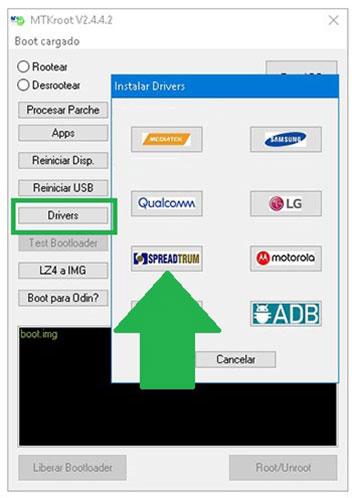
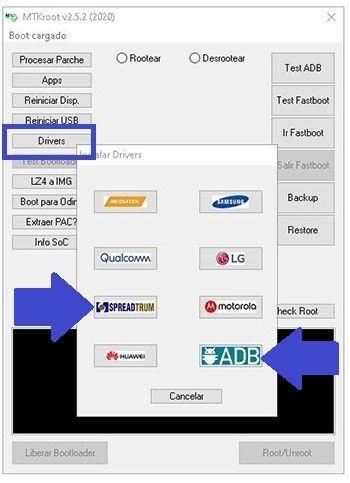
    Haga clic una vez en el botón Controladores -> Spreadtrum y finaliza la instalación de los drivers indicados.

    Controladores USB SPD Nokia G11Controladores USB SPD Nokia G11
    Instalar drivers USB Spreadtrum Nokia G11

    También siga estos mismos pasos para la instalación de los controladores. BAsD.

    Nota: El software MTKroot v2.7.2 tiene los controladores actualizados que requiere el Nokia G11.

    Conecte el Nokia G11 a su computadora usando el puerto de datos USB y luego haga clic en el botón Restablecer USB.

    Luego haga clic una vez en Aplicaciones y haga clic una vez en Magisk para transferir automáticamente Magisk Manager a su teléfono.

    Haga clic en la esquina superior izquierda de la pestaña ¡¡Sin botas de heno!! -> Llevarabra el archivo de arranque y finalmente haga clic en Parche de proceso.

    cargar boot.img Nokia G11cargar boot.img Nokia G11

    La herramienta Magisk Manager se iniciará automáticamente en tu Nokia G11, sigue los pasos que aparecerán en pantalla para parchear el arranque.

    Luego tienes que hacer clic en el botón Prueba del BAD y espera hasta que aparezca el texto ‘Dispositivo encontrado‘justo en ese momento tendrás que hacer clic en Soy un fastboot.

    Nokia G11 reiniciar USB + probar ADB + FastbootNokia G11 reiniciar USB + probar ADB + Fastboot
    Nokia G11 Reiniciar USB + Prueba ADB + Fastboot

    Ahora espera hasta que Nokia G11 Comience con el modo Fastboot y luego haga clic Probar arranque rápido.

    Luego espera hasta que puedas leer el mensaje ‘Dispositivo encontrado‘ antes de poder continuar a la siguiente fase.

    Desbloquear el gestor de arranque en celulares Nokia G11

    A continuación debes abrir el gestor de arranque del celular, otra tarea imprescindible que harás de forma automática.

    Es recomendable excluir este procedimiento si lo ha realizado antes.

    Haga clic en el botón Prueba del cargador de arranque si desea asegurarse del estado del gestor de arranque.

    Comprobar el gestor de arranque Nokia G11Comprobar el gestor de arranque Nokia G11
    Comprobar el gestor de arranque del Nokia G11

    En caso de que lo considere necesario abre el gestor de arranque de tu Nokia G11 tienes que hacer clic en el botón Liberar cargador de arranque -> Acepta y luego sigue los consejos que aparecen proyectados en la pantalla del teléfono.

    presione el botón aumentar el volumen aceptar.

    Desbloquear el gestor de arranque del Nokia G11Desbloquear el gestor de arranque del Nokia G11
    Desbloquear el gestor de arranque del Nokia G11

    Atención: Al desbloquear el gestor de arranque, su Nokia G11 se restablecerá a su estado original.

    Debido a esto, deberás crear una copia de seguridad o, si lo deseas, copiar todos tus archivos, contactos, fotografías y otros datos a la memoria externa o Micro SD.

    Una vez abierto el bootloader, el siguiente nivel consiste en finalizar este proceso y finalmente dejar tu Nokia G11 con sus correspondientes privilegios de root.

    Vaya al área superior izquierda del software MTKroot v2.7.2 y verifique la alternativa raíz, luego haga clic en el botón Root en la parte inferior.

    Seleccione Rootear Nokia G11Seleccione Rootear Nokia G11
    Seleccione Rootear Nokia G11

    En apenas unos segundos el Nokia G11 habrá sido rooteado, por lo tanto aparecerá la palabra “OK” tanto en la pantalla del Nokia G11 como simultáneamente en la herramienta MTKroot v2.7.2.

    Luego haga clic en el botón Salir del arranque rápido Para poder reiniciar el celular Nokia G11 este regresará al sistema Android.

    Una vez que el Nokia G11 se reinicie por completo pulsamos en el botón Aplicaciones -> instalar magia y asegúrese de que la aplicación Magisk Manager esté realmente ubicada en el panel de su dispositivo.

    Para que la aplicación Magisk Manager funcione correctamente es necesario conectar el teléfono móvil a Internet, tanto a través de redes móviles como de Wi-Fi.

    Para finalizar el tutorial sólo tienes que hacer clic en Comprobar raíz -> aceptar y nada más.

    Probar Rootear Nokia G11Probar Rootear Nokia G11
    Probar Rootear Nokia G11

    Nota: En caso de que la aplicación Magisk no se instale, presione DesinstalarEspere dos segundos y haga clic en el botón nuevamente. instalar.

    Resumen del método

    Proceso simplificado Root Nokia G11Proceso simplificado Root Nokia G11
    Proceso simplificado Root Nokia G11
    1. Inicie la herramienta MTKroot v2.7.2 y luego conecte su Nokia G11 a la computadora.
    2. Reinicie su Nokia G11 para acceder a las opciones de inicio rápido haciendo clic en Soy un fastboot -> Probar arranque rápido.
    3. Si es necesario, desbloquee el gestor de arranque haciendo clic en Liberar cargador de arranque.
    4. Finalmente seleccione la opción raíz y presione el botón Raíz.

    Vídeo tutorial ilustrativo para rootear el Nokia G11

  • Cómo rootear dispositivos móviles Nokia G21

    Cómo rootear dispositivos móviles Nokia G21

    Si encontraste esta entrada después de investigar un proceso para obtener privilegios de root en el Nokia G21entonces déjame decirte que estás en el mejor lugar.

    Tipo de dispositivo teléfono inteligente
    Marca nokia
    Modelo G21
    Chip Spreadtrum
    Método Eliminar y parchear boot.img del firmware oficial del Nokia G21

    Tabla de contenido
    ¿Qué es la raíz?
    Beneficios
    Advertencias y contras
    Requisitos del Nokia G21
    Configuración anterior del Nokia G21
    Iniciar Root en Nokia G21
    Desbloquear el gestor de arranque de Nokia G21
    Comprobar el gestor de arranque Nokia G21
    Verificar Root Nokia G21
    Resumen
    Vídeotutorial paso a paso

    nokianokia

    ¿Tiene problemas para encontrar el archivo boot.img? este te interesará

    ¿Qué es el enraizamiento?

    Él raíz oh uso excesivo Es el nombre habitual que se asigna a las cuentas de usuarios administradores que tienen todos los privilegios en todo tipo de acceso, tanto monousuario como multiusuario.

    Asimismo, rootear un terminal es un proceso que facilita al usuario de cualquier teléfono obtener un acceso privilegiado al sistema similar a los permisos administrativos en máquinas Unix o Linux, lo que también permite superar cualquier impedimento de hardware o software que puedan establecer los fabricantes u operadores de red.

    ¿Cuáles son las ventajas de rootear tu Nokia G21?

    • Posibilidad de eliminar todo tipo de Bloatware de forma sencilla así como desinstalar aplicaciones del sistema que consideremos inútiles.
    • Posibilidad de liberar memoria extra para almacenamiento interno.
    • Cambiar cualquier configuración avanzada del sistema, como desbloquear el terminal, restaurar el número IMEI y MAC del teléfono, hacer overclocking, entre muchas posibilidades.
    • Utilice aplicaciones diseñadas únicamente para terminales rooteados.
    • Cree, formatee y elimine nuevas particiones en la memoria (¡Ten cuidado! Hacer esto puede resultar extremadamente peligroso para el dispositivo.).
    • Realizar copias de seguridad completas además de poder exportar la rom.

    Precauciones y advertencias a tener en cuenta

    1. El teléfono móvil suspenderá la cobertura de garantía proporcionada por el fabricante.
    2. Amenaza de que aplicaciones dañinas puedan obtener derechos de Superusuario.
    3. Exposición a daños o deterioro de datos durante el proceso, por lo que se recomienda en todo momento realizar una copia de seguridad antes de iniciar el proceso raíz.
    4. El software de su computadora puede estar dañado, es recomendable asegurarse de poder obtener una copia original de su ROM si es necesario.
    5. Las actualizaciones OTA/FOTA serán invalidadas.

    Requisitos previos y descargas

    • Una computadora con sistema operativo Windows XP, 7/10 o posterior, ya sea de 32 o 64 bits.
    • Un conector para transferencias de datos USB.
    • Descargue la última versión de la aplicación MTKroot v2.7.2 para su dispositivo Nokia G21 en su computadora.
    • Descargue el firmware original o el componente de arranque para su teléfono inteligente Nokia G21, si es posible, desde el sitio de descarga oficial del fabricante.

    Y no puedes conseguir la rom original del teléfono Simplemente puede acceder al componente de arranque directamente desde la terminal siguiendo los pasos de este tutorial.

    Configurar el teléfono móvil

    Lo primero que tendrás que hacer, obviamente, será configurar los ajustes necesarios para el siguiente proceso, que básicamente consiste en Habilitar desbloqueo OEM además de Habilitar la depuración USB.

    Las dos opciones están incluidas en el panel del programador, que deberás desbloquear previamente tocando siete veces seguido encima del cuadro:

    Menú de configuración-> Acerca del dispositivo -> Número de compilación.

    Rootear Nokia G21

    Para comenzar, descomprima los archivos previamente descargados en el escritorio de su computadora y ejecute el programa MTKroot v2.7.2.

    Inicie MTKroot v2.7.2 en Nokia G21Inicie MTKroot v2.7.2 en Nokia G21
    Abrir MTKroot v2.7.2 en Nokia G21

    Haga clic en el botón Controladores -> Spreadtrum y continuar con la instalación de los drivers correspondientes.

    Controladores Spreadtrum Nokia G21Controladores Spreadtrum Nokia G21
    Instalar los controladores Spreadtrum Nokia G21

    Repita también los pasos para instalar los controladores -> BAsD.

    Nota: La herramienta MTKroot v2.7.2 ya tiene los controladores necesarios para el Nokia G21.

    Conecte el Nokia G21 a la computadora a través de un cable de datos y haga clic en el botón Restablecer USB.

    Luego haga clic en el botón Aplicaciones y haga clic una vez en Magisk para instalar Magisk Manager automáticamente en su Nokia G21.

    Haga clic en el área superior izquierda en ¡¡Sin botas de heno!! -> Llevarabra el archivo de arranque y luego haga clic en el botón Parche de proceso.

    cargar boot.img Nokia G21cargar boot.img Nokia G21

    La herramienta Magisk Manager se iniciará automáticamente en tu dispositivo móvil, sigue las instrucciones que verás en tu pantalla para crear el parche.

    Luego haga clic Prueba del BAD y espera un segundo hasta que puedas ver el mensaje ‘Dispositivo detectado‘momento en el que tendrás que hacer clic en el botón Soy un fastboot.

    Nokia G21 reinicia USB, prueba ADB, ir a FastbootNokia G21 reinicia USB, prueba ADB, ir a Fastboot
    Nokia G21 Reiniciar USB, probar ADB, ir a Fastboot

    Espere hasta que Nokia G21 Comience con el modo gestor de arranque y haga clic en Probar arranque rápido.

    Luego espera hasta que puedas ver el texto ‘Dispositivo reconocido‘ antes de avanzar al siguiente nivel.

    Abrir gestor de arranque en terminales Nokia G21

    En el siguiente punto llega el turno de desbloquear el bootloader de tu Nokia G21, algo imprescindible y que aplicarás con un clic.

    Se recomienda excluir esta operación si la ha realizado anteriormente.

    Hacer clic en Prueba del cargador de arranque para comprobar el estado del gestor de arranque.

    Verificar el gestor de arranque en Nokia G21Verificar el gestor de arranque en Nokia G21
    Verificar el gestor de arranque en Nokia G21

    Si lo considera necesario desbloquea el gestor de arranque de tu Nokia G21 solo tienes que hacer clic en el botón Liberar cargador de arranque -> Aceptar y realizar las pistas que aparecen en la pantalla del teléfono.

    presione el botón sube el volumen para proceder.

    Desbloquear el gestor de arranque del Nokia G21Desbloquear el gestor de arranque del Nokia G21
    Desbloquear el gestor de arranque del Nokia G21

    Atención: Al desbloquear el gestor de arranque, el teléfono se restaurará a su estado de fábrica.

    En este caso deberías plantearte hacer una copia de seguridad o, si lo prefieres, copiar todos los contactos, fotografías, archivos, etc., a una memoria Micro SD externa.

    Una vez desbloqueado el gestor de arranque, el siguiente paso es completar el tutorial, dejando finalmente tu teléfono Nokia G21 con acceso root.

    Vaya a la parte superior izquierda del software MTKroot v2.7.2 y elija la preferencia de raíz, luego haga clic en Root en la esquina opuesta.

    Marcar Root Nokia G21Marcar Root Nokia G21
    Marcar Root Nokia G21

    Casi inmediatamente el terminal Nokia G21 habrá sido rooteado por lo que podrás leer la línea “OK” proyectada tanto en la pantalla de tu Nokia G21 al mismo tiempo como en la ventana de MTKroot v2.7.2.

    Haga clic en el botón Salir del arranque rápido para devolver el dispositivo al modo de sistema Android.

    Una vez que el dispositivo se haya encendido por completo, deberás hacer clic en Aplicaciones -> instalar magia y asegúrese de que la aplicación Magisk Manager se encuentre entre las aplicaciones del teléfono inteligente.

    Para utilizar la aplicación Magisk Manager, debe conectar su teléfono a Internet.

    Para completar el tutorial simplemente haga clic Comprobar raíz -> luego acepta y listo.

    Verificar Root Nokia G21Verificar Root Nokia G21
    Verificar Root Nokia G21

    Nota: Si la aplicación no se instala en el primer intento, haga clic en el botón una vez Desinstalarespere un par de segundos y una vez más haga clic en el botón instalar magia.

    Resumen de pasos

    Proceso simplificado Root Nokia G21Proceso simplificado Root Nokia G21
    Proceso simplificado Root Nokia G21
    1. Abra el programa MTKroot v2.7.2 y luego conecte su Smartphone a la computadora.
    2. Reinicia tu Smartphone con las opciones de fastboot presionando el botón Soy un fastboot -> Probar arranque rápido.
    3. Si es necesario, desbloquee el gestor de arranque haciendo clic en Liberar cargador de arranque.
    4. Finalmente seleccione la opción raíz y presione el botón Raíz.

    Vídeo tutorial de ayuda para rootear el dispositivo Nokia G21

  • MTKRoot 3: La evolución definitiva para rootear dispositivos MediaTek

    MTKRoot 3: La evolución definitiva para rootear dispositivos MediaTek

    MTKRoot v3 2025MTKRoot v3 2025

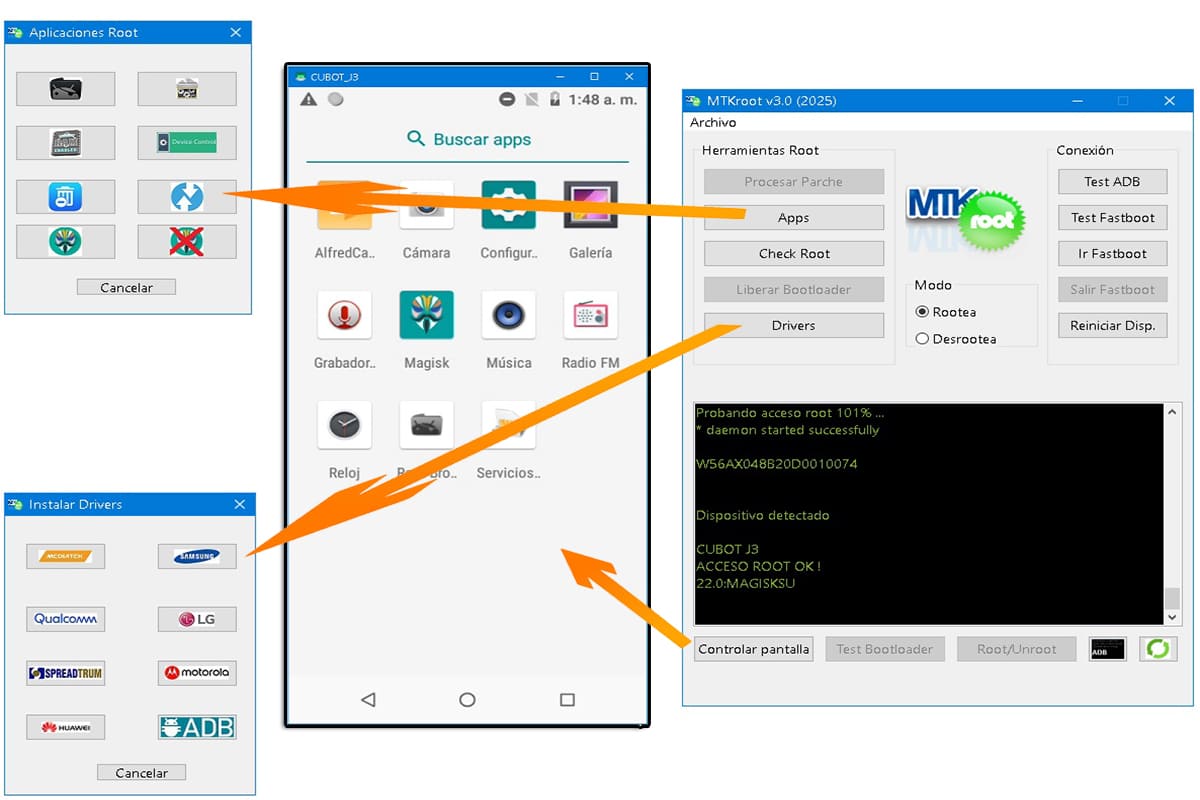
    Antes que nada, recuerda que MTKrootearlo 100% gratissin limitaciones, anuncios ni cosas raras. Sigamos. Traemos una muy buena noticia para gran parte de la comunidad de usuarios con dispositivos móviles basados ​​en Mediatek, y es que Hemos resucitado el programa MTKroot y hemos lanzado una nueva versión.que ya estaba sonando. MTKrootv3 viene con cambios importantes, ahora podrás controlar la pantalla del teléfono móvil desde la PC, directamente y sin historias, con solo un clic y tendrás el control de tu dispositivo Android en el escritorio de la computadora.

    Otro punto importante es que se ha mejorado la compatibilidad a la hora de flash root en dispositivos con partición A y Bya que la herramienta detectará automáticamente dónde está oculta la partición de arranque y allí mismo enviará el parche, pudiendo decidirse si flashearlo de forma temporal y sin cambios o de forma permanente.

    Desde sus primeras versiones (como la famosa MTKRoot 2.5.5 o a 2.7.2), esta herramienta te ha permitido rootear con un solo clic, instalar apps root, drivers USB, ADB y Fastboot sin complicaciones. Pero ahora, con MTKRaíz 3todo es aún más sencillo.

    Contenido del artículo

    Noticias MTKRoot 3: Lo que necesitas saber

    La nueva versión no es sólo un cambio de número. Trae mejoras que lo hacen más potente, compatible y seguro. Aquí te revelamos lo más importante.

    Compatibilidad mejorada: detecta el arranque A/B automáticamente

    Uno de los mayores dolores de cabeza a la hora de rootear dispositivos modernos es lidiar con las particiones. arranque A y arranque B. Antes tenías que decidir manualmente cuál usar, pero ahora MTKRoot 3 lo hace por ti.

    La herramienta detecta automáticamente la partición correcta, reduciendo el riesgo de errores y creciente compatibilidad con más dispositivos. ¡Adiós a los ladrillos por elegir la partición equivocada!

    Controla la pantalla de tu móvil desde tu PC

    MTKRoot 3 incluye un función revolucionaria que te permite controlar la pantalla del dispositivo directamente desde tu PC de una forma muy fluida sin utilizar apenas recursos.

    Funciones clásicas que permanecen

    No todo es nuevo. Las características que hicieron famoso a MTKRoot siguen presentes:

    • Desbloquear el gestor de arranque con solo un clic.
    • Rootear con un solo clic: Sigue siendo igual de simple.
    • Instalación automática de controladores: USB, ADB y Fastboot sin complicaciones.
    • Instalación de herramientas y aplicaciones raíz en un dispositivo Android con un solo clic: Magisk Manager, navegador raíz, aplicación TWRP, desinstalador de raíz y más.
    • Interfaz intuitiva: Diseñado para que cualquiera pueda utilizarlo sin marearse ni pasar horas entendiendo cómo funciona (o eso creemos).

    Cambios en la interfaz: familiar pero optimizado

    Si ya ha utilizado versiones anteriores, notará que la interfaz es más limpio y organizado. Se ha optimizado el espacio para que todo esté al alcance sin saturar la pantalla. No es un cambio radical, sino un evolución natural para mejorar la experiencia sin perder la esencia.

    ¿Por qué se eliminaron algunas funciones?

    Aquí viene la parte controvertida. MTKRoot 3 ha dicho adiós a algunas características que había en versiones anteriores:

    • Actualiza la herramienta desde la interfaz..
    • Extraer paquetes de firmware (PAC y BIN).
    • Convertir IMG a LZ4.
    • Convierta boot.img a boot.tar para Odin (Samsung).
    • Copia de seguridad y restauración.

    ¿La razón? Problemas con antivirus. Muchas de estas funciones fueron detectadas como falsos positivos, por lo que hemos optado por eliminarlas para evitar bloqueos innecesarios y tener que estar todo el día “peleando” con Dropbox o Google Drive.

    Además, algunas (como las copias de seguridad) ya no eran tan confiables debido a cambios en ADB. Ahora es mejor que cada usuario utilice sus métodos preferidos.

    ¿Cómo descargar y utilizar MTKRoot v3?

    Descargar MTKRoot v3 es simple, pero siempre debes hacerlo desde esta web para asegurarse de que nadie incluya nada no deseado. Aquí te dejamos los pasos básicos:

    Mientras creo un nuevo video, aquí hay un tutorial paso a paso sobre cómo usar MTKroot. Es de una versión anterior pero básicamente es lo mismo.

    1. Descargue el archivo del sitio web oficial o de un repositorio seguro.
    2. Descomprime el ZIP en una carpeta de tu PC.
    3. Ejecute el programa como administrador o no, no importa.
    4. Conecte su dispositivo MediaTek en modo Fastboot.
    5. Siga las instrucciones en pantalla para rootear.

    MTKroot Github
    MTKroot Fuenteforge

    Videotutorial paso a paso de MTKroot V3

    Preguntas frecuentes sobre MTKRoot

    1. ¿MTKRoot 3 es compatible con todos los dispositivos MediaTek?

    Aunque la compatibilidad ha mejorado, es posible que algunos modelos muy nuevos o raros no sean compatibles.

    2. ¿Es seguro utilizar MTKRoot 3?

    Sí, pero como ocurre con cualquier herramienta de rooteo, siempre existen riesgos. Haga una copia de seguridad antes de comenzar. Mi consejo siempre ha sido: si no puede conseguir una copia del firmware original descargado del sitio web oficial del fabricante de su dispositivo, no lo toque.

    3. ¿Por qué mi antivirus detecta MTKRoot como una amenaza?

    Es un falso positivo común en las herramientas de rooteo. Si lo descargaste de una fuente confiable, no hay problema.

    4. ¿Puedo volver a la versión anterior si no me gusta MTKRoot 3?

    Sí, mantenemos algunas versiones anteriores en la página de descarga, pero tenga en cuenta que las versiones anteriores pueden tener menos compatibilidad.

    5. ¿Funciona en dispositivos con Android 13?

    Depende del modelo, pero muchos dispositivos con Android 13 son compatibles.

    6. ¿Necesito conocimientos técnicos para utilizar MTKRoot 3?

    No, la herramienta está diseñada para que la utilice cualquier persona, aunque siempre ayuda tener algo de experiencia, pero ten siempre en cuenta que la versión de firmware de tu dispositivo móvil debe ser exactamente igual a la que descargas. Si utilizas una bota que no coincide seguro que la estropeas. Es tan fácil como mirar Configuración -> Acerca del dispositivo -> Versión de software.

  • Half-Life Apk Descargar 0.19.2 Todos los dispositivos DATOS + Android

    Half-Life Apk Descargar 0.19.2 Todos los dispositivos DATOS + Android

    Usted está aquí: Descargar Programa Completo Descargar Programas Completo – Descargar Juegos / Juego Android / Half-Life Apk Descargar 0.19.2 Todos los dispositivos DATOS + Android

    Half-Life Apk Descargar 0.19.2 Todos los dispositivos DATOS + Android

    Half-Life-2-Android-Imagen Half-Life Apk 0.19.2 Todos los dispositivos DATOS + Descargar Android

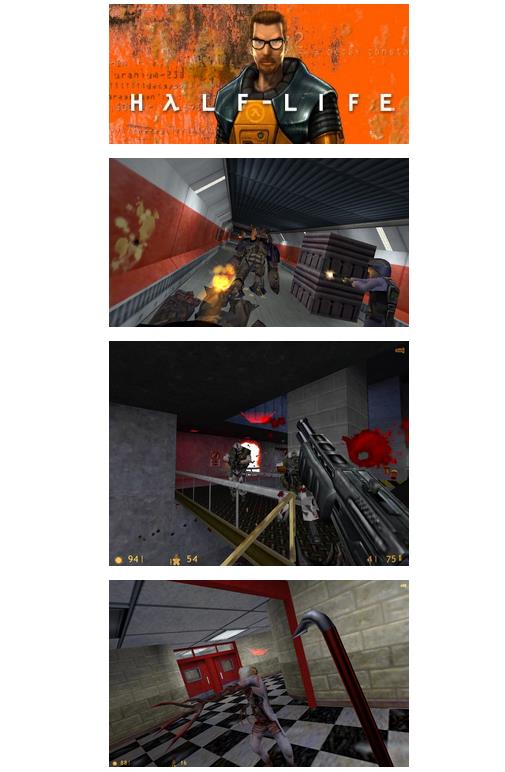
    Media vida Apk Lucha por la supervivencia con Half-Life, el primer juego inicial de Valve.
    Destruye a los enemigos, Half-Life es para dispositivos Android 4.0 y superiores, tabletas y teléfonos Android probados
    Puedes instalar y jugar en este juego especialmente adaptado, muchos de tus recuerdos cobrarán vida y el juego no pierde su popularidad.
    Podemos decir que es uno de los pocos juegos, deseamos que sea un juego divertido y fácil de instalar y usar.


    Haga clic para ampliar la imagen.

    ————————————————————-

    Dimensión:235mb
    Compresión: Rar / Sin Contraseña
    Exploración: Webroot. / Condición clara

    ————————————————————–

    Haga clic para ampliar la imagen.

    Media vida Apk

    (((Alternativa)))

    Media vida Apk

    (((Alternativa)))

    Media vida Apk

    nuevo