Tag: DOOGEE

  • Rootear Doogee Y9 Plus paso a paso

    Rootear Doogee Y9 Plus paso a paso

    Si por algún motivo (que pueden ser muchos) quieres rootear tu Doogee Y9 Plus, entonces tengo buenas noticias, ya que a continuación te vamos a dejar un sistema muy sencillo y eficaz para hacerlo de forma segura y específica.

    Básicamente, encontrarás otro procedimiento automático para rootear teléfonos móviles Doogee Y9 Plusgracias a lo cual obtendrás un usuario Root en unos minutos.

    Tabla de contenido
    – ¿Qué es la raíz?
    – Beneficios
    – Advertencias y contras
    – Requisitos Doogee Y9 Plus
    – Configuraciones anteriores de Doogee Y9 Plus
    – Iniciar Root en Doogee Y9 Plus
    – Desbloquear el gestor de arranque de Doogee Y9 Plus
    – Comprobar el gestor de arranque Doogee Y9 Plus
    – Verificar Root Doogee Y9 Plus
    – Resumen
    – Vídeotutorial paso a paso

    doogeedoogee

    ¿Tiene problemas para encontrar el archivo de inicio? aquí tienes la solución

    ¿Qué es el enraizamiento?

    Superusuario oh raíz es el nombre estándar asignado a las cuentas de usuario que tienen privilegios completos en todos los accesos, tanto de usuario único como multiusuario.

    Rootear un Smartphone consiste en un proceso que permite al usuario de cualquier teléfono móvil con sistema Android obtener acceso privilegiado de forma similar a los permisos administrativos en máquinas Unix, lo que permite romper cualquier restricción de hardware y software que pueda imponer el fabricante y/u operador de red.

    ¿Cuáles son las ventajas de rootear el Doogee Y9 Plus?

    • Elimine todo tipo de Bloatware con facilidad y desinstale aplicaciones del sistema potencialmente molestas.
    • Posibilidad de ganar más capacidad de almacenamiento interno.
    • Ajustar configuraciones avanzadas del sistema, como desbloquear el Doogee Y9 Plus, resetear el IMEI o MAC, overclockear el procesador entre muchas otras opciones.
    • Pudiendo utilizar aplicaciones diseñadas exclusivamente para teléfonos móviles que tengan permisos root.
    • Eliminar, adaptar y dividir nuevas particiones en la memoria interna (¡Ten cuidado! Puede resultar extremadamente peligroso para la integridad del dispositivo.).
    • Crear copias de seguridad completas o poder exportar la rom completa.

    Precauciones y desventajas a tener en cuenta

    1. Su teléfono celular cancelará la cobertura de garantía proporcionada por el fabricante.
    2. Exposición a aplicaciones dañinas que obtienen permiso de superusuario.
    3. Riesgo de daño o pérdida de datos durante o después del procedimiento, en cuyo caso recomiendo hacer una copia de seguridad antes de iniciar root.
    4. El Firmware/Rom del Doogee Y9 Plus puede estar dañado, se recomienda asegurarse de poder obtener una copia oficial del firmware si es necesario.
    5. Se invalidará la compatibilidad con actualizaciones OTA.

    Condiciones previas para realizar el proceso

    • Una computadora que tenga sistema operativo Windows W7 o superior, ya sea de 32 o 64 bits.
    • Cable USB.
    • Descarga a tu computadora una de las versiones recientes de la herramienta MTKroot v2.6 Para el Doogee Y9 Plus.
    • Descarga el firmware original para tu teléfono móvil Doogee Y9 Plus, del cual deberás obtener el componente boot.img si es posible desde la página oficial de soporte y descargas.

    Y No puedes descargar una rom desde tu Doogee Y9 Plus Tiene la opción de extraer fácilmente el componente boot.img directamente desde su dispositivo siguiendo los pasos de este tutorial.

    Ajustes en el terminal Doogee Y9 Plus

    Lo primero que harás será proceder a configurar los ajustes necesarios para el proceso, que básicamente consisten en Desbloquear OEM y Activar la depuración USB.

    Puedes encontrar estas configuraciones en la sección de desarrollador, que debes haber habilitado previamente presionando siete veces sucesivamente en la caja:

    Menú de configuración-> Acerca del teléfono -> versión de software oh Número de compilación.

    Rootear Doogee Y9 Plus fácilmente

    Primero debes extraer el contenido del paquete previamente descargado en tu PC e iniciar la aplicación MTKroot v2.6.

    Ejecutar MTKroot v2.6 para Doogee Y9 PlusEjecutar MTKroot v2.6 para Doogee Y9 Plus
    Abrir MTKroot v2.6 en Doogee Y9 Plus

    Controladores Pulsa -> MediaTek y finaliza la instalación de los controladores necesarios.

    Controladores USB para Doogee Y9 PlusControladores USB para Doogee Y9 Plus
    Instalar los controladores Doogee Y9 Plus

    Repita también este paso para la instalación de los controladores. BAsD.

    Nota: La aplicación MTKroot v2.6 ya tiene los controladores USB y Fastboot necesarios para el Doogee Y9 Plus.

    Conecte su teléfono inteligente a continuación Doogee Y9 Plus a su PC usando el cable de datos Micro USB y haga clic en Restablecer USB.

    Haga clic en Aplicaciones y seleccione el ícono de Magisk para instalar Magisk Manager automáticamente en su Doogee Y9 Plus.

    Haga clic en el área superior izquierda en ¡¡Sin botas de heno!! -> Llevaragregue el archivo boot.img y luego haga clic Parche de proceso.

    cargar boot.img Doogee Y9 Pluscargar boot.img Doogee Y9 Plus

    El programa Magisk Manager se iniciará automáticamente en tu Doogee Y9 Plus, sigue las instrucciones que aparecerán en tu pantalla para crear el parche.

    Haga clic en el botón Prueba del BAD y cuando puedes ver la frase ‘Dispositivo reconocido‘debes hacer clic en el botón Soy un fastboot.

    Doogee Y9 Plus reinicia USB, prueba ADB, ir a FastbootDoogee Y9 Plus reinicia USB, prueba ADB, ir a Fastboot
    Doogee Y9 Plus Reiniciar USB, probar ADB, ir a Fastboot

    Espera un segundo mientras tanto Doogee Y9 Plus Comience con el modo de gestor de arranque, luego haga clic una vez en el botón Probar arranque rápido.

    Posteriormente deberás asistir hasta que veas la fila’Dispositivo encontrado‘ para poder pasar a la siguiente etapa.

    Desbloquea el gestor de arranque en tu Doogee Y9 Plus

    A continuación intentaremos liberar el gestor de arranque en tu dispositivo móvil, otro proceso imprescindible que también aplicaremos con un simple clic.

    Es recomendable omitir este procedimiento si ya lo has abierto anteriormente.

    Haga clic en el botón Prueba del cargador de arranque si necesita verificar el estado del gestor de arranque.

    Verifique el gestor de arranque en Doogee Y9 PlusVerifique el gestor de arranque en Doogee Y9 Plus
    Verifique el gestor de arranque en Doogee Y9 Plus

    Si necesita abrir el gestor de arranque del Doogee Y9 Plus, simplemente haga clic en el botón Liberar cargador de arranque -> Acepta y luego sigue los pasos que aparecen en la pantalla de tu computadora.

    Presione el botón aumentar el volumen para proceder.

    Desbloquear el gestor de arranque Doogee Y9 PlusDesbloquear el gestor de arranque Doogee Y9 Plus
    Desbloquear el gestor de arranque en Doogee Y9 Plus

    Nota: En el momento en que se desbloquee el gestor de arranque, su Doogee Y9 Plus se restaurará al estado original.

    Por este motivo es recomendable realizar una copia de seguridad u opcionalmente copiar las fotografías, contactos, archivos, etc., a una tarjeta de memoria externa o SD.

    Abre el gestor de arranque, lo único que debes hacer es finalizar el proceso, dejando finalmente el dispositivo Doogee Y9 Plus con privilegios de root.

    Desplázate hasta el área superior izquierda del programa y elige la opción raíz, luego haz clic en el botón Root en la esquina inferior.

    Seleccionar Root Doogee Y9 PlusSeleccionar Root Doogee Y9 Plus
    Seleccionar Root Doogee Y9 Plus

    Casi de inmediato el Doogee Y9 Plus quedará rooteado y aparecerá la palabra “OK” tanto en la pantalla del Doogee Y9 Plus como al mismo tiempo en la ventana de MTKroot v2.6.

    A continuación tendrás que hacer clic en el botón Salir del arranque rápido y su teléfono móvil se reiniciará en el entorno Android.

    Cuando su Doogee Y9 Plus termine de reiniciarse por completo, toque Aplicaciones -> instalar magia y verifique si la aplicación Magisk Manager se encuentra realmente entre las aplicaciones del teléfono móvil.

    Para que la aplicación Magisk Manager funcione correctamente es necesario conectar tu Doogee Y9 Plus a Internet, ya sea a través de un operador de red o Wi-Fi.

    Finalmente solo tienes que hacer clic en Comprobar raíz -> luego aceptar y nada más.

    Probar Root Doogee Y9 PlusProbar Root Doogee Y9 Plus
    Probar Root Doogee Y9 Plus

    Nota: Si la aplicación Magisk no se instala la primera vez, haga clic en el botón Desinstalarespera dos segundos y presiona nuevamente instalar magia.

    Abreviatura de pasos

    Simplificando el proceso para Rootear Doogee Y9 PlusSimplificando el proceso para Rootear Doogee Y9 Plus
    Simplificando el proceso para Rootear Doogee Y9 Plus
    1. Abra la utilidad MTKroot v2.6 y luego conecte su teléfono Doogee Y9 Plus a la computadora.
    2. Reinicie su teléfono Doogee Y9 Plus con opciones de arranque rápido tocando Soy un fastboot -> Probar arranque rápido.
    3. Si es necesario, desbloquee el gestor de arranque haciendo clic en Liberar cargador de arranque.
    4. Finalmente seleccione la opción raíz y presione el botón Raíz.

    Vídeo tutorial orientativo sobre cómo rootear el teléfono Doogee Y9 Plus
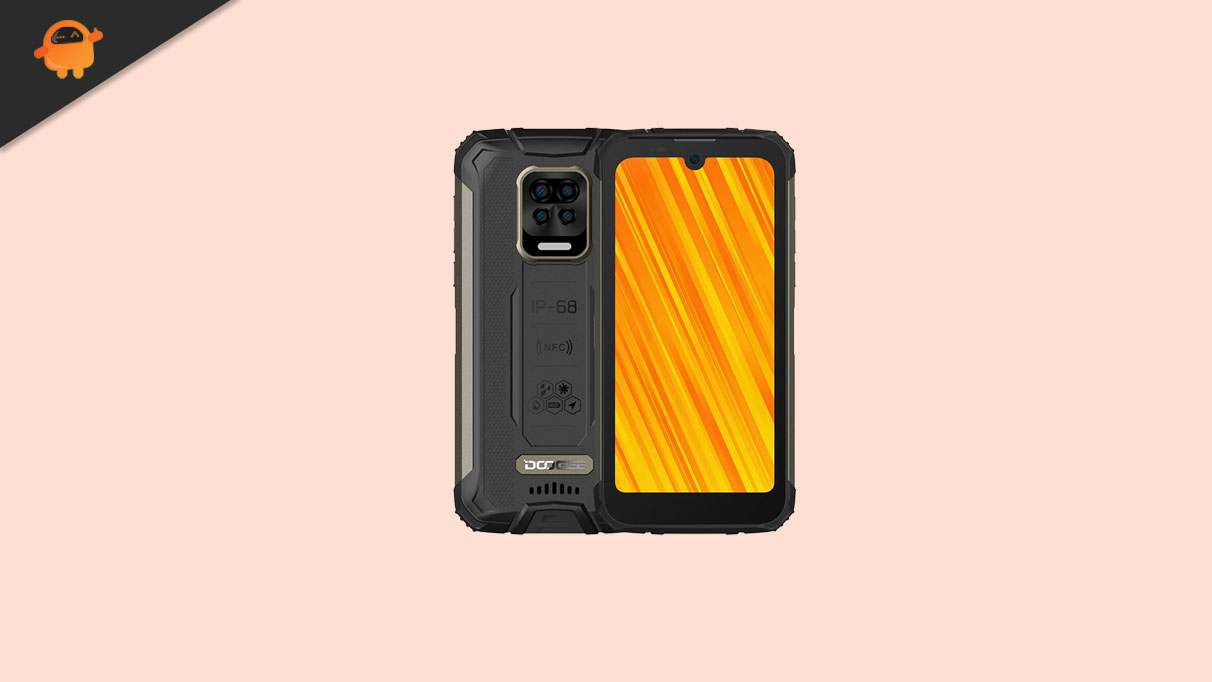
  • Descargue la recuperación TWRP para Doogee S59 Pro | Guía de cómo rootear

    Descargue la recuperación TWRP para Doogee S59 Pro | Guía de cómo rootear

    En esta guía, lo ayudaremos a instalar TWRP Recovery en el dispositivo Doogee S59 Pro. Esta guía contiene instrucciones escritas y un video tutorial para ayudarlo a instalarla rápidamente. Asegúrese de descargar los archivos necesarios y continúe directamente con las instrucciones sobre cómo instalar TWRP en Doogee S59 Pro.

    Ten en cuenta que antes de continuar con el proceso, primero deberás desbloquear el gestor de arranque del dispositivo. Dado que los fabricantes de teléfonos inteligentes proporcionan un gestor de arranque bloqueado en sus dispositivos debido a algunos problemas de seguridad, para instalar un archivo de terceros deberá desbloquear el gestor de arranque. Luego puede instalar TWRP Custom Recovery en su dispositivo Doogee S59 Pro y rootearlo también. TWRP Recovery también puede realizar copias de seguridad de Nandroid, restaurar, borrar el sistema/datos/caché y mucho más.

    Doogee S59 Pro

    Recuperación de TWRP y sus beneficios

    Team Win Recovery Project es una imagen de recuperación personalizada de software de código abierto para dispositivos Android. Proporciona una interfaz de pantalla táctil que permite a los usuarios instalar firmware de terceros y realizar copias de seguridad del sistema actual, cuyas funciones a menudo no son compatibles con las imágenes de recuperación de stock. – Wikipedia

    Ventajas de la recuperación TWRP:

    • Puede actualizar una ROM personalizada en Doogee S59 Pro usando TWRP
    • Puedes modificar archivos zip para personalizar tu teléfono
    • Fácil de flashear y usar módulos Xposed usando TWRP
    • Fácil de rootear y desrootear usando el zip flashable TWRP Recovery SuperSU
    • Puedes instalar Magisk en Doogee S59 Pro
    • Fácil de crear y restaurar copias de seguridad de Nandroid usando TWRP Recovery.
    • Fácil acceso para restaurar la copia de seguridad de Nandroid.
    • Puede actualizar un archivo de imagen usando TWRP Recovery en Doogee S59 Pro
    • Es fácil eliminar todo el bloatware usando TWRP Recovery en Doogee S59 Pro.
    • Para underclock y overclock.
    • Puede limpiar, borrar caché y datos.

    Pasos para instalar TWRP Recovery en Doogee S59 Pro

    Antes de continuar con el proceso de instalación de TWRP, asegúrese de seguir correctamente todos los requisitos previos que se mencionan a continuación.

    Requisitos previos:

    • Pruebe solo en el modelo Doogee S59 Pro. No lo pruebes en otros dispositivos.
    • El gestor de arranque del Doogee S59 Pro debe estar desbloqueado.
    • Para este proceso se requiere una PC/portátil y un cable USB.
    • Asegúrese de realizar una copia de seguridad completa de los datos del dispositivo (sin root).
    • Descargue el archivo Magisk o SuperSU para rootear. Puede seguir el método siguiente.
    • Cargue completamente la batería de su dispositivo.

    Detalles de recuperación de TWRP

    Nombre del archivo Recuperación TWRP
    Versión Último
    Descargar archivo Descargar

    Descargo de responsabilidad:

    GetDroidTips no será responsable de ningún tipo de daño o error que ocurra en su dispositivo durante/después de instalar los archivos o seguir esta guía. Asegúrate de hacer una copia de seguridad completa antes de hacer cualquier cosa. Haga esto bajo su propio riesgo.

    Método 1: usar las herramientas Flash del teléfono inteligente

    Siga las instrucciones a continuación para instalar TWRP en su teléfono (necesita un archivo de texto disperso):

    Sigue nuestro tutorial

    Método 2: ADB y herramienta Fastboot

    Después de descargar todos los archivos, controladores y herramientas necesarios, siga el proceso de instalación.

    • En primer lugar, habilite las opciones de desarrollador y el modo de depuración USB en su dispositivo.
    • Ir al dispositivo Ajustes > Sistema > Sobre el telefono > luego toque el número de compilación siete veces para habilitar el modo de opciones de desarrollador.
    • Ahora vaya a Opciones de desarrollador en el menú Configuración y active el botón para habilitar Depuración USB.
    • A continuación, abra la carpeta ADB y Fastboot en su computadora. Luego mantenga presionada la tecla Mayús y haga clic derecho para abrir la ventana de comandos.ventana de comando adb
    • Apague su dispositivo> Presione los botones Subir volumen y Encendido juntos durante unos segundos para ingresar al modo Fastboot.
    • Conecte su dispositivo a la PC mediante un cable USB, escriba el siguiente código en la ventana de comandos y presione Enter:
    adb reboot bootloader
    • Ahora su dispositivo está conectado correctamente como dispositivo fastboot.
    • Escriba el siguiente comando y presione Enter para verificar que el dispositivo fastboot esté conectado o no:
    fastboot devices
    • Ahora, para instalar TWRP Recovery en su teléfono, escriba el siguiente comando y presione Enter:
    fastboot flash recovery twrpname.img
    • Para comenzar, puedes usar el comando inicio rápido nomtwrp.img
    • Eso es todo. Ha instalado correctamente TWRP Recovery en el dispositivo Doogee S59 Pro. Ahora necesitas actualizar la raíz.

    ¿Cuál es la raíz?

    El rooteo de un teléfono inteligente es la forma no oficial de permitir que un administrador o superusuario acceda al sistema y al subsistema de su dispositivo. Por lo tanto, el usuario puede cambiar, modificar, editar o eliminar fácilmente archivos y aplicaciones del sistema.

    Con la ayuda de root, puede desinstalar bloatware, aumentar el rendimiento del dispositivo, reducir el consumo de batería, instalar módulos Xposed y mucho más. Sin embargo, rootear el teléfono inteligente anulará la garantía del dispositivo y ya no podrá obtener actualizaciones de software OTA. Un método de enraizamiento incorrecto también puede bloquear fácilmente tu dispositivo. Por lo tanto, asegúrese de seguir la guía correctamente.

    La ventaja del enraizamiento:

    • Puede acceder a todos los archivos de su Doogee S59 Pro, incluso a los archivos presentes en el directorio raíz de su teléfono.
    • Puede aumentar el rendimiento de su Doogee S59 Pro mediante overclocking.
    • Al rootear, puedes aumentar la duración de la batería al hacer underclocking en el Doogee S59 Pro.
    • Desinstale Bloatware en Doogee S59 Pro.
    • Puede bloquear anuncios en todas las aplicaciones de Android como Youtube y otras aplicaciones relacionadas con juegos.

    Leer también: Las 5 mejores alternativas de Adblock Plus para Android

    • Al rootear el Doogee S59 Pro, puede ver, editar o eliminar cualquier archivo del sistema en el directorio raíz.
    • Puede instalar Xposed Framework y muchos módulos Xposed compatibles.

    Pasos para rootear Doogee S59 Pro

    Guía para Rootear Doogee S59 Pro vía SuperSU

    Guía para rootear Doogee S59 Pro a través de Magisk

    Asumimos que esta guía de instalación completa le resultará útil. Si tiene alguna pregunta, no dude en preguntar en los comentarios a continuación.

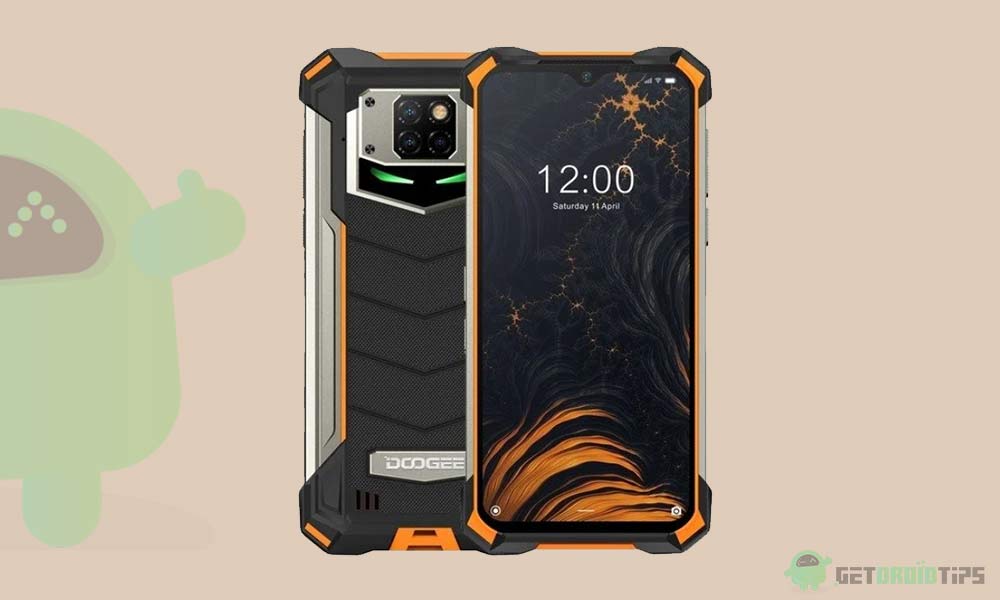
  • Descargue la recuperación TWRP para Doogee S88 Plus | Guía de cómo rootear

    Descargue la recuperación TWRP para Doogee S88 Plus | Guía de cómo rootear

    En esta guía, lo ayudaremos a instalar TWRP Recovery en el dispositivo Doogee S88 Plus. Esta guía contiene instrucciones escritas y un video tutorial para ayudarlo a instalarla rápidamente. Asegúrese de descargar los archivos necesarios y vaya directamente a las instrucciones sobre cómo instalar TWRP en Doogee S88 Plus.

    Ten en cuenta que antes de continuar con el proceso, primero deberás desbloquear el gestor de arranque del dispositivo. Dado que los fabricantes de teléfonos inteligentes proporcionan un gestor de arranque bloqueado en sus dispositivos debido a algunos problemas de seguridad, para instalar un archivo de terceros deberá desbloquear el gestor de arranque. Luego puede instalar TWRP Custom Recovery en su dispositivo Doogee S88 Plus y rootearlo también. TWRP Recovery también puede realizar copias de seguridad de Nandroid, restaurar, borrar el sistema/datos/caché y mucho más.

    Descargue la recuperación TWRP para Doogee S88 Plus | Guía de cómo rootear

    Recuperación de TWRP y sus beneficios

    Team Win Recovery Project es una imagen de recuperación personalizada de software de código abierto para dispositivos Android. Proporciona una interfaz de pantalla táctil que permite a los usuarios instalar firmware de terceros y realizar copias de seguridad del sistema actual, cuyas funciones a menudo no son compatibles con las imágenes de recuperación de stock. – Wikipedia

    Ventajas de la recuperación TWRP:

    • Puede actualizar una ROM personalizada en Doogee S88 Plus usando TWRP
    • Puedes modificar archivos zip para personalizar tu teléfono
    • Fácil de flashear y usar módulos Xposed usando TWRP
    • Fácil de rootear y desrootear usando el zip flashable TWRP Recovery SuperSU
    • Puedes instalar Magisk en Doogee S88 Plus
    • Fácil de crear y restaurar copias de seguridad de Nandroid usando TWRP Recovery.
    • Fácil acceso para restaurar la copia de seguridad de Nandroid.
    • Puede actualizar un archivo de imagen usando TWRP Recovery en Doogee S88 Plus
    • Es fácil eliminar todo el bloatware usando TWRP Recovery en Doogee S88 Plus.
    • Para underclock y overclock.
    • Puede limpiar, borrar caché y datos.

    Pasos para instalar TWRP Recovery en Doogee S88 Plus

    Antes de continuar con el proceso de instalación de TWRP, asegúrese de seguir correctamente todos los requisitos previos que se mencionan a continuación.

    Requisitos previos:

    • Pruebe solo en el modelo Doogee S88 Plus. No lo pruebes en otros dispositivos.
    • Es necesario desbloquear el gestor de arranque del Doogee S88 Plus.
    • Para este proceso se requiere una PC/portátil y un cable USB.
    • Asegúrese de realizar una copia de seguridad completa de los datos del dispositivo (sin root).
    • Descargue el archivo Magisk o SuperSU para rootear. Puede seguir el método siguiente.
    • Cargue completamente la batería de su dispositivo.

    Detalles de recuperación de TWRP

    Nombre del archivo Recuperación TWRP
    Versión Último
    Descargar archivo Descargar

    Descargo de responsabilidad:

    GetDroidTips no será responsable de ningún tipo de daño o error que ocurra en su dispositivo durante/después de instalar los archivos o seguir esta guía. Asegúrate de hacer una copia de seguridad completa antes de hacer cualquier cosa. Haga esto bajo su propio riesgo.

    Método 1: usar las herramientas Flash del teléfono inteligente

    Siga las instrucciones a continuación para instalar TWRP en su teléfono (necesita un archivo de texto disperso):

    Sigue nuestro tutorial

    Método 2: ADB y herramienta Fastboot

    Después de descargar todos los archivos, controladores y herramientas necesarios, siga el proceso de instalación.

    • En primer lugar, habilite las opciones de desarrollador y el modo de depuración USB en su dispositivo.
    • Ir al dispositivo Ajustes > Sistema > Sobre el telefono > luego toque el número de compilación siete veces para habilitar el modo de opciones de desarrollador.
    • Ahora vaya a Opciones de desarrollador en el menú Configuración y active el botón para habilitar Depuración USB.
    • A continuación, abra la carpeta ADB y Fastboot en su computadora. Luego mantenga presionada la tecla Mayús y haga clic derecho para abrir la ventana de comandos.ventana de comando adb
    • Apague su dispositivo> Presione los botones Subir volumen y Encendido juntos durante unos segundos para ingresar al modo Fastboot.
    • Conecte su dispositivo a la PC mediante un cable USB, escriba el siguiente código en la ventana de comandos y presione Enter:
    adb reboot bootloader
    • Ahora su dispositivo está conectado correctamente como dispositivo fastboot.
    • Escriba el siguiente comando y presione Enter para verificar que el dispositivo fastboot esté conectado o no:
    fastboot devices
    • Ahora, para instalar TWRP Recovery en su teléfono, escriba el siguiente comando y presione Enter:
    fastboot flash recovery twrpname.img
    • Para comenzar, puedes usar el comando inicio rápido nomtwrp.img
    • Eso es todo. Ha instalado correctamente TWRP Recovery en el dispositivo Doogee S88 Plus. Ahora necesitas actualizar la raíz.

    ¿Cuál es la raíz?

    El rooteo de un teléfono inteligente es la forma no oficial de permitir que un administrador o superusuario acceda al sistema y al subsistema de su dispositivo. Por lo tanto, el usuario puede cambiar, modificar, editar o eliminar fácilmente archivos y aplicaciones del sistema.

    Con la ayuda de root, puede desinstalar bloatware, aumentar el rendimiento del dispositivo, reducir el consumo de batería, instalar módulos Xposed y mucho más. Sin embargo, rootear el teléfono inteligente anulará la garantía del dispositivo y ya no podrá obtener actualizaciones de software OTA. Un método de enraizamiento incorrecto también puede bloquear fácilmente tu dispositivo. Por lo tanto, asegúrese de seguir la guía correctamente.

    La ventaja del enraizamiento:

    • Puede acceder a todos los archivos de su Doogee S88 Plus, incluso a los archivos presentes en el directorio raíz de su teléfono.
    • Puede aumentar el rendimiento de su Doogee S88 Plus mediante overclocking.
    • Al rootear, puedes aumentar la duración de la batería al hacer underclocking en el Doogee S88 Plus.
    • Desinstale Bloatware en Doogee S88 Plus.
    • Puede bloquear anuncios en todas las aplicaciones de Android como Youtube y otras aplicaciones relacionadas con juegos.

    Leer también: Las 5 mejores alternativas de Adblock Plus para Android

    • Al rootear el Doogee S88 Plus, puede ver, editar o eliminar cualquier archivo del sistema en el directorio raíz.
    • Puede instalar Xposed Framework y muchos módulos Xposed compatibles.

    Pasos para rootear Doogee S88 Plus

    Guía para Rootear Doogee S88 Plus vía SuperSU

    Guía para rootear Doogee S88 Plus a través de Magisk

    Asumimos que esta guía de instalación completa le resultará útil. Si tiene alguna pregunta, no dude en preguntar en los comentarios a continuación.

  • TWRP y Root Doogee Shoot 1

    TWRP y Root Doogee Shoot 1

    El smartphone Doogee Shoot 1, además de su doble cámara y otras fantásticas cualidades, mejora enormemente su rendimiento cuando flasheamos el recovery TWRP y obtenemos acceso root.

    Para ello os dejamos todos los requisitos y archivos con los que realizar estas acciones y rootear nuestro teléfono móvil de forma fácil y eficaz.

    En la siguiente descarga adjunta, hemos incorporado TWRP recuperación, SuperSUy MT6737T_Android_scatter.txt flashear y rootear el celular Disparo Doogee 1.

    También te dejamos un enlace con todos los pasos muy detallados para rootear el Doogee Shoot 1.

    Descargar TWRP y Rootear Doogee Shoot 1Descargar TWRP y Rootear Doogee Shoot 1

  • TWRP + Root para Doogee X9 Pro

    TWRP + Root para Doogee X9 Pro

    Paquete comprimido con archivos. TWRP para Doogee X9 Pro + MT6737M_Android_scatter.txtconductores y raíz.

    Resumen de los pasos a seguir para rootear el Doogee X9 Pro:

    Descargue la última versión de SP-Flash-Tool para PC con Windows.

    Instale los controladores incluidos en el paquete raíz.

    Ejecute SP-Flash-Tool y cargue el archivo de dispersión.

    Pulsa descargar y conecta el teléfono apagado al PC.

    Reinicie en modo de recuperación TWRP y actualice el archivo raíz de SuperSU.

    Se recomienda leer el artículo completo para rootear Doogee X9 Pro.

    Descargar TWRP + Root para Doogee X9 ProDescargar TWRP + Root para Doogee X9 Pro

  • TWRP+root para Doogee X5 Max

    TWRP+root para Doogee X5 Max

    Archivo comprimido que contiene la recuperación personalizada TWRP modificada para Doogee

    SuperSU también se incluye para aplicar root desde la recuperación/instalación de TWRP.

    Nota: al cargar el archivo de dispersión en SP-Flash-Tool, se marcarán todas las casillas.
    Desmarcamos todo excepto recovery, al que tendremos que añadir la ruta al archivo recovery.img, pulsando en el campo verde de la parte derecha del mismo cuadro.

    Descargar TWRP+root para Doogee X5 MaxDescargar TWRP+root para Doogee X5 Max

  • TWRP+Dispersión+Root Doogee T6 Pro Android 6.0

    TWRP+Dispersión+Root Doogee T6 Pro Android 6.0

    Recuperación TWRP para Doogee T6 Pro (20160818) con Android 6.0 Marshmallow, el paquete incluye el archivo scatter para SP-Flash-Tool y lo necesario para rootear el teléfono móvil Doogee T6 Pro.

    Descargar TWRP+Scatter+Root Doogee T6 Pro Android 6.0Descargar TWRP+Scatter+Root Doogee T6 Pro Android 6.0

  • TWRP y Rootear Doogee X7 Pro

    TWRP y Rootear Doogee X7 Pro

    el telefono movil Doogee X7 Procomo la mayoría de los dispositivos doogeeson muy fáciles de raíz siguiendo los pasos correctos para ello.

    Estos pasos raíz Son comunes entre ellos y podríamos clasificarlos como estándar. Lo único que varía son los archivos utilizados en cada una de las diferentes versiones y modelos.

    En el caso del Doogee

    Dejamos los pasos recomendados para este proceso en la Guía rootear Doogee X7 Pro.

    Descargar TWRP y Rootear Doogee X7 ProDescargar TWRP y Rootear Doogee X7 Pro

  • TWRP-Root para Doogee F7

    TWRP-Root para Doogee F7

    Archivos para Rootear el teléfono móvil Doogee F7 MT6797 con Android 6.0 Marshmallow. Esta descarga consta de un único archivo comprimido que incluye los recursos y herramientas para flashear dicho teléfono móvil.

    Extrayendo el contenido del archivo obtendremos los controladores, TWRP, SuperSU y ADB, por lo que no necesitaremos nada más para realizar el proceso.

    Requisitos para rootear Doogee F7

    1. Computadora con sistema Windows.
    2. Cable de datos USB.
    3. Descarga los archivos y extráelos a la PC.
    4. Guía ayuda de root para doogee F7.

    Descargar TWRP-Root para Doogee F7Descargar TWRP-Root para Doogee F7

  • TWRP y Root para Doogee X5 Max S

    TWRP y Root para Doogee X5 Max S

    Archivos para rootear el smartphone Doogee X5 Max S MT6737M (no confundir con X5 Max MT6580).

    La descarga consta de la recuperación personalizada TWRP, el archivo scatter y SuperSU. recuperación.img, MT6737M_Android_scatter.txt y SuperSU-v2.79.

    El archivo TWRP original de Teamwin ha sido portado y adaptado no oficial a esta versión del Doogee X5 Max S, por lo que no funciona con otras versiones del X5 y mucho menos en modelos de la marca con diferente estructura.

    Pero se puede portar fácilmente a otros teléfonos móviles con SoC MT6737.
    Para obtener root en nuestro X5 Max S primero debemos flashear TWRP en nuestro dispositivo usando SP-Flash-Tool.

    A continuación, tras iniciar el móvil en modo recovery TWRP, sólo nos quedará instalar la versión correcta del archivo oficial Chainfire SuperSU, que también ha sido incluido en el archivo de esta descarga, para obtener privilegios de root en el Doogee X5 Max S.

    En el siguiente artículo encontrarás los pasos bien explicados para rootear Doogee X5 Max S.

    Descarga TWRP y Root para Doogee X5 Max SDescarga TWRP y Root para Doogee X5 Max S

  • TWRP y Rootear Doogee X30

    TWRP y Rootear Doogee X30

    Recuperación TWRP + Root para el smartphone Doogee X30 con SoC MediaTek MT6580 y sistema operativo Android 7 Nougat.
    El archivo comprimido de descarga contiene los diferentes recursos que necesitaremos para actualizar la recuperación TWRP personalizada y aplicar root instalando Magisk-v14.
    Esta vez usaremos la última versión de Mágico bastante SuperSU debido a numerosas mejoras en la compatibilidad con Android 7 en dispositivos MTK.

    Requisitos para Flashear y rootear Doogee X30

    1. Computadora con sistema operativo Windows (XP/Vista/7/8/10).
    2. Cable de datos USB.
    3. Controladores VCOM/USB.
    4. Archivos raíz de esta descarga.
    5. SP-Flash-Herramienta.

    Descargar TWRP y Rootear Doogee X30e TigerDescargar TWRP y Rootear Doogee X30e Tiger

  • TWRP y Root para Doogee F3 Pro

    TWRP y Root para Doogee F3 Pro

    hacer raíz a teléfonos móviles Doogee F3 ProUsaremos los siguientes recursos que hemos incluido en la descarga. Estos se comprimen juntos en un mismo archivo compuesto por:

    TWRP (Teamwin) recuperación personalizada portada y modificada para el teléfono inteligente Doogee F3 Pro MT6753la última versión del archivo ACTUALIZACIÓN-SuperSU (Chainfire) y archivo MT6753_Android_scatter.txt necesario realizar la carga con SP-Flash-Tool.

    También necesitaremos descargar a nuestro ordenador los controladores USB/VCOM de Mediatek para Windows así como la última versión del software SP-Flash-Tool.
    Para realizar este proceso flash/root, debemos descargar y descomprimir los archivos raíz, preferiblemente en el escritorio de nuestro PC u otra ubicación de fácil acceso.

    • Después de descargar los archivos raíz, descargamos e instalamos los controladores.
    • También descargamos la herramienta SP-Flash-Tool.
    • Conectamos el teléfono al ordenador y abrimos Flash-tool.
    • Cargamos el archivo Scatter y flash recovery.img
    • Instalamos los binarios de SuperSU desde TWRP y listo.

    Estos pasos resumidos nos sirven de guía en caso de que tengamos experiencia con SP-Flash-Tool y TWRP.

    En caso contrario recomendamos realizar este proceso siguiendo las tutorial raíz para Doogee F3 Pro.

    Descarga TWRP y Root para Doogee F3 ProDescarga TWRP y Root para Doogee F3 Pro

  • TWRP y Root Para Doogee X9 Mini

    TWRP y Root Para Doogee X9 Mini

    Recuperación TWRP para Doogee X9 Mini Es compatible solo con la versión Mini del X9por lo que no sirve para el modelo Pro o normal.

    El dispositivo móvil Doogee X9 Mini es un smartphone con procesador MT6580 de mediatecay sistema operativo Android 6 Marshmallow, en base a estas características básicas podemos recomendar los archivos ideales para flashear la recuperación TWRP y luego obtener acceso root en nuestro teléfono móvil Doogee X9 Mini.

    Requisitos para instalar TWRP y rootear Doogee X9 Mini

    Además del propio dispositivo móvil y los archivos de esta descarga, necesitaremos algunos recursos, como por ejemplo;

    1. Computadora PC con sistema operativo Windows XP o superior.
    2. Cable de datos USB.
    3. Última versión estable del software SP-Flash-Tool.
    4. Controladores Vcom de Mediatek.

    Descargue TWRP y rootee para Doogee X9 MiniDescargue TWRP y rootee para Doogee X9 Mini

  • TWRP y Root para Doogee F5

    TWRP y Root para Doogee F5

    Para obtener privilegios root en el teléfono móvil Doogee F5 utilizaremos los recursos incluidos en esta descarga, en un mismo archivo comprimido, estos se componen de:

    TWRP Recuperación (Teamwin) portada y modificada para Doogee F5 MT6753Última versión de ACTUALIZACIÓN-SuperSU (Chainfire), el archivo MT6753_Android_scatter.txt.

    Por otro lado, también se requieren descargas individuales de los controladores Mediatek USB/VCOM para Windows y la última versión del software SP-Flash-Tool.

    Para realizar este procedimiento debes descargar y descomprimir los archivos raíz en el escritorio de la computadora.

    • Luego descargue e instale los controladores.
    • También descargamos SP-Flash-Tool.
    • Conectamos el teléfono a la PC y ejecutamos Flash-tool.
    • Cargamos el archivo Scatter y flasheamos el recovery.
    • Instalamos SuperSU desde TWRP y listo.

    Sin embargo, estos pasos resumidos son sólo orientativos, y válidos únicamente si somos expertos en el uso de SP-Flash-Tool y TWRP.

    En caso contrario debemos realizar este proceso siguiendo exclusivamente las tutorial raíz para Doogee F5.

    Descarga TWRP y Root para Doogee F5Descarga TWRP y Root para Doogee F5

  • TWRP + Root para Doogee HomTom HT3 Pro

    TWRP + Root para Doogee HomTom HT3 Pro

    Recuperación TWRP personalizada y root para teléfonos HomTom HT3 Pro.

    Descargar TWRP + Root para Doogee HomTom HT3 ProDescargar TWRP + Root para Doogee HomTom HT3 Pro

    Instrucciones para rootear en: https://www.ayudaroot.com/root/root-doogee-homtom-ht3-pro/

  • Archivos raíz para Doogee S60 MT6757T

    Archivos raíz para Doogee S60 MT6757T

    Descarga del Recursos y herramientas de root para el teléfono móvil Doogee S60 con chip MT6757T en un único archivo comprimido.

    Esta descarga contiene todo lo que necesita para recuperar Flash TWRP e instalar Magisk en dispositivos móviles raíz. Doogee S60 versión 6GB.

    En esta descarga proporcionamos solo los archivos para rootear dicho teléfono inteligente, se recomienda buscar el tutorial para rootear el Doogee S60 en el sitio web de helproot.
    Características y especificaciones del Doogee S60 Rooteado.

    El Doogee S60 tiene un pantalla FHD 5,2 pulgadas y resolución 1920×1080 píxeles, cuyo cristal está protegido con tecnología Vidrio Corning Gorilla 5.

    Su procesador MTK Helio P25 (MT6757T) de ocho núcleos le aporta una potencia de procesamiento óptima que, junto a los 6 GB de RAM, es prácticamente capaz de hacer saltar por los aires cualquier juego de última generación.

    El dispositivo viene suministrado con el sistema operativo Android 7 Nougat y lo podemos encontrar en dos modalidades; 64 GB o 128 GB de almacenamiento interno.
    Su gran batería de carga rápida de 5880 mAh garantiza una autonomía inmejorable.

    Descargar archivos raíz para Doogee S60 MT6757TDescargar archivos raíz para Doogee S60 MT6757T

  • Archivo de dispersión DOOGEE BL5000

    Archivo de dispersión DOOGEE BL5000

    Archivo de dispersión correspondiente al Firmware del teléfono móvil DOOGEE BL5000 con chipset MediaTek MT6750 y sistema operativo Android 7.0 Nougat.

    El archivo Scatter contiene la información necesaria de la rom de un dispositivo móvil Mediatek.

    El programa SP Flash Tool requiere esta información para poder cargar el firmware de un teléfono móvil determinado y realizar tareas de flash y actualizar todo el firmware o partes del kernel.

    Esta descarga contiene un archivo zip ligero con el archivo MT6750_Android_scatter.txt correspondiente al teléfono móvil DOOGEE BL5000.

    Descargar archivo de dispersión DOOGEE BL5000Descargar archivo de dispersión DOOGEE BL5000