Usted está aquí: Descargar programa completo Descargar programas completos – Descargar juegos / Descargar programa completo, programas variados generales / Kingo Android Root Descargar TR 1.5.9.4276 Vídeo de enraizamiento
Kingo Android Root Descargar TR 1.5.9.4276 Vídeo de enraizamiento
Kingo Android Root Descargar turco 1.5.9.4276 Vídeo de enraizamiento
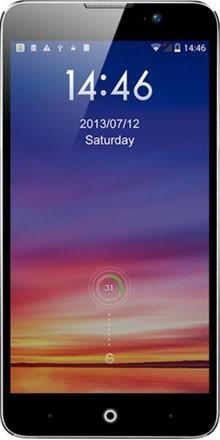
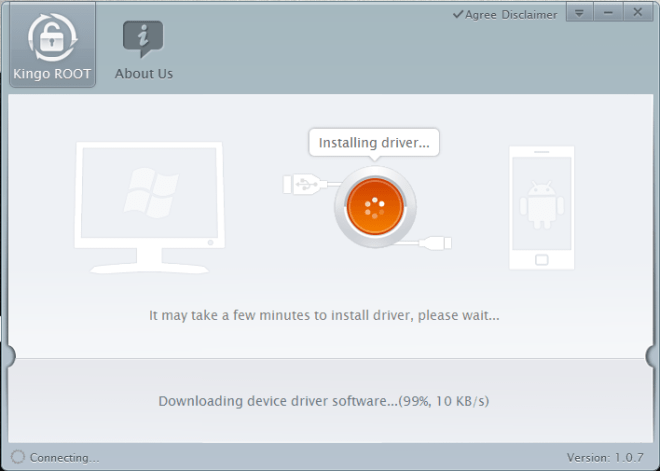
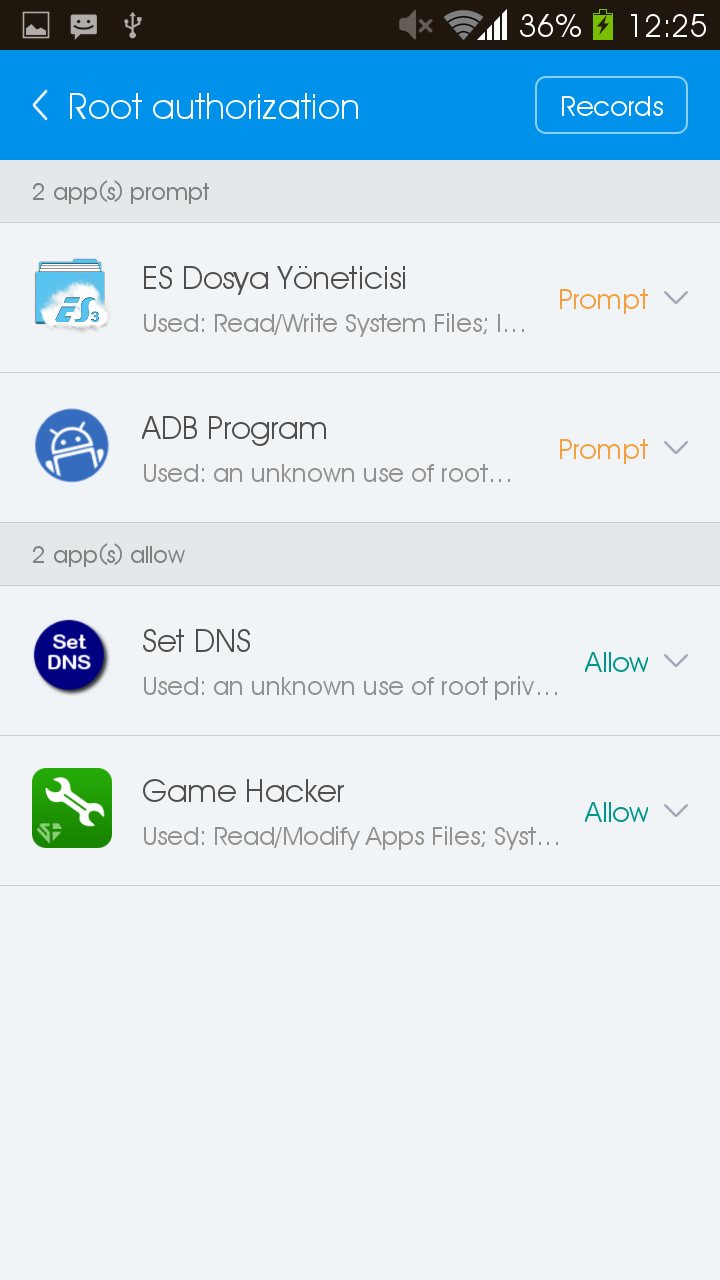
Vídeo completo de Kingo Android RootEs un programa de rooteo de dispositivos gratuito, es compatible con muchas marcas famosas y se puede rootear fácilmente. Los dispositivos rooteados experimentan muchas comodidades, como transacciones de licencias en juegos o aplicaciones. Te permite ignorarlo y usarlo gratis, muchas cosas similares están disponibles en el video explicativo sobre el tema.
HAGA CLIC PARA DISPOSITIVOS SOPORTADOS NOTA: Es su responsabilidad, y si está en garantía, la garantía quedará inhabilitada. NOTA:2 Nuestro amigo Gökhan dice Pero al desrootear con el mismo programa y borrar los registros se restablece la garantía.
————————————————————-
Dimensión:17-mb Compresión: Rar / Sin Contraseña Exploración: Webroot. / Condición clara
Usted está aquí: Descargar programa completo Descargar programas completos – Descargar juegos / Descargar programa completo, programas variados generales / Kingo Android Root Descargar TR 1.5.9.4276 Vídeo de enraizamiento
Kingo Android Root Descargar TR 1.5.9.4276 Vídeo de enraizamiento
Kingo Android Root Descargar turco 1.5.9.4276 Vídeo de enraizamiento
Vídeo completo de Kingo Android RootEs un programa de rooteo de dispositivos gratuito, es compatible con muchas marcas famosas y se puede rootear fácilmente. Los dispositivos rooteados experimentan muchas comodidades, como transacciones de licencias en juegos o aplicaciones. Te permite ignorarlo y usarlo gratis, muchas cosas similares están disponibles en el video explicativo sobre el tema.
HAGA CLIC PARA DISPOSITIVOS SOPORTADOS NOTA: Es su responsabilidad, y si está en garantía, la garantía quedará inhabilitada. NOTA:2 Nuestro amigo Gökhan dice Pero al desrootear con el mismo programa y borrar los registros se restablece la garantía.
————————————————————-
Dimensión:17-mb Compresión: Rar / Sin Contraseña Exploración: Webroot. / Condición clara
Usted está aquí: Descargar programa completo Descargar programas completos – Descargar juegos / Descargar programa completo, programas variados generales / Kingo Android Root Descargar TR 1.5.9.4276 Vídeo de enraizamiento
Kingo Android Root Descargar TR 1.5.9.4276 Vídeo de enraizamiento
Kingo Android Root Descargar turco 1.5.9.4276 Vídeo de enraizamiento
Vídeo completo de Kingo Android RootEs un programa de rooteo de dispositivos gratuito, es compatible con muchas marcas famosas y se puede rootear fácilmente. Los dispositivos rooteados experimentan muchas comodidades, como transacciones de licencias en juegos o aplicaciones. Te permite ignorarlo y usarlo gratis, muchas cosas similares están disponibles en el video explicativo sobre el tema.
HAGA CLIC PARA DISPOSITIVOS SOPORTADOS NOTA: Es su responsabilidad, y si está en garantía, la garantía quedará inhabilitada. NOTA:2 Nuestro amigo Gökhan dice Pero al desrootear con el mismo programa y borrar los registros se restablece la garantía.
————————————————————-
Dimensión:17-mb Compresión: Rar / Sin Contraseña Exploración: Webroot. / Condición clara
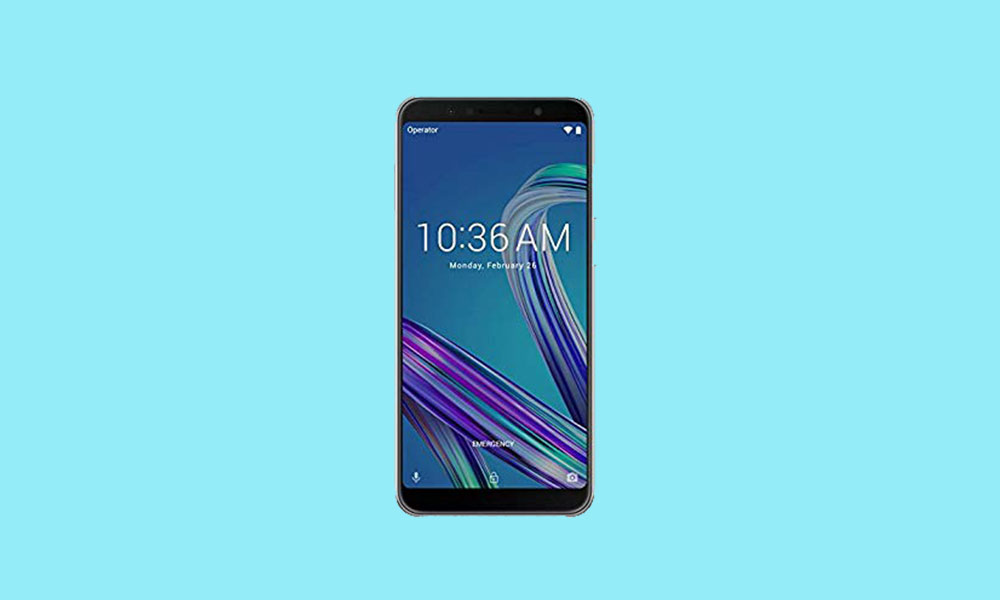
En esta página, lo guiaremos para instalar TWRP Recovery en Asus ZenFone Max Pro M1 (nombre en clave: ZB601KL / ZB602KL). Esta guía contiene instrucciones escritas y un video tutorial para ayudarlo a instalarla rápidamente. Asegúrese de descargar los archivos necesarios y luego continúe directamente con las instrucciones sobre cómo instalar TWRP Recovery en Asus ZenFone Max Pro M1 (ZB601KL / ZB602KL).
Asus India lanzó hoy su Zenfone Max Pro M1 de gama media. El dispositivo viene con Android 8.1 Oreo listo para usar. Este es el primer dispositivo de Asus que se envía con Android puro sin la interfaz de usuario Zen de Asus. Hablando de especificaciones, el Asus Zenfone Max Pro M1 cuenta con una pantalla LCD IPS de 5,99 pulgadas con una resolución de pantalla de 1080 x 2160 píxeles (19:9). El teléfono inteligente funciona con un Qualcomm SDM636 Snapdragon 636 de ocho núcleos junto con 4/6 GB de RAM. El teléfono incluye 64 GB de memoria interna. La cámara del Asus Zenfone Max Pro M1 viene con una configuración de cámara dual de 13 MP + 5 MP (modelo de 4 GB) y 16 MP + 5 MP (solo modelo de 6 GB) en la parte trasera y frontal con una cámara de 8 MP o 16 MP para selfies. El teléfono ejecuta Android 8.1 Oreo y está respaldado por una batería de 5000 mAh.
Ten en cuenta que antes de continuar con el proceso, primero deberás desbloquear el gestor de arranque del dispositivo. Dado que los fabricantes de teléfonos inteligentes proporcionan un gestor de arranque bloqueado en sus dispositivos debido a algunos problemas de seguridad, para instalar un archivo de terceros deberá desbloquear el gestor de arranque. Luego puede instalar TWRP Custom Recovery en su dispositivo Asus ZenFone Max Pro M1 y también rootearlo. TWRP Recovery también puede realizar copias de seguridad de Nandroid, restaurar, borrar el sistema/datos/caché y mucho más.
Recuperación de TWRP y sus beneficios
Team Win Recovery Project es una imagen de recuperación personalizada de software de código abierto para dispositivos Android. Proporciona una interfaz de pantalla táctil que permite a los usuarios instalar firmware de terceros y realizar copias de seguridad del sistema actual, cuyas funciones a menudo no son compatibles con las imágenes de recuperación de stock. – Wikipedia
Ventajas de la recuperación TWRP:
Puede actualizar una ROM personalizada en Asus ZenFone Max Pro M1 usando TWRP
Puedes modificar archivos zip para personalizar tu teléfono
Fácil de flashear y usar módulos Xposed usando TWRP
Fácil de rootear y desrootear usando el zip flashable TWRP Recovery SuperSU
Puedes instalar Magisk en Asus ZenFone Max Pro M1
Fácil de crear y restaurar copias de seguridad de Nandroid usando TWRP Recovery.
Fácil acceso para restaurar la copia de seguridad de Nandroid.
Puede actualizar un archivo de imagen usando TWRP Recovery en Asus ZenFone Max Pro M1
Es fácil eliminar todo el bloatware usando TWRP Recovery en Asus ZenFone Max Pro M1.
Para underclock y overclock.
Puede limpiar, borrar caché y datos.
Pasos para instalar TWRP Recovery en Asus ZenFone Max Pro M1
Antes de continuar con el proceso de instalación de TWRP, asegúrese de seguir correctamente todos los requisitos previos que se mencionan a continuación.
Requisitos previos:
El archivo y la guía solo son compatibles con el modelo Asus ZenFone Max Pro M1 (ZB601KL / ZB602KL). No lo pruebes en otros dispositivos.
Es necesario desbloquear el gestor de arranque del Asus ZenFone Max Pro M1.
Para este proceso se requiere una PC/portátil y un cable USB.
Asegúrese de realizar una copia de seguridad completa de los datos del dispositivo (sin root).
Cargue completamente la batería de su dispositivo.
GetDroidTips no será responsable de ningún tipo de daño o error que ocurra en su dispositivo durante/después de instalar los archivos o seguir esta guía. Asegúrate de hacer una copia de seguridad completa antes de hacer cualquier cosa. Haga esto bajo su propio riesgo.
Instale TWRP a través de ADB y Fastboot Tool
Después de descargar todos los archivos, controladores y herramientas necesarios, siga el proceso de instalación.
En primer lugar, habilite las opciones de desarrollador y el modo de depuración USB en su dispositivo.
Ir al dispositivo Ajustes > Sistema > Sobre el telefono > luego toque el número de compilación siete veces para habilitar el modo de opciones de desarrollador.
Ahora vaya a Opciones de desarrollador en el menú Configuración y active el botón para habilitar Depuración USB.
A continuación, abra la carpeta ADB y Fastboot en su computadora. Luego mantenga presionada la tecla Mayús y haga clic derecho para abrir la ventana de comandos.
Apague su dispositivo> Presione los botones Subir volumen y Encendido juntos durante unos segundos para ingresar al modo Fastboot.
Conecte su dispositivo a la PC mediante un cable USB, escriba el siguiente código en la ventana de comandos y presione Enter:
adb reboot bootloader
Ahora su dispositivo está conectado correctamente como dispositivo fastboot.
Escriba el siguiente comando y presione Enter para verificar que el dispositivo fastboot esté conectado o no:
fastboot devices
Descargue el archivo de imagen correcto y cópielo en la misma carpeta que sus archivos binarios adb y fastboot. Cambie el nombre de la imagen a twrp.img y escriba:
fastboot boot twrp.img
Ahora, para instalar TWRP Recovery en su teléfono de forma permanente, escriba el siguiente comando y presione Enter:
fastboot flash recovery twrpname.img
Para comenzar, puedes usar el comando inicio rápido nomtwrp.img
Eso es todo. Ha instalado correctamente TWRP Recovery en el dispositivo Asus ZenFone Max Pro M1. Ahora necesitas actualizar la raíz.
¿Cuál es la raíz?
El rooteo de un teléfono inteligente es la forma no oficial de permitir que un administrador o superusuario acceda al sistema y al subsistema de su dispositivo. Por lo tanto, el usuario puede cambiar, modificar, editar o eliminar fácilmente archivos y aplicaciones del sistema.
Con la ayuda de root, puede desinstalar bloatware, aumentar el rendimiento del dispositivo, reducir el consumo de batería, instalar módulos Xposed y mucho más. Sin embargo, rootear el teléfono inteligente anulará la garantía del dispositivo y ya no podrá obtener actualizaciones de software OTA. Un método de enraizamiento incorrecto también puede bloquear fácilmente tu dispositivo. Por lo tanto, asegúrese de seguir la guía correctamente.
La ventaja del enraizamiento:
Puede acceder a todos los archivos de su Asus ZenFone Max Pro M1, incluso a los archivos presentes en el directorio raíz de su teléfono.
Puede aumentar el rendimiento de su Asus ZenFone Max Pro M1 mediante overclocking.
Al rootear, puede aumentar la duración de la batería al hacer underclocking en el Asus ZenFone Max Pro M1.
Desinstale Bloatware en Asus ZenFone Max Pro M1.
Puede bloquear anuncios en todas las aplicaciones de Android como Youtube y otras aplicaciones relacionadas con juegos.
Leer también: Las 5 mejores alternativas de Adblock Plus para Android
Al rootear el Asus ZenFone Max Pro M1, puede ver, editar o eliminar cualquier archivo del sistema en el directorio raíz.
Puede instalar Xposed Framework y muchos módulos Xposed compatibles.
Pasos para rootear Asus ZenFone Max Pro M1
Guía para rootear Asus ZenFone Max Pro M1 a través de SuperSU
Guía para rootear Asus ZenFone Max Pro M1 a través de Magisk
Asumimos que esta guía de instalación completa le resultará útil. Si tiene alguna pregunta, no dude en preguntar en los comentarios a continuación.
Usted está aquí: Descargar programa completo Descargar programas completos – Descargar juegos / Programa de aplicación Android / KingRoot Apk Full v5.3.8 Enraizamiento
KingRoot Apk Full v5.3.8 Enraizamiento
KingRoot Apk Full v5.3.8 Enraizamiento KingRoot ApkCon , puedes rootear tus teléfonos con un solo clic, no necesitas cables, etc., puedes rootear fácilmente.
————————————————————-
Dimensión:20mb Compresión: Rar / Sin Contraseña Exploración: Webroot. / Condición clara
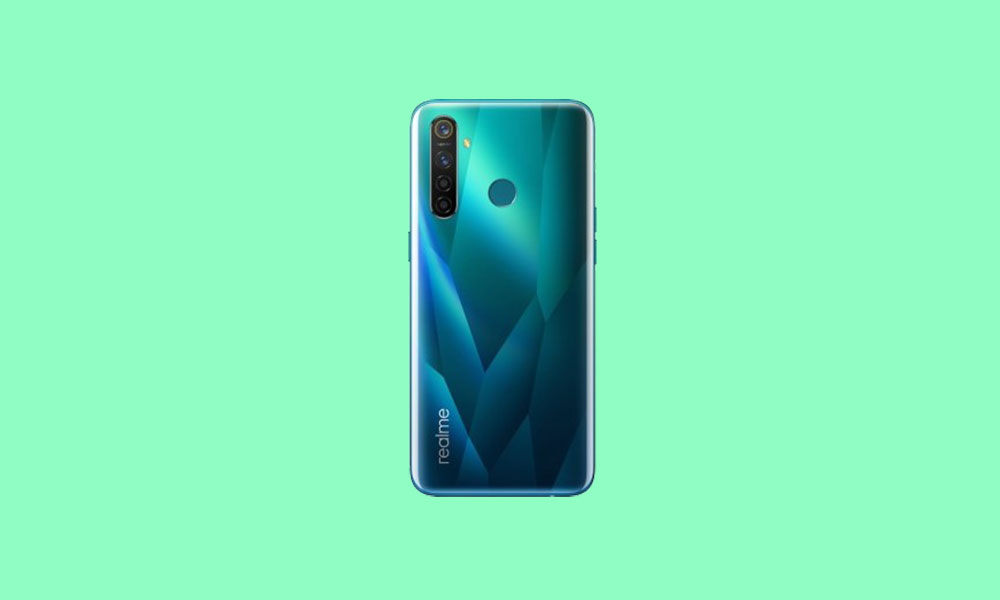
En esta página, lo guiaremos para instalar TWRP Recovery en Realme 5 Pro (nombre en clave: RMX1971). Esta guía contiene instrucciones escritas y un video tutorial para ayudarlo a instalarla rápidamente. Asegúrese de descargar los archivos necesarios y luego continúe directamente con las instrucciones sobre cómo instalar TWRP Recovery en Realme 5 Pro (RMX1971).
Ten en cuenta que antes de continuar con el proceso, primero deberás desbloquear el gestor de arranque del dispositivo. Dado que los fabricantes de teléfonos inteligentes proporcionan un gestor de arranque bloqueado en sus dispositivos debido a algunos problemas de seguridad, para instalar un archivo de terceros deberá desbloquear el gestor de arranque. Luego puede instalar TWRP Custom Recovery en su dispositivo Realme 5 Pro y rootearlo también. TWRP Recovery también puede realizar copias de seguridad de Nandroid, restaurar, borrar el sistema/datos/caché y mucho más.
Recuperación de TWRP y sus beneficios
Team Win Recovery Project es una imagen de recuperación personalizada de software de código abierto para dispositivos Android. Proporciona una interfaz de pantalla táctil que permite a los usuarios instalar firmware de terceros y realizar copias de seguridad del sistema actual, cuyas funciones a menudo no son compatibles con las imágenes de recuperación de stock. – Wikipedia
Ventajas de la recuperación TWRP:
Puede actualizar una ROM personalizada en Realme 5 Pro usando TWRP
Puedes modificar archivos zip para personalizar tu teléfono
Fácil de flashear y usar módulos Xposed usando TWRP
Fácil de rootear y desrootear usando el zip flashable TWRP Recovery SuperSU
Puedes instalar Magisk en Realme 5 Pro
Fácil de crear y restaurar copias de seguridad de Nandroid usando TWRP Recovery.
Fácil acceso para restaurar la copia de seguridad de Nandroid.
Puede actualizar un archivo de imagen usando TWRP Recovery en Realme 5 Pro
Es fácil eliminar todo el bloatware usando TWRP Recovery en Realme 5 Pro.
Para underclock y overclock.
Puede limpiar, borrar caché y datos.
Pasos para instalar TWRP Recovery en Realme 5 Pro (RMX1971)
Antes de continuar con el proceso de instalación de TWRP, asegúrese de seguir correctamente todos los requisitos previos que se mencionan a continuación.
GetDroidTips no será responsable de ningún tipo de daño o error que ocurra en su dispositivo durante/después de instalar los archivos o seguir esta guía. Asegúrate de hacer una copia de seguridad completa antes de hacer cualquier cosa. Haga esto bajo su propio riesgo.
Instale TWRP a través de ADB y Fastboot Tool
Después de descargar todos los archivos, controladores y herramientas necesarios, siga el proceso de instalación.
En primer lugar, habilite las opciones de desarrollador y el modo de depuración USB en su dispositivo.
Ir al dispositivo Ajustes > Sistema > Sobre el telefono > luego toque el número de compilación siete veces para habilitar el modo de opciones de desarrollador.
Ahora vaya a Opciones de desarrollador en el menú Configuración y active el botón para habilitar Depuración USB.
A continuación, abra la carpeta ADB y Fastboot en su computadora. Luego mantenga presionada la tecla Mayús y haga clic derecho para abrir la ventana de comandos.
Apague su dispositivo> Presione los botones Subir volumen y Encendido juntos durante unos segundos para ingresar al modo Fastboot.
Conecte su dispositivo a la PC mediante un cable USB, escriba el siguiente código en la ventana de comandos y presione Enter:
adb reboot bootloader
Ahora su dispositivo está conectado correctamente como dispositivo fastboot.
Escriba el siguiente comando y presione Enter para verificar que el dispositivo fastboot esté conectado o no:
fastboot devices
Descargue el archivo de imagen correcto y cópielo en la misma carpeta que sus archivos binarios adb y fastboot. Cambie el nombre de la imagen a twrp.img y escriba:
fastboot boot twrp.img
Ahora, para instalar TWRP Recovery en su teléfono de forma permanente, escriba el siguiente comando y presione Enter:
fastboot flash recovery twrpname.img
Para comenzar, puedes usar el comando inicio rápido nomtwrp.img
Eso es todo. Ha instalado correctamente TWRP Recovery en el dispositivo Realme 5 Pro. Ahora necesitas actualizar la raíz.
¿Cuál es la raíz?
El rooteo de un teléfono inteligente es la forma no oficial de permitir que un administrador o superusuario acceda al sistema y al subsistema de su dispositivo. Por lo tanto, el usuario puede cambiar, modificar, editar o eliminar fácilmente archivos y aplicaciones del sistema.
Con la ayuda de root, puede desinstalar bloatware, aumentar el rendimiento del dispositivo, reducir el consumo de batería, instalar módulos Xposed y mucho más. Sin embargo, rootear el teléfono inteligente anulará la garantía del dispositivo y ya no podrá obtener actualizaciones de software OTA. Un método de enraizamiento incorrecto también puede bloquear fácilmente tu dispositivo. Así que asegúrese de seguir la guía correctamente.
La ventaja del enraizamiento:
Puede acceder a todos los archivos de su Realme 5 Pro, incluso a los archivos presentes en el directorio raíz de su teléfono.
Puedes aumentar el rendimiento de tu Realme 5 Pro mediante overclocking.
Al rootear, puedes aumentar la duración de la batería al hacer underclocking en el Realme 5 Pro.
Desinstale Bloatware en Realme 5 Pro.
Puede bloquear anuncios en todas las aplicaciones de Android como Youtube y otras aplicaciones relacionadas con juegos.
Leer también: Las 5 mejores alternativas de Adblock Plus para Android
Al rootear Realme 5 Pro, puede ver, editar o eliminar cualquier archivo del sistema en el directorio raíz.
Puede instalar Xposed Framework y muchos módulos Xposed compatibles.
Pasos para rootear Realme 5 Pro
Guía para Root Realme 5 Pro a través de SuperSU
Guía para Root Realme 5 Pro a través de Magisk
Asumimos que esta guía de instalación completa le resultará útil. Si tiene alguna pregunta, no dude en preguntar en los comentarios a continuación.
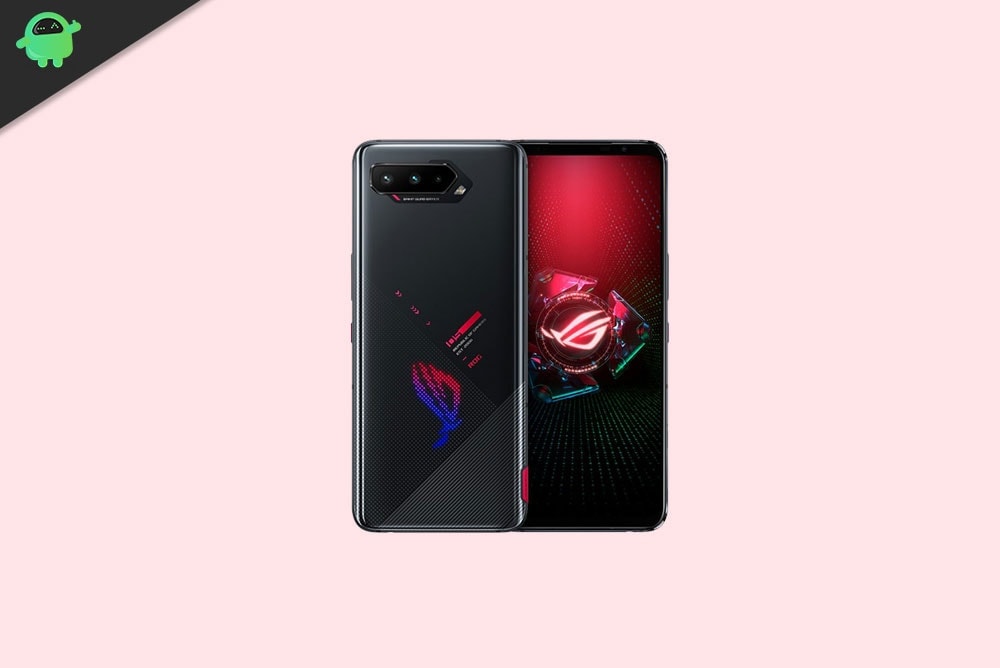
En esta página, lo guiaremos para instalar TWRP Recovery en Asus ROG Phone 5 (nombre en clave: I005D). Esta guía contiene instrucciones escritas y un video tutorial para ayudarlo a instalarla rápidamente. Asegúrese de descargar los archivos necesarios y luego continúe directamente con las instrucciones sobre cómo instalar TWRP Recovery en Asus ROG Phone 5 (I005D).
Ten en cuenta que antes de continuar con el proceso, primero deberás desbloquear el gestor de arranque del dispositivo. Dado que los fabricantes de teléfonos inteligentes proporcionan un gestor de arranque bloqueado en sus dispositivos debido a algunos problemas de seguridad, para instalar un archivo de terceros deberá desbloquear el gestor de arranque. Luego puede instalar TWRP Custom Recovery en su dispositivo Asus ROG Phone 5 y rootearlo también. TWRP Recovery también puede realizar copias de seguridad de Nandroid, restaurar, borrar el sistema/datos/caché y mucho más.
Recuperación de TWRP y sus beneficios
Team Win Recovery Project es una imagen de recuperación personalizada de software de código abierto para dispositivos Android. Proporciona una interfaz de pantalla táctil que permite a los usuarios instalar firmware de terceros y realizar copias de seguridad del sistema actual, cuyas funciones a menudo no son compatibles con las imágenes de recuperación de stock. – Wikipedia
Ventajas de la recuperación TWRP:
Puede actualizar una ROM personalizada en Asus ROG Phone 5 usando TWRP
Puedes modificar archivos zip para personalizar tu teléfono
Fácil de flashear y usar módulos Xposed usando TWRP
Fácil de rootear y desrootear usando el zip flashable TWRP Recovery SuperSU
Puede instalar Magisk en Asus ROG Phone 5
Fácil de crear y restaurar copias de seguridad de Nandroid usando TWRP Recovery.
Fácil acceso para restaurar la copia de seguridad de Nandroid.
Puede actualizar un archivo de imagen usando TWRP Recovery en Asus ROG Phone 5
Es fácil eliminar todo el bloatware usando TWRP Recovery en Asus ROG Phone 5.
Para underclock y overclock.
Puede limpiar, borrar caché y datos.
Pasos para instalar TWRP Recovery en Asus ROG Phone 5 (I005D)
Antes de continuar con el proceso de instalación de TWRP, asegúrese de seguir correctamente todos los requisitos previos que se mencionan a continuación.
GetDroidTips no será responsable de ningún tipo de daño o error que ocurra en su dispositivo durante/después de instalar los archivos o seguir esta guía. Asegúrate de hacer una copia de seguridad completa antes de hacer cualquier cosa. Haga esto bajo su propio riesgo.
Instale TWRP a través de ADB y Fastboot Tool
Después de descargar todos los archivos, controladores y herramientas necesarios, siga el proceso de instalación.
En primer lugar, habilite las opciones de desarrollador y el modo de depuración USB en su dispositivo.
Ir al dispositivo Ajustes > Sistema > Sobre el telefono > luego toque el número de compilación siete veces para habilitar el modo de opciones de desarrollador.
Ahora vaya a Opciones de desarrollador en el menú Configuración y active el botón para habilitar Depuración USB.
A continuación, abra la carpeta ADB y Fastboot en su computadora. Luego mantenga presionada la tecla Mayús y haga clic derecho para abrir la ventana de comandos.
Apague su dispositivo> Presione los botones Subir volumen y Encendido juntos durante unos segundos para ingresar al modo Fastboot.
Conecte su dispositivo a la PC mediante un cable USB, escriba el siguiente código en la ventana de comandos y presione Enter:
adb reboot bootloader
Ahora su dispositivo está conectado correctamente como dispositivo fastboot.
Escriba el siguiente comando y presione Enter para verificar que el dispositivo fastboot esté conectado o no:
fastboot devices
Descargue el archivo de imagen correcto y cópielo en la misma carpeta que sus archivos binarios adb y fastboot. Cambie el nombre de la imagen a twrp.img y escriba:
fastboot boot twrp.img
Ahora, para instalar TWRP Recovery en su teléfono de forma permanente, escriba el siguiente comando y presione Enter:
fastboot flash recovery twrpname.img
Para comenzar, puedes usar el comando inicio rápido nomtwrp.img
Eso es todo. Ha instalado correctamente TWRP Recovery en el dispositivo Asus ROG Phone 5. Ahora necesitas actualizar la raíz.
¿Cuál es la raíz?
El rooteo de un teléfono inteligente es la forma no oficial de permitir que un administrador o superusuario acceda al sistema y al subsistema de su dispositivo. Por lo tanto, el usuario puede cambiar, modificar, editar o eliminar fácilmente archivos y aplicaciones del sistema.
Con la ayuda de root, puede desinstalar bloatware, aumentar el rendimiento del dispositivo, reducir el consumo de batería, instalar módulos Xposed y mucho más. Sin embargo, rootear el teléfono inteligente anulará la garantía del dispositivo y ya no podrá obtener actualizaciones de software OTA. Un método de enraizamiento incorrecto también puede bloquear fácilmente tu dispositivo. Por lo tanto, asegúrese de seguir la guía correctamente.
La ventaja del enraizamiento:
Puede acceder a todos los archivos de su Asus ROG Phone 5, incluso a los archivos presentes en el directorio raíz de su teléfono.
Puede aumentar el rendimiento de su Asus ROG Phone 5 mediante overclocking.
Al rootear, puede aumentar la duración de la batería al hacer underclocking en el Asus ROG Phone 5.
Desinstale Bloatware en Asus ROG Phone 5.
Puede bloquear anuncios en todas las aplicaciones de Android como Youtube y otras aplicaciones relacionadas con juegos.
Leer también: Las 5 mejores alternativas de Adblock Plus para Android
Al rootear el Asus ROG Phone 5, puede ver, editar o eliminar cualquier archivo del sistema en el directorio raíz.
Puede instalar Xposed Framework y muchos módulos Xposed compatibles.
Pasos para rootear el teléfono Asus ROG 5
Guía para rootear el Asus ROG Phone 5 a través de SuperSU
Guía para rootear el Asus ROG Phone 5 a través de Magisk
Asumimos que esta guía de instalación completa le resultará útil. Si tiene alguna pregunta, no dude en preguntar en los comentarios a continuación.
En esta página, lo guiaremos para instalar TWRP Recovery en el Motorola Moto G Power 2021 (nombre en clave: borneo). Esta guía contiene instrucciones escritas y un video tutorial para ayudarlo a instalarla rápidamente. Asegúrese de descargar los archivos necesarios y luego continúe directamente con las instrucciones sobre cómo instalar TWRP Recovery en Moto G Power 2021 (borneo).
Ten en cuenta que antes de continuar con el proceso, primero deberás desbloquear el gestor de arranque del dispositivo. Dado que los fabricantes de teléfonos inteligentes proporcionan un gestor de arranque bloqueado en sus dispositivos debido a algunos problemas de seguridad, para instalar un archivo de terceros deberá desbloquear el gestor de arranque. Luego puede instalar TWRP Custom Recovery en su dispositivo Moto G Power 2021 y rootearlo también. TWRP Recovery también puede realizar copias de seguridad de Nandroid, restaurar, borrar el sistema/datos/caché y mucho más.
Recuperación de TWRP y sus beneficios
Team Win Recovery Project es una imagen de recuperación personalizada de software de código abierto para dispositivos Android. Proporciona una interfaz de pantalla táctil que permite a los usuarios instalar firmware de terceros y realizar copias de seguridad del sistema actual, cuyas funciones a menudo no son compatibles con las imágenes de recuperación de stock. – Wikipedia
Ventajas de la recuperación TWRP:
Puede actualizar una ROM personalizada en Moto G Power 2021 usando TWRP
Puedes modificar archivos zip para personalizar tu teléfono
Fácil de flashear y usar módulos Xposed usando TWRP
Fácil de rootear y desrootear usando el zip flashable TWRP Recovery SuperSU
Puedes instalar Magisk en Moto G Power 2021
Fácil de crear y restaurar copias de seguridad de Nandroid usando TWRP Recovery.
Fácil acceso para restaurar la copia de seguridad de Nandroid.
Puede actualizar un archivo de imagen usando TWRP Recovery en Moto G Power 2021
Es fácil eliminar todo el bloatware usando TWRP Recovery en Moto G Power 2021.
Para underclock y overclock.
Puede limpiar, borrar caché y datos.
Pasos para instalar TWRP Recovery en Moto G Power 2021 (borneo)
Antes de continuar con el proceso de instalación de TWRP, asegúrese de seguir correctamente todos los requisitos previos que se mencionan a continuación.
GetDroidTips no será responsable de ningún tipo de daño o error que ocurra en su dispositivo durante/después de instalar los archivos o después de seguir esta guía. Asegúrate de hacer una copia de seguridad completa antes de hacer cualquier cosa. Haga esto bajo su propio riesgo.
Instale TWRP a través de ADB y Fastboot Tool
Después de descargar todos los archivos, controladores y herramientas necesarios, siga el proceso de instalación.
En primer lugar, habilite las opciones de desarrollador y el modo de depuración USB en su dispositivo.
Ir al dispositivo Ajustes > Sistema > Sobre el telefono > luego toque el número de compilación siete veces para habilitar el modo de opciones de desarrollador.
Ahora vaya a Opciones de desarrollador en el menú Configuración y active el botón para habilitar Depuración USB.
A continuación, abra la carpeta ADB y Fastboot en su computadora. Luego mantenga presionada la tecla Mayús y haga clic derecho para abrir la ventana de comandos.
Apague su dispositivo> Presione los botones Subir volumen y Encendido juntos durante unos segundos para ingresar al modo Fastboot.
Conecte su dispositivo a la PC mediante un cable USB, escriba el siguiente código en la ventana de comandos y presione Enter:
adb reboot bootloader
Ahora su dispositivo está conectado correctamente como dispositivo fastboot.
Escriba el siguiente comando y presione Enter para verificar que el dispositivo fastboot esté conectado o no:
fastboot devices
Descargue el archivo de imagen correcto y cópielo en la misma carpeta que sus archivos binarios adb y fastboot. Cambie el nombre de la imagen a twrp.img y escriba:
fastboot boot twrp.img
Ahora, para instalar TWRP Recovery en su teléfono de forma permanente, escriba el siguiente comando y presione Enter:
fastboot flash recovery twrpname.img
Para comenzar, puedes usar el comando inicio rápido nomtwrp.img
Eso es todo. Ha instalado correctamente TWRP Recovery en el dispositivo Moto G Power 2021. Ahora necesitas actualizar la raíz.
¿Cuál es la raíz?
El rooteo de un teléfono inteligente es la forma no oficial de permitir que un administrador o superusuario acceda al sistema y al subsistema de su dispositivo. Por lo tanto, el usuario puede cambiar, modificar, editar o eliminar fácilmente archivos y aplicaciones del sistema.
Con la ayuda de root, puede desinstalar bloatware, aumentar el rendimiento del dispositivo, reducir el consumo de batería, instalar módulos Xposed y mucho más. Sin embargo, rootear el teléfono inteligente anulará la garantía del dispositivo y ya no podrá obtener actualizaciones de software OTA. Un método de enraizamiento incorrecto también puede bloquear fácilmente tu dispositivo. Por lo tanto, asegúrese de seguir la guía correctamente.
La ventaja del enraizamiento:
Puede acceder a todos los archivos de su Moto G Power 2021, incluso a los archivos presentes en el directorio raíz de su teléfono.
Puedes aumentar el rendimiento de tu Moto G Power 2021 mediante overclocking.
Al rootear, puedes aumentar la duración de la batería al hacer underclocking en el Moto G Power 2021.
Desinstale Bloatware en Moto G Power 2021.
Puede bloquear anuncios en todas las aplicaciones de Android como Youtube y otras aplicaciones relacionadas con juegos.
Leer también: Las 5 mejores alternativas de Adblock Plus para Android
Al rootear Moto G Power 2021, puede ver, editar o eliminar cualquier archivo del sistema en el directorio raíz.
Puede instalar Xposed Framework y muchos módulos Xposed compatibles.
Pasos para Rootear Moto G Power 2021
Guía para Rootear Moto G Power 2021 vía SuperSU
Guía para Root Moto G Power 2021 a través de Magisk
Asumimos que esta guía de instalación completa le resultará útil. Si tiene alguna pregunta, no dude en preguntar en los comentarios a continuación.
En esta página, lo guiaremos para instalar TWRP Recovery en Redmi Note 10S (nombre en clave: romero). Esta guía contiene instrucciones escritas y un video tutorial para ayudarlo a instalarla rápidamente. Asegúrese de descargar los archivos necesarios y luego continúe directamente con las instrucciones sobre cómo instalar TWRP Recovery en Redmi Note 10S (Rosemary).
Ten en cuenta que antes de continuar con el proceso, primero deberás desbloquear el gestor de arranque del dispositivo. Dado que los fabricantes de teléfonos inteligentes proporcionan un gestor de arranque bloqueado en sus dispositivos debido a algunos problemas de seguridad, para instalar un archivo de terceros deberá desbloquear el gestor de arranque. Luego puede instalar TWRP Custom Recovery en su dispositivo Redmi Note 10S y rootearlo también. TWRP Recovery también puede realizar copias de seguridad de Nandroid, restaurar, borrar el sistema/datos/caché y mucho más.
Recuperación de TWRP y sus beneficios
Team Win Recovery Project es una imagen de recuperación personalizada de software de código abierto para dispositivos Android. Proporciona una interfaz de pantalla táctil que permite a los usuarios instalar firmware de terceros y realizar copias de seguridad del sistema actual, cuyas funciones a menudo no son compatibles con las imágenes de recuperación de stock. – Wikipedia
Ventajas de la recuperación TWRP:
Puede actualizar una ROM personalizada en Redmi Note 10S usando TWRP
Puedes modificar archivos zip para personalizar tu teléfono
Fácil de flashear y usar módulos Xposed usando TWRP
Fácil de rootear y desrootear usando el zip flashable TWRP Recovery SuperSU
Puedes instalar Magisk en Redmi Note 10S
Fácil de crear y restaurar copias de seguridad de Nandroid usando TWRP Recovery.
Fácil acceso para restaurar la copia de seguridad de Nandroid.
Puede actualizar un archivo de imagen usando TWRP Recovery en Redmi Note 10S
Es fácil eliminar todo el bloatware usando TWRP Recovery en Redmi Note 10S.
Para underclock y overclock.
Puede limpiar, borrar caché y datos.
Pasos para instalar TWRP Recovery en Redmi Note 10S (Rosemary)
Antes de continuar con el proceso de instalación de TWRP, asegúrese de seguir correctamente todos los requisitos previos que se mencionan a continuación.
GetDroidTips no será responsable de ningún tipo de daño o error que ocurra en su dispositivo durante/después de instalar los archivos o seguir esta guía. Asegúrate de hacer una copia de seguridad completa antes de hacer cualquier cosa. Haga esto bajo su propio riesgo.
Instale TWRP a través de ADB y Fastboot Tool
Después de descargar todos los archivos, controladores y herramientas necesarios, siga el proceso de instalación.
En primer lugar, habilite las opciones de desarrollador y el modo de depuración USB en su dispositivo.
Ir al dispositivo Ajustes > Sistema > Sobre el telefono > luego toque el número de compilación siete veces para habilitar el modo de opciones de desarrollador.
Ahora vaya a Opciones de desarrollador en el menú Configuración y active el botón para habilitar Depuración USB.
A continuación, abra la carpeta ADB y Fastboot en su computadora. Luego mantenga presionada la tecla Mayús y haga clic derecho para abrir la ventana de comandos.
Apague su dispositivo> Presione los botones Subir volumen y Encendido juntos durante unos segundos para ingresar al modo Fastboot.
Conecte su dispositivo a la PC mediante un cable USB, escriba el siguiente código en la ventana de comandos y presione Enter:
adb reboot bootloader
Ahora su dispositivo está conectado correctamente como dispositivo fastboot.
Escriba el siguiente comando y presione Enter para verificar que el dispositivo fastboot esté conectado o no:
fastboot devices
Descargue el archivo de imagen correcto y cópielo en la misma carpeta que sus archivos binarios adb y fastboot. Cambie el nombre de la imagen a twrp.img y escriba:
fastboot boot twrp.img
Ahora, para instalar TWRP Recovery en su teléfono de forma permanente, escriba el siguiente comando y presione Enter:
fastboot flash recovery twrpname.img
Para comenzar, puedes usar el comando inicio rápido nomtwrp.img
Eso es todo. Ha instalado correctamente TWRP Recovery en el dispositivo Redmi Note 10S. Ahora necesitas actualizar la raíz.
¿Cuál es la raíz?
El rooteo de un teléfono inteligente es la forma no oficial de permitir que un administrador o superusuario acceda al sistema y al subsistema de su dispositivo. Por lo tanto, el usuario puede cambiar, modificar, editar o eliminar fácilmente archivos y aplicaciones del sistema.
Con la ayuda de root, puede desinstalar bloatware, aumentar el rendimiento del dispositivo, reducir el consumo de batería, instalar módulos Xposed y mucho más. Sin embargo, rootear el teléfono inteligente anulará la garantía del dispositivo y ya no podrá obtener actualizaciones de software OTA. Un método de enraizamiento incorrecto también puede bloquear fácilmente tu dispositivo. Por lo tanto, asegúrese de seguir la guía correctamente.
La ventaja del enraizamiento:
Puede acceder a todos los archivos de su Redmi Note 10S, incluso a los archivos presentes en el directorio raíz de su teléfono.
Puedes aumentar el rendimiento de tu Redmi Note 10S mediante overclocking.
Al rootear, puedes aumentar la duración de la batería al hacer underclocking en el Redmi Note 10S.
Desinstale Bloatware en Redmi Note 10S.
Puede bloquear anuncios en todas las aplicaciones de Android como Youtube y otras aplicaciones relacionadas con juegos.
Leer también: Las 5 mejores alternativas de Adblock Plus para Android
Al rootear Redmi Note 10S, puede ver, editar o eliminar cualquier archivo del sistema en el directorio raíz.
Puede instalar Xposed Framework y muchos módulos Xposed compatibles.
Pasos para rootear Redmi Note 10S
Guía para rootear Redmi Note 10S a través de SuperSU
Guía para rootear Redmi Note 10S a través de Magisk
Asumimos que esta guía de instalación completa le resultará útil. Si tiene alguna pregunta, no dude en preguntar en los comentarios a continuación.
En esta página, lo guiaremos para instalar TWRP Recovery en LG V35 ThinQ (nombre en clave: Judyp). Esta guía contiene instrucciones escritas y un video tutorial para ayudarlo a instalarla rápidamente. Asegúrese de descargar los archivos necesarios y luego continúe directamente con las instrucciones sobre cómo instalar TWRP Recovery en LG V35 ThinQ (Judyp).
Ten en cuenta que antes de continuar con el proceso, primero deberás desbloquear el gestor de arranque del dispositivo. Dado que los fabricantes de teléfonos inteligentes proporcionan un gestor de arranque bloqueado en sus dispositivos debido a algunos problemas de seguridad, para instalar un archivo de terceros deberá desbloquear el gestor de arranque. Luego puede instalar TWRP Custom Recovery en su dispositivo LG V35 ThinQ y también rootearlo. TWRP Recovery también puede realizar copias de seguridad de Nandroid, restaurar, borrar el sistema/datos/caché y mucho más.
Recuperación de TWRP y sus beneficios
Team Win Recovery Project es una imagen de recuperación personalizada de software de código abierto para dispositivos Android. Proporciona una interfaz de pantalla táctil que permite a los usuarios instalar firmware de terceros y realizar copias de seguridad del sistema actual, cuyas funciones a menudo no son compatibles con las imágenes de recuperación de stock. – Wikipedia
Ventajas de la recuperación TWRP:
Puede actualizar una ROM personalizada en LG V35 ThinQ usando TWRP
Puedes modificar archivos zip para personalizar tu teléfono
Fácil de flashear y usar módulos Xposed usando TWRP
Fácil de rootear y desrootear usando el zip flashable TWRP Recovery SuperSU
Puedes instalar Magisk en LG V35 ThinQ
Fácil de crear y restaurar copias de seguridad de Nandroid usando TWRP Recovery.
Fácil acceso para restaurar la copia de seguridad de Nandroid.
Puede actualizar un archivo de imagen usando TWRP Recovery en LG V35 ThinQ
Es fácil eliminar todo el bloatware usando TWRP Recovery en LG V35 ThinQ.
Para underclock y overclock.
Puede limpiar, borrar caché y datos.
Pasos para instalar TWRP Recovery en LG V35 ThinQ (Judyp)
Antes de continuar con el proceso de instalación de TWRP, asegúrese de seguir correctamente todos los requisitos previos que se mencionan a continuación.
Requisitos previos:
El archivo y la guía solo son compatibles con el modelo LG V35 ThinQ (Judyp). No lo pruebes en otros dispositivos.
Es necesario desbloquear el gestor de arranque LG V35 ThinQ.
Para este proceso se requiere una PC/portátil y un cable USB.
Asegúrese de realizar una copia de seguridad completa de los datos del dispositivo (sin root).
Cargue completamente la batería de su dispositivo.
GetDroidTips no será responsable de ningún tipo de daño o error que ocurra en su dispositivo durante/después de instalar los archivos o seguir esta guía. Asegúrate de hacer una copia de seguridad completa antes de hacer cualquier cosa. Haga esto bajo su propio riesgo.
Instale TWRP a través de ADB y Fastboot Tool
Después de descargar todos los archivos, controladores y herramientas necesarios, siga el proceso de instalación.
En primer lugar, habilite las opciones de desarrollador y el modo de depuración USB en su dispositivo.
Ir al dispositivo Ajustes > Sistema > Sobre el telefono > luego toque el número de compilación siete veces para habilitar el modo de opciones de desarrollador.
Ahora vaya a Opciones de desarrollador en el menú Configuración y active el botón para habilitar Depuración USB.
A continuación, abra la carpeta ADB y Fastboot en su computadora. Luego mantenga presionada la tecla Mayús y haga clic derecho para abrir la ventana de comandos.
Apague su dispositivo> Presione los botones Subir volumen y Encendido juntos durante unos segundos para ingresar al modo Fastboot.
Conecte su dispositivo a la PC mediante un cable USB, escriba el siguiente código en la ventana de comandos y presione Enter:
adb reboot bootloader
Ahora su dispositivo está conectado correctamente como dispositivo fastboot.
Escriba el siguiente comando y presione Enter para verificar que el dispositivo fastboot esté conectado o no:
fastboot devices
Descargue el archivo de imagen correcto y cópielo en la misma carpeta que sus archivos binarios adb y fastboot. Cambie el nombre de la imagen a twrp.img y escriba:
fastboot boot twrp.img
Ahora, para instalar TWRP Recovery en su teléfono de forma permanente, escriba el siguiente comando y presione Enter:
fastboot flash recovery twrpname.img
Para comenzar, puedes usar el comando inicio rápido nomtwrp.img
Eso es todo. Ha instalado correctamente TWRP Recovery en el dispositivo LG V35 ThinQ. Ahora necesitas actualizar la raíz.
¿Cuál es la raíz?
El rooteo de un teléfono inteligente es la forma no oficial de permitir que un administrador o superusuario acceda al sistema y al subsistema de su dispositivo. Por lo tanto, el usuario puede cambiar, modificar, editar o eliminar fácilmente archivos y aplicaciones del sistema.
Con la ayuda de root, puede desinstalar bloatware, aumentar el rendimiento del dispositivo, reducir el consumo de batería, instalar módulos Xposed y mucho más. Sin embargo, rootear el teléfono inteligente anulará la garantía del dispositivo y ya no podrá obtener actualizaciones de software OTA. Un método de enraizamiento incorrecto también puede bloquear fácilmente tu dispositivo. Por lo tanto, asegúrese de seguir la guía correctamente.
La ventaja del enraizamiento:
Puede acceder a todos los archivos de su LG V35 ThinQ, incluso a los archivos presentes en el directorio raíz de su teléfono.
Puede aumentar el rendimiento de su LG V35 ThinQ mediante overclocking.
Al rootear, puedes aumentar la duración de la batería al hacer underclocking en el LG V35 ThinQ.
Desinstale Bloatware en LG V35 ThinQ.
Puede bloquear anuncios en todas las aplicaciones de Android como Youtube y otras aplicaciones relacionadas con juegos.
Leer también: Las 5 mejores alternativas de Adblock Plus para Android
Al rootear LG V35 ThinQ, puede ver, editar o eliminar cualquier archivo del sistema en el directorio raíz.
Puede instalar Xposed Framework y muchos módulos Xposed compatibles.
Pasos para rootear LG V35 ThinQ
Guía para rootear LG V35 ThinQ a través de SuperSU
Guía para rootear LG V35 ThinQ a través de Magisk
Asumimos que esta guía de instalación completa le resultará útil. Si tiene alguna pregunta, no dude en preguntar en los comentarios a continuación.
En esta página, lo guiaremos para instalar TWRP Recovery en Asus ROG Phone 6 y 6 Pro (nombre en clave: AI2201). Esta guía contiene instrucciones escritas y un video tutorial para ayudarlo a instalarla rápidamente. Asegúrese de descargar los archivos necesarios y luego continúe directamente con las instrucciones sobre cómo instalar TWRP Recovery en Asus ROG Phone 6 y 6 Pro (AI2201).
El Asus ROG Phone 6 y el ROG Phone 6 Pro se lanzaron en India como los últimos teléfonos inteligentes insignia de la compañía. Ambos dispositivos funcionan con el último SoC Snapdragon 8+ Gen 1 de Qualcomm junto con hasta 18 GB de RAM LPDDR5. Cuenta con una pantalla Samsung AMOLED Full HD+ de 6,78 pulgadas con una frecuencia de actualización de hasta 165 Hz y tiene una configuración de cámara trasera triple.
Ten en cuenta que antes de continuar con el proceso, primero deberás desbloquear el gestor de arranque del dispositivo. Dado que los fabricantes de teléfonos inteligentes proporcionan un gestor de arranque bloqueado en sus dispositivos debido a algunos problemas de seguridad, para instalar un archivo de terceros deberá desbloquear el gestor de arranque. Luego puede instalar TWRP Custom Recovery en su dispositivo Asus ROG Phone 6 y 6 Pro y también rootearlo. TWRP Recovery también puede realizar copias de seguridad de Nandroid, restaurar, borrar el sistema/datos/caché y mucho más.
Especificaciones del teléfono Asus ROG 6:
El Asus ROG Phone 6 se lanzó en julio de 2022. El Asus ROG Phone 6 es un competidor pesado con una construcción robusta y características adecuadas para los entusiastas de los juegos. Con un peso de 239 gy unas medidas de 173 x 77 x 10,3 mm, su diseño presenta un frente y una parte posterior de vidrio, enmarcados por un resistente marco de aluminio, y está adornado con un logotipo RGB brillante en la parte posterior, un toque único para los jugadores. El Asus ROG Phone 6 también viene equipado con disparadores para juegos sensibles a la presión y ofrece resistencia al agua IPX4.
El Asus ROG Phone 6 cuenta con una impresionante pantalla AMOLED de 6,78 pulgadas con una frecuencia de actualización de 165 Hz, compatibilidad con HDR10+ y una resolución de 1080 x 2448 píxeles. Con Android 12, actualizable a Android 13, funciona con el chipset Qualcomm SM8475 Snapdragon 8+ Gen 1, CPU octa-core y GPU Adreno 730.
La configuración de la cámara incluye una configuración versátil de triple lente liderada por una lente gran angular de 50 MP, mientras que la cámara para selfies tiene 12 MP. Con carga por cable de 65 W, la batería no extraíble de 6000 mAh garantiza un encendido rápido. Las características adicionales centradas en los juegos incluyen compatibilidad con NTFS para almacenamiento externo y amplificadores de altavoces estéreo duales, que brindan una experiencia de audio inmersiva.
Recuperación de TWRP y sus beneficios
Team Win Recovery Project es una imagen de recuperación personalizada de software de código abierto para dispositivos Android. Proporciona una interfaz de pantalla táctil que permite a los usuarios instalar firmware de terceros y realizar copias de seguridad del sistema actual, cuyas funciones a menudo no son compatibles con las imágenes de recuperación de stock. – Wikipedia
Ventajas de la recuperación TWRP:
Puede actualizar una ROM personalizada en Asus ROG Phone 6 y 6 Pro usando TWRP
Puedes modificar archivos zip para personalizar tu teléfono
Fácil de flashear y usar módulos Xposed usando TWRP
Fácil de rootear y desrootear usando el zip flashable TWRP Recovery SuperSU
Puede instalar Magisk en Asus ROG Phone 6 y 6 Pro
Fácil de crear y restaurar copias de seguridad de Nandroid usando TWRP Recovery.
Fácil acceso para restaurar la copia de seguridad de Nandroid.
Puede actualizar un archivo de imagen usando TWRP Recovery en Asus ROG Phone 6 y 6 Pro
Es fácil eliminar todo el bloatware usando TWRP Recovery en Asus ROG Phone 6 y 6 Pro.
Para underclock y overclock.
Puede limpiar, borrar caché y datos.
Pasos para instalar TWRP Recovery en Asus ROG Phone 6 y 6 Pro (AI2201)
Antes de continuar con el proceso de instalación de TWRP, asegúrese de seguir correctamente todos los requisitos previos que se mencionan a continuación.
GetDroidTips no será responsable de ningún tipo de daño o error que ocurra en su dispositivo durante/después de instalar los archivos o seguir esta guía. Asegúrate de hacer una copia de seguridad completa antes de hacer cualquier cosa. Haga esto bajo su propio riesgo.
Instale TWRP a través de ADB y Fastboot Tool
Después de descargar todos los archivos, controladores y herramientas necesarios, siga el proceso de instalación.
En primer lugar, habilite las opciones de desarrollador y el modo de depuración USB en su dispositivo.
Ir al dispositivo Ajustes > Sistema > Sobre el telefono > luego toque el número de compilación siete veces para habilitar el modo de opciones de desarrollador.
Ahora vaya a Opciones de desarrollador en el menú Configuración y active el botón para habilitar Depuración USB.
A continuación, abra la carpeta ADB y Fastboot en su computadora. Luego mantenga presionada la tecla Mayús y haga clic derecho para abrir la ventana de comandos.
Apague su dispositivo> Presione los botones Subir volumen y Encendido juntos durante unos segundos para ingresar al modo Fastboot.
Conecte su dispositivo a la PC mediante un cable USB, escriba el siguiente código en la ventana de comandos y presione Enter:
adb reboot bootloader
Ahora su dispositivo está conectado correctamente como dispositivo fastboot.
Escriba el siguiente comando y presione Enter para verificar que el dispositivo fastboot esté conectado o no:
fastboot devices
Descargue el archivo de imagen correcto y cópielo en la misma carpeta que sus archivos binarios adb y fastboot. Cambie el nombre de la imagen a twrp.img y escriba:
fastboot boot twrp.img
Ahora, para instalar TWRP Recovery en su teléfono de forma permanente, escriba el siguiente comando y presione Enter:
fastboot flash recovery twrpname.img
Para comenzar, puedes usar el comando inicio rápido nomtwrp.img
Eso es todo. Ha instalado correctamente TWRP Recovery en el dispositivo Asus ROG Phone 6 y 6 Pro. Ahora necesitas actualizar la raíz.
¿Cuál es la raíz?
El rooteo de un teléfono inteligente es la forma no oficial de permitir que un administrador o superusuario acceda al sistema y al subsistema de su dispositivo. Por lo tanto, el usuario puede cambiar, modificar, editar o eliminar fácilmente archivos y aplicaciones del sistema.
Con la ayuda de root, puede desinstalar bloatware, aumentar el rendimiento del dispositivo, reducir el consumo de batería, instalar módulos Xposed y mucho más. Sin embargo, rootear el teléfono inteligente anulará la garantía del dispositivo y ya no podrá obtener actualizaciones de software OTA. Un método de enraizamiento incorrecto también puede bloquear fácilmente tu dispositivo. Por lo tanto, asegúrese de seguir la guía correctamente.
La ventaja del enraizamiento:
Puede acceder a todos los archivos de su Asus ROG Phone 6 y 6 Pro, incluso a los archivos presentes en el directorio raíz de su teléfono.
Puede aumentar el rendimiento de su Asus ROG Phone 6 y 6 Pro mediante overclocking.
Al rootear, puede aumentar la duración de la batería al hacer underclocking en Asus ROG Phone 6 y 6 Pro.
Desinstale Bloatware en Asus ROG Phone 6 y 6 Pro.
Puede bloquear anuncios en todas las aplicaciones de Android como Youtube y otras aplicaciones relacionadas con juegos.
Leer también: Las 5 mejores alternativas de Adblock Plus para Android
Al rootear Asus ROG Phone 6 y 6 Pro, puede ver, editar o eliminar cualquier archivo del sistema en el directorio raíz.
Puede instalar Xposed Framework y muchos módulos Xposed compatibles.
Pasos para rootear Asus ROG Phone 6 y 6 Pro
Guía para rootear Asus ROG Phone 6 y 6 Pro a través de SuperSU
Guía para rootear Asus ROG Phone 6 y 6 Pro a través de Magisk
Asumimos que esta guía de instalación completa le resultará útil. Si tiene alguna pregunta, no dude en preguntar en los comentarios a continuación.
¡Para darle la bienvenida! En esta página, lo ayudaremos a instalar TWRP Recovery en su dispositivo OnePlus Nord CE 2 5G, también conocido como Hedwig. Le proporcionamos instrucciones escritas y un video tutorial para guiarlo a través del proceso. Pero antes de comenzar, tenga en cuenta que deberá desbloquear el gestor de arranque de su dispositivo. Los fabricantes de dispositivos suelen bloquear el gestor de arranque por motivos de seguridad. Por lo que necesitarás desbloquearlo para poder instalar archivos de terceros. Una vez que desbloquees el gestor de arranque, podrás instalar TWRP Custom Recovery en tu dispositivo, lo que te permitirá rootear tu dispositivo, realizar copias de seguridad de Nandroid, restaurar tu sistema, borrar datos y caché, y mucho más. Así que asegúrese de descargar los archivos necesarios y luego siga nuestras instrucciones para instalar TWRP Recovery en su dispositivo OnePlus Nord CE 2 5G.
Descripción general del dispositivo OnePlus Nord CE 2 5G:
El OnePlus Nord CE 2 tiene un panel LCD IPS de 6,59 pulgadas con una frecuencia de actualización de 120 Hz. Se trata de un panel FHD+ con una resolución de 1080 x 2412 píxeles y una relación de aspecto de 20:9. Debajo del capó, tenemos el Qualcomm Snapdragon 695 construido en un proceso de fabricación de 6 nm. Es un procesador octa-core con dos núcleos Kryo 660 Gold a 2,2 GHz y seis núcleos Kryo 660 Silver a 1,7 GHz. Para manejar tareas con uso intensivo de gráficos, tenemos el Adreno 619.
En términos de óptica, tenemos una configuración de cámara triple en la parte trasera y una cámara única en la parte frontal. La configuración triple consta de un sensor primario de 64 MP emparejado con una lente f/1.7, un sensor macro de 2 MP emparejado con una lente f/2.4 y un sensor de profundidad de 2 MP emparejado con una lente f/2.4. En la parte frontal, tenemos una cámara para selfies de 16MP combinada con una lente f/2.0. Las configuraciones delantera y trasera están limitadas a la grabación de vídeo de 1080p.
El teléfono inteligente viene en dos opciones de almacenamiento: 128 GB de almacenamiento interno + 6 GB de RAM y 128 GB de almacenamiento interno + 8 GB de RAM. Hay una ranura MicroSD para expansión de almacenamiento, pero es una ranura híbrida que no puedes usar si insertas dos tarjetas SIM dentro del teléfono. En términos de comunicaciones, obtenemos Wi-Fi 802.11 a/b/g/n/ac, Bluetooth 5.2, GPS y USB Type-C 2.0. Y en cuanto a sensores, tenemos un sensor de huellas dactilares de montaje lateral, acelerómetro, giroscopio, sensor de proximidad y brújula. Todo funciona con una celda de 5.000 mAh que se puede recargar rápidamente mediante un adaptador de carga de 33W. El teléfono inteligente está disponible en dos opciones de color: Black Dusk y Blue Tide.
Recuperación de TWRP y sus beneficios
Team Win Recovery Project es una imagen de recuperación personalizada de software de código abierto para dispositivos Android. Proporciona una interfaz de pantalla táctil que permite a los usuarios instalar firmware de terceros y realizar copias de seguridad del sistema actual, cuyas funciones a menudo no son compatibles con las imágenes de recuperación de stock. – Wikipedia
Ventajas de la recuperación TWRP:
Puede actualizar una ROM personalizada en OnePlus Nord CE 2 5G usando TWRP
Puedes modificar archivos zip para personalizar tu teléfono
Fácil de flashear y usar módulos Xposed usando TWRP
Fácil de rootear y desrootear usando el zip flashable TWRP Recovery SuperSU
Puede instalar Magisk en OnePlus Nord CE 2 5G
Fácil de crear y restaurar copias de seguridad de Nandroid usando TWRP Recovery.
Fácil acceso para restaurar la copia de seguridad de Nandroid.
Puede actualizar un archivo de imagen usando TWRP Recovery en OnePlus Nord CE 2 5G
Es fácil eliminar todo el bloatware usando TWRP Recovery en OnePlus Nord CE 2 5G.
Para underclock y overclock.
Puede limpiar, borrar caché y datos.
Pasos para instalar TWRP Recovery en OnePlus Nord CE 2 5G (Hedwig)
Antes de continuar con el proceso de instalación de TWRP, asegúrese de seguir correctamente todos los requisitos previos que se mencionan a continuación.
GetDroidTips no será responsable de ningún tipo de daño o error que ocurra en su dispositivo durante/después de instalar los archivos o seguir esta guía. Asegúrate de hacer una copia de seguridad completa antes de hacer cualquier cosa. Haga esto bajo su propio riesgo.
Instale TWRP a través de ADB y Fastboot Tool
Después de descargar todos los archivos, controladores y herramientas necesarios, siga el proceso de instalación.
En primer lugar, habilite las opciones de desarrollador y el modo de depuración USB en su dispositivo.
Ir al dispositivo Ajustes > Sistema > Sobre el telefono > luego toque el número de compilación siete veces para habilitar el modo de opciones de desarrollador.
Ahora vaya a Opciones de desarrollador en el menú Configuración y active el botón para habilitar Depuración USB.
A continuación, abra la carpeta ADB y Fastboot en su computadora. Luego mantenga presionada la tecla Mayús y haga clic derecho para abrir la ventana de comandos.
Apague su dispositivo> Presione los botones Subir volumen y Encendido juntos durante unos segundos para ingresar al modo Fastboot.
Conecte su dispositivo a la PC mediante un cable USB, escriba el siguiente código en la ventana de comandos y presione Enter:
adb reboot bootloader
Ahora su dispositivo está conectado correctamente como dispositivo fastboot.
Escriba el siguiente comando y presione Enter para verificar que el dispositivo fastboot esté conectado o no:
fastboot devices
Descargue el archivo de imagen correcto y cópielo en la misma carpeta que sus archivos binarios adb y fastboot. Cambie el nombre de la imagen a twrp.img y escriba:
fastboot boot twrp.img
Ahora, para instalar TWRP Recovery en su teléfono de forma permanente, escriba el siguiente comando y presione Enter:
fastboot flash recovery twrpname.img
Para comenzar, puedes usar el comando inicio rápido nomtwrp.img
Eso es todo. Ha instalado correctamente TWRP Recovery en el dispositivo OnePlus Nord CE 2 5G. Ahora necesitas actualizar la raíz.
¿Cuál es la raíz?
El rooteo de un teléfono inteligente es la forma no oficial de permitir que un administrador o superusuario acceda al sistema y al subsistema de su dispositivo. Por lo tanto, el usuario puede cambiar, modificar, editar o eliminar fácilmente archivos y aplicaciones del sistema.
Con la ayuda de root, puede desinstalar bloatware, aumentar el rendimiento del dispositivo, reducir el consumo de batería, instalar módulos Xposed y mucho más. Sin embargo, rootear el teléfono inteligente anulará la garantía del dispositivo y ya no podrá obtener actualizaciones de software OTA. Un método de enraizamiento incorrecto también puede bloquear fácilmente tu dispositivo. Por lo tanto, asegúrese de seguir la guía correctamente.
La ventaja del enraizamiento:
Puede acceder a todos los archivos de su OnePlus Nord CE 2 5G, incluso a los archivos presentes en el directorio raíz de su teléfono.
Puede aumentar el rendimiento de su OnePlus Nord CE 2 5G mediante overclocking.
Al rootear, puede aumentar la duración de la batería al hacer underclocking en el OnePlus Nord CE 2 5G.
Desinstale Bloatware en OnePlus Nord CE 2 5G.
Puede bloquear anuncios en todas las aplicaciones de Android como Youtube y otras aplicaciones relacionadas con juegos.
Leer también: Las 5 mejores alternativas de Adblock Plus para Android
Al rootear OnePlus Nord CE 2 5G, puede ver, editar o eliminar cualquier archivo del sistema en el directorio raíz.
Puede instalar Xposed Framework y muchos módulos Xposed compatibles.
Pasos para rootear OnePlus Nord CE 2 5G
Guía para rootear OnePlus Nord CE 2 5G a través de SuperSU
Guía para rootear OnePlus Nord CE 2 5G a través de Magisk
Asumimos que esta guía de instalación completa le resultará útil. Si tiene alguna pregunta, no dude en preguntar en los comentarios a continuación.
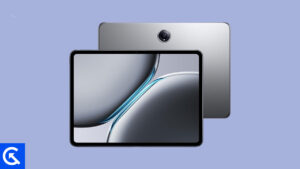
¡Para darle la bienvenida! En esta página, lo ayudaremos a instalar TWRP Recovery en su dispositivo OnePlus Pad 2, también conocido como Hedwig. Le proporcionamos instrucciones escritas y un video tutorial para guiarlo a través del proceso. Pero antes de comenzar, tenga en cuenta que deberá desbloquear el gestor de arranque de su dispositivo. Los fabricantes de dispositivos suelen bloquear el gestor de arranque por motivos de seguridad. Por lo que necesitarás desbloquearlo para poder instalar archivos de terceros. Una vez que desbloquees el gestor de arranque, podrás instalar TWRP Custom Recovery en tu dispositivo, lo que te permitirá rootear tu dispositivo, realizar copias de seguridad de Nandroid, restaurar tu sistema, borrar datos y caché, y mucho más. Así que asegúrese de descargar los archivos necesarios y luego siga nuestras instrucciones para instalar TWRP Recovery en su dispositivo OnePlus Pad 2.
Descripción general del dispositivo OnePlus Pad 2:
La OnePlus Pad 2, lanzada el 1 de agosto de 2024, es una tableta premium con impresionantes especificaciones multimedia y de productividad. Su pantalla LCD IPS de 12,1 pulgadas admite Dolby Vision, HDR10+ y una frecuencia de actualización de 144 Hz para imágenes fluidas, junto con una resolución de 2120 x 3000 píxeles (densidad de aproximadamente 304 ppp). La tableta presenta un diseño elegante con un frente de vidrio, una parte posterior de aluminio y un marco de aluminio, con un peso de 584 g.
Con Android 14 con OxygenOS 14.1, funciona con el chipset Snapdragon 8 Gen 3, con un procesador octa-core (1 × 3,3 GHz Cortex-X4, 3 × 3,2 GHz Cortex-A720, 2 × 3,0 GHz Cortex-A720, 2 × 2,3 GHz Cortex-A520) y con una GPU Adreno 750, que ofrece un rendimiento de primer nivel. Se presenta en dos configuraciones de almacenamiento: 128 GB con 8 GB de RAM o 256 GB con 12 GB de RAM (UFS 3.1), aunque carece de almacenamiento ampliable mediante microSD.
Para las cámaras, el OnePlus Pad 2 tiene una cámara trasera de 13 MP capaz de grabar vídeo 4K y una cámara frontal de 8 MP que admite vídeo de 1080p con giroscopio EIS. La configuración de audio es excepcional, con seis parlantes estéreo y soporte de audio de alta resolución de 24 bits/192 kHz para una experiencia auditiva superior.
El dispositivo funciona con una enorme batería de 9510 mAh con carga por cable de 67 W, que se dice que alcanza el 64% en 30 minutos y el 100% en 81 minutos, lo que lo hace ideal para un uso prolongado.
Recuperación de TWRP y sus beneficios
Team Win Recovery Project es una imagen de recuperación personalizada de software de código abierto para dispositivos Android. Proporciona una interfaz de pantalla táctil que permite a los usuarios instalar firmware de terceros y realizar copias de seguridad del sistema actual, cuyas funciones a menudo no son compatibles con las imágenes de recuperación de stock. – Wikipedia
Ventajas de la recuperación TWRP:
Puede actualizar una ROM personalizada en OnePlus Pad 2 usando TWRP
Puedes modificar archivos zip para personalizar tu teléfono
Fácil de flashear y usar módulos Xposed usando TWRP
Fácil de rootear y desrootear usando el zip flashable TWRP Recovery SuperSU
Puedes instalar Magisk en OnePlus Pad 2
Fácil de crear y restaurar copias de seguridad de Nandroid usando TWRP Recovery.
Fácil acceso para restaurar la copia de seguridad de Nandroid.
Puede actualizar un archivo de imagen usando TWRP Recovery en OnePlus Pad 2
Es fácil eliminar todo el bloatware usando TWRP Recovery en OnePlus Pad 2.
Para underclock y overclock.
Puede limpiar, borrar caché y datos.
Pasos para instalar TWRP Recovery en OnePlus Pad 2 (Hedwig)
Antes de continuar con el proceso de instalación de TWRP, asegúrese de seguir correctamente todos los requisitos previos que se mencionan a continuación.
GetDroidTips no será responsable de ningún tipo de daño o error que ocurra en su dispositivo durante/después de instalar los archivos o seguir esta guía. Asegúrate de hacer una copia de seguridad completa antes de hacer cualquier cosa. Haga esto bajo su propio riesgo.
Instale TWRP a través de ADB y Fastboot Tool
Después de descargar todos los archivos, controladores y herramientas necesarios, siga el proceso de instalación.
En primer lugar, habilite las opciones de desarrollador y el modo de depuración USB en su dispositivo.
Ir al dispositivo Ajustes > Sistema > Sobre el telefono > luego toque el número de compilación siete veces para habilitar el modo de opciones de desarrollador.
Ahora vaya a Opciones de desarrollador en el menú Configuración y active el botón para habilitar Depuración USB.
A continuación, abra la carpeta ADB y Fastboot en su computadora. Luego mantenga presionada la tecla Mayús y haga clic derecho para abrir la ventana de comandos.
Apague su dispositivo> Presione los botones Subir volumen y Encendido juntos durante unos segundos para ingresar al modo Fastboot.
Conecte su dispositivo a la PC mediante un cable USB, escriba el siguiente código en la ventana de comandos y presione Enter:
adb reboot bootloader
Ahora su dispositivo está conectado correctamente como dispositivo fastboot.
Escriba el siguiente comando y presione Enter para verificar que el dispositivo fastboot esté conectado o no:
fastboot devices
Descargue el archivo de imagen correcto y cópielo en la misma carpeta que sus archivos binarios adb y fastboot. Cambie el nombre de la imagen a twrp.img y escriba:
fastboot boot twrp.img
Ahora, para instalar TWRP Recovery en su teléfono de forma permanente, escriba el siguiente comando y presione Enter:
fastboot flash recovery twrpname.img
Para comenzar, puedes usar el comando inicio rápido nomtwrp.img
Eso es todo. Ha instalado correctamente TWRP Recovery en el dispositivo OnePlus Pad 2. Ahora necesitas actualizar la raíz.
¿Cuál es la raíz?
El rooteo de un teléfono inteligente es la forma no oficial de permitir que un administrador o superusuario acceda al sistema y al subsistema de su dispositivo. Por lo tanto, el usuario puede cambiar, modificar, editar o eliminar fácilmente archivos y aplicaciones del sistema.
Con la ayuda de root, puede desinstalar bloatware, aumentar el rendimiento del dispositivo, reducir el consumo de batería, instalar módulos Xposed y mucho más. Sin embargo, rootear el teléfono inteligente anulará la garantía del dispositivo y ya no podrá obtener actualizaciones de software OTA. Un método de enraizamiento incorrecto también puede bloquear fácilmente tu dispositivo. Por lo tanto, asegúrese de seguir la guía correctamente.
La ventaja del enraizamiento:
Puede acceder a todos los archivos de su OnePlus Pad 2, incluso a los archivos presentes en el directorio raíz de su teléfono.
Puede aumentar el rendimiento de su OnePlus Pad 2 mediante overclocking.
Al rootear, puedes aumentar la duración de la batería al hacer underclocking en el OnePlus Pad 2.
Desinstale Bloatware en OnePlus Pad 2.
Puede bloquear anuncios en todas las aplicaciones de Android como Youtube y otras aplicaciones relacionadas con juegos.
Leer también: Las 5 mejores alternativas de Adblock Plus para Android
Al rootear OnePlus Pad 2, puede ver, editar o eliminar cualquier archivo del sistema en el directorio raíz.
Puede instalar Xposed Framework y muchos módulos Xposed compatibles.
Pasos para rootear OnePlus Pad 2
Guía para rootear OnePlus Pad 2 a través de SuperSU
Guía para rootear OnePlus Pad 2 a través de Magisk
Asumimos que esta guía de instalación completa le resultará útil. Si tiene alguna pregunta, no dude en preguntar en los comentarios a continuación.