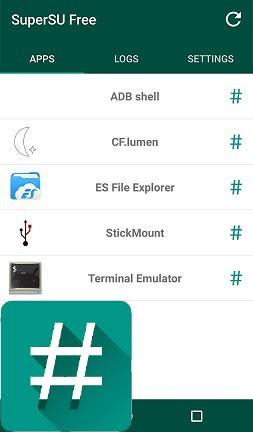
cuando lo hacemos raíz a un dispositivo móvil Androidela mayoría de las veces instalamos la aplicación SuperSU para gestionar derechos de acceso como Superusuario a todas tus aplicaciones. SuperSU es la herramienta de administración de acceso raíz favorita más poderosa y estable, que también es gratuita.
Para que SuperSU funcione correctamente es necesario que el dispositivo esté rooteado previamente, no basta con instalar la aplicación para que quede rooteado automáticamente.
Esto puede causar confusión porque muchos piensan que para rootear un dispositivo usando SuperSU solo deben ir a Play Store, instalar la aplicación y listo.
En realidad es un poco más complicado, pero primero tenemos que aclarar que la aplicación SuperSU no se encarga de rootearlo, sino de gestionarlo una vez obtenido.
El kernel del dispositivo móvil se puede rootear pero sin un gestor o conocimientos avanzados no nos servirá de nada. Aquí es donde entra SuperSU al automatizar y controlar este acceso raíz.
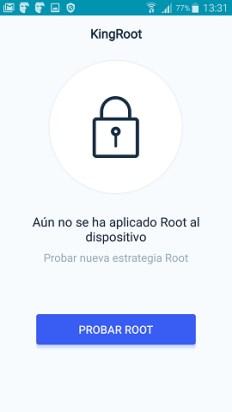
A modo de ejemplo, para que entendamos un poco mejor esto, podemos rootear nuestro teléfono con cualquier software estilo Kingroot, y sustituir el administrador de superusuario Kingroot por SuperSU, en este caso sería posible.
Pero gracias al equipo. Fuego en cadenadesarrolladores de aplicaciones SuperSUPodemos instalar el script oficial encargado de parchear y rootear el kernel al mismo tiempo que instalamos la aplicación, de modo que no necesitaremos nada más para disfrutar de privilegios de root.
Lo malo es que dicho script raíz no se instala de forma convencional y está programado para usarse desde un recovery personalizado como TWRP o CWM.
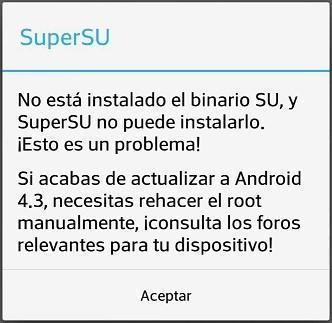
Error El binario SU no está instalado y SuperSU no puede instalarlo
Este error suele aparecer cuando iniciamos la aplicación SuperSU en un dispositivo Android sin acceso root, es decir, hemos instalado SuperSU desde Google Play Store sin haber rooteado primero nuestro teléfono móvil.
SOLUCIÓN: Si el dispositivo tiene recovery avanzado (se recomienda TWRP);
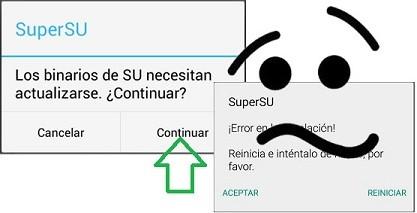
Este problema aparece cuando SuperSU nos notifica que ‘Los binarios SU necesitan actualización‘, pero cuando presionamos continuar, aparece el mensaje; ‘La instalación falló, reinicie y vuelva a intentarlo.‘.
Al igual que en el error anterior, la causa de este problema se debe a que la aplicación SuperSU está instalada pero no tiene permisos de acceso root en el dispositivo.
SOLUCIÓN: De la misma manera que lo hemos hecho para la primera solución;
Quienes utilizamos el aplicación netflix Sabemos bien la importancia de poder instalar esta app en todos nuestros dispositivos móviles, smartphones y tablets Android, para poder disfrutar de nuestras series o películas favoritas cuando nos apetezca desde cualquiera de ellas.
Pero frecuentemente, instalar netflix desde el repositorio oficial de Google Play Store a un dispositivo rooteado, generalmente recibimos un mensaje advirtiendo que Netflix no es compatible con el dispositivolo que en este caso estaría haciendo referencia a la raíz y no al dispositivo móvil en sí;
Esta versión de la aplicación Netflix no es compatible con su dispositivo.
Esta aplicación no es compatible con ninguno de sus dispositivos.
Esto no es realmente un problema, y mucho menos significa que nuestro dispositivo esté dañado, sino sólo que Google Play Store, siguiendo las pautas de los desarrolladores de Netflix, restringe la instalación de la aplicación a dispositivos con acceso root, y no es difícil imaginar por qué.
Nota: En otros casos el problema puede estar relacionado con el sistema operativo obsoleto o con el hardware del teléfono con pocos recursos, para lo cual también sería de utilidad la siguiente solución que te vamos a ofrecer.
¿Cómo instalar Netflix en un Smartphone o Tablet con root?, Solución.
Si al instalar Netflix nos encontramos con que no es compatible con nuestro dispositivo por estar rooteado, la solución es muy sencilla, sobre todo teniendo en cuenta que la restricción sólo afecta a las descargas desde Play Store, por lo que sólo nos queda descargar la aplicación desde otra fuente alternativa y fiable.
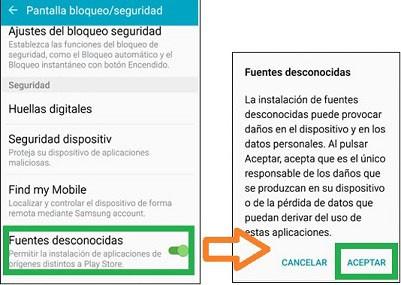
Una vez descargado el instalador de Netflix, antes de abrirlo debemos ir a los ajustes de nuestro dispositivo móvil -> Seguridad -> marca la opción Fuentes desconocidas para permitir instalaciones independientemente de Google Play Store y aceptar la advertencia.
A continuación, abrimos el instalador APK de Netflix y comenzará la instalación sin ningún problema. Una vez finalizado podremos disfrutar de Netflix en nuestro teléfono sin que el root interfiera.
si lo deseamos instalar Netflix en cualquier móvil o tablet Android con root Sólo debemos seguir estos mismos pasos y listo.
Esta alternativa para instalar Netflix también es válida para dispositivos sin root, aunque en ese caso recomendamos instalar la aplicación directamente desde Google Play Store:
Gapps es el paquete que contiene todas las aplicaciones del sistema para dispositivos móviles Android de Google, y sin importar la marca o modelo de un smartphone o tablet con sistema operativo Android, las Gapps son esenciales para su correcto funcionamiento, así como para una experiencia completa.
Cada teléfono móvil o tablet, dependiendo de factores como el tipo de procesador o sistema operativo, requiere de una instalación diferente que debe cumplir con los requisitos requeridos, de lo contrario obtendremos numerosos errores durante el proceso de instalación y no podremos obtener las Gapps en nuestro dispositivo móvil.
Normalmente, al realizar una nueva instalación de sistemas operativos personalizados basados en Android, como Mod cianógeno, LineageOS oh Sistema operativo Resurrección Remix Nos encontraremos con que las aplicaciones de Google no están instaladas en el teléfono móvil, por lo que el segundo paso tras instalar un sistema operativo de este tipo es buscar e instalar las aplicaciones de Google.
Por suerte el equipo Equipo de brechas abiertas se ha encargado de recopilar todas estas aplicaciones y ponerlas a disposición de todo aquel que las desee. Y lo que es mejor, en un único paquete de fácil instalación.
¿¿Por qué son tan importantes las Gapps??
Los Gapps están compuestos por aplicaciones de Google del sistema Android como Google Play Store, servicios de Google Play, WebView del sistema Android, YouTube y una larguísima lista de aplicaciones importantes sin las cuales nuestro smartphone sería sólo un poco más que un teléfono móvil de los años 90.
Imposible instalar Gapps en un móvil con Android 8 Oreo
La mayoría de las veces, los problemas relacionados con la instalación de un paquete Gapps están directamente relacionados con los requisitos mencionados en el párrafo anterior.
A continuación te ayudaremos a instalar Gapps en móviles y/o tablets con Android 8 Oreo paso a paso para evitar errores que en ocasiones pueden surgir.
¿Cómo se instalan Gapps en Android 8 Oreo?
IInstalar Gapps en Android 8 OreoAl igual que en otras versiones de Android, suele ser un proceso bastante sencillo pero es una tarea que tendremos que realizar desde el sistema de recuperación del dispositivo, que preferentemente tendrá que ser un recovery personalizado. recuperación TWRP.
¿Qué es la recuperación TWRP?
Cómo instalar la recuperación TWRP
El paso más importante para instalar las Gapps en Android 8 Oreo desde el recovery es aquel en el que debemos descargar el archivo zip correcto para nuestro dispositivo móvil, es por ello que a continuación te guiaremos con el máximo detalle para evitar que descargues Gapps incompatibles que seguramente provocarán un error al instalarlas en el teléfono móvil.
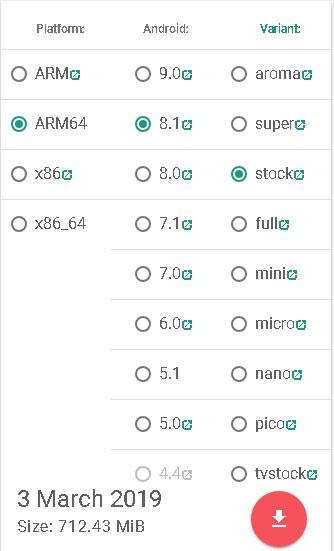
Cuando ingresas al sitio web de OpenGapps Podemos ver una tabla para seleccionar la plataforma del procesador, versión del sistema Android y variante de Gapps.
Plataforma Se refiere al tipo de instrucciones y arquitectura del procesador del dispositivo móvil, que generalmente se encuentra en teléfonos inteligentes y tabletas. BRAZO oh ARM64. Si nos equivocamos al seleccionar esta primera casilla será imposible instalar las Gapps.
Para saber cuál es la plataforma de procesador de nuestro dispositivo basta con ver una review sobre el procesador o instalar una app como CPU-Z que nos muestra toda la información detallada sobre el procesador.
la columna Androide Somo, como dice su nombre, es donde debemos seleccionar la versión del sistema operativo Android de nuestro dispositivo móvil, en este caso Android 8 u 8.1, ambos pertenecientes a Oreo.
Variante es el tipo de paquete de aplicación Gapps que queremos descargar:
Aroma; Este paquete incluye todas las aplicaciones de Google que podemos encontrar por defecto en cualquier teléfono nuevo. El paquete aroma se diferencia del resto porque durante la instalación nos permite seleccionar qué aplicación o servicio del sistema queremos instalar y cuál no.
Súper; Con este paquete instalaremos todas las apps de Google de una sola vez sin olvidarnos de ninguna, incluidas las aplicaciones del sistema.
Existencias; Paquete Gapss estándar que cuenta con todas las aplicaciones habituales en los dispositivos móviles Google Nexus, además de las aplicaciones del sistema.
Lleno; Igual que el anterior excepto que no incluye Cámara de Google en Teclado de Google.
Mini; En este paquete liviano de Gapps se incluyen aplicaciones del sistema y 15 aplicaciones esenciales de Google.
Micro; Este otro paquete es similar al anterior pero no incluye Youtube, Google Clock, Google Maps, Google Messages, Google Photos ni Google Tags.
nano; Paquete ligero de Gapps que además de las aplicaciones de Google del sistema, incluye 4 de las aplicaciones más importantes para la mayoría de usuarios.
pico; Este es el paquete Gapps más ligero de la lista, con el que podremos instalar Google Play Store y poco más.
acciones de televisión; El último paquete Gapps es exclusivo para dispositivos Google TV, que incluye todas las aplicaciones que solemos encontrar por defecto en los dispositivos con reproductor Nexus.
¿Cuál es la mejor variante del paquete Gapps? ?
Decidir cuál de las variantes del archivo Gapps sería la mejor es una cuestión muy relativa ya que depende de las características técnicas de cada dispositivo host.
Para móviles de última generación, aunque sean de gama baja, el mejor archivo Gaps es el paquete super o aroma si queremos elegir una a una las aplicaciones a instalar.
Pero si se trata de un móvil antiguo con problemas de RAM y/o almacenamiento, entonces el archivo Gapps indicado sería a elegir entre mini, micro, nano y pico.
Teniendo en cuenta estos datos procedemos a descargar desde el dispositivo móvil el paquete Gapps ideal para nuestro smartphone o tablet, marcando por ejemplo los siguientes parámetros, ARM64, Android 8.1 y aroma. Con lo que obtendríamos un archivo instalador de Gapps compatible con la mayoría de smartphones con Android 8.1 Oreo.
Apagamos el dispositivo y entramos en TWRP recovery -> opción de instalación, buscamos el archivo zip y confirmamos la instalación.
Una vez completada esta instalación de las Gapps reiniciamos el dispositivo y listo (Reboot/System).
Publicaciones relacionadas
Cómo instalar Gapps en Android 6 Marshmallow
Error en TWRP al instalar Gapps
¿Qué es LineageOS y cómo instalarlo?
La carga lateral de ADB es un modo de depuración de Android moderno que ha sido parte del sistema operativo desde el lanzamiento de Android Jellybean. Sirve como enlace entre Android y una PC con Windows. Ya sea que desees mejorar el rendimiento de tu dispositivo Android o instalar una aplicación mod, puedes usar ADB para hacerlo. Sin embargo, muchos usuarios tienen problemas porque la descarga de ADB no funciona, lo que genera errores como “No se pueden leer archivos”.
Afortunadamente, existen formas efectivas de resolver este problema y este artículo analizará estas soluciones. Compartiremos diferentes métodos para solucionar el problema de que la carga lateral de ADB no funciona y resolver el error “No se puede leer el archivo”. ¡Abordemos el tema sin más demora!
Solución: la carga lateral de ADB no funciona y muestra el error No se puede leer el archivo
Al momento de escribir este artículo, no hay ninguna solución oficial disponible para el problema mencionado. Por lo tanto, es posible que deba realizar todas las correcciones que se mencionan a continuación y limitarse a la que haga el trabajo por usted.
Además, recuerde siempre la primera regla de la descarga, es decir, dependiendo del firmware instalado en su dispositivo, todos los datos de mi ticket se han eliminado por razones inevitables. Por lo tanto, asegúrese de haber hecho una copia de seguridad de todos sus archivos antes de embarcarse en el proceso. Sin embargo, a continuación se detallan los pasos que debe seguir para deshacerse del mal funcionamiento de ADB Sideload, que muestra un error de archivo ilegible.
Solución 1: pruebe los controladores ADB de Google
Actualmente, existe una amplia variedad de controladores ADB y Fastboot en rotación en el mercado. Sin embargo, muy pocos de ellos están a la altura de las expectativas que generan y los usuarios aún enfrentan diferentes errores al cumplir con sus pedidos. Por lo tanto, es estrictamente un elogio que sólo utilice controladores de Google para realizar el trabajo.
En primer lugar, descargue el SDK de Android desde su sitio web oficial. Para tu comodidad, aquí tienes la descarga directa. enlace a esto. Extraiga el archivo zip al escritorio de su sistema y asígnele el nombre “plataforma-herramientas”. Eso es todo. Ahora intente continuar con el proceso de descarga y verifique si aún enfrenta el problema. De lo contrario, estás listo para comenzar. Sin embargo, si el problema persiste, pase a la siguiente solución.
Solución 2: verificación cruzada de la conexión ADB
Si aún tiene el problema, la siguiente solución que puede probar es asegurarse de que no haya interferencias en la conexión ADB entre su teléfono inteligente y su PC con Windows. Puede comprobarlo siguiendo los pasos que se mencionan a continuación.
En primer lugar, deberá habilitar la depuración USB desde su teléfono inteligente Android. Para hacer esto, esto es lo que debe hacer.
Vaya al menú “Configuración” de su teléfono inteligente Android.
Vaya a la sección “Acerca del teléfono”.
En la sección Acerca de, toque la opción “Versión”.
Ahora, toque el “Número de compilación” para ingresar al modo de desarrollador.
Ahora regrese nuevamente al menú de configuración.
Toca “Configuraciones adicionales” > “Opciones de desarrollador”.
En el menú de desarrollador, desplácese hacia abajo y habilite la opción de depuración USB.
Ahora que ha habilitado la opción de depuración USB en su dispositivo, conéctelo a la PC mediante un cable USB. Y siga los pasos que se mencionan a continuación.
Navegue hasta donde extrajo la carpeta “herramientas de plataforma”.
Abra la carpeta, haga clic derecho en el espacio vacío y seleccione “Abrir con símbolo del sistema” o “Abrir con la opción PowerShell”.
Dependiendo de su elección, aparecerá la ventana de PowerShell o el símbolo del sistema.
En el espacio provisto, escriba el comando que se menciona a continuación y presente Enter.
adb devices
Después de ejecutar el comando, si obtiene un identificador alfanumérico seguido de la palabra clave “dispositivo”, indica que la conexión entre su teléfono inteligente y la PC se ha establecido exitosamente. Pero si en lugar de la palabra clave del dispositivo obtienes la palabra clave “no autorizado”, esto indica que hay un problema entre la conexión. Para resolver este problema, deberá aprobar la conexión permitiendo la ventana emergente que aparece en su teléfono inteligente Android.
Solución 3: proporcione un nombre y una ubicación adecuados
Otra razón principal por la que se enfrenta a un problema de descarga de ADB, que muestra un error de que el archivo no se puede leer, puede ser el nombre y la ubicación del archivo incorrectos. Si proporcionó un nombre de archivo incorrecto o lo guardó en un directorio inadecuado, probablemente se encuentre ante el problema mencionado. Para evitar esta situación, cambie el nombre del archivo por un nombre simple. Por ejemplo, puede llamarlo “carga lateral”, es decir, “carga lateral.zip”.
Y para evitar un error de directorio incorrecto, asegúrese de que “sideload.zip” esté almacenado en la carpeta de herramientas de la plataforma. Una vez que haya cumplido estas dos condiciones, continúe con el proceso de descarga y verifique si aún enfrenta el problema mencionado. En caso afirmativo, pase a la siguiente solución.
Solución 4: utilice el cable USB original para la carga lateral
Esto es algo muy básico, pero asegúrese de utilizar el cable USB original para el proceso de descarga. De lo contrario, utilice únicamente el que viene con su teléfono inteligente. Además, no es necesario describir qué tan buena es la relación entre las ROM personalizadas y los puertos USB 3.0.
Por lo tanto, asegúrese de estar utilizando el puerto USB 2.0 para evitar que la carga lateral de ADB no funcione y muestre un error de archivo ilegible.
Solución 5: use firmware completo
Los fabricantes de teléfonos inteligentes lanzan actualizaciones de dispositivos de dos formas. Para ser más precisos, la actualización se lanza como una ROM incremental y completa. Por lo tanto, si su teléfono inteligente Android tiene firmware original, deberá utilizar una actualización incremental para solucionar el problema.
¿Pero cómo reconocer cuál es incremental y cuál es la ROM completa? Es bastante sencillo, el firmware que tiene mayor tamaño de archivo es la ROM completa. Además, primero utilice el archivo incremental y compruebe si el problema está resuelto o no. De lo contrario, continúe descargando el firmware completo para resolver el problema. Una vez terminado, verifique si todavía se enfrenta a que la carga lateral de ADB no funciona y muestra el error de que el archivo no se puede leer. En caso afirmativo, continúe con la siguiente solución.
Solución 6: haga que Windows sea compatible con direcciones ADB grandes
De forma predeterminada, Windows no está diseñado para aceptar direcciones ADB grandes. Por lo tanto, si intenta realizar una carga lateral de ADB en un archivo relativamente más grande, ignorando así la situación, Windows no podrá asignar la memoria requerida al archivo. Entonces, para resolver el problema, haga que la PC con Windows sea compatible con la dirección ADB grande.
Solución 7: use la recuperación TWRP
Si ya ha desbloqueado el bloqueador de arranque del teléfono inteligente Android, en lugar de seguir cualquiera de los pasos mencionados anteriormente, puede solucionar el problema mediante la recuperación TWRP. Pero asegúrese de que su dispositivo sea compatible con la recuperación personalizada. Estos son los pasos que debe seguir para deshacerse de la carga lateral de ADB que no funciona y que muestra un error de no poder leer el archivo mediante la recuperación TWRP.
Para comenzar, descargue TWRP recovery en su teléfono inteligente Android. Para tu comodidad, aquí tienes la descarga directa. enlace. También puedes visitar Xda-developers para descargar el archivo.
Ahora pegue el archivo descargado, es decir, twrp.img, en la carpeta de herramientas de la plataforma. Y también pegue el archivo sideload.zip en la carpeta de herramientas de la plataforma.
En la carpeta de herramientas de la plataforma, haga clic derecho en el espacio vacío y seleccione la opción Abrir con símbolo del sistema/PowerShell.
Aparecerá la ventana Símbolo del sistema/PowerShell.
En el espacio provisto, escriba el código que se menciona a continuación y presione la tecla Enter para ejecutarlo. Este código habilitará el modo fastboot en su teléfono inteligente Android.
adb reboot bootloader
Ahora ingrese el comando que se menciona a continuación en la ventana CMD. Iniciará el teléfono inteligente Android para la recuperación TWRP.
fastboot boot twrp.img
En la ventana TWRP, dirígete a la opción “Avanzado”, luego selecciona ADB para descargar.
Ahora, deslice el dedo hacia la derecha en la pantalla para comenzar el proceso de descarga.
En la ventana del símbolo del sistema, ingrese el comando que se menciona a continuación para actualizar el firmware mediante el proceso de descarga.
adb sideload update.zip
Eso es todo. Una vez que se complete el proceso de actualización, notará que ya no se enfrenta a que la carga lateral de ADB no funcione y muestre un error de archivo ilegible.
Palabras finales
A continuación se explica cómo solucionar que la carga lateral de ADB no funcione y muestre un error de archivo ilegible. Háganos saber en los comentarios si el problema se ha resuelto o no. Además, no dude en consultar nuestras otras guías de descarga de ADB.
Usted está aquí: Descargar programas completos Descargar programas completos – Descargar juegos / Programas de variedad general, Descargar programas gratuitos / Descargar el instalador MultiPack Visual C++: solucionar el error de DLL en el juego
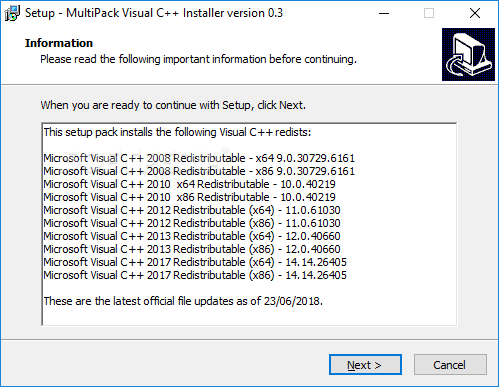
Descargar el instalador MultiPack Visual C++: solucionar el error de DLL en el juego
Descarga completa del instalador MultiPack Visual C++ – v4.00
El paquete de instalación MultiPack Visual C++, que es la solución definitiva para errores dll como unarc.dll, etc. en los juegos, ahora le ayuda a eliminar estos problemas completa y rápidamente. Su instalación es bastante sencilla. Descárgalo a tu sistema e instala el ejecutable exe. Es un componente probado en Windows 10. Antes de olvidarte, asegúrate de instalarlo en todos los formatos, para juegos es la solución.