En esta ocasión vamos a explicarte cómo rootear teléfonos. Hisense F30 con firmware actualizado al 01/05/2016 y sistema Android 6 malvavisco.
Nuevamente con la ayuda de la aplicación MTKroot v2.4.4.2 hemos logrado compilar un proceso completamente automático para rootear teléfonos Hisense F30a través del cual llegarás acceso raíz en menos de 5 minutos.
Índice
Beneficios
Advertencias y contras
Requisitos del Hisense F30
Configuraciones anteriores Hisense F30
Iniciar Root en Hisense F30
Desbloquear el gestor de arranque de Hisense F30
Comprobar cargador de arranque
Verificar raíz

Introducción sobre el terminal de destino en este proceso.
| Marca | Hisense |
| Modelo | F30 |
| conjunto de chips | MediaTek MT6735 / MT6735M |
| Procesador | Cuatro núcleos de 1,0 GHz |
| Núcleos | (4) |
| Arquitectura | 64 bits |
| Pantalla | LCD 5″ IPS HD |
| GPU | Mali-T720 MP1 |
| Versión | L1228/V2.39.1 |
| firmware | 20160414 / 20160501 |
| fecha del firmware | 05/01/2016 |
| Software | Android 6 malvavisco |
Nota importante; Confirme que el teléfono corresponde a las características anteriores.
Beneficios de rootear el Hisense F30
- Poder eliminar Bloatware fácilmente y desinstalar aplicaciones del sistema.
- Modifique configuraciones sofisticadas del sistema, como desbloqueo, cambio de IMEI, dirección MAC, overclocking y otros.
- Utilice software creado exclusivamente para computadoras que tengan permisos de root.
- Crear y modificar particiones (puede ser muy peligroso).
- Realice copias de seguridad completas, incluida la exportación del firmware.
Precauciones e inconvenientes que debemos tener en cuenta
- Su equipo anulará la validez de la garantía otorgada por el fabricante.
- Exposición a aplicaciones maliciosas que pueden hacerse cargo de los permisos de superusuario.
- Riesgo de daño o pérdida de datos durante el proceso, en este caso se recomienda en todo momento realizar una copia de seguridad antes de iniciar root.
- El Firmware/Rom Hisense F30 puede estar dañado, se recomienda asegurarse de poder obtener una copia original de la rom si es necesario.
- Soporte para actualizaciones OTA (Por el aire) quedará inutilizable.
Requisitos para este proceso
- Una PC con Windows W7/W10 o posterior, de 32 o 64 bits.
- Conector de datos micro USB.
- Descarga el archivo correspondiente a tu Hisense F30 a tu PC:
Hisense F30 L1228 MT6735
Hisense_F30 V2.39.1 MT6735M
Configuración en el dispositivo Hisense F30
El primer paso será aplicar algunos ajustes específicos desde la configuración de tu equipo, que son brevemente: Habilitar la depuración USB así como desbloquear OEM.
Estas preferencias se recogen dentro de la sección de programador, que tendrás que habilitar previamente presionando 7 veces continuó encima de la caja;
Menú-> Acerca del teléfono -> Número de compilación oh versión de software.
Rootee el teléfono Hisense F30 Mediatek MT6735/M con facilidad
En primer lugar, debes extraer el archivo previamente descargado en el escritorio de tu computadora y luego abrir el software MTKroot v2.4.4.2.

Haga clic en el botón Controladores -> MediaTek y continúe instalando los controladores.
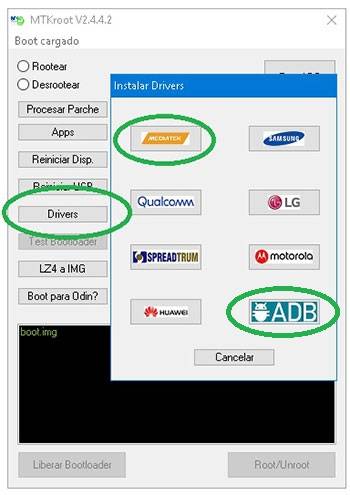
También siga estos mismos pasos para completar la instalación de los controladores -> BAsD.
Luego conecte el Hisense F30 a su PC usando el conector de datos y luego haga clic en Restablecer USB.
Luego debes hacer clic en Prueba del BAD y espera un segundo hasta que aparezca la línea ‘Dispositivo detectado’ luego tendrás que hacer clic en Soy un fastboot.

Ahora espera mientras tanto Hisense F30 Inicie en modo gestor de arranque y luego haga clic una vez en Probar arranque rápido.
Luego tienes que esperar hasta que puedas leer el mensaje ‘Dispositivo detectado’ antes de continuar con la siguiente fase.
Desbloquea el gestor de arranque en tu Hisense F30
En la siguiente fase tendrás que liberar el gestor de arranque de tu terminal, tarea que también podrás aplicar con un clic.
Se recomienda ignorar este proceso en caso de que lo hubieras desbloqueado antes.
Haga clic en el botón Prueba del cargador de arranque para asegurarse de que esté desbloqueado.

En caso de que necesites liberar el gestor de arranque de tu Hisense F30, simplemente haz clic en el botón Liberar cargador de arranque -> Aceptar y luego seguir las instrucciones que aparecerán en la pantalla de Hisense.
Presione el botón sube el volumen para poder continuar.

Nota: Cuando libere el gestor de arranque, el dispositivo móvil se restablecerá al estado predeterminado.
Se recomienda crear una copia de seguridad o si lo deseas copiar tus archivos, contactos, fotos y otros datos personales a la memoria externa.
Después de abrir el gestor de arranque, el siguiente paso es finalizar el tutorial y finalmente dejar el F30 rooteado.
En la esquina superior del programa, marque la opción raíz, luego haga clic en Root en la parte inferior.

Casi inmediatamente el Hisense F30 quedará rooteado y leerás las letras “OK” reflejadas tanto en el terminal como simultáneamente en la ventana de MTKroot v2.4.4.2.
Luego haga clic Salir del arranque rápido y su teléfono móvil Hisense se reiniciará en el sistema Android.
Cuando tu F30 se haya iniciado por completo deberás hacer clic en el botón Aplicaciones -> instalar magia y comprueba si la aplicación Magisk Manager realmente aparece en el panel de tu F30.
Para finalizar sólo tienes que hacer clic en el botón Comprobar raíz -> luego aceptar y nada más.

Esto también te puede interesar
Cómo rootear el teléfono inteligente Hisense F10
Tutorial de Rooteo para Teléfonos Móviles Hisense F20
Rootear el teléfono móvil Hisense Hi2 MT6737