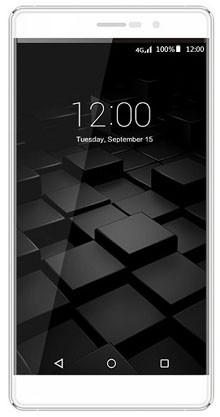
En el post de hoy te contamos cómo obtener privilegios de root en el dispositivo Feria Umidigi UMI con rom revisada a partir del 14/10/2015 bajo la versión de Android 5.1 Piruleta de la forma más fácil y segura posible.
El excepcional dispositivo móvil Umidigi UMI Fair también cuenta con un magnífico SoC MT6735M forjado por la corporación MediaTek.
Índice
Requisitos
Configuraciones anteriores
Iniciar raíz
Liberar cargador de arranque
Comprobar cargador de arranque
Verificar raíz
Reseñas del Smartphone de la sección
| Marca | Umidigi |
| Modelo | Feria UMI |
| conjunto de chips | MediaTek MT6735M |
| Versión | v3.01 |
| firmware | v3.01_20151014 |
| fecha del firmware | 14/10/2015 |
| Software | 5.1 Piruleta |
Requisitos y descargas
- Computadora Windows XP, Vista, 7 o posterior, ya sea de 32 o 64 bits.
- Cable de datos USB a Micro USB.
- Descarga el archivo correspondiente a tu PC: MTKroot para Umidigi UMI Fair v3.01
Configuración en la Feria Umidigi UMI
Para comenzar tendrás que realizar algunos ajustes en la configuración de tu equipo, los cuales incluyen: Habilitar desbloqueo OEM y Habilitar la depuración USB.
Ambas configuraciones están incluidas en el menú de desarrollo, el cual deberás haber habilitado previamente presionando 7 veces consecutivas para ingresar;
Ajusta-> Acerca del teléfono -> Número de compilación.
Root paso a paso para Umidigi UMI Fair v3.01 Mediatek MT6735M
Primero debes descomprimir el contenido del archivo previamente descargado en el escritorio de tu PC e iniciar la utilidad MTKroot v2.4.3.

Haga clic en el botón Controladores -> MediaTek y finaliza la instalación de los drivers indicados.
Repita este mismo paso para instalar los controladores -> BAsD.

Luego conecte su UMI Fair a la PC mediante un cable USB y presione Restablecer USB.
Hacer clic en Prueba del BAD y una vez que aparezca la frase “Dispositivo detectado”, presione el botón Soy un fastboot.

Espere mientras su dispositivo Umidigi UMI Fair se reinicia en modo de gestor de arranque, luego haga clic en el botón Probar arranque rápido.
Nuevamente debes esperar hasta que veas la frase “Dispositivo detectado” antes de poder pasar al siguiente párrafo.
Cómo abrir el gestor de arranque en tu Umidigi UMI Fair
A continuación debes desbloquea el gestor de arranque en tu Umidigi UMI Fairuna acción que también aplicaremos con un simple clic.
Pero debes excluir este paso en caso de que lo hubieras abierto en otro momento.
Hacer clic Prueba del cargador de arranque para comprobar si ya está liberado o no.

Para abrir el gestor de arranque de tu Umidigi UMI Fair simplemente haz clic en Liberar cargador de arranque -> Acepta y sigue las instrucciones que aparecerán en la pantalla de tu dispositivo.
Presione la tecla aumentar el volumen aceptar.

Atención: Cuando abra el gestor de arranque, su dispositivo móvil se restablecerá al estado inicial.
Se recomienda hacer una copia de seguridad o copiar todas las fotos, contactos, archivos y otros datos en una tarjeta de memoria SD externa.
Una vez que hayas desbloqueado el gestor de arranque, estarás a solo un paso de finalizar el tutorial y dejar finalmente tu Umidigi con privilegios de arranque. raíz.
Desplácese hasta la parte superior de la herramienta y marque la opción raíz, luego haga clic en el botón Raíz en la esquina inferior.

Casi inmediatamente tu terminal UMI Fair quedará rooteado y leerás la línea “OK” reflejada tanto en la pantalla del UMI Fair como en la aplicación MTKroot v2.4.3.
Finalmente haga clic en el botón Salir del arranque rápido para poder reiniciar el terminal Umidigi UMI Fair al sistema Android.
Cuando su Umidigi UMI Fair haya comenzado por completo, haga clic en el botón Aplicaciones -> instalar magia para comprobar si la aplicación Magisk Manager se encuentra realmente entre las aplicaciones de UMI Fair.
Finalmente simplemente tienes que hacer clic en Comprobar raíz -> seguido de Aceptar y nada más.

Esto te puede interesar
Rootear Umidigi UMI Cross
Rootear Umidigi UMI Emax
Root para Umidigi UMI Iron
Rootear Umidigi UMI Martillo
Enraizamiento de Columnas C1 Paso a paso
Cómo rootear el teléfono inteligente Umidigi Z1
Rootear para Umidigi UMI Touch X
Cómo rootear el teléfono móvil Umidigi UMI Touch
Rootear Umidigi UMI Super
Rooteo fácil para Umidigi UMI Rome X