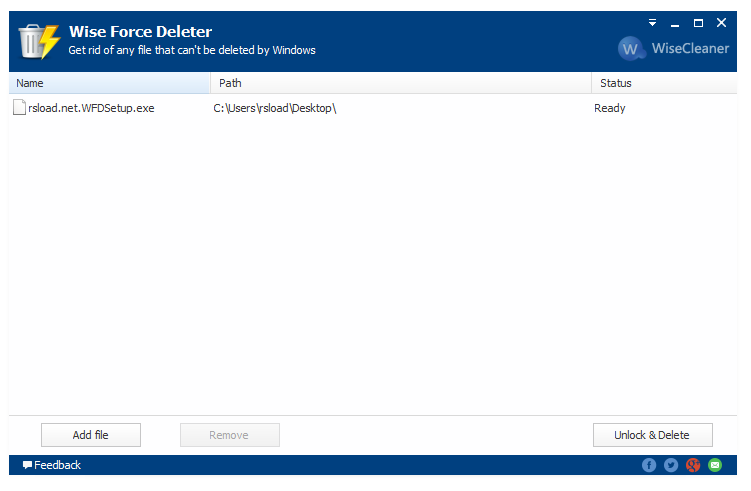
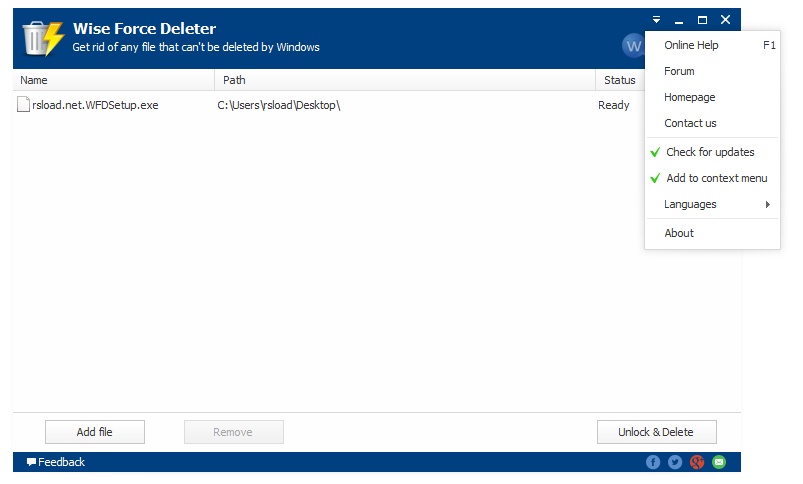
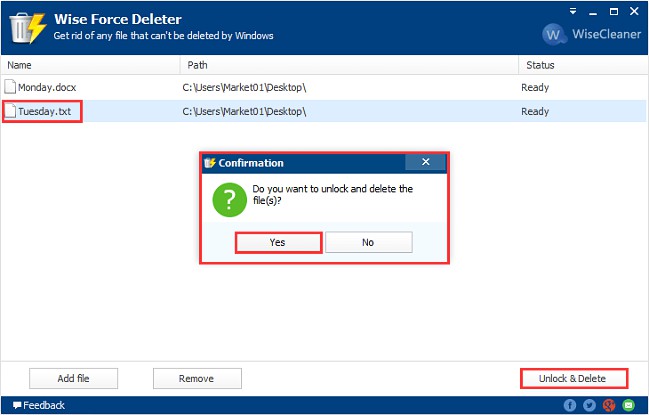
Eliminador de fuerza sabia – un programa fácil de usar que le permitirá eliminar archivos de su disco duro, útil cuando los medios estándar no pueden hacerlo. Esto sucede a veces; al eliminar un archivo, puede ver este mensaje “No se puede eliminar el archivo: acceso denegado”; nos dice que el archivo no se puede eliminar, el acceso está denegado. Puede haber una inscripción “Hubo una violación de compartir”: aquí se han violado los derechos de compartir. “El archivo está siendo utilizado por otro programa o usuario”: esto significa que el archivo ya está siendo utilizado por el usuario u otro programa. Hay otras advertencias y este desarrollo le ayudará a afrontarlas todas. Tenga en cuenta que Wise Force Deleter elimina archivos de forma segura, es decir, no se producirán interrupciones en el sistema operativo Windows durante este proceso. También me gustaría agregar este punto: después de instalar el programa, aparecerá el mensaje “Forzar eliminación” en el menú contextual del Explorador, lo que le permitirá desbloquear o eliminar rápidamente el archivo deseado, sin necesidad de acceder a la interfaz de la aplicación. En cuanto a la interfaz, en la primera captura de pantalla ves la ventana que te espera después del inicio, por supuesto, ya agregué un archivo, por ejemplo, no lo tendrás. En la parte superior puedes ver el logo del programa, a la derecha hay botones que se encargan de controlar la ventana, puedes cerrarla, expandirla o contraerla, todo es estándar. Si hace clic en la flecha hacia abajo, se abrirá un menú adicional, como este:
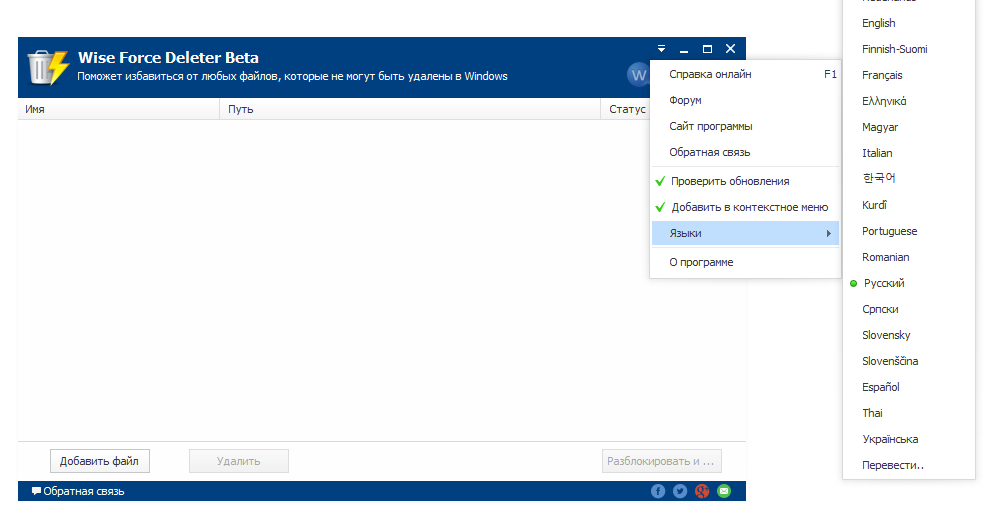
Como puede ver, este menú le permitirá obtener ayuda en línea, puede abrir la página del foro y hacer su pregunta allí o encontrar una respuesta, puede abrir la página de inicio de Wise Force Deleter, comunicarse con los desarrolladores, luego hay una casilla de verificación que es responsable de las notificaciones sobre las actualizaciones del programa, la siguiente casilla de verificación simplemente agrega la sección deseada al menú contextual, luego selecciona el idioma de la interfaz, la última ventana le permitirá ver la versión del programa. Por cierto, el programa cuenta con soporte , compruébelo usted mismo:
Elegimos soporte , luego te aconsejo que reinicies y disfrutes. Tenga en cuenta que puede agregar un archivo a la ventana principal del programa a través del menú o simplemente seleccionar los que necesita con el mouse y arrastrarlos a la ventana principal, este método es compatible y gracias a los desarrolladores por esto. Después de agregar el archivo, el botón “Desbloquear y eliminar” se activa a la derecha, haga clic en él y vea la siguiente imagen: Antes del proceso de eliminación, se nos preguntará nuevamente si realmente queremos quitar el bloqueo y eliminar este archivo; Si no ha cambiado de opinión, haga clic en el botón Sí. A continuación vemos como el estado del archivo ha cambiado, ahora simplemente se elimina: Aquí terminan las capacidades de Wise Force Deleter, todo es muy simple y claro, los desarrolladores no nos molestaron con diferentes configuraciones, excepto elegir un idioma, no hay nada más que cambiar. Simplemente agregaste un archivo, presionaste un botón y obtuviste el resultado, tal como dice la canción. La interfaz es aparentemente simple, concisa, no molesta, el programa es completamente gratuito, no requiere registro, ayuda, etc., iniciémoslo y usémoslo, ¡buena suerte a todos! Idioma: Multi + Ruso Tamaño: 4 megas DescargarEliminador de fuerza inteligente 1.5.7.59 gratis / 1.42.35 HandyPAF portátil
Obtener privilegios de administrador root en Weimei Force 2 es un trabajo extremadamente fácil y rápido, como verá a continuación.
Bueno, es cierto que al rootear un teléfono Podemos obtener numerosos beneficios, si bien es cierto que puede implicar algunas desventajas.
En los siguientes párrafos también analizaremos cuáles son. ventajas potenciales así como el probables desventajaspara que en base a esa información puedas reflexionar por tu cuenta hacer o no rootear tu Weimei Force 2.
¿Tiene problemas para encontrar el archivo boot.img? Entonces verifique este.
¿Qué es la raíz?
Él raíz oh uso excesivo es el nombre habitual que normalmente se asigna a las cuentas de usuario administrador que tienen todos los derechos para todas las formas de acceso, tanto de usuario único como multiusuario.
Rootear un dispositivo móvil es un proceso que permite al usuario de cualquier teléfono Android obtener acceso privilegiado similar a los permisos administrativos en los sistemas Linux, lo que también le permite romper cualquier reducción de sistema y hardware que pueda haber impuesto el fabricante u operador de red.
¿Qué beneficios puede aportar rootear tu Weimei Force 2?
Poder eliminar todo el Bloatware fácilmente y deshacerse de aplicaciones inútiles del sistema.
Posibilidad de liberar más memoria para almacenamiento.
Adaptar ajustes avanzados en el sistema, como desbloquear el terminal, resetear nuestro número IMEI y dirección MAC, overclocking y mucho más.
Utilice programas programados únicamente para Smartphones que tengan permisos de usuario root.
Eliminar o cambiar el tamaño de las particiones en la memoria interna (esto puede ser muy peligroso).
Realiza copias de seguridad de todas las particiones además de poder exportar todo el Firmware.
Precauciones y contras a tener en cuenta
El teléfono ya no estará cubierto por la garantía del fabricante.
Riesgo de que aplicaciones maliciosas obtengan permisos de superusuario.
Amenaza de daño o pérdida de información durante o después del procedimiento, en cuyo caso se recomienda realizar una copia de seguridad antes de iniciar el proceso raíz.
El Firmware del teléfono Weimei Force 2 puede estar dañado, se recomienda asegurarse de poder obtener una copia oficial de su rom si es necesario.
Soporte para actualizaciones FOTA (Firmware por aire) será cancelado.
Descarga la rom original de tu celular donde tendrás que obtener el archivo boot.img si es posible desde la web oficial de descargas.
Y No puedes descargar el firmware para tu Weimei Force 2 Siempre puedes extraer el archivo boot.img directamente desde tu teléfono celular fácilmente siguiendo los pasos de este tutorial.
Configurando el Weimei Force 2
Lo primero que haremos será configurar los ajustes necesarios para este proceso, estos básicamente consisten en Desbloquear OEM así como Activar la depuración USB.
Ambas configuraciones se encuentran reunidas dentro del panel de desarrollo, que previamente deberás tener habilitado presionando siete veces continúas por encima de la sección;
Menú de configuración-> Información del dispositivo -> versión de software oh Número de compilación.
Cómo rootear el Weimei Force 2 fácilmente
Para comenzar, tendrás que descomprimir el archivo previamente descargado en el escritorio de tu computadora y luego iniciar la utilidad MTKroot v2.5.5.
Ejecute MTKroot v2.5.5 para Weimei Force 2
Haga clic en el botón Controladores -> MediaTek y completar la instalación de los drivers correspondientes.
Instalar drivers USB Weimei Force 2
Repita los mismos pasos para instalar los controladores. BAsD.
Nota: El software MTKroot v2.5.5 ya tiene todos los controladores USB y Fastboot necesarios para Weimei Force 2.
Luego conecta el celular Weimei Fuerza 2 con la computadora a través del puerto Micro USB y luego presione Restablecer USB.
Haga clic en la parte superior izquierda del texto. ¡¡Sin botas de heno!! -> Llevaragregue el archivo de arranque y finalmente haga clic una vez Parche de proceso.
Automáticamente se iniciará la herramienta Magisk Manager en tu celular, sigue los pasos que verás en tu pantalla para crear el parche.
Luego haga clic una vez en Prueba del BAD y espera hasta que puedas leer el texto ‘Dispositivo detectado’ momento en el que tienes que hacer clic en Soy un fastboot.
Weimei Force 2 Reiniciar USB + Prueba ADB + Fastboot
Mientras tanto, presta atención durante unos segundos. Weimei Fuerza 2 Vaya a las opciones del gestor de arranque y luego haga clic en el botón Probar arranque rápido.
Luego espera hasta que aparezca el mensaje ‘Dispositivo encontrado‘ para continuar a la siguiente etapa.
Desbloquee el gestor de arranque en dispositivos Weimei Force 2
En el siguiente punto tendrás que abrir el gestor de arranque de tu teléfono móvil, otra tarea que también podrás realizar con tan solo un clic.
Aunque deberás excluir este trámite si lo desbloqueaste anteriormente.
Hacer clic en Prueba del cargador de arranque para asegurarse de su estado.
Verificar el gestor de arranque Weimei Force 2
En caso de que sea necesario desbloquea el gestor de arranque en tu Weimei Force 2 debes hacer clic en el botón Liberar cargador de arranque -> Acepta y sigue las pistas que se reflejarán en la pantalla del Weimei Force 2.
Tendrás que presionar la tecla aumentar el volumen para autorizar.
Liberar el gestor de arranque en Weimei Force 2
Nota: Al desbloquear el gestor de arranque, el sistema de tu Weimei Force 2 se restaurará a su estado de fábrica.
Por esa razón deberías considerar hacer copias de seguridad o si lo prefieres, simplemente hacer una copia de seguridad de las fotos, contactos, archivos y otros datos en la tarjeta de memoria Micro SD.
Tras abrir el gestor de arranque estás a un paso de finalizar este proceso y dejar tu Weimei Force 2 con sus correspondientes privilegios de root.
En la esquina superior de la utilidad, elija la opción raíz, luego haga clic una vez en el botón Raíz en la parte inferior.
Marcar Raíz Weimei Force 2
En menos de 5 segundos el celular estará rooteado y leerás las letras “OK” reflejadas en el Weimei Force 2 y en la aplicación MTKroot v2.5.5.
Posteriormente debes hacer clic en Salir del arranque rápido y el terminal se reiniciará con el sistema Android.
Cuando el Weimei Force 2 se haya reiniciado por completo deberás pulsar en Aplicaciones -> instalar magia y asegúrese de que la aplicación Magisk Manager se encuentre efectivamente entre las aplicaciones del teléfono móvil.
Para que la aplicación Magisk Manager funcione correctamente es necesario conectar tu teléfono móvil a Internet, tanto a través del operador de red como a través de Wi-Fi.
Para finalizar sólo tienes que hacer clic en Comprobar raíz -> seguido de Aceptar y nada más.
Prueba Root Weimei Force 2
Nota: Si la aplicación no se instala en el primer intento, haga clic una vez DesinstalarEspere un par de segundos y presione el botón nuevamente. instalar.
Proceso resumido
Pasos simplificados para rootear Weimei Force 2
Ejecute el programa MTKroot v2.5.5 y luego conecte su dispositivo móvil a la computadora.
Reinicie su dispositivo móvil en modo bootloader haciendo clic en Soy un fastboot -> Probar arranque rápido.
Si es necesario, desbloquee el gestor de arranque haciendo clic en Liberar cargador de arranque.
Finalmente seleccione la opción raíz y presione el botón Raíz.
Vídeo tutorial de ayuda para rootear el Weimei Force 2
Aprovecha al máximo el potencial de los Smartphones Weimei Force consiguiendo estos privilegios de superusuario Root de una forma muy sencilla y fácil.
Con la ayuda de la utilidad MTKroot v2.5.5 hemos conseguido crear otro método completamente automático para rootear dispositivos Weimei Forcea través del cual ganarás uso excesivo en tan solo unos minutos.
¿Tiene problemas para encontrar el maletero? aquí tienes la solución.
¿Qué es el enraizamiento?
Él raíz oh uso excesivo Es el nombre habitual con el que se asignan las cuentas de usuario que tienen todos los privilegios en todos los accesos (monousuario y multiusuario).
Asimismo, rootear un teléfono celular es una técnica que facilita al usuario de cualquier celular obtener acceso privilegiado al sistema similar a los permisos administrativos de Linux, lo que también permite romper cualquier limitación del sistema y hardware que puedan imponer los fabricantes u operadores de red.
Beneficios de rootear el Weimei Force
Pudiendo eliminar cualquier Bloatware fácilmente, así como desinstalar aplicaciones del sistema potencialmente inoperativas.
Obtenga más memoria de almacenamiento.
Modifique configuraciones profundas del sistema, como desbloquear Weimei Force, reparar el número IMEI o MAC, overclocking y otros.
Poder utilizar aplicaciones destinadas únicamente a computadoras rooteadas.
Eliminar, crear o dividir nuevas particiones (¡Advertencia! Esto puede ser muy peligroso.).
Creación de copias de seguridad de particiones y posibilidad de exportar todo el Firmware.
Precauciones y contras a tener en cuenta
El teléfono móvil invalidará la validez de la garantía proporcionada por el fabricante.
Riesgo de que se puedan crear aplicaciones maliciosas con permiso de Superusuario.
Peligro de daño o deterioro de los datos durante el procedimiento, por lo que se recomienda en todo momento realizar una copia de seguridad antes de proceder con el root.
El software del teléfono celular Weimei Force puede estar dañado, es recomendable asegurarse de poder obtener una copia flasheable de su firmware si es necesario.
Soporte para actualizaciones FOTA (Firmware por aire) terminará invalidado.
Pautas para este proceso.
Computadora que tenga una versión de sistema operativo Windows XP/W7/8 o superior.
Descarga el firmware original de tu dispositivo donde tendrás que obtener el componente boot.img preferentemente del servicio técnico online del fabricante.
Y No encuentras una rom original para el Weimei Force Tienes la opción de extraer el boot.img directamente desde tu Weimei Force de forma sencilla siguiendo este tutorial.
Configurar el equipo Weimei Force
Lo primero que haremos será configurar los ajustes necesarios para este proceso, que básicamente consisten en Activar la depuración USB así como desbloquear OEM.
Debes encontrar estos ajustes dentro del menú del programador, que debes activar previamente. presionando siete veces consecutivamente sobre;
Configuración-> Información del dispositivo -> Número de compilación.
Tutorial para rootear el Smartphone Weimei Force fácilmente
En primer lugar tienes que extraer los archivos que has descargado en tu PC e iniciar la aplicación MTKroot v2.5.5.
Abra MTKroot v2.5.5 para Weimei Force
Haga clic una vez en Controladores -> MediaTek y continuar con la instalación de los respectivos drivers.
Instalar los controladores Weimei Force
Así mismo sigue estos pasos para realizar la instalación con los drivers BAsD.
Nota: El software MTKroot v2.5.5 incluye todos los controladores USB y Fastboot que requiere Weimei Force.
Luego conecte el dispositivo móvil Fuerza Weimei con la PC usando un puerto Micro USB y haga clic en el botón Restablecer USB.
Haga clic en el área superior izquierda en ¡¡Sin botas de heno!! -> Llevarabra el archivo boot.img y luego haga clic en el botón Parche de proceso.
La utilidad Magisk Manager se iniciará automáticamente en tu celular, sigue los pasos que aparecerán en pantalla para parchear el arranque.
Hacer clic en Prueba del BAD y espera un momento hasta que aparezca el texto ‘Dispositivo detectado’ luego tienes que hacer clic en Soy un fastboot.
Weimei Force Reiniciar USB, probar ADB, ir a Fastboot
Espera unos segundos mientras tu terminal Fuerza Weimei comienza con el modo de gestor de arranque, haga clic una vez en Probar arranque rápido.
Luego presta atención hasta que puedas ver la línea ‘Dispositivo detectado’ para poder pasar a la siguiente fase.
Desbloquear el gestor de arranque de dispositivos Weimei Force
En el siguiente nivel tendrás que desbloquear el gestor de arranque del ordenador, otro proceso imprescindible que podemos realizar de forma totalmente automática.
Se recomienda ignorar este paso en caso de haberlo abierto nuevamente.
Haga clic en el botón Prueba del cargador de arranque si necesita verificar si ya está liberado o no.
Prueba del gestor de arranque Weimei Force
Si se requiere desbloquear el gestor de arranque de tu Weimei Force, debes hacer clic en Liberar cargador de arranque -> Acepta y luego cumple las instrucciones que aparecen en la pantalla de tu Weimei Force.
Tendrás que presionar la tecla sube el volumen para continuar.
Abrir el gestor de arranque Weimei Force
Atención: Al liberar el gestor de arranque, su Weimei Force se restaurará al estado predeterminado.
En este caso deberás crear una copia de seguridad o si lo deseas copiar todos los contactos, fotos, archivos y demás datos a una memoria Micro SD.
Una vez que hayas abierto el gestor de arranque, el siguiente paso es completar este tutorial y dejar tu Weimei Force con sus correspondientes privilegios de root.
Vaya a la esquina superior del software MTKroot v2.5.5 y verifique la alternativa raíz, luego haga clic en el botón Root en la esquina inferior.
Opción de raíz de fuerza Weimei
El Weimei Force quedará rooteado automáticamente y podrás ver el texto “OK” en la pantalla de tu Smartphone y en la herramienta MTKroot v2.5.5.
Luego tendrás que hacer clic en Salir del arranque rápido para devolver el dispositivo móvil al sistema Android.
Cuando el Weimei Force se haya reiniciado por completo deberás pulsar en Aplicaciones -> instalar magia y comprueba si la app Magisk Manager está en el panel de tu terminal.
Para que la aplicación Magisk Manager funcione correctamente, es necesario conectar su dispositivo móvil a Internet, ya sea a través de Wi-Fi o de un operador de red.
Para completar este tutorial sólo tienes que hacer clic en Comprobar raíz -> siguiente Aceptar y eso es todo.
Comprobar Root Weimei Force
Nota: En caso de que la aplicación Magisk Manager no se instale la primera vez, haga clic en Desinstalarespere un par de segundos y una vez más haga clic en el botón instalar.
Proceso resumido
Resumen de pasos Root Weimei Force
Abra la utilidad MTKroot v2.5.5 y luego conecte el dispositivo móvil Weimei Force con la PC.
Reinicie el dispositivo móvil Weimei Force en modo fastboot haciendo clic en Soy un fastboot -> Probar arranque rápido.
Si es necesario, desbloquee el gestor de arranque haciendo clic en Liberar cargador de arranque.
Finalmente seleccione la opción raíz y presione el botón Raíz.
Vídeo tutorial paso a paso para rootear el Smartphone Weimei Force
Si encontraste esta publicación porque estabas buscando La forma de rootear tu Weimei Forceentonces ya estás en el mejor lugar.
Si bien es cierto que al rootear un celular específico Obtendremos numerosos beneficios, si bien es cierto que puede conllevar varios inconvenientes.
En las siguientes líneas hablaremos también de la beneficios como las desventajas, para que en base a ello puedas apreciar por tu cuenta si Si vale o no la pena rootear tu Weimei Force X.
Él uso excesivo oh raíz es el nombre común que normalmente se asigna a las cuentas de usuario que tienen privilegios completos en todas las formas de acceso, tanto monousuario como multiusuario.
Asimismo, rootear un dispositivo es un procedimiento que permite a los usuarios de dispositivos móviles con sistema operativo Android obtener acceso privilegiado al sistema similar a los permisos administrativos en máquinas Unix, lo que permite revertir cualquier reducción tanto del sistema como del hardware que haya sido establecido por el fabricante y/u operador de red.
¿Cuáles son las ventajas de rootear tu Weimei Force?
Pudiendo eliminar fácilmente Bloatware y desinstalar aplicaciones potencialmente inoperativas del sistema.
Posibilidad de obtener más capacidad de almacenamiento.
Modificar ajustes profundos en el sistema, como desbloquear el terminal, resetear el número IMEI del Weimei Force X y/o MAC, overclockear el procesador y mucho más.
Pudiendo utilizar utilidades creadas únicamente para aquellos terminales que tengan privilegios de superusuario.
Eliminar, formatear y crear nuevas particiones en la memoria (¡Advertencia! Hacer esto es muy peligroso para la integridad del dispositivo.).
Realizar copias de seguridad de las particiones, incluyendo poder exportar el Firmware.
Precauciones e inconvenientes a tener siempre en cuenta
El equipo suspenderá la vigencia de la garantía proporcionada por el fabricante.
Amenazas de que aplicaciones maliciosas puedan obtener permisos de Superusuario.
Peligro de daño o deterioro de los datos durante el proceso, por lo que se recomienda en todo momento crear una copia de seguridad antes de iniciar root.
El software de la fuerza Weimei
Soporte para actualizaciones FOTA (Firmware por aire) terminará cancelado.
Requisitos previos para hacer el proceso
Una computadora que tenga un sistema operativo Windows XP/7/8 o posterior, ya sea arquitectura de 32 o 64 bits.
Descargue el firmware o el componente boot.img original de su Weimei Force X, si es posible, desde el soporte técnico en línea del fabricante.
Y No encuentras la rom original para tu Smartphone Weimei Force X Tiene la opción de obtener fácilmente el componente de arranque directamente desde la terminal siguiendo los pasos de este tutorial.
Configuración en el dispositivo
Lo primero que tendremos que hacer será configurar los ajustes necesarios para este proceso que básicamente consisten en Desbloquear OEM además de Activar la depuración USB.
Estas opciones están incluidas dentro del panel del programador, que deberás desbloquear previamente presionando siete veces consecutivamente en la caja ->
Ajusta-> Acerca del dispositivo -> versión de software.
Tutorial para rootear el Weimei Force X fácilmente
En primer lugar, debes extraer el contenido del archivo previamente descargado en tu ordenador con Windows e iniciar la aplicación MTKroot v2.5.5.
Abrir MTKroot v2.5.5 y Weimei Force X
Haga clic en el botón Controladores -> MediaTek e instalar los drivers indicados.
Instalar los controladores MTK Weimei Force X
Repita este paso exactamente con la instalación en los controladores -> BAsD.
Nota: La herramienta MTKroot v2.5.5 ya tiene todos los controladores USB y Fastboot necesarios para Weimei Force X.
Conecta tu terminal Weimei Fuerza X a la computadora usando el cable USB y haga clic en el botón una vez Restablecer USB.
Haga clic en la zona superior izquierda de la pestaña ¡¡Sin botas de heno!! -> Llevaragregue el archivo boot.img y finalmente haga clic Parche de proceso.
El software Magisk Manager se abrirá automáticamente en tu Weimei Force X, sigue los pasos que aparecerán en tu pantalla para crear el parche.
Luego presione el botón Prueba del BAD y espera un momento hasta que puedas ver la frase ‘Dispositivo encontrado‘ en ese momento debes hacer clic en el botón Soy un fastboot.
Weimei Force X Reiniciar USB + Prueba ADB + Fastboot
Ahora espera mientras tu dispositivo móvil Weimei Fuerza X Inicie en modo Fastboot y luego haga clic en Probar arranque rápido.
Después deberás esperar hasta que aparezca el mensaje ‘Dispositivo encontrado‘ para poder pasar al siguiente nivel.
Desbloquea el gestor de arranque de tu dispositivo Weimei Force X
En el siguiente punto tendrás que abrir el gestor de arranque de tu Weimei Force X, tarea que aplicaremos con tan solo un clic.
Pero debes excluir este paso si lo desbloqueaste en otro momento.
Hacer clic en Prueba del cargador de arranque para comprobar su estado.
Prueba del gestor de arranque Weimei Force X
si fuera necesario desbloquear el gestor de arranque Weimei Force X solo presiona Liberar cargador de arranque -> Acepta y luego realiza las sugerencias que aparecen en la pantalla de tu Smartphone.
Debes presionar el botón sube el volumen para proceder.
Abrir el gestor de arranque Weimei Force X
Recuerde: cuando desbloquee el gestor de arranque, el sistema de su Weimei Force X se restaurará al estado original.
Por lo tanto, deberías considerar realizar copias de seguridad o, si lo deseas, copiar fotos, contactos, archivos y otros datos a una tarjeta de memoria SD.
Luego de desbloquear el gestor de arranque solo queda completar este proceso y dejar tu computadora con sus correspondientes privilegios de root.
Desplácese hasta el área superior de MTKroot v2.5.5 y elija la opción raíz, luego haga clic en Root en la esquina inferior.
Opción raíz Weimei Force X
Casi inmediatamente el Weimei Force X quedará rooteado y verás reflejadas las letras “OK” en el Smartphone y en el software MTKroot v2.5.5.
Luego haga clic en el botón Salir del arranque rápido Para reiniciar el dispositivo volverás al entorno de Android.
Cuando el terminal inicie por completo deberás pulsar en Aplicaciones -> instalar magia y asegúrese de que la aplicación Magisk Manager esté en el panel del teléfono.
Para poder utilizar la aplicación Magisk Manager es necesario conectar el Weimei Force X a Internet, ya sea a través de redes móviles o WiFi.
Para finalizar solo tienes que pulsar Comprobar raíz -> luego acepta y listo.
Verificar Root Weimei Force X
Nota: En caso de que la aplicación Magisk no se instale la primera vez, haga clic una vez en DesinstalarEspere dos segundos y haga clic en el botón una vez más. instalar.
Pasos simplificados
Proceso simplificado Root Weimei Force X
Inicie la utilidad MTKroot v2.5.5 y luego conecte el teléfono inteligente a su PC.
Reinicie el Smartphone en el gestor de arranque haciendo clic en Soy un fastboot -> Probar arranque rápido.
Si es necesario, desbloquee el gestor de arranque haciendo clic en Liberar cargador de arranque.
Finalmente seleccione la opción raíz y presione el botón Raíz.
Vídeo tutorial de ayuda para rootear el Smartphone Weimei Force X
Adquirir privilegios de administrador root en el Moto Z Force es un trabajo muy fácil y seguro, como verás en este artículo.
Nuevamente gracias al software MTKroot v2.5.5 hemos podido crear otro método automático para rootear teléfonos móviles Moto Z Forcecon el que conseguirás acceso raíz en tan solo unos minutos.
¿No encuentras el archivo boot.img? Entonces este te interesará
¿Qué es la raíz?
Él uso excesivo oh raíz es el nombre estándar asignado a las cuentas de usuario que tienen todos los derechos de acceso, tanto para un solo usuario como para múltiples usuarios.
Asimismo, rootear un teléfono consiste en el proceso que permite a los usuarios de un Smartphone Android obtener acceso privilegiado al sistema de forma similar a los permisos administrativos en máquinas Linux, permitiendo deshacer cualquier impedimento de hardware y software que haya podido imponer el fabricante u operador de red.
¿Cuáles son los beneficios de rootear tu Moto Z Force?
Posibilidad de eliminar fácilmente cualquier Bloatware así como desinstalar aplicaciones del sistema.
Posibilidad de liberar memoria adicional para almacenamiento.
Personalice configuraciones sofisticadas del sistema, como desbloquear, cambiar o reescribir Moto Z Force y/o MAC IMEI, overclocking de CPU/GPU y mucho más.
Posibilidad de utilizar Apps diseñadas únicamente para aquellos dispositivos que tengan permisos de usuario root.
Adaptar o cambiar el tamaño de nuevas particiones en la memoria (¡Atención! Hacer esto es muy peligroso para la integridad del dispositivo.).
Realizar copias de seguridad de todas las particiones o poder exportar todo el Firmware.
Precauciones y desventajas a tener en cuenta
Su equipo anulará la cobertura de garantía emitida por el fabricante.
Riesgo de que aplicaciones dañinas puedan obtener el permiso de Superusuario.
Exposición a daños o pérdida de datos durante el proceso, en cuyo caso se recomienda en todo caso realizar una copia de seguridad antes de iniciar root.
El firmware/ROM de su dispositivo puede estar dañado; se recomienda asegurarse de poder obtener una copia flasheable de su firmware si es necesario.
Soporte para actualizaciones OTA (Por el aire) será cancelado.
requisitos esenciales de este proceso
Un ordenador con Windows w7 a w10 o posterior, tanto de 32 como de 64 bits.
Conector para transferencias de datos de USB a Micro USB.
Descarga la rom original de tu celular Moto Z Force para extraer el boot.img idealmente desde el sitio de descarga oficial del fabricante.
Y No encuentras un firmware para tu Smartphone Moto Z Force Alternativamente, puedes obtener el archivo boot.img directamente desde tu Moto Z Force fácilmente siguiendo este tutorial.
Configurar el Moto Z Force
En el primer paso deberás realizar ciertos ajustes en el panel de configuración del Moto Moto Z Force, los cuales consisten brevemente en Desbloquear OEM y también Habilitar la depuración USB.
Debes encontrar estas dos configuraciones dentro de la sección de desarrollo, que tendrás que activar previamente presionando 7 veces sucesivamente en la sección:
Configuración del dispositivo móvil-> Información del dispositivo -> versión de software oh Número de compilación.
Apoya al equipo Moto Z Force
Para comenzar, debes descomprimir el archivo que has descargado en el escritorio de tu PC con Windows y ejecutar el software MTKroot v2.5.5.
Abrir MTKroot v2.5.5 para Moto Z Force
Haga clic en Controladores -> Qualcomm y continúe instalando los controladores necesarios.
Instalar los controladores Qualcomm Moto Z Force
Repita también los pasos para completar la instalación de los controladores -> BAsD.
Nota: La aplicación MTKroot v2.5.5 tiene todos los controladores USB y Fastboot necesarios para el Moto Z Force.
Luego conecta tu Moto Z Fuerza a su computadora usando el cable de datos Micro USB y haga clic en el botón Restablecer USB.
Haga clic en el texto en la parte superior izquierda ¡¡Sin botas de heno!! -> Llevarbusque el archivo de arranque y haga clic en Parche de proceso.
La herramienta Magisk Manager se abrirá automáticamente en tu Moto Z Force, sigue los pasos que aparecerán en pantalla para crear el parche.
Haga clic en el botón Prueba del BAD y espera un momento hasta que puedas ver la línea ‘Dispositivo detectado’ luego debes hacer clic en el botón Soy un fastboot.
Moto Z Force Reiniciar USB, probar ADB, ir a Fastboot
Ahora espere unos segundos mientras el dispositivo móvil Moto Z Force arranca con las opciones de Fastboot y luego haga clic una vez en Probar arranque rápido.
Nuevamente tendrás que esperar hasta que puedas ver la frase ‘Dispositivo encontrado’ para continuar con el siguiente paso.
Libera el gestor de arranque en tu Moto Z Force
En el siguiente paso deberás liberar el gestor de arranque del Moto Z Force, una acción imprescindible que te ayudaremos a realizar con un solo clic.
Es recomendable saltarte este proceso si lo habías hecho antes.
Hacer clic en Prueba del cargador de arranque para verificar el estado del gestor de arranque.
Verificar el gestor de arranque en Moto Z Force
Si es necesario abre el gestor de arranque del Moto Z Force solo tienes que hacer clic en Liberar cargador de arranque -> Aceptar y luego realizar las sugerencias que se mostrarán en la pantalla del Moto Z Force.
No olvides presionar el botón aumentar el volumen para autorizar.
Desbloquear el gestor de arranque Moto Z Force
Nota: Cuando desbloquees el gestor de arranque, tu dispositivo móvil se restablecerá al estado original.
En cuyo caso se recomienda realizar una copia de seguridad o si lo deseas copiar tus contactos, fotos, archivos y otros datos personales a la memoria externa o Micro SD.
Tras liberar el bootloader lo siguiente es finalizar este proceso, dejando finalmente tu Moto Z Force perfectamente rooteado.
Desplácese hasta la esquina superior izquierda del programa y marque la alternativa raíz, luego haga clic en Root en la esquina opuesta.
Marcar Root Moto Z Force
Casi inmediatamente tu Moto Z Force habrá sido rooteado, por lo que verás reflejado el mensaje “OK” tanto en tu terminal como simultáneamente en la utilidad MTKroot v2.5.5.
Posteriormente tendrás que hacer clic en Salir del arranque rápido para devolver el terminal Moto Z Force al modo sistema Android.
Una vez que su dispositivo móvil se haya encendido por completo, haga clic en Aplicaciones -> instalar magia y verifique que la aplicación Magisk Manager efectivamente esté ubicada en el panel del terminal.
Para que la aplicación Magisk Manager funcione correctamente es necesario conectar tu Moto Z Force a Internet, sin importar si es a través de datos de red o Wi-Fi.
Para concluir el tutorial sólo tienes que hacer clic en el botón Comprobar raíz -> entonces Aceptar y nada más.
Probar Root Moto Z Force
Nota: En caso de que la aplicación Magisk Manager no se instale, haga clic en Desinstalarespere dos segundos y una vez más haga clic una vez en el botón instalar magia.
Proceso resumido
Resumen de los pasos Root Moto Z Force
Inicie la herramienta MTKroot v2.5.5 y luego conecte el dispositivo móvil a su computadora.
Reinicie el dispositivo móvil en modo bootloader haciendo clic en Soy un fastboot -> Probar arranque rápido.
Si es necesario, desbloquee el gestor de arranque haciendo clic en Liberar cargador de arranque.
Finalmente seleccione la opción raíz y presione el botón Raíz.
Vídeo tutorial de ayuda paso a paso sobre cómo rootear el celular Moto Z Force
Maximiza la potencia de los terminales Motorola Moto X Force implementando estos privilegios root de una forma muy sencilla y fácil.
Nuevamente con la ayuda del programa MTKroot v2.5.5 hemos podido adaptar otro método automático para rootear teléfonos Motorola Moto X Forcecon el que obtendrás uso excesivo en menos de 5 minutos.
¿No encuentras el archivo boot.img? Compruébalo. este
¿Qué es el enraizamiento?
Él usuario root oh uso excesivo es el nombre habitual de las cuentas de usuario administrador que tienen todos los privilegios en todas las formas de acceso, tanto monousuario como multiusuario.
Asimismo, rootear o rootear una computadora es un proceso que otorga a los usuarios de celulares Android obtener acceso privilegiado al sistema de manera similar a los permisos administrativos de los sistemas Linux, lo que también les permite cruzar cualquier límite del sistema y del hardware que haya sido establecido por el fabricante y/o los operadores de red.
Ventajas de rootear tu Motorola Moto X Force
Desinstale Bloatware fácilmente y elimine aplicaciones inútiles del sistema.
Posibilidad de conseguir espacio extra para almacenamiento.
Adaptar configuraciones complejas en el sistema, por ejemplo, desbloquear, reparar el número IMEI de nuestro Motorola Moto X Force o la dirección MAC, overclockear la CPU y muchas más.
Utilice programas diseñados para aquellos Smartphones que tengan privilegios de superusuario.
Cambiar el tamaño, adaptar y/o eliminar nuevas particiones en la memoria (Esto puede ser extremadamente peligroso.).
Realiza copias de seguridad completas y posibilidad de exportar la ROM completa.
Precauciones y advertencias que siempre hay que tener en cuenta
El Smartphone anulará la validez de la garantía otorgada por el fabricante.
Peligro de que aplicaciones maliciosas obtengan permisos de superusuario.
Riesgo de daño o pérdida de datos durante el procedimiento, en cuyo caso te recomiendo que siempre hagas una copia de seguridad antes de iniciar root.
El firmware de su teléfono inteligente Motorola Moto X Force puede estar dañado, se recomienda asegurarse de poder obtener una copia válida de su firmware si es necesario.
Se suspenderá la compatibilidad con actualizaciones OTA/FOTA.
Directrices para el método.
Computadora con cualquier versión de Windows XP/7/8 o posterior, ya sea de 32 o 64 bits.
Descarga la rom original de tu celular de la cual tendrás que extraer el archivo boot.img si es posible desde el sitio oficial de descargas.
Y No puedes obtener un firmware original para tu Smartphone Motorola Moto X Force Alternativamente, puede obtener el archivo boot.img directamente desde su dispositivo simplemente siguiendo los pasos de este tutorial.
Configurar el dispositivo Motorola Moto X Force
Lo primero que tendremos que hacer será proceder a configurar los ajustes necesarios para este proceso, que básicamente consisten en Habilitar la depuración USB así como Activar desbloqueo OEM.
Ambas configuraciones están incluidas dentro del panel de desarrollador, que debes habilitar previamente golpeando 7 veces consecutivamente sobre ->
Configuración de terminal-> Acerca del dispositivo -> versión de software oh Número de compilación.
Rootee el dispositivo Motorola Moto X Force fácilmente
En primer lugar, extraiga el paquete descargado previamente en el escritorio de la computadora con Windows y luego inicie la aplicación MTKroot v2.5.5.
Inicie MTKroot v2.5.5 para Motorola Moto X Force
Haga clic en el botón Controladores -> Qualcomm y termina de instalar los controladores.
Instale los controladores Qualcomm para Motorola Moto X Force
También siga los mismos pasos para instalar los controladores -> BAsD.
Nota: La aplicación MTKroot v2.5.5 incluye los drivers USB y Fastboot necesarios para que nuestro PC reconozca el Motorola Moto X Force.
Luego conecte el Motorola Moto X Fuerza a su PC a través del conector de datos USB y luego presione el botón Restablecer USB.
Haga clic en la zona superior izquierda de la pestaña ¡¡Sin botas de heno!! -> Llevaragregue el archivo boot.img y luego haga clic en Parche de proceso.
La herramienta Magisk Manager se iniciará automáticamente en tu Motorola Moto X Force, sigue las instrucciones que aparecerán en tu pantalla para parchear el arranque.
Haga clic en el botón Prueba del BAD y espera un momento hasta que aparezca la línea ‘Dispositivo reconocido‘ entonces debes hacer clic en el botón Soy un fastboot.
Motorola Moto X Force Restablecer USB, probar ADB, ir a Fastboot
Ahora espera un segundo mientras tu teléfono móvil Motorola Moto X Fuerza se reinicia con las opciones de Fastboot, luego haga clic en Probar arranque rápido.
Luego debes esperar hasta que puedas leer la línea ‘Dispositivo detectado‘ antes de que podamos pasar a la siguiente etapa.
Desbloquea el gestor de arranque de tu Motorola Moto X Force
En la siguiente etapa llega el turno de liberar el gestor de arranque en tu Motorola Moto X Force, otro proceso imprescindible que haremos con tan solo un clic.
Es recomendable saltarse el proceso si se ha realizado previamente.
Haga clic una vez en el botón Prueba del cargador de arranque si desea asegurarse del estado del gestor de arranque.
Verifique el gestor de arranque en Motorola Moto X Force
Si lo consideras necesario abre el gestor de arranque de tu Motorola Moto X Force solo haz clic una vez Liberar cargador de arranque -> Acepta y luego completa las pistas que aparecerán proyectadas en la pantalla de tu Motorola Moto X Force.
Crédito aumentar el volumen para proceder.
Lanzamiento del gestor de arranque Motorola Moto X Force
Atención: Al liberar el gestor de arranque, el celular se restaurará a su estado de fábrica.
Por lo tanto, es recomendable realizar una copia de seguridad u opcionalmente hacer una copia de seguridad de contactos, fotos, archivos y otros datos personales en la unidad de almacenamiento SD externa.
Después de abrir el gestor de arranque, el siguiente paso es concluir este tutorial y finalmente dejar su computadora con los privilegios de root correspondientes.
Vaya a la esquina superior izquierda de la herramienta MTKroot v2.5.5 y elija la opción raíz, luego haga clic en el botón Raíz en la parte inferior.
Seleccione Rootear Motorola Moto X Force
Automáticamente el Smartphone habrá sido rooteado, por lo que podrás leer la línea “OK” reflejada tanto en tu teléfono Motorola Moto X Force como al mismo tiempo en la ventana de MTKroot v2.5.5.
Luego haga clic una vez en el botón Salir del arranque rápido Al volver el terminal Motorola Moto X Force se reiniciará el sistema.
Cuando tu Motorola Moto X Force se inicie por completo deberás pulsar en Aplicaciones -> instalar magia y confirme que la aplicación Magisk Manager se encuentra efectivamente entre las aplicaciones de su Motorola Moto X Force.
Para que la aplicación Magisk Manager funcione correctamente, debe conectar su teléfono a Internet.
Para finalizar sólo tienes que hacer clic en el botón Comprobar raíz -> entonces Aceptar y eso es todo.
Prueba Root Motorola Moto X Force
Nota: Si la aplicación Magisk no se instala en el primer intento, haga clic en el botón Desinstalarespera unos segundos y haz clic nuevamente instalar.
Pasos simplificados
Pasos simplificados Root Motorola Moto X Force
Abra el software MTKroot v2.5.5 y luego conecte su Motorola Moto X Force a su computadora.
Reinicie su Motorola Moto X Force para acceder a las opciones de inicio rápido haciendo clic en Soy un fastboot -> Probar arranque rápido.
Si es necesario, desbloquee el gestor de arranque haciendo clic en Liberar cargador de arranque.
Finalmente seleccione la opción raíz y presione el botón Raíz.
Vídeo tutorial paso a paso sobre cómo rootear el Motorola Moto X Force
Es bien sabido que se pueden implementar múltiples beneficios después de rootear cualquier dispositivo. Un claro ejemplo son los Smartphones Motorola Moto Z2 Force, del que hablaremos en la entrada de hoy.
Es un hecho que al rootear un dispositivo móvil específico Obtendremos beneficios considerables, si bien es cierto que esto puede conllevar algunas complicaciones.
En los siguientes párrafos hablaremos de cuáles son los pros y el posibles inconvenientespara que en base a esa información puedas evaluar si Vale la pena rootear tu dispositivo móvil Motorola Moto Z2 Force.
¿No encuentras el archivo de arranque? este te interesará
¿Qué es la raíz?
Él uso excesivo oh raíz es el nombre estándar asignado a las cuentas de usuario que tienen todos los privilegios en todos los niveles de acceso, tanto de usuario único como multiusuario.
Asimismo, rootear un dispositivo es un procedimiento que permite a los usuarios de teléfonos Android obtener acceso privilegiado similar a los permisos administrativos en los sistemas Unix, permitiéndoles romper cualquier impedimento del sistema y hardware que pueda haber establecido el fabricante u operador de red.
Beneficios de rootear el Motorola Moto Z2 Force
Ser capaz de eliminar Bloatware fácilmente y eliminar aplicaciones improductivas del sistema.
Posibilidad de liberar más espacio de almacenamiento.
Modificar parámetros sofisticados en el sistema, como desbloqueo, recuperar el IMEI del dispositivo móvil y/o MAC, overclockear el procesador entre muchas otras posibilidades.
Pudiendo utilizar aplicaciones creadas específicamente para celulares que tengan privilegios de usuario root.
Crear, modificar y eliminar nuevas particiones (Tenga cuidado, esto puede ser muy peligroso.).
Realizar copias de seguridad del sistema de particiones así como poder exportar el Firmware completo.
Precauciones y contras a considerar
Su teléfono ya no será elegible para la garantía otorgada por el fabricante.
Riesgo de que aplicaciones dañinas obtengan derechos de superusuario.
Exposición a daños o deterioro de la información durante o después del procedimiento, en cuyo caso se recomienda en todo momento realizar una copia de seguridad antes de iniciar root.
El Firmware/Rom de su Smartphone puede estar dañado, se recomienda asegurarse de poder obtener una copia original del firmware si fuera necesario.
Se suspenderá la compatibilidad con actualizaciones automáticas.
Requisitos de este proceso
Un PC con Windows w7/w10 o posterior, tanto de 32 como de 64 bits.
Descargue el firmware o el archivo boot.img original para su dispositivo, si es posible, desde el sitio web oficial de soporte y descargas.
Y No encuentras un firmware oficial para el teléfono Tienes la posibilidad de eliminar el boot.img directamente desde tu Motorola Moto Z2 Force simplemente siguiendo los pasos de este tutorial.
Configurar el teléfono Motorola Moto Z2 Force
En primer lugar tendrás que realizar algunos ajustes específicos en el panel de configuración de tu Motorola Motorola Moto Z2 Force, que pasan por Habilitar la depuración USB junto con Activar desbloqueo OEM.
Las dos opciones están reunidas en la sección de programador, que debes desbloquear previamente presionando siete veces luego en la caja:
Menú de configuración-> Información del teléfono -> versión de software.
Tutorial para rootear el Motorola Moto Z2 Force con facilidad
Descomprima el archivo descargado previamente en el escritorio de la PC con Windows y luego ejecute la utilidad MTKroot v2.5.5.
Abra MTKroot v2.5.5 en Motorola Moto Z2 Force
Haga clic en el botón Controladores -> Qualcomm y continuar con la instalación de los drivers específicos.
Instale los controladores Qualcomm para Motorola Moto Z2 Force
Asimismo, siga estos pasos para instalar los controladores -> BAsD.
Nota: La utilidad MTKroot v2.5.5 ya incluye todos los controladores USB y Fastboot que requieren los dispositivos Motorola Moto Z2 Force.
Luego conecte el dispositivo móvil Motorola Moto Z2 Fuerza a la computadora mediante un conector USB y luego haga clic en Restablecer USB.
Haga clic en la pestaña en la parte superior izquierda ¡¡Sin botas de heno!! -> LlevarAbra el archivo de inicio y haga clic en Parche de proceso.
La herramienta Magisk Manager se iniciará automáticamente en tu Motorola Moto Z2 Force, sigue los pasos que aparecerán en pantalla para parchear el arranque.
Luego haga clic una vez en el botón Prueba del BAD y una vez que puedas ver la frase ‘Dispositivo detectado’ debes hacer clic en Soy un fastboot.
Motorola Moto Z2 Force Restart USB, prueba ADB, ve a Fastboot
Espere unos segundos mientras su teléfono inteligente Motorola Moto Z2 Force se reinicia con el modo de gestor de arranque, luego haga clic en el botón Probar arranque rápido.
Nuevamente deberás asistir hasta que puedas leer el texto’Dispositivo reconocido‘ para pasar al siguiente estado.
Desbloquea el gestor de arranque en el Motorola Moto Z2 Force
En la siguiente fase intentaremos abrir el gestor de arranque de tu Motorola Moto Z2 Force, otro proceso fundamental que también puedes aplicar de forma 100% automatizada.
Se recomienda omitir la operación si ya la ha liberado antes.
Haga clic en el botón Prueba del cargador de arranque si quieres comprobar si ya está desbloqueado o no.
Verifique el gestor de arranque en Motorola Moto Z2 Force
Si quieres abre el gestor de arranque de tu Motorola Moto Z2 Force solo haz clic una vez Liberar cargador de arranque -> Acepta y sigue las instrucciones que verás en la pantalla del teléfono.
Presione el botón aumentar el volumen para confirmar.
Lanzamiento del gestor de arranque del Motorola Moto Z2 Force
Atención: Al abrir el gestor de arranque, su Motorola Moto Z2 Force se restaurará al estado predeterminado.
Por lo tanto, es recomendable hacer una copia de seguridad u opcionalmente copiar todos los contactos, fotos, archivos y otros datos personales en una tarjeta de memoria SD.
Después de desbloquear el gestor de arranque, el siguiente paso es completar este tutorial y dejar tu teléfono Motorola Moto Z2 Force con el correspondiente acceso root.
Vaya a la esquina superior izquierda de la herramienta MTKroot v2.5.5 y marque la opción raíz, luego haga clic en Root en la esquina inferior.
Seleccione Rootear Motorola Moto Z2 Force
Casi de inmediato tu Motorola Moto Z2 Force quedará rooteado, por lo que podrás leer el texto “OK” proyectado tanto en la pantalla de tu Motorola Moto Z2 Force al mismo tiempo como en la herramienta MTKroot v2.5.5.
Luego haga clic en Salir del arranque rápido y el dispositivo Motorola Moto Z2 Force se reiniciará en el sistema.
Cuando tu Motorola Moto Z2 Force se haya iniciado por completo deberás pulsar en Aplicaciones -> instalar magia y asegúrese de que la aplicación Magisk Manager realmente aparezca entre las aplicaciones de su teléfono inteligente.
Para utilizar la aplicación Magisk Manager, necesita conectar su Motorola Moto Z2 Force a Internet, ya sea a través de un operador de red o Wi-Fi.
Para finalizar el tutorial haga clic Comprobar raíz -> luego aceptar y nada más.
Comprobar Root Motorola Moto Z2 Force
Nota: Si la aplicación Magisk no aparece instalada, haga clic en Desinstalarespera un par de segundos y haz clic nuevamente instalar.
Resumen de pasos
Pasos simplificados Root Motorola Moto Z2 Force
Ejecute la utilidad MTKroot v2.5.5 y luego conecte su teléfono móvil a su computadora.
Reinicie su teléfono móvil con opciones de fastboot haciendo clic en el botón Soy un fastboot -> Probar arranque rápido.
Si es necesario, desbloquee el gestor de arranque haciendo clic en Liberar cargador de arranque.
Finalmente seleccione la opción raíz y presione el botón Raíz.
Vídeo tutorial de ayuda sobre cómo rootear el Motorola Moto Z2 Force
Usted está aquí: Descarga del programa completo Descarga de programas completos – Descargar juegos / Juegos de Android, Descarga de trucos de juegos de Android / Bullet Force Apk Descargar + DATOS Mod Money v1.08 Build 104
Bullet Force Apk Descargar + DATOS Mod Money v1.08 Build 104
Bullet Force Apk Descargar + DATOS Mod Money v1.08 Build 104
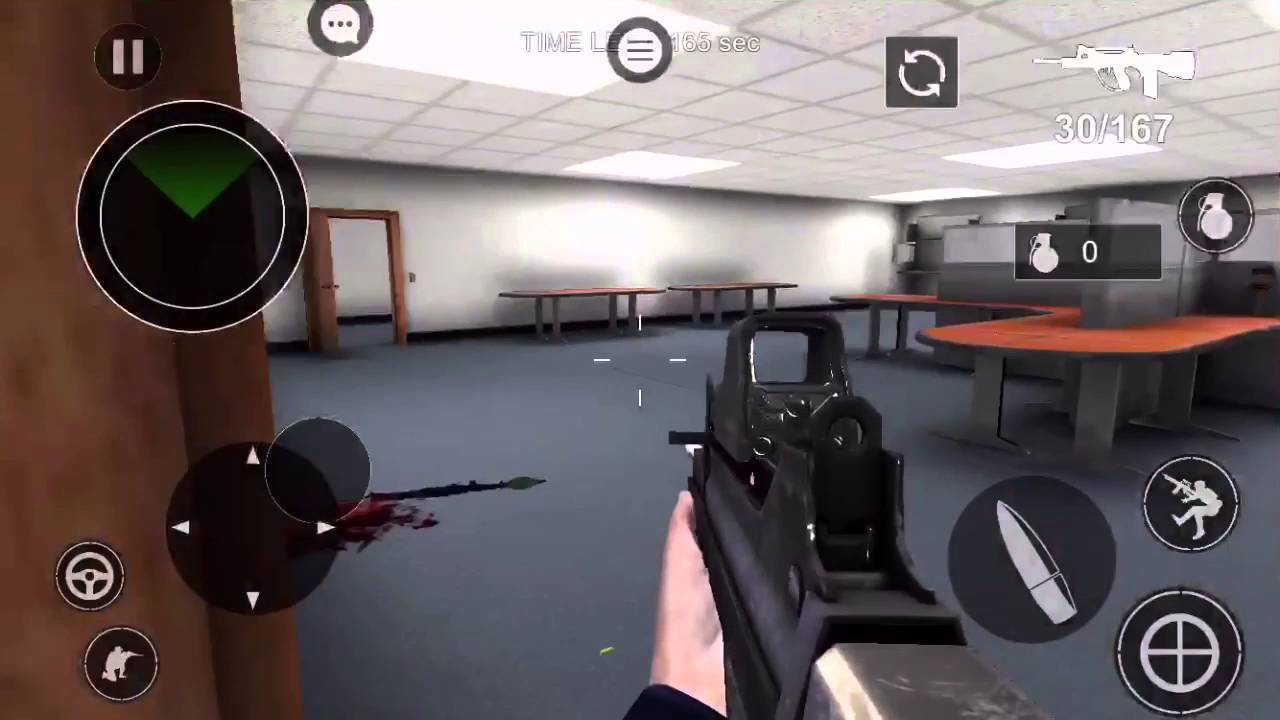
Fuerza de bala Apk,Android En este juego, lucharás contra tropas enemigas e intentarás realizar un juego exitoso. En el juego Bullet Force, usarás varias armas e intentarás matar a los enemigos que encuentres uno por uno.
Usted está aquí: Descarga completa del programa Descarga completa del programa – Descarga de juegos / Varios programas generales, Descarga portátil del programa / Wise Force Deleter v1.5.6.59 Descargar + Turco
Wise Force Deleter v1.5.6.59 Descargar + Turco
Wise Force Deleter v1.5.6.59 Descargar + Turco + Portátil
Eliminador de fuerza sabia, Puede eliminar archivos que normalmente no puede eliminar. Con este programa, que tiene una interfaz sencilla y útil, podrás eliminar fácilmente archivos borrados de tu ordenador.
————————————————————-
Dimensión: 3mb Compresión: Rar / Sin Contraseña Exploración: Webroot. / Condición clara
Usted está aquí: Descarga del programa completo Descarga de programas completos – Descargar juegos / Juegos de Android, Descarga de trucos de juegos de Android / Block Force Cops N Robbers Apk Descargar v6.0.1 Truco Mod de datos
Block Force Cops N Robbers Apk Descargar v6.0.1 Truco Mod de datos
Block Force Cops N Robbers Apk Descargar v6.0.1 Truco Mod de datos
Block Force Cops N Robbers Apk Full es uno de los juegos llenos de acción que pueden jugar 20 personas en Android. Bloquear fuerza policías y ladrones Lucha en el sentido completo con efectos visuales y varias armas, para aquellos que estén interesados.
————————————————————-
Dimensión:112 MB Compresión: Rar / Sin Contraseña Exploración: Webroot. / Condición clara
Usted está aquí: Descargar Programa Completo Descargar Programas Completo – Descargar Juegos / Juego Android / Descargar Iron Force Apk v2.7.0 Android
Descargar Iron Force Apk v2.7.0 Android
Descargar Iron Force Apk v2.7.0 Android
Fuerza de hierro Apk completoTe permite jugar con tus amigos con soporte multijugador de Android.
Un juego que puede recomendarse para los entusiastas de los juegos de guerra de tanques, puedes fortalecer tu tanque y desafiarlo.
————————————————————-
Dimensión:93-mb Compresión: Rar / Sin Contraseña Exploración: Webroot. / Condición clara
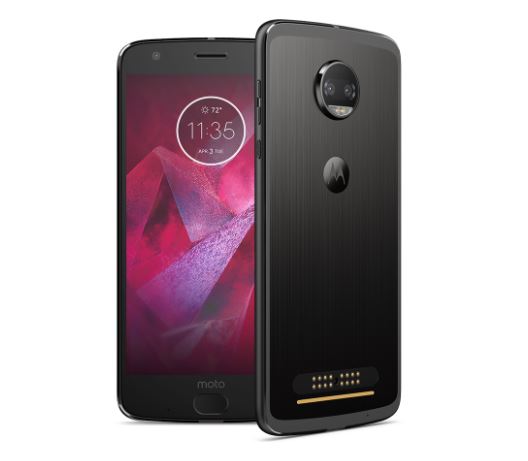
El Motorola Moto Z2 Force (nombre en clave: nash) se lanzó en julio de 2017. El teléfono salió de la caja con Android 7.1.1 Nougat y luego se actualizó a Android 8.0 Oreo. Recientemente, este dispositivo recibió soporte oficial de recuperación TWRP. Entonces, en esta página, lo guiaremos para instalar TWRP Recovery en Moto Z2 Force. Esta guía contiene instrucciones escritas y un video tutorial para ayudarlo a instalarla rápidamente. Asegúrese de descargar los archivos necesarios y luego continúe directamente con las instrucciones de instalación. Recuperación TWRP y root de tu Moto Z2 Force.
Ten en cuenta que antes de continuar con el proceso, primero deberás desbloquear el gestor de arranque del dispositivo. Como los fabricantes de teléfonos inteligentes proporcionan un gestor de arranque bloqueado en sus dispositivos debido a algunos problemas de seguridad, para instalar un archivo de terceros deberá desbloquear el gestor de arranque. Luego puede instalar TWRP Custom Recovery en su dispositivo Moto Z2 Force y rootearlo también. TWRP Recovery también puede realizar copias de seguridad de Nandroid, restaurar, borrar el sistema/datos/caché y mucho más.
El teléfono viene con una pantalla táctil de 5,50 pulgadas con una resolución de 1440 x 2560 píxeles. Funciona con un procesador Qualcomm Snapdragon 835 a 2,35 GHz y 6 GB de RAM. Viene con Android 8.0 Oreo listo para usar. Este dispositivo incluye 64 GB de almacenamiento interno ampliable. El dispositivo trae una cámara principal de 12 megapíxeles para la parte trasera y una cámara frontal de 5 megapíxeles.
Recuperación de TWRP y sus beneficios
Team Win Recovery Project es una imagen de recuperación personalizada de software de código abierto para dispositivos Android. Proporciona una interfaz de pantalla táctil que permite a los usuarios instalar firmware de terceros y realizar copias de seguridad del sistema actual, cuyas funciones a menudo no son compatibles con las imágenes de recuperación de stock. – Wikipedia
Ventajas de la recuperación TWRP:
Puedes actualizar una ROM personalizada en Moto Z2 Force usando TWRP
Puedes modificar archivos zip para personalizar tu teléfono
Fácil de flashear y usar módulos Xposed usando TWRP
Fácil de rootear y desrootear usando el zip flashable TWRP Recovery SuperSU
Puedes instalar Magisk en Moto Z2 Force
Fácil de crear y restaurar copias de seguridad de Nandroid usando TWRP Recovery.
Fácil acceso para restaurar la copia de seguridad de Nandroid.
Puede flashear un archivo de imagen usando TWRP Recovery en Moto Z2 Force
Fácil de eliminar todo el bloatware usando TWRP Recovery en Moto Z2 Force.
Para underclock y overclock.
Puede limpiar, borrar caché y datos.
Cómo instalar el recovery TWRP oficial en Moto Z2 Force (nash)
Antes de continuar con el proceso de instalación de TWRP, asegúrese de seguir correctamente todos los requisitos previos que se mencionan a continuación.
GetDroidTips no será responsable de ningún tipo de daño o error que ocurra en su dispositivo durante/después de instalar los archivos o seguir esta guía. Asegúrate de hacer una copia de seguridad completa antes de hacer cualquier cosa. Haga esto bajo su propio riesgo.
Método: herramienta ADB y Fastboot
Después de descargar todos los archivos, controladores y herramientas necesarios, siga el proceso de instalación.
En primer lugar, habilite las opciones de desarrollador y el modo de depuración USB en su dispositivo.
Ir al dispositivo Ajustes > Sistema > Sobre el telefono > luego toque el número de compilación siete veces para habilitar el modo de opciones de desarrollador.
Ahora vaya a Opciones de desarrollador en el menú Configuración y active el botón para habilitar Depuración USB.
A continuación, abra la carpeta ADB y Fastboot en su computadora. Luego mantenga presionada la tecla Mayús y haga clic derecho para abrir la ventana de comandos.
Apague su dispositivo> Presione los botones Subir volumen y Encendido juntos durante unos segundos para ingresar al modo Fastboot.
Conecte su dispositivo a la PC mediante un cable USB, escriba el siguiente código en la ventana de comandos y presione Enter:
adb reboot bootloader
Ahora su dispositivo está conectado correctamente como dispositivo fastboot.
Escriba el siguiente comando y presione Enter para verificar que el dispositivo fastboot esté conectado o no:
fastboot devices
Ahora, para instalar TWRP Recovery en su teléfono, escriba el siguiente comando y presione Enter:
fastboot flash recovery twrpname.img
Para comenzar, puedes usar el comando inicio rápido nomtwrp.img
Eso es todo. Ha instalado con éxito TWRP Recovery en el dispositivo Moto Z2 Force. Ahora necesitas actualizar la raíz.
¿Cuál es la raíz?
El rooteo de un teléfono inteligente es la forma no oficial de permitir que un administrador o superusuario acceda al sistema y al subsistema de su dispositivo. Por lo tanto, el usuario puede cambiar, modificar, editar o eliminar fácilmente archivos y aplicaciones del sistema.
Con la ayuda de root, puede desinstalar bloatware, aumentar el rendimiento del dispositivo, reducir el consumo de batería, instalar módulos Xposed y mucho más. Sin embargo, rootear el teléfono inteligente anulará la garantía del dispositivo y ya no podrá obtener actualizaciones de software OTA. La forma incorrecta de rootear también puede bloquear fácilmente su dispositivo. Por lo tanto, asegúrese de seguir la guía correctamente.
La ventaja del enraizamiento:
Puede acceder a todos los archivos de su Moto Z2 Force, incluso a los archivos presentes en el directorio raíz de su teléfono.
Puedes aumentar el rendimiento de tu Moto Z2 Force mediante overclocking.
Al rootear, puedes aumentar la duración de la batería al hacer underclocking en el Moto Z2 Force.
Desinstalar Bloatware en Moto Z2 Force.
Puede bloquear anuncios en todas las aplicaciones de Android como Youtube y otras aplicaciones relacionadas con juegos.
Leer también: Las 5 mejores alternativas de Adblock Plus para Android
Al rootear Moto Z2 Force, puedes ver, editar o eliminar cualquier archivo del sistema en el directorio raíz.
Puede instalar Xposed Framework y muchos módulos Xposed compatibles.
Pasos para rootear Moto Z2 Force
Guía para Root Moto Z2 Force vía SuperSU
Guía para rootear Moto Z2 Force a través de Magisk
Asumimos que esta guía de instalación completa le resultará útil. Si tiene alguna pregunta, no dude en preguntar en los comentarios a continuación.
Usted está aquí: Descarga del programa completo Descarga de programas completos – Descargar juegos / Juegos de Android, Descarga de trucos de juegos de Android / Strike Back Elite Force Apk Descargar + DATOS Mod Dinero 1.1.4
Strike Back Elite Force Apk Descargar + DATOS Mod Dinero 1.1.4
Strike Back Elite Force Descarga completa de Apk + Mod Money v1.1.4
Contraataque Elite Force Apk,Android En este juego, dirigirás a un personaje guerrero y lucharás contra tus enemigos y monstruos. En el juego Strike Back Elite Force, intentarás matar criaturas mutantes y cumplir tu misión con éxito.
————————————————————-
Dimensión: 190 mb Compresión: Rar / Sin Contraseña
Usted está aquí: Descarga del programa completo Descarga de programas completos – Descargar juegos / Juegos de Android, Descarga de trucos de juegos de Android / Descargar Pixel Force 2 APK – Dinero Mod completo v1.4.3
Descargar Pixel Force 2 APK – Dinero Mod completo v1.4.3
Descargar Pixel Force 2 APK – Dinero Mod completo v1.4.3 Fuerza de píxeles 2 Apk, En el juego, intentarás cumplir las tareas que se te encomienden con tus armas avanzadas que guiarán a un poderoso soldado. En el juego Pixel Force 2 intentarás sobrevivir a las operaciones que has emprendido en el desierto y neutralizar a los terroristas avanzando paso a paso. En este juego con excelentes gráficos, intentarás hacer de tu área un lugar seguro y tendrás momentos llenos de acción.
Usted está aquí: Descargar programas completos Descargar programas completos: descargar juegos / descargar juegos de lucha, descargar juegos completos, juegos para PC, descargar juegos reempaquetados, descargar juegos torrent, descargar juegos turcos / Descargar Jump Force – PC completo – Todos los DLC
Descargar Jump Force – PC completo – Todos los DLC
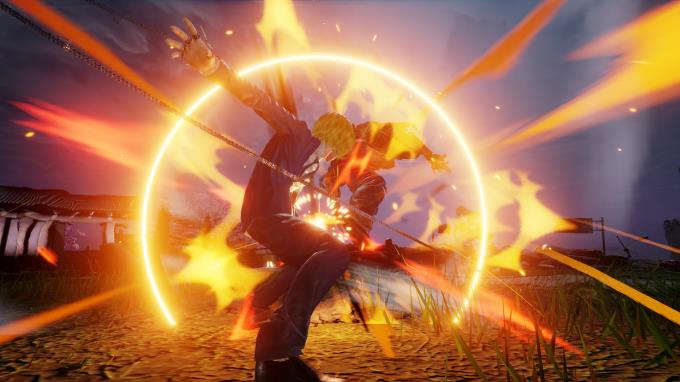
Descarga completa de Jump Force – v3.02 PC 2019es uno de los juegos más esperados con una historia original, lanzado en .
¿Estás listo para una pelea llena de acción con Jump Force creado por Bandai Namco, Yugioh?
Leyendas del manga anime como Beach Naruto Hunter. juegoy una experiencia de juego agradable
vivir.juego Reempaquetado de enlaces individuales de torrent incluidos, nuevo juego de lucha. Todos los DLC y paquetes están incluidos.
Incluyendo temporadas y bonos adicionales.
¿Requisito mínimo Y mínimo de Jump Force para PC?
Sistema Operativo: Windows 7 8 8.1 10 y 11 x64
Procesador: Intel Core i5-2300+, 2,80 GHz+ y superior AMD A10-7850K+, 3,70 GHz+
Memoria: 4GB+RAM
Tarjeta gráfica: 3 GB+ o equivalente
DirectX: versión 11+ al menos
Usted está aquí: Descargar programas completos Descargar programas completos – Descargar juegos / Descargar juegos de tamaño reducido, Descargar juegos completos, Descargar juegos para PC, Descargar juegos de simulación, Descargar juegos Torrent / Descargar Force of Nature – Juego de aventuras turco para PC
Descargar Force of Nature – Juego de aventuras turco para PC
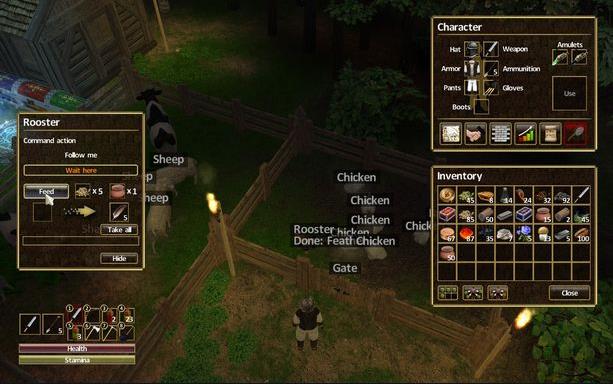
Descargar Force of Nature – PC turco fuerza de la naturaleza, En el juego, dirigirás a un personaje que acaba de aterrizar en la Tierra y crearás una ciudad agregando varios edificios en el planeta vacío. Explorarás más de 10 regiones únicas en tu mundo e intentarás satisfacer tus necesidades recolectando diversas materias primas. En este juego con excelentes gráficos, te protegerás contra varias entidades oscuras en tu mundo y construirás portales para moverte rápidamente. Podrás colocar minas para evitar que personas no deseadas entren en tu área y desarrollar tu propio mundo como desees.
Requisitos del sistema MÍNIMO: Sistema operativo: Windows XP, Vista, 7, 8/8.1, 10 Memoria: 2 GB de RAM Tarjeta gráfica: Memoria de vídeo de 256 Mb, Shader Model 3.0 DirectX: versión 9.0c Almacenamiento: 200 MB de espacio disponible
RECOMENDADO: Sistema operativo: Windows XP, Vista, 7, 8/8.1, 10 Memoria: 2 GB de RAM Tarjeta gráfica: Memoria de vídeo de 512 Mb, Shader Model 3.0 DirectX: versión 9.0c Almacenamiento: 200 MB de espacio disponible
————————————————————-
Dimensión: 117 mb Compresión: Rar / Sin Contraseña
Usted está aquí: Descarga del programa completo Descarga de programas completos – Descargar juegos / Juegos de Android, Descarga de trucos de juegos de Android / Descargar Sky Force Reloaded Apk + Mod Star v1.99
Descargar Sky Force Reloaded Apk + Mod Star v1.99
Descargar Sky Force Reloaded Apk + Mod Star v1.99
Fuerza del cielo recargada Apk,Android En este juego pilotarás un avión de guerra y lucharás contra tus enemigos en el aire. En el juego Sky Force Reloaded, dispararás a tus enemigos y máquinas gigantes e intentarás no quedar atrapado en su fuego.
Usted está aquí: Descarga del programa completo Descarga de programas completos – Descargar juegos / Juegos de Android, Descarga de trucos de juegos de Android / Descargar Bullet Force APK – DATA Mod v1.88.0 Juego de guerra
Descargar Bullet Force APK – DATA Mod v1.88.0 Juego de guerra
Descargar Bullet Force APK – DATA Mod v1.88.0 Juego de guerra Fuerza de bala Apk, Controlarás a un guerrero armado androide y entrarás en una gran guerra con tus enemigos. En el juego Bullet Force, dirigirás diferentes modelos de armas y tendrás un juego exitoso al sobrevivir.
Instalación: Podrás instalar el juego Apk transfiriendo los DATOS del rar del juego que has descargado a la carpeta Android/OBB de tu dispositivo Android.
Usted está aquí: Descargar programas completos Descargar programas completos – Descargar juegos / Descargar juegos de tamaño reducido, Descargar juegos completos, Juegos para PC / Descargar Fighting Force Collection – PC completa
Descargar Fighting Force Collection – PC completa
Colección de fuerza de lucha lleno Descargar – PC
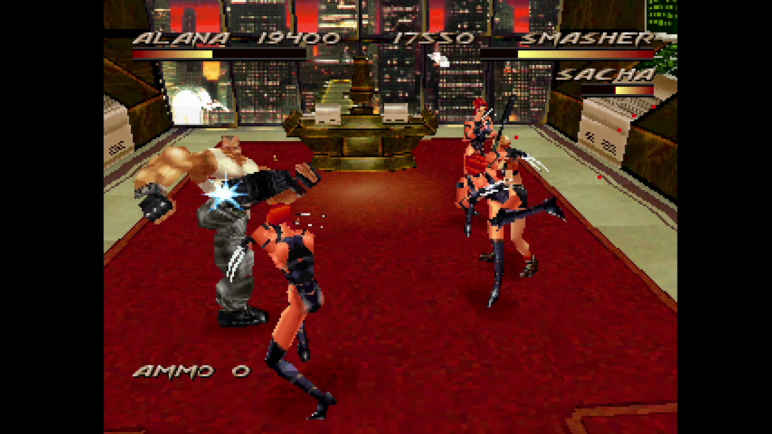
Fighting Force Collection, en el juego lanzado en 2026 Jugarás con diferentes personajes y procederás solo en esta lucha para derrotar al malvado doctor Dex Zeng. Consta de niveles llenos de acción que constan de 22 etapas diferentes y tendrás diversas ametralladoras pesadas como lanzacohetes, escopetas y granadas. Moverás docenas por personaje y desentrañarás movimientos combinados mortales.
¿Requisito y mínimo para PC de Fighting Force Collection?
RAM: 4 GB+ y más ++ memoria Disco duro: 4GB+ Tarjeta gráfica: GeForce GTX 560 Ti y superior++ Ventanas: 7+10+64 bits DX: Versión 9.0c++ Procesador: Intel Core i3-3240 (2*3400)++
Usted está aquí: Descargar Programa Completo Descargar Programas Completo – Descargar Juegos / Juego Android / Half Life Opposing Force Apk Descargar + Datos Android
Half Life Opposing Force Apk Descargar + Datos Android
Half Life Opposing Force Apk Descargar + Datos Android
Half Life Opposing Force Apk + datosHalf Life Opposing Force, hecho por nuestro hermano Talat
Ambos vivirán el pasado y tendrán una experiencia de juego agradable en este juego adaptado para Android.
Podemos decir que es uno de los juegos divertidos que se pueden jugar online, se explica detalladamente su instalación.
Juego de Half Life hecho a medida.
Gracias a nuestro hermano Talat..
————————————————————-
Dimensión:375mb Compresión: Rar / Sin Contraseña Exploración: Webroot. / Condición clara