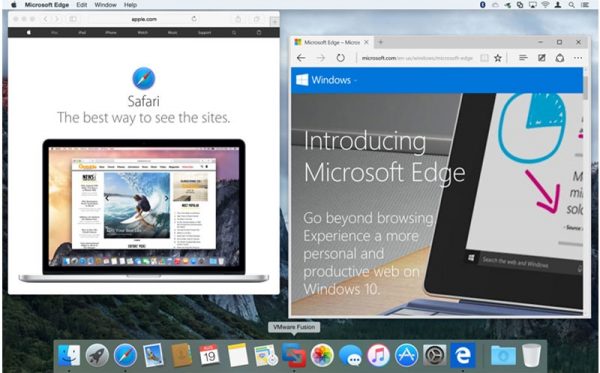
Software de virtualización VMWare Fusion Pro 12 ahora está disponible para usted de forma gratuita. Esta nueva versión utiliza el hipervisor de Apple para admitir macOS Big Sur tanto como anfitrión como invitado. Los desarrolladores disfrutan de una gestión mejorada de los contenedores de Kubernetes, mientras que los jugadores pueden disfrutar de juegos DirectX 11 y OpenGL 4.1, además de hasta 8 GB de VRAM para un rendimiento mejorado. Entre otras novedades, una vez activado el archivo de claves de VMWare Fusion 12, permitirá crear una máquina virtual a partir de una partición de recuperación APFS. Las optimizaciones de rendimiento (velocidad de transferencia de archivos, rendimiento del contenedor y velocidad de apagado) también se encuentran en un alto nivel. VMWare Fusion 12 abre una nueva segmentación empresarial. La versión estándar, llamada Fusion 12 Player, no debería interesarle, porque es la edición Pro: incluye todas las funciones disponibles y le permite disfrutar plenamente del flujo de trabajo.
Licencia: ShareWare (activación de la clave VMware Fusion Pro con un archivo del archivo) Idioma: Inglés – Faltan la versión rusa y el rusificador Tamaño: 545MB SO: MacOS 12+ DescargarVMware Fusion Pro 13.6.1 Compilación 24319021 + crack gratis
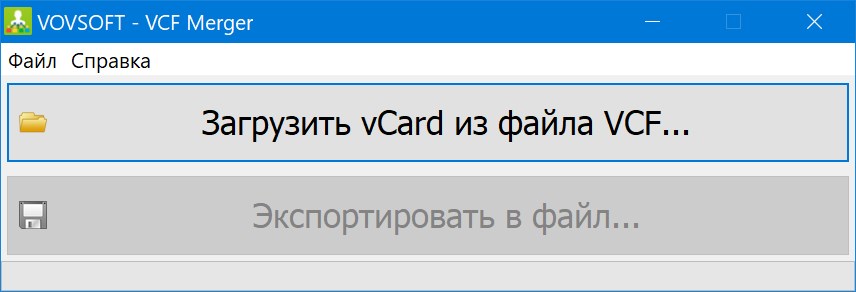
Programa Fusión VOVSOFT VCF toma sus archivos vCard (.vcf) y los combina en un archivo grande. No hay problemas de organización, simplemente cargas un montón de tarjetas de contacto individuales y listo. Si has acumulado contactos de Outlook, iCloud, teléfonos Android, Gmail o cualquier otro lugar, esto es para ti. Con estas aplicaciones, simplemente combina todos los archivos .vcf en un solo archivo y administrar sus contactos se vuelve muy sencillo. No se pierde nada, todos los nombres, números de teléfono, direcciones postales, nombres de empresas y sitios web están en su lugar. Funciona sin conexión, completamente en su computadora, sin riesgo de que los datos se filtren a Internet. Hay una interfaz rusa, no requiere instalación, esta es una versión portátil. Así, el programa fusiona muchos VCF en un solo archivo, sin movimientos innecesarios, puede funcionar con vCard 2.1, 3.0 e incluso 4.0, guarda todos los datos como en el original, tiene modo por lotes, funciona con Android, iPhone, Outlook, Gmail, iCloud y otros servicios de correo electrónico, no consume recursos. Si tiene contactos únicos en archivos o datos múltiples, la utilidad se encargará de ello; para grandes volúmenes existe un modo por lotes, del que hablé anteriormente. El formato permanece intacto, la estructura no colapsa. VOVSOFT VCF Merger es una aplicación sencilla para PC, el tema es normal en la gestión de contactos, nos olvidamos de los riesgos de subir a la nube, todo se almacena contigo y no se transfiere a ningún otro lugar. Tamaño: 2 megas SO: Windows 7+ Descargar Fusión VOVSOFT VCF 1.0 gratis
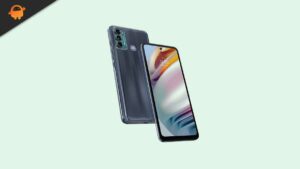
Hoy te explicaré cómo rootear el dispositivo. Motorola One Fusion.
Aunque es un hecho que al rootear un teléfono inteligente específico Conseguiremos numerosas ventajas, aunque es cierto que esto puede implicar ciertos inconvenientes.
En los párrafos que siguen también revisaremos ambos beneficios potenciales como los supuestos inconvenientes, para que en base a esto puedas decidir por ti mismo si ¿Realmente vale la pena rootear tu celular Motorola One Fusion o no?.
¿Tiene problemas para encontrar el archivo boot.img? Entonces este te interesará
¿Qué es la raíz?
Él uso excesivo oh raíz es el nombre habitual de las cuentas de usuario administrador que tienen todos los privilegios en todas las formas de acceso (usuario único o multiusuario).
Rootear un ordenador es una técnica que permite al usuario de un teléfono móvil con sistema Android obtener acceso privilegiado de forma similar a los permisos administrativos de las máquinas Linux, lo que permite deshacer cualquier reducción de hardware y también de software que pueda establecer el fabricante y/o los operadores de red.
¿Cuáles son las ventajas de rootear el Motorola One Fusion?
Elimina todo el Bloatware fácilmente y deshazte de las aplicaciones del sistema consideradas molestas.
Pudiendo ganar memoria extra para almacenamiento interno.
Cambie cualquier configuración sofisticada en el sistema, como jailbreak, recuperación de IMEI y/o dirección MAC, overclocking de la CPU, entre muchas posibilidades.
Utilice aplicaciones programadas para terminales que tengan permisos root.
Redimensionar, modificar y crear particiones en la memoria interna (Cuidado, esto puede ser muy peligroso.).
Crear copias de seguridad de todas las particiones además de poder exportar el Firmware.
Precauciones e inconvenientes que se deben tener en cuenta
El equipo dará por terminada la cobertura de garantía otorgada por el fabricante.
Exposición a aplicaciones dañinas que pueden obtener el permiso de Superusuario.
Amenaza de daño o pérdida de información durante el procedimiento, en este caso siempre es recomendable realizar una copia de seguridad antes de proceder con el root.
La rom del Motorola One Fusion puede estar dañada, es recomendable asegurarse de poder obtener una copia flasheable de su rom si es necesario.
Soporte de actualización FOTA (Firmware por aire) será invalidado.
Pautas para el procedimiento.
Una computadora con sistema Windows w7 a w10 o posterior.
Descargue el firmware o el archivo boot.img original para su Motorola One Fusion, si es posible, desde el sitio web del fabricante.
Y No puedes obtener el firmware original para Motorola One Fusion Tiene la alternativa de obtener fácilmente el archivo de inicio directamente desde el Motorola One Fusion siguiendo los pasos de este tutorial.
Configuraciones a realizar en el terminal
Lo primero que haremos será configurar los ajustes necesarios para el proceso, estos básicamente consisten en Desbloquear OEM y Habilitar la depuración USB.
Debes encontrar estas configuraciones en el panel de desarrollador, el cual debes activar previamente presionando siete veces continuamente por encima de la sección;
Configuraciones del celular-> Información del dispositivo -> Número de compilación oh versión de software.
Tutorial para rootear el Motorola One Fusion con facilidad
Para comenzar, debes descomprimir el archivo previamente descargado en el escritorio de tu computadora e iniciar el software MTKroot v2.5.5.
Abra MTKroot v2.5.5 para Motorola One Fusion
Haga clic en Controladores -> Qualcomm y continúe instalando los controladores.
Instalar drivers USB Qualcomm Motorola One Fusion
Siga también estos mismos pasos para instalar los controladores. BAsD.
Nota: La herramienta MTKroot v2.5.5 tiene los controladores necesarios para el teléfono Motorola One Fusion.
Luego conecta tu dispositivo móvil Motorola One Fusion con la PC usando un puerto Micro USB y haga clic una vez Restablecer USB.
Haga clic en la zona superior izquierda de la pestaña ¡¡Sin botas de heno!! -> Llevarbusque el archivo de arranque y haga clic una vez en el botón Parche de proceso.
La herramienta Magisk Manager se iniciará automáticamente en tu dispositivo móvil, sigue los pasos que aparecerán en tu pantalla para crear el parche.
Luego tendrás que hacer clic en el botón Prueba del BAD y espera un segundo hasta que puedas ver la frase ‘Dispositivo detectado‘Allí debes hacer clic en el botón Soy un fastboot.
Motorola One Fusion Reiniciar USB + Prueba ADB + Fastboot
Tómate un momento mientras Motorola One Fusion reinicie en modo gestor de arranque, luego haga clic una vez en Probar arranque rápido.
Nuevamente debes esperar hasta que puedas ver la línea ‘Dispositivo reconocido‘ para continuar con la siguiente etapa.
Desbloquear el gestor de arranque en el Motorola One Fusion
En el siguiente punto deberás desbloquear el gestor de arranque del teléfono, paso imprescindible que realizarás con un solo clic.
Pero tendrás que excluir este trámite si lo habías liberado previamente.
Hacer clic en Prueba del cargador de arranque para asegurarse del estado del gestor de arranque.
Verifique el gestor de arranque de Motorola One Fusion
Si consideras que es necesario liberar el gestor de arranque en el Motorola One Fusion entonces haz clic en el botón Liberar cargador de arranque -> Acepta y luego realiza las pistas que aparecen reflejadas en la pantalla de tu Motorola One Fusion.
Recuerda presionar el botón aumentar el volumen para autorizar.
Desbloquear el gestor de arranque Motorola One Fusion
Atención: Al abrir el gestor de arranque, su Motorola One Fusion se restablecerá al estado de fábrica.
Considere crear una copia de seguridad o simplemente hacer una copia de seguridad de archivos, contactos, fotos y otros datos personales en la unidad de almacenamiento externa.
Luego de liberar el gestor de arranque, lo siguiente que debes hacer es completar este proceso y finalmente dejar tu dispositivo Motorola One Fusion correctamente rooteado.
Vaya a la parte superior izquierda de MTKroot v2.5.5 y seleccione la preferencia Root, luego haga clic en Root en el lado opuesto.
Marcar Root Motorola One Fusion
En apenas unos segundos el terminal estará rooteado, por lo que la palabra “OK” aparecerá reflejada en la pantalla del Motorola One Fusion y en el software MTKroot v2.5.5.
Luego haga clic en el botón Salir del arranque rápido Al reiniciar el teléfono Motorola One Fusion volverá al sistema Android.
Cuando tu Motorola One Fusion se haya encendido por completo, haz clic en Aplicaciones -> instalar magia y confirme que la aplicación Magisk Manager realmente aparece en el panel de su Motorola One Fusion.
Para que la aplicación Magisk Manager funcione correctamente, debe conectar su dispositivo a Internet mediante datos de red o Wi-Fi.
Para finalizar sólo tienes que hacer clic en el botón Comprobar raíz -> aceptar y listo.
Verificar Root Motorola One Fusion
Nota: Si la Aplicación no aparece instalada, haga clic en DesinstalarEspere dos segundos y haga clic en el botón nuevamente. instalar magia.
resumen abreviado
Resumen Proceso Root Motorola One Fusion
Inicie la herramienta MTKroot v2.5.5 y luego conecte el teléfono a su PC.
Reinicie el teléfono con opciones de fastboot haciendo clic en el botón Soy un fastboot -> Probar arranque rápido.
Si es necesario, desbloquee el gestor de arranque haciendo clic en Liberar cargador de arranque.
Finalmente seleccione la opción raíz y presione el botón Raíz.
Vídeo tutorial de ayuda paso a paso sobre cómo rootear el Motorola One Fusion
No es ningún secreto que las ventajas que podemos adquirir al rootear un dispositivo son importantes. Un buen ejemplo es el Motorola One Fusion+ en el que hoy basaremos la siguiente guía.
Es bien sabido que al rootear un dispositivo móvil específico Conseguiremos beneficios considerables, aunque es cierto que esto puede acarrear ciertos problemas.
En las siguientes líneas examinaremos también tanto el beneficios potenciales como los supuestos inconvenientes, para que en base a esto puedas determinar por tu cuenta si Realmente vale la pena rootear tu dispositivo Motorola One Fusion+.
¿No puedes encontrar boot.img? aquí tienes la solución
¿Qué es la raíz?
Él usuario root oh uso excesivo es el nombre común que normalmente se asigna a las cuentas de usuario administrador que tienen todos los privilegios en todos los niveles de acceso (usuario único o multiusuario).
Rootear un teléfono móvil es una táctica que permite al usuario de un dispositivo con sistema operativo Android obtener acceso privilegiado de forma similar a los permisos administrativos en los sistemas Linux, lo que también permite deshacer cualquier impedimento de sistema o software que puedan imponer los fabricantes u operadores de red.
¿Cuáles son las ventajas de rootear tu Motorola One Fusion+?
Elimine todo tipo de Bloatware fácilmente y desinstale aplicaciones del sistema potencialmente molestas.
Obtenga más espacio de almacenamiento interno.
Ajuste parámetros sofisticados del sistema, como desbloquear el teléfono, restablecer el número IMEI y/o la dirección MAC de su teléfono, hacer overclocking en la CPU, etc.
Utilice aplicaciones programadas únicamente para dispositivos móviles que tengan permisos de root.
Cambiar el tamaño y adaptar particiones (hacer esto es muy peligroso para el dispositivo).
Realiza copias de seguridad de todas las particiones y exporta la rom completa.
Precauciones y advertencias a tener en cuenta
El teléfono anulará la validez de la garantía otorgada por el fabricante.
Exposición a aplicaciones dañinas que pueden obtener permisos de Superusuario.
Exposición a daños o pérdida de datos durante o después del proceso, por lo que se recomienda en todo momento realizar una copia de seguridad antes de iniciar el proceso raíz.
El Firmware/Rom de su Smartphone puede estar dañado, se recomienda que se asegure de poder obtener una copia flasheable de su rom si es necesario.
Actualizaciones FOTA (Firmware por aire) quedará deshabilitado.
Condición previa para este procedimiento
Una computadora que tenga sistema operativo Windows w7 a w10 o más reciente, arquitectura de 32/64 bits.
Un cable para transferir datos de USB a Micro USB.
Descargue el firmware original o el archivo de inicio para su Motorola One Fusion+, idealmente desde el sitio web de descarga oficial.
Y No puedes descargar una rom original para el Motorola One Fusion+ Puede extraer el archivo de inicio directamente desde su Motorola One Fusion+ solo siguiendo este tutorial.
Configuración del Motorola One Fusion+
Para empezar hay que aplicar varios ajustes específicos a los ajustes del Motorola Motorola One Fusion+, estos prácticamente dependen de Activar desbloqueo OEM y Habilitar la depuración USB.
Estas dos configuraciones están integradas en el panel del programador, que debes habilitar previamente presionando 7 veces consecutivamente en la caja ->
Configuración-> Información del dispositivo -> Número de compilación.
Tutorial para rootear el Motorola One Fusion+ paso a paso
En primer lugar, descomprime el contenido del paquete que has descargado en el escritorio de tu ordenador con Windows y luego inicia la aplicación MTKroot v2.5.5.
Ejecute MTKroot v2.5.5 en Motorola One Fusion+
Haga clic en Controladores -> Qualcomm y aplicar la instalación de los drivers necesarios.
Instalar drivers USB Qualcomm Motorola One Fusion+
Repita este mismo paso para instalar con los controladores. BAsD.
Nota: El programa MTKroot v2.5.5 ya cuenta con todos los drivers actualizados que se requieren para el celular Motorola One Fusion+.
Luego conecta tu teléfono Motorola One Fusion+ con la PC usando un puerto Micro USB y luego haga clic en Restablecer USB.
Haga clic en la zona superior izquierda de la pestaña ¡¡Sin botas de heno!! -> Llevaragregue el archivo de arranque y luego haga clic en Parche de proceso.
La herramienta Magisk Manager se iniciará automáticamente en tu dispositivo móvil, sigue los pasos que aparecerán en pantalla para crear el parche.
Luego tendrás que hacer clic en el botón Prueba del BAD y espera hasta que puedas ver el texto ‘Dispositivo detectado’ allí debes hacer clic en el botón Soy un fastboot.
Motorola One Fusion+ Reiniciar USB + Prueba ADB + Fastboot
Espere mientras el dispositivo Motorola One Fusion+ reinicie las opciones de Fastboot y luego haga clic en Probar arranque rápido.
Nuevamente debes esperar hasta ver el texto ‘Dispositivo detectado’ antes de avanzar al siguiente estado.
Desbloquear el gestor de arranque en el teléfono inteligente Motorola One Fusion+
En la siguiente fase intentaremos liberar el gestor de arranque del dispositivo, algo que también haremos con un clic.
Es recomendable saltarse este proceso si ya lo has abierto en otra ocasión.
Haga clic en el botón una vez Prueba del cargador de arranque para comprobar el estado del gestor de arranque.
Probar el gestor de arranque en Motorola One Fusion+
En caso de que necesites desbloquea el gestor de arranque de tu Motorola One Fusion+ luego presione el botón Liberar cargador de arranque -> Acepta y sigue las pautas que aparecerán reflejadas en la pantalla del Motorola One Fusion+.
tendrás que presionar aumentar el volumen para desbloquear.
Abrir el gestor de arranque en Motorola One Fusion+
Importante: Cuando desbloquees el gestor de arranque, el sistema de tu teléfono celular se restaurará al estado predeterminado.
Por ello, es recomendable realizar copias de seguridad o simplemente copiar todos tus contactos, fotografías, archivos y otros datos a una memoria externa.
Después de desbloquear el gestor de arranque estás a sólo un paso de concluir este tutorial, dejando el Motorola One Fusion+ con el correspondiente acceso root.
Vaya a la esquina superior del software MTKroot v2.5.5 y seleccione la preferencia de raíz, luego haga clic una vez en el botón Raíz en la esquina inferior.
Marcar Root Motorola One Fusion+
Casi de inmediato el Motorola One Fusion+ quedará rooteado, por lo que podrás ver la palabra “OK” proyectada en la pantalla del Motorola One Fusion+ y en la utilidad MTKroot v2.5.5.
Luego tendrás que hacer clic en el botón Salir del arranque rápido Para reiniciar el dispositivo móvil Motorola One Fusion+, este volverá al entorno de Android.
Cuando el Motorola One Fusion+ termine de reiniciarse por completo deberás pulsar Aplicaciones -> instalar magia y confirme que la aplicación Magisk Manager esté efectivamente en el escritorio del Motorola One Fusion+.
Para utilizar la aplicación Magisk Manager, primero debe conectar el Motorola One Fusion+ a Internet.
Para terminar simplemente haga clic en el botón Comprobar raíz -> luego acepta y listo.
Prueba Root Motorola One Fusion+
Nota: Si la aplicación Magisk Manager no está instalada, haga clic en DesinstalarEspere un par de segundos y presione el botón nuevamente. instalar magia.
Pasos resumidos
Resumen de pasos Rootear Motorola One Fusion+
Inicie la utilidad MTKroot v2.5.5 y luego conecte su Motorola One Fusion+ a la PC.
Reinicia tu Motorola One Fusion+ en modo fastboot presionando el botón Soy un fastboot -> Probar arranque rápido.
Si es necesario, desbloquee el gestor de arranque haciendo clic en Liberar cargador de arranque.
Finalmente seleccione la opción raíz y presione el botón Raíz.
Vídeo tutorial de ayuda para rootear el Motorola One Fusion+
Usted está aquí: Descargar programas completos Descargar programas completos – Descargar juegos / Descargar programas completos, varios programas generales, programas Mac OS X / Descarga completa de VMware Fusion 13.0.0 – Mac
Descarga completa de VMware Fusion 13.0.0 – Mac
Descarga completa de VMware Fusion 13.0.0 – Mac
VMware Fusion 13.0.0 Descarga completapuede ejecutar el sistema operativo Windows en sus dispositivos MAC y ejecutar el sistema operativo Windows y alrededor de cien o más sistemas al mismo tiempo desde la aplicación Mac sin tener que reiniciar nada. Apodado “Home”, los usuarios estarán satisfechos con la facilidad y comodidad de uso, y los conocedores estarán satisfechos con la amplia gama de comodidades. Fusión de VMware, Fósforo es un software de virtualización industrial para Windows, al igual que su aplicación hermana de Windows Estación de trabajo VMwareLike es un emulador de potencia industrial para Windows y Linux. Para los administradores de TI, los desarrolladores y la mayoría de los usuarios expertos en tecnología, VMware sigue siendo la mejor opción para la virtualización en Mac.
Usted está aquí: Descargar programas completos Descargar programas completos – Descargar juegos / Descargar programas completos, varios programas generales, programas Mac OS X / Descarga completa de VMware Fusion 13.0.0 – Mac
Descarga completa de VMware Fusion 13.0.0 – Mac
Descarga completa de VMware Fusion 13.0.0 – Mac
VMware Fusion 13.0.0 Descarga completapuede ejecutar el sistema operativo Windows en sus dispositivos MAC y ejecutar el sistema operativo Windows y alrededor de cien o más sistemas al mismo tiempo desde la aplicación Mac sin tener que reiniciar nada. Apodado “Home”, los usuarios estarán satisfechos con la facilidad y comodidad de uso, y los conocedores de lo genial estarán satisfechos con la amplia gama de comodidades. Fusión de VMware, Fósforo es un software de virtualización industrial para Windows, al igual que su aplicación hermana de Windows Estación de trabajo VMwareLike es un emulador de potencia industrial para Windows y Linux. Para los administradores de TI, los desarrolladores y la mayoría de los usuarios expertos en tecnología, VMware sigue siendo la mejor opción para la virtualización en Mac.
Usted está aquí: Descargar programas completos Descargar programas completos: descargar juegos / Descargar juegos completos, juegos para PC, descargar juegos Torrent, descargar juegos turcos / Descarga de Funko Fusion – PC completa en turco
Descarga de Funko Fusion – PC completa en turco
Fusión Funko lleno Descargar
Funko Fusion en el nuevo juego creado en 2024 Con más de 60 personajes únicos, puedes personalizar y jugar con cualquiera de ellos como desees. Desbloquearás otros personajes y descubrirás sus armas y movimientos especiales. Por otro lado, intenta encontrar los secretos ocultos del juego resolviendo acertijos. Neutraliza a tus enemigos disparándoles en combates largos y cuerpo a cuerpo. Al mismo tiempo, realiza grandes explosiones y diviértete aprovechando las oportunidades que encontrarás.
¿Sistema y requisitos de Funko Fusion?
RAM: Memoria de 8 GB ++ y superior ++ Disco duro: 40GB++ Tarjeta gráfica: NVIDIA GeForce GTX 1050 Ti o AMD Radeon RX 470 Ventanas: 10×64 bits Procesador: Intel Core i7-4790K o AMD Ryzen 5 1500X
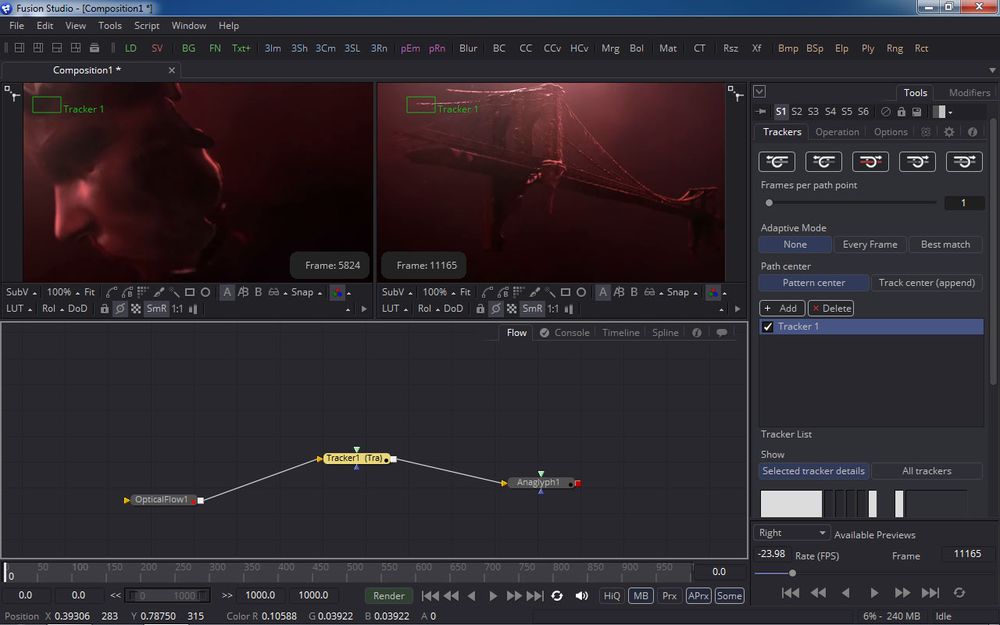
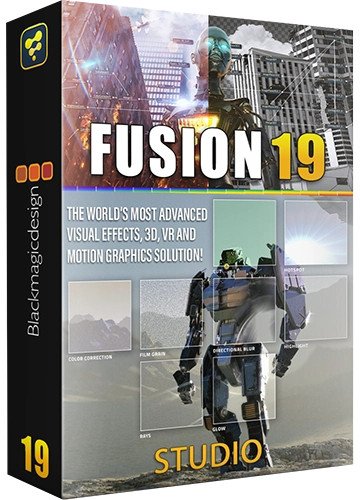
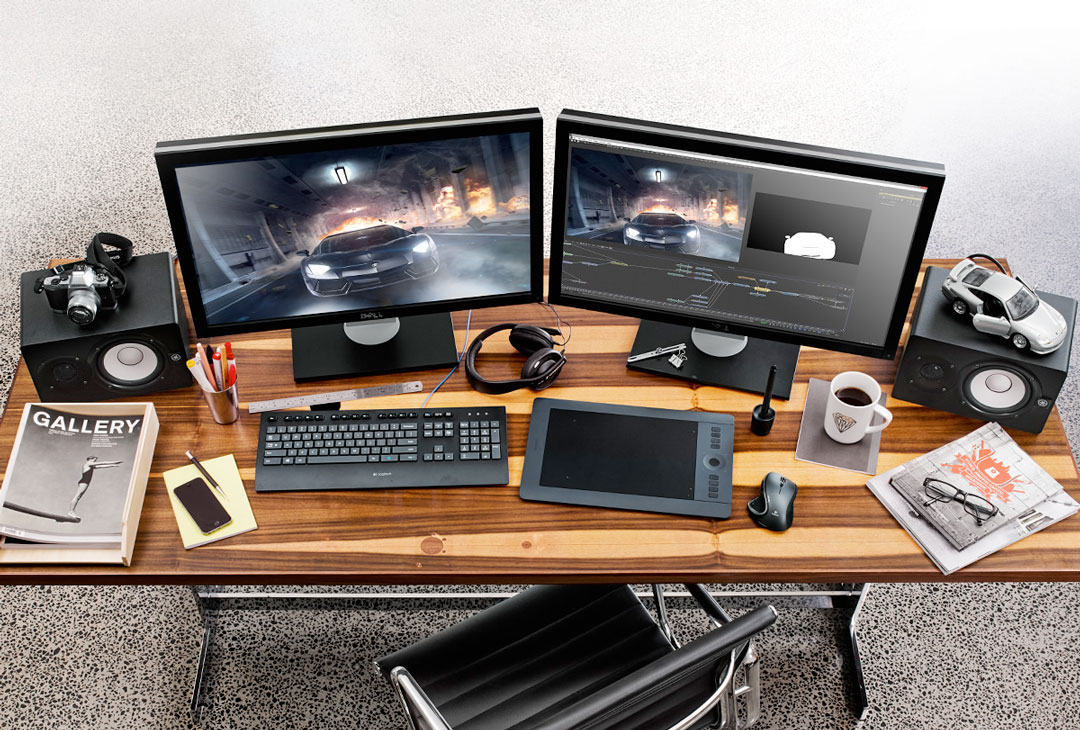
¿Qué puedes decir sobre el paquete Fusion Studio? Mucho, pero debes comenzar con el hecho de que frente a ti está el mejor y más avanzado producto de software para aplicar todo tipo de efectos visuales, que también puede funcionar con animación 3D y gráficos de transmisión. Tenga en cuenta que los desarrolladores han estado terminando su creación durante más de 25 años, y durante este largo período de tiempo, una gran cantidad de estudios de Hollywood han utilizado el software para crear efectos para sus películas. La interfaz se basa en nodos, lo que permite, en manos competentes, combinar efectos de la forma más rápida y competente posible. Dado que aquí hay suficientes funciones y ventajas, puede trabajar con cualquier material, ya sea un comercial, una serie de televisión, una película completa o tal vez simplemente un programa al aire, ¡eso no cambia la esencia!
En el sitio web del autor, puede descargar la clave Blackmagic Design Fusion Studio, pero deberá pagarla, es decir, la licencia cuesta mucho dinero. Por lo tanto, en el archivo con el programa hay un medicamento gratis, o la versión se trata, sucede de diferentes maneras, escribo sobre esto junto al enlace para descargar el archivo. Existe una versión reempaquetada de Blackmagic Design Fusion Studio que no requiere ningún registro ni activación, todas las funciones están desbloqueadas, no hay modo de prueba, puedes usar todas las ventajas sin molestarte con información innecesaria. Peculiaridades:
Sistema avanzado de reconocimiento de vídeo.
Múltiples funciones para un control preciso del rodillo
Tecnologías asombrosas para trabajar con animación 3D.
Muestra un rendimiento excelente en sistemas modernos en términos de procesamiento de fotografías a intervalos.
Todas las herramientas para crear hermosos videos, proyectos publicitarios y pequeños avances están frente a ti.
Puedes descargar un conjunto adicional de efectos.
La amplia experiencia en desarrollo (más de decenas de años) le permite obtener un producto que cumple con todos los estándares al trabajar con efectos.
Interfaz con la capacidad de agregar todos los elementos simplemente arrastrándolos con el mouse
Excelente compatibilidad con Windows 11
A continuación puedes ver la lista de cambios en la última versión del programa. Blackmagic Design Fusion Studio requiere activación, se presenta adicionalmente en el archivo, es una clave, pero es poco común, más a menudo es solo un crack para reemplazar el archivo original. La versión completa está disponible para usted, no hay límites ni restricciones diversas, además hay una versión reempaquetada del programa de Rabbit que no requiere activación por separado y hay una versión para macOS. Tamaño: 5,51 GB Descargar Fusion Studio 20.3.2 x64 + crack gratis 17.4.6 Compilación 4 (Rus) + 18.1.3 Compilación 7 en inglés – Versión reempaquetada de Pooshock / 16.2.1 Compilación 6 Repak de Rabbit / 17.4.5 Compilación 5 de macOS
Usted está aquí: Descargar Programa Completo Descargar Programas Completos – Descargar Juegos / Programas de Variedades Generales / Corel PDF Fusión 1.14
Corel PDF Fusión 1.14
Corel PDF Fusion completo 1.14
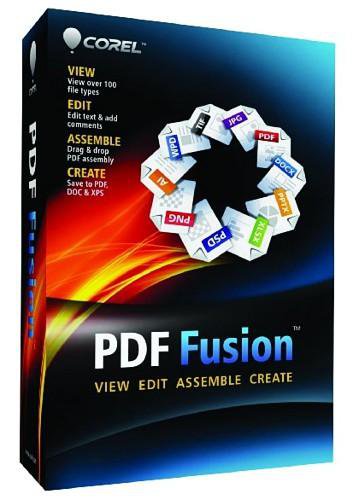
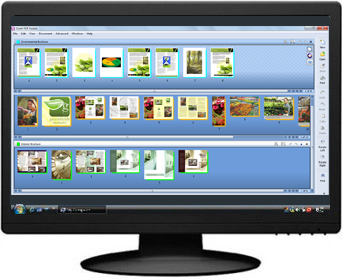
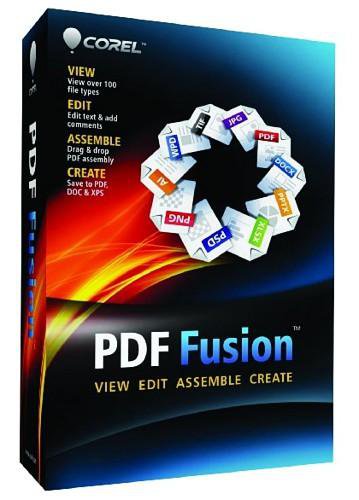
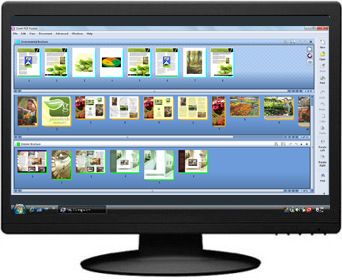
Descargar Corel PDF Fusion completo, Cuando se trata del programa PDF, me viene a la mente Corel, que ofrece más de 100 extensiones de archivo.
Reconoce, con la capacidad de crear y convertir archivos como pdf, doc, xps, incluidas las extensiones de Adobe y Office.
Podrás realizar tu trabajo fácilmente.
Notas: Contiene un keygen, apaga el antivirus. aplicar
————————————————————-
Dimensión:133-mb Compresión: Rar / Sin Contraseña Exploración: Webroot. / Condición clara
Usted está aquí: Descargar Programa Completo Descargar Programas Completos – Descargar Juegos / Programas de Variedades Generales / Corel PDF Fusión 1.14
Corel PDF Fusión 1.14
Corel PDF Fusion completo 1.14
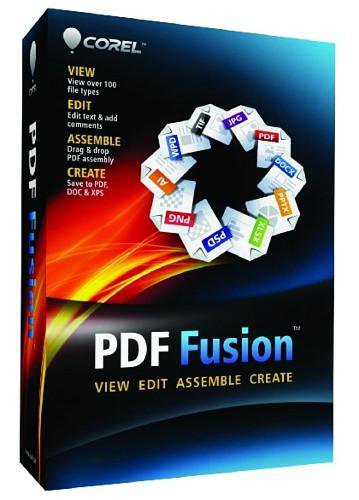
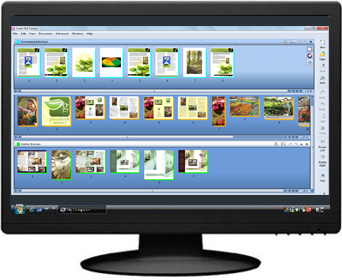
Descargar Corel PDF Fusion completo, Cuando se trata del programa PDF, me viene a la mente Corel, que ofrece más de 100 extensiones de archivo.
Reconoce, con la capacidad de crear y convertir archivos como pdf, doc, xps, incluidas las extensiones de Adobe y Office.
Podrás realizar tu trabajo fácilmente.
Notas: Contiene un keygen, apaga el antivirus. aplicar
————————————————————-
Dimensión:133-mb Compresión: Rar / Sin Contraseña Exploración: Webroot. / Condición clara
Usted está aquí: Descargar Programa Completo Descargar Programas Completos – Descargar Juegos / Programas de Variedades Generales / Corel PDF Fusión 1.14
Corel PDF Fusión 1.14
Corel PDF Fusion completo 1.14
Descargar Corel PDF Fusion completo, Cuando se trata del programa PDF, me viene a la mente Corel, que ofrece más de 100 extensiones de archivo.
Reconoce, con la capacidad de crear y convertir archivos como pdf, doc, xps, incluidas las extensiones de Adobe y Office.
Podrás realizar tu trabajo fácilmente.
Notas: Contiene un keygen, apaga el antivirus. aplicar
————————————————————-
Dimensión:133-mb Compresión: Rar / Sin Contraseña Exploración: Webroot. / Condición clara
En esta página, lo guiaremos para instalar TWRP Recovery en Motorola Moto G40 Fusion. Esta guía contiene instrucciones escritas y un video tutorial para ayudarlo a instalarla rápidamente. Asegúrese de descargar los archivos necesarios y luego continúe directamente con las instrucciones sobre cómo instalar TWRP Recovery en Moto G40 Fusion.
Ten en cuenta que antes de continuar con el proceso, primero deberás desbloquear el gestor de arranque del dispositivo. Dado que los fabricantes de teléfonos inteligentes proporcionan un gestor de arranque bloqueado en sus dispositivos debido a algunos problemas de seguridad, para instalar un archivo de terceros deberá desbloquear el gestor de arranque. Luego puede instalar TWRP Custom Recovery en su dispositivo Moto G40 Fusion y rootearlo también. TWRP Recovery también puede realizar copias de seguridad de Nandroid, restaurar, borrar el sistema/datos/caché y mucho más.
Recuperación de TWRP y sus beneficios
Team Win Recovery Project es una imagen de recuperación personalizada de software de código abierto para dispositivos Android. Proporciona una interfaz de pantalla táctil que permite a los usuarios instalar firmware de terceros y realizar copias de seguridad del sistema actual, cuyas funciones a menudo no son compatibles con las imágenes de recuperación de stock. – Wikipedia
Ventajas de la recuperación TWRP:
Puede actualizar una ROM personalizada en Moto G40 Fusion usando TWRP
Puedes modificar archivos zip para personalizar tu teléfono
Fácil de flashear y usar módulos Xposed usando TWRP
Fácil de rootear y desrootear usando el zip flashable TWRP Recovery SuperSU
Puedes instalar Magisk en Moto G40 Fusion
Fácil de crear y restaurar copias de seguridad de Nandroid usando TWRP Recovery.
Fácil acceso para restaurar la copia de seguridad de Nandroid.
Puede actualizar un archivo de imagen usando TWRP Recovery en Moto G40 Fusion
Fácil de eliminar todo el bloatware usando TWRP Recovery en Moto G40 Fusion.
Para underclock y overclock.
Puede limpiar, borrar caché y datos.
Pasos para instalar TWRP Recovery en Motorola Moto G40 Fusion
Antes de continuar con el proceso de instalación de TWRP, asegúrese de seguir correctamente todos los requisitos previos que se mencionan a continuación.
GetDroidTips no será responsable de ningún tipo de daño o error que ocurra en su dispositivo durante/después de instalar los archivos o seguir esta guía. Asegúrate de hacer una copia de seguridad completa antes de hacer cualquier cosa. Haga esto bajo su propio riesgo.
Método: herramienta ADB y Fastboot
Después de descargar todos los archivos, controladores y herramientas necesarios, siga el proceso de instalación.
En primer lugar, habilite las opciones de desarrollador y el modo de depuración USB en su dispositivo.
Ir al dispositivo Ajustes > Sistema > Sobre el telefono > luego toque el número de compilación siete veces para habilitar el modo de opciones de desarrollador.
Ahora vaya a Opciones de desarrollador en el menú Configuración y active el botón para habilitar Depuración USB.
A continuación, abra la carpeta ADB y Fastboot en su computadora. Luego mantenga presionada la tecla Mayús y haga clic derecho para abrir la ventana de comandos.
Apague su dispositivo> Presione los botones Subir volumen y Encendido juntos durante unos segundos para ingresar al modo Fastboot.
Conecte su dispositivo a la PC mediante un cable USB, escriba el siguiente código en la ventana de comandos y presione Enter:
adb reboot bootloader
Ahora su dispositivo está conectado correctamente como dispositivo fastboot.
Escriba el siguiente comando y presione Enter para verificar que el dispositivo fastboot esté conectado o no:
fastboot devices
Ahora, para instalar TWRP Recovery en su teléfono, escriba el siguiente comando y presione Enter:
fastboot flash recovery_a twrp.img
fastboot flash recovery_b twrp.img
¿Cuál es la raíz?
El rooteo de un teléfono inteligente es la forma no oficial de permitir que un administrador o superusuario acceda al sistema y al subsistema de su dispositivo. Por lo tanto, el usuario puede cambiar, modificar, editar o eliminar fácilmente archivos y aplicaciones del sistema.
Con la ayuda de root, puede desinstalar bloatware, aumentar el rendimiento del dispositivo, reducir el consumo de batería, instalar módulos Xposed y mucho más. Sin embargo, rootear el teléfono inteligente anulará la garantía del dispositivo y ya no podrá obtener actualizaciones de software OTA. Un método de enraizamiento incorrecto también puede bloquear fácilmente tu dispositivo. Por lo tanto, asegúrese de seguir la guía correctamente.
La ventaja del enraizamiento:
Puede acceder a todos los archivos de su Moto G40 Fusion, incluso a los archivos presentes en el directorio raíz de su teléfono.
Puedes aumentar el rendimiento de tu Moto G40 Fusion mediante overclocking.
Al rootear, puedes aumentar la duración de la batería al hacer underclocking en el Moto G40 Fusion.
Desinstale Bloatware en Moto G40 Fusion.
Puede bloquear anuncios en todas las aplicaciones de Android como Youtube y otras aplicaciones relacionadas con juegos.
Leer también: Las 5 mejores alternativas de Adblock Plus para Android
Al rootear el Moto G40 Fusion, puedes ver, editar o eliminar cualquier archivo del sistema en el directorio raíz.
Puede instalar Xposed Framework y muchos módulos Xposed compatibles.
Pasos para rootear Moto G40 Fusion
Guía para Root Moto G40 Fusion vía SuperSU
Guía para Root Moto G40 Fusion a través de Magisk
Asumimos que esta guía de instalación completa le resultará útil. Si tiene alguna pregunta, no dude en preguntar en los comentarios a continuación.
Obtener privilegios de usuario root en el teléfono inteligente Motorola Edge 20 Fusion es una tarea muy fácil y segura, como puede ver a continuación.
Aunque al principio pueda parecer complicado, lo cierto es que, en comparación con otras, te sorprenderá lo fácil y efectiva que es la siguiente técnica de raíz.
Hardware
MediaTek
Tipo de dispositivo
teléfono inteligente
Marca
Motorola
Modelo
Borde 20 Fusión
Método
Eliminar y parchear boot.img del firmware oficial de Motorola Edge 20 Fusion
Él uso excesivo oh raíz Es el nombre habitual que se asigna a las cuentas de usuarios administradores que tienen todos los privilegios en todo tipo de acceso (monousuario y multiusuario).
Rootear un dispositivo es un proceso que permite a los usuarios de terminales obtener acceso privilegiado al sistema similar a los permisos administrativos de Unix, pudiendo así deshacer cualquier restricción del sistema o hardware que pueda haber establecido por parte de los fabricantes u operadores de red.
Beneficios de rootear tu Motorola Edge 20 Fusion
Ser capaz de desinstalar cualquier Bloatware fácilmente y deshacerse de las aplicaciones del sistema que no funcionan.
Posibilidad de obtener más capacidad de almacenamiento interno.
Adaptar cualquier configuración compleja del sistema, como modificar o restaurar nuestro número IMEI y MAC, etc.
Utilice aplicaciones diseñadas específicamente para dispositivos móviles que tengan permisos de root.
Formatear, crear y/o dividir nuevas particiones en la memoria (¡Advertencia! Hacer esto puede resultar muy peligroso para el dispositivo.).
Realiza copias de seguridad de las particiones y también exporta la ROM completa.
Precauciones y advertencias a tener en cuenta
El Smartphone dejará de estar cubierto por la garantía emitida por el fabricante.
Riesgo de que aplicaciones maliciosas obtengan permiso de superusuario.
Amenaza de daño o deterioro de datos durante el procedimiento, en este caso recomiendo hacer una copia de seguridad antes de iniciar el proceso de root.
La rom del Motorola Edge 20 Fusion puede estar dañada, se recomienda asegurarse de poder obtener una copia original de su rom si es necesario.
Eventualmente se revocará la compatibilidad con actualizaciones OTA.
Condiciones previas y descargas
Una computadora que tenga un sistema operativo Windows XP/W7/8 o posterior, ya sea de 32 o 64 bits.
Cable para transferir datos USB.
Descargue una versión reciente del programa MTKroot v2.6 para Motorola Edge 20 Fusion a su computadora.
Descarga el firmware original o el componente boot.img para tu celular Motorola Edge 20 Fusion preferiblemente desde el sitio web oficial.
Y No encuentras rom para móviles Motorola Edge 20 Fusion Siempre puedes obtener el componente boot.img directamente desde la terminal simplemente siguiendo los pasos de este tutorial.
Configurar el terminal
Lo primero que vas a hacer es proceder a configurar los ajustes necesarios para el proceso, estos básicamente consisten en Habilitar la depuración USB además de desbloquear OEM.
Ambas configuraciones están incluidas en la sección de desarrollador, que deberás haber desbloqueado previamente tocando siete veces continuamente encima de la sección:
Configuración del dispositivo móvil-> Información del sistema -> versión de software.
Tutorial para rootear el terminal Motorola Edge 20 Fusion fácilmente
Primero deberá descomprimir el contenido del archivo descargado previamente en su computadora con Windows y luego iniciar el software MTKroot v2.6.
Abra MTKroot v2.6 en Motorola Edge 20 Fusion
Haga clic una vez en el botón Controladores -> MediaTek y complete la instalación de los controladores necesarios.
Instalar los controladores MTK Motorola Edge 20 Fusion
Asimismo, sigue estos pasos para realizar la instalación de drivers. BAsD.
Nota: La aplicación MTKroot v2.6 viene con los controladores necesarios para Motorola Edge 20 Fusion.
Luego conecta tu teléfono móvil Motorola Edge 20 Fusión con el PC mediante un cable USB y haga clic una vez en Restablecer USB.
Luego haga clic una vez en Aplicaciones y seleccione Magisk para transferir Magisk Manager a su teléfono automáticamente.
Haga clic en la pestaña en la parte superior izquierda ¡¡Sin botas de heno!! -> Llevaragregue el archivo boot.img y luego haga clic en el botón Parche de proceso.
El software Magisk Manager se iniciará automáticamente en su computadora, siga las instrucciones que aparecerán en su pantalla para crear el parche.
Luego tendrás que presionar el botón Prueba del BAD y una vez que puedas ver el texto’Dispositivo detectado‘Tendrás que hacer clic en Soy un fastboot.
Motorola Edge 20 Fusion Reiniciar USB, probar ADB, ir a Fastboot
Espera un momento mientras tu Smartphone Motorola Edge 20 Fusión reinicie en modo gestor de arranque y luego haga clic en Probar arranque rápido.
Escuche nuevamente hasta que pueda leer la línea ‘Dispositivo reconocido‘ para continuar a la siguiente fase.
Cómo abrir el gestor de arranque en el dispositivo Motorola Edge 20 Fusion
En el siguiente nivel intentaremos abrir el gestor de arranque de tu teléfono móvil, un paso fundamental que podrás realizar con un solo clic.
Aunque tienes que saltarte este proceso si lo has liberado anteriormente.
Haga clic una vez en el botón Prueba del cargador de arranque si quieres comprobar si ya está desbloqueado o no.
Prueba del gestor de arranque Motorola Edge 20 Fusion
Si quieres suelte el gestor de arranque al Motorola Edge 20 Fusion solo tienes que hacer clic en Liberar cargador de arranque -> Aceptar y luego seguir las instrucciones que se reflejarán en la pantalla del celular.
Presione la tecla sube el volumen para continuar.
Abra el gestor de arranque Motorola Edge 20 Fusion
Nota: Al liberar el gestor de arranque, el sistema de su Motorola Edge 20 Fusion se restablecerá al estado de fábrica.
Por esta misma razón, es muy recomendable realizar una copia de seguridad o simplemente copiar todos tus contactos, fotos, archivos y otros datos personales a la unidad de almacenamiento externa o SD.
Una vez abierto el gestor de arranque, el siguiente paso es concluir el proceso y finalmente dejar el terminal con privilegios de root.
En la esquina superior izquierda de la herramienta, elija la opción raíz y luego haga clic en Raíz en la esquina opuesta.
Opción Root Motorola Edge 20 Fusion
Casi de inmediato tu teléfono habrá sido rooteado, por lo tanto podrás ver la palabra “OK” proyectada tanto en tu Motorola Edge 20 Fusion como en el programa MTKroot v2.6.
Luego haga clic en Salir del arranque rápido Para reiniciar el dispositivo móvil volverá al entorno de Android.
Una vez que el dispositivo móvil termine de reiniciarse por completo, haga clic en Aplicaciones -> instalar magia y comprueba si la aplicación Magisk Manager se encuentra entre las aplicaciones del Motorola Edge 20 Fusion.
Para que la aplicación Magisk Manager funcione correctamente, es necesario conectar el teléfono a Internet.
Para finalizar, haga clic una vez Comprobar raíz -> seguido de Aceptar y eso es todo.
Prueba Root Motorola Edge 20 Fusion
Nota: Si la aplicación Magisk no se instala, haga clic en Desinstalarespera dos segundos y haz clic nuevamente instalar.
Abreviatura del procedimiento
Simplificando el proceso para Rootear Motorola Edge 20 Fusion
Inicie la utilidad MTKroot v2.6 y luego conecte el teléfono móvil Motorola Edge 20 Fusion con la computadora.
Restablece el teléfono móvil Motorola Edge 20 Fusion a las opciones del gestor de arranque haciendo clic en Soy un fastboot -> Probar arranque rápido.
Si es necesario, desbloquee el gestor de arranque haciendo clic en Liberar cargador de arranque.
Finalmente seleccione la opción raíz y presione el botón Raíz.
Vídeo tutorial paso a paso para rootear el Motorola Edge 20 Fusion
Obtener privilegios de usuario root en el teléfono inteligente Motorola Edge 20 Fusion es una tarea muy fácil y segura, como puede ver a continuación.
Aunque al principio pueda parecer complicado, lo cierto es que, en comparación con otras, te sorprenderá lo fácil y efectiva que es la siguiente técnica de raíz.
Hardware
MediaTek
Tipo de dispositivo
teléfono inteligente
Marca
Motorola
Modelo
Borde 20 Fusión
Método
Eliminar y parchear boot.img del firmware oficial de Motorola Edge 20 Fusion
Él uso excesivo oh raíz Es el nombre habitual que se asigna a las cuentas de usuarios administradores que tienen todos los privilegios en todo tipo de acceso (monousuario y multiusuario).
Rootear un dispositivo es un proceso que permite a los usuarios de terminales obtener acceso privilegiado al sistema similar a los permisos administrativos de Unix, pudiendo así deshacer cualquier restricción del sistema o hardware que pueda haber establecido por parte de los fabricantes u operadores de red.
Beneficios de rootear tu Motorola Edge 20 Fusion
Ser capaz de desinstalar cualquier Bloatware fácilmente y deshacerse de las aplicaciones del sistema que no funcionan.
Posibilidad de obtener más capacidad de almacenamiento interno.
Adaptar cualquier configuración compleja del sistema, como modificar o restaurar nuestro número IMEI y MAC, etc.
Utilice aplicaciones diseñadas específicamente para dispositivos móviles que tengan permisos de root.
Formatear, crear y/o dividir nuevas particiones en la memoria (¡Advertencia! Hacer esto puede resultar muy peligroso para el dispositivo.).
Realiza copias de seguridad de las particiones y también exporta la ROM completa.
Precauciones y advertencias a tener en cuenta
El Smartphone dejará de estar cubierto por la garantía emitida por el fabricante.
Riesgo de que aplicaciones maliciosas obtengan permiso de superusuario.
Amenaza de daño o deterioro de datos durante el procedimiento, en este caso recomiendo hacer una copia de seguridad antes de iniciar el proceso de root.
La rom del Motorola Edge 20 Fusion puede estar dañada, se recomienda asegurarse de poder obtener una copia original de su rom si es necesario.
Eventualmente se revocará la compatibilidad con actualizaciones OTA.
Condiciones previas y descargas
Una computadora que tenga un sistema operativo Windows XP/W7/8 o posterior, ya sea de 32 o 64 bits.
Cable para transferir datos USB.
Descargue una versión reciente del programa MTKroot v2.6 para Motorola Edge 20 Fusion a su computadora.
Descarga el firmware original o el componente boot.img para tu celular Motorola Edge 20 Fusion preferiblemente desde el sitio web oficial.
Y No encuentras rom para móviles Motorola Edge 20 Fusion Siempre puedes obtener el componente boot.img directamente desde la terminal simplemente siguiendo los pasos de este tutorial.
Configurar el terminal
Lo primero que vas a hacer es proceder a configurar los ajustes necesarios para el proceso, estos básicamente consisten en Habilitar la depuración USB además de desbloquear OEM.
Ambas configuraciones están incluidas en la sección de desarrollador, que deberás haber desbloqueado previamente tocando siete veces continuamente encima de la sección:
Configuración del dispositivo móvil-> Información del sistema -> versión de software.
Tutorial para rootear el terminal Motorola Edge 20 Fusion fácilmente
Primero deberá descomprimir el contenido del archivo descargado previamente en su computadora con Windows y luego iniciar el software MTKroot v2.6.
Abra MTKroot v2.6 en Motorola Edge 20 Fusion
Haga clic una vez en el botón Controladores -> MediaTek y complete la instalación de los controladores necesarios.
Instalar los controladores MTK Motorola Edge 20 Fusion
Asimismo, sigue estos pasos para realizar la instalación de drivers. BAsD.
Nota: La aplicación MTKroot v2.6 viene con los controladores necesarios para Motorola Edge 20 Fusion.
Luego conecta tu teléfono móvil Motorola Edge 20 Fusión con el PC mediante un cable USB y haga clic una vez en Restablecer USB.
Luego haga clic una vez en Aplicaciones y seleccione Magisk para transferir Magisk Manager a su teléfono automáticamente.
Haga clic en la pestaña en la parte superior izquierda ¡¡Sin botas de heno!! -> Llevaragregue el archivo boot.img y luego haga clic en el botón Parche de proceso.
El software Magisk Manager se iniciará automáticamente en su computadora, siga las instrucciones que aparecerán en su pantalla para crear el parche.
Luego tendrás que presionar el botón Prueba del BAD y una vez que puedas ver el texto’Dispositivo detectado‘Tendrás que hacer clic en Soy un fastboot.
Motorola Edge 20 Fusion Reiniciar USB, probar ADB, ir a Fastboot
Espera un momento mientras tu Smartphone Motorola Edge 20 Fusión reinicie en modo gestor de arranque y luego haga clic en Probar arranque rápido.
Escuche nuevamente hasta que pueda leer la línea ‘Dispositivo reconocido‘ para continuar a la siguiente fase.
Cómo abrir el gestor de arranque en el dispositivo Motorola Edge 20 Fusion
En el siguiente nivel intentaremos abrir el gestor de arranque de tu teléfono móvil, un paso fundamental que podrás realizar con un solo clic.
Aunque tienes que saltarte este proceso si lo has liberado anteriormente.
Haga clic una vez en el botón Prueba del cargador de arranque si quieres comprobar si ya está desbloqueado o no.
Prueba del gestor de arranque Motorola Edge 20 Fusion
Si quieres suelte el gestor de arranque al Motorola Edge 20 Fusion solo tienes que hacer clic en Liberar cargador de arranque -> Aceptar y luego seguir las instrucciones que se reflejarán en la pantalla del celular.
Presione la tecla sube el volumen para continuar.
Abra el gestor de arranque Motorola Edge 20 Fusion
Nota: Al liberar el gestor de arranque, el sistema de su Motorola Edge 20 Fusion se restablecerá al estado de fábrica.
Por esta misma razón, es muy recomendable realizar una copia de seguridad o simplemente copiar todos tus contactos, fotos, archivos y otros datos personales a la unidad de almacenamiento externa o SD.
Una vez abierto el gestor de arranque, el siguiente paso es concluir el proceso y finalmente dejar el terminal con privilegios de root.
En la esquina superior izquierda de la herramienta, elija la opción raíz y luego haga clic en Raíz en la esquina opuesta.
Opción Root Motorola Edge 20 Fusion
Casi de inmediato tu teléfono habrá sido rooteado, por lo tanto podrás ver la palabra “OK” proyectada tanto en tu Motorola Edge 20 Fusion como en el programa MTKroot v2.6.
Luego haga clic en Salir del arranque rápido Para reiniciar el dispositivo móvil volverá al entorno de Android.
Una vez que el dispositivo móvil termine de reiniciarse por completo, haga clic en Aplicaciones -> instalar magia y comprueba si la aplicación Magisk Manager se encuentra entre las aplicaciones del Motorola Edge 20 Fusion.
Para que la aplicación Magisk Manager funcione correctamente, es necesario conectar el teléfono a Internet.
Para finalizar, haga clic una vez Comprobar raíz -> seguido de Aceptar y eso es todo.
Prueba Root Motorola Edge 20 Fusion
Nota: Si la aplicación Magisk no se instala, haga clic en Desinstalarespera dos segundos y haz clic nuevamente instalar.
Abreviatura del procedimiento
Simplificando el proceso para Rootear Motorola Edge 20 Fusion
Inicie la utilidad MTKroot v2.6 y luego conecte el teléfono móvil Motorola Edge 20 Fusion con la computadora.
Restablece el teléfono móvil Motorola Edge 20 Fusion a las opciones del gestor de arranque haciendo clic en Soy un fastboot -> Probar arranque rápido.
Si es necesario, desbloquee el gestor de arranque haciendo clic en Liberar cargador de arranque.
Finalmente seleccione la opción raíz y presione el botón Raíz.
Vídeo tutorial paso a paso para rootear el Motorola Edge 20 Fusion
Usted está aquí: Descargar programa completo Descargar programas completos – Descargar juegos / Programa de aplicación Android / Descargar OBD Fusion Apk – Full Pro v5.4.0i,27
Descargar OBD Fusion Apk – Full Pro v5.4.0i,27
Descarga completa de OBD Fusion Apk –
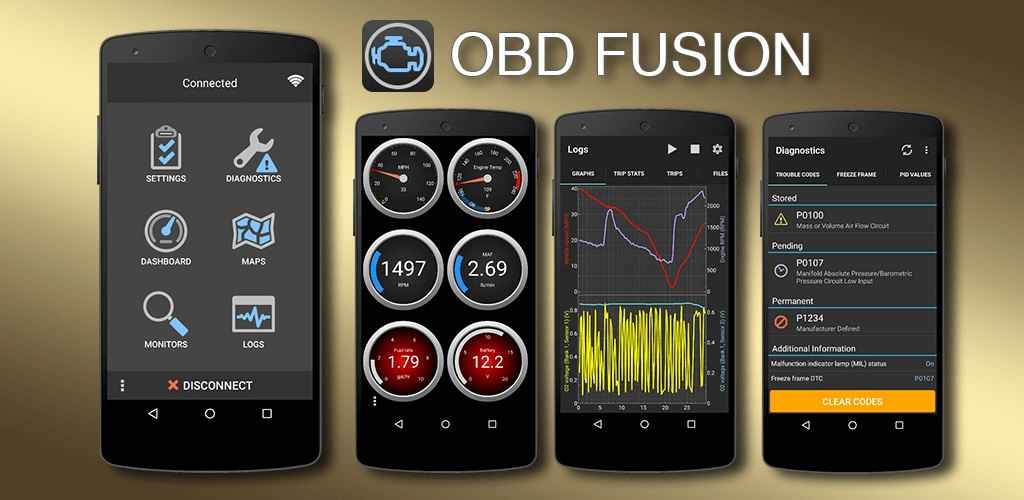
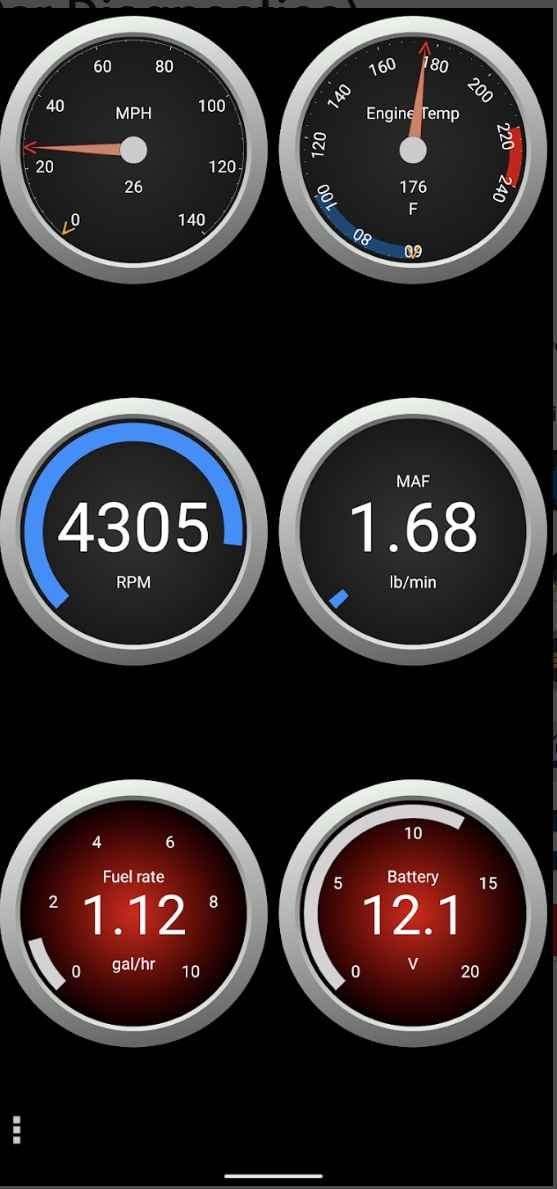
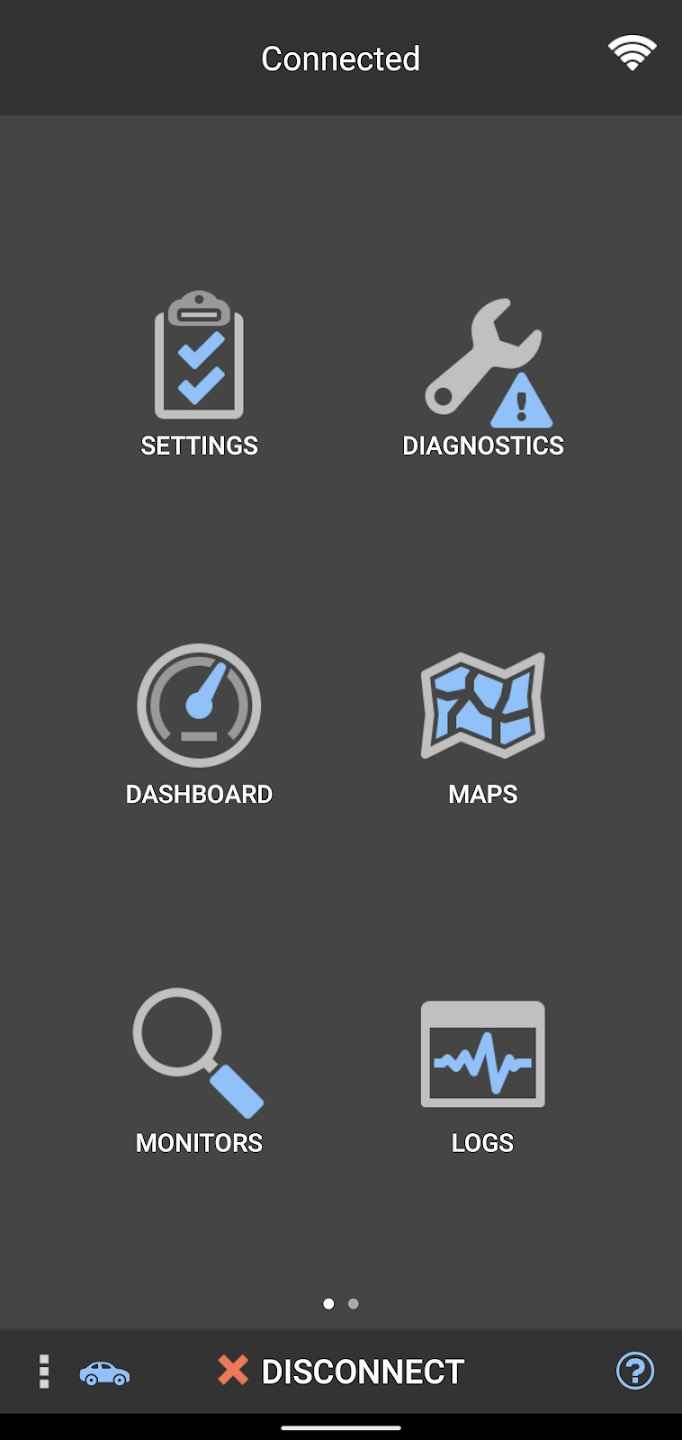
OBD Fusión Pro ApkAplicación de Android que muestra toda la información, como información y diagnóstico de problemas del automóvil y del motor, mediciones de pasajeros, etc.
Lo hace para ver y detectar códigos de falla y diagnóstico de errores, medir la distancia del consumo de combustible.
Ofrece oportunidades de ahorro en el apartado económico.
Usted está aquí: Descargar Programa Completo Descargar Programas Completos – Descargar Juegos / Programas de Variedades Generales / Descarga completa de Blackmagic Design Fusion Studio v20.3.2
Descarga completa de Blackmagic Design Fusion Studio v20.3.2
Descargar Blackmagic Design Fusion Studio – Completo v20.3.2
Estudio Blackmagic Design Fusion, Es un programa diseñado para artistas de efectos visuales, diseñadores de gráficos en movimiento y animadores 3D. Con el programa, puedes diseñar interesantes gráficos para transmisiones, comerciales de televisión y títulos de series.