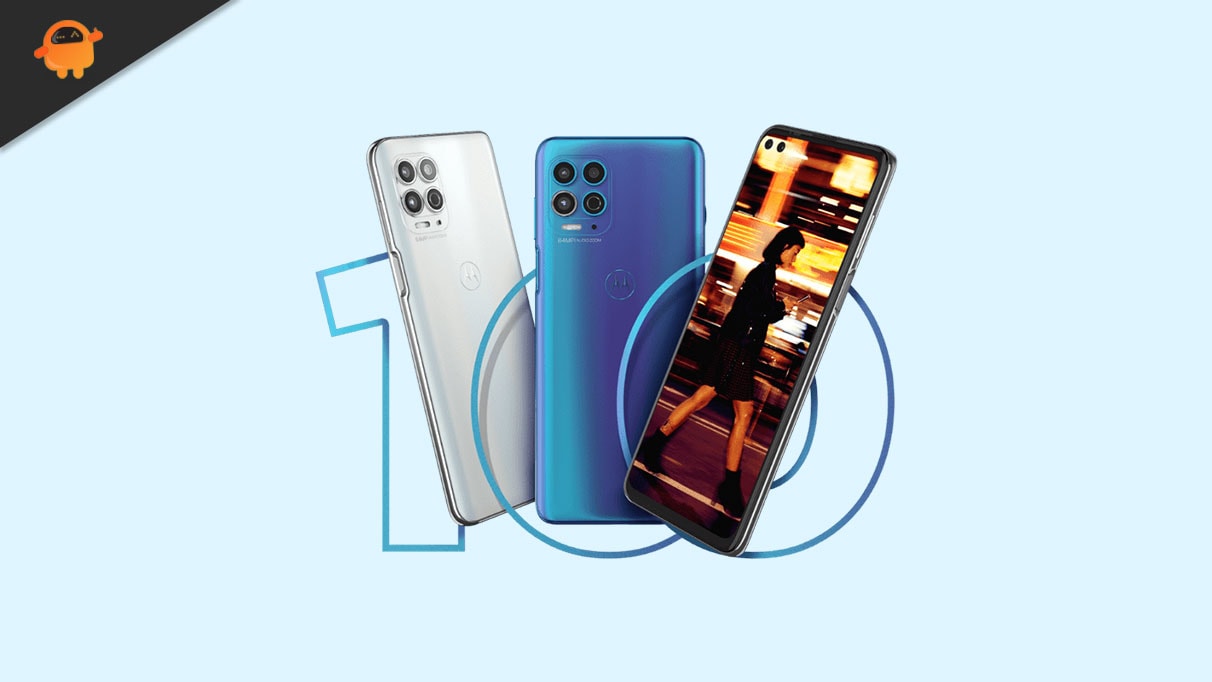
Tienes un dispositivo móvil Motorola Moto G100 ¿Y necesitas convertirte en administrador raíz? En ese caso, continúa leyendo el artículo hasta el final.
Es bien sabido que al rootear un celular Conseguiremos numerosos beneficios, aunque es cierto que puede conllevar ciertos problemas.
En los siguientes párrafos revisaremos ambos beneficios potenciales como las supuestas desventajas, para que en base a eso puedas decidir por tu cuenta qué hacer o no rootear tu terminal Motorola Moto G100.
Índice de artículos 
– ¿Qué es la raíz?
– Beneficios
– Advertencias y contras
– Requisitos del Motorola Moto G100
– Configuraciones anteriores del Motorola Moto G100
– Iniciar Root en Motorola Moto G100
– Desbloquear el gestor de arranque de Motorola Moto G100
– Comprobar el gestor de arranque Motorola Moto G100
– Comprobar Root Motorola Moto G100
– Resumen
– Vídeotutorial paso a paso

 ¿Problemas para encontrar el archivo boot.img? Entonces verifique
  este
este
 ¿Qué es el enraizamiento?
Raíz oh uso excesivo es el nombre habitual que normalmente se asigna a las cuentas de usuario administrador que tienen todos los privilegios en todas las formas de acceso (usuario único y multiusuario).
Rootear un ordenador consiste en una técnica que permite a los usuarios de teléfonos con sistema Android obtener acceso privilegiado al sistema similar a los permisos administrativos en máquinas Unix o Linux, pudiendo así romper cualquier impedimento de sistema y hardware que haya podido imponer los fabricantes y/u operadores de red.
¿Cuáles son los beneficios de rootear tu Motorola Moto G100?
- Elimine todo el Bloatware de forma sencilla y elimine las aplicaciones potencialmente inútiles del sistema.
- Pudiendo obtener memoria de almacenamiento extra.
- Cambiar cualquier configuración avanzada del sistema, como recuperar el IMEI de nuestro Motorola Moto G100 y/o la MAC así como overclockear la CPU/GPU entre otras muchas posibilidades.
- Posibilidad de utilizar utilidades desarrolladas únicamente para ordenadores que tengan permisos de superusuario.
- Formatear o dividir particiones (Ojo, esto puede ser muy peligroso para la integridad del dispositivo.).
- Realizar copias de seguridad o copias de seguridad completas o poder exportar el Firmware.
Precauciones y advertencias que deben tenerse en cuenta
- El terminal anulará la validez de la garantía otorgada por el fabricante.
- Riesgo de que aplicaciones maliciosas puedan apropiarse de los derechos de superusuario.
- Exposición a daños o pérdida de información durante o después del proceso, en este caso se recomienda en todo momento crear una copia de seguridad antes de proceder con el root.
- El firmware de su Motorola Moto G100 puede estar dañado; se recomienda asegurarse de poder obtener una copia flasheable de su firmware si es necesario.
- Se suspenderán las actualizaciones de FOTA/OTA.
 Requisitos previos para el proceso.
- Computadora provista de sistema operativo Windows XP, 7/10 o posterior, ya sea de 32 o 64 bits.
- Conector para transferencia de datos de USB a Micro USB.
- Descargar a la computadora la última versión del programa MTKroot v2.5.5 Para celulares Motorola Moto G100.
- Descargue el firmware original o el archivo boot.img para su dispositivo móvil Motorola Moto G100, si es posible, desde el sitio web del fabricante.
 Y No encuentras el firmware original del Motorola Moto G100 Alternativamente, puede extraer el archivo boot.img directamente desde el teléfono inteligente simplemente siguiendo los pasos de este tutorial.
Configurando el terminal Motorola Moto G100
Antes de continuar, tendrás que realizar varios ajustes específicos en la configuración del teléfono móvil, que básicamente consisten en Desbloquear OEM y Habilitar la depuración USB.
Estas dos configuraciones están integradas en el panel del programador, que previamente debes desbloquear tocando 7 veces consecutivamente en la sección:
Sistema-> Información del dispositivo -> Número de compilación oh versión de software.
Cómo rootear el terminal Motorola Moto G100 fácilmente
Primero, extraiga el archivo descargado previamente en el escritorio de la PC con Windows e inicie la aplicación MTKroot v2.5.5.

Haga clic en Controladores -> Qualcomm y finaliza la instalación de los drivers correspondientes.

Repita también los pasos para completar la instalación de los controladores. BAsD.
Nota: El programa MTKroot v2.5.5 ya cuenta con los controladores actualizados necesarios para el Motorola Moto G100.
Conecta tu Motorola Moto G100 con tu computadora a través de un conector Micro USB y luego haz clic en Restablecer USB.
Haga clic en la parte superior izquierda en ¡¡Sin botas de heno!! -> Llevarabra el archivo boot.img y finalmente haga clic una vez en el botón Parche de proceso.

La herramienta Magisk Manager se abrirá automáticamente en tu terminal, sigue las instrucciones que aparecerán en pantalla para parchear el arranque.
Luego haga clic en el botón Prueba del BAD y espera hasta que puedas leer el mensaje’Dispositivo encontrado‘momento en el que debes hacer clic en Soy un fastboot.

Espere hasta que Motorola Moto G100 reinicie con las opciones Fastboot y haga clic una vez en el botón Probar arranque rápido.
Posteriormente, deberás esperar hasta ver la línea ‘Dispositivo reconocido’ antes de pasar a la siguiente etapa.
Desbloquear el gestor de arranque del Motorola Moto G100
A continuación tendrás que desbloquear el bootloader de tu Motorola Moto G100, algo imprescindible y que haremos con un simple clic.
Es recomendable saltarse el paso si ya se ha desbloqueado en algún otro momento.
Haga clic en el botón Prueba del cargador de arranque si quieres comprobar su estado.

Para abrir el gestor de arranque del Motorola Moto G100 debes pulsar en Liberar cargador de arranque -> Aceptar y luego realizar los pasos que aparecen en la pantalla del Smartphone.
Prensa sube el volumen aceptar.

Recuerde: cuando desbloquee el gestor de arranque, el software de su teléfono móvil se restaurará al estado de fábrica.
Por esa misma razón, deberías considerar hacer una copia de seguridad o simplemente copiar archivos, contactos, fotos y otros datos personales en la unidad de almacenamiento SD externa.
Una vez hayas abierto el gestor de arranque, la siguiente fase consistirá en completar este tutorial y finalmente dejar tu terminal con el correspondiente acceso root.
Vaya a la esquina superior izquierda de MTKroot v2.5.5 y verifique la preferencia de raíz, luego haga clic una vez en el botón Raíz en la esquina inferior.

En apenas unos segundos el teléfono móvil Motorola Moto G100 estará rooteado, por lo que verás el mensaje “OK” en el Motorola Moto G100 y en la utilidad MTKroot v2.5.5.
Posteriormente tendrás que hacer clic en Salir del arranque rápido Para reiniciar su dispositivo Motorola Moto G100, volverá al sistema Android.
Una vez que tu Motorola Moto G100 se inicie por completo debes presionar Aplicaciones -> instalar magia y asegúrese de que la aplicación Magisk Manager realmente aparezca en el escritorio del terminal.
Para poder utilizar la aplicación Magisk Manager primero debes conectar tu teléfono celular a Internet.
Para finalizar este tutorial sólo tienes que hacer clic en Comprobar raíz -> siguiente Aceptar y nada más.
 Nota: Si la aplicación Magisk no se instala en el primer intento, haga clic en DesinstalarEspere dos segundos y haga clic en el botón nuevamente. instalar.  |
|
Pasos simplificados 
|
Vídeo tutorial de ayuda paso a paso para rootear el teléfono Motorola Moto G100