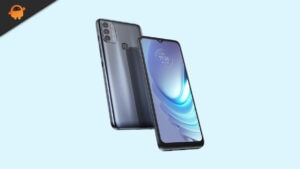
Tag: G50

  • Rootear Motorola Moto G50 paso a paso

    Rootear Motorola Moto G50 paso a paso

    Si por algún motivo (que no son pocos) necesitas rootear tu dispositivo Motorola Moto G50, entonces estás de suerte, ya que a continuación te vamos a dejar un método muy sencillo y eficaz para hacerlo de forma segura y guiada.

    Además de realizar copias de seguridad periódicas y mantener tu dispositivo actualizado, rootear el Motorola Moto G50 también puede ser un paso muy importante que podemos realizar en nuestro dispositivo móvil.

    Hardware MediaTek
    Clase de dispositivo teléfono inteligente
    Marca Motorola
    Modelo Moto G50
    Método Eliminar y parchear el arranque desde el firmware oficial de Motorola Moto G50

    Tabla de contenido
    ¿Qué es la raíz?
    Beneficios
    Advertencias y contras
    Requisitos del Motorola Moto G50
    Configuraciones anteriores del Motorola Moto G50
    Iniciar Root en Motorola Moto G50
    Desbloquear el gestor de arranque de Motorola Moto G50
    Comprobar el gestor de arranque Motorola Moto G50
    Verificar Root Motorola Moto G50
    Resumen
    Vídeotutorial paso a paso

    MotorolaMotorola

    ¿No encuentras el maletero?, comprueba este

    ¿Qué es la raíz?

    Superusuario oh raíz es el nombre común con el que se asignan las cuentas de usuario que tienen todos los derechos en todos los niveles de acceso, tanto monousuario como multiusuario.

    Asimismo, rootear un Smartphone es un método que otorga al usuario de un Smartphone con sistema operativo Android obtener acceso privilegiado al sistema similar a los permisos administrativos de los sistemas Linux o Unix, lo que también permite romper los límites de hardware y software que puedan haber sido impuestos por el fabricante y/u operador de red.

    ¿Cuáles son las ventajas de rootear tu Motorola Moto G50?

    • Elimina todo el Bloatware de forma sencilla y elimina aplicaciones inútiles del sistema.
    • Pudiendo ganar capacidad de almacenamiento extra.
    • Cambiar cualquier configuración compleja del sistema, como reparar el IMEI de nuestro equipo y MAC, hacer overclocking de la CPU y/o GPU y muchos otros.
    • Posibilidad de utilizar programas diseñados únicamente para teléfonos que tengan permisos root.
    • Adaptar, crear y dividir particiones en la memoria (¡Ten cuidado! Hacer esto puede resultar extremadamente peligroso para la integridad del dispositivo.).
    • Realice copias de seguridad o complete copias de seguridad y también exporte todo el Firmware.

    Precauciones y advertencias que siempre hay que tener en cuenta

    1. El celular anulará la validez de la garantía emitida por el fabricante.
    2. Riesgo de que aplicaciones dañinas obtengan permiso de superusuario.
    3. Riesgo de daño o pérdida de datos durante o después del procedimiento, por ello recomiendo que siempre hagas una copia de seguridad antes de iniciar el proceso raíz.
    4. La rom del Motorola Moto G50 puede estar dañada, se recomienda asegurarse de poder obtener una copia flasheable del firmware si es necesario.
    5. Las actualizaciones OTA/FOTA estarán deshabilitadas.

    Requisitos de este proceso

    • Una computadora con Windows XP o superior, con microarquitectura de 32 o 64 bits.
    • Cable USB.
    • Descargar a la computadora el software MTKroot v2.5.5 para tu celular Motorola Moto G50.
    • Descarga la rom original de tu terminal donde tendrás que obtener el archivo de arranque, idealmente desde la web de soporte y descargas del fabricante.

    Y No encuentras un firmware para tu Motorola Moto G50 Simplemente puede extraer boot.img directamente desde su teléfono inteligente simplemente siguiendo los pasos de este tutorial.

    Configura tu dispositivo Motorola Moto G50

    En primer lugar tendrás que realizar algunos ajustes específicos en el panel de configuración del terminal, que consisten fundamentalmente en Habilitar desbloqueo OEM y Activar la depuración USB.

    Las dos configuraciones se encuentran dentro de la sección de desarrollo, la cual debes activar previamente tocando 7 veces sucesivos en el cuadro:

    Sistema-> Acerca del teléfono -> Número de compilación.

    Tutorial para rootear el Motorola Moto G50 fácilmente

    En primer lugar debes descomprimir el contenido del archivo previamente descargado en el escritorio del ordenador y luego abrir la aplicación MTKroot v2.5.5.

    Arrancando MTKroot v2.5.5 en Motorola Moto G50Arrancando MTKroot v2.5.5 en Motorola Moto G50
    Ejecutando MTKroot v2.5.5 en Motorola Moto G50

    Haga clic una vez en Controladores -> MediaTek y completa la instalación de los controladores necesarios.

    Controladores MTK para Motorola Moto G50Controladores MTK para Motorola Moto G50
    Instalar drivers Mediatek Motorola Moto G50

    Siga estos pasos exactamente para instalar los controladores -> BAsD.

    Nota: La aplicación MTKroot v2.5.5 incluye los drivers USB y Fastboot necesarios para que Windows ubique el celular Motorola Moto G50.

    Conecte su dispositivo a continuación Motorola Moto G50 con el ordenador a través de un conector USB y luego hacer clic en Restablecer USB.

    Haga clic en la parte superior izquierda del texto. ¡¡Sin botas de heno!! -> Llevaragregue el archivo de arranque y haga clic Parche de proceso.

    cargar boot.img Motorola Moto G50cargar boot.img Motorola Moto G50

    La utilidad Magisk Manager se iniciará automáticamente en su teléfono inteligente, siga las instrucciones que aparecerán en su pantalla para parchear el arranque.

    Haz clic en Prueba del BAD y espera un segundo hasta que puedas ver la línea ‘Dispositivo encontrado‘Allí debes hacer clic en Soy un fastboot.

    Motorola Moto G50 reinicia el USB, prueba ADB, ve a FastbootMotorola Moto G50 reinicia el USB, prueba ADB, ve a Fastboot
    Motorola Moto G50 Restablecer USB + Probar ADB + Fastboot

    Ahora espere unos segundos mientras el Motorola Moto G50 se inicia con las opciones del gestor de arranque, luego haga clic una vez en Probar arranque rápido.

    Luego espera hasta que puedas ver la línea “Dispositivo detectado” antes de poder continuar con el siguiente punto.

    Desbloquear el gestor de arranque en Motorola Moto G50

    En el siguiente punto procederemos a desbloquear el gestor de arranque de tu dispositivo, acto que aplicarás automáticamente.

    Debes saltarte la operación si ya la has abierto en algún otro momento.

    Haga clic una vez en el botón Prueba del cargador de arranque si desea comprobar el estado del gestor de arranque.

    Verificar el gestor de arranque en Motorola Moto G50Verificar el gestor de arranque en Motorola Moto G50
    Verificar el gestor de arranque en Motorola Moto G50

    Si quieres abre el gestor de arranque de tu Motorola Moto G50 sólo tendrás que hacer clic en el botón Liberar cargador de arranque -> Acepta y luego cumple con las instrucciones que se mostrarán en la pantalla del Motorola Moto G50.

    No olvides presionar aumentar el volumen para confirmar.

    Desbloquear el gestor de arranque en Motorola Moto G50Desbloquear el gestor de arranque en Motorola Moto G50
    Desbloquear el gestor de arranque en Motorola Moto G50

    Nota: En el momento en que desbloquees el gestor de arranque, el sistema de tu teléfono móvil se restaurará a su estado de fábrica.

    Por lo tanto, es muy recomendable crear una copia de seguridad o simplemente hacer una copia de seguridad de fotos, contactos, archivos, etc., en una tarjeta de memoria Micro SD externa.

    Después de liberar el gestor de arranque, ahora estás a unos segundos de completar el proceso y dejar finalmente tu dispositivo Motorola Moto G50 con el correspondiente acceso root.

    Vaya a la esquina superior izquierda de la utilidad MTKroot v2.5.5 y elija la opción raíz, luego haga clic en Root en la esquina inferior.

    Marcar Rootear Motorola Moto G50Marcar Rootear Motorola Moto G50
    Marcar Rootear Motorola Moto G50

    Casi inmediatamente el teléfono Motorola Moto G50 será rooteado, por lo tanto verás la línea “OK” tanto en el Motorola Moto G50 como simultáneamente en la ventana MTKroot v2.5.5.

    Luego haga clic en el botón Salir del arranque rápido Para devolver el dispositivo móvil se reiniciará el sistema.

    Una vez que el Motorola Moto G50 se reinicie por completo deberás pulsar en el botón Aplicaciones -> instalar magia y confirma si la aplicación Magisk Manager realmente aparece en el panel de tu Smartphone.

    Para que la aplicación Magisk Manager funcione correctamente, es necesario conectar su teléfono móvil a Internet.

    Para completar este tutorial sólo tienes que pulsar el botón Comprobar raíz -> Aceptar y nada más.

    Comprobar Root Motorola Moto G50Comprobar Root Motorola Moto G50
    Comprobar Root Motorola Moto G50

    Nota: En caso de que la aplicación Magisk Manager no se instale la primera vez, haga clic en Desinstalarespere dos segundos y presione el botón nuevamente instalar magia.

    Pasos simplificados

    Proceso simplificado Root Motorola Moto G50Proceso simplificado Root Motorola Moto G50
    Proceso simplificado Root Motorola Moto G50
    1. Abra la herramienta MTKroot v2.5.5 y luego conecte su Motorola Moto G50 a su PC.
    2. Reinicia tu Motorola Moto G50 en modo fastboot haciendo clic en el botón Soy un fastboot -> Probar arranque rápido.
    3. Si es necesario, desbloquee el gestor de arranque haciendo clic en Liberar cargador de arranque.
    4. Finalmente seleccione la opción raíz y presione el botón Raíz.

    Vídeo tutorial orientativo sobre cómo rootear el Motorola Moto G50

  • Cómo rootear terminales Motorola Moto G50 5G

    Cómo rootear terminales Motorola Moto G50 5G

    Una de las mejores formas de aprovechar al máximo la experiencia del Smartphone Motorola Moto G50 5Gsin duda es obteniendo permisos de root en este caso de forma previa.

    Si bien es cierto que al rootear un terminal específico Podemos conseguir numerosas ventajas, si bien es cierto que esto puede implicar ciertos inconvenientes.

    Más adelante revisaremos tanto los beneficios como las supuestas desventajas, para que puedas decidir si ¿Realmente vale la pena rootear tu dispositivo Motorola Moto G50 5G o no?.

    Dispositivo teléfono inteligente
    Marca Motorola
    Modelo Moto G50 5G
    Procesador MediaTek
    Proceso Obtenga el parche y arranque de firmware oficial de Motorola Moto G50 5G

    Índice de artículos
    ¿Qué es la raíz?
    Beneficios
    Advertencias y contras
    Requisitos del Motorola Moto G50 5G
    Configuraciones anteriores del Motorola Moto G50 5G
    Iniciar Root en Motorola Moto G50 5G
    Desbloquear el Bootloader del Motorola Moto G50 5G
    Comprobar gestor de arranque Motorola Moto G50 5G
    Verificar Root Motorola Moto G50 5G
    Resumen
    Vídeotutorial paso a paso

    MotorolaMotorola

    ¿No encuentras el maletero? archivo, entonces este te interesará

    ¿Qué es el enraizamiento?

    Él uso excesivo oh raíz es el nombre habitual de las cuentas de usuario administrador que tienen todos los derechos en todos los modos de acceso (usuario único o multiusuario).

    Rootear un dispositivo móvil consiste en el método que permite al usuario de cualquier dispositivo con sistema operativo Android obtener acceso privilegiado al sistema similar a los permisos administrativos de los sistemas Unix, lo que permite deshacer todas las restricciones de hardware y software que puedan haber sido impuestas por el fabricante y/u operador de red.

    ¿Cuáles son las ventajas de rootear tu Motorola Moto G50 5G?

    • Desinstale todo tipo de Bloatware de forma sencilla y elimine las molestas aplicaciones del sistema.
    • Posibilidad de liberar espacio de almacenamiento extra.
    • Modificar cualquier configuración avanzada del sistema, como restaurar el número IMEI de nuestro Motorola Moto G50 5G o la dirección MAC así como overclockear la CPU y/o GPU entre muchas opciones.
    • Pudiendo utilizar programas diseñados únicamente para aquellos equipos que tengan permisos root.
    • Eliminar, dividir y formatear nuevas particiones en la memoria (Hacer esto puede ser muy peligroso.).
    • Realizar copias de seguridad de todas las particiones o poder exportar el Firmware completo.

    Precauciones y desventajas que debemos tener en cuenta

    1. El celular ya no tendrá la garantía brindada por el fabricante.
    2. Riesgo de que se puedan realizar aplicaciones dañinas con permisos de Superusuario.
    3. Exposición a daños o deterioro de datos durante el proceso, en cuyo caso recomiendo en todo caso realizar una copia de seguridad antes de iniciar root.
    4. El Firmware/Rom de tu teléfono puede estar dañado, es recomendable asegurarte de poder obtener una copia válida de la rom si es necesario.
    5. El soporte de actualización de FOTA estará deshabilitado.

    Requisitos previos para este proceso

    • Computadora con cualquier versión de Windows XP, Vista, 7/8/10 o posterior, ya sea de 32 o 64 bits.
    • Conector para transferencias de datos Micro USB.
    • Descarga a tu PC la nueva versión de la aplicación MTKroot v2.6 para el dispositivo móvil Motorola Moto G50 5G.
    • Descarga el archivo de arranque o la rom original de tu terminal si es posible desde la página de soporte oficial.

    Y No puedes encontrar un firmware oficial para el dispositivo. Alternativamente, puede obtener el arranque directamente desde la computadora de una manera sencilla siguiendo los pasos de este tutorial.

    Configurar el Motorola Moto G50 5G

    Lo primero que vas a hacer, lógicamente, será configurar los ajustes necesarios para este proceso, que básicamente consisten en Activar la depuración USB además de desbloquear OEM.

    Estos ajustes se encuentran dentro del menú del programador, que deberás tener activado previamente. presionando 7 veces continuamente encima de la caja;

    Sistema-> Información del sistema -> Número de compilación.

    Rootear Motorola Moto G50 5G

    Para comenzar, debes descomprimir los archivos que has descargado en tu ordenador y ejecutar la herramienta MTKroot v2.6.

    Inicie MTKroot v2.6 en Motorola Moto G50 5GInicie MTKroot v2.6 en Motorola Moto G50 5G
    Ejecute MTKroot v2.6 para Motorola Moto G50 5G

    Haga clic una vez en el botón Controladores -> MediaTek y completar la instalación de los respectivos drivers.

    Controladores de dispositvos para Mediatek Motorola Moto G50 5GControladores de dispositvos para Mediatek Motorola Moto G50 5G
    Instalar los controladores Mediatek Motorola Moto G50 5G

    Repita lo mismo para instalar los controladores -> BAsD.

    Nota: El software MTKroot v2.6 tiene todos los controladores necesarios para el dispositivo Motorola Moto G50 5G.

    Luego conecta tu Motorola Moto G50 5G al PC mediante el conector Micro USB y haga clic en Restablecer USB.

    A continuación, haga clic una vez en el botón Aplicaciones y seleccione el icono de Magisk para instalar Magisk Manager automáticamente en su teléfono celular.

    Haga clic en la parte superior izquierda en ¡¡Sin botas de heno!! -> Llevaragregue el archivo de inicio y luego haga clic una vez en Parche de proceso.

    cargar boot.img Motorola Moto G50 5Gcargar boot.img Motorola Moto G50 5G

    El programa Magisk Manager se iniciará automáticamente en tu Motorola Moto G50 5G, sigue los pasos que te aparecerán en pantalla para crear el parche.

    Luego tienes que hacer clic Prueba del BAD y espera hasta que puedas leer la frase ‘Dispositivo detectado‘ en cuyo momento tendrás que presionar Soy un fastboot.

    Motorola Moto G50 5G reinicia el USB, prueba ADB, ve a FastbootMotorola Moto G50 5G reinicia el USB, prueba ADB, ve a Fastboot
    Motorola Moto G50 5G Reiniciar USB + Prueba ADB + Fastboot

    Espera un momento mientras tu celular Motorola Moto G50 5G inicia en modo bootloader, luego haz clic una vez en Probar arranque rápido.

    Una vez más, escuche hasta que pueda leer el texto “Dispositivo encontrado” antes de continuar con el siguiente paso.

    Cómo abrir el gestor de arranque de tu Motorola Moto G50 5G

    A continuación tendrás que liberar el gestor de arranque de tu ordenador, otra tarea imprescindible que realizarás con un simple clic.

    Se recomienda excluir este procedimiento si ya lo ha desbloqueado anteriormente.

    Haga clic en el botón Prueba del cargador de arranque si necesita verificar el estado del gestor de arranque.

    Prueba el gestor de arranque en Motorola Moto G50 5GPrueba el gestor de arranque en Motorola Moto G50 5G
    Prueba el gestor de arranque y el Motorola Moto G50 5G

    Si lo considera necesario abre el gestor de arranque del Motorola Moto G50 5G entonces tienes que hacer clic Liberar cargador de arranque -> Acepta y luego sigue las instrucciones que aparecen en la pantalla de tu celular.

    presione el botón aumentar el volumen aceptar.

    Desbloquear el gestor de arranque del Motorola Moto G50 5GDesbloquear el gestor de arranque del Motorola Moto G50 5G
    Desbloquear el gestor de arranque en Motorola Moto G50 5G

    Importante: cuando libere el gestor de arranque, el software de su computadora se restablecerá al estado predeterminado.

    Por este motivo, es recomendable crear una copia de seguridad o copiar todas tus fotos, contactos, archivos y otros datos a la tarjeta de memoria SD.

    Una vez abierto el bootloader tan solo te quedan unos segundos para concluir este tutorial, dejando finalmente el Motorola Moto G50 5G rooteado correctamente.

    Vaya a la esquina superior izquierda de la herramienta y marque la opción raíz, luego haga clic en el botón Raíz en la parte inferior.

    Seleccionar Rootear Motorola Moto G50 5GSeleccionar Rootear Motorola Moto G50 5G
    Seleccionar Rootear Motorola Moto G50 5G

    En tan solo unos segundos tu terminal Motorola Moto G50 5G estará rooteado y podrás leer las letras “OK” en tu Motorola Moto G50 5G y en la ventana de MTKroot v2.6.

    Luego haga clic Salir del arranque rápido Para devolver el dispositivo Motorola Moto G50 5G se reiniciará en el sistema Android.

    Cuando tu Motorola Moto G50 5G termine de reiniciarse por completo pulsa en el botón Aplicaciones -> instalar magia y asegúrese de que la aplicación Magisk Manager realmente aparezca entre las aplicaciones del teléfono inteligente.

    Para que la aplicación Magisk Manager funcione correctamente, es necesario conectar el teléfono a Internet.

    Para finalizar este tutorial sólo tienes que hacer clic en el botón Comprobar raíz -> Acepta y listo.

    Prueba Root Motorola Moto G50 5GPrueba Root Motorola Moto G50 5G
    Prueba Root Motorola Moto G50 5G

    Nota: Si la aplicación Magisk Manager no se instala la primera vez, haga clic en Desinstalarespere dos segundos y una vez más haga clic en el botón instalar.

    Método de resumen

    Resumen de pasos para Rootear Motorola Moto G50 5GResumen de pasos para Rootear Motorola Moto G50 5G
    Resumen de pasos para Rootear Motorola Moto G50 5G
    1. Inicie la utilidad MTKroot v2.6 y luego conecte su Motorola Moto G50 5G con su computadora.
    2. Reinicie su Motorola Moto G50 5G en modo gestor de arranque haciendo clic Soy un fastboot -> Probar arranque rápido.
    3. Si es necesario, desbloquee el gestor de arranque haciendo clic en Liberar cargador de arranque.
    4. Finalmente seleccione la opción raíz y presione el botón Raíz.

    Vídeo tutorial de ayuda sobre cómo rootear el Motorola Moto G50 5G

  • Descargue la recuperación TWRP para Motorola Moto G50 | Root usándolo

    Descargue la recuperación TWRP para Motorola Moto G50 | Root usándolo

    En esta página, lo guiaremos para instalar TWRP Recovery en Moto G50 (Ibiza). Esta guía contiene instrucciones escritas y un video tutorial para ayudarlo a instalarla rápidamente. Asegúrese de descargar los archivos necesarios y luego continúe directamente con las instrucciones sobre cómo instalar TWRP Recovery en Motorola Moto G50.

    Ten en cuenta que antes de continuar con el proceso, primero deberás desbloquear el gestor de arranque del dispositivo. Dado que los fabricantes de teléfonos inteligentes proporcionan un gestor de arranque bloqueado en sus dispositivos debido a algunos problemas de seguridad, para instalar un archivo de terceros deberá desbloquear el gestor de arranque. Luego puede instalar TWRP Custom Recovery en su dispositivo Moto G50 y rootearlo también. TWRP Recovery también puede realizar copias de seguridad de Nandroid, restaurar, borrar el sistema/datos/caché y mucho más.

    Descargar TWRP Recovery para Moto G50

    Especificaciones del Motorola Moto G50:

    El Motorola Moto G50 cuenta con un panel LCD IPS de 6,5 pulgadas con una resolución de 720 x 1600 píxeles y una relación de aspecto de 20:9. Este es un panel de alta frecuencia de actualización de 90 Hz. Debajo del capó, encontramos el chip Qualcomm Snapdragon 480 5G construido en un proceso de fabricación de 8 nm. Es un procesador octa-core que consta de dos núcleos Kryo 460 a 2,0 GHz y seis núcleos Kryo 460 a 1,8 GHz. Para manejar tareas con uso intensivo de gráficos, tenemos el Adreno 619.

    En términos de óptica, tenemos una configuración de cámara triple en la parte trasera y una cámara única en la parte frontal. La cámara triple consta de un sensor primario de 48 MP emparejado con una lente f/1.7, un sensor macro de 5 MP emparejado con una lente f/2.4 y un sensor de profundidad de 2 MP emparejado con una lente f/2.4. Al frente, tenemos un sensor primario de 13MP emparejado con una lente f/2.2. Las configuraciones de las cámaras delantera y trasera están limitadas a grabación de vídeo 1080.

    Hay dos variantes de almacenamiento de este smartphone: 4 GB de RAM + 64 GB de almacenamiento interno y 4 GB de RAM + 128 GB de almacenamiento interno. A nivel de comunicaciones contamos con Wi-Fi 802.11 a/b/g/n/ac, Bluetooth 5.0, GPS, NFC, radio FM y USB Type-C 2.0. Y para los sensores, tenemos un sensor de huellas dactilares, acelerómetro, giroscopio, sensor de proximidad y barómetro montados en la parte trasera. Todo funciona con una celda de 5000 mAh que admite carga rápida de 15 W. El teléfono inteligente está disponible en dos opciones de color: Steel Grey y Aqua Green.

    Recuperación de TWRP y sus beneficios

    Team Win Recovery Project es una imagen de recuperación personalizada de software de código abierto para dispositivos Android. Proporciona una interfaz de pantalla táctil que permite a los usuarios instalar firmware de terceros y realizar copias de seguridad del sistema actual, cuyas funciones a menudo no son compatibles con las imágenes de recuperación de stock. – Wikipedia

    Ventajas de la recuperación TWRP:

    • Puedes actualizar una ROM personalizada en Moto G50 usando TWRP
    • Puedes modificar archivos zip para personalizar tu teléfono
    • Fácil de flashear y usar módulos Xposed usando TWRP
    • Fácil de rootear y desrootear usando el zip flashable TWRP Recovery SuperSU
    • Puedes instalar Magisk en Moto G50
    • Fácil de crear y restaurar copias de seguridad de Nandroid usando TWRP Recovery.
    • Fácil acceso para restaurar la copia de seguridad de Nandroid.
    • Puede actualizar un archivo de imagen usando TWRP Recovery en Moto G50
    • Es fácil eliminar todo el bloatware usando TWRP Recovery en Moto G50.
    • Para underclock y overclock.
    • Puede limpiar, borrar caché y datos.

    Pasos para instalar TWRP Recovery para Moto G50 (Ibiza)

    Antes de continuar con el proceso de instalación de TWRP, asegúrese de seguir correctamente todos los requisitos previos que se mencionan a continuación.

    Requisitos previos:

    Detalles de recuperación de TWRP

    Nombre del archivo Recuperación TWRP
    Versión Último
    Apoyo No oficial
    Promotor robbins

    Descargar recuperación TWRP

    Descargo de responsabilidad:

    GetDroidTips no será responsable de ningún tipo de daño o error que ocurra en su dispositivo durante/después de instalar los archivos o seguir esta guía. Asegúrate de hacer una copia de seguridad completa antes de hacer cualquier cosa. Haga esto bajo su propio riesgo.

    Método: herramienta ADB y Fastboot

    Después de descargar todos los archivos, controladores y herramientas necesarios, siga el proceso de instalación.

    • En primer lugar, habilite las opciones de desarrollador y el modo de depuración USB en su dispositivo.
    • Ir al dispositivo Ajustes > Sistema > Sobre el telefono > luego toque el número de compilación siete veces para habilitar el modo de opciones de desarrollador.
    • Ahora vaya a Opciones de desarrollador en el menú Configuración y active el botón para habilitar Depuración USB.
    • A continuación, abra la carpeta ADB y Fastboot en su computadora. Luego mantenga presionada la tecla Mayús y haga clic derecho para abrir la ventana de comandos.ventana de comando adb
    • Apague su dispositivo> Presione los botones Subir volumen y Encendido juntos durante unos segundos para ingresar al modo Fastboot.
    • Conecte su dispositivo a la PC mediante un cable USB, escriba el siguiente código en la ventana de comandos y presione Enter:
    adb reboot bootloader
    • Ahora su dispositivo está conectado correctamente como dispositivo fastboot.
    • Escriba el siguiente comando y presione Enter para verificar que el dispositivo fastboot esté conectado o no:
    fastboot devices

    Ahora, para instalar TWRP Recovery en su teléfono, escriba el siguiente comando y presione Enter:

    fastboot flash recovery_a twrp.img
    fastboot flash recovery_b twrp.img

    ¿Cuál es la raíz?

    El rooteo de un teléfono inteligente es la forma no oficial de permitir que un administrador o superusuario acceda al sistema y al subsistema de su dispositivo. Por lo tanto, el usuario puede cambiar, modificar, editar o eliminar fácilmente archivos y aplicaciones del sistema.

    Con la ayuda de root, puede desinstalar bloatware, aumentar el rendimiento del dispositivo, reducir el consumo de batería, instalar módulos Xposed y mucho más. Sin embargo, rootear el teléfono inteligente anulará la garantía del dispositivo y ya no podrá obtener actualizaciones de software OTA. Un método de enraizamiento incorrecto también puede bloquear fácilmente tu dispositivo. Por lo tanto, asegúrese de seguir la guía correctamente.

    La ventaja del enraizamiento:

    Leer también: Las 5 mejores alternativas de Adblock Plus para Android

    • Al rootear el Moto G50, puedes ver, editar o eliminar cualquier archivo del sistema en el directorio raíz.
    • Puede instalar Xposed Framework y muchos módulos Xposed compatibles.

    Pasos para rootear Moto G50

    Guía para Root Moto G50 vía SuperSU

    Guía para Root Moto G50 a través de Magisk

    Asumimos que esta guía de instalación completa le resultará útil. Si tiene alguna pregunta, no dude en preguntar en los comentarios a continuación.