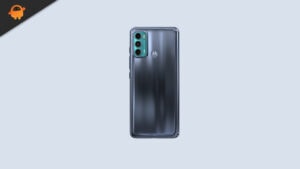
Los Motorola Moto G60 Al igual que la gran mayoría de teléfonos móviles fabricados por Motorola, se trata de dispositivos muy fáciles de rootear.
Aunque en un principio este artículo te pueda parecer complejo, lo cierto es que te alegrará saber lo intuitiva y sencilla que es esta técnica de root.
Índice de artículos 
– ¿Qué es la raíz?
– Beneficios
– Advertencias y contras
– Requisitos del Motorola Moto G60
– Configuraciones anteriores del Motorola Moto G60
– Iniciar Root en Motorola Moto G60
– Desbloquear el gestor de arranque de Motorola Moto G60
– Comprobar el gestor de arranque Motorola Moto G60
– Verificar Root Motorola Moto G60
– Resumen
– Vídeotutorial paso a paso

 ¿No encuentras el archivo boot.img?
  aquí tienes la solución
 ¿Qué es la raíz?
Superusuario oh raíz es el nombre convencional que normalmente se asigna a las cuentas de usuario administrador que tienen todos los privilegios en todas las formas de acceso (usuario único y multiusuario).
Asimismo, rootear o rootear un teléfono es un proceso que permite al usuario de cualquier Smartphone con sistema operativo Android obtener acceso privilegiado al sistema de forma similar a los permisos administrativos en máquinas Unix, lo que también permite romper cualquier límite de sistema y software que pueda establecer el fabricante u operador de red.
Ventajas de rootear tu Motorola Moto G60
- Elimina todo tipo de Bloatware fácilmente y elimina aplicaciones molestas del sistema.
- Posibilidad de conseguir más espacio para almacenamiento.
- Cambiar configuraciones sofisticadas en el sistema, como desbloquear, resetear el número IMEI de nuestro Motorola Moto G60 y/o la MAC, overclockear la CPU y/o GPU entre muchas otras opciones.
- Utilice Apps diseñadas exclusivamente para celulares que tengan permisos de usuario root.
- Adaptar, redimensionar y crear nuevas particiones en la memoria interna (¡Advertencia! Hacer esto puede ser muy peligroso.).
- Crea copias de seguridad de las particiones y exporta la rom completa.
Precauciones y contras que deben tenerse en cuenta.
- Su equipo anulará la cobertura de garantía otorgada por el fabricante.
- Riesgo de que aplicaciones maliciosas se apoderen de los derechos de superusuario.
- Peligro de daño o pérdida de datos durante el proceso, en cuyo caso siempre se recomienda realizar una copia de seguridad antes de iniciar root.
- El software del teléfono Motorola Moto G60 puede estar dañado, se recomienda asegurarse de poder obtener una copia válida de su rom si es necesario.
- Soporte para actualizaciones OTA (Por el aire) será invalidado.
 requisitos indispensables para realizar el proceso
- Computador que cuente con SO Windows XP, 7/10 o posterior, microarquitecturas de 32 o 64 bits.
- Cable para transferencias de datos de USB a Micro USB.
- Baja a tu computadora una de las versiones recientes de la herramienta MTKroot v2.5.5 Para Motorola Moto G60.
- Descargue el archivo de arranque o la rom original para su dispositivo Motorola Moto G60, si es posible, desde el sitio web de descarga oficial.
 Y No encuentras una rom oficial para tu Motorola Moto G60 Alternativamente, puede obtener el archivo de inicio directamente desde su Motorola Moto G60 fácilmente siguiendo los pasos de este tutorial.
Configuraciones en el teléfono móvil Motorola Moto G60
Lo primero que harás, obviamente, será configurar los ajustes necesarios para el proceso, que básicamente consisten en Activar la depuración USB además de Habilitar desbloqueo OEM.
Puedes ubicar estas dos configuraciones en el menú de desarrollo, que tendrás que tener activado con anticipación presionando siete veces seguido de la sección ->
Ajusta-> Información del teléfono -> versión de software oh Número de compilación.
Rootear el Smartphone Motorola Moto G60 fácilmente
Extrae el archivo que has descargado en tu PC y abre el programa MTKroot v2.5.5.

Controladores Pulsa -> Qualcomm y terminar de instalar los drivers.

Siga los mismos pasos para instalar controladores -> BAsD.
Nota: El programa MTKroot v2.5.5 ya tiene los controladores actualizados que requiere el Motorola Moto G60.
Luego conecta tu teléfono móvil Motorola Moto G60 con su computadora usando un puerto USB y haga clic en Restablecer USB.
Haga clic en la zona superior izquierda del texto. ¡¡Sin botas de heno!! -> Llevaragregue el archivo boot.img y luego haga clic Parche de proceso.

La aplicación Magisk Manager se iniciará automáticamente en tu Motorola Moto G60, sigue las instrucciones que aparecerán en pantalla para parchear el arranque.
Luego haga clic Prueba del BAD y espera un segundo hasta que aparezca el mensaje ‘Dispositivo encontrado‘justo en ese momento tendrás que hacer clic en el botón Soy un fastboot.

Espera hasta que Motorola Moto G60 reinicie a las opciones de Fastboot, luego haga clic una vez Probar arranque rápido.
Luego tendrás que esperar hasta que aparezca el mensaje ‘Dispositivo reconocido’ para poder pasar a la siguiente etapa.
Abre el gestor de arranque de tu Motorola Moto G60
En el siguiente punto tendrás que desbloquear el bootloader de tu Smartphone, tarea fundamental que te ayudaremos a realizar de forma 100% automatizada.
Pero recuerda que tendrás que ignorar esta operación si ya la has liberado antes.
Haga clic en el botón Prueba del cargador de arranque si necesita verificar el estado del gestor de arranque desbloqueado.

En caso de que consideres necesario abrir el gestor de arranque en el Motorola Moto G60, sólo tienes que pulsar en el botón Liberar cargador de arranque -> Acepta y cumple los consejos que se mostrarán en la pantalla del Motorola Moto G60.
Presione la tecla aumentar el volumen para poder continuar.

Recuerde: en el momento en que se desbloquee el gestor de arranque, el dispositivo se restablecerá a su estado original.
Por este motivo, debes considerar crear copias de seguridad o, en su caso, hacer una copia de seguridad de contactos, fotos, archivos y otros datos en la unidad de almacenamiento externa o SD.
Luego de abrir el gestor de arranque, lo siguiente que debes hacer es concluir este tutorial y finalmente dejar tu Motorola Moto G60 con sus correspondientes privilegios de root.
Desplácese hasta la esquina superior izquierda de la herramienta MTKroot v2.5.5 y seleccione la opción raíz, luego haga clic en el botón Raíz en la esquina inferior.

En apenas unos segundos el Motorola Moto G60 estará rooteado, por lo que podrás ver la línea “OK” tanto en la pantalla del dispositivo como en la ventana de MTKroot v2.5.5.
A continuación debes hacer clic Salir del arranque rápido Al reiniciar tu teléfono móvil volverá al sistema Android.
Cuando el Motorola Moto G60 finalice el restablecimiento completo, haga clic en el botón Aplicaciones -> instalar magia y verifique si la aplicación Magisk Manager está instalada en el teléfono inteligente.
Para poder utilizar la aplicación Magisk Manager primero debes conectar el Motorola Moto G60 a Internet.
Para concluir el tutorial simplemente haga clic una vez Comprobar raíz -> siguiente Aceptar y eso es todo.
 Nota: Si la aplicación Magisk no se instala, haga clic una vez en el botón Desinstalarespera un par de segundos y presiona nuevamente instalar magia.  |
|
Resumen del procedimiento 
|
Vídeo tutorial de ayuda sobre cómo rootear el Motorola Moto G60