Tag: Galaxy

  • Cómo rootear e instalar TWRP Recovery en Samsung Galaxy J2 Core

    Cómo rootear e instalar TWRP Recovery en Samsung Galaxy J2 Core

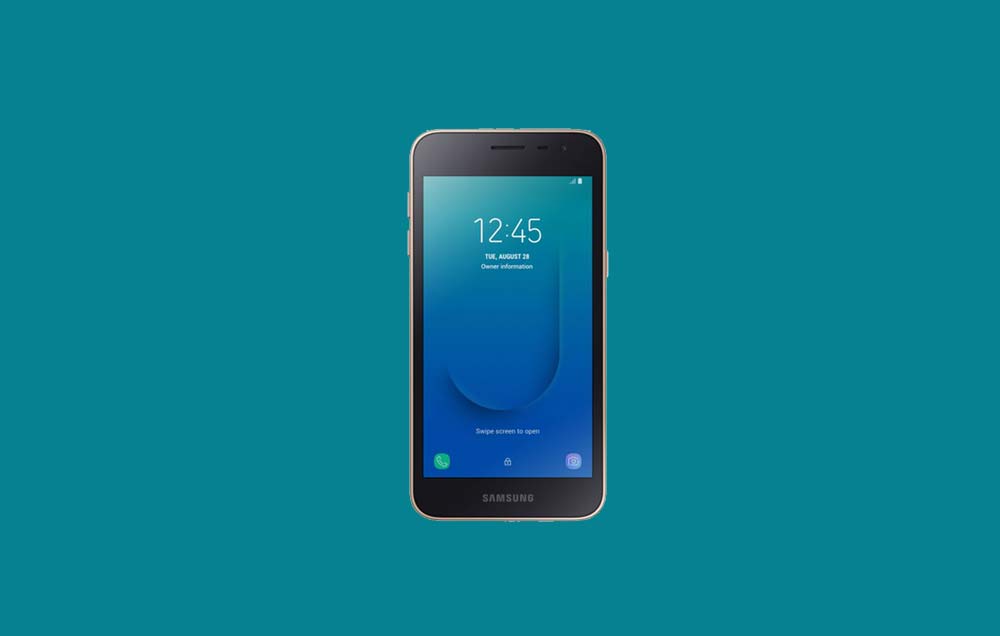
    Buenas noticias para todos los usuarios de Samsung Galaxy J2 Core (SM-J260/F/G/DS). Ahora puedes instalar Recuperación TWRP personalizada en Galaxy J2 Core. Hoy te diremos cómo rootear e instalar la recuperación TWRP en Galaxy J2 Core. TWRP Recovery es una recuperación personalizada también conocida como TeamWin Recovery, construida con una interfaz de pantalla táctil que permite a los usuarios instalar firmware de terceros y realizar copias de seguridad del sistema actual, que a menudo no son compatibles con el stock. recuperación fotos.

    Si desea liberar todo el poder de Android Modding, actualizar TWRP Recovery es la primera prioridad para obtener capacidades completas de modding en su Galaxy J2 Core. Si tienes un TWRP en Galaxy J2 Coresiempre puedes probar Custom ROM, Kernel, Xposed, Rooting, Mods, etc. en unos sencillos pasos.

    En esta guía, puede descargar e instalar TWRP Recovery en Galaxy J2 Core. no es un Recuperación TWRP oficial para Galaxy J2 Core. Descárguelo ahora y disfrute de una recuperación personalizada en Galaxy J2 Core. TWRP Recovery viene con la versión 3.1.0 que presenta diseño de hardware, soporte de pantalla táctil y modo de cifrado.

    El procedimiento de enraizamiento se sigue sólo después de instalar TWRP Recovery en su teléfono. Si desea probar únicamente el procedimiento de rooteo, le recomendamos seguir Cómo rootear cualquier teléfono Android sin PC.
    Cómo rootear e instalar TWRP Recovery en Galaxy J2 Core

    Cómo rootear e instalar TWRP Recovery en Galaxy J2 Core

    Esta es una guía para instalar. último TWRP para Galaxy J2 Core. Descargue el instalador de recuperación TWRP en Galaxy J2 Core Hoy y lea los pasos a continuación. no es un Recuperación TWRP oficial para Galaxy J2 Core del equipo TWRP. Si instala la recuperación personalizada en Galaxy J2 Core, puede instalar ROM personalizada, modificaciones personalizadas, kernels personalizados o cualquier archivo zip como Xposed. Lea atentamente la guía en Cómo rootear e instalar TWRP Recovery en Galaxy J2 Core.

    Antes de seguir los métodos solo quiero advertirte que al hacer esto perderás la garantía y, a veces, si no lees los pasos y haces algo mal, tu dispositivo puede destruirse. Esto no sucederá si sigues cuidadosamente nuestra guía paso a paso.

    Para instalar TWRP Recovery o cualquier otro Recuperación personalizada en Galaxy J2 Core, debes tener un gestor de arranque desbloqueado. Si su teléfono no tiene un gestor de arranque desbloqueado, primero debe desbloquear el gestor de arranque de su teléfono. Sólo después de eso podrás aplicar de forma segura todo lo detallado en este tutorial.

    Lea también:

    Ventaja de la recuperación TWRP

    1. Puedes flashear una ROM personalizada con TWRP Recovery
    2. Puedes modificar archivos zip para personalizar tu teléfono
    3. Módulos Xposed fáciles de usar
    4. Fácil de rootear y desrootear usando el zip flashable TWRP Recovery SuperSU
    5. Siempre puedes realizar una copia de seguridad COMPLETA NANDROID en caso de modificación o flasheo.
    6. Fácil acceso para restaurar la copia de seguridad de Nandroid.
    7. Puede actualizar el archivo de imagen usando TWRP Recovery.
    8. Puede eliminar todo el bloatware usando TWRP Recovery.
    9. Para underclock y overclock.
    10. Puede limpiar, borrar caché y datos.

    VER PUBLICACIÓN POPULAR

    REQUISITO PREVIO

    • Para actualizar una recuperación personalizada necesitas una computadora portátil o PC
    • Necesitas desbloquear el gestor de arranque en Galaxy J2 Core
    • Descarga lo último Controladores USB Samsung
    • Cargue su teléfono al menos al 70%
    • tomar un completo Haz una copia de seguridad de tu dispositivo por si acaso si lo necesitas más tarde
    • Descargar SuperSU.zip para rootear y moverlo a la memoria interna de tu teléfono
    • Primero descargue e instale el software Samsung Kies: HAGA CLIC AQUÍ
    • Instale los controladores USB de Samsung: HAGA CLIC AQUÍ
    • Descargue y extraiga el archivo ZIP ODIN al escritorio: HAGA CLIC AQUÍ

    ARTÍCULO RELACIONADO

    Subir archivos

    Recuperación TWRP [3.2.3]

    Cómo flashear TWRP en un dispositivo Samsung

    Cómo rootear el Galaxy J2 Core

    Espero que hayas entendido cómo rootear e instalar la recuperación TWRP para Galaxy J2 Core. En caso afirmativo, proporcione la calificación de estrellas. Si no dejas un mensaje, te ayudaremos.

    El crédito es para: Sheref
  • Cómo instalar la recuperación TWRP oficial en Samsung Galaxy S10/10 Plus y rootearlo (todas las variantes)

    Cómo instalar la recuperación TWRP oficial en Samsung Galaxy S10/10 Plus y rootearlo (todas las variantes)

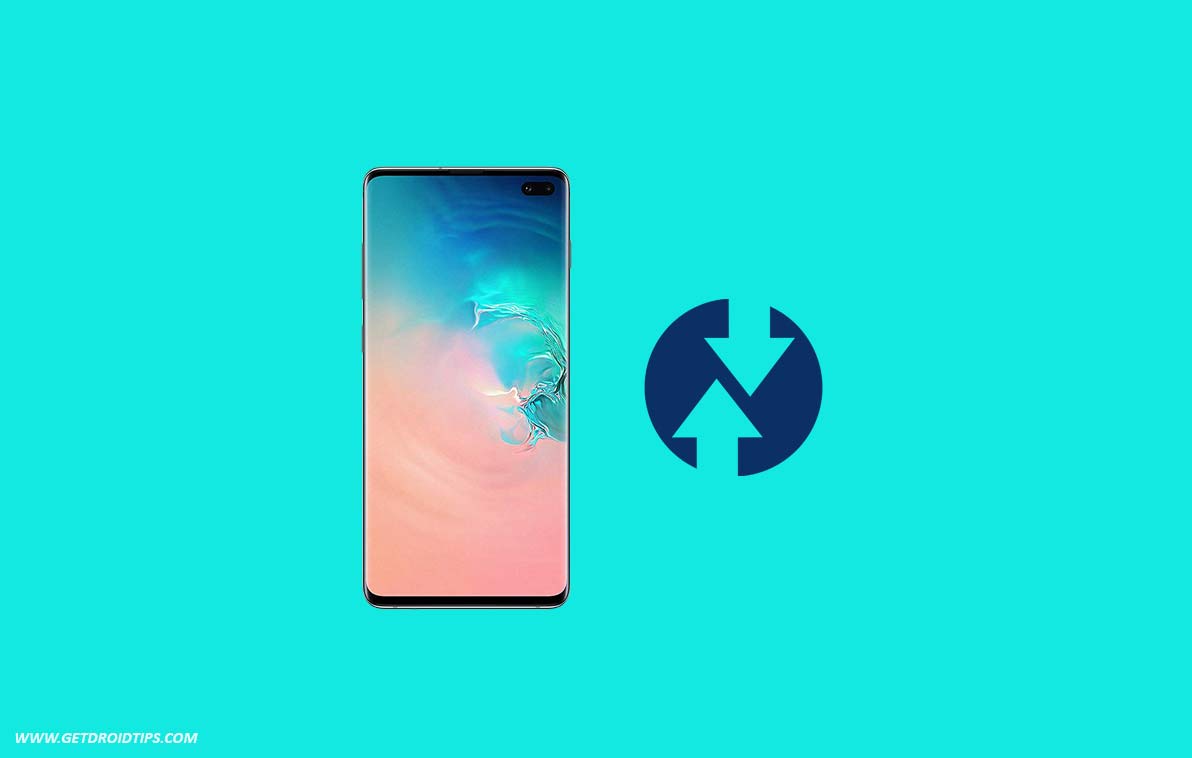
    El Samsung Galaxy S10 y el Samsung Galaxy 10 Plus (todas las variantes) se lanzaron en febrero de 2019. El teléfono venía con Android 9.0 Pie y luego se actualizó a Android 10 Q. Recientemente, este dispositivo recibió soporte oficial de recuperación TWRP. Entonces, en esta página, lo guiaremos para instalar TWRP Recovery en Galaxy S10/Plus. Esta guía contiene instrucciones escritas y un video tutorial para ayudarlo a instalarla rápidamente. Asegúrese de descargar los archivos necesarios y luego continúe directamente con las instrucciones de instalación. Recuperación TWRP en Galaxy S10/Plus.

    Ten en cuenta que antes de continuar con el proceso, primero deberás desbloquear el gestor de arranque del dispositivo. Como los fabricantes de teléfonos inteligentes proporcionan un gestor de arranque bloqueado en sus dispositivos debido a algunos problemas de seguridad, para instalar un archivo de terceros deberá desbloquear el gestor de arranque. Luego puede instalar TWRP Custom Recovery en su dispositivo Galaxy S10/Plus y también rootearlo. TWRP Recovery también puede realizar copias de seguridad de Nandroid, restaurar, borrar el sistema/datos/caché y mucho más.

    Cómo instalar la recuperación TWRP oficial en Samsung Galaxy S10 y 10 Plus y rootearlo

    Recuperación de TWRP y sus beneficios

    Team Win Recovery Project es una imagen de recuperación personalizada de software de código abierto para dispositivos Android. Proporciona una interfaz de pantalla táctil que permite a los usuarios instalar firmware de terceros y realizar copias de seguridad del sistema actual, cuyas funciones a menudo no son compatibles con las imágenes de recuperación de stock. – Wikipedia

    Ventajas de la recuperación TWRP:

    • Puede actualizar una ROM personalizada en Galaxy S10/Plus usando TWRP
    • Puedes modificar archivos zip para personalizar tu teléfono
    • Fácil de flashear y usar módulos Xposed usando TWRP
    • Fácil de rootear y desrootear usando el zip flashable TWRP Recovery SuperSU
    • Puedes instalar Magisk en Galaxy S10/Plus
    • Fácil de crear y restaurar copias de seguridad de Nandroid usando TWRP Recovery.
    • Fácil acceso para restaurar la copia de seguridad de Nandroid.
    • Puede actualizar un archivo de imagen usando TWRP Recovery en Galaxy S10/Plus
    • Es fácil eliminar todo el bloatware usando TWRP Recovery en Galaxy S10/Plus.
    • Para underclock y overclock.
    • Puede limpiar, borrar caché y datos.

    Cómo instalar la recuperación TWRP oficial en Galaxy S10/Plus (todas las variantes)

    Antes de continuar con el proceso de instalación de TWRP, asegúrese de seguir correctamente todos los requisitos previos que se mencionan a continuación.

    Dispositivos compatibles:

    • Samsung Galaxy S10 – Exynos – Beyond1lte
    • Samsung Galaxy S10 – Snapdragon – Beyond1qlte
    • Samsung Galaxy S10 5G -Exynos – Beyondx
    • Samsung Galaxy S10 Plus – Exynos – Beyond2lte
    • Samsung Galaxy S10 Plus – Snapdragon – Beyond2qlte
    • Samsung Galaxy S10 Plus 5G – Sprint – Beyondxq

    Requisitos previos:

    Detalles de recuperación de TWRP

    Nombre del archivo Recuperación TWRP
    Versión V3.4.0 y posteriores
    Apoyo Oficial
    Promotor Equipo TWRP
    Enlace de descarga
    • Descargar (Galaxy S10 – Exynos – más allá de 1lte)
    • Descargar (Galaxy S10 – Snapdragon – Beyond1qlte)
    • Descargar (Galaxy S10 5G -Exynos – Beyondx)
    • Descargar (Galaxy S10 Plus – Exynos – más allá de2lte)
    • Descargar (Galaxy S10 Plus – Snapdragon – Beyond2qlte)
    • Descargar (Galaxy S10 Plus 5G – Sprint – más allá de dexq)

    Descargo de responsabilidad:

    GetDroidTips no será responsable de ningún tipo de daño o error que ocurra en su dispositivo durante/después de instalar los archivos o seguir esta guía. Asegúrate de hacer una copia de seguridad completa antes de hacer cualquier cosa. Haga esto bajo su propio riesgo.

    Método: Herramienta Flash ODIN

    Después de descargar todos los archivos, controladores y herramientas necesarios, siga el proceso de instalación.

    Cómo instalar el recovery oficial TWRP y rootearlo

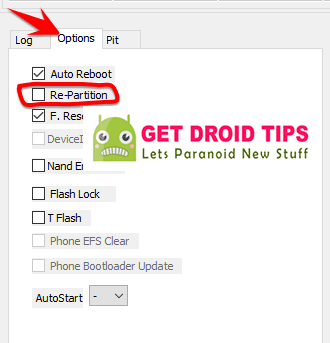
    • Haga clic en “Iniciar” y espere unos segundos hasta que vea un mensaje. APROBAR.
    • Reinicie el teléfono en modo de recuperación presionando los botones Subir volumen + Inicio + Encendido simultáneamente. [For newer Samsung devices, press and hold Volume Up + Power together]
    • Eso es todo, muchachos. Ya terminaste.

    ¿Cuál es la raíz?

    El rooteo de un teléfono inteligente es la forma no oficial de permitir que un administrador o superusuario acceda al sistema y al subsistema de su dispositivo. Por lo tanto, el usuario puede cambiar, modificar, editar o eliminar fácilmente archivos y aplicaciones del sistema.

    Con la ayuda de root, puede desinstalar bloatware, aumentar el rendimiento del dispositivo, reducir el consumo de batería, instalar módulos Xposed y mucho más. Sin embargo, rootear el teléfono inteligente anulará la garantía del dispositivo y ya no podrá obtener actualizaciones de software OTA. La forma incorrecta de rootear también puede bloquear fácilmente su dispositivo. Así que asegúrese de seguir la guía correctamente.

    La ventaja del enraizamiento:

    • Puede acceder a todos los archivos de su Galaxy S10/Plus, incluso a los archivos presentes en el directorio raíz de su teléfono.
    • Puedes aumentar el rendimiento de tu Galaxy S10/Plus mediante overclocking.
    • Al rootear, puedes aumentar la duración de la batería al hacer underclocking en el Galaxy S10/Plus.
    • Desinstale Bloatware en Galaxy S10/Plus.
    • Puede bloquear anuncios en todas las aplicaciones de Android como Youtube y otras aplicaciones relacionadas con juegos.

    Leer también: Las 5 mejores alternativas de Adblock Plus para Android

    • Al rootear el Galaxy S10/Plus, puedes ver, editar o eliminar cualquier archivo del sistema en el directorio raíz.
    • Puede instalar Xposed Framework y muchos módulos Xposed compatibles.

    Pasos para rootear el Galaxy S10/Plus

    Guía para rootear Galaxy S10/Plus a través de SuperSU

    Guía para rootear Galaxy S10/Plus a través de Magisk

    Asumimos que esta guía de instalación completa le resultará útil. Si tiene alguna pregunta, no dude en preguntar en los comentarios a continuación.

  • Cómo instalar la recuperación TWRP oficial en Samsung Galaxy S10e y rootearlo (Snapdragon/Exynos)

    Cómo instalar la recuperación TWRP oficial en Samsung Galaxy S10e y rootearlo (Snapdragon/Exynos)

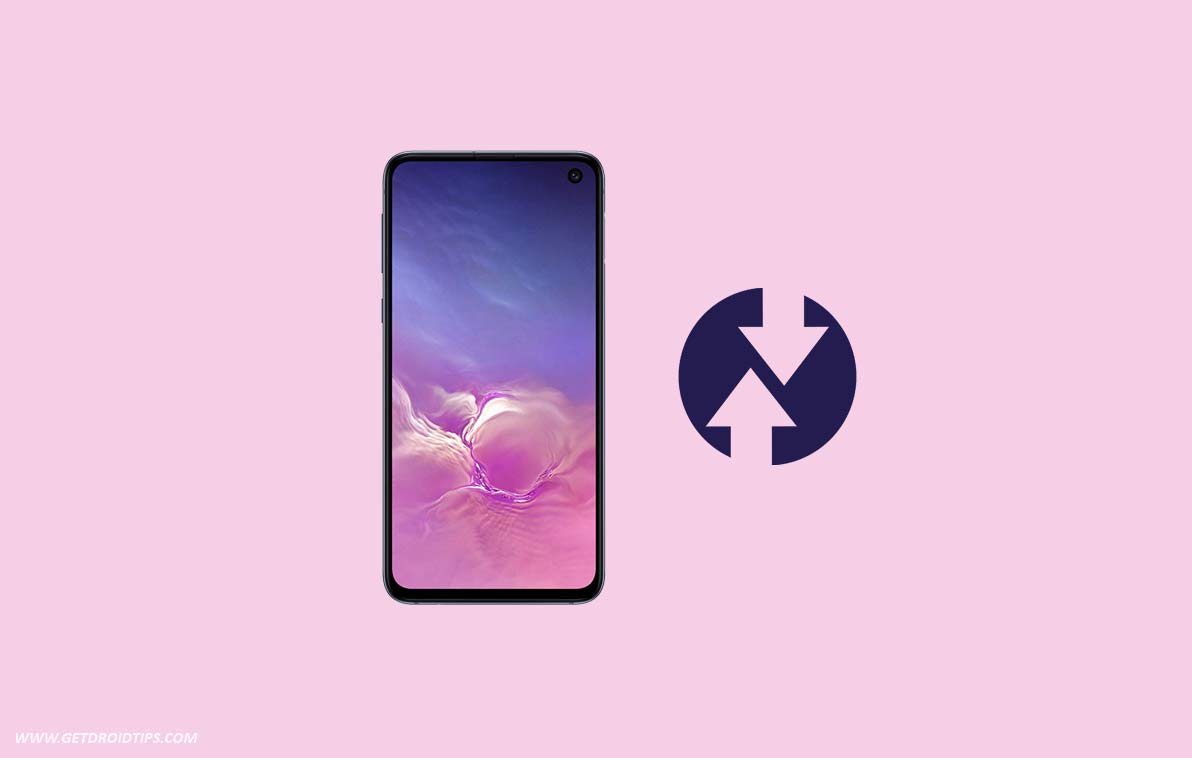
    El Samsung Galaxy S10e (nombre en clave: Beyond0qlte/beyond0lte) (Snapdragon/Exynos) se lanzó en febrero de 2019. El teléfono venía con Android 9.0 Pie y luego se actualizó a Android 10 Q. Recientemente, este dispositivo recibió soporte oficial de recuperación TWRP. Entonces, en esta página, lo guiaremos para instalar TWRP Recovery en Samsung Galaxy S10e. Esta guía contiene instrucciones escritas y un video tutorial para ayudarlo a instalarla rápidamente. Asegúrese de descargar los archivos necesarios y luego continúe directamente con las instrucciones de instalación. Recuperación TWRP en Samsung Galaxy S10e.

    Ten en cuenta que antes de continuar con el proceso, primero deberás desbloquear el gestor de arranque del dispositivo. Como los fabricantes de teléfonos inteligentes proporcionan un gestor de arranque bloqueado en sus dispositivos debido a algunos problemas de seguridad, para instalar un archivo de terceros deberá desbloquear el gestor de arranque. Luego puede instalar TWRP Custom Recovery en su dispositivo Samsung Galaxy S10e y también rootearlo. TWRP Recovery también puede realizar copias de seguridad de Nandroid, restaurar, borrar el sistema/datos/caché y mucho más.

    El Samsung Galaxy S10e viene con una pantalla táctil AMOLED de 5,8 pulgadas con relación de aspecto 19:9. El Samsung Galaxy S10e funciona con un chipset Samsung Exynos 9820 de ocho núcleos combinado con 6 GB de RAM. El almacenamiento interno es de 128 GB, ampliable mediante tarjeta MicroSD hasta 512 GB. El Samsung Galaxy S10e tiene una cámara principal de 12 MP (f/1.5) y una cámara secundaria de 16 MP (f/2.2) en la parte posterior. También cuenta con flash LED y PDAF. Incluye un disparador de selfies de 10MP en la parte frontal que admite la opción de desbloqueo facial AI. El Samsung Galaxy S10e es un dispositivo Nano-SIM dual con certificación IP68 para protección contra el polvo y el agua. El teléfono incluye una batería decente de 3100 mAh no extraíble con carga inalámbrica y soporte de carga rápida patentado.

    Cómo instalar la recuperación TWRP oficial en Samsung Galaxy S10e y rootearlo

    Recuperación de TWRP y sus beneficios

    Team Win Recovery Project es una imagen de recuperación personalizada de software de código abierto para dispositivos Android. Proporciona una interfaz de pantalla táctil que permite a los usuarios instalar firmware de terceros y realizar copias de seguridad del sistema actual, cuyas funciones a menudo no son compatibles con las imágenes de recuperación de stock. – Wikipedia

    Ventajas de la recuperación TWRP:

    • Puede actualizar una ROM personalizada en Samsung Galaxy S10e usando TWRP
    • Puedes modificar archivos zip para personalizar tu teléfono
    • Fácil de flashear y usar módulos Xposed usando TWRP
    • Fácil de rootear y desrootear usando el zip flashable TWRP Recovery SuperSU
    • Puedes instalar Magisk en Samsung Galaxy S10e
    • Fácil de crear y restaurar copias de seguridad de Nandroid usando TWRP Recovery.
    • Fácil acceso para restaurar la copia de seguridad de Nandroid.
    • Puede actualizar un archivo de imagen usando TWRP Recovery en Samsung Galaxy S10e
    • Es fácil eliminar todo el bloatware usando TWRP Recovery en Samsung Galaxy S10e.
    • Para underclock y overclock.
    • Puede limpiar, borrar caché y datos.

    Cómo instalar la recuperación TWRP oficial en Samsung Galaxy S10e (beyond0qlte/beyond0lte)

    Antes de continuar con el proceso de instalación de TWRP, asegúrese de seguir correctamente todos los requisitos previos que se mencionan a continuación.

    Requisitos previos:

    Detalles de recuperación de TWRP

    Descargo de responsabilidad:

    GetDroidTips no será responsable de ningún tipo de daño o error que ocurra en su dispositivo durante/después de instalar los archivos o seguir esta guía. Asegúrate de hacer una copia de seguridad completa antes de hacer cualquier cosa. Haga esto bajo su propio riesgo.

    Método: Herramienta Flash ODIN

    Después de descargar todos los archivos, controladores y herramientas necesarios, siga el proceso de instalación.

    Cómo instalar el recovery oficial TWRP y rootearlo

    • Haga clic en “Iniciar” y espere unos segundos hasta que vea un mensaje. APROBAR.
    • Reinicie el teléfono en modo de recuperación presionando los botones Subir volumen + Inicio + Encendido simultáneamente. [For newer Samsung devices, press and hold Volume Up + Power together]
    • Eso es todo, muchachos. Ya terminaste.

    ¿Cuál es la raíz?

    El rooteo de un teléfono inteligente es la forma no oficial de permitir que un administrador o superusuario acceda al sistema y al subsistema de su dispositivo. Por lo tanto, el usuario puede cambiar, modificar, editar o eliminar fácilmente archivos y aplicaciones del sistema.

    Con la ayuda de root, puede desinstalar bloatware, aumentar el rendimiento del dispositivo, reducir el consumo de batería, instalar módulos Xposed y mucho más. Sin embargo, rootear el teléfono inteligente anulará la garantía del dispositivo y ya no podrá obtener actualizaciones de software OTA. La forma incorrecta de rootear también puede bloquear fácilmente su dispositivo. Así que asegúrese de seguir la guía correctamente.

    La ventaja del enraizamiento:

    • Puede acceder a todos los archivos de su Samsung Galaxy S10e, incluso a los archivos presentes en el directorio raíz de su teléfono.
    • Puedes aumentar el rendimiento de tu Samsung Galaxy S10e mediante overclocking.
    • Al rootear, puedes aumentar la duración de la batería al hacer underclocking en el Samsung Galaxy S10e.
    • Desinstale Bloatware en Samsung Galaxy S10e.
    • Puede bloquear anuncios en todas las aplicaciones de Android como Youtube y otras aplicaciones relacionadas con juegos.

    Leer también: Las 5 mejores alternativas de Adblock Plus para Android

    • Al rootear el Samsung Galaxy S10e, puede ver, editar o eliminar cualquier archivo del sistema en el directorio raíz.
    • Puede instalar Xposed Framework y muchos módulos Xposed compatibles.

    Pasos para rootear Samsung Galaxy S10e

    Guía para rootear Samsung Galaxy S10e a través de SuperSU

    Guía para rootear Samsung Galaxy S10e a través de Magisk

    Asumimos que esta guía de instalación completa le resultará útil. Si tiene alguna pregunta, no dude en preguntar en los comentarios a continuación.

  • Cómo instalar la recuperación TWRP oficial en Samsung Galaxy M30 y rootearlo

    Cómo instalar la recuperación TWRP oficial en Samsung Galaxy M30 y rootearlo

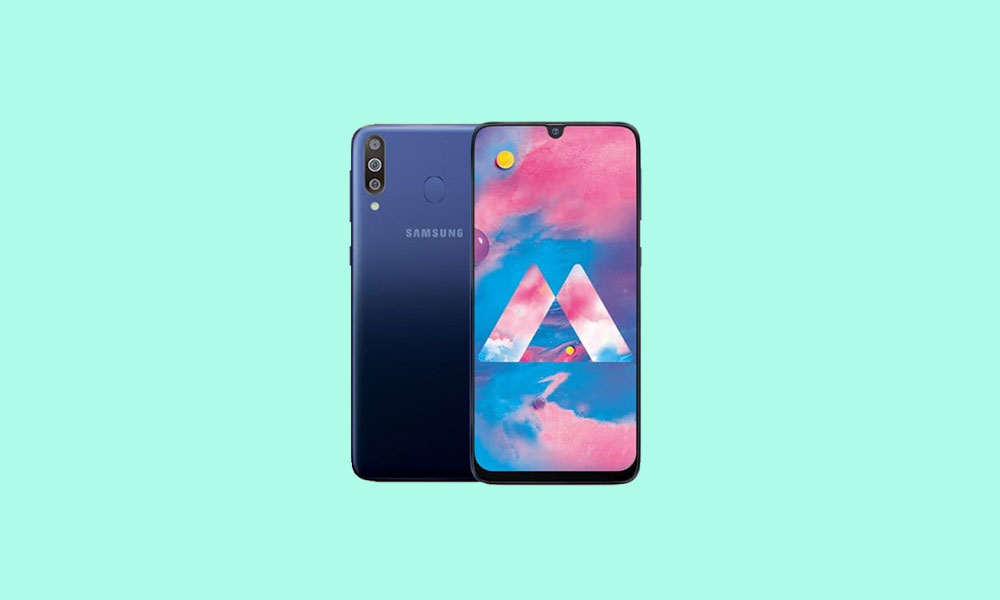
    El Samsung Galaxy M30 (nombre en clave: m30lte) se lanzó en febrero de 2019. El teléfono venía con Android 8.1 Oreo y luego se actualizó a Android 10 Q. Recientemente, este dispositivo recibió soporte oficial de recuperación TWRP. Entonces, en esta página, lo guiaremos para instalar TWRP Recovery en Samsung Galaxy M30. Esta guía contiene instrucciones escritas y un video tutorial para ayudarlo a instalarla rápidamente. Asegúrese de descargar los archivos necesarios y luego continúe directamente con las instrucciones de instalación. Recuperación TWRP en Samsung Galaxy M30.

    Ten en cuenta que antes de continuar con el proceso, primero deberás desbloquear el gestor de arranque del dispositivo. Como los fabricantes de teléfonos inteligentes proporcionan un gestor de arranque bloqueado en sus dispositivos debido a algunos problemas de seguridad, para instalar un archivo de terceros deberá desbloquear el gestor de arranque. Luego puede instalar TWRP Custom Recovery en su dispositivo Samsung Galaxy M30 y rootearlo también. TWRP Recovery también puede realizar copias de seguridad de Nandroid, restaurar, borrar el sistema/datos/caché y mucho más.

    El Samsung Galaxy M30 funciona con un chipset Exynos 7904 (14 nm) junto con 4/6 GB de RAM y 64/128 GB de almacenamiento interno. También admite una tarjeta de memoria externa de 1 TB. El dispositivo salió de la caja con Android 9.0 Pie y estaba respaldado por una batería de 5000 mAh (no extraíble). En cuanto a la cámara en cuestión, el dispositivo tiene una configuración de cámara Tripe con sensores primarios de 13MP + 5MP + 5MP y una cámara para selfies con una lente de 16MP. Otras opciones de conectividad incluyen 4G-VoLTE, GPS, Glonass, Bluetooth, Mobile Hotspot, acelerómetro, sensor de luz ambiental, giroscopio, sensor de proximidad y brújula/magnetómetro. etc. El Samsung Galaxy M30 viene con una función de sensor de huellas dactilares trasero.

    Cómo instalar la recuperación TWRP oficial en Samsung Galaxy M30 y rootearlo

    Recuperación de TWRP y sus beneficios

    Team Win Recovery Project es una imagen de recuperación personalizada de software de código abierto para dispositivos Android. Proporciona una interfaz de pantalla táctil que permite a los usuarios instalar firmware de terceros y realizar copias de seguridad del sistema actual, cuyas funciones a menudo no son compatibles con las imágenes de recuperación de stock. – Wikipedia

    Ventajas de la recuperación TWRP:

    • Puede actualizar una ROM personalizada en Samsung Galaxy M30 usando TWRP
    • Puedes modificar archivos zip para personalizar tu teléfono
    • Fácil de flashear y usar módulos Xposed usando TWRP
    • Fácil de rootear y desrootear usando el zip flashable TWRP Recovery SuperSU
    • Puedes instalar Magisk en Samsung Galaxy M30
    • Fácil de crear y restaurar copias de seguridad de Nandroid usando TWRP Recovery.
    • Fácil acceso para restaurar la copia de seguridad de Nandroid.
    • Puede actualizar un archivo de imagen usando TWRP Recovery en Samsung Galaxy M30
    • Fácil de eliminar todo el bloatware usando TWRP Recovery en Samsung Galaxy M30.
    • Para underclock y overclock.
    • Puede limpiar, borrar caché y datos.

    Cómo instalar el recovery TWRP oficial en Samsung Galaxy M30 (m30lte)

    Antes de continuar con el proceso de instalación de TWRP, asegúrese de seguir correctamente todos los requisitos previos que se mencionan a continuación.

    Requisitos previos:

    Detalles de recuperación de TWRP

    Nombre del archivo Recuperación TWRP
    Versión V3.4.0 y posteriores
    Apoyo Oficial
    Promotor Equipo TWRP
    Enlace de descarga

    Descargar

    Descargo de responsabilidad:

    GetDroidTips no será responsable de ningún tipo de daño o error que ocurra en su dispositivo durante/después de instalar los archivos o seguir esta guía. Asegúrate de hacer una copia de seguridad completa antes de hacer cualquier cosa. Haga esto bajo su propio riesgo.

    Método: Herramienta Flash ODIN

    Después de descargar todos los archivos, controladores y herramientas necesarios, siga el proceso de instalación.

    Cómo instalar el recovery oficial TWRP y rootearlo

    • Haga clic en “Iniciar” y espere unos segundos hasta que vea un mensaje. APROBAR.
    • Reinicie el teléfono en modo de recuperación presionando los botones Subir volumen + Inicio + Encendido simultáneamente. [For newer Samsung devices, press and hold Volume Up + Power together]
    • Eso es todo, muchachos. Ya terminaste.

    ¿Cuál es la raíz?

    El rooteo de un teléfono inteligente es la forma no oficial de permitir que un administrador o superusuario acceda al sistema y al subsistema de su dispositivo. Por lo tanto, el usuario puede cambiar, modificar, editar o eliminar fácilmente archivos y aplicaciones del sistema.

    Con la ayuda de root, puede desinstalar bloatware, aumentar el rendimiento del dispositivo, reducir el consumo de batería, instalar módulos Xposed y mucho más. Sin embargo, rootear el teléfono inteligente anulará la garantía del dispositivo y ya no podrá obtener actualizaciones de software OTA. La forma incorrecta de rootear también puede bloquear fácilmente su dispositivo. Así que asegúrese de seguir la guía correctamente.

    La ventaja del enraizamiento:

    • Puede acceder a todos los archivos de su Samsung Galaxy M30, incluso a los archivos presentes en el directorio raíz de su teléfono.
    • Puedes aumentar el rendimiento de tu Samsung Galaxy M30 mediante overclocking.
    • Al rootear, puedes aumentar la duración de la batería al hacer underclocking en el Samsung Galaxy M30.
    • Desinstale Bloatware en Samsung Galaxy M30.
    • Puede bloquear anuncios en todas las aplicaciones de Android como Youtube y otras aplicaciones relacionadas con juegos.

    Leer también: Las 5 mejores alternativas de Adblock Plus para Android

    • Al rootear el Samsung Galaxy M30, puede ver, editar o eliminar cualquier archivo del sistema en el directorio raíz.
    • Puede instalar Xposed Framework y muchos módulos Xposed compatibles.

    Pasos para rootear Samsung Galaxy M30

    Guía para Root Samsung Galaxy M30 vía SuperSU

    Guía para rootear Samsung Galaxy M30 a través de Magisk

    Asumimos que esta guía de instalación completa le resultará útil. Si tiene alguna pregunta, no dude en preguntar en los comentarios a continuación.

  • Cómo instalar la recuperación TWRP oficial en Samsung Galaxy Tab S6 y rootearla (LTE/WiFi)

    Cómo instalar la recuperación TWRP oficial en Samsung Galaxy Tab S6 y rootearla (LTE/WiFi)

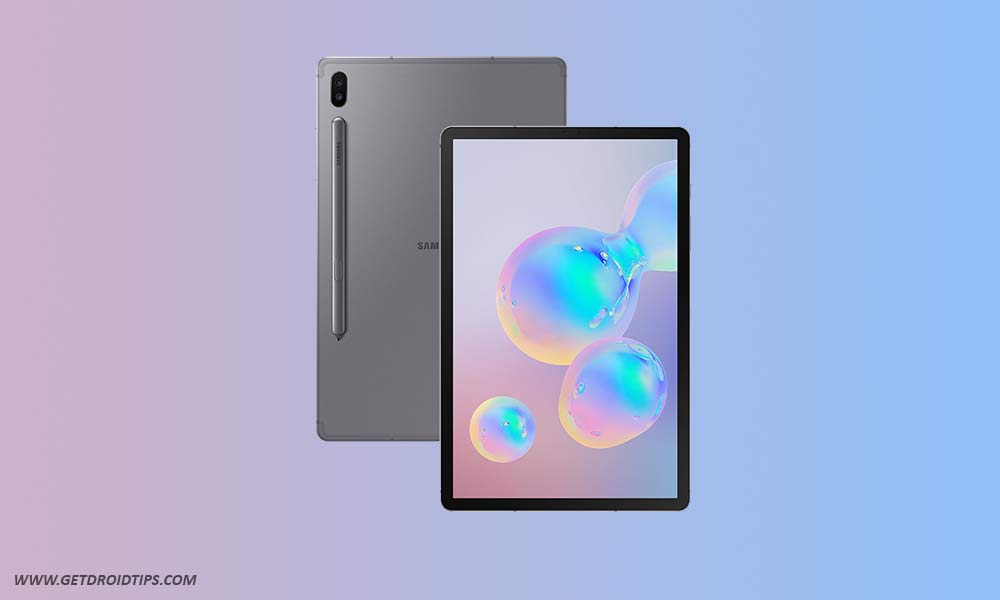
    El Samsung Galaxy Tab S6 (nombre en clave: gts6l/gts6lwifi) (LTE/WiFi) se lanzó en julio de 2019. El teléfono inteligente salió de la caja con Android 9.0 Pie y luego se actualizó a Android 10 Q. Recientemente, este dispositivo recibió soporte oficial de recuperación TWRP. Entonces, en esta página, lo guiaremos para instalar TWRP Recovery en Galaxy Tab S6. Esta guía contiene instrucciones escritas y un video tutorial para ayudarlo a instalarla rápidamente. Asegúrese de descargar los archivos necesarios y luego continúe directamente con las instrucciones de instalación. Recuperación TWRP en Galaxy Tab S6.

    Ten en cuenta que antes de continuar con el proceso, primero deberás desbloquear el gestor de arranque del dispositivo. Como los fabricantes de teléfonos inteligentes proporcionan un gestor de arranque bloqueado en sus dispositivos debido a algunos problemas de seguridad, para instalar un archivo de terceros deberá desbloquear el gestor de arranque. Luego puede instalar TWRP Custom Recovery en su dispositivo Galaxy Tab S6 y rootearlo también. TWRP Recovery también puede realizar copias de seguridad de Nandroid, restaurar, borrar el sistema/datos/caché y mucho más.

    El Samsung Galaxy Tab S6 funciona con un chipset Qualcomm Snapdragon 855 junto con 6/8 GB de RAM y 128/256 GB de almacenamiento interno. También admite una tarjeta de memoria externa. El dispositivo salió de la caja con Android 9.0 Pie con One UI y respaldado por una batería de 7040 mAh (no extraíble). En cuanto a la cámara en cuestión, el dispositivo tiene una configuración de cámara dual con sensores primarios de 13MP + 5MP y una cámara para selfies con una lente de 8MP. Otras opciones de conectividad incluyen GPS, Glonass, Bluetooth, Mobile Hotspot, acelerómetro, sensor de luz ambiental, giroscopio, sensor de proximidad y brújula/magnetómetro. etc. El Samsung Galaxy Tab S6 viene con un sensor de huellas dactilares debajo de la pantalla.

    Cómo instalar la recuperación TWRP oficial en Galaxy Tab S6 y rootearlo

    Recuperación de TWRP y sus beneficios

    Team Win Recovery Project es una imagen de recuperación personalizada de software de código abierto para dispositivos Android. Proporciona una interfaz de pantalla táctil que permite a los usuarios instalar firmware de terceros y realizar copias de seguridad del sistema actual, cuyas funciones a menudo no son compatibles con las imágenes de recuperación de stock. – Wikipedia

    Ventajas de la recuperación TWRP:

    • Puede actualizar una ROM personalizada en Galaxy Tab S6 usando TWRP
    • Puedes modificar archivos zip para personalizar tu teléfono
    • Fácil de flashear y usar módulos Xposed usando TWRP
    • Fácil de rootear y desrootear usando el zip flashable TWRP Recovery SuperSU
    • Puedes instalar Magisk en el Galaxy Tab S6
    • Fácil de crear y restaurar copias de seguridad de Nandroid usando TWRP Recovery.
    • Fácil acceso para restaurar la copia de seguridad de Nandroid.
    • Puede actualizar un archivo de imagen usando TWRP Recovery en Galaxy Tab S6
    • Es fácil eliminar todo el bloatware usando TWRP Recovery en Galaxy Tab S6.
    • Para underclock y overclock.
    • Puede limpiar, borrar caché y datos.

    Cómo instalar la recuperación TWRP oficial en Galaxy Tab S6 (gts6l/gts6lwifi)

    Antes de continuar con el proceso de instalación de TWRP, asegúrese de seguir correctamente todos los requisitos previos que se mencionan a continuación.

    Requisitos previos:

    Detalles de recuperación de TWRP

    Nombre del archivo Recuperación TWRP
    Versión V3.4.0 y posteriores
    Apoyo Oficial
    Promotor Equipo TWRP
    Enlace de descarga

    Descargo de responsabilidad:

    GetDroidTips no será responsable de ningún tipo de daño o error que ocurra en su dispositivo durante/después de instalar los archivos o seguir esta guía. Asegúrate de hacer una copia de seguridad completa antes de hacer cualquier cosa. Haga esto bajo su propio riesgo.

    Método: Herramienta Flash ODIN

    Después de descargar todos los archivos, controladores y herramientas necesarios, siga el proceso de instalación.

    Cómo instalar el recovery oficial TWRP y rootearlo

    • Haga clic en “Iniciar” y espere unos segundos hasta que vea un mensaje. APROBAR.
    • Reinicie el teléfono en modo de recuperación presionando los botones Subir volumen + Inicio + Encendido simultáneamente. [For newer Samsung devices, press and hold Volume Up + Power together]
    • Eso es todo, muchachos. Ya terminaste.

    ¿Cuál es la raíz?

    El rooteo de un teléfono inteligente es la forma no oficial de permitir que un administrador o superusuario acceda al sistema y al subsistema de su dispositivo. Por lo tanto, el usuario puede cambiar, modificar, editar o eliminar fácilmente archivos y aplicaciones del sistema.

    Con la ayuda de root, puede desinstalar bloatware, aumentar el rendimiento del dispositivo, reducir el consumo de batería, instalar módulos Xposed y mucho más. Sin embargo, rootear el teléfono inteligente anulará la garantía del dispositivo y ya no podrá obtener actualizaciones de software OTA. La forma incorrecta de rootear también puede bloquear fácilmente su dispositivo. Así que asegúrese de seguir la guía correctamente.

    La ventaja del enraizamiento:

    • Puede acceder a todos los archivos de su Galaxy Tab S6, incluso a los archivos presentes en el directorio raíz de su teléfono.
    • Puedes aumentar el rendimiento de tu Galaxy Tab S6 mediante overclocking.
    • Al rootear, puedes aumentar la duración de la batería al hacer underclocking en el Galaxy Tab S6.
    • Desinstale Bloatware en Galaxy Tab S6.
    • Puede bloquear anuncios en todas las aplicaciones de Android como Youtube y otras aplicaciones relacionadas con juegos.

    Leer también: Las 5 mejores alternativas de Adblock Plus para Android

    • Al rootear el Galaxy Tab S6, puede ver, editar o eliminar cualquier archivo del sistema en el directorio raíz.
    • Puede instalar Xposed Framework y muchos módulos Xposed compatibles.

    Pasos para rootear Galaxy Tab S6

    Guía para rootear Galaxy Tab S6 a través de SuperSU

    Guía para rootear el Galaxy Tab S6 a través de Magisk

    Asumimos que esta guía de instalación completa le resultará útil. Si tiene alguna pregunta, no dude en preguntar en los comentarios a continuación.

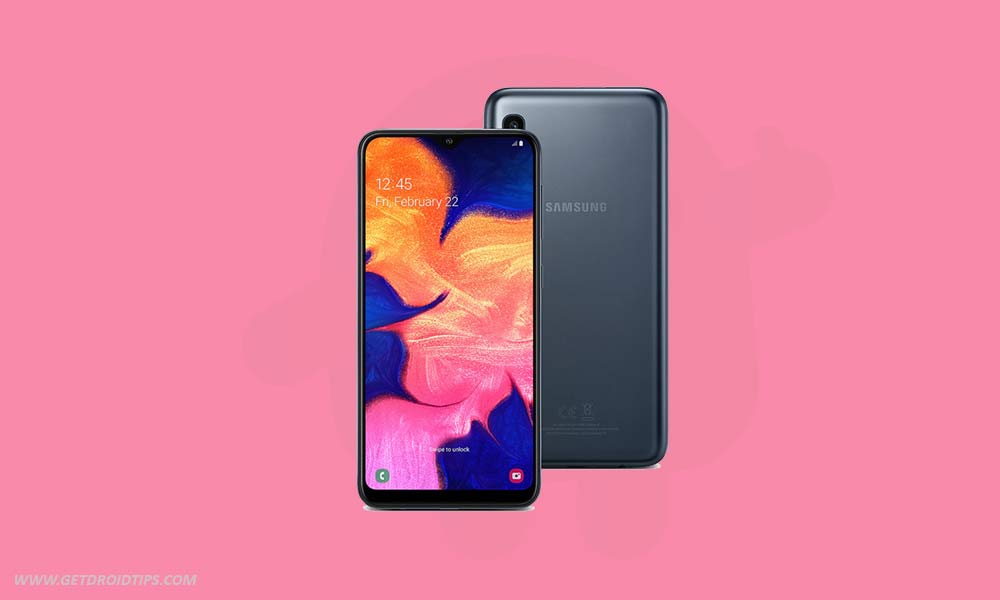
  • Cómo instalar la recuperación TWRP oficial en Samsung Galaxy A10 y rootearlo

    Cómo instalar la recuperación TWRP oficial en Samsung Galaxy A10 y rootearlo

    El Samsung Galaxy A10 (nombre en clave: a10) se lanzó en febrero de 2019. El teléfono salió de la caja con Android 9.0 Pie. Recientemente, este dispositivo recibió soporte oficial de recuperación TWRP. Entonces, en esta página, lo guiaremos para instalar TWRP Recovery en Samsung Galaxy A10. Esta guía contiene instrucciones escritas y un video tutorial para ayudarlo a instalarla rápidamente. Asegúrese de descargar los archivos necesarios y luego continúe directamente con las instrucciones de instalación. Recuperación TWRP en Samsung Galaxy A10.

    Ten en cuenta que antes de continuar con el proceso, primero deberás desbloquear el gestor de arranque del dispositivo. Dado que los fabricantes de teléfonos inteligentes proporcionan un gestor de arranque bloqueado en sus dispositivos debido a algunos problemas de seguridad, para instalar un archivo de terceros deberá desbloquear el gestor de arranque. Luego puede instalar TWRP Custom Recovery en su dispositivo Samsung Galaxy A10 y también rootearlo. TWRP Recovery también puede realizar copias de seguridad de Nandroid, restaurar, borrar el sistema/datos/caché y mucho más.

    Cómo instalar la recuperación TWRP oficial en Samsung Galaxy A10 y rootearlo

    Recuperación de TWRP y sus beneficios

    Team Win Recovery Project es una imagen de recuperación personalizada de software de código abierto para dispositivos Android. Proporciona una interfaz de pantalla táctil que permite a los usuarios instalar firmware de terceros y realizar copias de seguridad del sistema actual, cuyas funciones a menudo no son compatibles con las imágenes de recuperación de stock. – Wikipedia

    Ventajas de la recuperación TWRP:

    • Puede actualizar una ROM personalizada en Samsung Galaxy A10 usando TWRP
    • Puedes modificar archivos zip para personalizar tu teléfono
    • Fácil de flashear y usar módulos Xposed usando TWRP
    • Fácil de rootear y desrootear usando el zip flashable TWRP Recovery SuperSU
    • Puedes instalar Magisk en Samsung Galaxy A10
    • Fácil de crear y restaurar copias de seguridad de Nandroid usando TWRP Recovery.
    • Fácil acceso para restaurar la copia de seguridad de Nandroid.
    • Puede actualizar un archivo de imagen usando TWRP Recovery en Samsung Galaxy A10
    • Es fácil eliminar todo el bloatware usando TWRP Recovery en Samsung Galaxy A10.
    • Para underclock y overclock.
    • Puede limpiar, borrar caché y datos.

    Cómo instalar el recovery TWRP oficial en Samsung Galaxy A10 (a10)

    Antes de continuar con el proceso de instalación de TWRP, asegúrese de seguir correctamente todos los requisitos previos que se mencionan a continuación.

    Requisitos previos:

    Detalles de recuperación de TWRP

    Nombre del archivo Recuperación TWRP
    Versión V3.6.0 y posteriores
    Apoyo Oficial
    Promotor Equipo TWRP
    Enlace de descarga Descargar

    Descargo de responsabilidad:

    GetDroidTips no será responsable de ningún tipo de daño o error que ocurra en su dispositivo durante/después de instalar los archivos o seguir esta guía. Asegúrate de hacer una copia de seguridad completa antes de hacer cualquier cosa. Haga esto bajo su propio riesgo.

    Método: Herramienta Flash ODIN

    Después de descargar todos los archivos, controladores y herramientas necesarios, siga el proceso de instalación.

    Cómo instalar el recovery oficial TWRP y rootearlo

    • Haga clic en “Iniciar” y espere unos segundos hasta que vea un mensaje. APROBAR.
    • Reinicie el teléfono en modo de recuperación presionando los botones Subir volumen + Inicio + Encendido simultáneamente. [For newer Samsung devices, press and hold Volume Up + Power together]
    • Eso es todo, muchachos. Ya terminaste.

    ¿Cuál es la raíz?

    El rooteo de un teléfono inteligente es la forma no oficial de permitir que un administrador o superusuario acceda al sistema y al subsistema de su dispositivo. Por lo tanto, el usuario puede cambiar, modificar, editar o eliminar fácilmente archivos y aplicaciones del sistema.

    Con la ayuda de root, puede desinstalar bloatware, aumentar el rendimiento del dispositivo, reducir el consumo de batería, instalar módulos Xposed y mucho más. Sin embargo, rootear el teléfono inteligente anulará la garantía del dispositivo y ya no podrá obtener actualizaciones de software OTA. La forma incorrecta de rootear también puede bloquear fácilmente su dispositivo. Así que asegúrese de seguir la guía correctamente.

    La ventaja del enraizamiento:

    • Puede acceder a todos los archivos de su Samsung Galaxy A10, incluso a los archivos presentes en el directorio raíz de su teléfono.
    • Puedes aumentar el rendimiento de tu Samsung Galaxy A10 mediante overclocking.
    • Al rootear, puedes aumentar la duración de la batería al hacer underclocking en el Samsung Galaxy A10.
    • Desinstale Bloatware en Samsung Galaxy A10.
    • Puede bloquear anuncios en todas las aplicaciones de Android como Youtube y otras aplicaciones relacionadas con juegos.

    Leer también: Las 5 mejores alternativas de Adblock Plus para Android

    • Al rootear el Samsung Galaxy A10, puede ver, editar o eliminar cualquier archivo del sistema en el directorio raíz.
    • Puede instalar Xposed Framework y muchos módulos Xposed compatibles.

    Pasos para rootear Samsung Galaxy A10

    Guía para rootear Samsung Galaxy A10 a través de SuperSU

    Guía para rootear Samsung Galaxy A10 a través de Magisk

    Asumimos que esta guía de instalación completa le resultará útil. Si tiene alguna pregunta, no dude en preguntar en los comentarios a continuación.

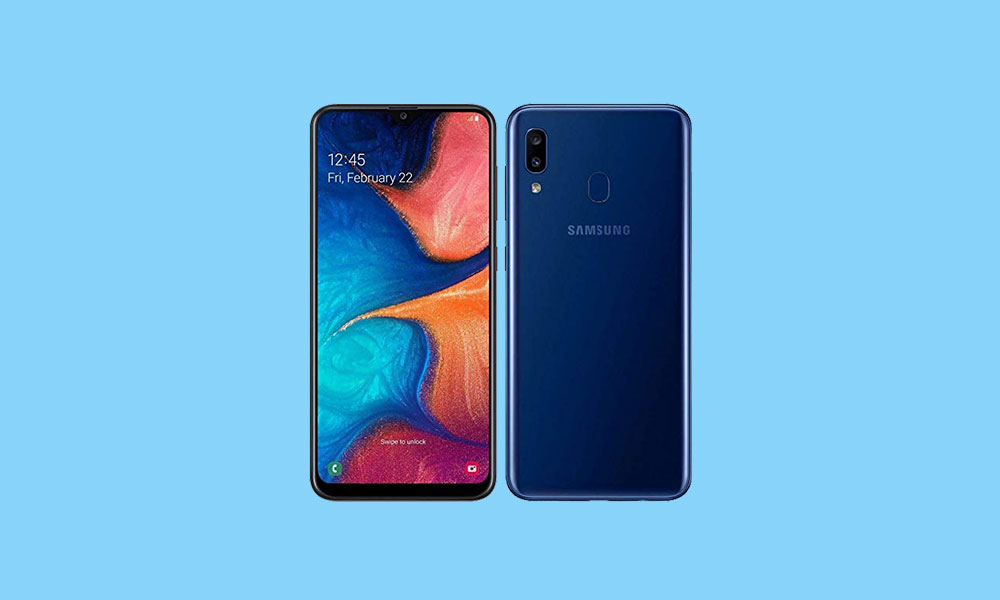
  • Cómo rootear e instalar TWRP Recovery en Samsung Galaxy A20

    Cómo rootear e instalar TWRP Recovery en Samsung Galaxy A20

    Samsung es el gigante coreano y actualmente el mayor fabricante de teléfonos inteligentes del mundo. Samsung tiene todas las gamas disponibles, desde la serie M centrada en el presupuesto hasta la serie insignia S. Ahora también han introducido el plegado y el giro con especificaciones emblemáticas. Anteriormente, la serie A era una oferta de gama media alta de Samsung, pero ahora la serie A también está disponible en la categoría de presupuesto. Con la presentación del A10, A20 y A30, Samsung ha sentado nuevas bases en este segmento anteriormente liderado por Xiaomi.

    Hoy tenemos con nosotros el Samsung Galaxy A20, y hoy os vamos a enseñar cómo instalar un recovery TWRP en este dispositivo. Entonces, si deseas rootear tu Samsung Galaxy A20 o instalar una recuperación personalizada, estás de suerte porque estás en el lugar correcto. Pero primero te aconsejamos que hagas una copia de seguridad completa de tu dispositivo y sigas cada paso con mucha atención. De lo contrario, corre el riesgo de bloquear su dispositivo, lo que anulará la garantía. Así que comencemos.

    Cómo rootear e instalar TWRP Recovery en Samsung Galaxy A20

    Especificaciones del Samsung Galaxy A20

    El Samsung Galaxy A20 tiene una pantalla Super AMOLED HD+ Infinity U de 6,4 pulgadas con protección Corning Gorilla Glass 3 en la parte superior. Admite conexiones duales 4G VoLTE en ambas tarjetas SIM. Debajo del capó, tiene su propio chipset interno y el Exynos 7884 con una frecuencia de 1,6 GHz con una arquitectura de ocho núcleos.

    El teléfono inteligente ejecuta Android 9 (Pie), con Samsung One UI 1.0 en la parte superior. El departamento de cámaras está a cargo de una configuración de cámara dual que consta de un sensor estándar de 13 MP con f/1.9 y el otro es un disparador ultra gran angular de 5 MP que también funciona como sensor de profundidad para tomas bokeh. En el frente, hay un disparador de selfies de 8MP. Este teléfono inteligente tiene una duración de batería excepcional gracias a la batería no extraíble de 4000 mAh, que admite carga rápida de 15 W. Recuerde, este teléfono inteligente viene con el último conector USB tipo C.

    El Samsung Galaxy A20 viene con todos los sensores necesarios como acelerómetro, giroscopio y brújula magnética. Además, este teléfono inteligente tiene un sensor de huellas dactilares en la parte posterior, al que se puede acceder fácilmente. Está disponible en una única variante que contiene 3 GB de RAM y 32 GB de almacenamiento.

    ¿Qué es la recuperación TWRP?

    TWRP es un software de recuperación instalado en un dispositivo Android para realizar cambios y modificaciones en el sistema. TWRP significa Proyecto de recuperación Team Win. TWRP, como su nombre indica, es desarrollado por Team Win. Con una interfaz sencilla y fácil de usar, es uno de los programas de recuperación favoritos entre los usuarios experimentados de Android. TWRP se puede instalar en un teléfono inteligente de dos maneras. La primera es descargar la aplicación TWRP y permitir que instale el recovery por sí sola. Y el siguiente paso es la instalación mediante flasheo utilizando la herramienta flash del fabricante. Pero en el caso del dispositivo Samsung la realidad es un poco diferente porque este último sólo funciona aquí. Por tanto, debemos empezar por ODIN. Discutiremos esto en detalle en la próxima sección.

    Beneficios de la recuperación TWRP

    A continuación destacaremos las ventajas de instalar TWRP recovery, comencemos

    1. Actualice ROM personalizadas en cualquier teléfono inteligente
    2. Cambia la apariencia general de tu smartphone
    3. Borrar datos y caché Dalvik de tu smartphone aumenta su estabilidad
    4. Acceso completo a los objetos internos del Smartphone.
    5. Cambiar sistema operativo
    6. Rootear el smartphone con Magisk se vuelve fácil
    7. Después del rooteo, puedes aumentar la duración de la batería de tu Smartphone

    Estos son todos los beneficios de instalar un recovery personalizado como TWRP. Instalar un TWRP más tarde le ayudará si accidentalmente cae en un bucle de arranque. Pasemos a la parte que estabas esperando.

    ¿Cómo instalar la recuperación TWRP en Samsung Galaxy A20?

    Ahora lo guiaremos para instalar la recuperación TWRP en su Samsung Galaxy A20. Después de instalar con éxito TWRP, estará listo para actualizar ROM personalizadas de cualquier dispositivo en su teléfono inteligente. Pero hay algunas cosas a tener en cuenta antes de continuar.

    Puntos clave a considerar antes de continuar

    1. La instalación de TWRP recovery en su teléfono inteligente activará la seguridad KNOX, lo que anulará la garantía
    2. En algunos casos, activar KNOX da como resultado la creación de un dispositivo vulnerable.
    3. Si no se siguen los pasos correctamente, puedes terminar con un dispositivo bloqueado
    4. Debe habilitar el desbloqueo OEM en las opciones de desarrollador
    5. Lo más importante: no recibirá ninguna actualización OTA de Samsung después de que el estado de su dispositivo cambie a No oficial.
    6. Todas las aplicaciones como Samsung Pay y Samsung Health no funcionarán después de esto

    Basta de puntos, no empecemos.

    Enlaces de descarga:

    A continuación se muestran los enlaces de descarga necesarios que necesitará.

    • TWRP oficial | Enlace de descarga
    • Herramienta Odín | Descargar
    • Controladores USB Samsung | Enlace
    • no verity-opt-encrypt-6.0 | Descargar (Necesitará esto después de instalar la recuperación para evitar bucles de arranque al instalar una ROM personalizada)

    Requisitos previos

    1. Un dispositivo Samsung Galaxy A20 que ya tienes
    2. Una computadora portátil o PC con los últimos controladores ADB o USB
    3. Asegúrese de verificar el desbloqueo de OEM en Opciones de desarrollador
    4. ODIN 3.13 o anterior debe estar instalado en su PC
    5. El cable USB original
    6. Haga una copia de seguridad de su dispositivo ya que se eliminarán todos los datos

    Instalación de TWRP

    Siga las instrucciones paso a paso para instalar la recuperación TWRP en su Samsung Galaxy A20.

    1. Descargue la recuperación TWRP personalizada desde el enlace que se proporciona a continuación.
    2. Pon tu teléfono en modo de descarga presionando la tecla para bajar el volumen y la tecla de encendido al mismo tiempo.
    3. Conecte el teléfono a su PC
    4. Luego ejecute la herramienta ODIN
    5. La herramienta reconocerá su teléfono como puerto USB 1 o 2 dependiendo de su número de serie USB.
    6. Ahora cargue el “recovery.tar” en la ranura “AP”
    7. Luego haga clic en Inicio
    8. Tu herramienta ODIN ya no “responderá”, no te preocupes, esto es normal
    9. Después de un rato, verá un mensaje que dice “PASS”.

    Felicitaciones, ha instalado con éxito la recuperación TWRP personalizada en su Samsung Galaxy A20

    Conclusión

    Los enlaces proporcionados en las secciones anteriores son estables. La instalación de ROM personalizadas anula la garantía del fabricante. Siga cada paso como se indicó anteriormente y haga una copia de seguridad adecuada antes de continuar. Recuerda que el equipo de Getdroidtips no será responsable si bloqueas tu dispositivo porque entonces estarás solo. Por lo tanto, le recomendamos que lo haga con precaución. Si tiene alguna pregunta o comentario sobre este tema, no dude en comentar a continuación con su nombre e identificación de correo electrónico. Te responderemos pronto.

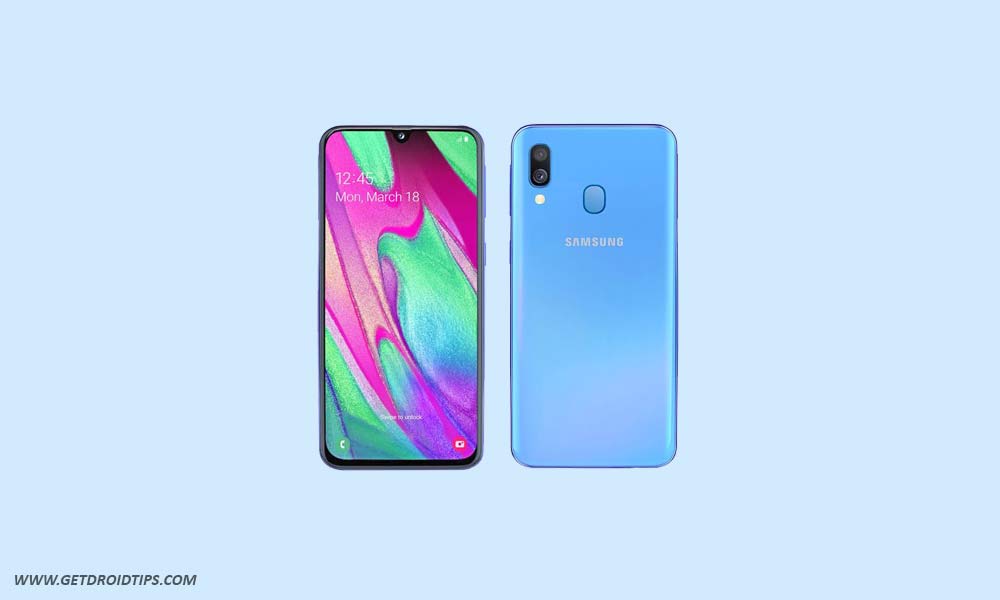
  • Cómo instalar la recuperación TWRP oficial en Samsung Galaxy A40 y rootearlo

    Cómo instalar la recuperación TWRP oficial en Samsung Galaxy A40 y rootearlo

    El Samsung Galaxy A40 (nombre en clave: a40) se lanzó en marzo de 2019. El teléfono salió de la caja con Android 9.0 Pie. Recientemente, este dispositivo recibió soporte oficial de recuperación TWRP. Entonces, en esta página, lo guiaremos para instalar TWRP Recovery en Samsung Galaxy A40. Esta guía contiene instrucciones escritas y un video tutorial para ayudarlo a instalarla rápidamente. Asegúrese de descargar los archivos necesarios y luego continúe directamente con las instrucciones de instalación. Recuperación TWRP en Samsung Galaxy A40.

    Ten en cuenta que antes de continuar con el proceso, primero deberás desbloquear el gestor de arranque del dispositivo. Como los fabricantes de teléfonos inteligentes proporcionan un gestor de arranque bloqueado en sus dispositivos debido a algunos problemas de seguridad, para instalar un archivo de terceros deberá desbloquear el gestor de arranque. Luego puede instalar TWRP Custom Recovery en su dispositivo Samsung Galaxy A40 y también rootearlo. TWRP Recovery también puede realizar copias de seguridad de Nandroid, restaurar, borrar el sistema/datos/caché y mucho más.

    El Samsung Galaxy A40 funciona con 2x ARM Cortex-A73 1,8 GHz, 6x ARM Cortex-A53 1,6 GHz, Cores 8 con chipset Samsung Exynos 7 Octa 7904 junto con 4 GB de RAM y 64 GB de almacenamiento interno. También admite una tarjeta de memoria externa. El dispositivo salió de la caja con Android 9.0 Pie con One UI y respaldado por una batería 3100 (no extraíble). En cuanto a la cámara en cuestión, el dispositivo tiene una configuración de doble lente con sensores primarios de 16+5MP y una cámara para selfies con una lente de 25MP. Otras opciones de conectividad incluyen 4g-VoLTE, GPS, Bluetooth, punto de acceso móvil, acelerómetro, giroscopio, proximidad, brújula, pasillo, luz, etc.

    Cómo instalar la recuperación TWRP oficial en Samsung Galaxy A40 y rootearlo

    Recuperación de TWRP y sus beneficios

    Team Win Recovery Project es una imagen de recuperación personalizada de software de código abierto para dispositivos Android. Proporciona una interfaz de pantalla táctil que permite a los usuarios instalar firmware de terceros y realizar copias de seguridad del sistema actual, cuyas funciones a menudo no son compatibles con las imágenes de recuperación de stock. – Wikipedia

    Ventajas de la recuperación TWRP:

    • Puede actualizar una ROM personalizada en Samsung Galaxy A40 usando TWRP
    • Puedes modificar archivos zip para personalizar tu teléfono
    • Fácil de flashear y usar módulos Xposed usando TWRP
    • Fácil de rootear y desrootear usando el zip flashable TWRP Recovery SuperSU
    • Puedes instalar Magisk en Samsung Galaxy A40
    • Fácil de crear y restaurar copias de seguridad de Nandroid usando TWRP Recovery.
    • Fácil acceso para restaurar la copia de seguridad de Nandroid.
    • Puede actualizar un archivo de imagen usando TWRP Recovery en Samsung Galaxy A40
    • Es fácil eliminar todo el bloatware usando TWRP Recovery en Samsung Galaxy A40.
    • Para underclock y overclock.
    • Puede limpiar, borrar caché y datos.

    Cómo instalar el recovery TWRP oficial en Samsung Galaxy A40 (a40)

    Antes de continuar con el proceso de instalación de TWRP, asegúrese de seguir correctamente todos los requisitos previos que se mencionan a continuación.

    Requisitos previos:

    Detalles de recuperación de TWRP

    Nombre del archivo Recuperación TWRP
    Versión V3.6.0 y posteriores
    Apoyo Oficial
    Promotor Equipo TWRP
    Enlace de descarga

    Descargar

    Descargo de responsabilidad:

    GetDroidTips no será responsable de ningún tipo de daño o error que ocurra en su dispositivo durante/después de instalar los archivos o seguir esta guía. Asegúrate de hacer una copia de seguridad completa antes de hacer cualquier cosa. Haga esto bajo su propio riesgo.

    Método: Herramienta Flash ODIN

    Después de descargar todos los archivos, controladores y herramientas necesarios, siga el proceso de instalación.

    Cómo instalar el recovery oficial TWRP y rootearlo

    • Haga clic en “Iniciar” y espere unos segundos hasta que vea un mensaje. APROBAR.
    • Reinicie el teléfono en modo de recuperación presionando los botones Subir volumen + Inicio + Encendido simultáneamente. [For newer Samsung devices, press and hold Volume Up + Power together]
    • Eso es todo, muchachos. Ya terminaste.

    ¿Cuál es la raíz?

    El rooteo de un teléfono inteligente es la forma no oficial de permitir que un administrador o superusuario acceda al sistema y al subsistema de su dispositivo. Por lo tanto, el usuario puede cambiar, modificar, editar o eliminar fácilmente archivos y aplicaciones del sistema.

    Con la ayuda de root, puede desinstalar bloatware, aumentar el rendimiento del dispositivo, reducir el consumo de batería, instalar módulos Xposed y mucho más. Sin embargo, rootear el teléfono inteligente anulará la garantía del dispositivo y ya no podrá obtener actualizaciones de software OTA. La forma incorrecta de rootear también puede bloquear fácilmente su dispositivo. Así que asegúrese de seguir la guía correctamente.

    La ventaja del enraizamiento:

    • Puede acceder a todos los archivos de su Samsung Galaxy A40, incluso a los archivos presentes en el directorio raíz de su teléfono.
    • Puedes aumentar el rendimiento de tu Samsung Galaxy A40 mediante overclocking.
    • Al rootear, puedes aumentar la duración de la batería al hacer underclocking en el Samsung Galaxy A40.
    • Desinstale Bloatware en Samsung Galaxy A40.
    • Puede bloquear anuncios en todas las aplicaciones de Android como Youtube y otras aplicaciones relacionadas con juegos.

    Leer también: Las 5 mejores alternativas de Adblock Plus para Android

    • Al rootear el Samsung Galaxy A40, puede ver, editar o eliminar cualquier archivo del sistema en el directorio raíz.
    • Puede instalar Xposed Framework y muchos módulos Xposed compatibles.

    Pasos para rootear Samsung Galaxy A40

    Guía para rootear Samsung Galaxy A40 a través de SuperSU

    Guía para rootear Samsung Galaxy A40 a través de Magisk

    Asumimos que esta guía de instalación completa le resultará útil. Si tiene alguna pregunta, no dude en preguntar en los comentarios a continuación.

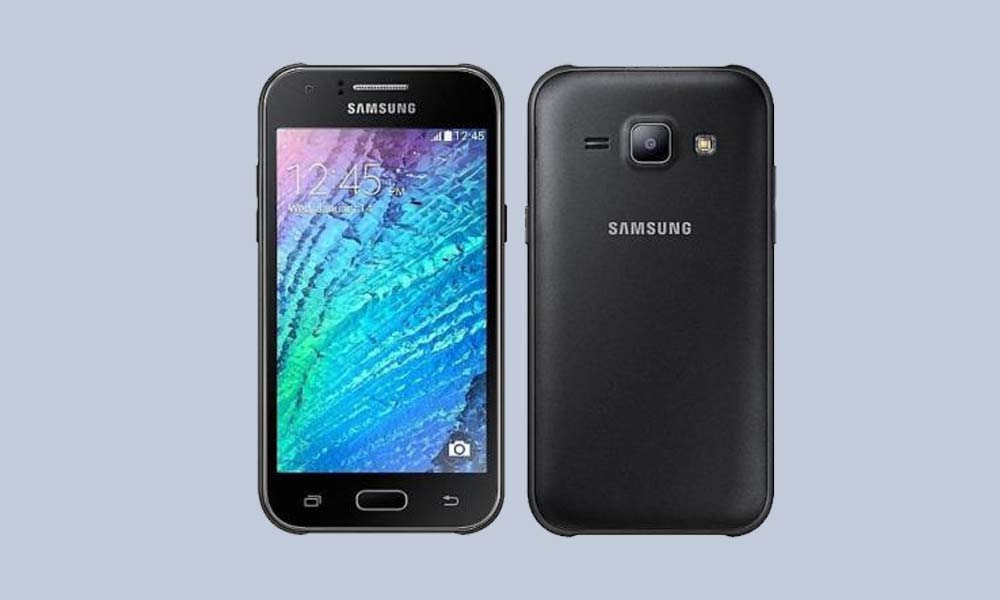
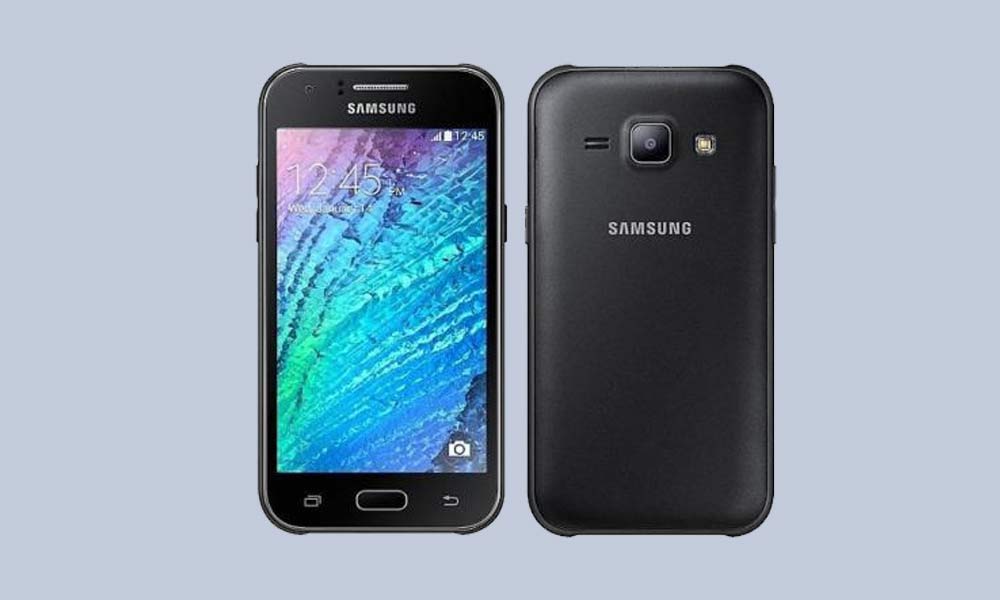
  • Cómo rootear e instalar TWRP Recovery en Samsung Galaxy J1 Duos

    Cómo rootear e instalar TWRP Recovery en Samsung Galaxy J1 Duos

    Buenas noticias para todos los usuarios de Samsung Galaxy J1 Duos. Ahora puedes instalar Recuperación TWRP personalizada en Galaxy J1 Duos. Hoy te diremos cómo rootear e instalar la recuperación TWRP en Galaxy J1 Duos. TWRP Recovery es una recuperación personalizada también conocida como TeamWin Recovery, construida con una interfaz de pantalla táctil que permite a los usuarios instalar firmware de terceros y realizar copias de seguridad del sistema actual, que a menudo no son compatibles con el stock. recuperación fotos.

    Si desea liberar todo el poder de Android Modding, actualizar TWRP Recovery es la primera prioridad para obtener capacidades completas de modding en su Galaxy J1 Duos. Si tienes un TWRP en Galaxy J1 Duosiempre puedes probar Custom ROM, Kernel, Xposed, Rooting, Mods, etc. en unos sencillos pasos.

    En esta guía, puede descargar e instalar TWRP Recovery en Galaxy J1 Duos. no es un Recuperación TWRP oficial para Galaxy J1 Duos. Descárguelo ahora y disfrute de una recuperación personalizada en Galaxy J1 Duos. TWRP Recovery viene con la versión 3.1.0 que presenta diseño de hardware, soporte de pantalla táctil y modo de cifrado.

    El procedimiento de enraizamiento se sigue sólo después de instalar TWRP Recovery en su teléfono. Si desea probar únicamente el procedimiento de rooteo, le recomendamos seguir Cómo rootear cualquier teléfono Android sin PC.

    Cómo rootear e instalar TWRP Recovery en Galaxy J1 Duos

    Cómo rootear e instalar TWRP Recovery en Galaxy J1 Duos

    Esta es una guía para instalar. último TWRP para Galaxy J1 Duos. Descargue el instalador de recuperación TWRP en Galaxy J1 Duos Hoy y lea los pasos a continuación. no es un Recuperación TWRP oficial para Galaxy J1 Duos del equipo TWRP. Si instala la recuperación personalizada en Galaxy J1 Duos, puede instalar ROM personalizada, modificaciones personalizadas, kernels personalizados o cualquier archivo zip como Xposed. Lea atentamente la guía en Cómo rootear e instalar TWRP Recovery en Galaxy J1 Duos.

    Antes de seguir los métodos solo quiero advertirte que al hacer esto perderás la garantía y, a veces, si no lees los pasos y haces algo mal, tu dispositivo puede destruirse. Esto no sucederá si sigues cuidadosamente nuestra guía paso a paso.

    Para instalar TWRP Recovery o cualquier otro Recuperación personalizada en Galaxy J1 Duos, debes tener un gestor de arranque desbloqueado. Si su teléfono no tiene un gestor de arranque desbloqueado, primero debe desbloquear el gestor de arranque de su teléfono. Sólo después de eso podrás aplicar de forma segura todo lo detallado en este tutorial.

    Lea también:

    Ventaja de la recuperación TWRP

    1. Puedes flashear una ROM personalizada con TWRP Recovery
    2. Puedes modificar archivos zip para personalizar tu teléfono
    3. Módulos Xposed fáciles de usar
    4. Fácil de rootear y desrootear usando el zip flashable TWRP Recovery SuperSU
    5. Siempre puedes realizar una copia de seguridad COMPLETA NANDROID en caso de modificación o flasheo.
    6. Fácil acceso para restaurar la copia de seguridad de Nandroid.
    7. Puede actualizar el archivo de imagen usando TWRP Recovery.
    8. Puede eliminar todo el bloatware usando TWRP Recovery.
    9. Para underclock y overclock.
    10. Puede limpiar, borrar caché y datos.

    VER PUBLICACIÓN POPULAR

    REQUISITO PREVIO

    • Para actualizar una recuperación personalizada necesitas una computadora portátil o PC
    • Necesitas desbloquear el gestor de arranque en Galaxy J1 Duos
    • Descarga lo último Controladores USB Samsung
    • Cargue su teléfono al menos al 70%
    • tomar un completo Haz una copia de seguridad de tu dispositivo por si acaso si lo necesitas más tarde
    • Descargar SuperSU.zip para rootear y moverlo a la memoria interna de tu teléfono
    • Primero descargue e instale el software Samsung Kies: HAGA CLIC AQUÍ
    • Instale los controladores USB de Samsung: HAGA CLIC AQUÍ
    • Descargue y extraiga el archivo ZIP ODIN al escritorio: HAGA CLIC AQUÍ

    ARTÍCULO RELACIONADO

    Subir archivos

    Recuperación TWRP

    Cómo flashear TWRP en un dispositivo Samsung

    Cómo rootear Galaxy J1 Duos

    Espero que hayas entendido cómo rootear e instalar TWRP para Galaxy J1 Duos. En caso afirmativo, proporcione la calificación de estrellas. Si no dejas un mensaje, te ayudaremos.

  • Cómo rootear e instalar TWRP Recovery en Samsung Galaxy J1 Duos

    Cómo rootear e instalar TWRP Recovery en Samsung Galaxy J1 Duos

    Buenas noticias para todos los usuarios de Samsung Galaxy J1 Duos. Ahora puedes instalar Recuperación TWRP personalizada en Galaxy J1 Duos. Hoy te diremos cómo rootear e instalar la recuperación TWRP en Galaxy J1 Duos. TWRP Recovery es una recuperación personalizada también conocida como TeamWin Recovery, construida con una interfaz de pantalla táctil que permite a los usuarios instalar firmware de terceros y realizar copias de seguridad del sistema actual, que a menudo no son compatibles con el stock. recuperación fotos.

    Si desea liberar todo el poder de Android Modding, actualizar TWRP Recovery es la primera prioridad para obtener capacidades completas de modding en su Galaxy J1 Duos. Si tienes un TWRP en Galaxy J1 Duosiempre puedes probar Custom ROM, Kernel, Xposed, Rooting, Mods, etc. en unos sencillos pasos.

    En esta guía, puede descargar e instalar TWRP Recovery en Galaxy J1 Duos. no es un Recuperación TWRP oficial para Galaxy J1 Duos. Descárguelo ahora y disfrute de una recuperación personalizada en Galaxy J1 Duos. TWRP Recovery viene con la versión 3.1.0 que presenta diseño de hardware, soporte de pantalla táctil y modo de cifrado.

    El procedimiento de enraizamiento se sigue sólo después de instalar TWRP Recovery en su teléfono. Si desea probar únicamente el procedimiento de rooteo, le recomendamos seguir Cómo rootear cualquier teléfono Android sin PC.

    Cómo rootear e instalar TWRP Recovery en Galaxy J1 Duos

    Cómo rootear e instalar TWRP Recovery en Galaxy J1 Duos

    Esta es una guía para instalar. último TWRP para Galaxy J1 Duos. Descargue el instalador de recuperación TWRP en Galaxy J1 Duos Hoy y lea los pasos a continuación. no es un Recuperación TWRP oficial para Galaxy J1 Duos del equipo TWRP. Si instala la recuperación personalizada en Galaxy J1 Duos, puede instalar ROM personalizada, modificaciones personalizadas, kernels personalizados o cualquier archivo zip como Xposed. Lea atentamente la guía en Cómo rootear e instalar TWRP Recovery en Galaxy J1 Duos.

    Antes de seguir los métodos solo quiero advertirte que al hacer esto perderás la garantía y, a veces, si no lees los pasos y haces algo mal, tu dispositivo puede destruirse. Esto no sucederá si sigues cuidadosamente nuestra guía paso a paso.

    Para instalar TWRP Recovery o cualquier otro Recuperación personalizada en Galaxy J1 Duos, debes tener un gestor de arranque desbloqueado. Si su teléfono no tiene un gestor de arranque desbloqueado, primero debe desbloquear el gestor de arranque de su teléfono. Sólo después de eso podrás aplicar de forma segura todo lo detallado en este tutorial.

    Lea también:

    Ventaja de la recuperación TWRP

    1. Puedes flashear una ROM personalizada con TWRP Recovery
    2. Puedes modificar archivos zip para personalizar tu teléfono
    3. Módulos Xposed fáciles de usar
    4. Fácil de rootear y desrootear usando el zip flashable TWRP Recovery SuperSU
    5. Siempre puedes realizar una copia de seguridad COMPLETA NANDROID en caso de modificación o flasheo.
    6. Fácil acceso para restaurar la copia de seguridad de Nandroid.
    7. Puede actualizar el archivo de imagen usando TWRP Recovery.
    8. Puede eliminar todo el bloatware usando TWRP Recovery.
    9. Para underclock y overclock.
    10. Puede limpiar, borrar caché y datos.

    VER PUBLICACIÓN POPULAR

    REQUISITO PREVIO

    • Para actualizar una recuperación personalizada necesitas una computadora portátil o PC
    • Necesitas desbloquear el gestor de arranque en Galaxy J1 Duos
    • Descarga lo último Controladores USB Samsung
    • Cargue su teléfono al menos al 70%
    • tomar un completo Haz una copia de seguridad de tu dispositivo por si acaso si lo necesitas más tarde
    • Descargar SuperSU.zip para rootear y moverlo a la memoria interna de tu teléfono
    • Primero descargue e instale el software Samsung Kies: HAGA CLIC AQUÍ
    • Instale los controladores USB de Samsung: HAGA CLIC AQUÍ
    • Descargue y extraiga el archivo ZIP ODIN al escritorio: HAGA CLIC AQUÍ

    ARTÍCULO RELACIONADO

    Subir archivos

    Recuperación TWRP

    Cómo flashear TWRP en un dispositivo Samsung

    Cómo rootear Galaxy J1 Duos

    Espero que hayas entendido cómo rootear e instalar TWRP para Galaxy J1 Duos. En caso afirmativo, proporcione la calificación de estrellas. Si no dejas un mensaje, te ayudaremos.

  • Recuperación CWM + Root Galaxy J7 Prime SM-G610F-M

    Recuperación CWM + Root Galaxy J7 Prime SM-G610F-M

    Recuperación personalizado CWM y root para teléfonos móviles Samsung Samsung Galaxy J7 Prime SM-G610F y Galaxy J7 primer SM-G610M.

    Esta descarga incluye la recuperación personalizada de CWM (mod de relojería) y el archivo SuperSU de Chainfire para rootear el teléfono móvil Samsung Galaxy J7 Prime SM-G610F/M.

    Requisitos para este proceso:

    • Computadora PC.
    • Cable de datos USB.
    • Descargar archivos.
    • Tutorial raíz paso a paso.

    En el siguiente tutorial para rootear Samsung Galaxy J7 Prime SM-G610F-M Dispones de una completa guía paso a paso para realizar todo el proceso.

    Créditos CWM (Clockworkmodm) | Créditos SuperSU (Chanfire)

    Descargar controladores USB para Samsung GalaxyDescargar controladores USB para Samsung Galaxy

  • Recuperación TWRP para Samsung Galaxy J1 Mini SM-J105B

    Recuperación TWRP para Samsung Galaxy J1 Mini SM-J105B

    Archivo de recuperación personalizado para el teléfono móvil Samsung Galaxia J1 Mini versión del modelo SM-J105B.

    TWRP listo para descargar e instalar usando Odin3/AP/START.
    Una vez instalado podremos rootear, actualizar la rom y muchas csoportas más.

    Para aplicar root tienes que descargar SuperSU.zip desde Chainfire y flashearlo desde TWRP/INSTALL

    Se recomienda antes de rootear realizar una copia de seguridad de Nandroid ingresando a la opción TWRP Backup y seleccionando todas las particiones.

    El archivo generado a partir de la copia de seguridad debe guardarse en la memoria SD externa.
    Instrucciones de raíz para Samsung Galaxy J1 Mini SM-J105B

    Recuperación TWRP para Samsung Galaxy J1 Mini SM-J105BRecuperación TWRP para Samsung Galaxy J1 Mini SM-J105B

  • Recuperación TWRP para rootear Galaxy Grand Neo Plus GT-I9060M

    Recuperación TWRP para rootear Galaxy Grand Neo Plus GT-I9060M

    Recuperación personalizada para el Samsung Galaxy Grand Neo Plus GT-I9060Mtambién es válido para versiones GT-I9060I y GT-I9060I Dúos.

    Una vez que hayamos flasheado el nuevo recovery personalizado (TWRP) podemos, por ejemplo, obtener acceso root instalando el archivo Chainfire SuperSU: SR2-SuperSU-v2.79-SR2-20170103215521.zip.

    TWRP recovery se instala mediante Odin3, y luego accedemos a él pulsando subir volumen, tecla Home + encendido donde veremos sus numerosas funciones avanzadas.

    Para más detalles sobre este proceso y su aplicación paso a paso, visita el tutorial para rootear Samsung Galaxy Grand Neo Plus GT-I9060M-I.

    Descargue la recuperación TWRP para rootear el Galaxy Grand Neo Plus GT-I9060MDescargue la recuperación TWRP para rootear el Galaxy Grand Neo Plus GT-I9060M

  • TWRP para rootear Galaxy Ace 4 Neo SM-G318ML

    TWRP para rootear Galaxy Ace 4 Neo SM-G318ML

    Paquete de archivos para instalar la recuperación personalizada TWRP equipowine instalar SuperSU Fuego en cadena para obtener permisos de usuario root en teléfonos móviles Samsung Galaxy Ace 4 Neo SM-G318ML y SM-G318ML/DS (Doble SIM).

    Para rootear este dispositivo, primero debemos actualizar la recuperación personalizada TWRP usando Odín3luego de lo cual ingresaremos al menú TWRP y cargaremos el archivo ZIP SuperSU desde la opción INSTALAR.

    El proceso detallado para rootear Samsung Glaxy Ace 4 Neo SM-G318ML Lo dejamos en este enlace.

    Descarga TWRP para rootear Galaxy Ace 4 Neo SM-G318MLDescarga TWRP para rootear Galaxy Ace 4 Neo SM-G318ML

  • Recuperación TWRP para Galaxy J1 Mini SM-J105F/J105M

    Recuperación TWRP para Galaxy J1 Mini SM-J105F/J105M

    Archivo TWRP modificado para Samsung Galaxia J1 Mini versiones SM-J105F y SM-J105M.

    Después de flashear el recovery con Odin podremos, por ejemplo, rootearlo usando el archivo raíz BETA-SuperSU-v2.74 de Chainfire, hacer copias de seguridad de Nandroid, instalar Custom Roms y muchas más nuevas e increíbles funciones que los móviles no suelen incorporar de fábrica en su recovery convencional.

    Descargar recuperación TWRP para Galaxy J1 Mini SM-J105F/J105MDescargar recuperación TWRP para Galaxy J1 Mini SM-J105F/J105M

  • Recuperación TWRP para Galaxy J1 Mini SM-J105F/J105M

    Recuperación TWRP para Galaxy J1 Mini SM-J105F/J105M

    Archivo TWRP modificado para Samsung Galaxia J1 Mini versiones SM-J105F y SM-J105M.

    Después de flashear el recovery con Odin podremos, por ejemplo, rootearlo usando el archivo raíz BETA-SuperSU-v2.74 de Chainfire, hacer copias de seguridad de Nandroid, instalar Custom Roms y muchas más nuevas e increíbles funciones que los móviles no suelen incorporar de fábrica en su recovery convencional.

    Descargar recuperación TWRP para Galaxy J1 Mini SM-J105F/J105MDescargar recuperación TWRP para Galaxy J1 Mini SM-J105F/J105M

  • Boot para rootear Galaxy J1 SM-J100MU

    Boot para rootear Galaxy J1 SM-J100MU

    Archivo listo para cargar en Odin y flashear al teléfono móvil, luego al iniciar la aplicación SuperSU se debe actualizar desde Googe Play Store.
    Atención: No todas las basesband son compatibles, si flasheas una rom distinta a las indicadas a continuación, el teléfono puede perder la señal de red e incluso el IMEI.
    Roms compatibles:

    • República Dominicana (Naranja) J100MUUBU0AOB6

    Si el tuyo no está en la lista y quieres probar root bajo tu propia responsabilidad (30% de probabilidad de que funcione al 100%), prueba la versión Desconocida

    Descargar Arranque para rootear Galaxy J1 SM-J100MUDescargar Arranque para rootear Galaxy J1 SM-J100MU

    Tutorial completo para rootear J1 SM-J100MU en este enlace

  • Rootear Samsung Galaxy J5 Prime SM-G570M-FY

    Rootear Samsung Galaxy J5 Prime SM-G570M-FY

    Archivos para rootear Samsung Galaxy J5 Prime SM-G570M, SMG570F y SM-G570Y. El archivo zip incluye tanto la recuperación personalizada de CWM (ClockworkMod) como el archivo UPDATE-SuperSU (Chainfire) apropiado.

    Actualizaremos estos archivos con la ayuda de la herramienta. Odín para TWRP siguiendo el tutorial para esto rootear Samsung Galaxy J5 Prime SM-G570M-FY

    Este proceso de raíz ha sido probado en las versiones Samsung SM-G570M, SM-G570F y SM-G570Y. Galaxy J5 primer bajo sistemas operativos Malvavisco y Chupeteobteniendo resultados satisfactorios en todos los casos.

    Descargar Rootear Samsung Galaxy J5 Prime SM-G570M-FYDescargar Rootear Samsung Galaxy J5 Prime SM-G570M-FY

  • Root / TWRP para Samsung Galaxy J3 Emerge SM-J327P

    Root / TWRP para Samsung Galaxy J3 Emerge SM-J327P

    En esta descarga están disponibles los archivos necesarios para rootear el teléfono móvil Samsung Galaxy J3 Emerge 2017, versión SM-J327P.

    Con estos recursos y los pasos adecuados podremos rootear este J3 con chipset sin ningún problema Qualcomm Snapdragon 430 MSM8937 y sistema operativo Android 6.0.1 Malvavisco.

    ¿Qué requisitos se necesitan para rootear Galaxy J3 Emerge?

    1. Necesitaremos una computadora PC (XP/Vista/7/8/10)
    2. Un cable de datos USB.
    3. La herramienta Odin y los archivos adjuntos de esta descarga (TWRP, SuperSU y no-verity-no-encrypt_ashyx).

    Con esto y el tutorial de ayuda para rootear Samsung Galaxy J3 Emerge SM-J327Pel proceso será muy sencillo.

    Descargar Root / TWRP para Samsung Galaxy J3 Emerge SM-J327PDescargar Root / TWRP para Samsung Galaxy J3 Emerge SM-J327P

  • TWRP y Root Galaxy J5 SM-J510MN-FH

    TWRP y Root Galaxy J5 SM-J510MN-FH

    Recuperación personalizada TWRP (equipowin) para teléfonos móviles Samsung Galaxia J5 2016.
    Se incluyen varios archivos individuales para las versiones: SM-J510MNSM-J510MN/DS, SM-J510F y SM-J510H Galaxy J5 con Android 6.0.1 Marshmallow.

    Para rootear nuestro Galaxy J5 sólo hay que flashear el recovery correspondiente a la versión del teléfono e instalar SuperSU (Fuego en cadena) desde el menú TWRP > Instalar.

    Se recomienda utilizar una versión actualizada de Odin para actualizar la recuperación TWRP en nuestro Galaxy J5 2016.
    También te dejamos el enlace con los pasos detallados para rootear el Galaxy J5 2016.

    Descargar TWRP y Rootear Galaxy J5 SM-J510MN-FHDescargar TWRP y Rootear Galaxy J5 SM-J510MN-FH