Descarga el archivo twrp-3.3.1 instalar TWRP para dispositivos móviles Galaxia S10 SM-G973 debajo del procesador Exinos y sistema operativo Pastel de Android 9.0.
Muy importante: Los procesos flash TWRP que ponemos a continuación son generales, por lo que deben usarse exclusivamente como guía.
Cada celular requiere de un procedimiento designado, por lo que es recomendable documentar minuciosamente la compatibilidad del proceso antes de esta instalación.
Flashea TWRP al Galaxy S10 con una aplicación (se requiere raíz)
Ejecute Odin3 en su PC y conecte su teléfono celular.
Presiona el botón Odin AP.
Abra el archivo TWRP y haga clic en el botón de inicio.
Espera a que finalice el proceso y el celular se reinicie automáticamente.
Actualiza TWRP al Galaxy S10 desde una versión anterior (No se necesita raíz)
Descarga una nueva versión de TWRP en formato IMG y muévela a la memoria del celular.
Ingresa el celular en modo TWRP y presiona Instalar.
Elija el archivo TWRP descargado previamente.
Confirma la instalación deslizando hacia la derecha y espera hasta que finalice.
Para finalizar reinicia el dispositivo y listo.
Instalar recovery TWRP en un Galaxy S10 mediante ADB (No se necesita raíz)
Descargue la utilidad ADB e instale los controladores indicados.
Descargue el archivo TWRP y cámbiele el nombre a twrp.img
Luego copie el archivo twrp.img a la carpeta ADB.
Activa la depuración USB en los parámetros del celular y conéctalo a la computadora.
Ejecute la consola ADB e ingrese el siguiente comando adb reiniciar el gestor de arranque seguido de Entrar.
Luego escribe recuperación de flash de arranque rápido twrp.img y presione Entrar.
Espera hasta que termine el proceso y escribe reinicio rápido para reiniciar.
TWRP es un recovery avanzado de código abierto para dispositivos móviles Android que incorpora increíbles funciones avanzadas, diseñado para sustituir el recovery oficial de un dispositivo.
Un recovery personalizado como TWRP nos permite realizar modificaciones importantes en la ROM de un dispositivo, como desbloquear el bootloader, aplicar root, reemplazar completamente el firmware del celular y mucho más.
La recuperación TWRP es un proyecto de código abierto de la comunidad TeamWin Recovery Project.
En este tutorial, le guiaremos sobre cómo instalar TWRP Recovery en Samsung Galaxy S21 Plus (t2s/t2q) (Exynos/Snapdragon). La recuperación TWRP es probablemente la recuperación personalizada más utilizada y popular que todos conocemos. Para aquellos que están bastante familiarizados con el rooteo y la actualización de ROM personalizadas, etc., saben qué es TWRP Recovery. Sin embargo, para los ingenuos, TWRP Recovery permite a los usuarios instalar ROM/mods personalizados, realizar una copia de seguridad completa de su teléfono y obtener acceso de root en su teléfono usando Magisk Manager.
Sin embargo, necesitas tener acceso TWRP antes de poder rootear tu Samsung Galaxy S21 Plus. Para actualizar la imagen de recuperación TWRP, debe seguir la guía correctamente para evitar errores. Y si posee un Samsung Galaxy S21 Plus y busca formas de descargar e instalar TWRP Recovery en su teléfono, está en el lugar correcto como en este artículo, y lo guiaremos sobre cómo descargar e instalar TWRP Recovery en Samsung Galaxy S21 Plus y, opcionalmente, rootear usando Magisk. Dicho esto, vayamos directamente al artículo en sí:
¿Qué es la recuperación TWRP?
Team Win Recovery Project o TWRP Recovery es una recuperación personalizada útil y popular, que es un software de código abierto. La interfaz de pantalla táctil permite a los usuarios actualizar firmware de terceros y realizar copias de seguridad del sistema o de los datos fácilmente como nunca antes. Para los entusiastas o desarrolladores de la personalización de Android, una recuperación personalizada es una herramienta o software imprescindible.
Además, puede instalar kernel, módulos, rootear o desrootear, realizar copias de seguridad de Nandroid, etc. Mientras tanto, puede borrar particiones del sistema, almacenamiento interno, datos, caché, proveedor, etc. muy fácilmente.
Beneficios de la recuperación TWRP
Copias de seguridad de particiones en formato TAR o Raw Image
Restaurar copias de seguridad desde almacenamiento interno, almacenamiento SD externo o dispositivos OTG
Instalar firmware personalizado
Instalar archivos ZIP e imágenes flasheables
Limpiando las particiones
Eliminar sistema, caché, proveedor, partición, datos de usuario, etc.
Instale Root o Unroot actualizando ZIP
Acceso a terminales
shell raíz ADB
Soporte de tema
Posible soporte para descifrado según el dispositivo.
Pasos para instalar TWRP Recovery en Galaxy S21 Plus (t2s/t2q)
Ahora, antes de instalar TWRP Recovery en Samsung Galaxy S21 Plus, hagamos una lista de requisitos previos necesarios para desbloquearlo:
Carga tu teléfono
Debes asegurarte de que tu Samsung Galaxy S21 Plus esté cargado alrededor del 60% antes de instalar la recuperación TWRP para evitar problemas de bucle de arranque durante el proceso de desbloqueo.
Realizar una copia de seguridad completa
Antes de rootear, una de las cosas más importantes que debe hacer en su teléfono es realizar una copia de seguridad completa de su teléfono. Para ello, puedes seguir la guía haciendo clic en el siguiente enlace:
Habilitar opciones de desarrollador
TIENE Permitir EL Opción de desarrollador en su dispositivo, siga los pasos a continuación:
Ir a Ajustes menú de su dispositivo Android.
Luego desplácese hacia abajo y navegue hasta Acerca de.
Ahora tienes que dirigirte hacia Información del software >> Más.
Aquí, toca Número de compilación 7-8 veces hasta que veas un mensaje “Ahora eres desarrollador”.
También debe habilitar la opción Depuración USB y Desbloqueo OEM en el menú Opciones de desarrollador. Y para hacer esto:
Vaya a Opciones de desarrollador y habilite la opción Depuración USB y la opción Desbloqueo OEM.
Instalar la herramienta ODIN
Debe instalar la última herramienta Odin en su PC. Para ello, puede seguir el enlace que se menciona a continuación:
Desbloquear el gestor de arranque
Para instalar TWRP Recovery, primero debe desbloquear el gestor de arranque en Samsung Galaxy S21 Plus.
¡Advertencia!
Antes de comenzar a desbloquear el gestor de arranque, le recomiendo encarecidamente que cree una copia de seguridad del almacenamiento de su dispositivo y de todos los archivos almacenados en su dispositivo. Al desbloquear el gestor de arranque se borrarán todos los datos de su dispositivo. Además, se recomienda seguir los pasos mencionados en este artículo con mucho cuidado para evitar daños permanentes o roturas en su dispositivo. Si algo sale mal, el autor o GetDroidTips no son responsables.
Descargar controladores USB de Samsung
Puede seguir el enlace para descargar los controladores USB de Samsung adecuados para Windows y Mac.
Descargar recuperación TWRP
Aquí encontrará la última recuperación TWRP para Samsung Galaxy S21 Plus.
El dispositivo ahora se iniciará en modo de recuperación y le solicitará que borre los datos.
Borre datos y reinicie nuevamente en modo descarga
Abra Odin y agregue el archivo TWRP Tar en la ubicación AP y haga clic en Iniciar para flashear.
Una vez hecho esto, puede reiniciar en modo de recuperación mediante la combinación de teclas de recuperación (Vol UP + botón de encendido + USB conectado).
Vaya a Avanzado > Terminal, escriba: multidisabler.
Si el proveedor se queja del espacio libre que queda en el dispositivo, intentará cambiar el tamaño del proveedor. y el pregunta - Run multidisabler again!.
Tipo: multidisabler una vez más y verás - Finished. una vez terminado.
Regrese a Borrar > Formatear datos > escribir yes.
Sigue nuestro tutorial
También puedes consultar nuestro vídeo tutorial detallado:
Una vez que el dispositivo se inicia en el modo de recuperación TWRP, debe descifrar la partición de datos. Para hacer esto: vaya a Borrar > Formatear datos y siga las instrucciones en pantalla.
Luego reinicie nuevamente en modo de recuperación.
Luego vaya a recuperación presionando el botón Subir volumen + botón de encendido juntos.
Asegúrese de haber creado una copia de seguridad de su Samsung Galaxy S21 Plus.
En TWRP, seleccione Instalar, busque Magisk.zip y seleccione el archivo.
Desliza para instalarlo y flashearlo.
Reinicie su dispositivo.
Entonces !
Esa es mi versión en este artículo. Espero que te haya gustado este artículo y hayas podido instalar TWRP Recovery y rootear tu teléfono inteligente Samsung Galaxy S21 Plus. Háganos saber en los comentarios a continuación si tuvo algún problema al instalar la recuperación TWRP en su teléfono y luego rootearlo con Magisk. Esperando el próximo post… ¡Bravo!
Archivo Twrp-2.6.3 para instalar TWRP Recovery en el terminal Samsung Galaxy Rugby Pro SGH-i547 SGH-i547 debajo del conjunto de chips Qualcomm SnapDragon y sistemas Androide 4/5.
Importante: Estos pasos de flash de recuperación TWRP a continuación son generales, por lo que solo deben servir como guía.
Cada terminal necesita un sistema de flasheo específico, por lo que es recomendable informarse de la compatibilidad con tu terminal antes de instalar o flashear TWRP Recovery.
Seleccione el archivo TWRP Recovery y presione el botón de inicio.
Esperar a que finalice la tarea y nuestro terminal se reinicie automáticamente.
Actualice TWRP a Galaxy Rugby Pro SGH-i547 desde una versión anterior (raíz del pecado)
Descarga una versión reciente de TWRP Recovery en formato IMG y cópiala en la memoria del terminal.
Ingresa al terminal en modo TWRP y luego presiona Instalar.
Elija el archivo TWRP Recovery descargado previamente.
Confirma la instalación deslizando hacia la derecha y espera hasta que finalice el proceso.
Finalmente, reinicie el dispositivo.
Instalar recovery TWRP en un Galaxy Rugby Pro SGH-i547 mediante ADB (raíz del pecado)
Descargue ADB e instale los controladores.
Descarga TWRP Recovery y renómbralo a twrp.img
Luego mueva el archivo twrp.img a la carpeta ADB.
Activa la depuración USB en los ajustes del terminal y conéctalo al ordenador.
Vaya a la consola ADB y escriba el comando adb reiniciar el gestor de arranque seguido de Entrar.
Luego escribe recuperación de flash de arranque rápido twrp.img y presione la tecla Intro.
Espere unos segundos a que finalice el proceso y escriba reinicio rápido para reiniciar.
TWRP es una recuperación personalizada de código abierto para dispositivos Android que agrega increíbles funciones avanzadas, diseñadas para reemplazar la recuperación de fábrica de un dispositivo.
Un recovery personalizado como TWRP nos permite realizar modificaciones importantes en la ROM de un dispositivo, como por ejemplo; desbloquear el gestor de arranque, aplicar root, reemplazar completamente el firmware del terminal y mucho más.
La recuperación TWRP es un proyecto de código abierto de la comunidad TeamWin Recovery Project.
Descarga el archivo twrp-2.8.6 instalación de recuperación personalizada TWRP para móviles Samsung Galaxy Reverberación SPH-M950 conjunto de chips bajo Qualcomm y versión de Sándwich de helado Android 4.
Importante: Los siguientes procesos para instalar TWRP custom recovery que te dejamos a continuación son comunes, y como tales deben servir exclusivamente como guía.
Cada teléfono requiere un método de instalación específico, por lo que recomendamos informarse sobre la compatibilidad del proceso antes de instalar o actualizar la recuperación personalizada TWRP.
Recuperación personalizada Flash TWRP a Galaxy Reverb a través de la aplicación (Este método requiere root)
Instalar recuperación personalizada TWRP en Galaxy Reverb con Odin (No se requiere raíz)
Descarga la aplicación Odín.
Descargar TWRP recuperación personalizada en formato .img.tar para su teléfono.
Enciende el teléfono en modo descarga.
Inicie Odin3 en la computadora y conecte el teléfono.
Presiona el botón AP de Odin.
Abra el archivo de recuperación personalizado TWRP y haga clic en el botón de inicio.
Esperar a que finalice el proceso y nuestro teléfono se reinicie automáticamente.
Actualiza TWRP a Galaxy Reverb desde una versión anterior (No se requiere raíz)
Descargue una nueva versión de recuperación personalizada TWRP en formato IMG y guárdela en la memoria del teléfono.
Ingresa el teléfono en modo TWRP y presiona Instalar.
Seleccione el archivo de recuperación personalizado TWRP descargado anteriormente.
Confirma la instalación y espera hasta que finalice.
Para finalizar reinicia el dispositivo y listo.
Instalar recuperación TWRP al Galaxy Reverb mediante ADB (No se requiere raíz)
Descargue la utilidad ADB e instale los controladores.
Descargue la recuperación personalizada TWRP y cámbiele el nombre a twrp.img
Luego copie el archivo twrp.img en la carpeta ADB.
Active la depuración de USB en la configuración de su teléfono y conecte su teléfono a su computadora.
Ejecute la consola ADB e ingrese el comando adb reiniciar el gestor de arranque seguido de Entrar.
Luego escribe recuperación de flash de arranque rápido twrp.img y presione Entrar.
Espera unos segundos a que finalice el proceso y entra. reinicio rápido para reiniciar.
TWRP es un Custom Recovery de código abierto para teléfonos Android que añade increíbles funciones avanzadas, diseñadas para sustituir el recovery oficial de un dispositivo.
Un recovery personalizado como TWRP nos permite realizar modificaciones importantes en la ROM de un dispositivo, como desbloquear el bootloader, aplicar root, sustituir por completo el firmware del teléfono y mucho más.
La recuperación TWRP es un proyecto de código abierto de la comunidad TeamWin Recovery Project.
Descarga el archivo twrp-3.2.3 para flashear la recuperación personalizada TWRP en el teléfono Samsung Nota Galaxy 8 SM-N950F, SM-N950N, SM-N950FD, SM-N950X conjunto de chips bajo Exinos y versión de androide 8/9.
Nota: Los siguientes procesos flash de recuperación personalizados de TWRP que verá a continuación son generales y, como tales, solo deben servir como guía.
Cada teléfono requiere de un método de flasheo específico, por lo que te recomendamos informarte bien sobre la compatibilidad antes de esta instalación.
Recuperación personalizada Flash TWRP con aplicación (necesita raíz)
Instalar recuperación personalizada TWRP en celulares con Odin (Sin raíz)
Descarga la última versión de Odín.
Descargar TWRP recuperación personalizada en formato .img.tar para su teléfono.
Inicie el teléfono en modo de descarga.
Inicie Odin en la computadora y conecte el teléfono.
Presiona el botón AP de Odin.
Seleccione la recuperación personalizada TWRP y presione iniciar.
Esperar hasta que finalice la tarea y nuestro teléfono se reinicie automáticamente.
Actualizar TWRP desde una versión anterior (Sin raíz)
Descargue una nueva versión de recuperación personalizada TWRP en formato IMG y muévala a la memoria del teléfono.
Inicie el teléfono en modo TWRP y presione Instalar.
Seleccione el archivo de recuperación personalizado TWRP descargado previamente.
Confirme la instalación y espere hasta que finalice la tarea.
Para finalizar reinicia el dispositivo y listo.
Instale la recuperación TWRP usando ADB (Sin raíz)
Descargue la herramienta ADB e instale los controladores incluidos.
Descargue el archivo TWRP y cámbiele el nombre a twrp.img
Luego mueva el archivo twrp.img a la carpeta ADB.
Habilite la depuración USB en la configuración de su teléfono y conecte su teléfono a su computadora.
Vaya a la consola ADB y escriba el siguiente comando adb reiniciar el gestor de arranque seguido de Entrar.
Luego escribe recuperación de flash de arranque rápido twrp.img y presione Entrar.
Espere hasta que finalice el proceso y escriba reinicio rápido para reiniciar.
TWRP es un recovery personalizado de código abierto para teléfonos Android que añade increíbles funciones avanzadas, diseñadas para sustituir el recovery original de un dispositivo.
Un recovery personalizado del calibre de TWRP nos permite realizar modificaciones importantes en la ROM de un dispositivo, como desbloquear el bootloader, aplicar root, sustituir por completo el firmware del teléfono y mucho más.
La recuperación TWRP es un proyecto de código abierto de la comunidad TeamWin Recovery Project.
Descarga el archivo twrp-3.2.3 para flashear la recuperación personalizada TWRP en el teléfono Samsung Nota Galaxy 8 SM-N950F, SM-N950N, SM-N950FD, SM-N950X conjunto de chips bajo Exinos y versión de androide 8/9.
Nota: Los siguientes procesos flash de recuperación personalizados de TWRP que verá a continuación son generales y, como tales, solo deben servir como guía.
Cada teléfono requiere de un método de flasheo específico, por lo que te recomendamos informarte bien sobre la compatibilidad antes de esta instalación.
Recuperación personalizada Flash TWRP con aplicación (necesita raíz)
Instalar recuperación personalizada TWRP en celulares con Odin (Sin raíz)
Descarga la última versión de Odín.
Descargar TWRP recuperación personalizada en formato .img.tar para su teléfono.
Inicie el teléfono en modo de descarga.
Inicie Odin en la computadora y conecte el teléfono.
Presiona el botón AP de Odin.
Seleccione la recuperación personalizada TWRP y presione iniciar.
Esperar hasta que finalice la tarea y nuestro teléfono se reinicie automáticamente.
Actualizar TWRP desde una versión anterior (Sin raíz)
Descargue una nueva versión de recuperación personalizada TWRP en formato IMG y muévala a la memoria del teléfono.
Inicie el teléfono en modo TWRP y presione Instalar.
Seleccione el archivo de recuperación personalizado TWRP descargado previamente.
Confirme la instalación y espere hasta que finalice la tarea.
Para finalizar reinicia el dispositivo y listo.
Instale la recuperación TWRP usando ADB (Sin raíz)
Descargue la herramienta ADB e instale los controladores incluidos.
Descargue el archivo TWRP y cámbiele el nombre a twrp.img
Luego mueva el archivo twrp.img a la carpeta ADB.
Habilite la depuración USB en la configuración de su teléfono y conecte su teléfono a su computadora.
Vaya a la consola ADB y escriba el siguiente comando adb reiniciar el gestor de arranque seguido de Entrar.
Luego escribe recuperación de flash de arranque rápido twrp.img y presione Entrar.
Espere hasta que finalice el proceso y escriba reinicio rápido para reiniciar.
TWRP es un recovery personalizado de código abierto para teléfonos Android que añade increíbles funciones avanzadas, diseñadas para sustituir el recovery original de un dispositivo.
Un recovery personalizado del calibre de TWRP nos permite realizar modificaciones importantes en la ROM de un dispositivo, como desbloquear el bootloader, aplicar root, sustituir por completo el firmware del teléfono y mucho más.
La recuperación TWRP es un proyecto de código abierto de la comunidad TeamWin Recovery Project.
Descarga el archivo twrp-3.2.3 para flashear la recuperación personalizada TWRP en el teléfono Samsung Nota Galaxy 8 SM-N950F, SM-N950N, SM-N950FD, SM-N950X conjunto de chips bajo Exinos y versión de androide 8/9.
Nota: Los siguientes procesos flash de recuperación personalizados de TWRP que verá a continuación son generales y, como tales, solo deben servir como guía.
Cada teléfono requiere de un método de flasheo específico, por lo que te recomendamos informarte bien sobre la compatibilidad antes de esta instalación.
Recuperación personalizada Flash TWRP con aplicación (necesita raíz)
Instalar recuperación personalizada TWRP en celulares con Odin (Sin raíz)
Descarga la última versión de Odín.
Descargar TWRP recuperación personalizada en formato .img.tar para su teléfono.
Inicie el teléfono en modo de descarga.
Inicie Odin en la computadora y conecte el teléfono.
Presiona el botón AP de Odin.
Seleccione la recuperación personalizada TWRP y presione iniciar.
Esperar hasta que finalice la tarea y nuestro teléfono se reinicie automáticamente.
Actualizar TWRP desde una versión anterior (Sin raíz)
Descargue una nueva versión de recuperación personalizada TWRP en formato IMG y muévala a la memoria del teléfono.
Inicie el teléfono en modo TWRP y presione Instalar.
Seleccione el archivo de recuperación personalizado TWRP descargado previamente.
Confirme la instalación y espere hasta que finalice la tarea.
Para finalizar reinicia el dispositivo y listo.
Instale la recuperación TWRP usando ADB (Sin raíz)
Descargue la herramienta ADB e instale los controladores incluidos.
Descargue el archivo TWRP y cámbiele el nombre a twrp.img
Luego mueva el archivo twrp.img a la carpeta ADB.
Habilite la depuración USB en la configuración de su teléfono y conecte su teléfono a su computadora.
Vaya a la consola ADB y escriba el siguiente comando adb reiniciar el gestor de arranque seguido de Entrar.
Luego escribe recuperación de flash de arranque rápido twrp.img y presione Entrar.
Espere hasta que finalice el proceso y escriba reinicio rápido para reiniciar.
TWRP es un recovery personalizado de código abierto para teléfonos Android que añade increíbles funciones avanzadas, diseñadas para sustituir el recovery original de un dispositivo.
Un recovery personalizado del calibre de TWRP nos permite realizar modificaciones importantes en la ROM de un dispositivo, como desbloquear el bootloader, aplicar root, sustituir por completo el firmware del teléfono y mucho más.
La recuperación TWRP es un proyecto de código abierto de la comunidad TeamWin Recovery Project.
descargar roms para celular Samsung Galaxy J7 Prime versión SM-G610M. Usando estas ROM puedes recuperar el firmware oficial de fábrica del J7 Prime.
El único requisito es seleccionar el país (si el nuestro no está en la lista, podemos probar con otro con operadores similares).
El firmware se actualiza al teléfono usando Odin3, que dejamos en la versión ideal a continuación en la descarga.
El modelo SM-G610M del Samsung Galaxy J7 Prime corresponde principalmente a la región de Latinoamérica, específicamente a los países:
Argentina, bolivia, Brasil, Chile, Colombia, Costa Rica, Cuba, Ecuador, Salvador, Guayana, Francés, Granada, Guatemala, Guayana, Haití, Honduras, Jamaica, México, Nicaragua, Paraguay, Panamá, Perú, Puerto Rico, República Dominicana, Surinam, Uruguay, Venezuela.
Asimismo, se encuentran disponibles diferentes versiones del sistema operativo Android, desde Android 6 malvavisco y Android 7 Turrónhasta la última ROM para el Galaxy J7 Prime, Android 8.1 Oreo.
Descargar listado de todos los firmwares oficiales para flashear Samsung Galaxy J7 Prime con la rom original de fábrica.
Restaura y complementa el sistema de telefonía móvil con estas roms.
Compatible con firmware Samsung Galaxy J7 Prime SM-G610M/DS (doble SIM).
Seleccione el archivo de recuperación TWRP y haga clic en iniciar.
Esperar a que finalice el proceso y nuestro móvil se reinicie.
Actualizar TWRP desde una versión anterior (No se necesita raíz)
Descarga una nueva versión de recuperación TWRP en formato IMG y muévela a la memoria del móvil.
Accede al móvil en modo TWRP y luego pulsa en el botón Instalar.
Elija el archivo de recuperación TWRP descargado anteriormente.
Confirma la instalación deslizando hacia la derecha y espera hasta que finalice.
Para finalizar reinicia el dispositivo y listo.
Instale la recuperación TWRP usando ADB (No se necesita raíz)
Descargue la herramienta ADB e instale los controladores.
Descargue el archivo TWRP y cámbiele el nombre a twrp.img
A continuación, mueva el archivo twrp.img a la carpeta ADB.
Habilite la depuración de USB en la configuración del teléfono y conéctelo a la computadora.
Vaya a la consola ADB y escriba el siguiente comando adb reiniciar el gestor de arranque seguido de Entrar.
Luego escribe recuperación de flash de arranque rápido twrp.img y presione la tecla Intro.
Espere hasta que finalice el proceso y entre reinicio rápido para reiniciar.
TWRP es un recovery avanzado de código abierto para terminales Android que incorpora increíbles funciones avanzadas, diseñado para sustituir el recovery oficial de un dispositivo.
Un recovery personalizado del calibre de TWRP nos permite realizar modificaciones importantes en la ROM de un dispositivo, como por ejemplo; desbloquear el gestor de arranque, aplicar root, reemplazar completamente el firmware del móvil y mucho más.
La recuperación TWRP es un proyecto de código abierto de la comunidad TeamWin Recovery Project.
Archivos para actualizar la rom personalizada en teléfonos móviles Galaxy Ace 4 Lite NXT y aplicar root usando UPDATE-SuperSU.zip de Chainfire.
Al descomprimir la carpeta encontraremos dos subcarpetas dentro de ella, una para el Galaxy SM-G313H y otra para el SM-G313HZ (no os confundáis con la versión).
Instalaremos el recovery CWM en el modelo SM-G313H, mientras que en el SM-G313HZ flashearemos TWRP.
Para ambos dispositivos usaremos Odin3 v3.0.9 para flashear y UPDATE-SuperSU-v1.94.zip para rootear.
Tutorial completo para flashear y rootear Galaxy Ace 4 Lite
Descarga el archivo twrp-3.2.3-0-j7elte.img.tar para instalar la recuperación personalizada TWRP en dispositivos Galaxy J7 Exynos (2015) SM-J700P, SM-J700F, SM-J700M, SM-J700H, SM-J700T con chip Exynos.
Nota importante: Los siguientes pasos para actualizar la recuperación personalizada de TWRP que verá a continuación son colectivos y deben servir exclusivamente como orientación.
Cada teléfono móvil necesita un método específico, por lo que recomendamos informarse sobre la compatibilidad antes de instalar o flashear la recuperación personalizada TWRP.
Instalar recuperación personalizada TWRP con una aplicación (necesita raíz)
Instale la recuperación personalizada TWRP en dispositivos con Odin (No se necesita raíz)
Descarga el programa Odin3.
Descargar TWRP recuperación personalizada en formato .img.tar para su teléfono móvil.
Enciende tu teléfono móvil en modo descarga.
Inicie Odin en la computadora y conecte el teléfono móvil.
Presiona el botón AP de Odin.
Cargue el archivo de recuperación personalizado TWRP y haga clic en iniciar.
Esperar a que finalice la tarea y nuestro teléfono móvil se reinicie.
Actualizar TWRP desde una versión anterior (No se necesita raíz)
Descargue una nueva versión de recuperación personalizada TWRP en formato IMG y cópiela a la memoria del teléfono móvil.
Accede al teléfono móvil en modo TWRP y luego presiona Instalar.
Elija el archivo de recuperación personalizado TWRP descargado en el paso anterior.
Confirme la instalación y espere hasta que finalice la tarea.
Finalmente reinicia el dispositivo y listo.
Instale la recuperación TWRP usando ADB (No se necesita raíz)
Descargue la utilidad ADB e instale los controladores correspondientes.
Descargue el archivo TWRP y cámbiele el nombre a twrp.img
Luego mueva el archivo twrp.img a la carpeta ADB.
Activa la depuración USB en las opciones del teléfono móvil y conéctalo al PC.
Inicie la consola ADB y escriba el siguiente comando adb reiniciar el gestor de arranque seguido de Entrar.
Luego escribe recuperación de flash de arranque rápido twrp.img y presione la tecla Intro.
Espere unos segundos a que finalice el proceso y escriba reinicio rápido para reiniciar.
TWRP es una recuperación avanzada de código abierto para dispositivos Android repleta de increíbles funciones avanzadas, diseñada para reemplazar la recuperación de fábrica de un dispositivo.
Un recovery personalizado como TWRP nos permite realizar modificaciones importantes en la ROM de un dispositivo, estas modificaciones incluyen desbloquear el gestor de arranque, aplicar root, reemplazar completamente el firmware del teléfono móvil y mucho más.
La recuperación TWRP es un proyecto de código abierto de la comunidad TeamWin Recovery Project.
Archivos para obtener raíz en teléfonos móviles SamsungGalaxia A3 2016 SM-A310F/M/Y/FD con chip Exynos7580 y sistema Android Chupete oh Malvavisco (5-5.2 / 6-6.1).
El archivo de recuperación TWRP se incluye en la descarga adjunta (equipowin) modificado junto con la versión correcta de SuperSU (Chanfire) para aplicar superusuario y obtener privilegios de root en nuestro Galaxy A3 2016.
Para realizar este proceso flash recovery + root debes utilizar la herramienta Odin3 para TWRPque es la aplicación Odin original pero modificada y adaptada para flashear TWRP sin problemas.
En esta página tienes los pasos detallados para rootear Samsung Galaxy A3 2016 SM-A310
Instalar TWRP en móviles con Odin3 (No se requiere raíz)
Descargar Odín3.
Descargar TWRP en formato .img.tar para tu dispositivo móvil.
Encienda el dispositivo móvil en modo descarga.
Inicie Odin3 en su computadora y conecte su dispositivo móvil.
Presiona el botón AP de Odin.
Seleccione el archivo TWRP y haga clic en iniciar.
Esperar a que finalice la tarea y nuestro dispositivo móvil se reinicie automáticamente.
Actualizar TWRP desde una versión anterior (No se requiere raíz)
Descarga una versión reciente de TWRP en formato IMG y muévela a la memoria del dispositivo móvil.
Encienda el dispositivo móvil en modo TWRP y luego haga clic en el botón Instalar.
Elija el archivo TWRP descargado en el paso anterior.
Confirma la instalación deslizando hacia la derecha y espera hasta que finalice el proceso.
Finalmente reinicia el dispositivo y listo.
Instale la recuperación TWRP usando ADB (No se requiere raíz)
Descargue la herramienta ADB e instale los controladores incluidos.
Descargue el archivo TWRP y cámbiele el nombre a twrp.img
Luego mueva el archivo twrp.img a la carpeta ADB.
Active la depuración USB en la configuración del dispositivo móvil y conéctelo a la computadora.
Abra la consola ADB y escriba el comando adb reiniciar el gestor de arranque seguido de Entrar.
Luego escribe recuperación de flash de arranque rápido twrp.img y presione Entrar.
Espere hasta que finalice el proceso y escriba reinicio rápido para reiniciar.
TWRP es un recovery personalizado de código abierto para teléfonos Android que incorpora increíbles funciones avanzadas, diseñado para sustituir el recovery original de un dispositivo.
Un recovery personalizado del calibre de TWRP nos permite realizar modificaciones importantes en la ROM de un dispositivo, estas modificaciones incluyen desbloquear el gestor de arranque, aplicar root, reemplazar completamente el firmware del dispositivo móvil y mucho más.
La recuperación TWRP es un proyecto de código abierto de la comunidad TeamWin Recovery Project.
Este archivo es la recuperación personalizada. TWRP de Teamwin adaptado para destello el teléfono inteligente Samsung Galaxy J1 2016 SM-J120G y SM-J120G Dúos.
Después destello el archivo recuperación a nuestro dispositivo a través Odín3podemos aplicar raíz descargar y copiar el archivo a la memoria ExtSD BETA-SuperSU-v2.74 por Fuego en cadena.
Este móvil en concreto requiere de algunos pasos que se salen de lo habitual, por eso te dejamos el enlace al tutorial paso a paso para rootear Galaxy J1 SM-J120G
En este tutorial, le diremos cómo instalar TWRP Recovery en Samsung Galaxy A12s (SM-A127F – Exynos). La recuperación TWRP es probablemente la recuperación personalizada más utilizada y popular que todos conocemos. Para aquellos que están bastante familiarizados con el rooteo y la actualización de ROM personalizadas, etc., saben qué es TWRP Recovery. Sin embargo, para los ingenuos, TWRP Recovery permite a los usuarios instalar ROM/mods personalizados, realizar una copia de seguridad completa de su teléfono y obtener acceso de root en su teléfono usando Magisk Manager.
Sin embargo, necesitas tener acceso TWRP antes de poder rootear tu Samsung Galaxy A12s. Para actualizar la imagen de recuperación TWRP, debe seguir la guía correctamente para evitar errores. Y si posee un Samsung Galaxy A12 y está buscando formas de descargar e instalar TWRP Recovery en su teléfono, está en el lugar correcto, como en este artículo, y lo guiaremos sobre cómo descargar e instalar TWRP Recovery en Samsung Galaxy A12 y, opcionalmente, rootear usando Magisk. Dicho esto, vayamos directamente al artículo en sí:
¿Qué es la recuperación TWRP?
Team Win Recovery Project o TWRP Recovery es una recuperación personalizada útil y popular, que es un software de código abierto. La interfaz de pantalla táctil permite a los usuarios actualizar firmware de terceros y realizar copias de seguridad del sistema o de los datos fácilmente como nunca antes. Para los entusiastas o desarrolladores de la personalización de Android, una recuperación personalizada es una herramienta o software imprescindible.
Además, puede instalar kernel, módulos, rootear o desrootear, realizar copias de seguridad de Nandroid, etc. Mientras tanto, puede borrar particiones del sistema, almacenamiento interno, datos, caché, proveedor, etc. muy fácilmente.
Beneficios de la recuperación TWRP
Copias de seguridad de particiones en formato TAR o Raw Image
Restaurar copias de seguridad desde almacenamiento interno, almacenamiento SD externo o dispositivos OTG
Instalar firmware personalizado
Instalar archivos ZIP e imágenes flasheables
Limpiando las particiones
Eliminar sistema, caché, proveedor, partición, datos de usuario, etc.
Instale Root o Unroot actualizando ZIP
Acceso a terminales
shell raíz ADB
Soporte de tema
Posible soporte para descifrado según el dispositivo.
Pasos para instalar TWRP Recovery en Galaxy A12s (SM-A127F)
Ahora, antes de instalar TWRP Recovery en Samsung Galaxy A12s, hagamos una lista de requisitos previos necesarios para desbloquearlo:
Carga tu teléfono
Debes asegurarte de que tu Samsung Galaxy A12 esté cargado alrededor del 60% antes de instalar la recuperación TWRP para evitar problemas de bucle de arranque durante el proceso de desbloqueo.
Realizar una copia de seguridad completa
Antes de rootear, una de las cosas más importantes que debe hacer en su teléfono es realizar una copia de seguridad completa de su teléfono. Para ello, puedes seguir la guía haciendo clic en el siguiente enlace:
Habilitar opciones de desarrollador
TIENE Permitir EL Opción de desarrollador en su dispositivo, siga los pasos a continuación:
Ir a Ajustes menú de su dispositivo Android.
Luego desplácese hacia abajo y navegue hasta Acerca de.
Ahora tienes que dirigirte hacia Información del software >> Más.
Aquí, toca Número de compilación 7-8 veces hasta que veas un mensaje “Ahora eres desarrollador”.
También debe habilitar la opción Depuración USB y Desbloqueo OEM en el menú Opciones de desarrollador. Y para hacer esto:
Vaya a Opciones de desarrollador y habilite la opción Depuración USB y la opción Desbloqueo OEM.
Instalar la herramienta ODIN
Debe instalar la última herramienta Odin en su PC. Para ello, puede seguir el enlace que se menciona a continuación:
Desbloquear el gestor de arranque
Para instalar TWRP Recovery, primero debe desbloquear el gestor de arranque en Samsung Galaxy A12s.
¡Advertencia!
Antes de comenzar a desbloquear el gestor de arranque, le recomiendo encarecidamente que cree una copia de seguridad del almacenamiento de su dispositivo y de todos los archivos almacenados en su dispositivo. Al desbloquear el gestor de arranque se borrarán todos los datos de su dispositivo. Además, se recomienda seguir los pasos mencionados en este artículo con mucho cuidado para evitar daños permanentes o roturas en su dispositivo. Si algo sale mal, el autor o GetDroidTips no son responsables.
Descargar controladores USB de Samsung
Puede seguir el enlace para descargar los controladores USB de Samsung adecuados para Windows y Mac.
Descargar recuperación TWRP
Aquí encontrará la última recuperación TWRP para Samsung Galaxy A12s.
El dispositivo ahora se iniciará en modo de recuperación y le solicitará que borre los datos.
Borre datos y reinicie nuevamente en modo descarga
Abra Odin y agregue el archivo TWRP Tar en la ubicación AP y haga clic en Iniciar para flashear.
Una vez hecho esto, puede reiniciar en modo de recuperación mediante la combinación de teclas de recuperación (Vol UP + botón de encendido + USB conectado).
Vaya a Avanzado > Terminal, escriba: multidisabler.
Si el proveedor se queja del espacio libre que queda en el dispositivo, intentará cambiar el tamaño del proveedor. y el pregunta - Run multidisabler again!.
Tipo: multidisabler una vez más y verás - Finished. una vez terminado.
Regrese a Borrar > Formatear datos > escribir yes.
Sigue nuestro tutorial
También puedes consultar nuestro vídeo tutorial detallado:
Una vez que el dispositivo se inicia en el modo de recuperación TWRP, debe descifrar la partición de datos. Para hacer esto: vaya a Borrar > Formatear datos y siga las instrucciones en pantalla.
Luego reinicie nuevamente en modo de recuperación.
Luego vaya a recuperación presionando el botón Subir volumen + botón de encendido juntos.
Asegúrate de haber creado una copia de seguridad de tu Samsung Galaxy A12s.
En TWRP, seleccione Instalar, busque Magisk.zip y seleccione el archivo.
Desliza para instalarlo y flashearlo.
Reinicie su dispositivo.
Entonces !
Esa es mi versión en este artículo. Espero que te haya gustado este artículo y hayas podido instalar TWRP Recovery y rootear tu teléfono inteligente Samsung Galaxy A12s. Háganos saber en los comentarios a continuación si tuvo algún problema al instalar la recuperación TWRP en su teléfono y luego rootearlo con Magisk. Esperando el próximo post… ¡Bravo!
De nuevo gracias al archivo de recuperación. TWRP de equipowinpodremos obtener este fabuloso recovery personalizado lleno de extraordinarias funciones avanzadas exclusivas, entre ellas las más importantes son poder realizar copias de seguridad de Nandroid, y por supuesto otorgar privilegios de root.
En el caso de hacer raíz a nuestro Samsung Galaxy J2 SM-J200G solo tendremos que pasar el archivo UPDATE-SuperSU-v2.65 Fuego en cadena a través de la recuperación desde la opción Instalar y TWRP hará el resto.
Como es habitual además de la descarga os dejamos un completo tutorial para rootear el Samsung Galaxy J2 SM-J200G.
Descarga gratuita de archivos twrp-3.0.2 Instalación de recuperación TWRP para teléfonos Galaxy Core Prime LTE SM-G361F conjunto de chips estafa Spreadtrum SC8830 y Androide 4/5/6.
Nota importante: Los siguientes pasos de instalación del recovery TWRP que dejamos a continuación son genéricos, y sólo deben servir como guía.
Cada dispositivo móvil requiere un sistema flash designado, por lo que le recomendamos informarse sobre la compatibilidad con su dispositivo móvil antes de realizar esta instalación.
Recuperación de Flash TWRP usando la APLICACIÓN (Este proceso requiere root)
Inicie Odin3 en su computadora y conecte el dispositivo móvil.
Presiona el botón AP de Odin.
Seleccione el archivo de recuperación TWRP y haga clic en el botón de inicio.
Esperar hasta que finalice la tarea y nuestro dispositivo móvil se reinicie automáticamente.
Actualizar TWRP desde una versión anterior (No se necesita raíz)
Descarga una nueva versión de recuperación TWRP en formato IMG y cópiala a la memoria del dispositivo móvil.
Ingrese al dispositivo móvil en modo TWRP y luego haga clic en el botón Instalar.
Busque el archivo de recuperación TWRP descargado anteriormente.
Confirma la instalación deslizando hacia la derecha y espera hasta que finalice.
Para finalizar reinicia el dispositivo y listo.
Instale la recuperación TWRP usando ADB (No se necesita raíz)
Descargue ADB e instale los controladores incluidos.
Descargue el archivo TWRP y cámbiele el nombre a twrp.img
Luego mueva el archivo twrp.img a la carpeta ADB.
Habilite la depuración USB en las opciones del dispositivo móvil y conéctelo a la PC.
Ejecute la consola ADB y escriba el comando adb reiniciar el gestor de arranque seguido de Entrar.
Luego escribe recuperación de flash de arranque rápido twrp.img seguido de la tecla Intro.
Espera unos segundos a que finalice el proceso y entra. reinicio rápido para reiniciar.
TWRP es una recuperación personalizada de código abierto para teléfonos Android que incorpora increíbles funciones avanzadas, diseñadas para reemplazar la recuperación de fábrica de un dispositivo.
Un recovery personalizado del calibre de TWRP nos permite realizar modificaciones importantes en la ROM de un dispositivo, como desbloquear el bootloader, aplicar root, sustituir por completo el firmware del dispositivo móvil y mucho más.
La recuperación TWRP es un proyecto de código abierto de la comunidad TeamWin Recovery Project.
El tutorial de Root paso a paso para instalar la recuperación TWRP y rootear este dispositivo se puede encontrar aquí.
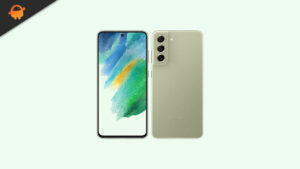
En este tutorial, te diremos cómo instalar TWRP Recovery en Samsung Galaxy S21 FE 5G (r9s). La recuperación TWRP es probablemente la recuperación personalizada más utilizada y popular que todos conocemos. Para aquellos que están bastante familiarizados con el rooteo y la actualización de ROM personalizadas, etc., saben qué es TWRP Recovery. Sin embargo, para los ingenuos, TWRP Recovery permite a los usuarios instalar ROM/mods personalizados, realizar una copia de seguridad completa de su teléfono y obtener acceso de root en su teléfono usando Magisk Manager.
Sin embargo, necesita tener acceso TWRP antes de poder rootear su Samsung Galaxy S21 FE 5G. Para actualizar la imagen de recuperación TWRP, debe seguir la guía correctamente para evitar errores. Y si posee un Samsung Galaxy S21 FE 5G y busca formas de descargar e instalar TWRP Recovery en su teléfono, está en el lugar correcto, como en este artículo, y lo guiaremos sobre cómo descargar e instalar TWRP Recovery en Samsung Galaxy S21 FE 5G y, opcionalmente, rootear usando Magisk. Dicho esto, vayamos directamente al artículo en sí:
¿Qué es la recuperación TWRP?
Team Win Recovery Project o TWRP Recovery es una recuperación personalizada útil y popular, que es un software de código abierto. La interfaz de pantalla táctil permite a los usuarios actualizar firmware de terceros y realizar copias de seguridad del sistema o de los datos fácilmente como nunca antes. Para los entusiastas o desarrolladores de la personalización de Android, una recuperación personalizada es una herramienta o software imprescindible.
Además, puede instalar kernel, módulos, rootear o desrootear, realizar copias de seguridad de Nandroid, etc. Mientras tanto, puede borrar particiones del sistema, almacenamiento interno, datos, caché, proveedor, etc. muy fácilmente.
Beneficios de la recuperación TWRP
Copias de seguridad de particiones en formato TAR o Raw Image
Restaurar copias de seguridad desde almacenamiento interno, almacenamiento SD externo o dispositivos OTG
Instalar firmware personalizado
Instalar archivos ZIP e imágenes flasheables
Limpiando las particiones
Eliminar sistema, caché, proveedor, partición, datos de usuario, etc.
Instale Root o Unroot actualizando ZIP
Acceso a terminales
shell raíz ADB
Soporte de tema
Posible soporte para descifrado según el dispositivo.
Pasos para instalar TWRP Recovery en Galaxy S21 FE 5G (r9s)
Ahora, antes de instalar TWRP Recovery en Samsung Galaxy S21 FE 5G, hagamos una lista de requisitos previos necesarios para desbloquearlo:
Carga tu teléfono
Debes asegurarte de que tu Samsung Galaxy S21 FE 5G esté cargado alrededor del 60% antes de instalar la recuperación TWRP para evitar problemas de bucle de arranque durante el proceso de desbloqueo.
Realizar una copia de seguridad completa
Antes de rootear, una de las cosas más importantes que debe hacer en su teléfono es realizar una copia de seguridad completa de su teléfono. Para ello, puedes seguir la guía haciendo clic en el siguiente enlace:
Habilitar opciones de desarrollador
TIENE Permitir EL Opción de desarrollador en su dispositivo, siga los pasos a continuación:
Ir a Ajustes menú de su dispositivo Android.
Luego desplácese hacia abajo y navegue hasta Acerca de.
Ahora tienes que dirigirte hacia Información del software >> Más.
Aquí, toca Número de compilación 7-8 veces hasta que veas un mensaje “Ahora eres desarrollador”.
También debe habilitar la opción Depuración USB y Desbloqueo OEM en el menú Opciones de desarrollador. Y para hacer esto:
Vaya a Opciones de desarrollador y habilite la opción Depuración USB y la opción Desbloqueo OEM.
Instalar la herramienta ODIN
Debe instalar la última herramienta Odin en su PC. Para ello, puede seguir el enlace que se menciona a continuación:
Desbloquear el gestor de arranque
Para instalar TWRP Recovery, primero debe desbloquear el gestor de arranque en Samsung Galaxy S21 FE 5G.
¡Advertencia!
Antes de comenzar a desbloquear el gestor de arranque, le recomiendo encarecidamente que cree una copia de seguridad del almacenamiento de su dispositivo y de todos los archivos almacenados en su dispositivo. Al desbloquear el gestor de arranque se borrarán todos los datos de su dispositivo. Además, se recomienda seguir los pasos mencionados en este artículo con mucho cuidado para evitar daños permanentes o roturas en su dispositivo. Si algo sale mal, el autor o GetDroidTips no son responsables.
Descargar controladores USB de Samsung
Puede seguir el enlace para descargar los controladores USB de Samsung adecuados para Windows y Mac.
Descargar recuperación TWRP
Aquí encontrará la última recuperación TWRP para Samsung Galaxy S21 FE 5G.
El dispositivo ahora se iniciará en modo de recuperación y le solicitará que borre los datos.
Borre datos y reinicie nuevamente en modo descarga
Abra Odin y agregue el archivo TWRP Tar en la ubicación AP y haga clic en Iniciar para flashear.
Una vez hecho esto, puede reiniciar en modo de recuperación mediante la combinación de teclas de recuperación (Vol UP + botón de encendido + USB conectado).
Vaya a Avanzado > Terminal, escriba: multidisabler.
Si el proveedor se queja del espacio libre que queda en el dispositivo, intentará cambiar el tamaño del proveedor. y el pregunta - Run multidisabler again!.
Tipo: multidisabler una vez más y verás - Finished. una vez terminado.
Regrese a Borrar > Formatear datos > escribir yes.
Sigue nuestro tutorial
También puedes consultar nuestro vídeo tutorial detallado:
Una vez que el dispositivo se inicia en el modo de recuperación TWRP, debe descifrar la partición de datos. Para hacer esto: vaya a Borrar > Formatear datos y siga las instrucciones en pantalla.
Luego reinicie nuevamente en modo de recuperación.
Luego vaya a recuperación presionando el botón Subir volumen + botón de encendido juntos.
Asegúrate de haber creado una copia de seguridad de tu Samsung Galaxy S21 FE 5G.
En TWRP, seleccione Instalar, busque Magisk.zip y seleccione el archivo.
Desliza para instalarlo y flashearlo.
Reinicie su dispositivo.
Entonces !
Esa es mi versión en este artículo. Espero que te haya gustado este artículo y hayas podido instalar TWRP Recovery y rootear tu teléfono inteligente Samsung Galaxy S21 FE 5G. Háganos saber en los comentarios a continuación si tuvo algún problema al instalar la recuperación TWRP en su teléfono y luego rootearlo con Magisk. Esperando el próximo post… ¡Bravo!