Tag: Galaxy

  • Rootear Samsung Galaxy A8 (6) SM-A810S

    Rootear Samsung Galaxy A8 (6) SM-A810S

    Cómo convertirse en usuario root en Samsung Galaxy A8 (2016) SM-A810S bajo la versión de Android 7.0 Turrón.

    En este nuevo tutorial hemos reunido los pasos que necesitaremos para rootear el móvil Galaxy A8 (2016) de la forma más clara y segura que tenemos disponible hasta el momento.

    Marca Samsung
    Modelo Galaxia A8 (2016)
    Versión SM-A810S
    Software Android 7.0 Turrón
    Procesador Samsung Exynos 7 Octa 7420
    Hardware Samsung Exynos 7 Octa 7420
    PDA A810SKSU1BQH1

    Es recomendable, siempre que podamos de forma opcional, que hagamos una copia de seguridad de nuestro teléfono móvil para poner a protección los archivos y aplicaciones.

    Cómo rootear Samsung Galaxy A8 (2016) SM-A810S

    Antes de seguir adelante tenemos que acceder al post Pasos anteriores de Root para preparar nuestro móvil, realizándole algunos pequeños ajustes, para que soporte el proceso de forma muy sencilla.

    descargamos Archivos Cf-Auto-Root para rootear Samsung Galaxy A8 (2016) SM-A810S del enlace anterior Fuego en cadena.

    También descargamos los drivers USB para Samsung Galaxy A8 (2016) desde el enlace.

    Entre los archivos descargados previamente se incluye el programa Odin.

    Pero si necesitamos descargar una nueva versión de Odin3, la encontraremos en el enlace que acabamos de dejar.

    Vamos a los ajustes del teléfono -> Información del dispositivo y llevamos a cabo siete tiempos donde dice Número de compilación para activar de esa manera opciones de desarrollador

    Nos desplazamos al menú del dispositivo y accedemos a la nueva opciones de desarrollo para marcar las casillas Desbloqueo OEM y Depuración USB.

    Conectamos el telefono Galaxia A8 (2016) SM-A810S a PC con un conector USB.

    Reiniciamos nuestro SM-A810S en modo download manteniendo pulsados ​​los botones bajar volumen+Home+encendido durante varios segundos.

    Soltamos los botones cuando veamos aparecer un aviso de modo descarga en el escritorio del Galaxy A8 (2016) SM-A810S.

    Debemos aceptar el mensaje de advertencia pulsando volumen arriba para poner nuestro terminal en modo descarga.

    Flashear root al Galaxy A8 (2016) SM-A810S

    Ejecutamos ODIN3 en nuestra PC y casi inmediatamente debería reconocernos el terminal que acabamos de agregar, mostrando así el banner AGREGADO en la ventana de eventos.

    Pulsamos AP y se abrirá una ventana de selección para abrir el archivo CF-Auto-Root-a8xelteskt-a8xelteskt-sma810s.tar.md5 para el SM-A810Sque se encuentra dentro de la carpeta descargada anteriormente.

    Entramos en Opciones del programa Odin y comprobamos que las casillas Auto Reboot y F. Reset Time están marcadas, todas las demás deben estar desmarcadas.

    Pulsamos START y Odin3 comenzará el proceso de flasheo y root en nuestro Samsung Galaxy A8 (2016) SM-A810S.

    Mientras se ejecuta la tarea en Odin3 veremos una barra de progreso que se llenará cuando la herramienta haya finalizado el proceso. En ese momento veremos un aviso verde con las letras PASA.

    paso de odinpaso de odin

    El Galaxy A8 (2016) se reiniciará con los privilegios root adquiridos y sólo nos quedará actualizar los binarios de SuperSu para completar el proceso.

    Finalice el root y actualice SuperSu en SM-A810S

    Accedemos a la aplicación SuperSu desde la pantalla del teléfono y nos recordará que tenemos que actualizar los binarios, esto lo tenemos que hacer en modo normal.

    La otra opción es sólo si tenemos instalado un recovery personalizado de tipo CWM.

    Actualizar los binarios de SuperSUActualizar los binarios de SuperSU

    Este método raíz sólo es válido para el Samsung Galaxy A8 (2016) SM-A810S estafa Android 7.0 Turrón

    Este sitio no es responsable del uso que se haga de la información aquí contenida.
  • Rootear móvil Galaxy A8 SM-A810YZ

    Rootear móvil Galaxy A8 SM-A810YZ

    Artículo de ayuda para rootear el dispositivo móvil Samsung Galaxy A8 SM-A810YZ (2016) con sistema operativo Android 6.0.1 melcocha.

    En esta nueva entrada os vamos a mostrar todos los puntos imprescindibles para rootear el Galaxy A8 (2016) con el método más infalible y seguro que podemos encontrar en la actualidad.

    Marca Samsung
    Modelo Galaxia A8 (2016)
    Versión SM-A810YZ
    Software Android 6.0.1 melcocha
    Procesador Corteza Octa-Core
    Hardware Samsung Exynos 7 Octa 7420
    PDA A810YZZTU1AQG2

    Es recomendable siempre que opcionalmente podamos realizar una copia de seguridad del Galaxy A8 (2016) para mantener nuestros archivos y aplicaciones a salvo.

    Rootear para Samsung Galaxy A8 SM-A810YZ

    Antes de seguir adelante tendremos que ir al post de Pasos Raíces Anteriores para preparar el Galaxia A8 SM-A810YZrealizando algunos ajustes básicos, para que pueda ser rooteado sin ninguna dificultad.

    descargamos Archivos Cf-Auto-Root para rootear Samsung Galaxy A8 SM-A810YZ desde el enlace a Fuego en cadena.

    También descargamos los drivers USB a samsung galaxy a8 desde el enlace.

    Odin se incluye junto con los otros archivos raíz en la primera descarga.

    Pero si por algún motivo queremos descargar una versión reciente de Odin, podemos buscarla en el enlace anterior.

    Vamos a ajustes del teléfono -> Acerca del dispositivo y presione siete veces seguidas donde dice Número de compilación desbloquear entorno de desarrollo

    Vamos al menú del celular e ingresamos estos opciones de desarrollador para activar las opciones; desbloquear OEM y depurar USB.

    Conectamos el terminal al ordenador a través de un puerto.

    Apagamos el Galaxy A8 SM-A810YZ para iniciarlo en modo descarga, pulsando los botones de bajar volumen + Home + encendido durante dos segundos.

    Inmediatamente soltamos los botones cuando vemos un aviso de modo descarga en el escritorio del teléfono móvil Samsung.

    Confirmaremos el aviso pulsando el botón de volumen para continuar con el modo descarga.

    Flashear root al Galaxy A8 SM-A810YZ

    Ejecutamos ODIN en nuestro PC e inmediatamente reconocerá el Samsung que hemos agregado, mostrando así la palabra AGREGADO en la ventana de eventos y registros.

    Damos clic en el botón AP y se abrirá una ventana para subir el archivo CF-Auto-Root-a8xelte-a8xeltezt-sma810yz.tar.md5 para el Galaxy A8 SM-A810YZ, que se encuentra en la carpeta descargada anteriormente.

    Entramos en la pestaña OPCIONES de la utilidad Odin3 y comprobamos que las casillas Auto Reboot y F. Reset Time están activadas, dejando el resto sin activar.

    Damos clic en el botón INICIO e inmediatamente Odin comenzará a flashear y rootear nuestro Samsung Galaxy A8 SM-A810YZ.

    Durante el desarrollo del trabajo veremos una barra de progreso en Odin3 que se llenará una vez finalizado el proceso. momento en el que veremos una alerta con el texto PASS.

    paso de odinpaso de odin

    El Galaxy A8 se reiniciará perfectamente rooteado y sólo nos quedará actualizar los binarios de SuperSu para completar el proceso.

    Finalice la raíz y actualice SuperSu en SM-A810YZ

    Iniciamos la herramienta SuperSu en la pantalla de nuestro Galaxy A8 y nos avisará que tenemos que actualizar los binarios, esto lo haremos con modo normal.

    La otra opción es sólo si tenemos instalado un recovery personalizado de tipo CWM.

    Actualizar los binarios de SuperSUActualizar los binarios de SuperSU

    Proceso root válido sólo para teléfonos móviles Samsung Galaxy A8 SM-A810YZ estafa Android 6.0.1 melcocha

    Este sitio web no asume ninguna responsabilidad por el uso que se le dé a la información aquí contenida.

  • Rootear Samsung Galaxy A9 SM-A9000

    Rootear Samsung Galaxy A9 SM-A9000

    Tutorial sobre cómo obtener root en un Samsung Galaxy A9 SM-A9000 (6) con el sistema Android 6.0.1 melcocha.

    En este post hemos reunido todos los puntos imprescindibles para rootear el Galaxy A9 (6) mediante el proceso más fácil y eficaz que podemos encontrar hasta el momento.

    Marca Samsung
    Modelo Galaxia A9 (6)
    Versión SM-A9000
    Software Android 6.0.1 melcocha
    Procesador Corteza Octa-Core
    Hardware Qualcomm Snapdragon 652 MSM8976
    PDA A9000ZCU1BQC1
    A9000ZHU1BQE1

    Siempre es recomendable que opcionalmente podamos realizar una copia de seguridad de nuestro dispositivo Samsung Galaxy A9 (6) para mantener nuestros archivos y aplicaciones a salvo.

    Rootear en dispositivos móviles Samsung Galaxy A9 SM-A9000

    Antes de comenzar iremos al apartado Pasos Preliminares de Root para preparar nuestro Galaxia A9 (6)con unos sencillos ajustes básicos, para que pueda asimilar el root sin ningún problema.

    Descargamos el archivo que corresponde a nuestro Samsung Galaxy A9 SM-A9000 desde los siguientes enlaces:

    A9000ZCU1BQC1
    A9000ZHU1BQE1

    También descargamos los drivers USB para el samsung galaxy a9 desde el enlace directo.

    El programa Odin se incorpora al archivo comprimido de la primera descarga.

    Pero si por algún motivo queremos descargar otra versión más reciente de ODIN podemos hacerlo desde el enlace que os acabamos de dejar.

    Entramos en los ajustes del teléfono -> Acerca del dispositivo y presione siete veces seguidas Número de compilación para desbloquear de esa manera opciones de desarrollador

    Nos dirigimos al menú del Galaxy A9 y accedemos a estos opciones de desarrollador activar Desbloqueo OEM y Depuración USB.

    Conectamos el celular SM-A9000 con el PC mediante el cable USB.

    Encendemos el SM-A9000 en modo download, pulsando simultáneamente los botones de bajar volumen+Home+Power durante varios segundos.

    Los publicamos cuando vimos el aviso de advertencia del modo de descarga en el escritorio del Galaxy A9 SM-A9000.

    el aviso de advertencia presionando la tecla ‘subir volumen’ para continuar en el modo de descarga.

    Flashear rootear el Galaxy A9 SM-A9000

    Ejecutamos Odin en el ordenador y casi inmediatamente debería reconocernos el móvil que acabamos de enchufar, y mostrarnos el mensaje AÑADIDO en la ventana de registros.

    Pulsamos el botón AP y se abrirá una ventana de selección desde donde buscaremos el archivo CF-Auto-Root-a9xltechn-a9xltezc-sma9000.tar.md5 para el Galaxia A9ubicado en la carpeta que descargamos antes.

    Entramos en la pestaña de opciones de la herramienta ODIN para asegurarnos de que solo están activadas las casillas Auto Reboot y F. Reset Time, el resto dejamos sin activar.

    Pulsamos el botón INICIO y seguidamente ODIN3 comenzará a flashear los archivos raíz en el Samsung Galaxy A9 SM-A9000.

    Durante el transcurso del método Odin3 nos mostrará una barra de progreso que finalizará cuando finalice el flasheo. luego veremos una ventana verde con la palabra PASS.

    paso de odinpaso de odin

    El Galaxy A9 se reiniciará con los privilegios root adquiridos y sólo tendremos que actualizar los binarios de SuperSu para completar el proceso.

    Finalice la raíz y actualice SuperSu en SM-A9000

    Entramos en la App SuperSu desde la pantalla del móvil y recordará que hay que actualizar los binarios, cosa que haremos en modo normal.

    Elegiremos la otra opción sólo cuando hayamos instalado un recovery personalizado de tipo CWM.

    Actualizar los binarios de SuperSUActualizar los binarios de SuperSU

    Root válido solo para celulares Samsung Galaxy A9 SM-A9000 estafa Android 6.0.1 melcocha

    El sitio web Odingalaxy.com no asume ninguna responsabilidad por el uso que se haga de la información aquí contenida.

  • Rootear Samsung Galaxy A9 Pro SM-A9100

    Rootear Samsung Galaxy A9 Pro SM-A9100

    Cómo obtener privilegios de root Samsung Galaxy A9 Pro (2016) SM-A9100 2016 bajo la versión de Android 6.0.1 melcocha.

    En esta nueva entrada os vamos a mostrar todos los pasos que necesitaremos para rootear el dispositivo móvil Galaxy A9 Pro (2016) de la forma más clara y eficaz que hemos encontrado hoy.

    Marca Samsung
    Modelo Galaxy A9 Pro (2016)
    Versión SM-A9100
    Software Android 6.0.1 melcocha
    Procesador Qualcomm Snapdragon 652 MSM8976
    Hardware Qualcomm
    PDA A9100ZCU1AQB3

    Siempre es recomendable que podamos, aunque de forma opcional, realizar una copia de seguridad del Galaxy A9 Pro (2016) para salvaguardar todos nuestros datos y aplicaciones de forma segura.

    Cómo rootear Samsung Galaxy A9 Pro (2016) SM-A9100

    En primer lugar accedemos al apartado Pasos Root Previos para preparar el terminal, realizando algunos pequeños ajustes en el mismo, para que pueda asimilar el root sin ningún problema.

    Damos clic para descargar Archivos Cf-Auto-Root para rootear Samsung Galaxy A9 Pro (2016) SM-A9100 del enlace anterior Fuego en cadena.

    Descargamos los drivers USB para Samsung Galaxy A9 Pro (2016) del enlace anterior.

    La aplicación Odin viene integrada junto con los archivos raíz de la descarga anterior.

    Pero si quisiéramos descargar una versión diferente de Odin3, podemos hacerlo desde el enlace que nos queda.

    Vayamos a la configuración del teléfono -> Sobre el teléfono y lo hacemos. siete clics en la sección Número de compilación para permitir el opciones de desarrollo

    Nos dirigimos al menú del Galaxy A9 Pro (2016) y entramos,opciones de desarrollador para marcar las casillas: desbloquear OEM y depurar USB.

    Conectamos el dispositivo SM-A9100 con nuestro ordenador utilizando para ello el cable USB.

    Encendemos el Galaxy A9 Pro en modo descarga, pulsando al mismo tiempo los botones de bajar volumen + Home + encendido durante menos de 5 segundos.

    Dejamos de pulsar los botones en cuanto vemos aparecer en la pantalla de nuestro dispositivo SM-A9100 la alerta del modo descarga.

    Tendremos que confirmar el aviso pulsando el botón de subir volumen para poner nuestro Galaxy A9 Pro (2016) SM-A9100 en modo descarga.

    Flashear root al Galaxy A9 Pro (2016) SM-A9100

    Ejecutamos ODIN3 en el ordenador, el cual procederá a reconocer casi inmediatamente el teléfono móvil que tenemos conectado, y así mostrarnos el anuncio AÑADIDO en la ventana de eventos del programa.

    Pulsamos en el botón AP y se abrirá una ventana desde la que abriremos el archivo CF-Auto-Root-a9xproltechn-a9xproltezc-sma9100.tar.md5 para el Galaxy A9 Pro SM-A9100, que se encuentra en la carpeta descargada en los primeros pasos.

    Nos dirigimos a OPCIONES de Odin3 y marcamos las casillas Auto Reboot y F. Reset Time, dejando el resto sin marcar.

    Pulsamos el botón INICIO y seguidamente Odin3 empezará a flashear el root en el Samsung Galaxy A9 Pro SM-A9100.

    Durante el transcurso de la tarea, ODIN3 nos mostrará una barra de progreso que se completará una vez finalizado el proceso. momento en el que podremos ver una ventana verde con el texto PASS.

    paso de odinpaso de odin

    El Galaxy A9 Pro se reiniciará rooteado y sólo necesitaríamos actualizar los binarios de SuperSu para completar el proceso.

    Aplicar root y actualizar SuperSu en SM-A9100

    Accedemos a la aplicación SuperSu desde la pantalla de nuestro Galaxy A9 Pro y nos avisará de que es necesario actualizar los binarios, esto lo tenemos que hacer en modo normal.

    Elegiremos la otra opción exclusivamente cuando tengamos instalado un recovery personalizado.

    Actualizar los binarios de SuperSUActualizar los binarios de SuperSU

    Este método raíz sólo es válido para dispositivos móviles Samsung Galaxy A9 Pro (2016) SM-A9100 estafa Android 6.0.1 melcocha

    El sitio web Odingalaxy.com no asume ninguna responsabilidad por el uso que se haga de la información aquí contenida.

  • Rootear Galaxy A9 Pro SM-A910F

    Rootear Galaxy A9 Pro SM-A910F

    En esta nueva oportunidad queremos rootear el celular Samsung Galaxy A9 Pro SM-A910F bajo Android 6.0.1 melcocha.

    En este nuevo post os vamos a dejar todos los puntos necesarios para rootear terminales Galaxy A9 Pro mediante el proceso más infalible y seguro disponible hasta el momento.

    Marca Samsung
    Modelo Galaxia A9 Pro
    Versión SM-A910F
    Software Android 6.0.1 melcocha
    Procesador Qualcomm Snapdragon 652
    Hardware MSM8976
    PDA A910FXXU1AQG3

    Es recomendable, aunque opcional, que realicemos una copia de seguridad en el terminal Samsung Galaxy A9 Pro para mantener todos nuestros datos y archivos bajo protección.

    Rootear teléfonos móviles Samsung Galaxy A9 Pro SM-A910F

    Para empezar, tenemos que acceder al apartado Pasos Previos del Root para preparar el dispositivo, realizando algunos ajustes básicos, para que pueda ser rooteado sin ningún impedimento.

    nos bajamos Archivos Cf-Auto-Root para rootear Samsung Galaxy A9 Pro SM-A910F del enlace anterior Fuego en cadena.

    Descargamos los drivers USB a Samsung Galaxy A9 Pro desde el enlace.

    Odin viene incorporado dentro del archivo comprimido de la descarga anterior.

    Pero si por algún motivo queremos descargar una versión diferente de ODIN, podemos hacerlo desde este enlace.

    Accedemos a los ajustes del teléfono -> Sobre el Teléfono y realizamos siete tiempos donde dice Número de compilación para desbloquear de esa manera opciones de desarrollador

    Bajamos al menú, y entramos en el opciones de desarrollador activar desbloquear OEM y depurar USB.

    Conectamos el terminal Galaxy A9 Pro SM-A910F con el PC mediante un puerto.

    Iniciamos el Samsung en modo download, pulsando durante unos segundos los botones de bajar volumen + Home + Power.

    Soltamos los tres botones cuando vemos aparecer en la pantalla de nuestro Galaxy A9 Pro SM-A910F un mensaje de aviso del modo descarga.

    Confirmamos el mensaje de advertencia pulsando subir volumen para poner nuestro SM-A910F en modo descarga.

    Flashear rootear el Galaxy A9 Pro SM-A910F

    Iniciamos Odin en el PC e inmediatamente nos reconocerá a nosotros, el Galaxy A9 Pro que tenemos conectado, mostrándonos así el aviso AÑADIDO en la ventana de registros del programa.

    Pulsamos el botón AP y se abrirá una ventana de selección desde la que abriremos el archivo CF-Auto-Root-a9xproltesea-a9xproltedx-sma910f.tar.md5 para nuestro SM-A910Fque se encuentra dentro de la carpeta que descargamos antes.

    Nos dirigimos a la pestaña OPCIONES de la utilidad Odin para comprobar que las casillas Auto Reboot y F. Reset Time están activadas, todo el resto hay que desactivarlo.

    Damos clic en el botón INICIO e inmediatamente comenzará a parpadear ODIN3 rooteando el Samsung Galaxy A9 Pro SM-A910F.

    Durante el desarrollo del trabajo veremos una barra de medición del progreso que concluirá cuando la herramienta finalice el proceso. con lo cual aparecerá un aviso con la palabra PASS.

    paso de odinpaso de odin

    El Galaxy A9 Pro se reiniciará con los privilegios de root adquiridos y sólo necesitamos actualizar los binarios de SuperSu para completar el proceso.

    Finalice el root y actualice SuperSu en SM-A910F

    Buscamos e ingresamos a la utilidad SuperSu desde la pantalla de nuestro Galaxy A9 Pro y nos recordará que es necesario actualizar los binarios, esto debemos hacerlo en modo normal.

    Elegiremos la otra opción cuando tengamos instalado un recovery tipo TWRP.

    Actualizar los binarios de SuperSUActualizar los binarios de SuperSU

    Raíz válida sólo para,Samsung Galaxy A9 Pro SM-A910F estafa Android 6.0.1 melcocha

    El sitio web Odingalaxy.com no asume ninguna responsabilidad por el uso que se haga de la información aquí contenida.

  • Controladores USB para Samsung Galaxy A42 5G

    Controladores USB para Samsung Galaxy A42 5G

    La descarga ya está disponible la última versión de controladores USB para Samsung Galaxy A42 5G. A continuación puedes descargar drivers Samsung para terminales Galaxy A42 5G.

    Utilizando estos drivers USB podrás conectar tu terminal Samsung Galaxy A42 5G al PC sin problemas ya que estos son imprescindibles para que tu Samsung Galaxy A42 5G pueda comunicarse correctamente con tu ordenador.

    Existen varios casos en los que podrás conectar tu terminal Samsung Galaxy A42 5G y conectar tu Samsung Galaxy A42 5G con el ordenador.

      • Utilice aplicaciones como Odin 3 para la gestión del firmware.
      • Actualice el firmware a la última versión de Android.
      • Actualice o reinstale el sistema.
      • Transfiere archivos, fotos y vídeos a la PC y libera espacio en tu dispositivo móvil Samsung Galaxy A42 5G.
      • Copie archivos multimedia a su Samsung Galaxy A42 5G.
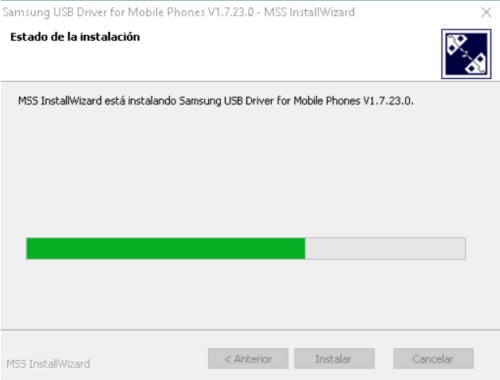
    Instalar Drivers USB Samsung GalaxyInstalar Drivers USB Samsung Galaxy
    Instalar Drivers USB Samsung Galaxy A2 5G

    Descargue los controladores USB para Samsung Galaxy A42 5G.

    Información del dispositivo
    Dispositivo compatible: Samsung Galaxy A42 5G
    Versiones: SM-A426, SM-A426B
    Tamaño del archivo: 35 megas
    Compatibilidad: Windows XP / Vista / 7/10 (32 bits y 64 bits)

    Descargar controladores USB para Samsung GalaxyDescargar controladores USB para Samsung Galaxy

    ¿Para qué sirven los drivers USB del Samsung Galaxy A42 5G?

    Los controladores USB son una utilidad que permite que la computadora reconozca el dispositivo móvil Samsung Galaxy A42 5G cuando está conectado al puerto USB.

    Los controladores USB para Samsung Galaxy A42 5G están disponibles para todos los sistemas operativos Windows, desde Windows XP hasta el último Windows 10, y son válidos tanto para arquitecturas de 32 como de 64 bits.

    Los drivers USB oficiales del Samsung Galaxy A42 5G son 100% seguros y no suponen ningún riesgo para tu ordenador o dispositivo móvil.

    Los controladores USB Samsung Galaxy A42 5G están diseñados específicamente para teléfonos Samsung Galaxy que ejecutan el sistema operativo Android.

    Los controladores USB de Samsung no requieren una conexión activa a Internet para usarse en su computadora. Los teléfonos inteligentes Samsung conectados a la PC mediante un cable USB tampoco necesitarán una conexión Wi-Fi o Bluetooth.

  • Descargar controladores USB para Samsung Galaxy F41

    Descargar controladores USB para Samsung Galaxy F41

    Descargar última versión de controladores USB para Galaxy F41. En esta sección podrás descargue los controladores para los teléfonos inteligentes Samsung Galaxy F41 en su PC.

    Utilizando los últimos controladores USB podrás conectar tu dispositivo Samsung Galaxy F41 a la computadora sin problemas ya que estos son esenciales para que tu dispositivo Samsung Galaxy F41 se comunique correctamente con tu computadora.

    Existen varios casos en los que podrás conectar tu dispositivo Samsung Galaxy F41 y conectar el teléfono móvil Samsung Galaxy F41 a la PC.

      • Utilice programas como Odin para la gestión del firmware.
      • Actualice la ROM a su última versión de Android.
      • Flashea o reinstala la rom.
      • Transfiere archivos, fotos y videos a la PC y libera espacio en tu dispositivo móvil Samsung Galaxy F41.
      • Copie archivos multimedia a su Samsung Galaxy F41.
    Instalar Drivers USB Samsung Galaxy F41Instalar Drivers USB Samsung Galaxy F41
    Instalar Drivers USB Samsung Galaxy F41

    Descargue los controladores USB para Samsung Galaxy F41.

    Información del dispositivo
    Dispositivo compatible: Samsung Galaxy F41
    Versiones: SM-F415
    Tamaño del archivo: 35 megas
    Compatibilidad: Windows XP / Vista / 7/10 (32 bits y 64 bits)
    Descargar Drivers USB para Samsung Galaxy Galaxy F41Descargar Drivers USB para Samsung Galaxy Galaxy F41

    ¿Para qué sirven los controladores USB del Samsung Galaxy F41?

    Los controladores USB son una utilidad que permite que la computadora reconozca el dispositivo móvil Samsung Galaxy F41 cuando está conectado al puerto USB.

    Los controladores USB para Samsung Galaxy F41 están disponibles para todos los sistemas operativos Windows, desde Windows XP hasta el último Windows 10, y son válidos tanto para arquitecturas de 32 como de 64 bits.

    Los controladores USB oficiales del Samsung Galaxy F41 son 100% seguros y no suponen ningún riesgo para tu ordenador o dispositivo móvil.

    Los controladores USB del Samsung Galaxy F41 están diseñados específicamente para teléfonos Samsung Galaxy que ejecutan el sistema operativo Android.

    Los controladores USB de Samsung no requieren una conexión activa a Internet para usarse en su computadora. Los teléfonos inteligentes Samsung conectados a la PC mediante un cable USB tampoco necesitarán una conexión Wi-Fi o Bluetooth.

  • Firmware original del Samsung Galaxy S8 SC-02J (archivo Flash) Cómo flashear o instalar firmware (ROM)

    Firmware original del Samsung Galaxy S8 SC-02J (archivo Flash)

    El archivo Flash lo ayudará a actualizar, degradar o reinstalar el firmware (SO) original en su dispositivo móvil. Además, el archivo Flash (ROM) también le permite reparar el dispositivo móvil en caso de un problema de software, un problema de bucle de arranque, un problema de IMEI o un problema muerto.

    Nombre del archivo: SC-02J_SC02JOMU1CZE1_SC02JDCM1CZE1_DCM_4archivo.zip
    País: Japón
    Tamaño del archivo: 3,55GB
    versión de Android: 9.0
    Herramienta Flash: Herramienta de descarga de Odín
    Cómo flashear (instalar): Sigue el tutorial

    Servidor 1 (gratis)

  • Samsung Galaxy A37 5G SM-A376U Firmware original (archivo Flash)Cómo flashear o instalar firmware (ROM)

    Firmware original del Samsung Galaxy A37 5G SM-A376U (archivo Flash)

    El archivo Flash lo ayudará a actualizar, degradar o reinstalar el firmware (SO) original en su dispositivo móvil. Además, el archivo Flash (ROM) también le permite reparar el dispositivo móvil en caso de un problema de software, un problema de bucle de arranque, un problema de IMEI o un problema muerto.

    Nombre del archivo: SM-A376U_A376USQS3AZF1_A376UOYN3AZF1_TMK_5archivo.zip
    País: ESTADOS UNIDOS
    Tamaño del archivo: 8,42GB
    versión de Android: 16
    Herramienta Flash: Herramienta de descarga de Odín
    Cómo flashear (instalar): Sigue el tutorial

    Servidor 1 (gratis)

  • Firmware original del Samsung Galaxy S26 Plus SM-S947W (archivo Flash)Cómo flashear o instalar firmware (ROM)

    Firmware original del Samsung Galaxy S26 Plus SM-S947W (archivo Flash)

    El archivo Flash lo ayudará a actualizar, degradar o reinstalar el firmware (SO) original en su dispositivo móvil. Además, el archivo Flash (ROM) también le permite reparar el dispositivo móvil en caso de un problema de software, un problema de bucle de arranque, un problema de IMEI o un problema muerto.

    Nombre del archivo: SM-S947W_S947WVLS3AZF1_S947WOYV3AZF1_XAC_4archivo.zip
    País: Canadá
    Tamaño del archivo: 17,99GB
    versión de Android: 16
    Herramienta Flash: Herramienta de descarga de Odín
    Cómo flashear (instalar): Sigue el tutorial

    Servidor 1 (gratis)

  • Firmware original del Samsung Galaxy S26 SM-S942W (archivo Flash)Cómo flashear o instalar firmware (ROM)

    Firmware original del Samsung Galaxy S26 SM-S942W (archivo Flash)

    El archivo Flash lo ayudará a actualizar, degradar o reinstalar el firmware (SO) original en su dispositivo móvil. Además, el archivo Flash (ROM) también le permite reparar el dispositivo móvil en caso de un problema de software, un problema de bucle de arranque, un problema de IMEI o un problema muerto.

    Nombre del archivo: SM-S942W_S942WVLS3AZF1_S942WOYV3AZF1_XAC_4archivo.zip
    País: Canadá
    Tamaño del archivo: 17,94 GB
    versión de Android: 16
    Herramienta Flash: Herramienta de descarga de Odín
    Cómo flashear (instalar): Sigue el tutorial

    Servidor 1 (gratis)

  • Samsung Galaxy A07 5G SM-A076M Stock de firmware (archivo Flash)Cómo flashear o instalar firmware (ROM)

    Firmware original del Samsung Galaxy A07 5G SM-A076M (archivo Flash)

    El archivo Flash lo ayudará a actualizar, degradar o reinstalar el firmware (SO) original en su dispositivo móvil. Además, el archivo Flash (ROM) también le permite reparar el dispositivo móvil en caso de un problema de software, un problema de bucle de arranque, un problema de IMEI o un problema muerto.

    Nombre del archivo: SM-A076M_A076MXXS4BZF3_A076MOWO4BZF3_GTO_4archivo.zip
    País:Guatemala
    Tamaño del archivo: 6,61GB
    versión de Android: 16
    Herramienta Flash: Herramienta de descarga de Odín
    Cómo flashear (instalar): Sigue el tutorial

    Servidor 1 (gratis)

  • Firmware original del Samsung Galaxy Watch5 SM-R905N (archivo Flash)Cómo flashear o instalar firmware (ROM)

    Firmware original del Samsung Galaxy Watch5 SM-R905N (archivo Flash)

    El archivo Flash lo ayudará a actualizar, degradar o reinstalar el firmware (SO) original en su dispositivo móvil. Además, el archivo Flash (ROM) también le permite reparar el dispositivo móvil en caso de un problema de software, un problema de bucle de arranque, un problema de IMEI o un problema muerto.

    Nombre del archivo: SM-R905N_R905NKOS2DZE1_R905NOKA2DZE1_SKC_4archivo.zip
    País: Corea del Sur
    Tamaño del archivo: 3,28 GB
    versión de Android: 16
    Herramienta Flash: Herramienta de descarga de Odín
    Cómo flashear (instalar): Sigue el tutorial

    Servidor 1 (gratis)

  • Firmware original del Samsung Galaxy A5 SM-A510FD (archivo Flash) Cómo flashear o instalar firmware (ROM)

    Firmware original del Samsung Galaxy A5 SM-A510FD (archivo Flash)

    El archivo Flash lo ayudará a actualizar, degradar o reinstalar el firmware (SO) original en su dispositivo móvil. Además, el archivo Flash (ROM) también le permite reparar el dispositivo móvil en caso de un problema de software, un problema de bucle de arranque, un problema de IMEI o un problema muerto.

    Nombre del archivo: A510FXXS8CSG1_A510FDOJP8CSD1_AFG.zip
    País: Afganistán
    Tamaño del archivo: 2GB
    versión de Android: 7.0
    Herramienta Flash: Herramienta de descarga de Odín
    Cómo flashear (instalar): Sigue el tutorial

    Servidor 1 (gratis)

  • Firmware original del Samsung Galaxy S20 Ultra 5G SM-G988B (archivo Flash)Cómo flashear o instalar firmware (ROM)

    Firmware original del Samsung Galaxy S20 Ultra 5G SM-G988B (archivo Flash)

    El archivo Flash lo ayudará a actualizar, degradar o reinstalar el firmware (SO) original en su dispositivo móvil. Además, el archivo Flash (ROM) también le permite reparar el dispositivo móvil en caso de un problema de software, un problema de bucle de arranque, un problema de IMEI o un problema muerto.

    Nombre del archivo: G988BXXU4BTH5_G988BOXM4BTH5_AFG_4archivo.zip
    País: Afganistán
    Tamaño del archivo: 5,78GB
    versión de Android: 10
    Herramienta Flash: Herramienta de descarga de Odín
    Cómo flashear (instalar): Sigue el tutorial

    Servidor 1 (gratis)

  • Firmware original del Samsung Galaxy A51 SM-A515W (archivo Flash)Cómo flashear o instalar firmware (ROM)

    Firmware original del Samsung Galaxy A51 SM-A515W (archivo Flash)

    El archivo Flash lo ayudará a actualizar, degradar o reinstalar el firmware (SO) original en su dispositivo móvil. Además, el archivo Flash (ROM) también le permite reparar el dispositivo móvil en caso de un problema de software, un problema de bucle de arranque, un problema de IMEI o un problema muerto.

    Nombre del archivo: A515WVLU1ATC5_A515WOYV1ATC5_BMC_4Archivo.zip
    País: Canadá
    Tamaño del archivo: 4GB
    versión de Android: 10
    Herramienta Flash: Herramienta de descarga de Odín
    Cómo flashear (instalar): Sigue el tutorial

    Servidor 1 (gratis)

  • Samsung Galaxy A6 2018 SM-A600GN Stock de firmware (archivo Flash) Cómo flashear o instalar firmware (ROM)

    Firmware original del Samsung Galaxy A6 2018 SM-A600GN (archivo Flash)

    El archivo Flash lo ayudará a actualizar, degradar o reinstalar el firmware (SO) original en su dispositivo móvil. Además, el archivo Flash (ROM) también le permite reparar el dispositivo móvil en caso de un problema de software, un problema de bucle de arranque, un problema de IMEI o un problema muerto.

    Nombre del archivo: A600GNUBS3ASB1_A600GNOWO3ARJ1_GTO_4archivo.zip
    País:Guatemala
    Tamaño del archivo: 2GB
    versión de Android: 8.1.0
    Herramienta Flash: Herramienta de descarga de Odín
    Cómo flashear (instalar): Sigue el tutorial

    Servidor 1 (gratis)

  • Firmware original del Samsung Galaxy A71 SM-A715W (archivo Flash)Cómo flashear o instalar firmware (ROM)

    Firmware original del Samsung Galaxy A71 SM-A715W (archivo Flash)

    El archivo Flash lo ayudará a actualizar, degradar o reinstalar el firmware (SO) original en su dispositivo móvil. Además, el archivo Flash (ROM) también le permite reparar el dispositivo móvil en caso de un problema de software, un problema de bucle de arranque, un problema de IMEI o un problema muerto.

    Nombre del archivo: A715WVLU1ATC1_A715WOYV1ATC1_BMC_4archivo.zip
    País: Canadá
    Tamaño del archivo: 5 GB
    versión de Android: 10
    Herramienta Flash: Herramienta de descarga de Odín
    Cómo flashear (instalar): Sigue el tutorial

    Servidor 1 (gratis)

  • Samsung Galaxy A71 5G SM-A716B Stock de firmware (archivo Flash)Cómo flashear o instalar firmware (ROM)

    Firmware original del Samsung Galaxy A71 5G SM-A716B (archivo Flash)

    El archivo Flash lo ayudará a actualizar, degradar o reinstalar el firmware (SO) original en su dispositivo móvil. Además, el archivo Flash (ROM) también le permite reparar el dispositivo móvil en caso de un problema de software, un problema de bucle de arranque, un problema de IMEI o un problema muerto.

    Nombre del archivo: A716BXXU1ATCA_A716BOLN1ATC7_XSA_4archivo.zip
    País: Australia
    Tamaño del archivo: 5 GB
    versión de Android: 10
    Herramienta Flash: Herramienta de descarga de Odín
    Cómo flashear (instalar): Sigue el tutorial

    Servidor 1 (gratis)

  • Samsung Galaxy A60 SM-A6060 Stock de firmware (archivo Flash) Cómo flashear o instalar firmware (ROM)

    Firmware original del Samsung Galaxy A60 SM-A6060 (archivo Flash)

    El archivo Flash lo ayudará a actualizar, degradar o reinstalar el firmware (SO) original en su dispositivo móvil. Además, el archivo Flash (ROM) también le permite reparar el dispositivo móvil en caso de un problema de software, un problema de bucle de arranque, un problema de IMEI o un problema muerto.

    Nombre del archivo: A6060ZCU1ASL1_A6060CHC1ASL1_CHC_4Archivo.zip
    País: Porcelana
    Tamaño del archivo: 5 GB
    versión de Android: 10
    Herramienta Flash: Herramienta de descarga de Odín
    Cómo flashear (instalar): Sigue el tutorial

    Servidor 1 (gratis)