Obtenga acceso root fácilmente en teléfonos Samsung Galaxy S4 Edición Google Play GT-I9505G estafa Android 4.3 jalea.

Para evitar problemas, recomendamos realizar una a una cada una de las instrucciones de este método, y no saltarnos nada.
Incluyendo realizar Copias de Seguridad del contenido que tengamos, que consideremos necesarias para evitar perder los archivos, datos, contactos y todo lo que tengamos guardado en el dispositivo, en el caso de que algo nos provoque un error durante el proceso de root.
Aunque esta técnica de root es muy fiable y segura, no podemos saber si todo saldrá bien. Como hay muchas variables en juego, una de ellas puede ser el factor humano.
O un simple corte de luz, sería más que algo fatídico, esto se podría solucionar flasheando una nueva ROM pero perderíamos todos nuestros datos y archivos personales.
Rootear Samsung Galaxy S4 Edición Google Play GT-I9505G
- Primero que nada tienes que entrar al post. Pasos raíz anteriores preparar el dispositivo, realizándole algunos ajustes, para que podamos rootearlo sin problemas.
- descargamos Archivos Cf-Auto-Root para rootear Samsung Galaxy S4 Edición Google Play GT-I9505G desde enlace directo a Fuego en cadena .
- descargamos los controladores USB para el Samsung Galaxy S4 Edición Google Play GT-I9505G desde el enlace directo.
- La aplicación Odin viene incluida en el archivo comprimido de la primera descarga, pero si por algún motivo queremos descargar una versión diferente de Odin, podemos hacerlo desde el enlace anterior.

- Entramos en los ajustes del teléfono -> Acerca del dispositivo y presione siete veces más Número de compilación para habilitar opciones de desarrollo.

- Bajamos y entramos en las opciones de desarrollador para marcar las dos casillas Desbloqueo OEM y depuración USB.
- Realizamos una copia de seguridad en nuestro móvil con Samsung Kies3Al instalar esta utilidad en nuestra PC, también obtendremos los controladores necesarios para nuestro dispositivo.
- Conectamos nuestro dispositivo a nuestro ordenador mediante el cable USB.
- Arrancamos el Samsung en modo descarga, pulsando al mismo tiempo los botones bajar volumen+Home+encendido durante varios segundos, soltándolos todos una vez vemos el aviso del modo descarga en la pantalla del teléfono Samsung.
- Confirmamos el aviso pulsando el botón de subir volumen para entrar en modo descarga.
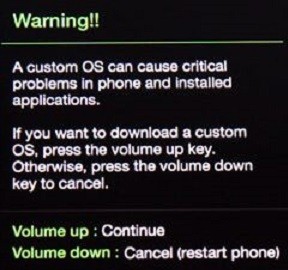
Flashear root Galaxy S4 GT-I9505G
- Abrimos Odin en nuestro PC y procederá a reconocer el terminal, mostrando la palabra AGREGADO en la ventana de eventos de Odin.
- Si no es así debemos entender que algo no funciona, en cuyo caso debemos revisar cables, drivers y conexiones, o incluso cambiar a otra PC para finalizar el proceso.

- Pulsamos AP y se abrirá una ventana de selección desde donde cargaremos el archivo CF-Auto-Root-jgedlte-jgedlteue-gti9505g.zip para el Galaxy S4 Google Play Edition GT-I9505G, ubicado en la carpeta descargada arriba.
- Nos dirigimos a la pestaña OPCIONES de la herramienta Odin, verificamos que solo estén marcadas las casillas Auto Reboot y F. Reset Time, el resto dejamos sin marcar.
- Pulsamos INICIO y Odin comenzará a flashear los archivos raíz del Samsung Galaxy S4 Google Play Edition GT-I9505G.

- Durante este proceso Odin nos mostrará una barra de progreso que se llenará cuando finalice el flash. Luego veremos un mensaje verde con las letras PASS.

- El Galaxy S4 Google Play Edition se reiniciará con los privilegios de root adquiridos y sólo necesitamos actualizar los binarios de SuperSu para completar el proceso.
Terminar root y actualizar SuperSu
- Buscamos e ingresamos a la herramienta SuperSu en el móvil y nos notificará que hay que actualizar los binarios. Lo cual haremos seleccionando modo normalya que la otra opción es solo si tenemos instalado un recovery tipo CWM personalizado.

si necesitáramos restaurar rom de fábrica del Samsung Galaxy S4 Google Play Edition GT-I9505G, tenemos que entrar en la web sammóvil para flashearlo con odin.
Flashear la ROM original nos será de gran ayuda para reparar un brick o desrootear nuestro smartphone.
[su_label type=»important»]Root válido sólo para teléfonos Samsung Galaxy S4 Edición Google Play GT-I9505G estafa Android 4.3 jalea[/su_label].
Opcionalmente también podemos instalar la aplicación Root Checker para comprobar el estado root de forma automática:
https://play.google.com/store/apps/details?id=com.sbaidev.roottester;]
Este sitio no es responsable del uso que se haga de la información aquí contenida.
![[TWRP Recovery] Samsung Galaxy S4 Edición Google GT-i9505G](https://feed.factureras.lat/wp-content/uploads/2026/04/TWRP-para-Samsung-Galaxy-A3.jpg)
