Tag: GUÍA

  • Guía de recuperación y raíz de Nothing Phone 2 TWRP

    Guía de recuperación y raíz de Nothing Phone 2 TWRP

    En esta página, lo guiaremos para instalar TWRP Recovery en Nothing Phone 2 (nombre en clave: pong). Esta guía contiene instrucciones escritas y un video tutorial para ayudarlo a instalarla rápidamente. Asegúrese de descargar los archivos necesarios y luego continúe directamente con las instrucciones sobre cómo instalar TWRP Recovery en Nothing Phone 2 (pong).

    Ten en cuenta que antes de continuar con el proceso, primero deberás desbloquear el gestor de arranque del dispositivo. Dado que los fabricantes de teléfonos inteligentes proporcionan un gestor de arranque bloqueado en sus dispositivos debido a algunos problemas de seguridad, para instalar un archivo de terceros deberá desbloquear el gestor de arranque. Luego puede instalar TWRP Custom Recovery en su dispositivo Nothing Phone 2 y rootearlo también. TWRP Recovery también puede realizar copias de seguridad de Nandroid, restaurar, borrar el sistema/datos/caché y mucho más.
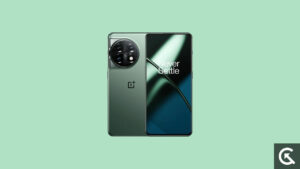
    Guía de recuperación y raíz de Nothing Phone 2 TWRP

    Descripción general del dispositivo Nothing Phone 2:

    Nothing Phone 2 presenta un teléfono inteligente con doble SIM que se ejecuta en Nothing OS 2.0 basado en Android 13. El dispositivo hace alarde de una pantalla OLED LTPO Full HD+ de 6,7 pulgadas que ofrece una frecuencia de actualización adaptativa suave entre 1 Hz y 120 Hz. Debajo de su elegante diseño, el teléfono funciona con el SoC Snapdragon 8+ Gen 1 de 4 nm de Qualcomm acompañado de una GPU Adreno 730. proporciona hasta 12 GB de RAM y un gran almacenamiento integrado de hasta 512 GB.

    El Nothing Phone 2 presenta una impresionante configuración de cámara trasera dual que incluye una cámara principal de 50 megapíxeles y una cámara ultra gran angular versátil de 50 megapíxeles que también funciona como cámara macro. El teléfono permite la grabación de vídeo de alta calidad en diferentes modos, incluidos 4K a 60 fps y Live HDR a 4K y 30 fps. La configuración de la cámara trasera se complementa con una cámara frontal de 32 megapíxeles para selfies y videollamadas.

    La exclusiva interfaz Glyph de Nothing Phone 2 proporciona una experiencia de usuario innovadora con tiras de LED direccionables individualmente en el panel posterior. Admite 5G, WiFi 6 y Bluetooth 5.3, lo que garantiza una conectividad de alta velocidad. La autenticación biométrica se habilita mediante un escáner de huellas dactilares en pantalla y una función de desbloqueo facial. El teléfono funciona con una batería de 4700 mAh, que admite carga por cable de 45 W y carga inalámbrica Qi de 15 W, con capacidades de carga inalámbrica inversa. A pesar de estas inmensas características, el teléfono sigue siendo liviano, con un peso de sólo 201,2 gramos.

    Recuperación de TWRP y sus beneficios

    Team Win Recovery Project es una imagen de recuperación personalizada de software de código abierto para dispositivos Android. Proporciona una interfaz de pantalla táctil que permite a los usuarios instalar firmware de terceros y realizar copias de seguridad del sistema actual, cuyas funciones a menudo no son compatibles con las imágenes de recuperación de stock. – Wikipedia

    Ventajas de la recuperación TWRP:

    • Puedes actualizar una ROM personalizada en Nothing Phone 2 usando TWRP
    • Puedes modificar archivos zip para personalizar tu teléfono
    • Fácil de flashear y usar módulos Xposed usando TWRP
    • Fácil de rootear y desrootear usando el zip flashable TWRP Recovery SuperSU
    • Puedes instalar Magisk en Nothing Phone 2
    • Fácil de crear y restaurar copias de seguridad de Nandroid usando TWRP Recovery.
    • Fácil acceso para restaurar la copia de seguridad de Nandroid.
    • Puede flashear un archivo de imagen usando TWRP Recovery en Nothing Phone 2
    • Es fácil eliminar todo el bloatware usando TWRP Recovery en Nothing Phone 2.
    • Para underclock y overclock.
    • Puede limpiar, borrar caché y datos.

    Pasos para instalar TWRP Recovery en Nothing Phone 2 (pong)

    Antes de continuar con el proceso de instalación de TWRP, asegúrese de seguir correctamente todos los requisitos previos que se mencionan a continuación.

    Requisitos previos:

    Detalles de recuperación de TWRP

    Nombre del archivo Recuperación TWRP
    Versión Último
    Descargar archivo Descargar

    Descargo de responsabilidad:

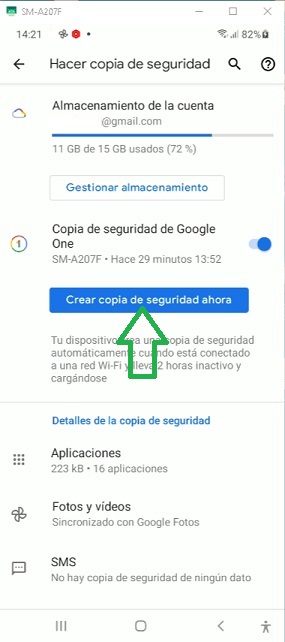
    GetDroidTips no será responsable de ningún tipo de daño o error que ocurra en su dispositivo durante/después de instalar los archivos o seguir esta guía. Asegúrate de hacer una copia de seguridad completa antes de hacer cualquier cosa. Haga esto bajo su propio riesgo.

    Instale TWRP a través de ADB y Fastboot Tool

    Después de descargar todos los archivos, controladores y herramientas necesarios, siga el proceso de instalación.

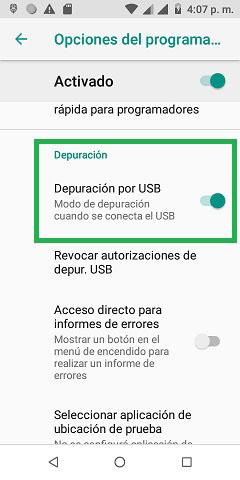
    • En primer lugar, habilite las opciones de desarrollador y el modo de depuración USB en su dispositivo.
    • Ir al dispositivo Ajustes > Sistema > Sobre el telefono > luego toque el número de compilación siete veces para habilitar el modo de opciones de desarrollador.

    • Ahora vaya a Opciones de desarrollador en el menú Configuración y active el botón para habilitar Depuración USB.

    • A continuación, abra la carpeta ADB y Fastboot en su computadora. Luego mantenga presionada la tecla Mayús y haga clic derecho para abrir la ventana de comandos.ventana de comando adb
    • Apague su dispositivo> Presione los botones Subir volumen y Encendido juntos durante unos segundos para ingresar al modo Fastboot.
    • Conecte su dispositivo a la PC mediante un cable USB, escriba el siguiente código en la ventana de comandos y presione Enter:
    adb reboot bootloader
    • Ahora su dispositivo está conectado correctamente como dispositivo fastboot.
    • Escriba el siguiente comando y presione Enter para verificar que el dispositivo fastboot esté conectado o no:
    fastboot devices
    • Descargue el archivo de imagen correcto y cópielo en la misma carpeta que sus archivos binarios adb y fastboot. Cambie el nombre de la imagen a twrp.img y escriba:
      fastboot boot twrp.img
    • Ahora, para instalar TWRP Recovery en su teléfono de forma permanente, escriba el siguiente comando y presione Enter:
    fastboot flash recovery twrpname.img
    • Para comenzar, puedes usar el comando inicio rápido nomtwrp.img
    • Eso es todo. Ha instalado correctamente TWRP Recovery en el dispositivo Nothing Phone 2. Ahora necesitas actualizar la raíz.

    ¿Cuál es la raíz?

    El rooteo de un teléfono inteligente es la forma no oficial de permitir que un administrador o superusuario acceda al sistema y al subsistema de su dispositivo. Por lo tanto, el usuario puede cambiar, modificar, editar o eliminar fácilmente archivos y aplicaciones del sistema.

    Con la ayuda de root, puede desinstalar bloatware, aumentar el rendimiento del dispositivo, reducir el consumo de batería, instalar módulos Xposed y mucho más. Sin embargo, rootear el teléfono inteligente anulará la garantía del dispositivo y ya no podrá obtener actualizaciones de software OTA. Un método de enraizamiento incorrecto también puede bloquear fácilmente tu dispositivo. Por lo tanto, asegúrese de seguir la guía correctamente.

    La ventaja del enraizamiento:

      • Puede acceder a todos los archivos en su Nothing Phone 2, incluso a los archivos presentes en el directorio raíz de su teléfono.
      • Puedes aumentar el rendimiento de tu Nothing Phone 2 mediante overclocking.
    • Desinstalar Bloatware en Nothing Phone 2.
    • Puede bloquear anuncios en todas las aplicaciones de Android como Youtube y otras aplicaciones relacionadas con juegos.

    Leer también: Las 5 mejores alternativas de Adblock Plus para Android

    • Al rootear Nothing Phone 2, puede ver, editar o eliminar cualquier archivo del sistema en el directorio raíz.
    • Puede instalar Xposed Framework y muchos módulos Xposed compatibles.

    Pasos para rootear Nothing Phone 2

    Guía para rootear Nothing Phone 2 a través de SuperSU

    Guía para Root Nothing Phone 2 a través de Magisk

    Asumimos que esta guía de instalación completa le resultará útil. Si tiene alguna pregunta, no dude en preguntar en los comentarios a continuación.


  • Guía de enraizamiento y recuperación TWRP de Asus ROG Phone 6 y 6 Pro

    Guía de enraizamiento y recuperación TWRP de Asus ROG Phone 6 y 6 Pro

    En esta página, lo guiaremos para instalar TWRP Recovery en Asus ROG Phone 6 y 6 Pro (nombre en clave: AI2201). Esta guía contiene instrucciones escritas y un video tutorial para ayudarlo a instalarla rápidamente. Asegúrese de descargar los archivos necesarios y luego continúe directamente con las instrucciones sobre cómo instalar TWRP Recovery en Asus ROG Phone 6 y 6 Pro (AI2201).

    El Asus ROG Phone 6 y el ROG Phone 6 Pro se lanzaron en India como los últimos teléfonos inteligentes insignia de la compañía. Ambos dispositivos funcionan con el último SoC Snapdragon 8+ Gen 1 de Qualcomm junto con hasta 18 GB de RAM LPDDR5. Cuenta con una pantalla Samsung AMOLED Full HD+ de 6,78 pulgadas con una frecuencia de actualización de hasta 165 Hz y tiene una configuración de cámara trasera triple.

    Ten en cuenta que antes de continuar con el proceso, primero deberás desbloquear el gestor de arranque del dispositivo. Dado que los fabricantes de teléfonos inteligentes proporcionan un gestor de arranque bloqueado en sus dispositivos debido a algunos problemas de seguridad, para instalar un archivo de terceros deberá desbloquear el gestor de arranque. Luego puede instalar TWRP Custom Recovery en su dispositivo Asus ROG Phone 6 y 6 Pro y también rootearlo. TWRP Recovery también puede realizar copias de seguridad de Nandroid, restaurar, borrar el sistema/datos/caché y mucho más.

    Guía de enraizamiento y recuperación TWRP de Asus ROG Phone 6 y 6 Pro

    Especificaciones del teléfono Asus ROG 6:

    El Asus ROG Phone 6 se lanzó en julio de 2022. El Asus ROG Phone 6 es un competidor pesado con una construcción robusta y características adecuadas para los entusiastas de los juegos. Con un peso de 239 gy unas medidas de 173 x 77 x 10,3 mm, su diseño presenta un frente y una parte posterior de vidrio, enmarcados por un resistente marco de aluminio, y está adornado con un logotipo RGB brillante en la parte posterior, un toque único para los jugadores. El Asus ROG Phone 6 también viene equipado con disparadores para juegos sensibles a la presión y ofrece resistencia al agua IPX4.

    El Asus ROG Phone 6 cuenta con una impresionante pantalla AMOLED de 6,78 pulgadas con una frecuencia de actualización de 165 Hz, compatibilidad con HDR10+ y una resolución de 1080 x 2448 píxeles. Con Android 12, actualizable a Android 13, funciona con el chipset Qualcomm SM8475 Snapdragon 8+ Gen 1, CPU octa-core y GPU Adreno 730.

    La configuración de la cámara incluye una configuración versátil de triple lente liderada por una lente gran angular de 50 MP, mientras que la cámara para selfies tiene 12 MP. Con carga por cable de 65 W, la batería no extraíble de 6000 mAh garantiza un encendido rápido. Las características adicionales centradas en los juegos incluyen compatibilidad con NTFS para almacenamiento externo y amplificadores de altavoces estéreo duales, que brindan una experiencia de audio inmersiva.

    Recuperación de TWRP y sus beneficios

    Team Win Recovery Project es una imagen de recuperación personalizada de software de código abierto para dispositivos Android. Proporciona una interfaz de pantalla táctil que permite a los usuarios instalar firmware de terceros y realizar copias de seguridad del sistema actual, cuyas funciones a menudo no son compatibles con las imágenes de recuperación de stock. – Wikipedia

    Ventajas de la recuperación TWRP:

    • Puede actualizar una ROM personalizada en Asus ROG Phone 6 y 6 Pro usando TWRP
    • Puedes modificar archivos zip para personalizar tu teléfono
    • Fácil de flashear y usar módulos Xposed usando TWRP
    • Fácil de rootear y desrootear usando el zip flashable TWRP Recovery SuperSU
    • Puede instalar Magisk en Asus ROG Phone 6 y 6 Pro
    • Fácil de crear y restaurar copias de seguridad de Nandroid usando TWRP Recovery.
    • Fácil acceso para restaurar la copia de seguridad de Nandroid.
    • Puede actualizar un archivo de imagen usando TWRP Recovery en Asus ROG Phone 6 y 6 Pro
    • Es fácil eliminar todo el bloatware usando TWRP Recovery en Asus ROG Phone 6 y 6 Pro.
    • Para underclock y overclock.
    • Puede limpiar, borrar caché y datos.

    Pasos para instalar TWRP Recovery en Asus ROG Phone 6 y 6 Pro (AI2201)

    Antes de continuar con el proceso de instalación de TWRP, asegúrese de seguir correctamente todos los requisitos previos que se mencionan a continuación.

    Requisitos previos:

    Detalles de recuperación de TWRP

    Descargar recuperación TWRP

    Descargo de responsabilidad:

    GetDroidTips no será responsable de ningún tipo de daño o error que ocurra en su dispositivo durante/después de instalar los archivos o seguir esta guía. Asegúrate de hacer una copia de seguridad completa antes de hacer cualquier cosa. Haga esto bajo su propio riesgo.

    Instale TWRP a través de ADB y Fastboot Tool

    Después de descargar todos los archivos, controladores y herramientas necesarios, siga el proceso de instalación.

    • En primer lugar, habilite las opciones de desarrollador y el modo de depuración USB en su dispositivo.
    • Ir al dispositivo Ajustes > Sistema > Sobre el telefono > luego toque el número de compilación siete veces para habilitar el modo de opciones de desarrollador.
    • Ahora vaya a Opciones de desarrollador en el menú Configuración y active el botón para habilitar Depuración USB.
    • A continuación, abra la carpeta ADB y Fastboot en su computadora. Luego mantenga presionada la tecla Mayús y haga clic derecho para abrir la ventana de comandos.ventana de comando adb
    • Apague su dispositivo> Presione los botones Subir volumen y Encendido juntos durante unos segundos para ingresar al modo Fastboot.
    • Conecte su dispositivo a la PC mediante un cable USB, escriba el siguiente código en la ventana de comandos y presione Enter:
    adb reboot bootloader
    • Ahora su dispositivo está conectado correctamente como dispositivo fastboot.
    • Escriba el siguiente comando y presione Enter para verificar que el dispositivo fastboot esté conectado o no:
    fastboot devices
    • Descargue el archivo de imagen correcto y cópielo en la misma carpeta que sus archivos binarios adb y fastboot. Cambie el nombre de la imagen a twrp.img y escriba:
      fastboot boot twrp.img
    • Ahora, para instalar TWRP Recovery en su teléfono de forma permanente, escriba el siguiente comando y presione Enter:
    fastboot flash recovery twrpname.img
    • Para comenzar, puedes usar el comando inicio rápido nomtwrp.img
    • Eso es todo. Ha instalado correctamente TWRP Recovery en el dispositivo Asus ROG Phone 6 y 6 Pro. Ahora necesitas actualizar la raíz.

    ¿Cuál es la raíz?

    El rooteo de un teléfono inteligente es la forma no oficial de permitir que un administrador o superusuario acceda al sistema y al subsistema de su dispositivo. Por lo tanto, el usuario puede cambiar, modificar, editar o eliminar fácilmente archivos y aplicaciones del sistema.

    Con la ayuda de root, puede desinstalar bloatware, aumentar el rendimiento del dispositivo, reducir el consumo de batería, instalar módulos Xposed y mucho más. Sin embargo, rootear el teléfono inteligente anulará la garantía del dispositivo y ya no podrá obtener actualizaciones de software OTA. Un método de enraizamiento incorrecto también puede bloquear fácilmente tu dispositivo. Por lo tanto, asegúrese de seguir la guía correctamente.

    La ventaja del enraizamiento:

    • Puede acceder a todos los archivos de su Asus ROG Phone 6 y 6 Pro, incluso a los archivos presentes en el directorio raíz de su teléfono.
    • Puede aumentar el rendimiento de su Asus ROG Phone 6 y 6 Pro mediante overclocking.
    • Al rootear, puede aumentar la duración de la batería al hacer underclocking en Asus ROG Phone 6 y 6 Pro.
    • Desinstale Bloatware en Asus ROG Phone 6 y 6 Pro.
    • Puede bloquear anuncios en todas las aplicaciones de Android como Youtube y otras aplicaciones relacionadas con juegos.

    Leer también: Las 5 mejores alternativas de Adblock Plus para Android

    • Al rootear Asus ROG Phone 6 y 6 Pro, puede ver, editar o eliminar cualquier archivo del sistema en el directorio raíz.
    • Puede instalar Xposed Framework y muchos módulos Xposed compatibles.

    Pasos para rootear Asus ROG Phone 6 y 6 Pro

    Guía para rootear Asus ROG Phone 6 y 6 Pro a través de SuperSU

    Guía para rootear Asus ROG Phone 6 y 6 Pro a través de Magisk

    Asumimos que esta guía de instalación completa le resultará útil. Si tiene alguna pregunta, no dude en preguntar en los comentarios a continuación.
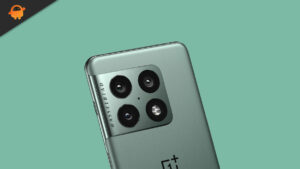
  • Guía de recuperación de OnePlus 10 Pro TWRP y cómo rootear

    Guía de recuperación de OnePlus 10 Pro TWRP y cómo rootear

    En esta página, lo guiaremos para instalar TWRP Recovery en OnePlus 10 Pro (nombre en clave: ferrarri). Esta guía contiene instrucciones escritas y un video tutorial para ayudarlo a instalarla rápidamente. Asegúrese de descargar los archivos necesarios y luego continúe directamente con las instrucciones sobre cómo instalar TWRP Recovery en OnePlus 10 Pro (ferrarri).

    Ten en cuenta que antes de continuar con el proceso, primero deberás desbloquear el gestor de arranque del dispositivo. Dado que los fabricantes de teléfonos inteligentes proporcionan un gestor de arranque bloqueado en sus dispositivos debido a algunos problemas de seguridad, para instalar un archivo de terceros deberá desbloquear el gestor de arranque. Luego puede instalar TWRP Custom Recovery en su dispositivo OnePlus 10 Pro y rootearlo también. TWRP Recovery también puede realizar copias de seguridad de Nandroid, restaurar, borrar el sistema/datos/caché y mucho más.

    Guía de recuperación de OnePlus 10 Pro TWRP y cómo rootear

    Descripción general del dispositivo OnePlus 10 Pro:

    El OnePlus 10 Pro cuenta con una pantalla QHD+ LTPO (2.ª generación) de 6,7 pulgadas con una resolución de 1440 x 3216 píxeles y una relación de aspecto de 20:9. Este es un panel de frecuencia de actualización de 120 Hz. Tiene un brillo máximo de 1300 nits y admite contenido HDR 10+. Debajo del capó, tenemos el último Qualcomm Snapdragon 8 Gen1 construido en un proceso de fabricación de 4 nm. Es un procesador de ocho núcleos con un núcleo Cortex-X2 a 3,00 GHz, tres núcleos Cortex-A710 a 2,5 GHz y cuatro núcleos Cortex-A510 a 1,8 GHz. Para manejar tareas con uso intensivo de gráficos, tenemos la Adreno 730.

    En cuanto a la óptica, obtenemos un sensor primario de 48 MP combinado con una lente f/1.8, un teleobjetivo de 8 MP combinado con una lente f/2.4 y un sensor ultra gran angular de 50 MP combinado con una lente f/2.2. La lente ultra gran angular tiene un impresionante campo de visión de 150 grados. En la parte frontal encontramos un sensor de 32MP asociado a una lente f/2.2. La configuración de la cámara trasera es capaz de grabar vídeo de 8K a 30 fps, mientras que la cámara frontal está limitada a la grabación de vídeo de 1080p.

    Hay tres opciones de almacenamiento para este smartphone: 128 GB de almacenamiento interno + 8 GB de RAM, 256 GB de almacenamiento interno + 8 GB de RAM y 256 GB de almacenamiento interno + 12 GB de RAM. En cuanto a comunicaciones, obtenemos Wi-Fi 802.11 a/b/g/n/ac/6, Bluetooth 5.2, GPS, NFC y USB Type-C 3.1. Y en términos de sensores, obtenemos un sensor de huellas dactilares debajo de la pantalla, acelerómetro, giroscopio, proximidad, brújula y espectro de colores. Este teléfono inteligente funciona con una batería 5000 que admite carga por cable de 80 W y carga inalámbrica de 50 W. El teléfono inteligente viene en dos opciones de color: negro y verde.

    Recuperación de TWRP y sus beneficios

    Team Win Recovery Project es una imagen de recuperación personalizada de software de código abierto para dispositivos Android. Proporciona una interfaz de pantalla táctil que permite a los usuarios instalar firmware de terceros y realizar copias de seguridad del sistema actual, cuyas funciones a menudo no son compatibles con las imágenes de recuperación de stock. – Wikipedia

    Ventajas de la recuperación TWRP:

    • Puede actualizar una ROM personalizada en OnePlus 10 Pro usando TWRP
    • Puedes modificar archivos zip para personalizar tu teléfono
    • Fácil de flashear y usar módulos Xposed usando TWRP
    • Fácil de rootear y desrootear usando el zip flashable TWRP Recovery SuperSU
    • Puedes instalar Magisk en OnePlus 10 Pro
    • Fácil de crear y restaurar copias de seguridad de Nandroid usando TWRP Recovery.
    • Fácil acceso para restaurar la copia de seguridad de Nandroid.
    • Puede actualizar un archivo de imagen usando TWRP Recovery en OnePlus 10 Pro
    • Es fácil eliminar todo el bloatware usando TWRP Recovery en OnePlus 10 Pro.
    • Para underclock y overclock.
    • Puede limpiar, borrar caché y datos.

    Pasos para instalar TWRP Recovery en OnePlus 10 Pro (ferrarri)

    Antes de continuar con el proceso de instalación de TWRP, asegúrese de seguir correctamente todos los requisitos previos que se mencionan a continuación.

    Requisitos previos:

    Detalles de recuperación de TWRP

    Nombre del archivo Recuperación TWRP
    Apoyo Desconocido
    Versión Último
    Promotor pjgowtham

    Descargar recuperación TWRP

    Descargo de responsabilidad:

    GetDroidTips no será responsable de ningún tipo de daño o error que ocurra en su dispositivo durante/después de instalar los archivos o seguir esta guía. Asegúrate de hacer una copia de seguridad completa antes de hacer cualquier cosa. Haga esto bajo su propio riesgo.

    Instale TWRP a través de ADB y Fastboot Tool

    Después de descargar todos los archivos, controladores y herramientas necesarios, siga el proceso de instalación.

    • En primer lugar, habilite las opciones de desarrollador y el modo de depuración USB en su dispositivo.
    • Ir al dispositivo Ajustes > Sistema > Sobre el telefono > luego toque el número de compilación siete veces para habilitar el modo de opciones de desarrollador.
    • Ahora vaya a Opciones de desarrollador en el menú Configuración y active el botón para habilitar Depuración USB.
    • A continuación, abra la carpeta ADB y Fastboot en su computadora. Luego mantenga presionada la tecla Mayús y haga clic derecho para abrir la ventana de comandos.ventana de comando adb
    • Apague su dispositivo> Presione los botones Subir volumen y Encendido juntos durante unos segundos para ingresar al modo Fastboot.
    • Conecte su dispositivo a la PC mediante un cable USB, escriba el siguiente código en la ventana de comandos y presione Enter:
    adb reboot bootloader
    • Ahora su dispositivo está conectado correctamente como dispositivo fastboot.
    • Escriba el siguiente comando y presione Enter para verificar que el dispositivo fastboot esté conectado o no:
    fastboot devices
    • Descargue el archivo de imagen correcto y cópielo en la misma carpeta que sus archivos binarios adb y fastboot. Cambie el nombre de la imagen a twrp.img y escriba:
      fastboot boot twrp.img
    • Ahora, para instalar TWRP Recovery en su teléfono de forma permanente, escriba el siguiente comando y presione Enter:
    fastboot flash recovery twrpname.img
    • Para comenzar, puedes usar el comando inicio rápido nomtwrp.img
    • Eso es todo. Ha instalado correctamente TWRP Recovery en el dispositivo OnePlus 10 Pro. Ahora necesitas actualizar la raíz.

    ¿Cuál es la raíz?

    El rooteo de un teléfono inteligente es la forma no oficial de permitir que un administrador o superusuario acceda al sistema y al subsistema de su dispositivo. Por lo tanto, el usuario puede cambiar, modificar, editar o eliminar fácilmente archivos y aplicaciones del sistema.

    Con la ayuda de root, puede desinstalar bloatware, aumentar el rendimiento del dispositivo, reducir el consumo de batería, instalar módulos Xposed y mucho más. Sin embargo, rootear el teléfono inteligente anulará la garantía del dispositivo y ya no podrá obtener actualizaciones de software OTA. Un método de enraizamiento incorrecto también puede bloquear fácilmente tu dispositivo. Por lo tanto, asegúrese de seguir la guía correctamente.

    La ventaja del enraizamiento:

    • Puede acceder a todos los archivos de su OnePlus 10 Pro, incluso a los archivos presentes en el directorio raíz de su teléfono.
    • Puede aumentar el rendimiento de su OnePlus 10 Pro mediante overclocking.
    • Al rootear, puedes aumentar la duración de la batería al hacer underclocking en el OnePlus 10 Pro.
    • Desinstale Bloatware en OnePlus 10 Pro.
    • Puede bloquear anuncios en todas las aplicaciones de Android como Youtube y otras aplicaciones relacionadas con juegos.

    Leer también: Las 5 mejores alternativas de Adblock Plus para Android

    • Al rootear OnePlus 10 Pro, puede ver, editar o eliminar cualquier archivo del sistema en el directorio raíz.
    • Puede instalar Xposed Framework y muchos módulos Xposed compatibles.

    Pasos para rootear OnePlus 10 Pro

    Guía para rootear OnePlus 10 Pro a través de SuperSU

    Guía para rootear OnePlus 10 Pro a través de Magisk

    Asumimos que esta guía de instalación completa le resultará útil. Si tiene alguna pregunta, no dude en preguntar en los comentarios a continuación.
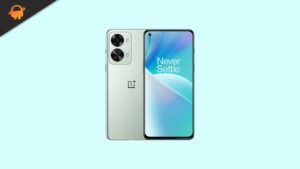
  • Guía de recuperación de OnePlus Nord 2T TWRP y cómo rootear

    Guía de recuperación de OnePlus Nord 2T TWRP y cómo rootear

    En esta página, lo guiaremos para instalar TWRP Recovery en OnePlus Nord 2T (nombre en clave: karen). Esta guía contiene instrucciones escritas y un video tutorial para ayudarlo a instalarla rápidamente. Asegúrese de descargar los archivos necesarios y luego continúe directamente con las instrucciones sobre cómo instalar TWRP Recovery en OnePlus Nord 2T (karen).

    Ten en cuenta que antes de continuar con el proceso, primero deberás desbloquear el gestor de arranque del dispositivo. Dado que los fabricantes de teléfonos inteligentes proporcionan un gestor de arranque bloqueado en sus dispositivos debido a algunos problemas de seguridad, para instalar un archivo de terceros deberá desbloquear el gestor de arranque. Luego puede instalar TWRP Custom Recovery en su dispositivo OnePlus Nord 2T y también rootearlo. TWRP Recovery también puede realizar copias de seguridad de Nandroid, restaurar, borrar el sistema/datos/caché y mucho más.

    Guía de recuperación de OnePlus Nord 2T TWRP y cómo rootear

    Descripción general del dispositivo OnePlus Nord 2T:

    El Oneplus Nord 2T 5G tiene un panel AMOLED de 6,43 pulgadas con una frecuencia de actualización de 90 Hz. Se trata de un panel FHD+ con una resolución de 1080 x 2400 píxeles y una relación de aspecto de 20:9. Debajo del capó, tenemos el procesador MediaTek Dimensity 1300 construido en un proceso de fabricación de 6 nm. Es un procesador de ocho núcleos con un ultra núcleo ARM Cortex A78 con frecuencia de 3 GHz, tres supernúcleos ARM Cortex A78 con frecuencia de 2,6 GHz y cuatro núcleos Cortex-A55 con frecuencia de 2 GHz. Para manejar tareas con uso intensivo de gráficos, tenemos la GPU ARM Mali-G77 MC 9, que es una GPU de nueve núcleos. El teléfono viene con Android 12 listo para usar con OxygenOS 12.1 ejecutándose.

    En términos de óptica, obtenemos una configuración de cámara triple en la parte trasera y una cámara para selfies única en la parte delantera. La configuración de la cámara triple consta de un sensor primario de 50 MP emparejado con una lente f/1.9, un sensor de profundidad de 0.2 MP emparejado con una lente f/2.2 y un sensor ultra gran angular de 8 MP emparejado con una lente f/2.2. La cámara principal incluye OIS. La cámara para selfies en la parte frontal es un sensor primario de 32 MP combinado con una lente f/2.4. El sistema de cámara trasera puede capturar vídeo 4K, mientras que el frontal está limitado a grabación de vídeo 1080p.

    El teléfono inteligente viene con dos opciones de almacenamiento: 128 GB de almacenamiento interno + 8 GB de RAM y 256 GB de almacenamiento interno + 12 GB de RAM. No disponemos de ranura MicroSD para ampliación de almacenamiento. En cuanto a comunicaciones, obtenemos Wi-Fi 802.11 a/b/g/n/ac/6, Bluetooth 5.2, GPS, NFC y USB Type-C 2.0. Y en cuanto a los sensores, tenemos un sensor óptico de huellas dactilares debajo de la pantalla, acelerómetro, giroscopio, proximidad y brújula. Todo funciona con una batería de 4500 mAh que se puede recargar rápidamente con un adaptador de corriente de 80 W incluido en la caja. El teléfono inteligente está disponible en dos opciones de color: Grey Shadow y Jade Fog.

    Recuperación de TWRP y sus beneficios

    Team Win Recovery Project es una imagen de recuperación personalizada de software de código abierto para dispositivos Android. Proporciona una interfaz de pantalla táctil que permite a los usuarios instalar firmware de terceros y realizar copias de seguridad del sistema actual, cuyas funciones a menudo no son compatibles con las imágenes de recuperación de stock. – Wikipedia

    Ventajas de la recuperación TWRP:

    • Puede actualizar una ROM personalizada en OnePlus Nord 2T usando TWRP
    • Puedes modificar archivos zip para personalizar tu teléfono
    • Fácil de flashear y usar módulos Xposed usando TWRP
    • Fácil de rootear y desrootear usando el zip flashable TWRP Recovery SuperSU
    • Puedes instalar Magisk en OnePlus Nord 2T
    • Fácil de crear y restaurar copias de seguridad de Nandroid usando TWRP Recovery.
    • Fácil acceso para restaurar la copia de seguridad de Nandroid.
    • Puede actualizar un archivo de imagen usando TWRP Recovery en OnePlus Nord 2T
    • Es fácil eliminar todo el bloatware usando TWRP Recovery en OnePlus Nord 2T.
    • Para underclock y overclock.
    • Puede limpiar, borrar caché y datos.

    Pasos para instalar TWRP Recovery en OnePlus Nord 2T (karen)

    Antes de continuar con el proceso de instalación de TWRP, asegúrese de seguir correctamente todos los requisitos previos que se mencionan a continuación.

    Requisitos previos:

    Detalles de recuperación de TWRP

    Nombre del archivo Recuperación TWRP
    Apoyo Desconocido
    Versión Último
    Promotor frijol

    Descargar recuperación TWRP

    Descargo de responsabilidad:

    GetDroidTips no será responsable de ningún tipo de daño o error que ocurra en su dispositivo durante/después de instalar los archivos o seguir esta guía. Asegúrate de hacer una copia de seguridad completa antes de hacer cualquier cosa. Haga esto bajo su propio riesgo.

    Instale TWRP a través de ADB y Fastboot Tool

    Después de descargar todos los archivos, controladores y herramientas necesarios, siga el proceso de instalación.

    • En primer lugar, habilite las opciones de desarrollador y el modo de depuración USB en su dispositivo.
    • Ir al dispositivo Ajustes > Sistema > Sobre el telefono > luego toque el número de compilación siete veces para habilitar el modo de opciones de desarrollador.
    • Ahora vaya a Opciones de desarrollador en el menú Configuración y active el botón para habilitar Depuración USB.
    • A continuación, abra la carpeta ADB y Fastboot en su computadora. Luego mantenga presionada la tecla Mayús y haga clic derecho para abrir la ventana de comandos.ventana de comando adb
    • Apague su dispositivo> Presione los botones Subir volumen y Encendido juntos durante unos segundos para ingresar al modo Fastboot.
    • Conecte su dispositivo a la PC mediante un cable USB, escriba el siguiente código en la ventana de comandos y presione Enter:
    adb reboot bootloader
    • Ahora su dispositivo está conectado correctamente como dispositivo fastboot.
    • Escriba el siguiente comando y presione Enter para verificar que el dispositivo fastboot esté conectado o no:
    fastboot devices
    • Descargue el archivo de imagen correcto y cópielo en la misma carpeta que sus archivos binarios adb y fastboot. Cambie el nombre de la imagen a twrp.img y escriba:
      fastboot boot twrp.img
    • Ahora, para instalar TWRP Recovery en su teléfono de forma permanente, escriba el siguiente comando y presione Enter:
    fastboot flash recovery twrpname.img
    • Para comenzar, puedes usar el comando inicio rápido nomtwrp.img
    • Eso es todo. Ha instalado correctamente TWRP Recovery en el dispositivo OnePlus Nord 2T. Ahora necesitas actualizar la raíz.

    ¿Cuál es la raíz?

    El rooteo de un teléfono inteligente es la forma no oficial de permitir que un administrador o superusuario acceda al sistema y al subsistema de su dispositivo. Por lo tanto, el usuario puede cambiar, modificar, editar o eliminar fácilmente archivos y aplicaciones del sistema.

    Con la ayuda de root, puede desinstalar bloatware, aumentar el rendimiento del dispositivo, reducir el consumo de batería, instalar módulos Xposed y mucho más. Sin embargo, rootear el teléfono inteligente anulará la garantía del dispositivo y ya no podrá obtener actualizaciones de software OTA. Un método de enraizamiento incorrecto también puede bloquear fácilmente tu dispositivo. Por lo tanto, asegúrese de seguir la guía correctamente.

    La ventaja del enraizamiento:

    • Puede acceder a todos los archivos de su OnePlus Nord 2T, incluso a los archivos presentes en el directorio raíz de su teléfono.
    • Puede aumentar el rendimiento de su OnePlus Nord 2T mediante overclocking.
    • Al rootear, puede aumentar la duración de la batería al hacer underclocking en el OnePlus Nord 2T.
    • Desinstale Bloatware en OnePlus Nord 2T.
    • Puede bloquear anuncios en todas las aplicaciones de Android como Youtube y otras aplicaciones relacionadas con juegos.

    Leer también: Las 5 mejores alternativas de Adblock Plus para Android

    • Al rootear OnePlus Nord 2T, puede ver, editar o eliminar cualquier archivo del sistema en el directorio raíz.
    • Puede instalar Xposed Framework y muchos módulos Xposed compatibles.

    Pasos para rootear OnePlus Nord 2T

    Guía para rootear OnePlus Nord 2T a través de SuperSU

    Guía para rootear OnePlus Nord 2T a través de Magisk

    Asumimos que esta guía de instalación completa le resultará útil. Si tiene alguna pregunta, no dude en preguntar en los comentarios a continuación.

  • Guía de recuperación de OnePlus 12 TWRP y cómo rootear

    Guía de recuperación de OnePlus 12 TWRP y cómo rootear

    En esta página, lo guiaremos para instalar TWRP Recovery en OnePlus 12 (nombre en clave: waffle). Esta guía contiene instrucciones escritas y un video tutorial para ayudarlo a instalarla rápidamente. Asegúrese de descargar los archivos necesarios y luego continúe directamente con las instrucciones sobre cómo instalar TWRP Recovery en OnePlus 12 (waffle).

    Ten en cuenta que antes de continuar con el proceso, primero deberás desbloquear el gestor de arranque del dispositivo. Dado que los fabricantes de teléfonos inteligentes proporcionan un gestor de arranque bloqueado en sus dispositivos debido a algunos problemas de seguridad, para instalar un archivo de terceros deberá desbloquear el gestor de arranque. Luego puede instalar TWRP Custom Recovery en su dispositivo OnePlus 12 y rootearlo también. TWRP Recovery también puede realizar copias de seguridad de Nandroid, restaurar, borrar el sistema/datos/caché y mucho más.

    OnePlus 12

    Descripción general del dispositivo OnePlus 12:

    El OnePlus 12, que se lanzará en diciembre de 2023, tiene una combinación impresionante de características y especificaciones. Con unas dimensiones de 164,3 x 75,8 x 9,2 mm y un peso de 220 g, cuenta con una construcción robusta que incluye un frente Gorilla Glass Victus 2, una parte trasera Gorilla Glass y un marco de aluminio, lo que garantiza durabilidad y elegancia. Con una clasificación de impermeabilidad IP65 y protección contra el polvo, está diseñado para soportar diversos desafíos ambientales. El dispositivo cuenta con una pantalla dinámica LTPO AMOLED de 6,82 pulgadas, compatible con Dolby Vision y HDR10+, que funciona a 120 Hz y alcanza un brillo máximo de 4500 nits, lo que ofrece imágenes inmersivas a los usuarios.

    Con Android 14, OxygenOS 14 (internacional) o ColorOS 14 (China), el OnePlus 12 funciona con un chipset Qualcomm Snapdragon 8 Gen 3, junto con una GPU Adreno 750. Proporciona numerosas configuraciones de memoria que van desde 256 GB/12 GB de RAM hasta 1 TB/24 GB de RAM, aprovechando la tecnología de almacenamiento UFS 4.0 para un rendimiento mejorado. El dispositivo cuenta con una configuración versátil de triple cámara, incluida la calibración de color Hasselblad, capaz de capturar imágenes y vídeos de alta resolución, incluida la grabación de vídeo de 8K. Con una robusta batería Li-Po de 5400 mAh y capacidades de carga rápida de hasta 100 W con cable y 50 W inalámbrica, el OnePlus 12 garantiza un uso prolongado y una carga rápida, lo que lo convierte en una opción convincente en el mercado de teléfonos inteligentes.

    Recuperación de TWRP y sus beneficios

    Team Win Recovery Project es una imagen de recuperación personalizada de software de código abierto para dispositivos Android. Proporciona una interfaz de pantalla táctil que permite a los usuarios instalar firmware de terceros y realizar copias de seguridad del sistema actual, cuyas funciones a menudo no son compatibles con las imágenes de recuperación de stock. – Wikipedia

    Ventajas de la recuperación TWRP:

    • Puede actualizar una ROM personalizada en OnePlus 12 usando TWRP
    • Puedes modificar archivos zip para personalizar tu teléfono
    • Fácil de flashear y usar módulos Xposed usando TWRP
    • Fácil de rootear y desrootear usando el zip flashable TWRP Recovery SuperSU
    • Puedes instalar Magisk en OnePlus 12
    • Fácil de crear y restaurar copias de seguridad de Nandroid usando TWRP Recovery.
    • Fácil acceso para restaurar la copia de seguridad de Nandroid.
    • Puede actualizar un archivo de imagen usando TWRP Recovery en OnePlus 12
    • Es fácil eliminar todo el bloatware usando TWRP Recovery en OnePlus 12.
    • Para underclock y overclock.
    • Puede limpiar, borrar caché y datos.

    Pasos para instalar TWRP Recovery en OnePlus 12 (Waffle)

    Antes de continuar con el proceso de instalación de TWRP, asegúrese de seguir correctamente todos los requisitos previos que se mencionan a continuación.

    Requisitos previos:

    Detalles de recuperación de TWRP

    Nombre del archivo Recuperación TWRP
    Apoyo Desconocido
    Versión Último
    Promotor Nebrassy

    Descargar recuperación TWRP

    Descargo de responsabilidad:

    GetDroidTips no será responsable de ningún tipo de daño o error que ocurra en su dispositivo durante/después de instalar los archivos o seguir esta guía. Asegúrate de hacer una copia de seguridad completa antes de hacer cualquier cosa. Haga esto bajo su propio riesgo.

    Instale TWRP a través de ADB y Fastboot Tool

    Después de descargar todos los archivos, controladores y herramientas necesarios, siga el proceso de instalación.

    • En primer lugar, habilite las opciones de desarrollador y el modo de depuración USB en su dispositivo.
    • Ir al dispositivo Ajustes > Sistema > Sobre el telefono > luego toque el número de compilación siete veces para habilitar el modo de opciones de desarrollador.
    • Ahora vaya a Opciones de desarrollador en el menú Configuración y active el botón para habilitar Depuración USB.
    • A continuación, abra la carpeta ADB y Fastboot en su computadora. Luego mantenga presionada la tecla Mayús y haga clic derecho para abrir la ventana de comandos.ventana de comando adb
    • Apague su dispositivo> Presione los botones Subir volumen y Encendido juntos durante unos segundos para ingresar al modo Fastboot.
    • Conecte su dispositivo a la PC mediante un cable USB, escriba el siguiente código en la ventana de comandos y presione Enter:
    adb reboot bootloader
    • Ahora su dispositivo está conectado correctamente como dispositivo fastboot.
    • Escriba el siguiente comando y presione Enter para verificar que el dispositivo fastboot esté conectado o no:
    fastboot devices
    • Descargue el archivo de imagen correcto y cópielo en la misma carpeta que sus archivos binarios adb y fastboot. Cambie el nombre de la imagen a twrp.img y escriba:
      fastboot boot twrp.img
    • Ahora, para instalar TWRP Recovery en su teléfono de forma permanente, escriba el siguiente comando y presione Enter:
    fastboot flash recovery twrpname.img
    • Para comenzar, puedes usar el comando inicio rápido nomtwrp.img
    • Eso es todo. Ha instalado correctamente TWRP Recovery en el dispositivo OnePlus 12. Ahora necesitas actualizar la raíz.

    ¿Cuál es la raíz?

    El rooteo de un teléfono inteligente es la forma no oficial de permitir que un administrador o superusuario acceda al sistema y al subsistema de su dispositivo. Por lo tanto, el usuario puede cambiar, modificar, editar o eliminar fácilmente archivos y aplicaciones del sistema.

    Con la ayuda de root, puede desinstalar bloatware, aumentar el rendimiento del dispositivo, reducir el consumo de batería, instalar módulos Xposed y mucho más. Sin embargo, rootear el teléfono inteligente anulará la garantía del dispositivo y ya no podrá obtener actualizaciones de software OTA. Un método de enraizamiento incorrecto también puede bloquear fácilmente tu dispositivo. Por lo tanto, asegúrese de seguir la guía correctamente.

    La ventaja del enraizamiento:

    • Puede acceder a todos los archivos de su OnePlus 12, incluso a los archivos presentes en el directorio raíz de su teléfono.
    • Puede aumentar el rendimiento de su OnePlus 12 mediante overclocking.
    • Al rootear, puede aumentar la duración de la batería al hacer underclocking en el OnePlus 12.
    • Desinstale Bloatware en OnePlus 12.
    • Puede bloquear anuncios en todas las aplicaciones de Android como Youtube y otras aplicaciones relacionadas con juegos.

    Leer también: Las 5 mejores alternativas de Adblock Plus para Android

    • Al rootear OnePlus 12, puede ver, editar o eliminar cualquier archivo del sistema en el directorio raíz.
    • Puede instalar Xposed Framework y muchos módulos Xposed compatibles.

    Pasos para rootear OnePlus 12

    Guía para rootear OnePlus 12 a través de SuperSU

    Guía para rootear OnePlus 12 a través de Magisk

    Asumimos que esta guía de instalación completa le resultará útil. Si tiene alguna pregunta, no dude en preguntar en los comentarios a continuación.
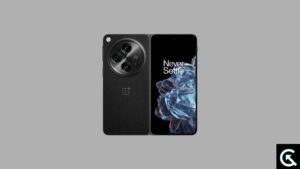
  • Guía de recuperación de OnePlus Open TWRP y cómo rootear

    Guía de recuperación de OnePlus Open TWRP y cómo rootear

    ¡Para darle la bienvenida! En esta página, lo ayudaremos a instalar TWRP Recovery en su dispositivo OnePlus Open, también conocido como Hedwig. Le proporcionamos instrucciones escritas y un video tutorial para guiarlo a través del proceso. Pero antes de comenzar, tenga en cuenta que deberá desbloquear el gestor de arranque de su dispositivo. Los fabricantes de dispositivos suelen bloquear el gestor de arranque por motivos de seguridad. Por lo que necesitarás desbloquearlo para poder instalar archivos de terceros. Una vez que desbloquees el gestor de arranque, podrás instalar TWRP Custom Recovery en tu dispositivo, lo que te permitirá rootear tu dispositivo, realizar copias de seguridad de Nandroid, restaurar tu sistema, borrar datos y caché, y mucho más. Así que asegúrese de descargar los archivos necesarios y luego siga nuestras instrucciones para instalar TWRP Recovery en su dispositivo OnePlus Open.

    Guía de recuperación de OnePlus Open TWRP y cómo rootear

    Descripción general del dispositivo abierto OnePlus:

    El OnePlus Open cuenta con una pantalla interior plegable AMOLED LTPO Flexi-fluid en el OnePlus Open con Dolby Vision. Esta pantalla de 7,82 pulgadas cuenta con un brillo máximo de 2800 nits y una frecuencia de actualización de 120 Hz. La pantalla de la cubierta es casi tan impresionante, con una pantalla OLED LTPO Super Fluid de 6,31 pulgadas con Dolby Vision, frecuencia de actualización de 120 Hz y Ceramic Guard para mayor protección.

    Construido con tecnología de 4 nm, el chipset Snapdragon 8 Gen 2 ejecuta este dispositivo. También tiene 16 GB de RAM y un impresionante espacio de almacenamiento de 512 GB. Utiliza UFS 4.0 para acelerar el acceso y la transmisión de datos.

    Hay varias configuraciones de cámara en el OnePlus Open, siendo la configuración principal de tres cámaras la más visible. Esta configuración incluye una cámara gran angular de 48 MP, un teleobjetivo 3X de 64 MP y una cámara ultra gran angular de 48 MP con un campo de visión de 114 grados. Los selfies y las videollamadas son muy sencillos gracias a la cámara frontal exterior de 32 MP y la cámara frontal interior de 20 MP.

    El OnePlus Open se beneficia de una potente autonomía gracias a su celda de 4805 mAh. Admite carga por cable de 67 W, por lo que puedes pasar del 1% al 100% en aproximadamente 42 minutos.

    El OnePlus Open cuesta $ 1699,99, CA $ 3479,00 y ₹ 139 999, que es aproximadamente lo mismo que otros teléfonos inteligentes plegables del mercado. El dispositivo se envía con OxygenOS 13.2 basado en Android 13 y se espera que reciba cuatro años de actualizaciones importantes del sistema operativo y cinco años de actualizaciones de seguridad.

    Recuperación de TWRP y sus beneficios

    Team Win Recovery Project es una imagen de recuperación personalizada de software de código abierto para dispositivos Android. Proporciona una interfaz de pantalla táctil que permite a los usuarios instalar firmware de terceros y realizar copias de seguridad del sistema actual, cuyas funciones a menudo no son compatibles con las imágenes de recuperación de stock. – Wikipedia

    Ventajas de la recuperación TWRP:

    • Puede actualizar una ROM personalizada en OnePlus Open usando TWRP
    • Puedes modificar archivos zip para personalizar tu teléfono
    • Fácil de flashear y usar módulos Xposed usando TWRP
    • Fácil de rootear y desrootear usando el zip flashable TWRP Recovery SuperSU
    • Puedes instalar Magisk en OnePlus Open
    • Fácil de crear y restaurar copias de seguridad de Nandroid usando TWRP Recovery.
    • Fácil acceso para restaurar la copia de seguridad de Nandroid.
    • Puede actualizar un archivo de imagen usando TWRP Recovery en OnePlus Open
    • Es fácil eliminar todo el bloatware usando TWRP Recovery en OnePlus Open.
    • Para underclock y overclock.
    • Puede limpiar, borrar caché y datos.

    Pasos para instalar TWRP Recovery en OnePlus Open (Hedwig)

    Antes de continuar con el proceso de instalación de TWRP, asegúrese de seguir correctamente todos los requisitos previos que se mencionan a continuación.

    Requisitos previos:

    Detalles de recuperación de TWRP

    Nombre del archivo Recuperación TWRP
    Apoyo Desconocido
    Versión Último
    Promotor FoxyDrew

    Descargar recuperación TWRP

    Descargo de responsabilidad:

    GetDroidTips no será responsable de ningún tipo de daño o error que ocurra en su dispositivo durante/después de instalar los archivos o seguir esta guía. Asegúrate de hacer una copia de seguridad completa antes de hacer cualquier cosa. Haga esto bajo su propio riesgo.

    Instale TWRP a través de ADB y Fastboot Tool

    Después de descargar todos los archivos, controladores y herramientas necesarios, siga el proceso de instalación.

    • En primer lugar, habilite las opciones de desarrollador y el modo de depuración USB en su dispositivo.
    • Ir al dispositivo Ajustes > Sistema > Sobre el telefono > luego toque el número de compilación siete veces para habilitar el modo de opciones de desarrollador.
    • Ahora vaya a Opciones de desarrollador en el menú Configuración y active el botón para habilitar Depuración USB.
    • A continuación, abra la carpeta ADB y Fastboot en su computadora. Luego mantenga presionada la tecla Mayús y haga clic derecho para abrir la ventana de comandos.ventana de comando adb
    • Apague su dispositivo> Presione los botones Subir volumen y Encendido juntos durante unos segundos para ingresar al modo Fastboot.
    • Conecte su dispositivo a la PC mediante un cable USB, escriba el siguiente código en la ventana de comandos y presione Enter:
    adb reboot bootloader
    • Ahora su dispositivo está conectado correctamente como dispositivo fastboot.
    • Escriba el siguiente comando y presione Enter para verificar que el dispositivo fastboot esté conectado o no:
    fastboot devices
    • Descargue el archivo de imagen correcto y cópielo en la misma carpeta que sus archivos binarios adb y fastboot. Cambie el nombre de la imagen a twrp.img y escriba:
      fastboot boot twrp.img
    • Ahora, para instalar TWRP Recovery en su teléfono de forma permanente, escriba el siguiente comando y presione Enter:
    fastboot flash recovery twrpname.img
    • Para comenzar, puedes usar el comando inicio rápido nomtwrp.img
    • Eso es todo. Ha instalado correctamente TWRP Recovery en el dispositivo OnePlus Open. Ahora necesitas actualizar la raíz.

    ¿Cuál es la raíz?

    El rooteo de un teléfono inteligente es la forma no oficial de permitir que un administrador o superusuario acceda al sistema y al subsistema de su dispositivo. Por lo tanto, el usuario puede cambiar, modificar, editar o eliminar fácilmente archivos y aplicaciones del sistema.

    Con la ayuda de root, puede desinstalar bloatware, aumentar el rendimiento del dispositivo, reducir el consumo de batería, instalar módulos Xposed y mucho más. Sin embargo, rootear el teléfono inteligente anulará la garantía del dispositivo y ya no podrá obtener actualizaciones de software OTA. Un método de enraizamiento incorrecto también puede bloquear fácilmente tu dispositivo. Por lo tanto, asegúrese de seguir la guía correctamente.

    La ventaja del enraizamiento:

    • Puede acceder a todos los archivos en su OnePlus Open, incluso a los archivos presentes en el directorio raíz de su teléfono.
    • Puedes aumentar el rendimiento de tu OnePlus Open mediante overclocking.
    • Al rootear, puedes aumentar la duración de la batería al hacer underclocking en el OnePlus Open.
    • Desinstale Bloatware en OnePlus Open.
    • Puede bloquear anuncios en todas las aplicaciones de Android como Youtube y otras aplicaciones relacionadas con juegos.

    Leer también: Las 5 mejores alternativas de Adblock Plus para Android

    • Al rootear OnePlus Open, puede ver, editar o eliminar cualquier archivo del sistema en el directorio raíz.
    • Puede instalar Xposed Framework y muchos módulos Xposed compatibles.

    Pasos para rootear OnePlus abierto

    Guía para rootear OnePlus abierto a través de SuperSU

    Guía para rootear OnePlus abierto a través de Magisk

    Asumimos que esta guía de instalación completa le resultará útil. Si tiene alguna pregunta, no dude en preguntar en los comentarios a continuación.
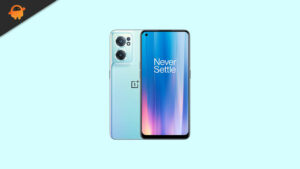
  • Guía de enraizamiento y recuperación de OnePlus Nord CE 2 5G TWRP

    Guía de enraizamiento y recuperación de OnePlus Nord CE 2 5G TWRP

    ¡Para darle la bienvenida! En esta página, lo ayudaremos a instalar TWRP Recovery en su dispositivo OnePlus Nord CE 2 5G, también conocido como Hedwig. Le proporcionamos instrucciones escritas y un video tutorial para guiarlo a través del proceso. Pero antes de comenzar, tenga en cuenta que deberá desbloquear el gestor de arranque de su dispositivo. Los fabricantes de dispositivos suelen bloquear el gestor de arranque por motivos de seguridad. Por lo que necesitarás desbloquearlo para poder instalar archivos de terceros. Una vez que desbloquees el gestor de arranque, podrás instalar TWRP Custom Recovery en tu dispositivo, lo que te permitirá rootear tu dispositivo, realizar copias de seguridad de Nandroid, restaurar tu sistema, borrar datos y caché, y mucho más. Así que asegúrese de descargar los archivos necesarios y luego siga nuestras instrucciones para instalar TWRP Recovery en su dispositivo OnePlus Nord CE 2 5G.

    Guía de enraizamiento y recuperación de OnePlus Nord CE 2 5G TWRP

    Descripción general del dispositivo OnePlus Nord CE 2 5G:

    El OnePlus Nord CE 2 tiene un panel LCD IPS de 6,59 pulgadas con una frecuencia de actualización de 120 Hz. Se trata de un panel FHD+ con una resolución de 1080 x 2412 píxeles y una relación de aspecto de 20:9. Debajo del capó, tenemos el Qualcomm Snapdragon 695 construido en un proceso de fabricación de 6 nm. Es un procesador octa-core con dos núcleos Kryo 660 Gold a 2,2 GHz y seis núcleos Kryo 660 Silver a 1,7 GHz. Para manejar tareas con uso intensivo de gráficos, tenemos el Adreno 619.

    En términos de óptica, tenemos una configuración de cámara triple en la parte trasera y una cámara única en la parte frontal. La configuración triple consta de un sensor primario de 64 MP emparejado con una lente f/1.7, un sensor macro de 2 MP emparejado con una lente f/2.4 y un sensor de profundidad de 2 MP emparejado con una lente f/2.4. En la parte frontal, tenemos una cámara para selfies de 16MP combinada con una lente f/2.0. Las configuraciones delantera y trasera están limitadas a la grabación de vídeo de 1080p.

    El teléfono inteligente viene en dos opciones de almacenamiento: 128 GB de almacenamiento interno + 6 GB de RAM y 128 GB de almacenamiento interno + 8 GB de RAM. Hay una ranura MicroSD para expansión de almacenamiento, pero es una ranura híbrida que no puedes usar si insertas dos tarjetas SIM dentro del teléfono. En términos de comunicaciones, obtenemos Wi-Fi 802.11 a/b/g/n/ac, Bluetooth 5.2, GPS y USB Type-C 2.0. Y en cuanto a sensores, tenemos un sensor de huellas dactilares de montaje lateral, acelerómetro, giroscopio, sensor de proximidad y brújula. Todo funciona con una celda de 5.000 mAh que se puede recargar rápidamente mediante un adaptador de carga de 33W. El teléfono inteligente está disponible en dos opciones de color: Black Dusk y Blue Tide.

    Recuperación de TWRP y sus beneficios

    Team Win Recovery Project es una imagen de recuperación personalizada de software de código abierto para dispositivos Android. Proporciona una interfaz de pantalla táctil que permite a los usuarios instalar firmware de terceros y realizar copias de seguridad del sistema actual, cuyas funciones a menudo no son compatibles con las imágenes de recuperación de stock. – Wikipedia

    Ventajas de la recuperación TWRP:

    • Puede actualizar una ROM personalizada en OnePlus Nord CE 2 5G usando TWRP
    • Puedes modificar archivos zip para personalizar tu teléfono
    • Fácil de flashear y usar módulos Xposed usando TWRP
    • Fácil de rootear y desrootear usando el zip flashable TWRP Recovery SuperSU
    • Puede instalar Magisk en OnePlus Nord CE 2 5G
    • Fácil de crear y restaurar copias de seguridad de Nandroid usando TWRP Recovery.
    • Fácil acceso para restaurar la copia de seguridad de Nandroid.
    • Puede actualizar un archivo de imagen usando TWRP Recovery en OnePlus Nord CE 2 5G
    • Es fácil eliminar todo el bloatware usando TWRP Recovery en OnePlus Nord CE 2 5G.
    • Para underclock y overclock.
    • Puede limpiar, borrar caché y datos.

    Pasos para instalar TWRP Recovery en OnePlus Nord CE 2 5G (Hedwig)

    Antes de continuar con el proceso de instalación de TWRP, asegúrese de seguir correctamente todos los requisitos previos que se mencionan a continuación.

    Requisitos previos:

    Detalles de recuperación de TWRP

    Nombre del archivo Recuperación TWRP
    Apoyo Desconocido
    Versión Último
    Promotor yo_hola

    Descargar recuperación TWRP

    Descargo de responsabilidad:

    GetDroidTips no será responsable de ningún tipo de daño o error que ocurra en su dispositivo durante/después de instalar los archivos o seguir esta guía. Asegúrate de hacer una copia de seguridad completa antes de hacer cualquier cosa. Haga esto bajo su propio riesgo.

    Instale TWRP a través de ADB y Fastboot Tool

    Después de descargar todos los archivos, controladores y herramientas necesarios, siga el proceso de instalación.

    • En primer lugar, habilite las opciones de desarrollador y el modo de depuración USB en su dispositivo.
    • Ir al dispositivo Ajustes > Sistema > Sobre el telefono > luego toque el número de compilación siete veces para habilitar el modo de opciones de desarrollador.
    • Ahora vaya a Opciones de desarrollador en el menú Configuración y active el botón para habilitar Depuración USB.
    • A continuación, abra la carpeta ADB y Fastboot en su computadora. Luego mantenga presionada la tecla Mayús y haga clic derecho para abrir la ventana de comandos.ventana de comando adb
    • Apague su dispositivo> Presione los botones Subir volumen y Encendido juntos durante unos segundos para ingresar al modo Fastboot.
    • Conecte su dispositivo a la PC mediante un cable USB, escriba el siguiente código en la ventana de comandos y presione Enter:
    adb reboot bootloader
    • Ahora su dispositivo está conectado correctamente como dispositivo fastboot.
    • Escriba el siguiente comando y presione Enter para verificar que el dispositivo fastboot esté conectado o no:
    fastboot devices
    • Descargue el archivo de imagen correcto y cópielo en la misma carpeta que sus archivos binarios adb y fastboot. Cambie el nombre de la imagen a twrp.img y escriba:
      fastboot boot twrp.img
    • Ahora, para instalar TWRP Recovery en su teléfono de forma permanente, escriba el siguiente comando y presione Enter:
    fastboot flash recovery twrpname.img
    • Para comenzar, puedes usar el comando inicio rápido nomtwrp.img
    • Eso es todo. Ha instalado correctamente TWRP Recovery en el dispositivo OnePlus Nord CE 2 5G. Ahora necesitas actualizar la raíz.

    ¿Cuál es la raíz?

    El rooteo de un teléfono inteligente es la forma no oficial de permitir que un administrador o superusuario acceda al sistema y al subsistema de su dispositivo. Por lo tanto, el usuario puede cambiar, modificar, editar o eliminar fácilmente archivos y aplicaciones del sistema.

    Con la ayuda de root, puede desinstalar bloatware, aumentar el rendimiento del dispositivo, reducir el consumo de batería, instalar módulos Xposed y mucho más. Sin embargo, rootear el teléfono inteligente anulará la garantía del dispositivo y ya no podrá obtener actualizaciones de software OTA. Un método de enraizamiento incorrecto también puede bloquear fácilmente tu dispositivo. Por lo tanto, asegúrese de seguir la guía correctamente.

    La ventaja del enraizamiento:

    • Puede acceder a todos los archivos de su OnePlus Nord CE 2 5G, incluso a los archivos presentes en el directorio raíz de su teléfono.
    • Puede aumentar el rendimiento de su OnePlus Nord CE 2 5G mediante overclocking.
    • Al rootear, puede aumentar la duración de la batería al hacer underclocking en el OnePlus Nord CE 2 5G.
    • Desinstale Bloatware en OnePlus Nord CE 2 5G.
    • Puede bloquear anuncios en todas las aplicaciones de Android como Youtube y otras aplicaciones relacionadas con juegos.

    Leer también: Las 5 mejores alternativas de Adblock Plus para Android

    • Al rootear OnePlus Nord CE 2 5G, puede ver, editar o eliminar cualquier archivo del sistema en el directorio raíz.
    • Puede instalar Xposed Framework y muchos módulos Xposed compatibles.

    Pasos para rootear OnePlus Nord CE 2 5G

    Guía para rootear OnePlus Nord CE 2 5G a través de SuperSU

    Guía para rootear OnePlus Nord CE 2 5G a través de Magisk

    Asumimos que esta guía de instalación completa le resultará útil. Si tiene alguna pregunta, no dude en preguntar en los comentarios a continuación.
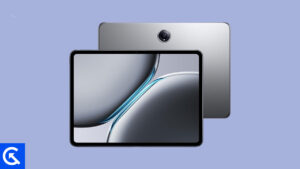
  • Guía de enraizamiento y recuperación TWRP de OnePlus Pad 2

    Guía de enraizamiento y recuperación TWRP de OnePlus Pad 2

    ¡Para darle la bienvenida! En esta página, lo ayudaremos a instalar TWRP Recovery en su dispositivo OnePlus Pad 2, también conocido como Hedwig. Le proporcionamos instrucciones escritas y un video tutorial para guiarlo a través del proceso. Pero antes de comenzar, tenga en cuenta que deberá desbloquear el gestor de arranque de su dispositivo. Los fabricantes de dispositivos suelen bloquear el gestor de arranque por motivos de seguridad. Por lo que necesitarás desbloquearlo para poder instalar archivos de terceros. Una vez que desbloquees el gestor de arranque, podrás instalar TWRP Custom Recovery en tu dispositivo, lo que te permitirá rootear tu dispositivo, realizar copias de seguridad de Nandroid, restaurar tu sistema, borrar datos y caché, y mucho más. Así que asegúrese de descargar los archivos necesarios y luego siga nuestras instrucciones para instalar TWRP Recovery en su dispositivo OnePlus Pad 2.

    Guía de enraizamiento y recuperación TWRP de OnePlus Pad 2

    Descripción general del dispositivo OnePlus Pad 2:

    La OnePlus Pad 2, lanzada el 1 de agosto de 2024, es una tableta premium con impresionantes especificaciones multimedia y de productividad. Su pantalla LCD IPS de 12,1 pulgadas admite Dolby Vision, HDR10+ y una frecuencia de actualización de 144 Hz para imágenes fluidas, junto con una resolución de 2120 x 3000 píxeles (densidad de aproximadamente 304 ppp). La tableta presenta un diseño elegante con un frente de vidrio, una parte posterior de aluminio y un marco de aluminio, con un peso de 584 g.

    Con Android 14 con OxygenOS 14.1, funciona con el chipset Snapdragon 8 Gen 3, con un procesador octa-core (1 × 3,3 GHz Cortex-X4, 3 × 3,2 GHz Cortex-A720, 2 × 3,0 GHz Cortex-A720, 2 × 2,3 GHz Cortex-A520) y con una GPU Adreno 750, que ofrece un rendimiento de primer nivel. Se presenta en dos configuraciones de almacenamiento: 128 GB con 8 GB de RAM o 256 GB con 12 GB de RAM (UFS 3.1), aunque carece de almacenamiento ampliable mediante microSD.

    Para las cámaras, el OnePlus Pad 2 tiene una cámara trasera de 13 MP capaz de grabar vídeo 4K y una cámara frontal de 8 MP que admite vídeo de 1080p con giroscopio EIS. La configuración de audio es excepcional, con seis parlantes estéreo y soporte de audio de alta resolución de 24 bits/192 kHz para una experiencia auditiva superior.

    El dispositivo funciona con una enorme batería de 9510 mAh con carga por cable de 67 W, que se dice que alcanza el 64% en 30 minutos y el 100% en 81 minutos, lo que lo hace ideal para un uso prolongado.

    Recuperación de TWRP y sus beneficios

    Team Win Recovery Project es una imagen de recuperación personalizada de software de código abierto para dispositivos Android. Proporciona una interfaz de pantalla táctil que permite a los usuarios instalar firmware de terceros y realizar copias de seguridad del sistema actual, cuyas funciones a menudo no son compatibles con las imágenes de recuperación de stock. – Wikipedia

    Ventajas de la recuperación TWRP:

    • Puede actualizar una ROM personalizada en OnePlus Pad 2 usando TWRP
    • Puedes modificar archivos zip para personalizar tu teléfono
    • Fácil de flashear y usar módulos Xposed usando TWRP
    • Fácil de rootear y desrootear usando el zip flashable TWRP Recovery SuperSU
    • Puedes instalar Magisk en OnePlus Pad 2
    • Fácil de crear y restaurar copias de seguridad de Nandroid usando TWRP Recovery.
    • Fácil acceso para restaurar la copia de seguridad de Nandroid.
    • Puede actualizar un archivo de imagen usando TWRP Recovery en OnePlus Pad 2
    • Es fácil eliminar todo el bloatware usando TWRP Recovery en OnePlus Pad 2.
    • Para underclock y overclock.
    • Puede limpiar, borrar caché y datos.

    Pasos para instalar TWRP Recovery en OnePlus Pad 2 (Hedwig)

    Antes de continuar con el proceso de instalación de TWRP, asegúrese de seguir correctamente todos los requisitos previos que se mencionan a continuación.

    Requisitos previos:

    Detalles de recuperación de TWRP

    Nombre del archivo Recuperación TWRP
    Apoyo Desconocido
    Versión Último
    Promotor HimanshuRaj

    Descargar recuperación TWRP

    Descargo de responsabilidad:

    GetDroidTips no será responsable de ningún tipo de daño o error que ocurra en su dispositivo durante/después de instalar los archivos o seguir esta guía. Asegúrate de hacer una copia de seguridad completa antes de hacer cualquier cosa. Haga esto bajo su propio riesgo.

    Instale TWRP a través de ADB y Fastboot Tool

    Después de descargar todos los archivos, controladores y herramientas necesarios, siga el proceso de instalación.

    • En primer lugar, habilite las opciones de desarrollador y el modo de depuración USB en su dispositivo.
    • Ir al dispositivo Ajustes > Sistema > Sobre el telefono > luego toque el número de compilación siete veces para habilitar el modo de opciones de desarrollador.
    • Ahora vaya a Opciones de desarrollador en el menú Configuración y active el botón para habilitar Depuración USB.
    • A continuación, abra la carpeta ADB y Fastboot en su computadora. Luego mantenga presionada la tecla Mayús y haga clic derecho para abrir la ventana de comandos.ventana de comando adb
    • Apague su dispositivo> Presione los botones Subir volumen y Encendido juntos durante unos segundos para ingresar al modo Fastboot.
    • Conecte su dispositivo a la PC mediante un cable USB, escriba el siguiente código en la ventana de comandos y presione Enter:
    adb reboot bootloader
    • Ahora su dispositivo está conectado correctamente como dispositivo fastboot.
    • Escriba el siguiente comando y presione Enter para verificar que el dispositivo fastboot esté conectado o no:
    fastboot devices
    • Descargue el archivo de imagen correcto y cópielo en la misma carpeta que sus archivos binarios adb y fastboot. Cambie el nombre de la imagen a twrp.img y escriba:
      fastboot boot twrp.img
    • Ahora, para instalar TWRP Recovery en su teléfono de forma permanente, escriba el siguiente comando y presione Enter:
    fastboot flash recovery twrpname.img
    • Para comenzar, puedes usar el comando inicio rápido nomtwrp.img
    • Eso es todo. Ha instalado correctamente TWRP Recovery en el dispositivo OnePlus Pad 2. Ahora necesitas actualizar la raíz.

    ¿Cuál es la raíz?

    El rooteo de un teléfono inteligente es la forma no oficial de permitir que un administrador o superusuario acceda al sistema y al subsistema de su dispositivo. Por lo tanto, el usuario puede cambiar, modificar, editar o eliminar fácilmente archivos y aplicaciones del sistema.

    Con la ayuda de root, puede desinstalar bloatware, aumentar el rendimiento del dispositivo, reducir el consumo de batería, instalar módulos Xposed y mucho más. Sin embargo, rootear el teléfono inteligente anulará la garantía del dispositivo y ya no podrá obtener actualizaciones de software OTA. Un método de enraizamiento incorrecto también puede bloquear fácilmente tu dispositivo. Por lo tanto, asegúrese de seguir la guía correctamente.

    La ventaja del enraizamiento:

    • Puede acceder a todos los archivos de su OnePlus Pad 2, incluso a los archivos presentes en el directorio raíz de su teléfono.
    • Puede aumentar el rendimiento de su OnePlus Pad 2 mediante overclocking.
    • Al rootear, puedes aumentar la duración de la batería al hacer underclocking en el OnePlus Pad 2.
    • Desinstale Bloatware en OnePlus Pad 2.
    • Puede bloquear anuncios en todas las aplicaciones de Android como Youtube y otras aplicaciones relacionadas con juegos.

    Leer también: Las 5 mejores alternativas de Adblock Plus para Android

    • Al rootear OnePlus Pad 2, puede ver, editar o eliminar cualquier archivo del sistema en el directorio raíz.
    • Puede instalar Xposed Framework y muchos módulos Xposed compatibles.

    Pasos para rootear OnePlus Pad 2

    Guía para rootear OnePlus Pad 2 a través de SuperSU

    Guía para rootear OnePlus Pad 2 a través de Magisk

    Asumimos que esta guía de instalación completa le resultará útil. Si tiene alguna pregunta, no dude en preguntar en los comentarios a continuación.

  • Descargar TWRP Recovery para Realme 9i | Guía de cómo rootear

    Descargar TWRP Recovery para Realme 9i | Guía de cómo rootear

    En esta guía, lo ayudaremos a instalar TWRP Recovery en el dispositivo Realme 9i (RMX3491). Esta guía contiene instrucciones escritas y un video tutorial para ayudarlo a instalarla rápidamente. Asegúrese de descargar los archivos necesarios y continúe directamente con las instrucciones sobre cómo instalar TWRP en Realme 9i.

    Ten en cuenta que antes de continuar con el proceso, primero deberás desbloquear el gestor de arranque del dispositivo. Dado que los fabricantes de teléfonos inteligentes proporcionan un gestor de arranque bloqueado en sus dispositivos debido a algunos problemas de seguridad, para instalar un archivo de terceros deberá desbloquear el gestor de arranque. Luego puede instalar TWRP Custom Recovery en su dispositivo Realme 9i y rootearlo también. TWRP Recovery también puede realizar copias de seguridad de Nandroid, restaurar, borrar el sistema/datos/caché y mucho más.

    Descargar TWRP Recovery para Realme 9i

    Especificaciones y revisión de Realme 9i

    El Realme 9i, lanzado en enero de 2022, es un teléfono inteligente económico que ofrece un equilibrio entre calidad de pantalla, rendimiento y duración de la batería. Tiene una pantalla LCD IPS de 6,6 pulgadas con resolución de 1080 x 2412 y frecuencia de actualización de 90 Hz, que ofrece imágenes fluidas para navegar y jugar. El teléfono está protegido por Dragontrail Pro Glass y funciona con Snapdragon 680 (6 nm) combinado con la GPU Adreno 610, lo que garantiza un rendimiento eficiente para las tareas diarias y juegos ligeros.

    Las opciones de almacenamiento van desde 64 GB/128 GB con hasta 6 GB de RAM, ampliables mediante una ranura microSD dedicada. En cuanto a la cámara, tiene una configuración triple de 50MP (gran angular + macro + profundidad) y un disparador para selfies de 16MP, ambos capaces de grabar videos de 1080p.

    Uno de los aspectos más destacados del Realme 9i es su batería de 5.000 mAh, respaldada por carga rápida de 33 W, que alcanza el 100% en unos 70 minutos. Las funciones multimedia son sólidas con parlantes estéreo, audio de alta resolución y un conector para auriculares de 3,5 mm, algo que muchos teléfonos modernos omiten.

    Ejecuta Android 11 de fábrica, actualizable a Android 13 con Realme UI 4, lo que garantiza una experiencia de software decente. La conectividad también está bien cubierta con Wi-Fi de doble banda, Bluetooth 5.0, USB Type-C y NFC (según la región). En general, el Realme 9i es un teléfono inteligente económico y completo, ideal para usuarios que buscan un rendimiento confiable, buenas cámaras y una buena duración de la batería sin gastar mucho dinero.

    Recuperación de TWRP y sus beneficios

    Team Win Recovery Project es una imagen de recuperación personalizada de software de código abierto para dispositivos Android. Proporciona una interfaz de pantalla táctil que permite a los usuarios instalar firmware de terceros y realizar copias de seguridad del sistema actual, cuyas funciones a menudo no son compatibles con las imágenes de recuperación de stock. – Wikipedia

    Ventajas de la recuperación TWRP:

    • Puede actualizar una ROM personalizada en Realme 9i usando TWRP
    • Puedes modificar archivos zip para personalizar tu teléfono
    • Fácil de flashear y usar módulos Xposed usando TWRP
    • Fácil de rootear y desrootear usando el zip flashable TWRP Recovery SuperSU
    • Puedes instalar Magisk en Realme 9i
    • Fácil de crear y restaurar copias de seguridad de Nandroid usando TWRP Recovery.
    • Fácil acceso para restaurar la copia de seguridad de Nandroid.
    • Puede actualizar un archivo de imagen usando TWRP Recovery en Realme 9i
    • Es fácil eliminar todo el bloatware usando TWRP Recovery en Realme 9i.
    • Para underclock y overclock.
    • Puede limpiar, borrar caché y datos.

    Pasos para instalar TWRP Recovery en Realme 9i

    Antes de continuar con el proceso de instalación de TWRP, asegúrese de seguir correctamente todos los requisitos previos que se mencionan a continuación.

    Requisitos previos:

    Detalles de recuperación de TWRP

    Nombre del archivo Recuperación TWRP
    Versión Último

    Descargar recuperación TWRP

    Descargo de responsabilidad:

    GetDroidTips no será responsable de ningún tipo de daño o error que ocurra en su dispositivo durante/después de instalar los archivos o seguir esta guía. Asegúrate de hacer una copia de seguridad completa antes de hacer cualquier cosa. Haga esto bajo su propio riesgo.

    Método 1: usar las herramientas Flash del teléfono inteligente

    Siga las instrucciones a continuación para instalar TWRP en su teléfono (necesita un archivo de texto disperso):

    Sigue nuestro tutorial

    Mira nuestra guía en vídeo tutorial

    Método 2: ADB y herramienta Fastboot

    Siga el proceso de instalación después de descargar todos los archivos, controladores y herramientas necesarios.

    • En primer lugar, habilite las opciones de desarrollador y el modo de depuración USB en su dispositivo.
    • Ir al dispositivo Ajustes > Sistema > Sobre el telefono > luego toque el número de compilación siete veces para habilitar el modo de opciones de desarrollador.
    • Ahora vaya a Opciones de desarrollador en el menú Configuración y active el botón para habilitar Depuración USB.
    • A continuación, abra la carpeta ADB y Fastboot en su computadora. Luego mantenga presionada la tecla Mayús y haga clic derecho para abrir la ventana de comandos.ventana de comando adb
    • Apague su dispositivo> Presione los botones Subir volumen y Encendido juntos durante unos segundos para ingresar al modo Fastboot.
    • Conecte su dispositivo a la PC mediante un cable USB, escriba el siguiente código en la ventana de comandos y presione Enter:
    adb reboot bootloader
    • Ahora su dispositivo está conectado correctamente como dispositivo fastboot.
    • Escriba el siguiente comando y presione Enter para verificar que el dispositivo fastboot esté conectado o no:
    fastboot devices
    • Ahora, para instalar TWRP Recovery en su teléfono, escriba el siguiente comando y presione Enter:
    fastboot flash recovery twrpname.img
    • Para comenzar, puedes usar el comando inicio rápido nomtwrp.img
    • Eso es todo. Ha instalado correctamente TWRP Recovery en el dispositivo Realme 9i. Ahora necesitas actualizar la raíz.

    ¿Cuál es la raíz?

    El rooteo de un teléfono inteligente es la forma no oficial de permitir que un administrador o superusuario acceda al sistema y al subsistema de su dispositivo. Por lo tanto, el usuario puede cambiar, modificar, editar o eliminar fácilmente archivos y aplicaciones del sistema.

    Con la ayuda de root, puede desinstalar bloatware, aumentar el rendimiento del dispositivo, reducir el consumo de batería, instalar módulos Xposed y mucho más. Sin embargo, rootear el teléfono inteligente anulará la garantía del dispositivo y ya no podrá obtener actualizaciones de software OTA. Un método de enraizamiento incorrecto también puede bloquear fácilmente tu dispositivo. Por lo tanto, asegúrese de seguir la guía correctamente.

    La ventaja del enraizamiento:

    • Puede acceder a todos los archivos en su Realme 9i, incluso a los archivos presentes en el directorio raíz de su teléfono.
    • Puedes aumentar el rendimiento de tu Realme 9i mediante overclocking.
    • Al rootear, puedes aumentar la duración de la batería al hacer underclocking en Realme 9i.
    • Desinstale Bloatware en Realme 9i.
    • Puede bloquear anuncios en todas las aplicaciones de Android como Youtube y otras aplicaciones relacionadas con juegos.

    Leer también: Las 5 mejores alternativas de Adblock Plus para Android

    • Al rootear Realme 9i, puede ver, editar o eliminar cualquier archivo del sistema en el directorio raíz.
    • Puede instalar Xposed Framework y muchos módulos Xposed compatibles.

    Pasos para rootear Realme 9i

    Guía para Root Realme 9i a través de SuperSU

    Guía para Root Realme 9i a través de Magisk

    Asumimos que esta guía de instalación completa le resultará útil. Si tiene alguna pregunta, no dude en preguntar en los comentarios a continuación.

  • Descargue la recuperación TWRP para Realme GT 7 Pro | Guía de cómo rootear

    Descargue la recuperación TWRP para Realme GT 7 Pro | Guía de cómo rootear

    En esta guía, lo ayudaremos a instalar TWRP Recovery en el dispositivo Realme GT 7 Pro. Esta guía contiene instrucciones escritas y un video tutorial para ayudarlo a instalarla rápidamente. Asegúrese de descargar los archivos necesarios y vaya directamente a las instrucciones sobre cómo instalar TWRP en Realme GT 7 Pro.

    Ten en cuenta que antes de continuar con el proceso, primero deberás desbloquear el gestor de arranque del dispositivo. Dado que los fabricantes de teléfonos inteligentes proporcionan un gestor de arranque bloqueado en sus dispositivos debido a algunos problemas de seguridad, para instalar un archivo de terceros deberá desbloquear el gestor de arranque. Luego puede instalar TWRP Custom Recovery en su dispositivo Realme GT 7 Pro y rootearlo también. TWRP Recovery también puede realizar copias de seguridad de Nandroid, restaurar, borrar el sistema/datos/caché y mucho más.

    Descargar TWRP Recovery para Realme GT 7 Pro

    Especificaciones y revisión de Realme GT 7 Pro

    El Realme GT 7 Pro, lanzado en noviembre de 2024, es un dispositivo insignia que ofrece funciones de vanguardia y una calidad de construcción superior. Cuenta con una pantalla LTPO AMOLED de 6,78 pulgadas con una frecuencia de actualización de 120 Hz, HDR10+, Dolby Vision y un extraordinario brillo máximo de 6.500 nits, protegida por Gorilla Glass 7i.

    El teléfono funciona con el chipset Snapdragon 8 Elite (3 nm) con hasta 16 GB de RAM y 1 TB de almacenamiento UFS 4.0, lo que garantiza un rendimiento de primer nivel. Su construcción robusta incluye resistencia al agua y al polvo IP68/IP69, y la batería de 6500 mAh admite una carga rápida de 120 W, que entrega el 50 % en solo 13 minutos.

    Para fotografía, la configuración de cámara triple incluye dos sensores de 50 MP para tomas de gran angular y teleobjetivo (con OIS y zoom óptico de 3x) y una lente ultra gran angular de 8 MP, mientras que la cámara frontal de 16 MP garantiza selfies nítidos. Las capacidades de video incluyen grabación de 8K y estabilización avanzada. El teléfono también ofrece parlantes estéreo, Wi-Fi 7, NFC y un sensor ultrasónico de huellas dactilares debajo de la pantalla, lo que lo convierte en un buque insignia completo con una durabilidad, rendimiento y funciones multimedia impresionantes.

    Recuperación de TWRP y sus beneficios

    Team Win Recovery Project es una imagen de recuperación personalizada de software de código abierto para dispositivos Android. Proporciona una interfaz de pantalla táctil que permite a los usuarios instalar firmware de terceros y realizar copias de seguridad del sistema actual, cuyas funciones a menudo no son compatibles con las imágenes de recuperación de stock. – Wikipedia

    Ventajas de la recuperación TWRP:

    • Puede actualizar una ROM personalizada en Realme GT 7 Pro usando TWRP
    • Puedes modificar archivos zip para personalizar tu teléfono
    • Fácil de flashear y usar módulos Xposed usando TWRP
    • Fácil de rootear y desrootear usando el zip flashable TWRP Recovery SuperSU
    • Puedes instalar Magisk en Realme GT 7 Pro
    • Fácil de crear y restaurar copias de seguridad de Nandroid usando TWRP Recovery.
    • Fácil acceso para restaurar la copia de seguridad de Nandroid.
    • Puede actualizar un archivo de imagen usando TWRP Recovery en Realme GT 7 Pro
    • Es fácil eliminar todo el bloatware usando TWRP Recovery en Realme GT 7 Pro.
    • Para underclock y overclock.
    • Puede limpiar, borrar caché y datos.

    Pasos para instalar TWRP Recovery en Realme GT 7 Pro

    Antes de continuar con el proceso de instalación de TWRP, asegúrese de seguir correctamente todos los requisitos previos que se mencionan a continuación.

    Requisitos previos:

    Detalles de recuperación de TWRP

    Nombre del archivo Recuperación TWRP
    Versión Último

    Descargar recuperación TWRP

    Descargo de responsabilidad:

    GetDroidTips no será responsable de ningún tipo de daño o error que ocurra en su dispositivo durante/después de instalar los archivos o seguir esta guía. Asegúrate de hacer una copia de seguridad completa antes de hacer cualquier cosa. Haga esto bajo su propio riesgo.

    Método 1: usar las herramientas Flash del teléfono inteligente

    Siga las instrucciones a continuación para instalar TWRP en su teléfono (necesita un archivo de texto disperso):

    Sigue nuestro tutorial

    Mira nuestra guía en vídeo tutorial

    Método 2: ADB y herramienta Fastboot

    Siga el proceso de instalación después de descargar todos los archivos, controladores y herramientas necesarios.

    • En primer lugar, habilite las opciones de desarrollador y el modo de depuración USB en su dispositivo.
    • Ir al dispositivo Ajustes > Sistema > Sobre el telefono > luego toque el número de compilación siete veces para habilitar el modo de opciones de desarrollador.
    • Ahora vaya a Opciones de desarrollador en el menú Configuración y active el botón para habilitar Depuración USB.
    • A continuación, abra la carpeta ADB y Fastboot en su computadora. Luego mantenga presionada la tecla Mayús y haga clic derecho para abrir la ventana de comandos.ventana de comando adb
    • Apague su dispositivo> Presione los botones Subir volumen y Encendido juntos durante unos segundos para ingresar al modo Fastboot.
    • Conecte su dispositivo a la PC mediante un cable USB, escriba el siguiente código en la ventana de comandos y presione Enter:
    adb reboot bootloader
    • Ahora su dispositivo está conectado correctamente como dispositivo fastboot.
    • Escriba el siguiente comando y presione Enter para verificar que el dispositivo fastboot esté conectado o no:
    fastboot devices
    • Ahora, para instalar TWRP Recovery en su teléfono, escriba el siguiente comando y presione Enter:
    fastboot flash recovery twrpname.img
    • Para comenzar, puedes usar el comando inicio rápido nomtwrp.img
    • Eso es todo. Ha instalado correctamente TWRP Recovery en el dispositivo Realme GT 7 Pro. Ahora necesitas actualizar la raíz.

    ¿Cuál es la raíz?

    El rooteo de un teléfono inteligente es la forma no oficial de permitir que un administrador o superusuario acceda al sistema y al subsistema de su dispositivo. Por lo tanto, el usuario puede cambiar, modificar, editar o eliminar fácilmente archivos y aplicaciones del sistema.

    Con la ayuda de root, puede desinstalar bloatware, aumentar el rendimiento del dispositivo, reducir el consumo de batería, instalar módulos Xposed y mucho más. Sin embargo, rootear el teléfono inteligente anulará la garantía del dispositivo y ya no podrá obtener actualizaciones de software OTA. Un método de enraizamiento incorrecto también puede bloquear fácilmente tu dispositivo. Por lo tanto, asegúrese de seguir la guía correctamente.

    La ventaja del enraizamiento:

    • Puede acceder a todos los archivos en su Realme GT 7 Pro, incluso a los archivos presentes en el directorio raíz de su teléfono.
    • Puede aumentar el rendimiento de su Realme GT 7 Pro mediante overclocking.
    • Al rootear, puede aumentar la duración de la batería al hacer underclocking en Realme GT 7 Pro.
    • Desinstale Bloatware en Realme GT 7 Pro.
    • Puede bloquear anuncios en todas las aplicaciones de Android como Youtube y otras aplicaciones relacionadas con juegos.

    Leer también: Las 5 mejores alternativas de Adblock Plus para Android

    • Al rootear Realme GT 7 Pro, puede ver, editar o eliminar cualquier archivo del sistema en el directorio raíz.
    • Puede instalar Xposed Framework y muchos módulos Xposed compatibles.

    Pasos para rootear Realme GT 7 Pro

    Guía para Root Realme GT 7 Pro a través de SuperSU

    Guía para Root Realme GT 7 Pro a través de Magisk

    Asumimos que esta guía de instalación completa le resultará útil. Si tiene alguna pregunta, no dude en preguntar en los comentarios a continuación.

  • Descargar TWRP Recovery para Realme 9 4G | Guía de cómo rootear

    Descargar TWRP Recovery para Realme 9 4G | Guía de cómo rootear

    En esta guía, lo ayudaremos a instalar TWRP Recovery en el dispositivo Realme 9 4G (messi). Esta guía contiene instrucciones escritas y un video tutorial para ayudarlo a instalarla rápidamente. Asegúrese de descargar los archivos necesarios y continúe directamente con las instrucciones sobre cómo instalar TWRP en Realme 9 4G.

    Ten en cuenta que antes de continuar con el proceso, primero deberás desbloquear el gestor de arranque del dispositivo. Dado que los fabricantes de teléfonos inteligentes proporcionan un gestor de arranque bloqueado en sus dispositivos debido a algunos problemas de seguridad, para instalar un archivo de terceros deberá desbloquear el gestor de arranque. Luego puede instalar TWRP Custom Recovery en su dispositivo Realme 9 4G y también rootearlo. TWRP Recovery también puede realizar copias de seguridad de Nandroid, restaurar, borrar el sistema/datos/caché y mucho más.

    Descargar TWRP Recovery para Realme 9 4G

    Especificaciones y revisión de Realme 9 4G

    El Realme 9 4G, lanzado en abril de 2022, es un teléfono inteligente de gama media diseñado para ofrecer una pantalla elegante, cámaras potentes y un rendimiento confiable. Cuenta con una pantalla Super AMOLED de 6,4 pulgadas con una frecuencia de actualización de 90 Hz y un brillo máximo de 1000 nits, protegida por Corning Gorilla Glass 5. Con el chipset Snapdragon 680 (6 nm) con hasta 8 GB de RAM y 128 GB de almacenamiento (ampliable mediante microSD), viene con Android 12, pero se puede actualizar a Android 14 con Realme UI 5.0. Su diseño liviano (178 g, 8 mm de grosor) lo hace cómodo de sostener, mientras que el escáner de huellas digitales debajo de la pantalla agrega un toque premium.

    En el lado de la cámara, el Realme 9 4G destaca por su sensor principal de 108 MP, combinado con una lente ultra gran angular de 8 MP y una cámara macro de 2 MP, ofreciendo versatilidad en fotografía. La cámara para selfies de 16 MP admite HDR y panorama, lo que garantiza fotografías frontales nítidas.

    Otras características clave incluyen audio de alta resolución con conector de 3,5 mm, Wi-Fi de doble banda, Bluetooth 5.1 y una batería de 5000 mAh con carga rápida de 33 W que carga hasta el 50 % en solo 31 minutos. En general, el Realme 9 4G equilibra una pantalla vibrante, un potente sistema de cámara y una gran duración de la batería, lo que lo convierte en una opción sólida para los usuarios que buscan valor y estilo en el segmento de rango medio.

    Recuperación de TWRP y sus beneficios

    Team Win Recovery Project es una imagen de recuperación personalizada de software de código abierto para dispositivos Android. Proporciona una interfaz de pantalla táctil que permite a los usuarios instalar firmware de terceros y realizar copias de seguridad del sistema actual, cuyas funciones a menudo no son compatibles con las imágenes de recuperación de stock. – Wikipedia

    Ventajas de la recuperación TWRP:

    • Puede actualizar una ROM personalizada en Realme 9 4G usando TWRP
    • Puedes modificar archivos zip para personalizar tu teléfono
    • Fácil de flashear y usar módulos Xposed usando TWRP
    • Fácil de rootear y desrootear usando el zip flashable TWRP Recovery SuperSU
    • Puedes instalar Magisk en Realme 9 4G
    • Fácil de crear y restaurar copias de seguridad de Nandroid usando TWRP Recovery.
    • Fácil acceso para restaurar la copia de seguridad de Nandroid.
    • Puede actualizar un archivo de imagen usando TWRP Recovery en Realme 9 4G
    • Es fácil eliminar todo el bloatware usando TWRP Recovery en Realme 9 4G.
    • Para underclock y overclock.
    • Puede limpiar, borrar caché y datos.

    Pasos para instalar TWRP Recovery en Realme 9 4G

    Antes de continuar con el proceso de instalación de TWRP, asegúrese de seguir correctamente todos los requisitos previos que se mencionan a continuación.

    Requisitos previos:

    Detalles de recuperación de TWRP

    Nombre del archivo Recuperación TWRP
    Versión Último

    Descargar recuperación TWRP

    Descargo de responsabilidad:

    GetDroidTips no será responsable de ningún tipo de daño o error que ocurra en su dispositivo durante/después de instalar los archivos o seguir esta guía. Asegúrate de hacer una copia de seguridad completa antes de hacer cualquier cosa. Haga esto bajo su propio riesgo.

    Método 1: usar las herramientas Flash del teléfono inteligente

    Siga las instrucciones a continuación para instalar TWRP en su teléfono (necesita un archivo de texto disperso):

    Sigue nuestro tutorial

    Mira nuestra guía en vídeo tutorial

    Método 2: ADB y herramienta Fastboot

    Siga el proceso de instalación después de descargar todos los archivos, controladores y herramientas necesarios.

    • En primer lugar, habilite las opciones de desarrollador y el modo de depuración USB en su dispositivo.
    • Ir al dispositivo Ajustes > Sistema > Sobre el telefono > luego toque el número de compilación siete veces para habilitar el modo de opciones de desarrollador.
    • Ahora vaya a Opciones de desarrollador en el menú Configuración y active el botón para habilitar Depuración USB.
    • A continuación, abra la carpeta ADB y Fastboot en su computadora. Luego mantenga presionada la tecla Mayús y haga clic derecho para abrir la ventana de comandos.ventana de comando adb
    • Apague su dispositivo> Presione los botones Subir volumen y Encendido juntos durante unos segundos para ingresar al modo Fastboot.
    • Conecte su dispositivo a la PC mediante un cable USB, escriba el siguiente código en la ventana de comandos y presione Enter:
    adb reboot bootloader
    • Ahora su dispositivo está conectado correctamente como dispositivo fastboot.
    • Escriba el siguiente comando y presione Enter para verificar que el dispositivo fastboot esté conectado o no:
    fastboot devices
    • Ahora, para instalar TWRP Recovery en su teléfono, escriba el siguiente comando y presione Enter:
    fastboot flash recovery twrpname.img
    • Para comenzar, puedes usar el comando inicio rápido nomtwrp.img
    • Eso es todo. Ha instalado correctamente TWRP Recovery en el dispositivo Realme 9 4G. Ahora necesitas actualizar la raíz.

    ¿Cuál es la raíz?

    El rooteo de un teléfono inteligente es la forma no oficial de permitir que un administrador o superusuario acceda al sistema y al subsistema de su dispositivo. Por lo tanto, el usuario puede cambiar, modificar, editar o eliminar fácilmente archivos y aplicaciones del sistema.

    Con la ayuda de root, puede desinstalar bloatware, aumentar el rendimiento del dispositivo, reducir el consumo de batería, instalar módulos Xposed y mucho más. Sin embargo, rootear el teléfono inteligente anulará la garantía del dispositivo y ya no podrá obtener actualizaciones de software OTA. Un método de enraizamiento incorrecto también puede bloquear fácilmente tu dispositivo. Por lo tanto, asegúrese de seguir la guía correctamente.

    La ventaja del enraizamiento:

    • Puede acceder a todos los archivos en su Realme 9 4G, incluso a los archivos presentes en el directorio raíz de su teléfono.
    • Puedes aumentar el rendimiento de tu Realme 9 4G mediante overclocking.
    • Al rootear, puedes aumentar la duración de la batería al hacer underclocking en Realme 9 4G.
    • Desinstalar Bloatware en Realme 9 4G.
    • Puede bloquear anuncios en todas las aplicaciones de Android como Youtube y otras aplicaciones relacionadas con juegos.

    Leer también: Las 5 mejores alternativas de Adblock Plus para Android

    • Al rootear Realme 9 4G, puede ver, editar o eliminar cualquier archivo del sistema en el directorio raíz.
    • Puede instalar Xposed Framework y muchos módulos Xposed compatibles.

    Pasos para Rootear Realme 9 4G

    Guía para Rootear Realme 9 4G vía SuperSU

    Guía para Root Realme 9 4G a través de Magisk

    Asumimos que esta guía de instalación completa le resultará útil. Si tiene alguna pregunta, no dude en preguntar en los comentarios a continuación.

  • Descargue la recuperación TWRP para Asus ROG Phone 7 | Guía de cómo rootear

    Descargue la recuperación TWRP para Asus ROG Phone 7 | Guía de cómo rootear

    En esta guía, lo ayudaremos a instalar TWRP Recovery en el dispositivo Asus ROG Phone 7 (AI2205). Esta guía contiene instrucciones escritas y un video tutorial para ayudarlo a instalarla rápidamente. Asegúrese de descargar los archivos necesarios y continúe directamente con las instrucciones sobre cómo instalar TWRP en Asus ROG Phone 7.

    Ten en cuenta que antes de continuar con el proceso, primero deberás desbloquear el gestor de arranque del dispositivo. Dado que los fabricantes de teléfonos inteligentes proporcionan un gestor de arranque bloqueado en sus dispositivos debido a algunos problemas de seguridad, para instalar un archivo de terceros deberá desbloquear el gestor de arranque. Luego puede instalar TWRP Custom Recovery en su dispositivo Asus ROG Phone 7 y rootearlo también. TWRP Recovery también puede realizar copias de seguridad de Nandroid, restaurar, borrar el sistema/datos/caché y mucho más.

    Descargue la recuperación TWRP para el teléfono Asus ROG 7

    Especificaciones y revisión del Asus ROG Phone 7

    El Asus ROG Phone 7, lanzado en mayo de 2023, es una potencia de juegos diseñada para ofrecer rendimiento, velocidad y resistencia. Cuenta con una pantalla AMOLED de 6,78 pulgadas con una frecuencia de actualización de 165 Hz, HDR10+ y un brillo máximo de hasta 1500 nits, todo protegido por Gorilla Glass Victus. Su diseño destaca con un logo RGB iluminado, un marco de aluminio y una clasificación IP54 de resistencia al polvo y salpicaduras. Equipado con el chipset Snapdragon 8 Gen 2 con hasta 16 GB de RAM y 512 GB de almacenamiento UFS 4.0, ofrece un rendimiento de nivel insignia con soporte para almacenamiento externo NTFS. El teléfono también incluye disparadores de juegos para un control mejorado, parlantes estéreo con amplificadores duales y audio de alta resolución con Snapdragon Sound, lo que lo convierte en un completo dispositivo de juegos y entretenimiento.

    En términos de cámaras, alberga una configuración trasera triple con un sensor principal de 50 MP, una lente ultra gran angular de 13 MP y una macro de 5 MP, capaz de grabar videos de 8K y cámara lenta de hasta 720p a 480 fps con giroscopio-EIS para estabilización. La cámara frontal de 32 MP admite HDR y panorama para selfies nítidos. La conectividad está preparada para el futuro con Wi-Fi 7, Bluetooth 5.3, NFC, dos puertos USB-C y soporte de posicionamiento GNSS ampliado, incluido NavIC.

    Todo está alimentado por una batería de 6.000 mAh con carga rápida de 65 W (100% en 42 minutos) y carga inversa de 10 W. En definitiva, ROG Phone 7 combina hardware de vanguardia, funciones centradas en los jugadores y una batería de larga duración, lo que lo convierte en uno de los teléfonos inteligentes para juegos con mejor rendimiento de 2023.

    Recuperación de TWRP y sus beneficios

    Team Win Recovery Project es una imagen de recuperación personalizada de software de código abierto para dispositivos Android. Proporciona una interfaz de pantalla táctil que permite a los usuarios instalar firmware de terceros y realizar copias de seguridad del sistema actual, cuyas funciones a menudo no son compatibles con las imágenes de recuperación de stock. – Wikipedia

    Ventajas de la recuperación TWRP:

    • Puede actualizar una ROM personalizada en Asus ROG Phone 7 usando TWRP
    • Puedes modificar archivos zip para personalizar tu teléfono
    • Fácil de flashear y usar módulos Xposed usando TWRP
    • Fácil de rootear y desrootear usando el zip flashable TWRP Recovery SuperSU
    • Puede instalar Magisk en Asus ROG Phone 7
    • Fácil de crear y restaurar copias de seguridad de Nandroid usando TWRP Recovery.
    • Fácil acceso para restaurar la copia de seguridad de Nandroid.
    • Puede actualizar un archivo de imagen usando TWRP Recovery en Asus ROG Phone 7
    • Es fácil eliminar todo el bloatware usando TWRP Recovery en Asus ROG Phone 7.
    • Para underclock y overclock.
    • Puede limpiar, borrar caché y datos.

    Pasos para instalar TWRP Recovery en Asus ROG Phone 7

    Antes de continuar con el proceso de instalación de TWRP, asegúrese de seguir correctamente todos los requisitos previos que se mencionan a continuación.

    Requisitos previos:

    Detalles de recuperación de TWRP

    Nombre del archivo Recuperación TWRP
    Versión Último

    Descargar recuperación TWRP

    Descargo de responsabilidad:

    GetDroidTips no será responsable de ningún tipo de daño o error que ocurra en su dispositivo durante/después de instalar los archivos o seguir esta guía. Asegúrate de hacer una copia de seguridad completa antes de hacer cualquier cosa. Haga esto bajo su propio riesgo.

    Método 1: usar las herramientas Flash del teléfono inteligente

    Siga las instrucciones a continuación para instalar TWRP en su teléfono (necesita un archivo de texto disperso):

    Sigue nuestro tutorial

    Mira nuestra guía en vídeo tutorial

    Método 2: ADB y herramienta Fastboot

    Siga el proceso de instalación después de descargar todos los archivos, controladores y herramientas necesarios.

    • En primer lugar, habilite las opciones de desarrollador y el modo de depuración USB en su dispositivo.
    • Ir al dispositivo Ajustes > Sistema > Sobre el telefono > luego toque el número de compilación siete veces para habilitar el modo de opciones de desarrollador.
    • Ahora vaya a Opciones de desarrollador en el menú Configuración y active el botón para habilitar Depuración USB.
    • A continuación, abra la carpeta ADB y Fastboot en su computadora. Luego mantenga presionada la tecla Mayús y haga clic derecho para abrir la ventana de comandos.ventana de comando adb
    • Apague su dispositivo> Presione los botones Subir volumen y Encendido juntos durante unos segundos para ingresar al modo Fastboot.
    • Conecte su dispositivo a la PC mediante un cable USB, escriba el siguiente código en la ventana de comandos y presione Enter:
    adb reboot bootloader
    • Ahora su dispositivo está conectado correctamente como dispositivo fastboot.
    • Escriba el siguiente comando y presione Enter para verificar que el dispositivo fastboot esté conectado o no:
    fastboot devices
    • Ahora, para instalar TWRP Recovery en su teléfono, escriba el siguiente comando y presione Enter:
    fastboot flash recovery twrpname.img
    • Para comenzar, puedes usar el comando inicio rápido nomtwrp.img
    • Eso es todo. Ha instalado correctamente TWRP Recovery en el dispositivo Asus ROG Phone 7. Ahora necesitas actualizar la raíz.

    ¿Cuál es la raíz?

    El rooteo de un teléfono inteligente es la forma no oficial de permitir que un administrador o superusuario acceda al sistema y al subsistema de su dispositivo. Por lo tanto, el usuario puede cambiar, modificar, editar o eliminar fácilmente archivos y aplicaciones del sistema.

    Con la ayuda de root, puede desinstalar bloatware, aumentar el rendimiento del dispositivo, reducir el consumo de batería, instalar módulos Xposed y mucho más. Sin embargo, rootear el teléfono inteligente anulará la garantía del dispositivo y ya no podrá obtener actualizaciones de software OTA. Un método de enraizamiento incorrecto también puede bloquear fácilmente tu dispositivo. Por lo tanto, asegúrese de seguir la guía correctamente.

    La ventaja del enraizamiento:

    • Puede acceder a todos los archivos de su Asus ROG Phone 7, incluso a los archivos presentes en el directorio raíz de su teléfono.
    • Puede aumentar el rendimiento de su Asus ROG Phone 7 mediante overclocking.
    • Al rootear, puede aumentar la duración de la batería al hacer underclocking en el Asus ROG Phone 7.
    • Desinstale Bloatware en Asus ROG Phone 7.
    • Puede bloquear anuncios en todas las aplicaciones de Android como Youtube y otras aplicaciones relacionadas con juegos.

    Leer también: Las 5 mejores alternativas de Adblock Plus para Android

    • Al rootear el Asus ROG Phone 7, puede ver, editar o eliminar cualquier archivo del sistema en el directorio raíz.
    • Puede instalar Xposed Framework y muchos módulos Xposed compatibles.

    Pasos para rootear el teléfono Asus ROG 7

    Guía para rootear el Asus ROG Phone 7 a través de SuperSU

    Guía para rootear el Asus ROG Phone 7 a través de Magisk

    Asumimos que esta guía de instalación completa le resultará útil. Si tiene alguna pregunta, no dude en preguntar en los comentarios a continuación.
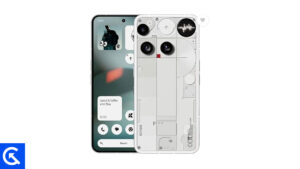
  • Guía de recuperación y raíz de Nothing Phone 3 TWRP

    Guía de recuperación y raíz de Nothing Phone 3 TWRP

    En esta página, lo guiaremos para instalar TWRP Recovery en Nothing Phone 3 (nombre en clave: metroid). Esta guía contiene instrucciones escritas y un video tutorial para ayudarlo a instalarla rápidamente. Asegúrese de descargar los archivos necesarios y luego continúe directamente con las instrucciones sobre cómo instalar TWRP Recovery en Nothing Phone 3 (metroid).

    Ten en cuenta que antes de continuar con el proceso, primero deberás desbloquear el gestor de arranque del dispositivo. Dado que los fabricantes de teléfonos inteligentes proporcionan un gestor de arranque bloqueado en sus dispositivos debido a algunos problemas de seguridad, para instalar un archivo de terceros deberá desbloquear el gestor de arranque. Luego puede instalar TWRP Custom Recovery en su dispositivo Nothing Phone 3 y rootearlo también. TWRP Recovery también puede realizar copias de seguridad de Nandroid, restaurar, borrar el sistema/datos/caché y mucho más.

    Guía de recuperación y raíz de Nothing Phone 3 TWRP

    Descripción general del dispositivo Nothing Phone 3:

    El Nothing Phone 3 ofrece un diseño audaz y una gran potencia emblemática. Conserva el aspecto transparente característico y agrega una matriz de LED monocromática en la parte posterior con 489 LED para notificaciones, temporizadores y una identidad visual única. La pantalla OLED de 6,67 pulgadas es nítida y fluida con una frecuencia de actualización de 120 Hz, una alta resolución de 2800p y una salida máxima extremadamente brillante de hasta 4500 nits, lo que la hace excelente en exteriores. La protección Gorilla Glass en ambos lados, un marco de aluminio y la resistencia al agua IP68 le otorgan una durabilidad emblemática.

    Debajo del capó, el Snapdragon 8s Gen 4 con hasta 16 GB de RAM y almacenamiento UFS 4.0 ofrece un rendimiento rápido y estable para juegos y multitarea intensa. La configuración de la cámara triple de 50 MP cubre el teleobjetivo de periscopio 3x y el ultra gran angular, con video 4K sólido y OIS para mayor estabilidad, mientras que la cámara para selfies de 50 MP también admite 4K a 60 fps.

    La capacidad de la batería varía de 5150 a 5500 mAh según la región, compatible con carga por cable de 65 W, así como carga inalámbrica e inversa. Con cinco actualizaciones importantes de Android prometidas, el Teléfono 3 se posiciona como una opción premium de Android a largo plazo con una personalidad distintiva.

    Recuperación de TWRP y sus beneficios

    Team Win Recovery Project es una imagen de recuperación personalizada de software de código abierto para dispositivos Android. Proporciona una interfaz de pantalla táctil que permite a los usuarios instalar firmware de terceros y realizar copias de seguridad del sistema actual, cuyas funciones a menudo no son compatibles con las imágenes de recuperación de stock. – Wikipedia

    Ventajas de la recuperación TWRP:

    • Puedes actualizar una ROM personalizada en Nothing Phone 3 usando TWRP
    • Puedes modificar archivos zip para personalizar tu teléfono
    • Fácil de flashear y usar módulos Xposed usando TWRP
    • Fácil de rootear y desrootear usando el zip flashable TWRP Recovery SuperSU
    • Puedes instalar Magisk en Nothing Phone 3
    • Fácil de crear y restaurar copias de seguridad de Nandroid usando TWRP Recovery.
    • Fácil acceso para restaurar la copia de seguridad de Nandroid.
    • Puede flashear un archivo de imagen usando TWRP Recovery en Nothing Phone 3
    • Es fácil eliminar todo el bloatware usando TWRP Recovery en Nothing Phone 3.
    • Para underclock y overclock.
    • Puede limpiar, borrar caché y datos.

    Pasos para instalar TWRP Recovery en Nothing Phone 3 (metroid)

    Antes de continuar con el proceso de instalación de TWRP, asegúrese de seguir correctamente todos los requisitos previos que se mencionan a continuación.

    Requisitos previos:

    • El archivo y la guía son compatibles únicamente con el modelo Nothing Phone 3 (metroid). No lo pruebes en otros dispositivos.
    • No es necesario desbloquear nada en el gestor de arranque del teléfono 3.
    • Para este proceso se requiere una PC/portátil y un cable USB.
    • Asegúrese de realizar una copia de seguridad completa de los datos del dispositivo (sin root).
    • Cargue completamente la batería de su dispositivo.
    • Descargue todos los archivos requeridos:

    Detalles de recuperación de TWRP

    Nombre del archivo Recuperación TWRP
    Apoyo Desconocido
    Versión Último

    Descargar recuperación TWRP

    Descargo de responsabilidad:

    GetDroidTips no será responsable de ningún tipo de daño o error que ocurra en su dispositivo durante/después de instalar los archivos o seguir esta guía. Asegúrate de hacer una copia de seguridad completa antes de hacer cualquier cosa. Haga esto bajo su propio riesgo.

    Instale TWRP a través de ADB y Fastboot Tool

    Después de descargar todos los archivos, controladores y herramientas necesarios, siga el proceso de instalación.

    • En primer lugar, habilite las opciones de desarrollador y el modo de depuración USB en su dispositivo.
    • Ir al dispositivo Ajustes > Sistema > Sobre el telefono > luego toque el número de compilación siete veces para habilitar el modo de opciones de desarrollador.
    • Ahora vaya a Opciones de desarrollador en el menú Configuración y active el botón para habilitar Depuración USB.
    • A continuación, abra la carpeta ADB y Fastboot en su computadora. Luego mantenga presionada la tecla Mayús y haga clic derecho para abrir la ventana de comandos.ventana de comando adb
    • Apague su dispositivo> Presione los botones Subir volumen y Encendido juntos durante unos segundos para ingresar al modo Fastboot.
    • Conecte su dispositivo a la PC mediante un cable USB, escriba el siguiente código en la ventana de comandos y presione Enter:
    adb reboot bootloader
    • Ahora su dispositivo está conectado correctamente como dispositivo fastboot.
    • Escriba el siguiente comando y presione Enter para verificar que el dispositivo fastboot esté conectado o no:
    fastboot devices
    • Descargue el archivo de imagen correcto y cópielo en la misma carpeta que sus archivos binarios adb y fastboot. Cambie el nombre de la imagen a twrp.img y escriba:
      fastboot boot twrp.img
    • Ahora, para instalar TWRP Recovery en su teléfono de forma permanente, escriba el siguiente comando y presione Enter:
    fastboot flash recovery twrpname.img
    • Para comenzar, puedes usar el comando inicio rápido nomtwrp.img
    • Eso es todo. Ha instalado correctamente TWRP Recovery en el dispositivo Nothing Phone 3. Ahora necesitas actualizar la raíz.

    ¿Cuál es la raíz?

    El rooteo de un teléfono inteligente es la forma no oficial de permitir que un administrador o superusuario acceda al sistema y al subsistema de su dispositivo. Por lo tanto, el usuario puede cambiar, modificar, editar o eliminar fácilmente archivos y aplicaciones del sistema.

    Con la ayuda de root, puede desinstalar bloatware, aumentar el rendimiento del dispositivo, reducir el consumo de batería, instalar módulos Xposed y mucho más. Sin embargo, rootear el teléfono inteligente anulará la garantía del dispositivo y ya no podrá obtener actualizaciones de software OTA. Un método de enraizamiento incorrecto también puede bloquear fácilmente tu dispositivo. Por lo tanto, asegúrese de seguir la guía correctamente.

    La ventaja del enraizamiento:

      • Puede acceder a todos los archivos en su Nothing Phone 3, incluso a los archivos presentes en el directorio raíz de su teléfono.
      • Puedes aumentar el rendimiento de tu Nothing Phone 3 mediante overclocking.
    • Desinstalar Bloatware en Nothing Phone 3.
    • Puede bloquear anuncios en todas las aplicaciones de Android como Youtube y otras aplicaciones relacionadas con juegos.

    Leer también: Las 5 mejores alternativas de Adblock Plus para Android

    • Al rootear Nothing Phone 3, puede ver, editar o eliminar cualquier archivo del sistema en el directorio raíz.
    • Puede instalar Xposed Framework y muchos módulos Xposed compatibles.

    Pasos para rootear Nothing Phone 3

    Guía para rootear Nothing Phone 3 a través de SuperSU

    Guía para rootear Nothing Phone 3 a través de Magisk

    Asumimos que esta guía de instalación completa le resultará útil. Si tiene alguna pregunta, no dude en preguntar en los comentarios a continuación.
  • ¿Es posible rootear teléfonos móviles en 2024? Guía de usuario completa

    ¿Es posible rootear teléfonos móviles en 2024? Guía de usuario completa

    1. Introducción al rooteo de teléfonos móviles
    2. Legalidad y riesgos del enraizamiento
    3. Preparativos antes de rootear tu celular
    4. Métodos y herramientas para rootear en 2024
    5. Pasos para Rootear tu Celular
    6. Post-root: Gestión y Optimización
    7. Resolución de problemas comunes
    8. Alternativas al Rooteo en 2024
    9. Consideraciones finales

    Rootear teléfonos móviles en 2024: Guía completa para usuarios

    La práctica de rootear teléfonos móviles sigue siendo una opción popular entre los entusiastas de la tecnología y los usuarios avanzados.

    Pero ¿qué implica realmente rootear un dispositivo móvil y cómo se realiza este proceso en la actualidad?

    Rootear teléfonos móviles en 2024 Rootear teléfonos móviles en 2024

    Introducción al rooteo de teléfonos móviles

    En esencia, rootear un teléfono celular implica obtener acceso privilegiado y control total sobre el sistema operativo Android. Este proceso permite a los usuarios modificar aspectos fundamentales del sistema y desbloquear funciones avanzadas que de otro modo estarían fuera de su alcance.

    En 2024, la importancia del root ha evolucionado, ofreciendo a los usuarios la posibilidad de personalizar sus dispositivos más allá de las limitaciones impuestas por los fabricantes y operadores. Desde instalar ROM personalizadas hasta optimizar el rendimiento, root sigue siendo una herramienta poderosa para quienes buscan llevar su experiencia móvil al siguiente nivel.

    Legalidad y riesgos del enraizamiento

    Sin embargo, es crucial comprender los aspectos legales y los posibles riesgos asociados con el enraizamiento. Aunque la práctica en sí no es ilegal, existen implicaciones legales y riesgos de seguridad que los usuarios deben considerar antes de continuar.

    En muchos casos, rootear un dispositivo puede anular la garantía del fabricante y dejar al usuario vulnerable a vulnerabilidades de seguridad y malware. Es importante investigar y comprender completamente los riesgos antes de tomar cualquier medida.

    Preparativos antes de rootear tu celular

    Antes de embarcarte en el proceso de rootear tu teléfono, es fundamental realizar una copia de seguridad completa de todos tus datos y configuraciones.

    Esto garantizará que sus datos estén seguros y accesibles en caso de cualquier problema durante el proceso de raíz.

    Además, debe habilitar la depuración de USB y el desbloqueo OEM en la configuración de su dispositivo, preparándolo para la modificación del sistema.

    Métodos y herramientas para rootear en 2024

    En el escenario actual, existen varias herramientas y métodos disponibles para rootear dispositivos Android. Desde aplicaciones de un solo clic hasta procedimientos más avanzados, elegir el método correcto dependerá del modelo y la versión del sistema operativo de su dispositivo.

    Algunas de las herramientas más populares incluyen:

    1. Magia: Una de las herramientas más populares y versátiles que permite rootear dispositivos Android de forma segura y sin modificar la partición del sistema.
    2. SuperSU: Aunque ha perdido popularidad en los últimos años, SuperSU sigue siendo una opción confiable para rootear dispositivos Android más antiguos.
    3. Raíz Rey: Una herramienta de un solo clic que facilita el rooteo de dispositivos Android sin necesidad de conectarlos a una computadora.
    4. CF-Auto-Root: Es una herramienta desarrollada por Chainfire que permite rootear dispositivos Android de forma segura y sencilla mediante el modo de descarga.
    5. TWRP (Proyecto de recuperación del equipo Win): Aunque no es una herramienta de rooteo en sí, TWRP es una recuperación personalizada muy popular que se usa junto con otras herramientas para instalar archivos raíz y ROM personalizadas.
    6. Genio raíz: Otra herramienta de un solo clic que facilita el proceso de rooteo de dispositivos Android sin necesidad de conocimientos técnicos.

    Pasos para Rootear tu Celular

    Una vez que haya seleccionado la herramienta o método adecuado para su dispositivo, el proceso de rootear su teléfono generalmente sigue una serie de pasos comunes:

    1. Desbloqueo del gestor de arranque: Este paso permite la instalación de software personalizado en su dispositivo.
    2. Recuperación personalizada intermitente: Instale una recuperación personalizada como TWRP o CWM.
    3. Instalación de binarios de superusuario: Estos archivos proporcionan acceso raíz al sistema operativo.
    4. Reinicio del sistema: Una vez que se completen los pasos anteriores, reinicie su dispositivo y disfrute de los privilegios de root.

    Es importante seguir cuidadosamente cada paso y asegurarse de comprender las implicaciones de las acciones que realiza en su dispositivo.

    Post-root: Gestión y Optimización

    Una vez que haya obtenido acceso root en su teléfono celular, hay una serie de medidas que puede tomar para maximizar los beneficios y minimizar los riesgos:

      • Instalación de aplicaciones de administración de raíz: Aplicaciones como Magisk Manager te permiten controlar los permisos de root y administrar las aplicaciones que acceden al sistema.
      • Personalización del sistema: Explore opciones para personalizar la interfaz de usuario, optimizar el rendimiento y mejorar la duración de la batería de su dispositivo.

    • Mantener la seguridad: Mantenga su dispositivo seguro instalando actualizaciones de seguridad periódicas y evitando aplicaciones y modificaciones no autorizadas.

    Resolución de problemas comunes

    Durante el proceso de rootear su teléfono celular, puede encontrar algunos desafíos y obstáculos. Algunos problemas comunes incluyen [lista de problemas comunes durante el proceso de root].

    Alternativas al Rooteo en 2024

    Para aquellos que prefieren evitar los riesgos asociados con el root, existen alternativas viables que pueden ofrecer una experiencia similar de personalización y control. Desde el uso de lanzadores de aplicaciones hasta la instalación de aplicaciones de personalización, hay opciones disponibles para los usuarios que desean explorar sin comprometer la seguridad de su dispositivo.

    Consideraciones finales

    En última instancia, el proceso de rootear un teléfono celular en 2024 es una decisión personal que debe tomarse con precaución y con plena comprensión de los riesgos y beneficios que implica. Siguiendo las mejores prácticas y manteniéndose informados, los usuarios pueden aprovechar al máximo las capacidades de sus dispositivos móviles mientras mantienen la seguridad y estabilidad del sistema.

    Preguntas frecuentes

        1. ¿Es seguro rootear mi celular en 2024?
        2. ¿Cómo puedo unroot en caso de problemas?
        3. ¿Qué sucede si mi dispositivo falla durante el proceso de raíz?
        4. ¿Puedo rootear mi celular sin computadora?
        5. ¿Qué beneficios adicionales ofrece root en comparación con las opciones estándar de personalización del sistema operativo?

    Podemos afirmar que actualmente el proceso de rooteo de celulares en 2024 sigue siendo una práctica relevante para los usuarios que buscan personalizar y optimizar su experiencia móvil. Sin embargo, es importante abordar este proceso con cautela y estar preparado para los posibles riesgos y desafíos que puedan surgir.

    Siguiendo las mejores prácticas y educándose, los usuarios pueden maximizar los beneficios de root mientras protegen la seguridad y estabilidad de sus dispositivos.

  • Descarga de la GUÍA CNC Fanuc 2026 – Completa

    Descarga de la GUÍA CNC Fanuc 2026 – Completa

    Usted está aquí: Descargar Programa Completo Descargar Programas Completos – Descargar Juegos / Programas de Variedades Generales / Descarga de la GUÍA CNC Fanuc 2026 – Completa

    Descarga de la GUÍA CNC Fanuc 2026 – Completa

    GUÍA CNC Fanuc 2026 lleno Descargar –


    GUÍA CNC Fanuc 2026, Es el software de control de máquinas con mejores funciones programables para máquinas. Incluye capacidades de control avanzadas y le ayuda a depurar fácilmente mejorando las funciones. Al mismo tiempo, le brinda comodidad al integrar perfectamente sus funciones. Contiene varias características, como el marco general de Fanuc CNC, capacidades de integración y configuración de parámetros.


    Requisitos mínimos requeridos del sistema:

    – Windows 8.1/10/11
    – Intel Core Dúo 1,83 GHz
    – Memoria RAM de 2GB
    – 8 GB de espacio en el disco duro
    – Resolución de pantalla 1280 x 1024


    Contraseña: 12345


    Enlace alternativo 1


    Enlace alternativo 2


    Enlace alternativo 3