Si encontraste esta guía porque estabas buscando una manera de rootear tu Hisense Hi 2, entonces estoy orgulloso de anunciar que estás en el lugar correcto.
En las siguientes líneas otro método automático para rootear teléfonos Hisense Hi 2 con el que vas a conseguir usuario raíz en cuestión de minutos.
Índice
Requisitos Hisense Hola 2
Hisense Hola 2 Configuraciones anteriores
Iniciar Root en Hisense Hi 2
Desbloquear el gestor de arranque de Hisense Hi 2
Comprobar cargador de arranque
Verificar raíz
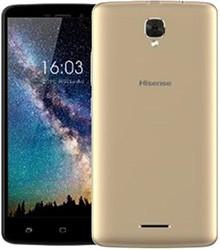
Resumen sobre el Smartphone objetivo en este proceso
| Marca | Hisense |
| Modelo | hola 2 |
| conjunto de chips | MediaTek MT6737 |
| Pantalla | LCD 5.5 |
| GPU | un extraño |
| Versión | V1.0.2 |
| firmware | P41_201904161720 |
| fecha del firmware | 16/04/2019 |
| Software | 7 Turrón |
Requisitos para el proceso.
- Computadora con sistema operativo Windows XP, 7, 8 o superior, ya sea de 32 o 64 bits.
- Un cable de transferencia de datos Micro USB.
- Descargue la utilidad a la PC -> MTKroot v2.4.4.2 para Hisense Hola 2
Hisense Hola 2 configuraciones
Para comenzar tendrás que realizar algunos cambios dentro de la configuración de tu equipo, los cuales pasan por Desbloquear OEM así como Habilitar la depuración USB.
Puedes ubicar estas preferencias en la sección del programador, que tienes que activar previamente presionando siete veces consecutivas para ingresar a la sección:
Menú-> Información del dispositivo -> versión de software oh Número de compilación.
Rootear el dispositivo Hisense Hi 2 MT6737 paso a paso
En primer lugar, extraiga el archivo descargado previamente en el escritorio de la PC con Windows y luego abra la herramienta MTKroot v2.4.4.2.

Haga clic en el botón Controladores -> MediaTek y completa la instalación de los controladores específicos.
También siga los mismos pasos para instalar los controladores. BAsD.

Luego conecte el Hisense Hola 2 al PC mediante un puerto USB y luego haga clic en el botón Restablecer USB.
Luego haga clic en el botón Prueba del BAD y una vez puedes ver la frase ‘Dispositivo encontrado‘, luego haga clic en el botón Soy un fastboot.

Ahora espere un momento hasta que el Hisense Hi2 se reinicie en modo gestor de arranque, luego haga clic en Probar arranque rápido.
Espere nuevamente hasta que aparezca la frase. Dispositivo detectado antes de que puedas pasar al siguiente asunto.
Abra el gestor de arranque Hisense Hi2
En el próximo asunto tocará libera el gestor de arranque en tu terminaluna acción que puedes realizar de forma 100% automática.
Es recomendable excluir este proceso si lo habías desbloqueado previamente.
Hacer clic en Prueba del cargador de arranque para comprobar si ya está desbloqueado o no.

Si consideras necesario abrir el gestor de arranque de tu Hisense Hi 2, sólo tienes que pulsar en Liberar cargador de arranque -> Aceptar y luego realizar el consejo que se mostrará en la pantalla de Hisense.
Presione la tecla sube el volumen aceptar.

Importante: Al desbloquear el gestor de arranque, su dispositivo se restaurará a su estado inicial.
Se recomienda encarecidamente hacer una copia de seguridad o copiar todos los archivos, contactos, fotos y otros datos en una tarjeta de memoria SD externa.
Después de liberar el gestor de arranque estás a un paso de terminar este tutorial y finalmente dejar tu Hisense perfectamente arraigado.
En la parte superior del programa elige la alternativa raízluego haga clic en Raíz desde la esquina de abajo.

Casi inmediatamente su dispositivo Hi2 será rooteado y podrá ver las letras “OK” tanto en su Hi 2 como en la ventana MTKroot v2.4.4.2.
Para finalizar haga clic en Salir del arranque rápido para devolver el teléfono inteligente Hi 2 al entorno Android.
Cuando el Hisense Hi 2 inicie por completo deberás hacer clic Aplicaciones -> instalar magia y confirme que la aplicación Magisk Manager se encuentra efectivamente entre las aplicaciones de su dispositivo.
Para finalizar simplemente tienes que hacer clic en el botón Comprobar raíz -> siguiente Aceptar y eso es todo.
