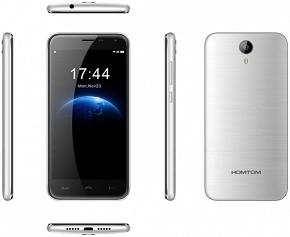
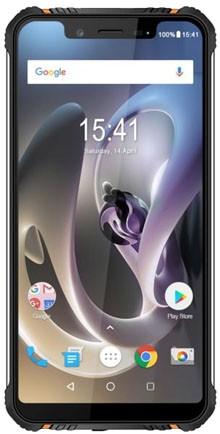
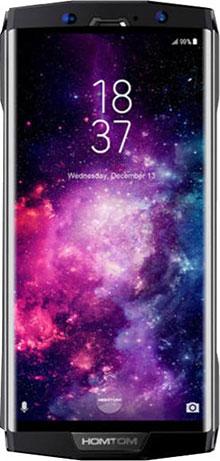
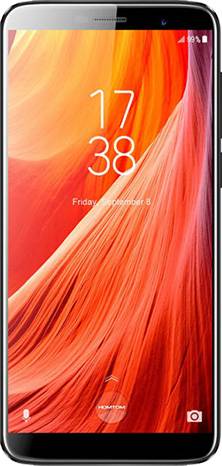
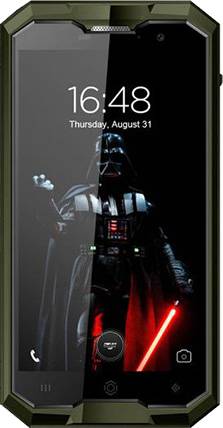
El Homtom Ht3 es un smartphone de bajo coste que sin duda supera a versiones anteriores de Doogee, como el X5 y el X5Pro 4G.
Pero su bajo coste no lo convierte en un terminal de muy mala calidad, porque esto se debe a que Doogee ha buscado la manera de equilibrar al máximo la relación calidad/precio, teniendo que sacrificar, por ejemplo, las cámaras delantera y trasera de 5 y 2 megapíxeles, en favor de un buen procesador MTK Quad core a un precio relativamente muy bajo.
Este método es para las versiones V1 del Homtom, para las versiones V2 tienes el siguiente procedimiento para raízalos.
Cargamos la batería cargada al 50% o más y descargamos el archivo HT3_UPDATE_ROOT.zipguardar en la TARJETA SD.
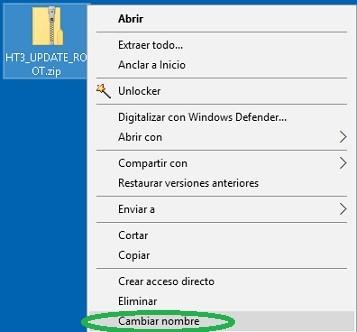
Luego le cambiamos el nombre a update.zip.
En HOMTOM vamos a ajustes/Acerca del dispositivo/Actualizaciones del sistema.
Pulsamos Opciones y elegimos Actualizaciones locales.
Seleccionamos el archivo update.zip renombrado y aceptamos.
Raíz doogee homtom ht3 V2 sin PC
El V2 es aún más fácil de raíz.
Entramos en opciones de desarrollo y habilitamos el desbloqueo de EOM
Habilitamos la depuración USB, volvemos al menú principal/seguridad y habilitamos Fuentes Desconocidas.
Descargamos y ejecutamos el APK de kingroot, seguimos los pasos y listo.
También podemos usar la versión de escritorio para PC de kingroot si lo deseamos o el móvil se resiste a la app.
Nota: la conexión a internet debe estar activa para que kingroot pueda realizar el proceso.
Características técnicas del Doogee Homtom HT3
Pantalla: 5 pulgadas/Resolución IPS HD 1.280 * 720 píxeles
Procesador: MTK6580 de cuatro núcleos (velocidad de reloj: 1,3 GHz)
GPU: Malí 400 MP
RAM: 1 GB
Memoria interna: 8 GB, ampliable a 64 GB mediante SD
El Smartphone Homtom H17 es un teléfono móvil que podemos adquirir a un precio muy económico (alrededor de 60 euros), pero no debemos confundirnos, ya que el hecho de que sea un dispositivo bastante económico no quiere decir que sus prestaciones sean pésimas.
Todo lo contrario diría, y para que os hagáis una idea de lo maravilloso que es este móvil, comparado con su precio, os dejo un breve resumen de las propiedades más destacadas del Homtom HT17:
Pantalla
5,5 pulgadas 1280 x 720 HD IPS
UPC
GPU
MTK6737 Brazo de cuatro núcleos Cortex-A53 1,3 GHz
Mali-T720MP1 550MHz
Conectividad
Bluetooth: 4,0
3G+4G+LTE
wifi
Sistema operativo
Android 6.0 melcocha
Memoria
1 GB de RAM
Almacenamiento
ROM de 8GB
Cámaras
Trasera 13.0MP Sony IMX219
Frontal 5MP GC2365
Sensores:
Gravedad
Proximidad
Huella dactilar
Batería
3000mAh
Otros
OTA+OTG
2xMICRO SIM
1xSD hasta 64GB
Pero lo que realmente nos interesa es rootearlo y obtener el 100% de control sobre tu sistema, precisamente por eso hemos creado este artículo.
Aunque el precio nos sorprendió lo suficiente como para dedicar una página entera a hablar de ello, vamos directo al grano.
Rootear para Homtom HT17
Al ser un dispositivo MTK tendremos que utilizar la SP Flash Tool para flashear el recovery TWRP.
Descargamos la herramienta SP Flash Tool actualizada.
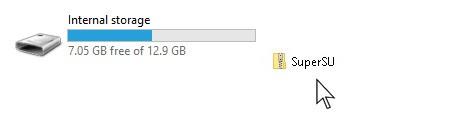
Conectamos el teléfono al puerto USB de nuestro PC para transferir el archivo comprimido UPDATE-SuperSU a la memoria del teléfono.
Apagamos el Homtom HT17 por completo y desconectamos el cable USB.
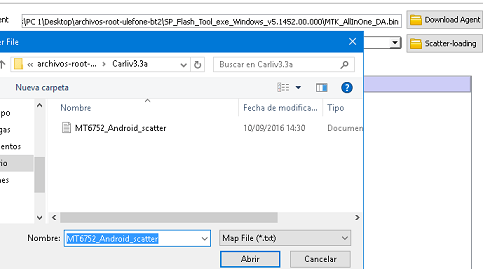
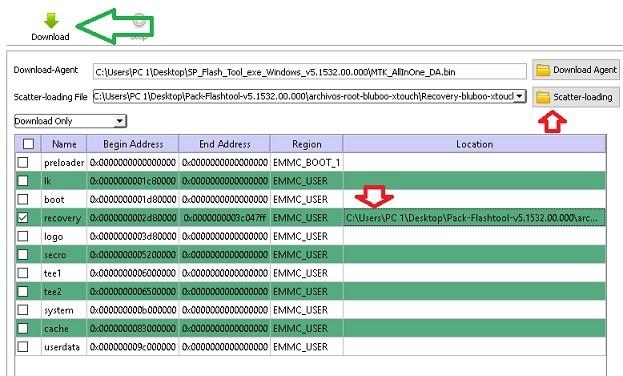
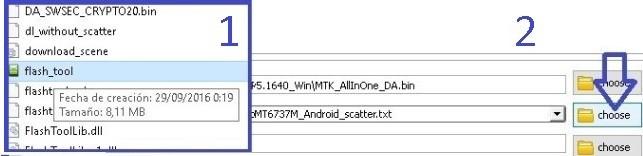
Ejecutamos SP Flash Tool y cargamos el archivo MT6737M_Android_scatter.txt que se encuentra en la carpeta TWRP.
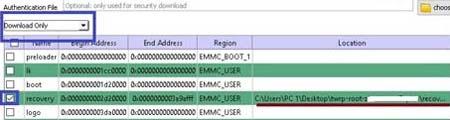
En la lista de casillas de SP Flash Tool, solo se debe marcar la casilla de recuperación.
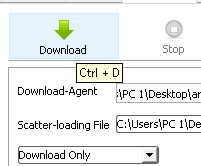
Damos clic en Descargar y luego vamos a conectar el teléfono al USB.
Al hacerlo la herramienta reconocerá el terminal y comenzará la instalación del recovery TWRP.
Cuando finalice la tarea, apagamos el teléfono y lo desconectamos del cable USB.
Lo volvemos a encender pulsando volumen arriba+encendido al mismo tiempo para acceder al modo recovery.
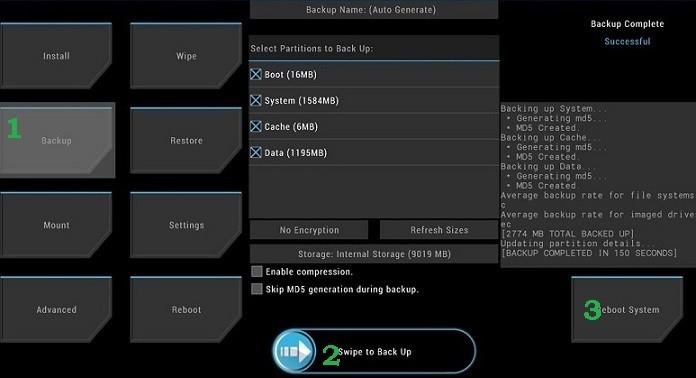
Desde la opción BACKUP creamos una copia de seguridad de Nandroid.
Luego vamos a INSTALAR y buscamos el archivo SuperSu que copiamos antes a la memoria del teléfono.
Aceptamos la instalación y cuando finalice volvemos al menú TWRP anterior para reiniciar el teléfono con la opción REBOOT para que nuestro HT17 se reinicie con los nuevos privilegios root.
Tutorial para raíz el teléfono móvil HomTom HT3 Pro Versión Android 5.1 Lollipop, mediante recovery personalizado TWRP y superSU.
Actualizaremos estos archivos con la ayuda de SP-Flash-Tool.
En primer lugar, lea la Advertencia y decida si vale la pena correr el riesgo de los numerosos beneficios de rootear su teléfono.
Antes de iniciar root
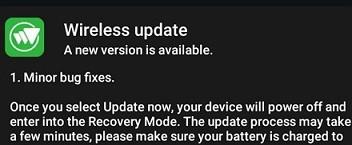
Una vez que hemos tomado la decisión de continuar y rootear el teléfono, tenemos que acceder a los ajustes del teléfono para aplicar todas las actualizaciones y parches existentes de Actualización inalámbrica.
El teléfono se reiniciará automáticamente para realizar los cambios de actualización.
Cuando comienza entramos en el ajustes > UNcerca del dispositivoy haga clic 7 veces en Número de compilación activar Opciones de desarrollo y Desbloqueo OEM.
Rootear Homtom HT3 Pro
Descargamos la SP-Flash-Tool actualizada y la extraemos al escritorio de la computadora.
Descargamos los archivos raíz y los descomprimimos junto con la carpeta anterior.
Desde opciones de desarrollo activamos Desbloquear USB.
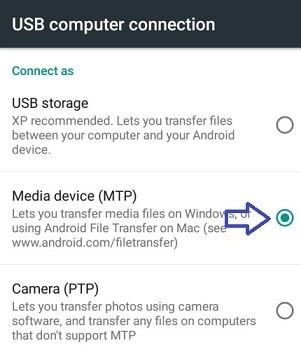
Conectamos el teléfono al PC y cambiamos el tipo de conexión de Almacenamiento USB a Dispositivo multimedia MTP.
Desbloquear el gestor de arranque Doogee HomTom HT3 Pro
ATENCIÓN ! Al desbloquear el gestor de arranque se borrarán todos los archivos y aplicaciones almacenados y se realizará una copia de seguridad de todo lo que no desee perder.
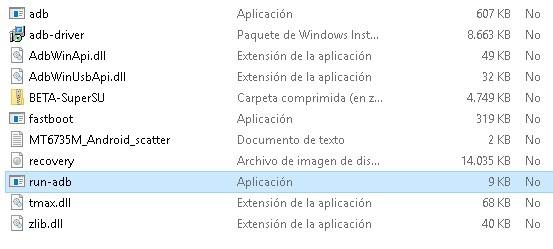
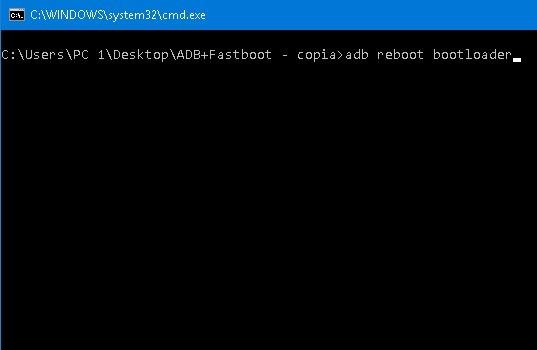
Con el teléfono conectado al USB ejecutamos adb-run.exe en la carpeta raíz y procedemos a escribir uno a uno los siguientes comandos:
adb reiniciar el gestor de arranquer (para reiniciar en el gestor de arranque)
desbloqueo OEM fastboot (para desbloquear el gestor de arranque)
Estaremos atentos a la pantalla del teléfono móvil donde veremos un aviso del gestor de arranque.
Pulsamos volumen arriba para aceptar y esperamos hasta que finalice el proceso y se muestre OK en la consola de comandos.
Flash TWRP y SuperSU en HomTom HT3 Pro
Copiamos el archivo Update-SuperSU.zip a la memoria SD externa del teléfono.
Apagamos el teléfono móvil.
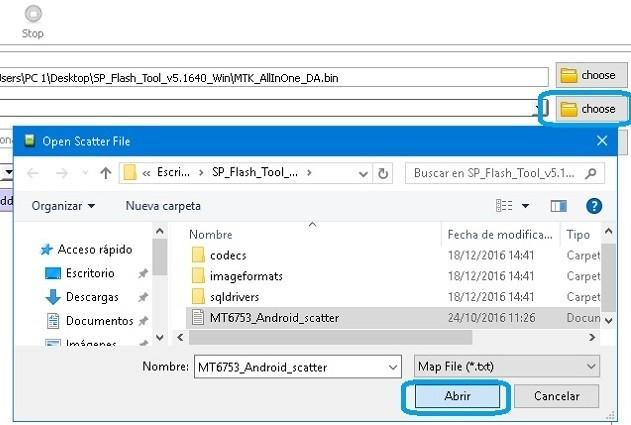
Abrimos Sp-Flash-tool y pulsamos en Scatter-Loading para cargar el archivo MT6735M_Android_scatter.txt que se encuentra en la carpeta raíz.
En la lista de pestañas solo estará marcada la correspondiente a la recuperación.
La opción por defecto (Solo Descargar) es correcta, no debemos modificar nada en el programa.
Pulsamos Descargar y conectamos el HomTom apagado al ordenador mediante el cable de datos.
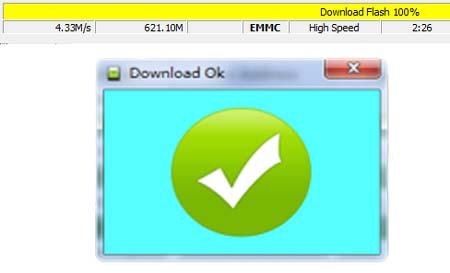
Cuando finalice veremos el mensaje Descargar OK.
Pulsamos subir volumen + encendido al mismo tiempo hasta ver las opciones del gestor de arranque, seleccionamos Modo Recovery.
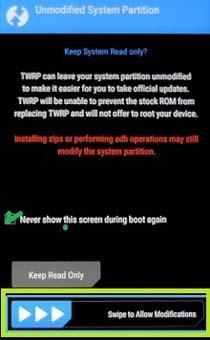
Una vez entramos en el menú de TWRP aceptamos “Permitir modificaciones” deslizando hacia la derecha.
Y luego instalamos el archivo UPDATE-SuperSU.zip que está en la carpeta raíz.
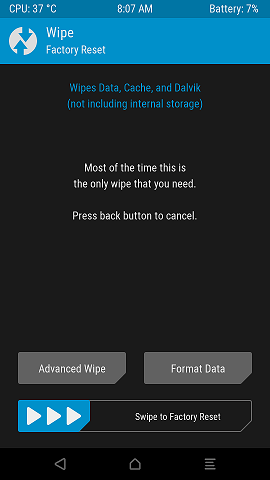
Por último, nos situamos en la opción WIPE para restablecer los valores de fábrica y reiniciar el dispositivo.
Una vez hecho esto, nuestro teléfono Doogee HomTom HT3 Pro se reiniciará rooteado.
El siguiente tutorial es para rootear teléfonos móviles Android Homtom HT20 Malvavisco conjunto de chips MT6737M (ojoNO es válido para la versión HT20PRO).
Para obtener acceso de root, primero actualizaremos una recuperación personalizada, específicamente una modificación TWRP portada para Homtom HT20.
Una vez tengamos flasheado TWRP, haremos una copia de seguridad Nandroid de todo el sistema operativo, vaciaremos la caché e instalaremos SuperSU para obtener privilegios root.
Pasos para rootear Homtom HT20
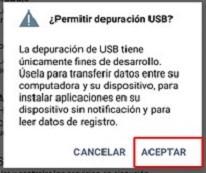
Como es habitual, el primer paso es ir a los ajustes del teléfono y habilitar la Depuración USB que se encuentra en el opciones de desarrollador.
Aceptar mensaje USB
Por defecto el móvil llega a nuestras manos con estas opciones ocultas, y si no las hemos activado previamente tendremos que hacerlo entrando en el apartado Acerca del dispositivo donde pulsaremos 7 veces consecutivas sobre el número de compilación.
El siguiente paso será descargar el Archivos raíz para nuestro Homtom HT20 y extráigalos juntos al escritorio de Windows.
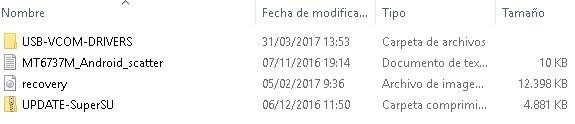
Dentro de la carpeta extraída también se encuentran los drivers Usb y Vcom para Windows, en caso de que nuestro dispositivo no sea reconocido por el PC tendremos que instalarlos.
Conectamos el teléfono móvil al ordenador mediante su cable de datos y transferimos el archivo a la memoria microSD externa (ExtSD). ACTUALIZACIÓN-SuperSU.zip.
Apagamos completamente el teléfono y lo desconectamos del cable USB.
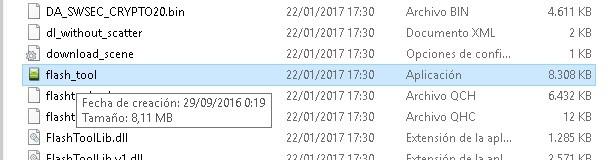
Descargamos la última versión de SP-Flash-Tool desde este enlace, la extraemos al escritorio del ordenador e iniciamos Flash-Tool.exe.
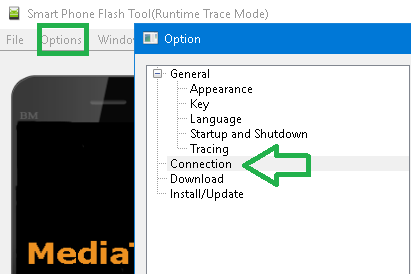
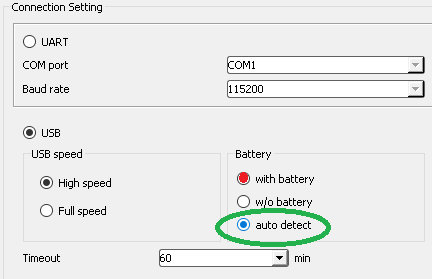
entramos en opciones de la herramienta / Conexión y ahí cambiamos el parámetro de con batería a detección automática.
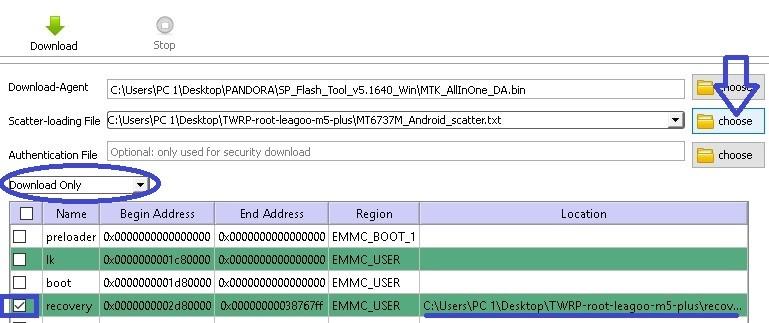
Volvemos a la posición inicial y pulsamos el botón Elegir correspondiente a Carga de dispersión para abrir el archivo MT6737M_Android_scatter.txt ubicado en la carpeta raíz.
Todas las casillas estarán desmarcadas excepto recuperación, que tendremos que verificar que la ruta apunta correctamente al archivo. recuperación.img.
Seleccionamos SÓLO DESCARGAR en las opciones desplegables y pulsamos Descargar.
Al conectar nuestro Homtom HT20 (apagado) al puerto USB del ordenador, el proceso de flasheo comenzará automáticamente.
Esperamos a que finalice, mostrando el mensaje Descargar OK, desconectamos el cable USB y encendemos el teléfono pulsando volumen arriba y encendido al mismo tiempo.
Seleccionamos acceder al recovery y aparecerá una pantalla TWRP solicitando permisos para aplicar modificaciones al sistema.
Nos deslizamos hacia la derecha para aceptar las modificaciones y continuar hasta el menú principal de recuperación TWRP.
A continuación, sería conveniente realizar una copia de seguridad nandroid de todas las particiones del sistema, aunque no es obligatorio, es muy recomendable.
Seleccionamos todas las particiones excepto Caché e indicamos que la copia de seguridad se guarde en la tarjeta de memoria microSD.
Con esto hemos creado una copia de todo el sistema del teléfono (la ROM completa, archivos, aplicaciones), y en caso de fallo siempre podremos restaurar y deshacer los cambios usando la opción TWRP Restore.
De vuelta al menú principal de recuperación, presiona Instalar y abre el archivo SuperSU.zip que transferimos a la memoria externa al comienzo del tutorial.
Deslizamos para confirmar la instalación y esperamos unos segundos a que se complete.
USAR: No debemos aceptar ninguna actualización o instalación de SuperSU recomendada por TWRP.
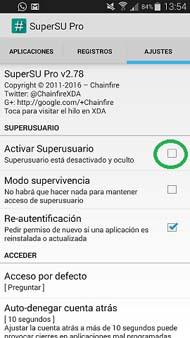
Finalmente, presionamos Reboot para reiniciar el teléfono con el sistema operativo Android y hacemos clic en el ícono de la aplicación SuperSU para aplicar root y actualizar los binarios.
USAR: En el caso de actualizar SuperSU lo haremos seleccionando la opción TWRP/CWM.
A rootear el teléfono móvil HomTom HT50 Vamos a necesitar un ordenador con sistema operativo Windows, esto se debe a que hasta el momento no es posible rootear el smartphone HomTom HT 50 sin un PC.
El resumen de las características básicas del dispositivo que vamos a someter al proceso de root a continuación es el siguiente:
Marca: InicioTom
Modelo: HT50
Conjunto de chips: MT6737M
Sistema operativo: Android 7 malvavisco.
No se desconoce el resultado de este proceso bajo características distintas a las indicadas anteriormente, por lo que no podemos garantizar el éxito del rooteo en otro tipo de chipsets o sistemas operativos.
TWRP y Root para HomTom HT50
Él root para HomTom HT50 Depende de la instalación previa de recuperación TWRPgracias al cual podemos flashear los binarios del superusuario.
Por lo tanto, dividiremos este tutorial en dos secciones, la primera cubrirá cómo actualizar la recuperación TWRP al HomTom HT50, y la segunda sección nos guiará para instalar SuperSU y rootear desde la recuperación TWRP.
Recuperación flash TWRP para HomTom HT50
Primero debemos descargar el archivos raíz para HomTom HT50 y extraerlos al escritorio de nuestro ordenador.
A continuación procedemos a descargar SP-Flash-Tool para Windows e instalar los controladores VCOM de Mediatek. A partir de Windows 7 suele haber problemas con la instalación de algunos controladores, si necesitas ayuda puedes leer la guía para instalar controladores no firmados en Windows 8 y 10.
En los ajustes del teléfono activamos la opciones de desarrollador y accedemos a ellos para habilitar tanto el Depuración USBcomo el Desbloqueo OEM. Más detalles sobre ese paso en nuestro artículo sobre configuración previa a la raíz.
Conectamos el dispositivo al ordenador y transferimos el archivo SuperSU.zip a su memoria.
Cuando el archivo se haya copiado a la memoria del teléfono móvil desconectamos el cable USB y lo apagamos por completo.
Ejecutamos el programa SP-Flash-Tool y hacemos clic en el botón Elegir desde el campo Dispersión de carga para abrir el archivo MT6737M_Android_scatter.txt ubicado en la carpeta de archivos raíz.
Configuramos la opción desplegable principal en modo Descargar sólo y comprobamos que solo esté activada la casilla recuperación.
A continuación hacemos clic en el botón Descargar en la esquina superior izquierda y notaremos que el software SP-Flash-Tool quedará congelado esperando el dispositivo.
Retiramos la batería de nuestro HomTom HT50 y lo conectamos tal cual al ordenador mediante su cable de datos USB.
El proceso comenzará automáticamente, mostrando una barra de progreso amarilla en la parte inferior. Esperamos hasta que llegue al 100% y se muestre el mensaje Descargar OK
Cerramos el programa Flash-Tool, desconectamos el cable USB y volvemos a colocar la batería en el teléfono móvil.
Instale SuperSU para rootear HomTom HT50
A continuación, tras colocar la batería del dispositivo en su lugar, encendemos el HomTom HT50 en modo recovery TWRP, para ello mantendremos pulsados los botones de subir volumen y encendido al mismo tiempo hasta que aparezca el menú del gestor de arranque.
Navegamos con el botón de subir volumen hasta la opción de recuperación y aceptamos pulsando una vez bajar volumen.
Cuando aparece la primera pantalla TWRP pidiendo permisos de modificación, marcamos la casilla Nunca mostrar esta pantalla… y deslizamos para continuar.
A continuación nos dirigiremos al menú principal de recuperación TWRP, donde preferentemente realizaremos una copia de seguridad Nandroid del firmware y particiones del teléfono móvil.
Aunque es opcional, este paso es muy útil para restaurar el dispositivo a su estado previo al root y deshacer cualquier posible falla o error. Más detalles en este tutorial sobre cómo hacer copias de seguridad de Nandroid.
Para finalizar pulsamos en Instalar y abrimos el archivo SuperSU.zip que previamente hemos copiado en la memoria del teléfono.
Una vez completada la instalación de SuperSU, que demora menos de 5 segundos, reiniciamos el teléfono con el sistema operativo Android presionando Reboot -> System, descartando al mismo tiempo cualquier actualización o instalación emergente.
Finalmente, desde el escritorio de aplicaciones de Android buscamos una nueva app llamada SuperSU y la ejecutamos para comprobar que el superusuario está activado.
En esta ocasión os vamos a dejar un nuevo tutorial paso a paso para obtener root en el teléfono HomTom ZOJI Z33 fácilmente.
Nuevamente con la ayuda de la utilidad MTKroot hemos creado un proceso automático para rootear teléfonos móviles HomTom ZOJI Z33a través del cual podrás obtener usuario raíz en cuestión de minutos.
Resumen de características sobre el equipo principal en este proceso.
Marca
InicioTom
Modelo
ZOJI Z33
conjunto de chips
MediaTek MT6739
GPU
PowerVR GE8100
Versión
v1.0.9
firmware
GF36_Z33_V1.0.9_20181123
fecha del firmware
23/11/2018
Software
8.1 Oreo
Requisitos de este proceso
Una PC con Windows XP/7 o posterior, ya sea de 32 o 64 bits.
Cable de datos micro USB.
Descargue el archivo a su computadora PC -> MTKroot v2.4.4.2 para HomTom ZOJI Z33
Configuraciones en el HomTom ZOJI Z33
En primer lugar, tendrás que cambiar algunas configuraciones dentro de los ajustes del Smartphone, que consisten brevemente en Habilitar la depuración USB y Activar desbloqueo OEM.
Estos dos ajustes se encuentran en el apartado del programador, el cual deberás haber activado previamente ingresando al apartado 7 veces sucesivas;
Sistema-> Acerca del teléfono -> versión de software oh Número de compilación.
Cómo rootear HomTom ZOJI Z33 MT6739 fácilmente
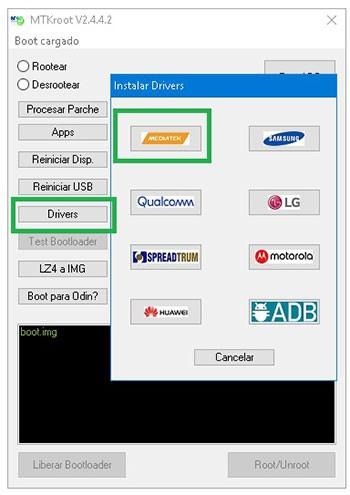
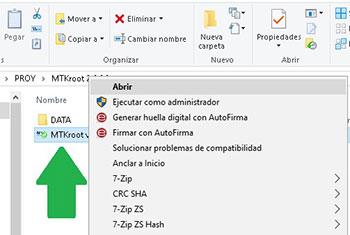
Para comenzar tendrás que extraer el archivo que has descargado en el escritorio de tu ordenador con Windows y luego iniciar la aplicación MTKroot v2.4.4.2.
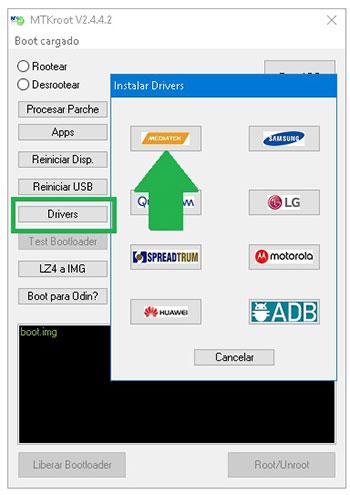
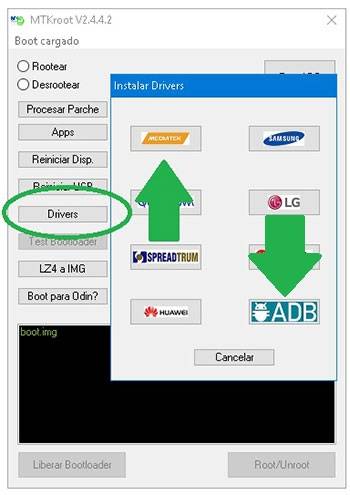
Haga clic en Controladores -> MediaTek y completa la instalación de los controladores específicos.
Realice estos mismos pasos para instalar los controladores. BAsD.
Luego conecte su teléfono HomTom ZOJI Z33 a su computadora usando un cable USB y haga clic en Restablecer USB.
Hacer clic en Prueba del BAD y una vez podrás ver el mensaje «Dispositivo detectado» haga clic en Soy un fastboot.
Ahora espera unos segundos mientras HomTom ZOJI Z33 reinicie con el modo Fastboot y luego haga clic en Probar arranque rápido.
Y nuevamente debes esperar hasta que aparezca la línea “Dispositivo detectado” antes de continuar con el siguiente párrafo.
Abre el gestor de arranque en tu dispositivo móvil HomTom ZOJI Z33
En el siguiente paso tendrás que desbloquear el gestor de arranque HomTom ZOJI Z33algo que harás automáticamente.
Aunque tendrás que ignorar este paso si lo has desbloqueado previamente.
Haga clic en el botón Prueba del cargador de arranque si necesita asegurarse de si se publica o no.
En caso de que necesites liberar el gestor de arranque en tu HomTom ZOJI Z33, presiona el botón Liberar cargador de arranque -> Acepta y luego completa los consejos que verás reflejados en la pantalla de tu HomTom.
Tendrás que presionar el botón aumentar el volumen aceptar.
Recuerde: cuando libere el gestor de arranque, su teléfono inteligente se restaurará a su estado inicial. Se recomienda encarecidamente hacer una copia de seguridad o copiar todos los contactos, fotos, archivos y otros datos personales en la unidad de almacenamiento Micro SD.
Luego de abrir el bootloader el siguiente paso es finalizar el tutorial, dejando finalmente el Smartphone con privilegios de acceso. raíz.
Vaya a la esquina superior de la aplicación MTKroot v2.4.4.2 y elija la opción raízluego haga clic en Raíz desde la esquina de abajo.
En apenas unos segundos el teléfono ZOJI Z33 estará rooteado y podrás ver la línea “OK” tanto en tu ordenador como en la ventana de MTKroot v2.4.4.2.
Para terminar haga clic en Salir del arranque rápido para reiniciar el dispositivo ZOJI Z33 en el sistema.
Cuando el dispositivo se inicie por completo, haga clic en Aplicaciones -> instalar magia y confirme si la aplicación Magisk Manager realmente aparece instalada en el HomTom.
Para finalizar solo tienes que pulsar Comprobar raíz -> Aceptar y nada más.
Publicaciones relacionadas Rootear HomTom HT50 Raíz Homtom HT20 Rootear Doogee Homtom HT3 PRO Raíz Homtom HT17 Rootear Doogee Homtom HT3 sin PC
Gracias al tutorial de hoy les voy a enseñar cómo lograr privilegios de root en el dispositivo HomTom S99 con fecha de software 20/06/2018 y plataforma operativa con versión Android 8 Oreo en solo un momento.
El genial terminal HomTom S99 en el que obtendremos acceso root, también cuenta con el fabuloso chipset MT6750T construido por la empresa MediaTekuna pantalla IPS HD+ y un procesador gráfico BRAZO Mali-T860 MP2.
Resumen de características sobre el Smartphone objeto de esta sección
Marca
InicioTom
Modelo
S99
conjunto de chips
MediaTek MT6750T
GPU
BRAZO Mali-T860 MP2
Versión
R10
firmware
R10-20180620
fecha del firmware
20/06/2018
Software
8 Oreo
Requisitos para el proceso.
Computadora Windows W7 o superior, tanto de 32 como de 64 bits.
Un cable de datos USB a Micro USB.
Descarga el archivo correspondiente a tu PC. MTKroot v2.4.4.2 para HomTom S99
Configurar el HomTom S99
Primero que nada debes ejecutar algunos arreglos en las configuraciones del dispositivo, estos consisten brevemente en Habilitar la depuración USB y Activar desbloqueo OEM.
Estas dos configuraciones las podrás encontrar dentro del menú de desarrollo, el cual deberás haber habilitado previamente haciendo clic 7 veces seguidas en;
Configuración-> Acerca del teléfono -> Número de compilación oh versión de software.
Primero extraiga el contenido del archivo previamente descargado en el escritorio de su computadora y luego abra la utilidad MTKroot v2.4.4.2.
Haga clic en Controladores -> MediaTek y aplicar la instalación de los drivers necesarios.
Repita estos mismos pasos para instalar los controladores. BAsD.
Luego conecte el S99 con el ordenador mediante un cable Micro USB y luego haga clic en el botón Restablecer USB.
Luego haga clic en Prueba del BAD y cuando puedas ver la frase “Dispositivo detectado» haga clic en Soy un fastboot.
Espere mientras su dispositivo HomTom S99 Comience con el modo de gestor de arranque, luego haga clic en Probar arranque rápido.
Nuevamente tendrás que esperar hasta poder leer el texto “Dispositivo detectado” para poder continuar con el siguiente párrafo.
Cómo abrir el gestor de arranque en el HomTom S99
El próximo será tu turno. desbloquear el gestor de arranque de tu dispositivo móvilalgo que aplicarás con un solo clic.
Pero recuerda que debes ignorar este proceso si ya lo has hecho en otra ocasión.
Crédito Prueba del cargador de arranque si quieres comprobar si está liberado o no.
En caso de que necesites liberar el gestor de arranque del HomTom S99, sólo tienes que hacer clic Liberar cargador de arranque -> Acepta y luego sigue las instrucciones que aparecerán en la pantalla de tu HomTom.
Tendrás que presionar el botón sube el volumen para continuar.
Importante: Cuando liberes el gestor de arranque, tu teléfono móvil se restaurará a su estado de fábrica. Es muy recomendable realizar una copia de seguridad o, si lo prefieres, copiar todas las fotos, contactos, archivos y otros datos personales en una tarjeta de memoria Micro SD.
Una vez desbloqueado el bootloader estás a sólo un paso de finalizar este tutorial y dejar tu HomTom S99 con el correspondiente privilegios de root.
En la esquina superior izquierda de la utilidad MTKroot v2.4.4.2 marque la alternativa raízluego haga clic en Raíz en la esquina inferior.
En menos de 5 segundos tu HomTom S99 habrá quedado rooteado y podrás ver reflejado el texto “OK” tanto en la pantalla de tu HomTom como en la ventana de MTKroot v2.4.4.2.
Luego haga clic en el botón Salir del arranque rápido para reiniciar tu terminal al modo normal de Android.
Una vez que el HomTom S99 se haya iniciado por completo deberás pulsar en el botón Aplicaciones -> instalar magia y confirme si la aplicación Magisk Manager se encuentra entre las aplicaciones del teléfono.
Para finalizar sólo tienes que hacer clic en Comprobar raíz -> siguiente Aceptar y nada más.
Publicaciones relacionadas Rootear HOMTOM ZOJI Z33 fácilmente Rootear HomTom HT50 Raíz Homtom HT20 Rootear Doogee Homtom HT3 PRO Raíz Homtom HT17 Rootear Doogee Homtom HT3 sin PC
En esta ocasión os vamos a presentar una nueva publicación paso a paso para rootear el dispositivo Homtom HT70 de forma automática y segura.
El selecto teléfono móvil Homtom HT70 en el que vamos a obtener root está equipado con el magnífico procesador MT6750T producido por la corporación MediaTekuna gran pantalla LCD IPS HD+ de 6” y un procesador de gráficos BRAZO Mali-T860 MP2.
Resumen de características sobre el teléfono móvil objetivo en este proceso.
Marca
homtom
Modelo
HT70
conjunto de chips
MediaTek MT6750T
Pantalla
LCD 6» IPS HD+
GPU
BRAZO Mali-T860 MP2
Versión
v02
firmware
20180604
fecha del firmware
06/04/2018
Software
7 Turrón
Requisitos para este proceso
Un sistema Windows XP, 7, 8 o superior, de 32/64 bits.
Cable de datos micro USB.
Descargue el siguiente archivo a su PC. MTKroot v2.4.4.2 para Homtom HT70
Configurar el Homtom HT70
Para comenzar, tendrás que realizar algunos cambios específicos en las opciones de tu equipo, que radican principalmente en Habilitar desbloqueo OEM además de Habilitar la depuración USB.
Estas configuraciones las podrás encontrar dentro de la sección de desarrollador, que tendrás que haber habilitado previamente.
Lo cual podrás hacer presionando siete veces seguidas para ingresar:
Sistema-> Información del dispositivo -> Número de compilación.
Primero debes extraer el contenido del paquete previamente descargado en tu computadora con Windows y luego ejecutar la utilidad MTKroot v2.4.4.2.
Haga clic en el botón Controladores -> MediaTek y continuar instalando los drivers indicados.
Repita esto para instalar los controladores -> BAsD.
Luego conecta tu equipo Homtom HT70 a la computadora a través del puerto Micro USB y luego presione Restablecer USB.
Luego debes hacer clic en Prueba del BAD y espera hasta que puedas leer la frase ‘Dispositivo reconocido‘, justo en ese momento haz clic en el botón Soy un fastboot.
Espere unos segundos mientras el Homtom HT70 reinicie en modo Fastboot y haga clic en el botón Probar arranque rápido.
Y nuevamente espera hasta que salga el texto’Dispositivo encontrado‘ antes de poder pasar al siguiente estado.
Cómo abrir el gestor de arranque del teléfono móvil Homtom HT70
En la siguiente etapa debes desbloquear el gestor de arranque Homtom HT70un acto que también podrás realizar con solo un clic.
Aunque recuerda que debes ignorar este proceso si lo habías realizado anteriormente.
Hacer clic Prueba del cargador de arranque para asegurarse de que ya esté desbloqueado o no.
Si consideras necesario abrir el gestor de arranque del Homtom HT70, simplemente pulsa el botón Liberar cargador de arranque -> Acepta y luego sigue las pistas que aparecerán reflejadas en la pantalla de tu Homtom.
Tendrás que presionar el botón sube el volumen para autorizar.
Nota: Cuando abra el gestor de arranque, su dispositivo se restablecerá a su estado de fábrica. Es muy recomendable crear copias de seguridad o si lo prefieres simplemente copiar todas las fotos, contactos, archivos y demás datos a una memoria externa.
Una vez desbloqueado el bootloader estás a sólo un paso de terminar este tutorial, dejando finalmente el teléfono Homtom HT70 con sus correspondientes privilegios root.
En la parte superior izquierda de la herramienta MTKroot v2.4.4.2 seleccione la alternativa raízluego haga clic en Raíz desde abajo.
Casi inmediatamente tu Homtom HT70 habrá sido rooteado y verás reflejada la línea “OK” tanto en la pantalla del dispositivo como en la herramienta MTKroot v2.4.4.2.
Luego haga clic en Salir del arranque rápido para reiniciar su dispositivo Homtom HT70 en modo sistema.
Una vez que el Homtom se haya iniciado por completo deberás pulsar en el botón Aplicaciones -> instalar magia y verifique que la aplicación Magisk Manager aparezca en el escritorio del teléfono inteligente.
Finalmente solo tienes que hacer clic Comprobar raíz -> aceptar y nada más.
Contenido relacionado Rootear el teléfono móvil HomTom S99 Rootear HOMTOM ZOJI Z33 fácilmente Rootear HomTom HT50 Raíz Homtom HT20 Rootear Doogee Homtom HT3 PRO Raíz Homtom HT17 Rootear Doogee Homtom HT3 sin PC
Lograr acceso root en el teléfono móvil HomTom S16 Es un trabajo muy sencillo y seguro, como comprobarás a través de esta entrada.
El espléndido teléfono inteligente HomTom S16 al que aplicaremos el root, está equipado con una notable CPU MT6580 fabricado por MediaTekuna pantalla LCD IPS HD de 5,5″ y un procesador gráfico BRAZO Mali-400 MP-2.
Un ordenador con Windows W7/10 o posterior, ya sea de 32 o 64 bits.
Cable de datos USB.
Descargue el archivo indicado en su computadora PC -> MTKroot v2.4.4.2 para HomTom S16
Configurar el dispositivo móvil HomTom S16
Primero debes ejecutar algunos ajustes específicos dentro de la configuración del Smartphone, los cuales pasan por Habilitar la depuración USB además de Habilitar desbloqueo OEM.
Estas dos configuraciones se encuentran en la sección del programador, que deberás desbloquear previamente.
Un paso que puedes aplicar fácilmente dando 7 veces ingresando continuamente a la sección;
Configuración-> Información del teléfono -> Número de compilación.
Cómo rootear el dispositivo HomTom S16 MT6580 fácilmente
En primer lugar, debes extraer el paquete descargado previamente al escritorio de tu PC con Windows y luego iniciar la aplicación MTKroot v2.4.4.2.
Abrir MTKroot v2.4.4.2 para HomTom S16
Haga clic una vez en el botón Controladores -> MediaTek y completa la instalación de los controladores necesarios.
Repita estos mismos pasos con la instalación del controlador. BAsD.
Instalar controladores MTK HomTom S16
Conecte el dispositivo HomTom S16 al PC mediante el puerto USB y presione Restablecer USB.
Luego tendrás que hacer clic en el botón Prueba del BAD y espera un momento hasta que puedas ver la frase ‘Dispositivo encontrado‘, momento en el cual deberás hacer clic en el botón Soy un fastboot.
MTKroot v2.4.4.2 HomTom S16 Reiniciar USB, Test ADB, ir a Fastboot
Ahora espera tu teléfono mientras tanto. HomTom S16 reinicie con las opciones del gestor de arranque y haga clic en el botón Probar arranque rápido.
Nuevamente tendrás que esperar hasta que puedas ver el texto ‘Dispositivo encontrado‘ para poder continuar con la siguiente etapa.
Liberar gestor de arranque en HomTom S16
En el siguiente nivel lo intentaremos. desbloquea el gestor de arranque en tu teléfonouna operación que también realizarás con un simple clic.
Es recomendable omitir este proceso si lo has desbloqueado previamente.
Haga clic una vez en el botón Prueba del cargador de arranque para asegurarnos de que ya esté publicado o no.
Verifique el gestor de arranque en HomTom S16
Si lo considera necesario desbloquear el gestor de arranque HomTom solo haz clic una vez Liberar cargador de arranque -> Acepta y luego completa los tracks que se reflejarán en la pantalla de tu HomTom.
tendrás que presionar aumentar el volumen para confirmar.
Abrir gestor de arranque HomTom S16
Nota: Cuando abra el gestor de arranque, su teléfono inteligente se restaurará al estado inicial. Considere hacer una copia de seguridad de fotos, contactos, archivos, etc. en la tarjeta de memoria Micro SD.
Una vez desbloqueado el gestor de arranque, el siguiente paso será concluir el tutorial y dejar el HomTom correctamente rooteado.
Desplácese hasta la esquina superior de MTKroot v2.4.4.2 y marque la opción raíz, luego haga clic una vez en Root en la parte inferior.
MTKroot v2.4.4.2 Marcar Root HomTom S16
en unos segundos tu HomTom S16 habrá sido rooteado y leerás las letras “OK” reflejadas tanto en tu HomTom como en la ventana de MTKroot v2.4.4.2.
Luego presione Salir del arranque rápido para restablecer el teléfono móvil S16 al sistema Android.
Cuando tu HomTom S16 se haya encendido por completo deberás pulsar en Aplicaciones -> instalar magia y verifique que la aplicación Magisk Manager realmente aparezca en el panel del S16.
Para finalizar simplemente tienes que hacer clic en el botón Comprobar raíz -> luego acepta y listo.
MTKroot v2.4.4.2 Comprobar Root HomTom S16
Publicaciones relacionadas Cómo Rootear Homtom HT70 paso a paso Rootear el teléfono móvil HomTom S99 Rootear HOMTOM ZOJI Z33 fácilmente Rootear HomTom HT50 Raíz Homtom HT20 Rootear Doogee Homtom HT3 PRO Raíz Homtom HT17 Rootear Doogee Homtom HT3 sin PC
Maximice la potencia de su dispositivo móvil Homtom S9 Plus obteniendo privilegios de superusuario.
En los siguientes párrafos te vamos a dejar un método automático para rootear dispositivos Homtom S9 Plusa través del cual podrás obtener acceso root en menos de 5 minutos.
Resumen de características sobre el dispositivo objetivo en este proceso
Marca
homtom
Modelo
S9 más
conjunto de chips
MediaTek MT6750T
Procesador
Octa-núcleo de 1,5 GHz
Pantalla
LCD 6″ IPS HD+
GPU
BRAZO Mali-T860 MP2
Versión
2017
firmware
S9_Plus_CTS_20180308
fecha del firmware
03/08/2018
Software
Android 7 Turrón
Importante: Asegúrese de que su dispositivo corresponda con los datos descritos anteriormente.
Ventajas de rootear el Homtom S9 Plus
Posibilidad de eliminar todo el Bloatware fácilmente y desinstalar aplicaciones inútiles del sistema.
Modifique configuraciones profundas en el sistema, como reparar el IMEI del teléfono móvil, la dirección MAC y muchas más.
Utilice Apps diseñadas para terminales que tengan permisos de superusuario.
Cree o cambie el tamaño de nuevas particiones (puede ser muy peligroso).
Realiza copias de seguridad completas y exporta la rom completa.
Precauciones y desventajas a considerar
El teléfono móvil perderá la validez de su garantía si esta es válida.
Riesgo de que aplicaciones maliciosas obtengan permiso de superusuario.
Riesgo de daño o pérdida de datos durante el proceso, por lo que siempre se recomienda crear una copia de seguridad antes de proceder al root.
El Firmware/Rom del dispositivo puede estar dañado, es recomendable asegurarse de poder obtener una copia original del firmware si es necesario.
Requisitos del proceso
Computadora con sistema operativo Windows XP o posterior, tanto de 32 como de 64 bits.
Un cable de datos USB a Micro USB.
Descargue el siguiente archivo a la PC; MTKroot v2.4.4.2 para Homtom S9 Plus
Configuración del teléfono inteligente Homtom S9 Plus
En primer lugar, debes realizar varios ajustes específicos en las opciones de tu Smartphone, los cuales pasan por Activar desbloqueo OEM así como Habilitar la depuración USB.
Estas configuraciones se encuentran dentro de la sección de desarrollador, que deberás desbloquear previamente.
Puedes aplicar fácilmente este último presionando 7 veces seguido de ingresar:
Ajusta-> Acerca del dispositivo -> versión de software oh Número de compilación.
Root para Homtom S9 Plus MT6750T paso a paso
Primero extrae el contenido del paquete que has descargado en tu computadora con Windows e inicia la herramienta MTKroot v2.4.4.2.
Abrir MTKroot v2.4.4.2 para Homtom S9 Plus
Haga clic en Controladores -> MediaTek y finaliza la instalación de los controladores necesarios.
Repita este mismo paso para completar la instalación de los controladores -> BAsD.
Instalar los controladores USB Homtom S9 Plus
Conecte el Homtom S9 Plus a la PC usando un puerto de datos y luego haga clic en Restablecer USB.
Luego haga clic Prueba del BAD y espera hasta que puedas ver la línea ‘Dispositivo detectado’, momento en el que tendrás que hacer clic en el botón Soy un fastboot.
MTKroot v2.4.4.2 Homtom S9 Plus Reiniciar USB, Test ADB, ir a Fastboot
Ahora espera unos segundos hasta que el teléfono Homtom S9 Plus reinicie con las opciones del gestor de arranque y luego haga clic en el botón Probar arranque rápido.
Nuevamente, espere hasta que pueda leer el mensaje “Dispositivo reconocido” antes de poder continuar con el siguiente paso.
Desbloquear el gestor de arranque del teléfono móvil Homtom S9 Plus
En la siguiente etapa intentaremos desbloquea el gestor de arranque de tu Homtom S9 Plusun acto que también realizaremos de forma automática.
Aunque deberás ignorar este paso si ya lo habías desbloqueado en otra ocasión.
Crédito Prueba del cargador de arranque para comprobar si está desbloqueado o no.
Verificar el gestor de arranque en Homtom S9 Plus
En caso de que consideres desbloquea el gestor de arranque en tu Homtom simplemente haga clic en Liberar cargador de arranque -> Aceptar y realizar las sugerencias que aparecen en la pantalla de Homtom.
Tendrás que presionar el botón sube el volumen para desbloquear.
Lanzamiento del gestor de arranque Homtom S9 Plus
Recuerde: cuando libere el gestor de arranque, el dispositivo móvil se restaurará al estado de fábrica. Se recomienda crear copias de seguridad o si lo prefieres simplemente copiar los archivos, contactos, fotografías y demás datos personales a la memoria Micro SD externa.
Después de desbloquear el gestor de arranque, el siguiente paso debería ser finalizar el tutorial y finalmente dejar tu computadora. con los privilegios de root correspondientes.
Vaya a la esquina superior izquierda de MTKroot v2.4.4.2 y verifique la alternativa de raíz, luego haga clic en Root en la esquina inferior.
MTKroot v2.4.4.2 Marcar Root Homtom S9 Plus
Casi de inmediato tu teléfono móvil S9 Plus habrá sido rooteado y podrás ver las letras “OK” tanto en la pantalla del S9 Plus como simultáneamente en la herramienta MTKroot v2.4.4.2.
Luego haga clic en el botón Salir del arranque rápido para reiniciar su teléfono Homtom S9 Plus en modo Android normal.
Una vez que tu equipo esté completamente cargado deberás presionar el botón Aplicaciones -> instalar magia y verificar si efectivamente la aplicación Magisk Manager se encuentra entre las aplicaciones Homtom.
Y para finalizar sólo tienes que pulsar el botón Comprobar raíz -> luego acepta y listo.
MTKroot v2.4.4.2 Comprobar Root Homtom S9 Plus
Tutoriales relacionados Cómo Rootear Teléfonos Móviles HomTom S16 Cómo Rootear Homtom HT70 paso a paso Rootear el teléfono móvil HomTom S99 Rootear HOMTOM ZOJI Z33 fácilmente Rootear HomTom HT50 Raíz Homtom HT20 Rootear Doogee Homtom HT3 PRO Raíz Homtom HT17 Rootear Doogee Homtom HT3 sin PC
En esta nueva oportunidad te traemos una publicación sencilla para rootear tu dispositivo móvil Homtom S7 de forma automática y segura.
Los Homtom S7 son teléfonos que una vez rooteados permiten a sus usuarios mejorar el rendimiento general, cambiar el firmware además de tomar el control total del sistema de dicho teléfono móvil.
Reseñas de teléfonos inteligentes de este proceso.
Marca
homtom
Modelo
T7
conjunto de chips
MediaTek MT6737
Procesador
1,3 GHz de cuatro núcleos
Núcleos
(4)
Arquitectura
64 bits
Pantalla
LCD 5.5″ IPS HD
GPU
BRAZO Mali-T720 MP2
Versión
V1.1
firmware
20180111_2101_V1.1.0_R1
fecha del firmware
01/11/2018
Software
Android 7 Turrón
Nota importante; Debes asegurarte de que tu equipo cumpla con las revisiones descritas anteriormente.
Ventajas de rootear el Homtom S7
Poder eliminar Bloatware fácilmente y desinstalar aplicaciones del sistema.
Cambie configuraciones sofisticadas del sistema, como cambiar o reparar el IMEI, MAC y otros del dispositivo.
Utilice aplicaciones diseñadas para computadoras que tengan permisos de superusuario.
Cambie el tamaño o cree nuevas particiones (hacer esto es muy peligroso).
Crea copias de seguridad completas y exporta la rom.
Precauciones y advertencias a tener en cuenta
Su teléfono anulará la validez de la garantía proporcionada por el fabricante.
Amenaza de que se pueden obtener aplicaciones dañinas con permisos de Superusuario.
Peligro de daño o deterioro de los datos durante el procedimiento, en cuyo caso se recomienda en cualquier caso realizar una copia de seguridad antes de iniciar el root.
La rom de tu terminal puede estar dañada, se recomienda asegurarse de poder obtener una copia flasheable de la rom si es necesario.
Soporte para actualizaciones FOTA (Firmware por aire) terminará cancelado.
Requisitos y descargas
Una computadora con Windows W7/10 o posterior, 32/64 bits.
Conector para transferir datos USB.
Descargue los siguientes archivos para Homtom S7 a su computadora.
Configurar el dispositivo Homtom S7
El primer paso consistirá en realizar varios ajustes específicos en el panel de configuración de tu terminal, que pasan por Habilitar desbloqueo OEM y Habilitar la depuración USB.
Estas dos configuraciones se pueden encontrar dentro del panel del programador, el cual debes habilitar previamente presionando 7 veces continuó sobre la sección:
Ajusta-> Acerca del dispositivo -> Número de compilación.
Rootear Homtom S7 Mediatek MT6737 fácilmente
Primero debes extraer el archivo que has descargado en el escritorio de tu PC con Windows e iniciar la aplicación MTKroot v2.4.4.2.
Iniciar MTKroot v2.4.4.2 para Homtom S7
Haga clic una vez en Controladores -> MediaTek y concluye la instalación de los respectivos drivers.
Instalar los controladores Mediatek Homtom S7
Repita también este paso para instalar los controladores -> BAsD.
Conecte el Homtom S7 a su PC usando el cable de datos Micro USB y luego haga clic en Restablecer USB.
Luego debes presionar el botón Prueba del BAD y espera un segundo hasta que puedas ver la línea ‘Dispositivo encontrado‘ en cuyo momento debes hacer clic en el botón Soy un fastboot.
Homtom S7 reinicie USB, pruebe ADB, vaya a Fastboot
Ahora espera mientras tanto Hometom S7 Comience con el modo Fastboot y luego haga clic una vez en Probar arranque rápido.
Luego debes esperar hasta que puedas leer la línea ‘Dispositivo reconocido‘ antes de que podamos pasar al siguiente asunto.
Abra el gestor de arranque Homtom S7
En la siguiente fase abriremos el gestor de arranque de tu Homtom S7, algo que también podrás hacer con un simple clic.
Es recomendable ignorar este proceso si lo habías liberado anteriormente.
Haga clic en el botón Prueba del cargador de arranque para garantizar su liberación.
Comprobar el gestor de arranque en Homtom S7
Si lo considera necesario suelte el gestor de arranque al Homtom S7 simplemente tendrás que hacer clic en Liberar cargador de arranque -> Aceptar y luego seguir las instrucciones que aparecen en la pantalla de Homtom.
Sube el volumen para confirmar.
Liberar el gestor de arranque Homtom S7
Nota: Cuando abra el gestor de arranque, el dispositivo móvil se restablecerá al estado predeterminado. Es muy recomendable crear una copia de seguridad o si lo deseas copiar los contactos, fotos, archivos y otros datos a la tarjeta de memoria externa.
Después de desbloquear el gestor de arranque, el siguiente paso es finalizar este tutorial y finalmente dejar tu teléfono móvil. Homtom S7 con los correspondientes privilegios de root.
Vaya a la esquina superior izquierda de la herramienta y elija la opción raíz, luego haga clic en Root en la esquina inferior.
Opción raíz Homtom S7
En cuestión de segundos el dispositivo Homtom habrá quedado rooteado y leerás el mensaje “OK” proyectado en la pantalla del teléfono móvil y en la ventana de MTKroot v2.4.4.2.
Luego haga clic en el botón Salir del arranque rápido para reiniciar el dispositivo móvil Homtom S7 con el modo de sistema Android.
Una vez que su Homtom S7 se haya iniciado por completo, haga clic una vez en Aplicaciones -> instalar magia y confirme si la aplicación Magisk Manager está en el escritorio de Homtom.
Para finalizar el tutorial simplemente haga clic en Comprobar raíz -> entonces Aceptar y eso es todo.
Comprobar Root Homtom S7
Esto también te puede interesar Tutorial para rootear Homtom S9 Plus paso a paso Cómo Rootear Teléfonos Móviles HomTom S16 Cómo Rootear Homtom HT70 paso a paso Rootear el teléfono móvil HomTom S99 Rootear HOMTOM ZOJI Z33 fácilmente Rootear HomTom HT50 Raíz Homtom HT20 Rootear Doogee Homtom HT3 PRO Raíz Homtom HT17 Rootear Doogee Homtom HT3 sin PC
Si encontraste esta guía buscando una forma de obtener root en tu Homtom Zoji Z8entonces sin duda estás en el mejor lugar.
En los siguientes párrafos te vamos a dejar un método automático para rootear dispositivos Homtom Zoji Z8a través del cual podrás obtener acceso Root en cuestión de minutos.
Esquema del objeto Homtom Zoji Z8 en este artículo
Marca
homtom
Modelo
Zoji Z8
conjunto de chips
MediaTek MT6750
Procesador
Octa-núcleo de 1,5 GHz
Núcleos
(8)
Arquitectura
64 bits
Pantalla
LCD 5″ IPS HD
GPU
Brazo Mali-T860 MP2
Versión
v8.0.1
firmware
V01_20180308
fecha del firmware
03/08/2018
Software
Android 7 Turrón
Nota importante; Debes confirmar que tu teléfono coincide con los datos descritos anteriormente.
Ventajas de rootear el Homtom Zoji Z8
Pudiendo eliminar Bloatware con facilidad así como desinstalar aplicaciones inútiles del sistema.
Personaliza la configuración profunda del sistema, cambiar o reparar IMEI teléfono inteligente, IMPERMEABLEhacer overclocking y muchos más.
Poder utilizar Software diseñado únicamente para teléfonos móviles sujetos a permisos de usuario root.
Cree y cambie el tamaño de las particiones (hacer esto es muy peligroso).
Realice copias de seguridad completas o exporte la ROM completa.
Precauciones e inconvenientes que debemos considerar
El terminal perderá la validez de la garantía otorgada por el fabricante.
Amenaza a las aplicaciones dañinas para que no obtengan permisos de superusuario.
Peligro de daño o pérdida de datos durante el procedimiento, por lo que se recomienda en cualquier caso realizar una copia de seguridad antes de iniciar el proceso de root.
El software del terminal Homtom Zoji Z8 puede estar dañado, es recomendable asegurarse de poder obtener una copia original de su firmware en caso de ser necesario.
Las actualizaciones de la FOTA eventualmente serán canceladas.
Requisitos de este proceso
Una PC con sistema operativo Windows XP, 7, 8 o posterior.
Conector de datos USB a Micro USB.
Descargue la herramienta correspondiente para Homtom Zoji Z8 desde la PC.
Configurar el terminal
El primer paso es realizar varios cambios específicos en la configuración de tu terminal, que básicamente son sobre Activar la depuración USB así como Habilitar desbloqueo OEM.
Estas configuraciones están incluidas dentro del panel del programador, que previamente deberás tener habilitado presionando 7 veces consecutivamente en;
Ajusta-> Acerca del dispositivo -> Número de compilación oh versión de software.
Cómo rootear el dispositivo Homtom Zoji Z8 Mediatek MT6750 paso a paso
Para comenzar, descomprime el contenido del paquete que has descargado en el escritorio de tu computadora y luego ejecuta la aplicación MTKroot v2.4.4.2.
Abrir MTKroot v2.4.4.2 para Inicio Zoji Z8
Haga clic una vez en Controladores -> MediaTek y continuar instalando los drivers indicados.
Instalar los controladores Mediatek Homtom Zoji Z8
También siga los mismos pasos para instalar los controladores -> BAsD.
Luego conecte el homtom a su computadora a través del conector de datos Micro USB y haga clic en el botón Restablecer USB.
Luego debes hacer clic en Prueba del BAD y espera un momento hasta que puedas ver el mensaje ‘Dispositivo encontrado’ momento en el que tendrás que hacer clic en el botón Soy un fastboot.
Homtom Zoji Z8 Restablecer USB, probar ADB, ir a Fastboot
Espera un momento hasta que tu Smartphone Homtom Zoji Z8 vaya a las opciones del gestor de arranque y luego haga clic una vez en Probar arranque rápido.
Luego espera hasta que puedas leer la línea ‘Dispositivo reconocido‘ para poder pasar a la siguiente etapa.
Desbloquear el gestor de arranque en Homtom Zoji Z8
A continuación es el turno de liberar el gestor de arranque en tu Homtom Zoji Z8, otra operación que podrás aplicar con un solo clic.
Es recomendable omitir este proceso si lo has vuelto a realizar.
presione el botón Prueba del cargador de arranque para asegurarnos de que ya esté desbloqueado o no.
Comprobar el gestor de arranque Homtom Zoji Z8
En caso de que sea necesario abre el gestor de arranque en tu Homtom Zoji Z8 solo tienes que hacer clic en Liberar cargador de arranque -> Acepta y luego sigue los consejos que se reflejarán en la pantalla de tu Homtom.
Presione la tecla aumentar el volumen para desbloquear.
Desbloquear el gestor de arranque de Homtom Zoji Z8
Recuerde: cuando desbloquee el gestor de arranque, su dispositivo se restaurará a su estado de fábrica. Se recomienda hacer una copia de seguridad o copiar sus fotos, contactos, archivos y otros datos en la unidad de almacenamiento SD.
Una vez liberado el gestor de arranque, solo te quedan unos segundos para completar el tutorial, saliendo finalmente del Homtom Zoji Z8 perfectamente rooteado.
Vaya a la parte superior de MTKroot v2.4.4.2 y elija la opción raíz, luego haga clic en Root en la parte inferior.
Opción raíz Homtom Zoji Z8
En menos de 5 segundos tu teléfono Homtom habrá sido rooteado y podrás leer el texto “OK” en el Homtom y en la herramienta MTKroot v2.4.4.2.
Luego haga clic en el botón una vez Salir del arranque rápido para devolver el terminal Zoji Z8 al modo sistema.
Cuando tu Zoji Z8 se inicie por completo deberás pulsar en el botón Aplicaciones -> instalar magia y compruebe si la aplicación Magisk Manager está realmente incluida entre las aplicaciones de su Zoji Z8.
Para finalizar este tutorial solo tienes que hacer clic Comprobar raíz -> luego acepta y listo.
Comprobar Root Homtom Zoji Z8
Publicaciones relacionadas Cómo rootear el teléfono inteligente Homtom S7 Tutorial para rootear Homtom S9 Plus paso a paso Cómo Rootear Teléfonos Móviles HomTom S16 Cómo Rootear Homtom HT70 paso a paso Rootear el teléfono móvil HomTom S99 Rootear HOMTOM ZOJI Z33 fácilmente Rootear HomTom HT50 Raíz Homtom HT20 Rootear Doogee Homtom HT3 PRO Raíz Homtom HT17
A través de esta entrada te enseñaremos cómo adquirir acceso root en teléfonos móviles Homtom HT80 con fecha de firmware 14/01/2020 y sistema provisto de Android 10 Q en solo un momento.
los modelos HT80 de Homtom son dispositivos que una vez rooteados permiten al usuario varias formas de mejorar de forma general y sencilla su funcionamiento, personalizar su software además de tomar el control total del sistema operativo.
Descripción general de las especificaciones del Homtom HT80
Nota importante; Para evitar posibles problemas, asegúrese de que su dispositivo móvil se ajuste a las referencias anteriores.
¿Qué beneficios puede aportar rootear tu Homtom HT80?
Pudiendo eliminar todo tipo de Bloatware fácilmente así como desinstalar aplicaciones del sistema.
Personaliza configuraciones avanzadas del sistema, como desbloquear el Homtom HT80, modificar el número IMEI, dirección MAC, overclocking, entre muchas opciones.
Ser capaz de utilizar aplicaciones dirigidas a ordenadores que tengan permisos de superusuario.
Crear, modificar y adaptar nuevas particiones (¡Ten cuidado! Hacer esto es extremadamente peligroso para la integridad del dispositivo.).
Realizar copias de seguridad o copias de seguridad completas además de poder exportar la rom completa.
Precauciones y advertencias a tener en cuenta
El Smartphone suspenderá la validez de la garantía emitida por el fabricante.
Amenaza de que aplicaciones dañinas puedan apoderarse de los permisos de superusuario.
Exposición a daños o deterioro de datos durante el procedimiento, por lo que recomiendo hacer una copia de seguridad antes de iniciar root.
El software del celular Homtom HT80 puede estar dañado, se recomienda asegurarse de poder obtener una copia válida de su rom si fuera necesario.
Las actualizaciones de la FOTA serán revocadas.
Requisitos para realizar el proceso
Un PC con Windows XP/7/8 o posterior, ya sea de 32 o 64 bits.
Lo primero que tendrás que hacer es configurar los ajustes necesarios para este proceso, que básicamente consisten en Activar la depuración USB además de desbloquear OEM.
Las dos opciones están integradas en el menú de desarrollador, que previamente debes habilitar tocando 7 veces sucesivamente encima de la sección ->
Configuración del dispositivo-> Acerca del teléfono -> Número de compilación.
Rootee el terminal Homtom HT80 MT6737 con facilidad
Descomprima el contenido del archivo previamente descargado en el escritorio de su computadora con Windows y ejecute la aplicación MTKroot v2.5.
Abrir MTKroot v2.5 en Homtom HT80
Haga clic en el botón Controladores -> MediaTek y finaliza la instalación de los drivers específicos.
Instalar drivers Mediatek Homtom HT80
Realice exactamente los mismos pasos para instalar los controladores. BAsD.
Nota: La aplicación MTKroot v2.5 ya incluye los controladores necesarios para el Homtom HT80.
Luego conecte el Homtom HT80 con la computadora usando el puerto USB y luego haga clic en el botón Restablecer USB.
Luego debes hacer clic Prueba del BAD y espera un segundo hasta que puedas ver el texto’Dispositivo encontrado‘ en ese momento tienes que hacer clic Soy un fastboot.
Homtom HT80 Reiniciar USB + Test ADB + Fastboot
Espere unos segundos mientras su teléfono celular Homtom HT80 reinicie con las opciones del gestor de arranque y haga clic en el botón Probar arranque rápido.
Espere nuevamente hasta que pueda leer la oración ‘Dispositivo reconocido‘ para poder pasar a la siguiente fase.
Abrir el gestor de arranque de los dispositivos Homtom HT80
En el siguiente paso deberás liberar el gestor de arranque en tu Homtom HT80, acción que también realizarás con tan solo un clic.
Aunque recuerda que tendrás que saltarte este paso si ya lo has lanzado en otra ocasión.
Hacer clic en Prueba del cargador de arranque si necesita asegurarse del estado del gestor de arranque desbloqueado.
Verifique el gestor de arranque en Homtom HT80
Si consideras necesario liberar el gestor de arranque en tu Homtom HT80, simplemente haz clic en el botón Liberar cargador de arranque -> Aceptar y luego seguir los pasos que aparecen en la pantalla de Homtom.
aumentar el volumen para proceder.
Lanzar el gestor de arranque Homtom HT80
Nota: En el momento en que desbloquees el gestor de arranque, tu Homtom HT80 se restablecerá a su estado inicial. Por este motivo, debería considerar realizar una copia de seguridad u, opcionalmente, hacer una copia de seguridad de fotos, contactos, archivos, etc., en una unidad de almacenamiento Micro SD.
Una vez liberado el gestor de arranque, el siguiente paso será finalizar este proceso y finalmente dejar el HT80 con su correspondiente acceso root.
Vaya a la parte superior de la herramienta MTKroot v2.5 y marque la opción raíz, luego haga clic en el botón Raíz en la esquina opuesta.
Opción raíz Homtom HT80
En apenas unos segundos tu Homtom HT80 habrá quedado rooteado y podrás leer el mensaje “OK” proyectado en la pantalla del dispositivo móvil y en la ventana de MTKroot v2.5.
Luego haga clic Salir del arranque rápido y el dispositivo HT80 volverá al sistema.
Una vez que su HT80 se inicie por completo, haga clic en Aplicaciones -> instalar magia y verificar que la aplicación Magisk Manager efectivamente esté incluida entre las aplicaciones del terminal.
Para que la aplicación Magisk Manager funcione correctamente, debe conectar su dispositivo a Internet.
Para finalizar sólo tienes que hacer clic en Comprobar raíz -> entonces Aceptar y eso es todo.
Comprobar Root Homtom HT80
Nota: En caso de que la aplicación Magisk no se pueda instalar la primera vez, haga clic en Desinstalarespera dos segundos y haz clic nuevamente instalar .
Abreviatura del proceso
Resumen proceso Root Homtom HT80
Ejecute la utilidad MTKroot v2.5 y luego conecte su terminal a su computadora.
Reinicie su terminal en modo bootloader haciendo clic Soy un fastboot -> Probar arranque rápido.
Si es necesario, desbloquee el gestor de arranque haciendo clic en Liberar cargador de arranque.
Finalmente seleccione la opción raíz y presione el botón Raíz.
Publicaciones relacionadas Rootear teléfonos móviles Homtom Zoji Z8 Cómo rootear el teléfono inteligente Homtom S7 Tutorial para rootear Homtom S9 Plus paso a paso Cómo Rootear Teléfonos Móviles HomTom S16 Cómo Rootear Homtom HT70 paso a paso Rootear el teléfono móvil HomTom S99 Rootear HOMTOM ZOJI Z33 fácilmente Rootear HomTom HT50 Raíz Homtom HT20 Rootear Doogee Homtom HT3 PRO
Obtener privilegios root en el Homtom HT10 es un trabajo sumamente sencillo y seguro, tal y como te vamos a mostrar a continuación.
Si bien es cierto que al rootear una computadora específica Conseguiremos numerosos beneficios, si bien es cierto que esto puede conllevar algunas desventajas.
A continuación vamos a mostrarte cuáles son. las ventajas así como el contraspara que en base a esto puedas elegir si ¿Vale la pena rootear tu Homtom HT10?.
¿No encuentras el archivo boot.img?, entonces este te interesará.
¿Qué es el enraizamiento?
Él uso excesivo oh raíz es el nombre convencional con el que se asignan las cuentas de usuario que tienen todos los derechos en todas las formas de acceso, tanto monousuario como multiusuario.
Asimismo, rootear un teléfono móvil es un procedimiento que permite al usuario de cualquier dispositivo obtener acceso privilegiado al sistema de forma similar a los permisos administrativos de las máquinas Unix o Linux, lo que también permite al usuario traspasar cualquier límite de sistema o hardware impuesto por los fabricantes y/u operadores de red.
Ventajas de rootear tu Homtom HT10
Posibilidad de desinstalar todo tipo de Bloatware de forma sencilla así como deshacerse de aplicaciones improductivas del sistema.
Obtenga espacio de almacenamiento interno adicional.
Modificar configuraciones profundas en el sistema, como desbloquear el Homtom HT10, restaurar el número IMEI del teléfono móvil y/o MAC, overclockear los procesadores, entre muchos otros.
Pudiendo utilizar aplicaciones diseñadas únicamente para aquellos dispositivos que tengan permisos de superusuario.
Modificar, adaptar y formatear nuevas particiones (puede ser muy peligroso).
Realiza copias de seguridad de todas las particiones además de poder exportar la rom completa.
Precauciones y advertencias a tener en cuenta
El equipo perderá la validez de la garantía proporcionada por el fabricante.
Peligro de que aplicaciones dañinas puedan obtener permisos de Superusuario.
Peligro de daño o pérdida de información durante el proceso, en este caso se recomienda realizar una copia de seguridad antes de proceder con el root.
El Firmware/Rom de su Smartphone puede estar dañado, se recomienda asegurarse de poder obtener una copia válida de su rom si fuera necesario.
Actualizaciones FOTA (Firmware por aire) será cancelado.
Requisitos previos del método
Una computadora que tenga cualquier versión del sistema operativo Windows w7 a w10 o posterior, ya sean microarquitecturas de 32 o 64 bits.
Descarga el firmware original de tu Homtom HT10 donde obtendrás el archivo de arranque preferiblemente desde la página de descarga oficial.
Nota: Sí no puedes obtener la rom para tu dispositivo Homtom HT10 Tiene la opción de iniciar directamente desde su dispositivo móvil simplemente siguiendo los pasos de este tutorial.
Configurar el dispositivo móvil Homtom HT10
Lo primero que vamos a hacer es proceder a configurar los ajustes necesarios para este proceso, estos básicamente consisten en Activar la depuración USB y desbloquear OEM.
Estas configuraciones las podrás encontrar dentro del panel del programador, que deberás tener activado previamente tocando siete veces continuamente en la caja;
Menú-> Información del teléfono -> Número de compilación.
Tutorial para rootear el Homtom HT10 fácilmente
Para comenzar, debes extraer los archivos que has descargado en tu ordenador e iniciar la herramienta MTKroot v2.5.5.
Iniciar MTKroot v2.5.5 en Homtom HT10
Haga clic una vez en Controladores -> MediaTek y aplicar la instalación de los drivers específicos.
Instalar controladores para Homtom HT10
Repita esto también para instalar los controladores. BAsD.
Nota: La utilidad MTKroot v2.5.5 incluye los controladores actualizados necesarios para el terminal Homtom HT10.
Luego conecta tu dispositivo Homtom HT10 con su PC mediante un puerto Micro USB y haga clic en el botón Restablecer USB.
Haga clic en el área superior izquierda en ¡¡Sin botas de heno!! -> Llevarabra el archivo boot.img y finalmente haga clic una vez en el botón Parche de proceso.
La aplicación Magisk Manager se iniciará automáticamente en tu dispositivo, sigue las instrucciones que aparecerán en pantalla para crear el parche.
Luego debes hacer clic en Prueba del BAD y espera un segundo hasta que aparezca el texto ‘Dispositivo encontrado‘ luego debes hacer clic en Soy un fastboot.
Homtom HT10 Reiniciar USB + Test ADB + Fastboot
Espera un momento mientras Homtom HT10 reinicie en modo Fastboot y luego haga clic una vez Probar arranque rápido.
Luego debes esperar hasta que puedas ver el mensaje ‘Dispositivo reconocido‘ para poder pasar a la siguiente etapa.
Abre el gestor de arranque de tu dispositivo móvil Homtom HT10
A continuación deberás liberar el gestor de arranque del Smartphone, proceso que te ayudaremos a realizar con un solo clic.
Es recomendable saltarse este paso si ya se ha realizado anteriormente.
Haga clic una vez en Prueba del cargador de arranque si necesita verificar el estado del gestor de arranque.
Prueba del gestor de arranque Homtom HT10
Si necesita liberar el gestor de arranque Homtom HT10, simplemente haga clic en el botón una vez Liberar cargador de arranque -> Acepta y luego ejecuta las señales que se muestran en la pantalla de tu Homtom HT10.
Sube el volumen aceptar.
Lanzar el gestor de arranque Homtom HT10
Atención: Al abrir el gestor de arranque, su teléfono se restablecerá al estado predeterminado.
Por lo tanto, considere crear una copia de seguridad u, opcionalmente, copiar todos los contactos, fotos, archivos, etc., a la unidad de almacenamiento externa o Micro SD.
Una vez que hayas desbloqueado el gestor de arranque, la siguiente fase consistirá en completar el proceso, dejando finalmente tu Smartphone Homtom HT10 con los privilegios de root correspondientes.
Vaya a la esquina superior izquierda de la herramienta MTKroot v2.5.5 y seleccione la opción raíz, luego haga clic en el botón Raíz en la parte inferior.
Opción raíz Homtom HT10
Automáticamente el dispositivo móvil Homtom HT10 habrá sido rooteado y podrás ver el texto “OK” en la pantalla del dispositivo y en la ventana de MTKroot v2.5.5.
Luego tendrás que hacer clic en Salir del arranque rápido Al devolver su teléfono celular se reiniciará el sistema.
Cuando el Homtom HT10 se haya cargado por completo pulsamos en Aplicaciones -> instalar magia y asegúrate de que la aplicación Magisk Manager esté en el panel de tu Homtom HT10.
Para que la aplicación Magisk Manager funcione correctamente, primero debe conectar su dispositivo a Internet.
Para terminar simplemente haga clic en el botón Comprobar raíz -> seguido de Aceptar y eso es todo.
Comprobar Root Homtom HT10
Nota: Si la aplicación no se instala, haga clic en el botón Desinstalarespere un par de segundos y una vez más haga clic una vez instalar magia.
Pasos resumidos
Pasos simplificados para rootear Homtom HT10
Inicie la aplicación MTKroot v2.5.5 y luego conecte el dispositivo a la computadora.
Reinicie el dispositivo en modo fastboot haciendo clic en Soy un fastboot -> Probar arranque rápido.
Si es necesario, desbloquee el gestor de arranque haciendo clic en Liberar cargador de arranque.
Finalmente seleccione la opción raíz y presione el botón Raíz.
Vídeo tutorial paso a paso sobre cómo rootear el dispositivo móvil Homtom HT10
Si por algún motivo (se me ocurren muchos) necesitas rootear tu teléfono HomTom HT7, estás de suerte porque hoy te vamos a mostrar un sistema muy sencillo y eficaz para hacerlo de forma segura a la par que asistida.
Con la ayuda del software MTKroot v2.5.5 hemos compilado otro método automático para rootear dispositivos móviles HomTom HT7a través del cual obtendrás acceso raíz en tan solo unos minutos.
¿No puedes encontrar boot.img? aquí tienes la solución.
¿Qué es el enraizamiento?
Él raíz oh uso excesivo es el nombre común asignado a las cuentas de usuario administrador que tienen todos los derechos de acceso, tanto de usuario único como multiusuario.
Rootear un teléfono es el método que facilita a los usuarios de celulares Android obtener acceso privilegiado de manera similar a los permisos administrativos en máquinas Linux o Unix, pudiendo así romper todas las restricciones de sistema y hardware impuestas por el fabricante y/u operador de red.
¿Cuáles son los beneficios de rootear tu HomTom HT7?
Desinstale todo tipo de Bloatware y elimine aplicaciones inútiles del sistema.
Posibilidad de conseguir espacio extra para almacenamiento.
Personaliza configuraciones complejas del sistema, como desbloquear, reparar el IMEI de nuestro HomTom HT7, dirección MAC así como overclocking de la CPU/GPU entre muchas otras opciones.
Pudiendo utilizar aplicaciones programadas específicamente para teléfonos rooteados.
Adaptar, dividir y modificar nuevas particiones en la memoria interna (¡Advertencia! Hacer esto puede resultar muy peligroso para el dispositivo.).
Realiza copias de seguridad de todas las particiones y exporta la rom completa.
Precauciones y contras a considerar
Su teléfono móvil anulará la garantía otorgada por el fabricante.
Riesgo de que aplicaciones maliciosas puedan obtener permisos de Superusuario.
Amenaza de daño o deterioro de los datos durante o después del procedimiento, en cuyo caso es recomendable realizar una copia de seguridad antes de iniciar un proceso de root.
El firmware del dispositivo móvil puede estar dañado, se recomienda asegurarse de poder obtener una copia original de su rom si es necesario.
Se invalidará la compatibilidad con actualizaciones automáticas.
Requisitos previos para realizar el proceso
Una PC que tenga alguna versión de Windows XP/7/8 o posterior, ya sea de 32 o 64 bits.
Descargue el firmware original o inicie su dispositivo móvil HomTom HT7, si es posible, desde el sitio web del fabricante.
Nota: Sí No se puede descargar el firmware oficial para el teléfono móvil HomTom HT7 Tiene la alternativa de extraer el archivo boot.img directamente desde el dispositivo solo siguiendo los pasos de este tutorial.
Configuraciones a realizar en el Smartphone
Lo primero que harás, lógicamente, será configurar los ajustes necesarios para este proceso, estos básicamente consisten en Habilitar desbloqueo OEM así como Activar la depuración USB.
Podrás encontrar las dos configuraciones dentro del menú del programador, que tendrás que habilitar previamente presionando 7 veces consecutivamente en la sección:
Configuración de terminal-> Información del teléfono -> versión de software oh Número de compilación.
Cómo rootear el terminal HomTom HT7
En primer lugar, descomprime el archivo que has descargado en el escritorio del ordenador e inicia el programa MTKroot v2.5.5.
Iniciando MTKroot v2.5.5 y HomTom HT7
Controladores de camarilla -> MediaTek e instale los controladores necesarios.
Instalar controladores para HomTom HT7
Repita estos pasos exactamente para ejecutar la instalación en los controladores -> BAsD.
Nota: La aplicación MTKroot v2.5.5 ya tiene todos los controladores USB y Fastboot que requieren los dispositivos HomTom HT7.
Luego conecte su HomTom HT7 a su computadora a través del conector Micro USB y luego haga clic en Restablecer USB.
Haga clic en la esquina superior izquierda en ¡¡Sin botas de heno!! -> Llevaragregue el archivo boot.img y luego haga clic en el botón Parche de proceso.
La herramienta Magisk Manager se iniciará automáticamente en su dispositivo, siga las instrucciones que aparecerán en su pantalla para crear el parche.
Luego debes hacer clic en el botón Prueba del BAD y una vez que puedas leer la línea ‘Dispositivo detectado’ tendrás que hacer clic Soy un fastboot.
HomTom HT7 Reiniciar USB, Probar ADB, ir a Fastboot
Ahora espera un segundo mientras HomTom HT7 Reinicie en modo Fastboot y presione el botón Probar arranque rápido.
Luego debes esperar hasta que puedas leer la línea ‘Dispositivo encontrado’ antes de pasar al siguiente punto.
Desbloquea el gestor de arranque del HomTom HT7
En la siguiente fase será el momento de liberar el gestor de arranque de tu celular, acción que se realizará con un simple clic.
Es recomendable omitir este paso si lo habías liberado en otro momento.
Haga clic en el botón Prueba del cargador de arranque si quieres comprobar su estado.
Verificar el gestor de arranque en HomTom HT7
A desbloquea el gestor de arranque de tu HomTom HT7 simplemente haga clic en Liberar cargador de arranque -> Aceptar y luego realizar las instrucciones que verás proyectadas en la pantalla del HomTom HT7.
Presione la tecla aumentar el volumen aceptar.
Desbloquear el gestor de arranque en HomTom HT7
Atención: En el momento en que desbloquees el gestor de arranque, el sistema de tu HomTom HT7 se restaurará al estado inicial.
Por ese motivo debes realizar una copia de seguridad o, si lo prefieres, copiar todos los archivos, contactos, fotos y otros datos a una unidad de memoria Micro SD.
Una vez liberado el bootloader el siguiente paso debería ser completar el proceso, dejando finalmente el celular HomTom HT7 perfectamente rooteado.
Desplácese hasta la parte superior de la aplicación y elija la opción raíz, luego haga clic en Root en la parte inferior.
Seleccionar Root HomTom HT7
Tu dispositivo HomTom HT7 quedará automáticamente rooteado y la palabra “OK” aparecerá proyectada en el terminal HomTom HT7 y en el software MTKroot v2.5.5.
Luego haga clic en el botón Salir del arranque rápido y su teléfono inteligente HomTom HT7 se reiniciará en el entorno Android.
Una vez que el dispositivo se reinicie por completo, haga clic una vez en el botón Aplicaciones -> instalar magia y confirme que la aplicación Magisk Manager efectivamente aparece entre las aplicaciones de su dispositivo.
Para poder utilizar la aplicación Magisk Manager primero debes conectar tu HomTom HT7 a Internet, mediante datos móviles o Wi-Fi.
Finalmente solo tienes que hacer clic en el botón Comprobar raíz -> luego acepta y listo.
Comprobar Root HomTom HT7
Nota: Si la aplicación Magisk Manager no aparece instalada, haga clic en Desinstalarespera un par de segundos y haz clic nuevamente instalar magia.
Pasos resumidos
Resumen de pasos Root HomTom HT7
Abra el software MTKroot v2.5.5 y luego conecte su HomTom HT7 con su computadora.
Reinicia tu HomTom HT7 al gestor de arranque presionando el botón Soy un fastboot -> Probar arranque rápido.
Si es necesario, desbloquee el gestor de arranque haciendo clic en Liberar cargador de arranque.
Finalmente seleccione la opción raíz y presione el botón Raíz.
Vídeo tutorial de ayuda paso a paso para rootear el Smartphone HomTom HT7
Si encontraste esta entrada mientras investigabas una forma de obtener acceso root en el HomTom C1sin duda ya estás en el lugar más indicado.
Aunque en un principio este tutorial te pueda parecer complicado, lo cierto es que, nada más lejos de la realidad, te alegrarás cuando sepas lo fácil y efectiva que es la siguiente técnica de rooteo.
¿No encuentras el maletero? archivo, luego verifique este.
¿Qué significa raíz?
Él usuario raíz oh uso excesivo es el nombre común asignado a las cuentas de usuario que tienen todos los privilegios en todos los modos de acceso (usuario único o multiusuario).
Rootear una computadora es un proceso que permite al usuario de una computadora obtener acceso privilegiado de manera similar a los permisos administrativos de Unix, lo que permite deshacer cualquier límite de sistema y software establecido por los fabricantes u operadores de red.
Aspectos positivos de rootear tu HomTom C1
Capacidad para eliminar fácilmente todo tipo de Bloatware y desinstalar aplicaciones potencialmente improductivas del sistema.
Libere más espacio de almacenamiento interno.
Cambie la configuración profunda del sistema, como desbloquear, restablecer el número IMEI y MAC del HomTom C1, hacer overclocking de la CPU/GPU, entre muchas otras opciones.
Utilice utilidades diseñadas únicamente para teléfonos rooteados.
Cambiar el tamaño y adaptar nuevas particiones en la memoria (Hacer esto es muy peligroso para la integridad del dispositivo.).
Realizar copias de seguridad de las particiones además de poder exportar la rom completa.
Precauciones e inconvenientes a tener siempre en cuenta
Tu celular ya no estará cubierto por la garantía del fabricante.
Peligro de que aplicaciones maliciosas obtengan derechos de superusuario.
Amenaza de daño o pérdida de datos durante o después del procedimiento, en este caso se recomienda en todo momento realizar una copia de seguridad antes de iniciar root.
El firmware del HomTom C1 puede estar dañado, se recomienda asegurarse de poder obtener una copia flasheable de la rom si es necesario.
Se revocará la compatibilidad con actualizaciones OTA.
Requisitos previos para el proceso.
Computadora Windows XP/7/8 o superior, 32 o 64 bits.
Descargue el firmware original o el archivo de arranque para su HomTom C1, idealmente desde la página oficial de descargas y soporte del fabricante.
Nota: Sí No se puede obtener la rom original del terminal HomTom C1 Te queda la posibilidad de extraer el boot.img directamente desde tu teléfono móvil simplemente siguiendo los pasos de este tutorial.
Configurar el terminal
Lo primero que vas a hacer será configurar los ajustes necesarios para el siguiente proceso, que básicamente consisten en Habilitar la depuración USB además de Habilitar desbloqueo OEM.
Puedes encontrar ambas configuraciones en la sección de desarrollador, que debes activar previamente presionando siete veces ininterrumpidamente sobre la sección ->
Configuración del dispositivo-> Información del teléfono -> versión de software oh Número de compilación.
Rootee el teléfono HomTom C1 fácilmente
Primero extraiga el contenido del archivo previamente descargado en el escritorio de la computadora y luego abra el software MTKroot v2.5.5.
Iniciar MTKroot v2.5.5 para HomTom C1
Haga clic en el botón Controladores -> MediaTek y concluye la instalación de los drivers.
Instalar los controladores MTK HomTom C1
Realice estos pasos también con la instalación en los controladores -> BAsD.
Nota: La utilidad MTKroot v2.5.5 incluye todos los controladores necesarios para el HomTom C1.
Luego conecte el HomTom C1 con la PC usando el cable de datos y haga clic Restablecer USB.
Haga clic en la pestaña en la parte superior izquierda ¡¡Sin botas de heno!! -> Llevaragregue el archivo boot.img y finalmente haga clic en Parche de proceso.
Automáticamente se iniciará la aplicación Magisk Manager en tu celular, sigue las instrucciones que verás en pantalla para crear el parche.
Luego tendrás que hacer clic en Prueba del BAD y espera hasta que puedas ver la línea’Dispositivo detectado‘ justo en ese momento tienes que hacer clic Soy un fastboot.
HomTom C1 Restablecer USB + Probar ADB + Fastboot
Ahora espera mientras HomTom C1 reinicie con el modo Fastboot, luego haga clic en Probar arranque rápido.
Espere nuevamente hasta que aparezca la línea “Dispositivo encontrado” para poder continuar al siguiente nivel.
Libera el gestor de arranque en tu HomTom C1
En el siguiente punto intentaremos abrir el gestor de arranque en tu dispositivo móvil, acción que te guiaremos para realizar con un solo clic.
Aunque tendrás que excluir este proceso en caso de que lo hubieras abierto en otra ocasión.
Haga clic en el botón Prueba del cargador de arranque si necesita verificar si está desbloqueado.
Probar el gestor de arranque HomTom C1
Si lo considera necesario abre el gestor de arranque del HomTom C1 solo tienes que presionar el boton Liberar cargador de arranque -> Acepta y luego completa las pautas que aparecen en la pantalla del HomTom C1.
Recuerda presionar el botón sube el volumen aceptar.
Desbloquear el gestor de arranque HomTom C1
Recuerde: cuando desbloquee el gestor de arranque, su HomTom C1 se restablecerá al estado predeterminado.
Debería considerar hacer una copia de seguridad o simplemente copiar sus fotos, contactos, archivos y otros datos en la unidad de almacenamiento externa o Micro SD.
Una vez desbloqueado el bootloader el siguiente paso será completar el tutorial dejando el HomTom C1 rooteado correctamente.
Desplácese hasta la esquina superior izquierda de MTKroot v2.5.5 y marque la opción raíz, luego haga clic en el botón Raíz en la esquina inferior.
Opción raíz HomTom C1
En apenas unos segundos el Smartphone HomTom C1 habrá sido rooteado, por lo que aparecerá la palabra “OK” tanto en tu HomTom C1 como en la ventana de MTKroot v2.5.5.
Luego haga clic en Salir del arranque rápido y el celular HomTom C1 se reiniciará al entorno Android.
Una vez que el terminal se haya iniciado por completo deberás pulsar en el botón Aplicaciones -> instalar magia y asegúrese de que la aplicación Magisk Manager aparezca en el escritorio de su teléfono móvil.
Para que la aplicación Magisk Manager funcione correctamente, el HomTom C1 debe estar conectado a Internet, a través de redes móviles o Wi-Fi.
Para completar este tutorial solo tienes que hacer clic en el botón Comprobar raíz -> seguido de Aceptar y eso es todo.
Comprobar Root HomTom C1
Nota: Si la aplicación no está instalada, haga clic una vez en DesinstalarEspere unos segundos y haga clic nuevamente. instalar.
Pasos simplificados
Resumen proceso Root HomTom C1
Inicie el software MTKroot v2.5.5 y luego conecte el dispositivo a la computadora.
Reinicie el dispositivo en el gestor de arranque haciendo clic en el botón Soy un fastboot -> Probar arranque rápido.
Si es necesario, desbloquee el gestor de arranque haciendo clic en Liberar cargador de arranque.
Finalmente seleccione la opción raíz y presione el botón Raíz.
Vídeo tutorial paso a paso sobre cómo rootear el HomTom C1
Si encontraste este tutorial porque estabas buscando una forma funcional de obtener acceso root en el HomTom HT20 Proentonces ya estás en el mejor lugar posible.
si esta bien al rootear un dispositivo móvil Conseguiremos numerosos beneficios, también es cierto que esto puede acarrear algunos problemas.
A continuación también repasaremos cuáles son los profesionales y el desventajaspara que en base a eso puedas juzgar por ti mismo si Merecerá la pena rootear tu teléfono HomTom HT20 Pro.
Él usuario raíz oh uso excesivo es el nombre común normalmente asignado a las cuentas de usuario administrador que tienen todos los derechos de acceso, tanto de usuario único como multiusuario.
Rootear un terminal es un procedimiento que otorga al usuario de cualquier terminal Android obtener un acceso privilegiado similar a los permisos administrativos en Unix, lo que permite superar las posibles reducciones de hardware o software establecidas por los fabricantes y/u operadores de red.
Ventajas de rootear el HomTom HT20 Pro
Pudiendo eliminar Bloatware fácilmente y desinstalar del sistema aplicaciones potencialmente inoperantes.
Posibilidad de liberar memoria extra para almacenamiento interno.
Cambie la configuración profunda del sistema, por ejemplo desbloquear, restablecer o reescribir el número IMEI y/o la dirección MAC del HomTom HT20 Pro, etc.
Posibilidad de utilizar programas diseñados únicamente para Smartphones que tengan privilegios de usuario root.
Formatear y modificar particiones en la memoria interna (puede ser extremadamente peligroso).
Realiza copias de seguridad o copias de seguridad completas incluyendo exportar la rom completa.
Precauciones y contras a tener en cuenta
El equipo anulará la cobertura de garantía proporcionada por el fabricante.
Riesgo de que aplicaciones maliciosas obtengan derechos de superusuario.
Peligro de daño o pérdida de datos durante o después del proceso, por lo que se recomienda en cualquier caso realizar una copia de seguridad antes de proceder con el root.
El software HomTom HT20 Pro puede dañarse; se recomienda asegurarse de poder obtener una copia flasheable del firmware si es necesario.
Actualizaciones FOTA (Firmware por aire) terminará inutilizable.
Requisitos para este método
Un ordenador con Windows XP/7/8 o posterior, ya sean microarquitecturas de 32 o 64 bits.
Descarga la rom original de tu HomTom HT20 Pro de la que extraerás el archivo de arranque si es posible desde la web del fabricante.
Nota: Sí No puedes conseguir el firmware oficial del HomTom HT20 Pro Tienes la posibilidad de extraer el boot.img directamente desde tu ordenador de forma sencilla siguiendo los pasos de este tutorial.
Configuraciones del teléfono
Lo primero que tendremos que hacer, evidentemente, será configurar los ajustes necesarios para el siguiente proceso, que básicamente consisten en Habilitar la depuración USB además de Activar desbloqueo OEM.
Estas preferencias se recogen en el menú de desarrollador, que debes habilitar previamente presionando 7 veces sucesivamente en la sección ->
Menú de configuración-> Acerca del dispositivo -> versión de software.
Cómo rootear HomTom HT20 Pro fácilmente
Primero debes extraer el contenido del paquete previamente descargado en el escritorio de tu computadora y ejecutar el software MTKroot v2.5.5.
Ejecute MTKroot v2.5.5 para HomTom HT20 Pro
Haga clic en el botón Controladores -> MediaTek y concluye la instalación de los respectivos drivers.
Instalar los controladores USB HomTom HT20 Pro
De la misma forma repite estos pasos con la instalación de drivers. BAsD.
Nota: La aplicación MTKroot v2.5.5 incluye controladores USB y Fastboot que son necesarios para que su computadora encuentre dispositivos móviles HomTom HT20 Pro.
Conecta tu teléfono inteligente HomTom HT20 Pro a su computadora usando el puerto de datos y haga clic una vez en Restablecer USB.
Haga clic en la zona superior izquierda sobre el texto ¡¡Sin botas de heno!! -> Llevaragregue el archivo de arranque y luego haga clic en Parche de proceso.
La herramienta Magisk Manager se iniciará automáticamente en tu HomTom HT20 Pro, sigue las instrucciones que aparecerán en tu pantalla para crear el parche.
Luego tendrás que hacer clic Prueba del BAD y espera hasta que aparezca la línea ‘Dispositivo detectado‘justo en ese momento debes hacer clic en el botón Soy un fastboot.
HomTom HT20 Pro Reiniciar USB, Probar ADB, ir a Fastboot
Ahora espera un momento mientras HomTom HT20 Pro Comience con el modo Fastboot, luego haga clic en el botón Probar arranque rápido.
Una vez más tendrás que esperar hasta que puedas ver el texto ‘Dispositivo detectado‘ antes de pasar a la siguiente etapa.
Desbloquear el gestor de arranque en HomTom HT20 Pro
En el siguiente nivel tendrás que desbloquear el bootloader de tu HomTom HT20 Pro, algo fundamental y que te guiaremos para realizar de forma 100% automatizada.
Tienes que saltarte este procedimiento si ya lo has desbloqueado anteriormente.
Hacer clic Prueba del cargador de arranque si necesita asegurarse de su estado.
Compruebe el gestor de arranque HomTom HT20 Pro
Si necesitas abre el gestor de arranque del HomTom HT20 Pro solo tienes que hacer clic en el botón Liberar cargador de arranque -> Acepta y luego sigue las instrucciones que se muestran en la pantalla de tu HomTom HT20 Pro.
Sube el volumen para continuar.
Desbloquear el gestor de arranque HomTom HT20 Pro
Atención: En el momento en que se libere el gestor de arranque, tu terminal volverá al estado inicial.
Debido a esto, debes considerar si realizar una copia de seguridad o simplemente hacer una copia de seguridad de las fotos, contactos, archivos y otros datos de la memoria Micro SD.
Una vez hayas liberado el gestor de arranque, el siguiente paso será finalizar el proceso, dejando finalmente el HomTom HT20 Pro con sus correspondientes privilegios root.
En la esquina superior izquierda de la utilidad MTKroot v2.5.5, elija la preferencia de raíz y luego haga clic en el botón Raíz en la parte inferior.
Opción raíz HomTom HT20 Pro
En unos segundos tu HomTom HT20 Pro estará rooteado y podrás ver el mensaje “OK” tanto en la pantalla del dispositivo móvil como en la ventana de MTKroot v2.5.5.
Luego debes hacer clic en el botón Salir del arranque rápido Para reiniciar su dispositivo, volverá al sistema Android.
Cuando el HomTom HT20 Pro se haya encendido por completo pulsamos el botón Aplicaciones -> instalar magia y confirma que la aplicación Magisk Manager está realmente instalada en el teléfono inteligente.
Para que la aplicación Magisk Manager funcione correctamente, primero debes conectar el HomTom HT20 Pro a Internet.
Para finalizar solo tienes que pulsar el botón Comprobar raíz -> seguido de Aceptar y eso es todo.
Comprobar Root HomTom HT20 Pro
Nota: Si la aplicación no se instala la primera vez, haga clic en Desinstalarespere un par de segundos y una vez más haga clic en el botón instalar.
Pasos simplificados
Proceso simplificado Root HomTom HT20 Pro
Ejecute el software MTKroot v2.5.5 y conecte su Smartphone HomTom HT20 Pro con su ordenador.
Reinicie su teléfono inteligente HomTom HT20 Pro en modo gestor de arranque haciendo clic en Soy un fastboot -> Probar arranque rápido.
Si es necesario, desbloquee el gestor de arranque haciendo clic en Liberar cargador de arranque.
Finalmente seleccione la opción raíz y presione el botón Raíz.
Vídeo tutorial de ayuda paso a paso sobre cómo rootear el Smartphone HomTom HT20 Pro
En esta nueva ocasión te dejamos otra guía sencilla para rootea tu teléfono HomTom S7 de la forma más segura y automática.
A continuación encontrará un procedimiento automático para rootear dispositivos HomTom S7con el que conseguirás el acceso Root en tan solo unos minutos.
¿Problemas para encontrar el arranque?, entonces verifica este.
¿Qué es el enraizamiento?
Él uso excesivo oh raíz es el nombre convencional asignado a las cuentas de usuario administrador que tienen todos los privilegios en todos los modos de acceso, tanto monousuario como multiusuario.
Rootear un dispositivo móvil es un proceso que permite al usuario de un dispositivo obtener acceso privilegiado al sistema de forma similar a los permisos administrativos en máquinas Unix o Linux, lo que permite romper cualquier limitación del sistema y software establecida por el fabricante u operador de red.
Ventajas de rootear el HomTom S7
Elimina cualquier Bloatware con facilidad y deshazte de aplicaciones inútiles del sistema.
Posibilidad de conseguir más capacidad de almacenamiento interno.
Personalizar ajustes profundos en el sistema, como resetear el IMEI de nuestro terminal, la dirección MAC, overclocking y mucho más.
Poder utilizar Apps diseñadas específicamente para aquellos ordenadores que tengan privilegios de superusuario.
Adapte, cambie el tamaño y cree nuevas particiones (Hacer esto puede resultar extremadamente peligroso para la integridad del dispositivo.).
Realice copias de seguridad de todas las particiones y exporte el Firmware.
Precauciones y desventajas a tener en cuenta
Su dispositivo móvil perderá la validez de la garantía proporcionada por el fabricante.
Amenaza de que aplicaciones dañinas puedan apropiarse de los derechos de superusuario.
Peligro de daño o deterioro de la información durante el procedimiento, por lo que se recomienda en todo momento crear una copia de seguridad antes de proceder con el root.
El software de su teléfono HomTom S7 puede estar dañado, se recomienda asegurarse de poder obtener una copia original de su rom si es necesario.
Soporte para actualizaciones FOTA (Firmware por aire) acabará suspendido.
Condiciones previas para este procedimiento
Computadora provista de sistema operativo Windows XP/W7/8 o posterior, ya sea de 32 o 64 bits.
Descarga el firmware original de tu terminal HomTom S7 del que deberás extraer el archivo de arranque, idealmente desde la web oficial de descargas del fabricante.
Nota: Sí No encuentras el firmware oficial para tu teléfono HomTom S7 Alternativamente, también puedes extraer el archivo de arranque directamente desde tu teléfono celular simplemente siguiendo los pasos de este tutorial.
Configurar el HomTom S7
En el primer paso tendrás que realizar ciertos ajustes en las opciones del teléfono, estos esencialmente residen en Habilitar la depuración USB además de Activar desbloqueo OEM.
Estas dos configuraciones las podrás encontrar en la sección de programador, que tendrás que activar previamente presionando siete veces continuamente en la caja ->
Ajustes del teléfono inteligente-> Acerca del dispositivo -> Número de compilación oh versión de software.
Tutorial para rootear el HomTom S7 fácilmente
Extraiga el paquete descargado previamente al escritorio de su computadora con Windows y abra el software MTKroot v2.5.5.
Iniciando MTKroot v2.5.5 en HomTom S7
Haga clic en Controladores -> MediaTek y concluye la instalación de los drivers.
Instalar drivers Mediatek HomTom S7
Repita también estos pasos para implementar la instalación en controladores. BAsD.
Nota: La utilidad MTKroot v2.5.5 incluye los controladores actualizados necesarios para que la PC encuentre teléfonos móviles HomTom S7.
Conecte su dispositivo móvil InicioTom S7 a la computadora usando el cable Micro USB y luego haga clic en Restablecer USB.
Haga clic en la pestaña en la parte superior izquierda ¡¡Sin botas de heno!! -> Llevarbusque el archivo de inicio y luego haga clic una vez en Parche de proceso.
El software Magisk Manager se iniciará automáticamente en su HomTom S7, siga las instrucciones que aparecerán en su pantalla para parchear el arranque.
Hacer clic Prueba del BAD y espera un momento hasta que puedas ver la línea’Dispositivo detectado‘justo en ese momento debes hacer clic en el botón Soy un fastboot.
HomTom S7 Restablecer USB, probar ADB, ir a Fastboot
Espere mientras el Smartphone InicioTom S7 comienza con las opciones de Fastboot, luego haga clic una vez en Probar arranque rápido.
Después deberás esperar hasta que puedas leer el mensaje’Dispositivo reconocido‘ antes de pasar a la siguiente fase.
Cómo abrir el gestor de arranque del celular HomTom S7
En el siguiente punto intentaremos abrir el gestor de arranque de tu HomTom S7, otra tarea que podrás aplicar con un simple clic.
Se recomienda omitir este procedimiento si lo has desbloqueado en otra ocasión.
Haga clic en el botón Prueba del cargador de arranque Si necesita verificar si ya está desbloqueado.
Comprobar el gestor de arranque HomTom S7
En caso de que consideres desbloquea el gestor de arranque de tu HomTom S7 luego haga clic en Liberar cargador de arranque -> Acepta y luego sigue las instrucciones que aparecerán proyectadas en la pantalla del teléfono.
No olvides presionar aumentar el volumen para autorizar.
Desbloquear el gestor de arranque en HomTom S7
Nota: Cuando abra el gestor de arranque, su HomTom S7 se restaurará al estado de fábrica.
Por este mismo motivo, deberías considerar realizar copias de seguridad u opcionalmente copiar todos tus contactos, fotos, archivos y otros datos a una memoria externa.
Tras desbloquear el gestor de arranque, el siguiente paso será finalizar el tutorial, dejando finalmente tu dispositivo HomTom S7 con los privilegios root correspondientes.
Vaya a la esquina superior izquierda de la herramienta y elija la preferencia de raíz, luego haga clic en Root en la parte inferior.
Opción raíz HomTom S7
En apenas unos segundos tu HomTom S7 habrá sido rooteado, por lo tanto verás la línea “OK” en la pantalla de tu HomTom S7 y en la aplicación MTKroot v2.5.5.
Luego tendrás que hacer clic en Salir del arranque rápido al reiniciar el terminal volverás al entorno Android.
Cuando el ordenador se haya iniciado por completo deberás hacer clic en el botón Aplicaciones -> instalar magia y verifique que la aplicación Magisk Manager aparezca entre las aplicaciones de su teléfono.
Para que la aplicación Magisk Manager funcione correctamente es necesario conectar tu celular a Internet.
Para concluir este tutorial solo tienes que presionar el botón Comprobar raíz -> entonces Aceptar y eso es todo.
Verificar Root HomTom S7
Nota: Si la aplicación Magisk Manager no se instala en el primer intento, haga clic en DesinstalarEspere unos segundos y haga clic en el botón una vez más. Instalar Administrador Mágico.
Simplificación de procesos
Resumen proceso Root HomTom S7
Inicie la utilidad MTKroot v2.5.5 y luego conecte su terminal a la computadora.
Reinicie su terminal para las opciones de inicio rápido haciendo clic en el botón Soy un fastboot -> Probar arranque rápido.
Si es necesario, desbloquee el gestor de arranque haciendo clic en Liberar cargador de arranque.
Finalmente seleccione la opción raíz y presione el botón Raíz.
Vídeo tutorial de ayuda paso a paso sobre cómo rootear el HomTom S7
Conseguir privilegios de usuario root en el HomTom HT16 es un proceso muy sencillo y rápido, como te mostraremos a través de este artículo.
Una vez más con la ayuda del software MTKroot v2.5.5 hemos podido adaptar un proceso root automático para teléfonos HomTom HT16por lo que vas a lograr acceso raíz en poco tiempo.
¿No puedes encontrar el archivo boot.img?, entonces revisa este.
¿Qué significa raíz?
Superusuario oh raíz es el nombre común asignado a las cuentas de usuario administrador que tienen todos los privilegios en todos los modos de acceso, tanto monousuario como multiusuario.
Rootear un dispositivo es una táctica que brinda a los usuarios de terminales un acceso privilegiado similar a los permisos administrativos de Unix, lo que también les permite evitar cualquier reducción de hardware y software impuesta por el fabricante o el operador de red.
¿Cuáles son las ventajas de rootear el HomTom HT16?
Ser capaz de desinstalar todo el Bloatware y eliminar aplicaciones del sistema inoperativas.
Pudiendo obtener más memoria de almacenamiento.
Cambie cualquier configuración profunda del sistema, como desbloquear el HomTom HT16, cambiar o reescribir el número IMEI o la dirección MAC, hacer overclocking de la CPU, entre muchas posibilidades.
Utilice software desarrollado únicamente para computadoras que tengan permisos de superusuario.
Adaptar, dividir y crear nuevas particiones (¡Atención! Puede resultar muy peligroso para el dispositivo.).
Realiza copias de seguridad de todas las particiones y también exporta la rom completa.
Precauciones y desventajas que deben tenerse en cuenta.
El equipo dejará de tener validez la garantía otorgada por el fabricante.
Amenaza a las aplicaciones maliciosas para que no obtengan derechos de superusuario.
Exposición a daños o deterioro de los datos durante o después del procedimiento, en cuyo caso se recomienda en todo caso crear una copia de seguridad antes de iniciar el root.
La rom del HomTom HT16 puede estar dañada, es recomendable asegurarse de poder conseguir una copia oficial de su firmware si fuera necesario.
Soporte para actualizaciones FOTA (Firmware por aire) quedará inutilizable.
Requisitos previos y descargas
Computadora Windows XP/7/8 o más nueva, ya sea de 32 o 64 bits.
Descarga el archivo boot.img o la rom original de tu HomTom HT16 si es posible desde el soporte del fabricante.
Nota: Sí No encuentras la rom oficial para tu HomTom HT16 Tiene la opción de obtener el archivo boot.img directamente desde el HomTom HT16 fácilmente siguiendo los pasos de este tutorial.
Configuración del dispositivo móvil
En el primer paso tendrás que realizar varios cambios específicos desde las opciones del dispositivo móvil, estos consisten fundamentalmente en Desbloquear OEM al igual que Habilitar la depuración USB.
Debes encontrar estas opciones en el menú de desarrollador, el cual tendrás que desbloquear previamente presionando 7 veces luego en el cuadro ->
Sistema-> Acerca del dispositivo -> versión de software.
Cómo rootear el HomTom HT16
En primer lugar, descomprima el archivo descargado previamente en su computadora con Windows y luego abra la herramienta MTKroot v2.5.5.
Abrir MTKroot v2.5.5 para HomTom HT16
Haga clic una vez en Controladores -> MediaTek e instalar los drivers indicados.
Instalar controladores MTK HomTom HT16
Repita estos pasos para realizar la instalación con los drivers -> BAsD.
Nota: El programa MTKroot v2.5.5 incluye los controladores actualizados que requiere el HomTom HT16.
Luego conecta tu dispositivo móvil HomTom HT16 a la computadora usando un conector de datos USB y luego haga clic una vez en Restablecer USB.
Haga clic en la esquina superior izquierda del texto. ¡¡Sin botas de heno!! -> Llevaragregue el archivo boot.img y haga clic Parche de proceso.
La aplicación Magisk Manager se iniciará automáticamente en su HomTom HT16, siga las instrucciones que aparecerán en su pantalla para crear el parche.
Luego debes hacer clic en Prueba del BAD y espera un momento hasta que aparezca la linea’Dispositivo reconocido‘ en ese momento debes hacer clic en Soy un fastboot.
HomTom HT16 Reiniciar USB, Probar ADB, ir a Fastboot
Espere mientras el dispositivo HomTom HT16 Reinicie en modo Fastboot y luego haga clic en Probar arranque rápido.
Luego deberás esperar hasta que puedas leer el texto ‘Dispositivo detectado’ para continuar al siguiente nivel.
Abre el gestor de arranque de tu teléfono HomTom HT16
En el siguiente nivel tendrás que desbloquear el gestor de arranque de tu dispositivo, otra tarea que te guiaremos para que realices de forma 100% automática.
Se recomienda excluir este procedimiento si lo había liberado previamente.
Haga clic en el botón Prueba del cargador de arranque para asegurarse de su estado.
Comprobar el gestor de arranque HomTom HT16
En caso de que necesites desbloquea el gestor de arranque de tu HomTom HT16 simplemente tienes que hacer clic Liberar cargador de arranque -> Aceptar y luego completar las instrucciones que aparecen en la pantalla del ordenador.
Presione la tecla sube el volumen aceptar.
Desbloquear el gestor de arranque en HomTom HT16
Recuerde: cuando abra el gestor de arranque, el sistema de su HomTom HT16 se restaurará a su estado inicial.
Por lo tanto, es muy recomendable crear copias de seguridad o copiar todos los contactos, fotos, archivos y otros datos personales a una tarjeta de memoria SD.
Una vez desbloqueado el gestor de arranque, el siguiente paso es finalizar este proceso, dejando finalmente el ordenador rooteado.
Vaya al área superior izquierda del software MTKroot v2.5.5 y elija la opción raíz, luego haga clic en el botón Root en la esquina inferior.
Seleccionar Root HomTom HT16
Casi inmediatamente el dispositivo móvil HomTom HT16 habrá sido rooteado, por lo tanto verás reflejada la línea “OK” tanto en la pantalla del HomTom HT16 como en la aplicación MTKroot v2.5.5.
A continuación tendrás que hacer clic Salir del arranque rápido Para volver, el terminal se reiniciará con el sistema Android.
Una vez que el teléfono móvil se haya encendido por completo pulsamos en el botón Aplicaciones -> instalar magia y asegúrese de que la aplicación Magisk Manager realmente aparezca instalada en el HomTom HT16.
Para que la aplicación Magisk Manager funcione correctamente es necesario conectar el HomTom HT16 a Internet, ya sea mediante Wi-Fi o redes móviles.
Para finalizar este tutorial sólo tienes que hacer clic en Comprobar raíz -> aceptar y listo.
Comprobar Root HomTom HT16
Nota: Si la aplicación Magisk no se instala la primera vez, haga clic en DesinstalarEspere un par de segundos y haga clic en el botón nuevamente. instalar.
Proceso resumido
Pasos simplificados para rootear HomTom HT16
Ejecute la herramienta MTKroot v2.5.5 y conecte su teléfono HomTom HT16 con su computadora.
Reinicie su teléfono HomTom HT16 al gestor de arranque haciendo clic en el botón Soy un fastboot -> Probar arranque rápido.
Si es necesario, desbloquee el gestor de arranque haciendo clic en Liberar cargador de arranque.
Finalmente seleccione la opción raíz y presione el botón Raíz.
Vídeo tutorial de ayuda para rootear el dispositivo móvil HomTom HT16
Si has encontrado este artículo después de buscar una forma de obtener root en celulares HomTom HT20entonces ya estás en el mejor lugar.
Una vez más gracias a la aplicación MTKroot v2.5.5 hemos conseguido compilar un proceso Root automático para dispositivos móviles HomTom HT20para el cual puedes obtener acceso raíz en menos de 5 minutos.
¿No encuentras el maletero? archivo, luego verifique este.
¿Qué es el enraizamiento?
Él usuario raíz oh uso excesivo es el nombre habitual asignado a las cuentas de usuario que tienen todos los privilegios en todos los modos de acceso, tanto monousuario como multiusuario.
Rootear un teléfono celular consiste en un procedimiento que facilita a los usuarios de un teléfono móvil con Android obtener accesos privilegiados similares a los permisos administrativos de las máquinas Linux o Unix, pudiendo así romper cualquier reducción tanto de hardware como de software establecida por los fabricantes y/u operadores de red.
¿Cuáles son los beneficios de rootear tu HomTom HT20?
Pudiendo eliminar Bloatware de forma sencilla así como deshacerse de aplicaciones inútiles del sistema.
Obtenga capacidad de almacenamiento interno adicional.
Personaliza configuraciones complejas en el sistema, como desbloquear el Smartphone, resetear el número IMEI del celular, dirección MAC, overclockear los procesadores, entre muchas posibilidades.
Posibilidad de utilizar aplicaciones diseñadas para celulares sujetas a permisos root.
Formatee, cree y/o elimine nuevas particiones en la memoria interna (¡Atención! Hacer esto puede resultar muy peligroso para la integridad del dispositivo.).
Crear copias de seguridad de las particiones y poder exportar la ROM completa.
Precauciones y desventajas que debemos considerar
El Smartphone ya no tendrá validez para la garantía otorgada por el fabricante.
Riesgo de que aplicaciones dañinas obtengan derechos de superusuario.
Amenaza de daño o deterioro de los datos durante o después del procedimiento, en este caso te recomiendo que siempre hagas una copia de seguridad antes de iniciar root.
El firmware/ROM de su HomTom HT20 puede estar dañado, es recomendable asegurarse de poder obtener una copia flasheable de su ROM si es necesario.
Se revocará la compatibilidad con actualizaciones FOTA/OTA.
Requisitos previos para el procedimiento.
PC Windows XP/7/10 o superior, arquitecturas de 32 o 64 bits.
Un cable de transferencia de datos USB a Micro USB.
Descarga el firmware original para tu dispositivo móvil del cual deberás extraer el archivo de arranque si es posible desde el soporte de descarga oficial.
Nota: Sí No puedes descargar el firmware original de tu teléfono HomTom HT20 Alternativamente, también puedes obtener el arranque directamente desde el HomTom HT20 fácilmente siguiendo los pasos de este tutorial.
Configuraciones en el HomTom HT20
Lo primero que harás, obviamente, será configurar los ajustes necesarios para el siguiente proceso, que básicamente consiste en Desbloquear OEM así como Activar la depuración USB.
Ambas opciones están integradas en el menú de desarrollo, que previamente tendrás que desbloquear presionando siete veces acciones sucesivas en la caja ->
Menú-> Acerca del dispositivo -> Número de compilación.
Rootear el HomTom HT20
Para comenzar, debes descomprimir el archivo previamente descargado en tu computadora y ejecutar la herramienta MTKroot v2.5.5.
Abrir MTKroot v2.5.5 para HomTom HT20
Haga clic en el botón Controladores -> MediaTek y continuar con la instalación de los drivers correspondientes.
Instalar los controladores MTK HomTom HT20
También haga los mismos pasos para la instalación de los controladores. BAsD.
Nota: La utilidad MTKroot v2.5.5 dispone de los drivers necesarios para que nuestro ordenador pueda encontrar los Smartphones HomTom HT20.
Conecte su dispositivo a continuación HomTom HT20 a su PC usando un conector de datos y luego haga clic en Restablecer USB.
Haga clic en la parte superior izquierda en ¡¡Sin botas de heno!! -> Llevaragregue el archivo de arranque y luego haga clic Parche de proceso.
El programa Magisk Manager se iniciará automáticamente en tu HomTom HT20, sigue las instrucciones que aparecerán en pantalla para crear el parche.
Luego haga clic en Prueba del BAD y espera un momento hasta que puedas ver el mensaje’Dispositivo detectado‘justo en ese momento debes hacer clic Soy un fastboot.
HomTom HT20 Reiniciar USB, Probar ADB, ir a Fastboot
Ahora escucha durante unos segundos mientras HomTom HT20 Reinicie en modo Fastboot, luego haga clic en el botón Probar arranque rápido.
Nuevamente debes esperar hasta que puedas ver el mensaje “Dispositivo detectado” antes de poder pasar a la siguiente etapa.
Abre el gestor de arranque de tu HomTom HT20
En la siguiente fase tendrás que desbloquear el gestor de arranque de tu HomTom HT20, otro paso fundamental que harás de forma automática.
Pero recuerda que debes excluir dicho proceso si lo has desbloqueado previamente.
Haga clic en el botón Prueba del cargador de arranque para asegurarse de su estado.
Probar el gestor de arranque del HomTom HT20
si fuera necesario abre el gestor de arranque del HomTom HT20 solo tienes que hacer clic en el botón Liberar cargador de arranque -> Aceptar y luego seguir las instrucciones que aparecerán en la pantalla del HomTom HT20.
No olvides presionar la tecla sube el volumen para desbloquear.
Desbloquear el gestor de arranque de HomTom HT20
Atención: En el momento en que desbloquees el gestor de arranque, el sistema de tu HomTom HT20 se restaurará a su estado original.
Por este motivo, considere hacer una copia de seguridad o simplemente hacer una copia de seguridad de contactos, fotos, archivos y otros datos personales en una memoria externa o SD.
Una vez liberado el gestor de arranque tan solo quedan unos segundos para completar el proceso y dejar tu HomTom HT20 rooteado correctamente.
Vaya a la parte superior de la aplicación y marque la opción raíz, luego haga clic en el botón Raíz en la parte inferior.
Marcar Raíz HomTom HT20
Casi inmediatamente el dispositivo HomTom HT20 habrá sido rooteado, por lo tanto verás proyectado el texto “OK” tanto en la pantalla del HomTom HT20 como simultáneamente en la herramienta MTKroot v2.5.5.
Luego haga clic en Salir del arranque rápido Para volver el terminal HomTom HT20 se reiniciará en el sistema Android.
Cuando su HomTom HT20 se haya encendido completamente, haga clic en el botón una vez Aplicaciones -> instalar magia y verifique si la aplicación Magisk Manager está realmente en el escritorio de su computadora.
Para que la aplicación Magisk Manager funcione correctamente es necesario conectar el dispositivo a Internet, tanto a través del operador de red como a través de Wi-Fi.
Para finalizar sólo tienes que hacer clic en el botón Comprobar raíz -> aceptar y listo.
Comprobar Root HomTom HT20
Nota: Si la aplicación no se instala la primera vez, haga clic en el botón Desinstalarespere un par de segundos y una vez más haga clic en el botón instalar.
Simplificación de procesos
Resumen proceso Root HomTom HT20
Abre el programa MTKroot v2.5.5 y conecta el terminal con tu ordenador.
Reinicie el terminal en modo gestor de arranque haciendo clic en el botón Soy un fastboot -> Probar arranque rápido.
Si es necesario, desbloquee el gestor de arranque haciendo clic en Liberar cargador de arranque.
Finalmente seleccione la opción raíz y presione el botón Raíz.
Vídeo tutorial de ayuda paso a paso para rootear el teléfono móvil HomTom HT20