A rootear el teléfono móvil HomTom HT50 Vamos a necesitar un ordenador con sistema operativo Windows, esto se debe a que hasta el momento no es posible rootear el smartphone HomTom HT 50 sin un PC.
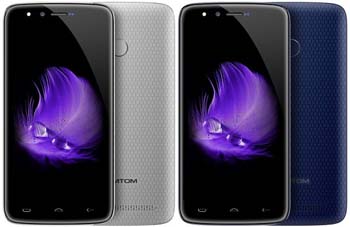
El resumen de las características básicas del dispositivo que vamos a someter al proceso de root a continuación es el siguiente:
|
No se desconoce el resultado de este proceso bajo características distintas a las indicadas anteriormente, por lo que no podemos garantizar el éxito del rooteo en otro tipo de chipsets o sistemas operativos.
TWRP y Root para HomTom HT50
Él root para HomTom HT50 Depende de la instalación previa de recuperación TWRPgracias al cual podemos flashear los binarios del superusuario.
Por lo tanto, dividiremos este tutorial en dos secciones, la primera cubrirá cómo actualizar la recuperación TWRP al HomTom HT50, y la segunda sección nos guiará para instalar SuperSU y rootear desde la recuperación TWRP.
Recuperación flash TWRP para HomTom HT50
Primero debemos descargar el archivos raíz para HomTom HT50 y extraerlos al escritorio de nuestro ordenador.

A continuación procedemos a descargar SP-Flash-Tool para Windows e instalar los controladores VCOM de Mediatek. A partir de Windows 7 suele haber problemas con la instalación de algunos controladores, si necesitas ayuda puedes leer la guía para instalar controladores no firmados en Windows 8 y 10.
En los ajustes del teléfono activamos la opciones de desarrollador y accedemos a ellos para habilitar tanto el Depuración USBcomo el Desbloqueo OEM. Más detalles sobre ese paso en nuestro artículo sobre configuración previa a la raíz.
Conectamos el dispositivo al ordenador y transferimos el archivo SuperSU.zip a su memoria.
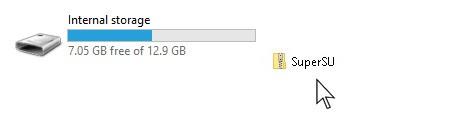
Cuando el archivo se haya copiado a la memoria del teléfono móvil desconectamos el cable USB y lo apagamos por completo.
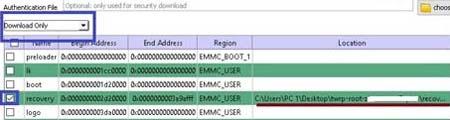
Ejecutamos el programa SP-Flash-Tool y hacemos clic en el botón Elegir desde el campo Dispersión de carga para abrir el archivo MT6737M_Android_scatter.txt ubicado en la carpeta de archivos raíz.
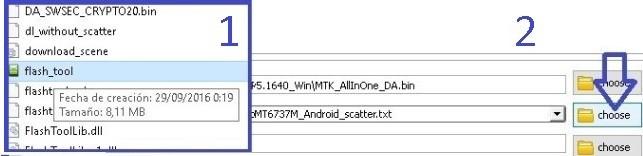
Configuramos la opción desplegable principal en modo Descargar sólo y comprobamos que solo esté activada la casilla recuperación.
A continuación hacemos clic en el botón Descargar en la esquina superior izquierda y notaremos que el software SP-Flash-Tool quedará congelado esperando el dispositivo.
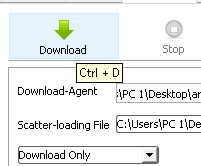
Retiramos la batería de nuestro HomTom HT50 y lo conectamos tal cual al ordenador mediante su cable de datos USB.
El proceso comenzará automáticamente, mostrando una barra de progreso amarilla en la parte inferior. Esperamos hasta que llegue al 100% y se muestre el mensaje Descargar OK
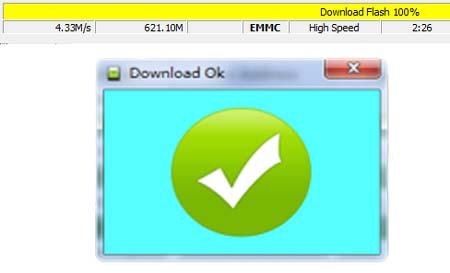
Cerramos el programa Flash-Tool, desconectamos el cable USB y volvemos a colocar la batería en el teléfono móvil.
Instale SuperSU para rootear HomTom HT50
A continuación, tras colocar la batería del dispositivo en su lugar, encendemos el HomTom HT50 en modo recovery TWRP, para ello mantendremos pulsados los botones de subir volumen y encendido al mismo tiempo hasta que aparezca el menú del gestor de arranque.
Navegamos con el botón de subir volumen hasta la opción de recuperación y aceptamos pulsando una vez bajar volumen.
Cuando aparece la primera pantalla TWRP pidiendo permisos de modificación, marcamos la casilla Nunca mostrar esta pantalla… y deslizamos para continuar.
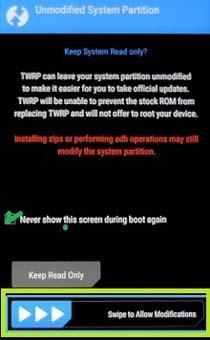
A continuación nos dirigiremos al menú principal de recuperación TWRP, donde preferentemente realizaremos una copia de seguridad Nandroid del firmware y particiones del teléfono móvil.
Aunque es opcional, este paso es muy útil para restaurar el dispositivo a su estado previo al root y deshacer cualquier posible falla o error. Más detalles en este tutorial sobre cómo hacer copias de seguridad de Nandroid.
Para finalizar pulsamos en Instalar y abrimos el archivo SuperSU.zip que previamente hemos copiado en la memoria del teléfono.

Una vez completada la instalación de SuperSU, que demora menos de 5 segundos, reiniciamos el teléfono con el sistema operativo Android presionando Reboot -> System, descartando al mismo tiempo cualquier actualización o instalación emergente.

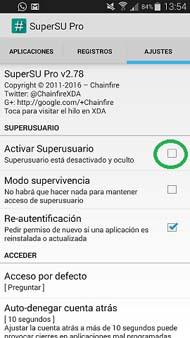
Finalmente, desde el escritorio de aplicaciones de Android buscamos una nueva app llamada SuperSU y la ejecutamos para comprobar que el superusuario está activado.