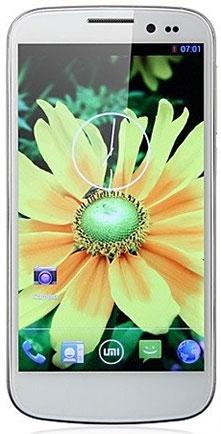
Alcanzar acceso root en el Umidigi UMI X2 Es una tarea bastante sencilla y segura, algo que verás a través de este artículo.
El Umidigi UMI
Índice
Requisitos del Umidigi UMI X
Umidigi UMI X Configuración anterior
Iniciar Root en Umidigi UMI X
Desbloquear el gestor de arranque de Umidigi UMI X
Comprobar cargador de arranque
Verificar raíz
Resumen de características del objeto Umidigi UMI X2 en este proceso
| Marca | Umidigi |
| Modelo | UMI X2 |
| conjunto de chips | MediaTek MTK6589T |
| Procesador | Cuatro núcleos de 1,5 GHz |
| Pantalla | LCD 5» IPS HD |
| GPU | PowerVR SGX544 |
| Versión | v6 |
| firmware | 20131024-071530 |
| fecha del firmware | 24/10/2013 |
| Software | 4.2 |
Requisitos para este proceso
- Computadora con sistema operativo Windows XP, 7, 8 o posterior, 32/64 bits.
- Conector para transferir datos USB.
- Descargue los archivos a su computadora PC -> MTKroot v2.4.4.2 para Umidigi UMI X2
Configurando el Umidigi UMI
Para comenzar tendrás que modificar ciertas disposiciones a las configuraciones de tu Smartphone, estas se tratan básicamente de Desbloquear OEM además de Habilitar la depuración USB.
Estas dos preferencias están incluidas en el menú de desarrollador, que debes desbloquear previamente.
Un paso que puedes hacer dando siete veces continuamente dirigiéndose hacia ->
Ajusta-> Acerca del dispositivo -> Número de compilación.
Rootear Umidigi UMI X2 v6 Mediatek MTK6589T formato fácil
En primer lugar, descomprima el contenido del paquete previamente descargado en el escritorio de la computadora con Windows y luego inicie el programa MTKroot v2.4.4.2.

Haga clic una vez en el botón Controladores -> MediaTek y seguir la instalación de los drivers específicos.
Siga también los mismos pasos para completar la instalación del controlador. BAsD.
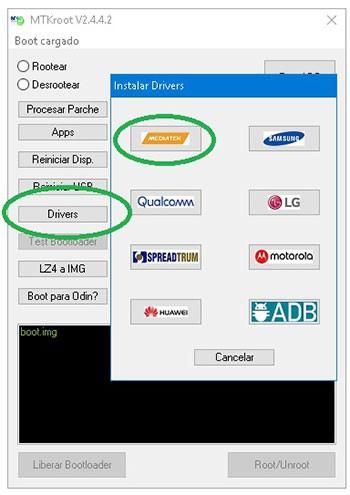
Luego conecta tu Umidigi UMI X2 a la PC usando un puerto Micro USB y luego haga clic una vez en Restablecer USB.
Luego debes presionar Prueba del BAD y una vez puedes ver el mensaje ‘Dispositivo reconocido‘, luego debes hacer clic en el botón Soy un fastboot.

Ahora espera mientras tu Umidigi UMI X2 se reinicia en modo gestor de arranque y haz clic una vez Probar arranque rápido.
Luego debes esperar hasta que puedas leer la línea ‘Dispositivo detectado‘ antes de pasar al siguiente párrafo.
Cómo desbloquear el gestor de arranque en tu terminal Umidigi UMI X2
A continuación intentaremos abre el gestor de arranque del Umidigi UMI X2, una operación que también puedes aplicar con un solo clic.
Se recomienda ignorar este paso si lo ha vuelto a realizar.
Haga clic una vez en el botón Prueba del cargador de arranque si necesita asegurarse de que esté liberado.

Si lo considera necesario desbloquea el gestor de arranque en tu Umidigi simplemente haga clic en el botón una vez Liberar cargador de arranque -> Acepta y luego sigue los pasos que se reflejarán en la pantalla de tu dispositivo.
Debes presionar la tecla sube el volumen para desbloquear.

Recuerde: cuando desbloquee el gestor de arranque, su teléfono móvil se restablecerá a su estado inicial.
Se recomienda crear copias de seguridad o, si lo prefieres, copiar todos tus archivos, contactos, fotografías y otros datos personales a una memoria externa.
Una vez que hayas desbloqueado el gestor de arranque, todo lo que tienes que hacer es terminar el tutorial, saliendo finalmente del Umidigi UMI X2 con su acceso root.
Vaya a la esquina superior izquierda de la aplicación MTKroot v2.4.4.2 y elija la opción raíz, luego haga clic en Root en la esquina inferior.

automáticamente tu dispositivo Umidigi habrá sido rooteado y leerá la palabra “OK” en el Umidigi y en la aplicación MTKroot v2.4.4.2.
Luego haga clic Salir del arranque rápido para reiniciar su teléfono en el modo de sistema Android.
Una vez que el Smartphone termine de iniciarse por completo, deberás pulsar en el botón Aplicaciones -> instalar magia y verifique que la aplicación Magisk Manager esté efectivamente instalada.
Y para finalizar sólo tienes que hacer clic en el botón Comprobar raíz -> luego acepta y listo.

Esto también te puede interesar
Rootear Umidigi UMI X1 Pro paso a paso
Rootear para Umidigi UMI X3
Cómo rootear el Umidigi UMI Zero
Cómo rootear el teléfono móvil Umidigi UMI S1
Raíz para Umidigi UMI Hammer S
Cómo rootear el Umidigi UMI Fair
Rootear Umidigi UMI Cross
Rootear Umidigi UMI Emax
Root para Umidigi UMI Iron
Rootear Umidigi UMI Martillo