Tag: Hyundai

  • Cómo rootear el teléfono móvil Hyundai E502 MT6580

    Cómo rootear el teléfono móvil Hyundai E502 MT6580

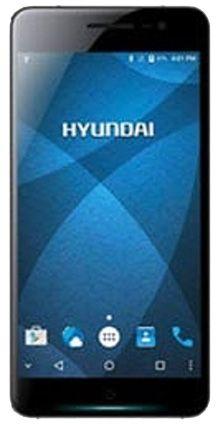
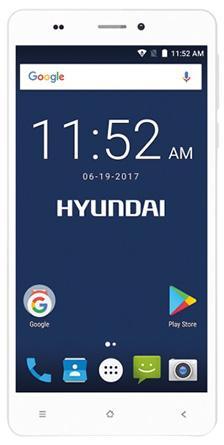
    Con la ayuda de este tutorial te enseñaremos cómo rootear computadoras Hyundai E502 con software revisado a partir del 13/09/2017 bajo Android Turrón 7.0 automáticamente.

    Este excepcional terminal que rootearemos a continuación, cuenta a su vez con el fabuloso SoC MT6580 creado por MediaTekuna gran pantalla 5.0 IPS HD y un chip gráfico BRAZO Mali400-MP2.
    Índice
    Requisitos Hyundai E502
    Configuración anterior de Hyundai E502
    Iniciar Root en Hyundai E502
    Desbloquear el gestor de arranque de Hyundai E502
    Comprobar cargador de arranque
    Verificar raíz

    Esquema del equipo principal en este tutorial.

    Marca hyundai
    Modelo E502
    conjunto de chips MediaTek MT6580
    GPU BRAZO Mali400-MP2
    Versión V7.0.8
    firmware V7.0.8_20170912_7.0
    fecha del firmware 13/09/2017
    Software Turrón 7.0

    Requisitos del proceso

    • PC Windows XP/7 o posterior, 32 o 64 bits.
    • Un cable de transferencia de datos Micro USB.
    • Descarga el archivo a tu computadora: MTKroot v2.4.4.2 para Hyundai E502

    Configuración Hyundai E502

    Primero debes realizar algunos ajustes en la configuración del teléfono, que básicamente residen en Habilitar la depuración USB y Activar desbloqueo OEM.

    Estas preferencias se encuentran en el menú de desarrollo, el cual primero debes activar tocando siete veces seguidas, dirigiéndote hacia;

    Sistema-> Acerca del dispositivo -> versión de software oh Número de compilación.

    Cómo rootear Hyundai E502 MT6580 fácilmente

    Para comenzar, debe extraer el archivo descargado previamente en el escritorio de la PC con Windows y luego iniciar la aplicación MTKroot v2.4.4.2.

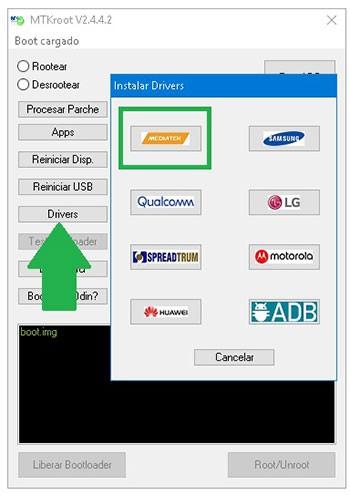
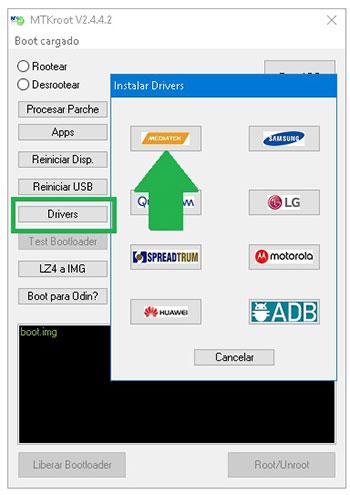
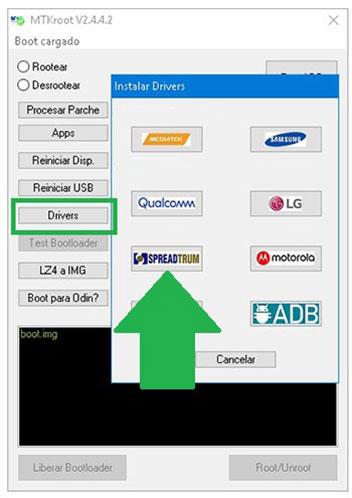
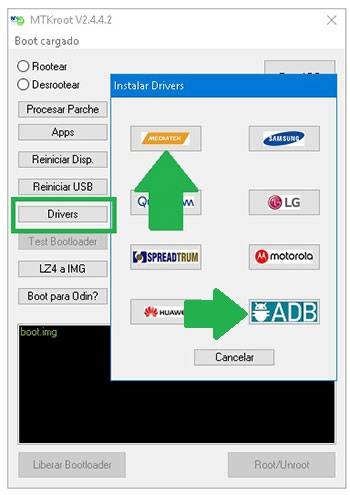
    Haga clic en el botón Controladores -> MediaTek e instalar los drivers indicados.

    Repita esto para instalar con los controladores. BAsD.

    MediaTekMediaTek

    Luego conecte el E502 a la PC usando el cable de datos y haga clic en Restablecer USB.

    Haz clic en Prueba del BAD y cuando puedas ver la frase “Dispositivo detectado» haga clic en Soy un fastboot.

    Espera mientras tanto Hyundai E502 se reinicia en modo Fastboot, luego haga clic en el botón Probar arranque rápido.

    Una vez más tendrás que esperar hasta que puedas leer la línea “Dispositivo detectado” antes de pasar a la siguiente fase.

    Cómo abrir el gestor de arranque en el teléfono móvil Hyundai E502

    En el siguiente párrafo intentaremos desbloquear el gestor de arranque de tu terminalun proceso que harás de forma automática.

    Es recomendable ignorar este proceso si lo habías hecho antes.

    Crédito Prueba del cargador de arranque si quieres verificar que ya está liberado.

    Si quieres abrir el gestor de arranque en el Hyundai E502 hacer clic en Liberar cargador de arranque -> Acepta y luego cumple con los lineamientos que verás en la pantalla de tu dispositivo.

    Crédito sube el volumen para autorizar.

    Recuerde: cuando desbloquee el gestor de arranque, su teléfono móvil se restablecerá a su estado inicial.
    Se recomienda hacer una copia de seguridad o copiar todas las fotos, contactos, archivos, etc., en la unidad de almacenamiento externa.

    Después de desbloquear el gestor de arranque, todo lo que tienes que hacer es terminar este tutorial y finalmente dejar tu E502 con el correspondiente privilegios de root.

    Desplácese hasta la esquina superior de la aplicación MTKroot v2.4.4.2 y elija la preferencia raízluego haga clic en Raíz desde abajo.

    En apenas unos segundos el teléfono Hyundai E502 habrá sido rooteado y verás la línea “OK” en la pantalla de tu Smartphone y en la aplicación MTKroot v2.4.4.2.

    Para finalizar haga clic Salir del arranque rápido para restablecer su teléfono Hyundai al entorno Android.

    Cuando tu Hyundai termine de arrancar por completo, haz clic en Aplicaciones -> instalar magia y verifique si la aplicación Magisk Manager realmente se ha instalado.

    Para finalizar simplemente haga clic en el botón Comprobar raíz -> siguiente Aceptar y nada más.

  • Rootear teléfono móvil Hyundai L445

    Rootear teléfono móvil Hyundai L445

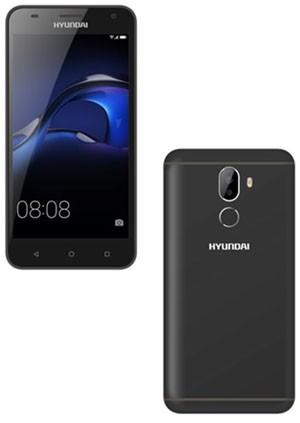
    En este artículo le presentaremos un tutorial paso a paso para rootear teléfonos móviles Hyundai L445 de la forma más fácil.

    El modelo Hyundai L445 objeto de este tutorial tiene un chipset notable MT6735M preparado por la empresa MediaTekuna gran pantalla TFT de 4,0″ y un chip gráfico BRAZO Mali-T720 MP2.

    Índice
    Requisitos Hyundai L445
    Ajustes anteriores de Hyundai L445
    Iniciar Root en Hyundai L445
    Desbloquear el gestor de arranque de Hyundai L445
    Comprobar cargador de arranque
    Verificar raíz

    Información del objeto teléfono en este tutorial.

    Marca hyundai
    Modelo L445
    conjunto de chips MediaTek MT6735WM
    Pantalla TFT4.0»
    GPU BRAZO Mali-T720 MP2
    Versión L445
    firmware L445_29022016
    fecha del firmware 28/02/2016
    Software 5.1 Piruleta

    Requisitos de este proceso

    • Computadora con Windows XP o posterior, ya sea de 32 o 64 bits.
    • Un conector para transferir datos Micro USB.
    • Descargue el siguiente archivo a su computadora. MTKroot v2.4.4.2 para Hyundai L445

    Configurar el Hyundai L445

    En el primer paso hay que realizar algunos cambios específicos en la configuración del terminal, que radican especialmente en Habilitar la depuración USB así como Activar desbloqueo OEM.

    Estas preferencias están disponibles dentro de la sección de desarrollo, que deberás tener activada previamente.

    Puedes hacer esto último presionando 7 veces seguidas sobre la caja;

    Ajusta-> Acerca del dispositivo -> Número de compilación.

    Cómo rootear fácilmente el dispositivo móvil Hyundai L445 L445 Mediatek MT6735M

    Descomprime el contenido del paquete que has descargado en tu PC y luego ejecuta la utilidad MTKroot v2.4.4.2.

    Haga clic en Controladores -> MediaTek y termina de instalar los controladores.

    Repita este paso para instalar los controladores -> BAsD.

    MediaTekMediaTek

    Luego conecte el L445 con la computadora usando un puerto de datos USB y haga clic en el botón Restablecer USB.

    Luego debes hacer clic en Prueba del BAD y espera un segundo hasta que aparezca la frase ‘Dispositivo detectado’, haz clic en el botón Soy un fastboot.

    Espere unos segundos mientras el Hyundai L445 se inicia en modo gestor de arranque, haga clic en el botón Probar arranque rápido.

    Espere nuevamente hasta que pueda leer el texto.Dispositivo encontrado‘ para avanzar al siguiente párrafo.

    Desbloquear el gestor de arranque en Hyundai L445

    En la siguiente etapa debes abre el gestor de arranque de tu Hyundai L445un proceso que además haremos de forma completamente automática.

    Pero tendrás que excluir el proceso si lo has abierto antes.

    Hacer clic en Prueba del cargador de arranque para comprobar que está desbloqueado.

    En caso de que necesites liberar el gestor de arranque del Hyundai L445, simplemente debes hacer clic Liberar cargador de arranque -> Aceptar y luego cumplir los lineamientos que aparecen en la pantalla del Smartphone.

    Debes presionar el botón aumentar el volumen para continuar.

    Nota: Cuando desbloquees el gestor de arranque, el dispositivo se restaurará a su estado inicial.
    Se recomienda realizar copias de seguridad o simplemente copiar todas sus fotos, contactos, archivos, etc. a la unidad SD externa.

    Después de abrir el gestor de arranque solo queda terminar este tutorial, dejando finalmente tu L445 rooteado perfectamente.

    Desplácese hasta la esquina superior izquierda de la utilidad y elija la opción raízluego haga clic en Raíz en el lado opuesto.

    Casi inmediatamente el móvil habrá sido rooteado y leerás la línea “OK” tanto en tu Hyundai como simultáneamente en la utilidad MTKroot v2.4.4.2.

    Finalmente haga clic en el botón Salir del arranque rápido para reiniciar su dispositivo móvil Hyundai con el modo Android normal.

    Una vez que el Smartphone se haya cargado por completo, pulsa en el botón Aplicaciones -> instalar magia y confirme si la aplicación Magisk Manager realmente aparece en su escritorio Hyundai.

    Finalmente simplemente tienes que hacer clic en Comprobar raíz -> aceptar y listo.

    Esto también te puede interesar
    Cómo rootear el teléfono móvil Hyundai E502 MT6580

  • Cómo rootear teléfonos móviles Hyundai E501

    Cómo rootear teléfonos móviles Hyundai E501

    No es ningún secreto que los beneficios que se obtienen tras rootear un terminal pueden ser innumerables, como en esta ocasión el Hyundai E501, del que trata esta entrada.

    Nuevamente con la ayuda de la aplicación MTKroot v2.4.4.2 hemos logrado crear otro método root automático para terminales Hyundai E501por lo cual ganaras usuario raíz en poco tiempo.

    Índice
    Requisitos de Hyundai E501
    Configuración anterior de Hyundai E501
    Iniciar Root en Hyundai E501
    Desbloquear el gestor de arranque de Hyundai E501
    Comprobar cargador de arranque
    Verificar raíz

    Introducción sobre el objeto Hyundai E501 en este proceso.

    Marca hyundai
    Modelo E501
    conjunto de chips MediaTek MT6580
    Procesador 1,3 GHz de cuatro núcleos
    Pantalla LCD 5» WVGA
    GPU BRAZO Mali-400MP
    Versión E501_MT6580
    firmware 08112017
    fecha del firmware 08/11/2017
    Software Android 7 Noungat

    Requisitos del proceso

    • PC con Windows XP/7/8 o superior, tanto de 32 como de 64 bits.
    • Cable de datos micro USB.
    • Descargue el archivo apropiado a su computadora; MTKroot v2.4.4.2 para Hyundai E501

    Configurando el Hyundai E501

    Antes de comenzar debes realizar algunos ajustes específicos dentro de las opciones de tu terminal, que fundamentalmente tratan de Desbloquear OEM además de Habilitar la depuración USB.

    Estas dos configuraciones se encuentran dentro de la sección de desarrollador, que debes haber habilitado primero.

    Puedes hacer esto último fácilmente dando siete veces secciones sucesivas encima de la sección ->

    Configuración-> Acerca del teléfono -> versión de software oh Número de compilación.

    Cómo rootear el Hyundai E501 Mediatek MT6580 fácilmente

    Descomprime el archivo previamente descargado en tu PC y luego ejecuta la herramienta MTKroot v2.4.4.2.

    Inicie MTKroot v2.4.4.2 para Hyundai E501Inicie MTKroot v2.4.4.2 para Hyundai E501
    Abrir MTKroot v2.4.4.2 para Hyundai E501

    Haga clic una vez en Controladores -> MediaTek y finaliza la instalación de los drivers indicados.

    Repita también este paso para la instalación con los controladores -> BAsD.

    Controladores MTKroot v2.4.4.2 MTK Hyundai E501Controladores MTKroot v2.4.4.2 MTK Hyundai E501
    Instalar drivers USB Hyundai E501

    Luego conecte el Hyundai E501 con el ordenador a través del conector de datos Micro USB y luego haga clic en el botón Restablecer USB.

    Luego tendrás que hacer clic en Prueba del BAD y espera un segundo hasta que puedas ver la línea ‘Dispositivo reconocido‘, luego haga clic en el botón Soy un fastboot.

    MTKroot v2.4.4.2 Hyundai E501 reiniciar USB, probar ADB, ir a FastbootMTKroot v2.4.4.2 Hyundai E501 reiniciar USB, probar ADB, ir a Fastboot
    MTKroot v2.4.4.2 Hyundai E501 Reiniciar USB, probar ADB, ir a Fastboot

    Ahora espera unos segundos mientras tu teléfono móvil Hyundai E501 Inicie en modo Fastboot y haga clic una vez Probar arranque rápido.

    Entonces tienes que esperar hasta que puedas leer el texto.Dispositivo encontrado‘ para continuar con el siguiente estado.

    Desbloquea el gestor de arranque de tu Hyundai E501

    A continuación debes liberar el gestor de arranque del Hyundai E501Otra tarea más que aplicarás con un solo clic.

    Pero deberás excluir este proceso si lo has liberado en otro momento.

    Haga clic una vez Prueba del cargador de arranque si quieres comprobar si ya está desbloqueado.

    MTKroot v2.4.4.2 prueba el gestor de arranque y Hyundai E501MTKroot v2.4.4.2 prueba el gestor de arranque y Hyundai E501
    Prueba del gestor de arranque Hyundai E501

    En caso de que necesites desbloquear el gestor de arranque en Hyundai simplemente haga clic en Liberar cargador de arranque -> Acepta y luego realiza las señales que se mostrarán reflejadas en la pantalla de tu Hyundai.

    Debes presionar la tecla aumentar el volumen para poder continuar.

    MTKroot v2.4.4.2 Liberar el gestor de arranque Hyundai E501MTKroot v2.4.4.2 Liberar el gestor de arranque Hyundai E501
    Lanzar el gestor de arranque Hyundai E501

    Importante: cuando desbloquees el gestor de arranque, el teléfono se restaurará al estado predeterminado.
    Se recomienda crear copias de seguridad u, opcionalmente, realizar copias de seguridad de archivos, contactos, fotos y otros datos dentro del disco externo.

    Después de abrir el gestor de arranque estás a un paso de terminar el tutorial y dejar tu Hyundai E501 con sus correspondientes privilegios root.

    En la parte superior izquierda de MTKroot v2.4.4.2, elija la opción raíz, luego presione el botón Raíz en la esquina inferior.

    MTKroot v2.4.4.2 Marcador de raíz Hyundai E501MTKroot v2.4.4.2 Marcador de raíz Hyundai E501
    MTKroot v2.4.4.2 Marcador de raíz Hyundai E501

    En menos de 5 segundos Tu Hyundai E501 será rooteado y la palabra “OK” aparecerá reflejada en la pantalla de tu Hyundai y en la ventana de MTKroot v2.4.4.2.

    Haga clic una vez en el botón Salir del arranque rápido y el teléfono móvil Hyundai E501 se reiniciará con el sistema Android.

    Una vez que tu E501 inicie completamente debes presionar el botón Aplicaciones -> instalar magia y verifique si la aplicación Magisk Manager está realmente en el panel de su E501.

    Para finalizar solo tienes que hacer clic Comprobar raíz -> luego acepta y listo.

    MTKroot v2.4.4.2 Comprobar Root Hyundai E501MTKroot v2.4.4.2 Comprobar Root Hyundai E501
    MTKroot v2.4.4.2 Comprobar Root Hyundai E501

    Publicaciones relacionadas
    Rootear teléfono móvil Hyundai L445
    Cómo rootear el teléfono móvil Hyundai E502 MT6580

  • Rootear el teléfono móvil Hyundai A25024L

    Rootear el teléfono móvil Hyundai A25024L

    En esta otra ocasión les dejaremos una guía paso a paso para rootear dispositivos Hyundai A25024L de forma fácil, segura y automatizada.

    El Hyundai A25024L sobre el que vamos a obtener acceso root tiene un chipset sublime MT6737M hecho por la corporación MediaTek y una pantalla LCD IPS de 5″.

    Índice
    Beneficios
    Advertencias y contras
    Requisitos Hyundai A25024L
    Hyundai A25024L Configuraciones anteriores
    Iniciar Root en Hyundai A25024L
    Desbloquear el gestor de arranque de Hyundai A25024L
    Comprobar cargador de arranque
    Verificar raíz

    Información sobre el objeto Smartphone en este proceso

    Marca hyundai
    Modelo A25024L
    conjunto de chips MediaTek MT6737M
    Procesador armeabi-v7a
    Pantalla LCD 5″IPS
    GPU Sin datos
    Versión V04
    firmware V04_20170710183118
    fecha del firmware 07/10/2017
    Software Android 7 Turrón

    Importante: asegúrese de que su dispositivo coincida con los datos descritos anteriormente.

    Ventajas de rootear Hyundai A25024L

    • Posibilidad de eliminar todo tipo de Bloatware con facilidad y desinstalar aplicaciones inútiles del sistema.
    • Personaliza configuraciones profundas del sistema, por ejemplo modificar el IMEI del Smartphone, dirección MAC entre muchas otras.
    • Utilice aplicaciones creadas para dispositivos móviles que tengan permisos de root.
    • Crear y modificar particiones (hacer esto puede ser muy peligroso).
    • Realice copias de seguridad completas y exporte todo el Firmware.

    Precauciones y advertencias que debemos tener en cuenta

    1. El dispositivo móvil perderá la validez de la garantía proporcionada por el fabricante.
    2. Riesgo de que aplicaciones maliciosas obtengan permiso de superusuario.
    3. Riesgo de daño o pérdida de datos durante el proceso, por lo que siempre se recomienda crear una copia de seguridad antes de proceder al root.
    4. El Firmware/Rom del dispositivo puede estar dañado, es recomendable asegurarse de poder obtener una copia original del firmware si es necesario.

    Requisitos y descargas

    • Computadora con sistema Windows XP, Vista, 7 o posterior.
    • Un cable para transferir datos de USB a Micro USB.
    • Descargue la utilidad indicada a la computadora PC: MTKroot v2.4.4.2 para Hyundai A25024L

    Configuraciones en Hyundai A25024L

    El primer paso consistirá en aplicar varias disposiciones específicas en las configuraciones del Smartphone, estas se resumen en Habilitar desbloqueo OEM y Habilitar la depuración USB.

    Estas opciones están disponibles en el menú del programador, que deberás desbloquear previamente.

    Puedes aplicar esto fácilmente presionando 7 veces continuamente encima de la caja:

    Configuración-> Acerca del teléfono -> versión de software.

    Rooteo del equipo Hyundai A25024L Mediatek MT6737M

    Extraiga el contenido del paquete que descargó en el escritorio de su computadora y luego abra la utilidad MTKroot v2.4.4.2.

    Ejecutar MTKroot v2.4.4.2 para Hyundai A25024LEjecutar MTKroot v2.4.4.2 para Hyundai A25024L
    Ejecutar MTKroot v2.4.4.2 para Hyundai A25024L

    Controladores Pulsa -> MediaTek e instalar los controladores.

    Repita también los pasos para completar la instalación en controladores -> BAsD.

    Controladores MTKroot v2.4.4.2 Mediatek Hyundai A25024LControladores MTKroot v2.4.4.2 Mediatek Hyundai A25024L
    Instale los controladores Hyundai A25024L

    Luego conecta tu teléfono móvil Hyundai A25024L con la PC a través del puerto de datos y luego haga clic una vez en Restablecer USB.

    Luego haga clic en Prueba del BAD y una vez que puedas leer el mensaje’Dispositivo detectado‘, haga clic en el botón Soy un fastboot.

    MTKroot v2.4.4.2 Hyundai A25024L reiniciar USB, probar ADB, ir a FastbootMTKroot v2.4.4.2 Hyundai A25024L reiniciar USB, probar ADB, ir a Fastboot
    MTKroot v2.4.4.2 Hyundai A25024L Reiniciar USB, probar ADB, ir a Fastboot

    Ahora espere un momento mientras su dispositivo móvil Hyundai A25024L se reinicia con el modo Fastboot, luego haga clic una vez en Probar arranque rápido.

    Espere nuevamente hasta que pueda ver la línea ‘Dispositivo reconocido‘ antes de pasar a la siguiente fase.

    Cómo abrir el gestor de arranque en la computadora Hyundai A25024L

    En la siguiente fase será libera el bootloader de tu terminaluna tarea que realizarás de forma 100% automática.

    Es recomendable excluir el proceso si ya lo has desbloqueado en otra ocasión.

    Hacer clic en Prueba del cargador de arranque si quieres comprobar si está liberado o no.

    MTKroot v2.4.4.2 comprobar el gestor de arranque Hyundai A25024LMTKroot v2.4.4.2 comprobar el gestor de arranque Hyundai A25024L
    Comprobar gestor de arranque Hyundai A25024L

    Si quieres abrir el gestor de arranque del Hyundai A25024L sólo tendrás que hacer clic en el botón Liberar cargador de arranque -> Acepta y luego completa las sugerencias que aparecen en la pantalla de tu dispositivo.

    tendrás que presionar aumentar el volumen para confirmar.

    MTKroot v2.4.4.2 Gestor de arranque de abril Hyundai A25024LMTKroot v2.4.4.2 Gestor de arranque de abril Hyundai A25024L
    Abrir el gestor de arranque Hyundai A25024L

    Recuerde: cuando desbloquee el gestor de arranque, su teléfono se restablecerá a su estado predeterminado.
    Es recomendable crear una copia de seguridad o simplemente copiar las fotos, contactos, archivos, etc., al disco SD externo.

    Una vez que hayas abierto el bootloader estás a sólo un paso de completar el tutorial y dejar tu teléfono con los privilegios de root correspondientes.

    Desplácese hasta la parte superior izquierda de la utilidad MTKroot v2.4.4.2 y elija la opción raíz, luego presione el botón Raíz en el lado opuesto.

    MTKroot v2.4.4.2 Marcar Root Hyundai A25024LMTKroot v2.4.4.2 Marcar Root Hyundai A25024L
    MTKroot v2.4.4.2 Marcar Root Hyundai A25024L

    En cuestión de segundos Tu Hyundai A25024L será rooteado y verá la línea “OK” en el teléfono y en la herramienta MTKroot v2.4.4.2.

    Luego haga clic en el botón Salir del arranque rápido para reiniciar su dispositivo móvil A25024L con el modo de entorno Android.

    Una vez que el dispositivo móvil se haya iniciado por completo, deberás hacer clic en el botón Aplicaciones -> instalar magia y verificar que efectivamente la aplicación Magisk Manager se encuentre entre las aplicaciones del Smartphone.

    Y para terminar solo haz clic Comprobar raíz -> siguiente Aceptar y eso es todo.

    MTKroot v2.4.4.2 Comprobar Root Hyundai A25024LMTKroot v2.4.4.2 Comprobar Root Hyundai A25024L
    MTKroot v2.4.4.2 Comprobar Root Hyundai A25024L

    Esto te puede interesar
    Cómo rootear teléfonos móviles Hyundai E501
    Rootear teléfono móvil Hyundai L445
    Cómo rootear el teléfono móvil Hyundai E502 MT6580

  • Rootear el teléfono móvil Hyundai E435

    Rootear el teléfono móvil Hyundai E435

    A través de este post te voy a enseñar cómo rootear teléfonos móviles. Hyundai E435 con fecha de firmware 09/12/2016 bajo sistema Android 4.4.2 KitKat.

    Este pequeño dispositivo móvil, objeto de la publicación de hoy, cuenta con el chipset MT6572 fabricado por la empresa MediaTekPantalla TFT de 4″ y chip gráfico BRAZO Malí 400.

    Índice
    Beneficios
    Advertencias y contras
    Requisitos Hyundai E435
    Configuración anterior de Hyundai E435
    Iniciar Root en Hyundai E435
    Desbloquear el gestor de arranque de Hyundai E435
    Comprobar cargador de arranque
    Verificar raíz

    Hyundai E435Hyundai E435
    Hyundai E435

    Hyundai E435 detalles del proceso

    Marca hyundai
    Modelo E435
    conjunto de chips MediaTek MT6572
    Procesador 1,3 GHz
    Núcleos incógnita
    Arquitectura 32 bits
    Pantalla TFT de 4″
    GPU BRAZO Malí 400
    Versión E435
    firmware 09122016_4.4.2
    fecha del firmware 12/09/2016
    Software Android 4.4.2 KitKat

    Atención: Debes asegurarte de que el terminal coincide con las referencias anteriores.

    Ventajas de rootear tu Hyundai E435

    • Pudiendo eliminar Bloatware fácilmente y desinstalar aplicaciones del sistema.
    • Modifique configuraciones avanzadas del sistema, como reparación de IMEI de Hyundai E435, dirección MAC, overclocking y mucho más.
    • Poder utilizar aplicaciones creadas exclusivamente para dispositivos que tengan permisos de superusuario.
    • modificar y crear particiones (puede ser muy peligroso).
    • Cree copias de seguridad completas o exporte todo el firmware.

    Precauciones y contras que debemos tener en cuenta

    1. El teléfono cancelará la garantía emitida por el fabricante.
    2. Riesgo de que aplicaciones maliciosas se apoderen de los derechos de superusuario.
    3. Peligro de daño o deterioro de la información durante o después del proceso, en cuyo caso te recomiendo que siempre hagas una copia de seguridad antes de iniciar root.
    4. El Firmware del teléfono móvil Hyundai E435 puede dañarse, es recomendable asegurarse de poder obtener una copia original de su firmware si fuera necesario.
    5. El soporte para actualizaciones OTA acabará cancelándose.

    Requisitos para el proceso.

    • Computadora con Windows W7/10 o posterior, ya sea de 32 o 64 bits.
    • Conector de datos micro USB.
    • Descargue el archivo correspondiente para Hyundai E435 desde su computadora.

    Configuración en el Hyundai E435

    Para empezar hay que realizar ciertos cambios en la configuración del teléfono, que se encuentran especialmente en Habilitar desbloqueo OEM además de Habilitar la depuración USB.

    Estas configuraciones están integradas en la sección del programador, que deberás tener desbloqueada previamente presionando siete veces acciones sucesivas en la caja ->

    Configuración del teléfono-> Acerca del teléfono -> versión de software oh Número de compilación.

    Cómo rootear el Hyundai E435 Mediatek MT6572 fácilmente

    En primer lugar tendrás que extraer el contenido del archivo que has descargado en el escritorio de tu ordenador y luego abrir la utilidad MTKroot v2.4.4.2.

    Iniciar MTKroot v2.4.4.2 para Hyundai E435Iniciar MTKroot v2.4.4.2 para Hyundai E435
    Iniciar MTKroot v2.4.4.2 para Hyundai E435

    Controladores Pulsa -> MediaTek e instalar los controladores.

    Controladores MTK Hyundai E435Controladores MTK Hyundai E435
    Instalar drivers USB Hyundai E435

    Realice estos pasos con la instalación en controladores -> BAsD.

    Luego conecta tu teléfono Hyundai E435 a la PC a través de un puerto Micro USB y luego haga clic en el botón Restablecer USB.

    Haga clic en el botón Prueba del BAD y espera un momento hasta que puedas ver la línea’Dispositivo reconocido‘ en ese momento tienes que hacer clic en el botón Soy un fastboot.

    Hyundai E435 reiniciar USB + prueba ADB + FastbootHyundai E435 reiniciar USB + prueba ADB + Fastboot
    Hyundai E435 Reiniciar USB, probar ADB, ir a Fastboot

    Ahora espera mientras Hyundai E435 reinicie con las opciones Fastboot y haga clic una vez en el botón Probar arranque rápido.

    Luego hay que esperar hasta que aparezca el texto ‘Dispositivo detectado‘para avanzar a la siguiente etapa.

    Libere el gestor de arranque en su Hyundai E435

    En el siguiente paso abriremos el gestor de arranque de tu Hyundai E435, acción que también aplicaremos de forma totalmente automática.

    Es recomendable ignorar este proceso en caso de que lo hubieras liberado antes.

    Haga clic una vez en el botón Prueba del cargador de arranque si necesita asegurarse de si se publica o no.

    Comprobar el gestor de arranque Hyundai E435Comprobar el gestor de arranque Hyundai E435
    Comprobar el gestor de arranque Hyundai E435

    En el caso de que consideres necesario desbloquear el bootloader en el Hyundai sólo tendrás que pulsar en el botón Liberar cargador de arranque -> Acepta y cumple las sugerencias que aparecen proyectadas en la pantalla de tu dispositivo móvil.

    Debes presionar sube el volumen para poder continuar.

    Abrir gestor de arranque Hyundai E435Abrir gestor de arranque Hyundai E435
    Abrir gestor de arranque Hyundai E435

    Atención: Cuando liberes el gestor de arranque, el teléfono móvil se restablecerá al estado de fábrica.
    Considere hacer una copia de seguridad o, si lo prefiere, simplemente copie las fotos, contactos, archivos y otros datos personales al disco externo.

    Después de abrir el gestor de arranque solo queda terminar este tutorial, dejando finalmente tu E435 con su correspondiente acceso root.

    Desplácese hasta la esquina superior izquierda del programa y seleccione la opción raíz, luego haga clic en el botón Raíz en el lado opuesto.

    Seleccione Root Hyundai E435Seleccione Root Hyundai E435
    Seleccione Root Hyundai E435

    Casi de inmediato el Smartphone Hyundai E435 habrá sido rooteado y podrás leer la palabra “OK” reflejada en la pantalla de tu E435 y en la herramienta MTKroot v2.4.4.2.

    Luego haga clic una vez en el botón Salir del arranque rápido para devolver el teléfono Hyundai al modo Android normal.

    Cuando el E435 se haya encendido completamente, haga clic en Aplicaciones -> instalar magia y confirme que la aplicación Magisk Manager realmente aparece en el panel de su dispositivo.

    Para finalizar sólo tienes que hacer clic en Comprobar raíz -> seguido de Aceptar y eso es todo.

    Prueba de raíz Hyundai E435Prueba de raíz Hyundai E435
    Prueba de raíz Hyundai E435

    Esto te puede interesar
    Rootear el teléfono móvil Hyundai A25024L
    Cómo rootear teléfonos móviles Hyundai E501
    Rootear teléfono móvil Hyundai L445
    Cómo rootear el teléfono móvil Hyundai E502 MT6580

  • Cómo rootear Hyundai E435 Plus Spreadtrum

    Cómo rootear Hyundai E435 Plus Spreadtrum

    Conseguir privilegios de root en el Hyundai E435 Plus es una tarea sumamente sencilla y rápida, como verás a continuación.

    La serie Hyundai E435 Plus son teléfonos móviles que una vez rooteados permiten a sus usuarios mejorar el rendimiento en general, cambiar el firmware además de tomar un control completo del sistema de dicho Smartphone.

    Índice
    Beneficios
    Advertencias y contras
    Requisitos Hyundai E435 Plus
    Configuración anterior de Hyundai E435 Plus
    Iniciar Root en Hyundai E435 Plus
    Desbloquear el gestor de arranque del Hyundai E435 Plus
    Comprobar cargador de arranque
    Verificar raíz

    Hyundai E435 Plus SpreadtrumHyundai E435 Plus Spreadtrum
    Hyundai E435 Plus Spreadtrum

    Esquema sobre el objeto terminal en este artículo.

    Marca hyundai
    Modelo E435 Plus
    conjunto de chips Spreadtrum SC7731C
    Procesador Cortex™-A7 de cuatro núcleos a 1,3 GHz
    Núcleos (4)
    Arquitectura 32 bits
    Pantalla TFT 4 pulgadas FWVGA
    GPU Tenían 400 MP1
    Versión 7.0
    firmware 20171031_7.0_SPD
    fecha del firmware 31/01/2017
    Software Android 7 Turrón

    Muy importante: Verifica que tu dispositivo móvil cumpla con los detalles descritos anteriormente.

    Ventajas de rootear tu Hyundai E435 Plus

    • Ser capaz de desinstalar todo el Bloatware y eliminar aplicaciones molestas del sistema.
    • Modifica configuraciones avanzadas en el sistema, como desbloquear, reparar el IMEI del Hyundai E435 Plus, la dirección MAC y muchos más.
    • Utilice aplicaciones desarrolladas exclusivamente para teléfonos que tengan permisos de usuario root.
    • Cambie el tamaño y cree particiones (hacer esto es muy peligroso).
    • Cree copias de seguridad completas y exporte la rom.

    Precauciones y advertencias que debemos tener en cuenta

    1. Su Smartphone anulará la validez de la garantía emitida por el fabricante.
    2. Riesgo de que aplicaciones dañinas se apoderen de los derechos de superusuario.
    3. Exposición a daños o deterioro de datos durante el proceso, por lo que se recomienda realizar una copia de seguridad antes de iniciar root.
    4. La rom de su dispositivo móvil Hyundai E435 Plus puede estar dañada, se recomienda asegurarse de poder obtener una copia flasheable de la rom si es necesario.
    5. Actualizaciones FOTA (Firmware por aire) será suspendido.

    Requisitos del proceso

    • Computadora con sistema operativo Windows XP/7/8 o posterior, ya sea de 32 o 64 bits.
    • Un conector para datos USB a Micro USB.
    • Descargue la utilidad para los teléfonos inteligentes Hyundai E435 Plus en su computadora.

    Configurar el terminal

    El primer paso consiste en realizar ciertos parámetros desde los ajustes de tu dispositivo móvil, los cuales pasan por Habilitar la depuración USB y desbloquear OEM.

    Ambas opciones están disponibles dentro del panel de desarrollo, que tendrás que desbloquear con antelación presionando siete veces continuamente encima de la caja;

    Ajusta-> Acerca del teléfono -> Número de compilación oh versión de software.

    Rootee Hyundai E435 Plus Spreadtrum SC7731C con facilidad

    Para comenzar, hay que descomprimir el contenido del paquete previamente descargado en el escritorio del ordenador y luego iniciar la herramienta MTKroot v2.5.

    Inicie MTKroot v2.5 en Hyundai E435 PlusInicie MTKroot v2.5 en Hyundai E435 Plus
    Ejecutando MTKroot v2.5 en Hyundai E435 Plus

    Haga clic una vez en el botón Controladores -> Spreadtrum y completa la instalación de los controladores necesarios.

    Repita estos pasos para instalar los controladores. BAsD.

    Luego conecta tu hyundai a su PC a través del puerto USB y presione el botón Restablecer USB.

    Luego haga clic Prueba del BAD y espera un momento hasta que puedas ver la frase ‘Dispositivo detectado‘ en ese momento tienes que hacer clic en el botón Soy un fastboot.

    Hyundai E435 Plus reiniciar USB, probar ADB, ir a FastbootHyundai E435 Plus reiniciar USB, probar ADB, ir a Fastboot
    Hyundai E435 Plus Reiniciar USB + Prueba ADB + Fastboot

    Ahora espera mientras tanto el dispositivo móvil. Hyundai E435 Plus se reinicia en las opciones de Fastboot, luego haga clic en el botón Probar arranque rápido.

    Luego espera hasta que puedas leer la frase ‘Dispositivo encontrado’ para pasar al siguiente punto.

    Cómo abrir el gestor de arranque en tu Hyundai E435 Plus

    En la siguiente fase tendrás que liberar el gestor de arranque de tu teléfono móvil, operación que también aplicarás con un solo clic.

    Aunque tendrás que saltarte este proceso si lo has liberado en otro momento.

    Haga clic una vez Prueba del cargador de arranque si necesita verificar el estado del gestor de arranque desbloqueado.

    Prueba del gestor de arranque Hyundai E435 PlusPrueba del gestor de arranque Hyundai E435 Plus
    Prueba del gestor de arranque Hyundai E435 Plus

    A desbloquea el gestor de arranque en tu Hyundai solo tienes que hacer clic en Liberar cargador de arranque -> Acepta y cumple los consejos que aparecerán en la pantalla de Hyundai.

    Sube el volumen para autorizar.

    Desbloquear el gestor de arranque de Hyundai E435 PlusDesbloquear el gestor de arranque de Hyundai E435 Plus
    Desbloquear el gestor de arranque de Hyundai E435 Plus

    Nota: Cuando liberes el gestor de arranque, tu teléfono inteligente se restablecerá al estado de fábrica.
    Es muy recomendable realizar una copia de seguridad o, si lo desea, hacer una copia de seguridad de sus contactos, fotos, archivos y otros datos personales en una memoria SD externa.

    Una vez desbloqueado el bootloader el siguiente paso será finalizar el tutorial dejando el teléfono Hyundai E435 Plus con sus correspondientes privilegios root.

    Vaya a la esquina superior izquierda de MTKroot v2.5 y seleccione la opción raíz, luego presione Root en la parte inferior.

    Marcar Root Hyundai E435 PlusMarcar Root Hyundai E435 Plus
    Marcar Root Hyundai E435 Plus

    Casi inmediatamente tu teléfono móvil Hyundai habrá sido rooteado y leerás el texto “OK” tanto en el Smartphone como en la ventana de MTKroot v2.5.

    Luego haga clic en el botón una vez Salir del arranque rápido para reiniciar tu terminal Hyundai E435 Plus con el modo Android normal.

    Cuando el Hyundai E435 Plus termine de arrancar por completo deberás pulsar en Aplicaciones -> instalar magia y confirme que la aplicación Magisk Manager efectivamente se haya instalado en el teléfono.

    Para concluir este tutorial, haga clic una vez en el botón Comprobar raíz -> siguiente Aceptar y nada más.
    Testear Root Hyundai E435 PlusTestear Root Hyundai E435 Plus
    Testear Root Hyundai E435 Plus

    Artículos relacionados
    Rootear el teléfono móvil Hyundai E435
    Rootear el teléfono móvil Hyundai A25024L
    Cómo rootear teléfonos móviles Hyundai E501
    Rootear teléfono móvil Hyundai L445
    Cómo rootear el teléfono móvil Hyundai E502 MT6580

  • Cómo rootear el móvil Hyundai Eternity A62 A26062K

    Cómo rootear el móvil Hyundai Eternity A62 A26062K

    Si encontraste esta publicación después de investigar la forma de obtener acceso root en el Hyundai Eternity A62 A26062Kentonces déjame decirte que estás en el mejor lugar.

    En este nuevo post recogemos todos los pasos para rootear el terminal Hyundai Eternity A62 A26062K T51 de la manera más fácil y fiable que hemos podido encontrar.

    Hyundai Eternidad A62 A26062KHyundai Eternidad A62 A26062K
    Hyundai Eternidad A62 A26062K

    Índice
    Beneficios
    Advertencias y contras
    Requisitos Hyundai Eternity A62 A26062K
    Hyundai Eternity A62 A26062K Configuraciones anteriores
    Iniciar Root en Hyundai Eternity A62 A26062K
    Desbloquear el gestor de arranque del Hyundai Eternity A62 A26062K
    Comprobar cargador de arranque
    Verificar raíz
    Resumen

    Resumen sobre el Hyundai Eternity A62 A26062K

    Marca hyundai
    Modelo Eternidad A62 A26062K
    conjunto de chips MediaTek MT6580
    Procesador 1,3 GHz de cuatro núcleos
    Núcleos (4)
    Arquitectura 32 bits
    Pantalla LCD 6″ IPS HD
    GPU BRAZO Mali-400 MP2
    Frec. GPU 500MHz
    Versión T51
    firmware T51_20170606
    fecha del firmware 06/06/2017
    Software Android 7 Turrón
    Resumen de características Hyundai Eternity A62 A26062K

    Atención: Para evitar posibles problemas, verifica que tu celular corresponda a las especificaciones indicadas anteriormente.

    Ventajas de rootear tu Hyundai Eternity A62 A26062K

    • Elimine Bloatware y deshágase de aplicaciones potencialmente inútiles del sistema.
    • Personaliza configuraciones profundas del sistema, como desbloquear el Hyundai Eternity A62 A26062K, modificar el número IMEI, dirección MAC, overclocking, entre muchas posibilidades.
    • Pudiendo utilizar Software desarrollado específicamente para terminales sujetos a permisos de superusuario.
    • Modificar, formatear y adaptar nuevas particiones (¡Ten cuidado! Hacer esto es muy peligroso para el dispositivo.).
    • Realice copias de seguridad de todas las particiones o exporte la ROM completa.

    Precauciones y advertencias que debemos tener en cuenta

    1. El equipo ya no tendrá validez para la garantía emitida por el fabricante.
    2. Amenaza de que aplicaciones maliciosas puedan obtener permisos de Superusuario.
    3. Riesgo de daño o deterioro de los datos durante o después del proceso, por lo que se recomienda realizar una copia de seguridad antes de proceder con el root.
    4. La ROM del dispositivo puede estar dañada, se recomienda asegurarse de poder obtener una copia válida del firmware si es necesario.
    5. Actualizaciones FOTA (Firmware por aire) será suspendido.

    Requisitos para este proceso

    • Computadora con Windows XP/7/8 o posterior, ya sea de 32 o 64 bits.
    • Un cable de datos Micro USB.
    • Descarga la herramienta para el Hyundai Eternity A62 A26062K en su computadora PC.

    Configuracion en celular

    Primero debes aplicar algunos cambios específicos dentro del panel de configuración de tu Smartphone, que esencialmente radican en Habilitar la depuración USB así como Habilitar desbloqueo OEM.

    Podrás encontrar estas configuraciones en la sección de programador, que tendrás que desbloquear previamente presionando 7 veces continuamente encima de la caja:

    Configuraciones del celular-> Acerca del teléfono -> versión de software.

    Cómo rootear el celular Hyundai Eternity A62 A26062K MT6580 fácilmente

    Extraiga el paquete que ha descargado en el escritorio de su computadora y luego abra el software MTKroot v2.5.

    Iniciar MTKroot v2.5 y Hyundai Eternity A62 A26062KIniciar MTKroot v2.5 y Hyundai Eternity A62 A26062K
    Abrir MTKroot v2.5 y Hyundai Eternity A62 A26062K

    Pulsa sobre Controladores -> MediaTek y complete la instalación de los controladores necesarios.

    Controladores USB para Hyundai Eternity A62 A26062KControladores USB para Hyundai Eternity A62 A26062K
    Instalación de controladores para Hyundai Eternity A62 A26062K

    Siga los pasos anteriores para instalar los controladores. BAsD.

    Nota: La herramienta MTKroot v2.5 tiene todos los controladores actualizados necesarios para los teléfonos móviles Hyundai Eternity A62 A26062K T51.

    Conecte su teléfono a continuación Hyundai Eternidad A62 A26062K con su PC usando el cable Micro USB y luego haga clic en Restablecer USB.

    Luego haga clic en el botón Prueba del BAD y espera un momento hasta que puedas ver la frase ‘Dispositivo reconocido‘ en ese momento tienes que hacer clic en Soy un fastboot.

    Hyundai Eternity A62 A26062K reiniciar USB + prueba ADB + FastbootHyundai Eternity A62 A26062K reiniciar USB + prueba ADB + Fastboot
    Hyundai Eternity A62 A26062K Reiniciar USB + Prueba ADB + Fastboot

    Ahora espera mientras tanto Hyundai Eternidad A62 A26062K reinicie con el modo Fastboot y luego haga clic en el botón Probar arranque rápido.

    Luego espera hasta que aparezca el texto ‘Dispositivo encontrado‘ para poder continuar con la siguiente fase.

    Liberar el gestor de arranque en Hyundai Eternity A62 A26062K

    En la siguiente etapa tendrás que liberar el gestor de arranque del Hyundai Eternity A62 A26062K, acción que te ayudaremos a realizar de forma completamente automatizada.

    Pero recuerda que debes excluir este proceso si había sido desbloqueado previamente.

    Haga clic en el botón Prueba del cargador de arranque para verificar si es liberado o no.

    Comprobar el gestor de arranque Hyundai Eternity A62 A26062KComprobar el gestor de arranque Hyundai Eternity A62 A26062K
    Comprobar el gestor de arranque Hyundai Eternity A62 A26062K

    En caso de que consideres abrir el gestor de arranque al Hyundai solo presiona el botón Liberar cargador de arranque -> Acepta y luego sigue las instrucciones que aparecerán proyectadas en la pantalla de tu Hyundai.

    Prensa aumentar el volumen aceptar.

    Abrir el gestor de arranque en Hyundai Eternity A62 A26062KAbrir el gestor de arranque en Hyundai Eternity A62 A26062K
    Abrir el gestor de arranque de Hyundai Eternity A62 A26062K

    Importante: En el momento en que se libere el gestor de arranque, el Hyundai Eternity A62 A26062K se restablecerá a su estado original.
    Por este motivo, es recomendable realizar una copia de seguridad o, opcionalmente, hacer una copia de seguridad de fotos, contactos, archivos y otros datos personales en la unidad Micro SD externa.

    Tras desbloquear el bootloader tan solo quedan unos segundos para finalizar el proceso, saliendo finalmente del terminal con el correspondiente acceso root.

    Dirígete a la zona superior izquierda de la aplicación y elige la opción raíz, luego haz clic en Root en la parte inferior.

    Seleccionar Root Hyundai Eternity A62 A26062KSeleccionar Root Hyundai Eternity A62 A26062K
    Seleccionar Root Hyundai Eternity A62 A26062K

    Casi inmediatamente tu Smartphone Eternity A62 A26062K habrá sido rooteado y verás el mensaje “OK” tanto en tu Hyundai como en el software MTKroot v2.5.

    Posteriormente debes presionar el botón Salir del arranque rápido para devolver el terminal al sistema.

    Cuando su Hyundai arranque por completo, haga clic una vez en Aplicaciones -> instalar magia y verifique si la aplicación Magisk Manager está realmente en el panel Eternity A62 A26062K.

    Para que la aplicación Magisk Manager funcione correctamente, primero debe conectar su dispositivo a Internet.

    Para finalizar este tutorial sólo tienes que hacer clic en el botón Comprobar raíz -> siguiente Aceptar y eso es todo.

    Raíz de prueba Hyundai Eternity A62 A26062KRaíz de prueba Hyundai Eternity A62 A26062K
    Raíz de prueba Hyundai Eternity A62 A26062K

    Nota: Si la aplicación Magisk Manager no está instalada, haga clic en el botón Desinstalarespera un par de segundos y haz clic nuevamente Instalar Administrador Mágico.

    Simplificación de procesos

    Resumen proceso Root Hyundai Eternity A62 A26062KResumen proceso Root Hyundai Eternity A62 A26062K
    Resumen proceso Root Hyundai Eternity A62 A26062K
    1. Ejecute la utilidad MTKroot v2.5 y conecte el teléfono celular a su computadora.
    2. Reinicia el celular en modo fastboot haciendo clic en Soy un fastboot -> Probar arranque rápido.
    3. Si es necesario, desbloquee el gestor de arranque haciendo clic en Liberar cargador de arranque.
    4. Finalmente seleccione la opción raíz y presione el botón Raíz.

    Tutoriales relacionados
    Cómo rootear Hyundai E435 Plus Spreadtrum
    Rootear el teléfono móvil Hyundai E435
    Rootear el teléfono móvil Hyundai A25024L
    Cómo rootear teléfonos móviles Hyundai E501
    Rootear teléfono móvil Hyundai L445
    Cómo rootear el teléfono móvil Hyundai E502 MT6580