Usted está aquí: Descargar Programa Completo Descargar Programas Completos – Descargar Juegos / Programas de Variedades Generales / Descarga de Yamaha Vocaloid 6 – v6.5.1 completo, incluido el paquete completo
Descarga de Yamaha Vocaloid 6 – v6.5.1 completo, incluido el paquete completo
Yamaha Vocaloid 6 lleno Descargar –
yamaha vocaloid 6, Es un software de producción musical que fue lanzado en 2003 y ha ido evolucionando con el tiempo. Crearás voces de canto impresionantes y crearás tus mejores archivos de audio utilizando tecnología de inteligencia artificial. Producirá impresionantes sonidos de canto con voces naturales y podrás transformarlo en el vocalista que desees haciendo los arreglos que desees. Descubra estas funciones únicas de producción musical probando Yamaha Vocaloid 6 gratis ahora, que mejorará su flujo de trabajo de producción musical.
Usted está aquí: Descargar Programa Completo Descargar Programas Completos – Descargar Juegos / Programas de Variedades Generales / Descarga de Yamaha Vocaloid 6 – v6.5.1 completo, incluido el paquete completo
Descarga de Yamaha Vocaloid 6 – v6.5.1 completo, incluido el paquete completo
Yamaha Vocaloid 6 lleno Descargar –
yamaha vocaloid 6, Es un software de producción musical que fue lanzado en 2003 y ha ido evolucionando con el tiempo. Crearás voces de canto impresionantes y crearás tus mejores archivos de audio utilizando tecnología de inteligencia artificial. Producirá impresionantes sonidos de canto con voces naturales y podrás transformarlo en el vocalista que desees haciendo los arreglos que desees. Descubra estas funciones únicas de producción musical probando Yamaha Vocaloid 6 gratis ahora, que mejorará su flujo de trabajo de producción musical.
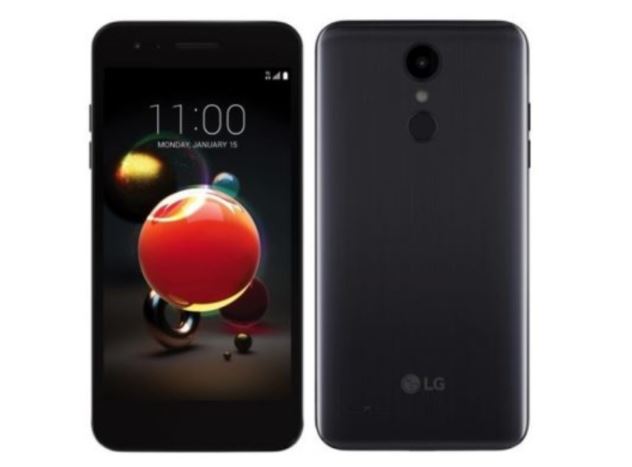
Hoy lo guiaremos sobre cómo instalar TWRP Recovery en LG Aristo 2. TWRP Recovery se considera una de las contribuciones importantes de la comunidad activa de desarrolladores de Android. Esta recuperación personalizada de código abierto se utiliza ampliamente en todo el mundo. La recuperación TWRP ayuda a instalar ROM personalizada, kernel, módulos, raíz o incluso realizar copias de seguridad y restaurar cualquier ROM.
Si está aquí, probablemente se esté preguntando cómo instalar TWRP Recovery en LG Aristo 2. Simplemente puede seguir la guía que se proporciona aquí. Una vez realizada la instalación, puede actualizar Super SU o Magisk para rootear su dispositivo muy rápidamente. Antes de instalar TWRP Recovery, comprendamos qué es TWRP Recovery y sus beneficios.
¿Qué es la recuperación TWRP?
TWRP significa Proyecto de recuperación TeamWin. Es una recuperación personalizada totalmente táctil y de código abierto para dispositivos Android. Esta es la mejor recuperación personalizada después de ClockworkMod (también conocido como CWM). A diferencia de Stock Recovery, TWRP le permite instalar ROM, kernel, módulos personalizados o incluso rootear cualquier dispositivo Android en solo unos simples pasos.
[su_quote cite=”Wikipedia” url=”https://en.wikipedia.org/wiki/TWRP”]Team Win Recovery Project (TWRP) es una imagen de recuperación personalizada de software de código abierto para dispositivos Android. Proporciona una interfaz de pantalla táctil que permite a los usuarios instalar firmware de terceros y realizar copias de seguridad del sistema actual, funciones que a menudo no son compatibles con las imágenes de recuperación de stock. Por lo tanto, suele instalarse al rootear dispositivos Android, aunque no depende de que el dispositivo esté rooteado para instalarse.[/su_quote]
Ventajas de la recuperación TWRP:
Puede actualizar una ROM personalizada en LG Aristo 2 usando TWRP
Puedes modificar archivos zip para personalizar tu teléfono
Fácil de flashear y usar módulos Xposed usando TWRP
Fácil de rootear y desrootear usando el zip flashable TWRP Recovery SuperSU
Puedes instalar Magisk en LG Aristo 2
Fácil de crear y restaurar copias de seguridad de Nandroid usando TWRP Recovery.
Fácil acceso para restaurar la copia de seguridad de Nandroid.
Puede actualizar el archivo de imagen usando TWRP Recovery en LG Aristo 2.
Fácil de eliminar todo el bloatware usando TWRP Recovery en LG Aristo 2.
Para underclock y overclock.
Puede limpiar, borrar caché y datos.
Antes de seguir los métodos solo quiero advertirte que al hacer esto perderás la garantía y, a veces, si no lees los pasos y haces algo mal, tu dispositivo puede destruirse. Esto no sucederá si sigues cuidadosamente nuestra guía paso a paso.
Ver publicación popular
Pasos para instalar TWRP Recovery en LG Aristo 2
Recuerde que esta guía trata sobre la instalación de TWRP Recovery en LG Aristo 2, así que no intente la misma imagen de recuperación en otro dispositivo. Antes de actualizar la recuperación, lea e instale los controladores y el software necesarios en su PC.
Esta guía es para instalar TWRP Recovery en LG Aristo 2
Usted debe Desbloquear el gestor de arranque en LG Aristo 2.
Necesitas una computadora portátil o una PC.
Descargar Fuego en cadena Super SU.zip
Cargue su teléfono al menos al 70%
Haga una copia de seguridad de su dispositivo en caso de que la necesite más adelante
Descargar la herramienta ADB mínima – HAGA CLIC AQUÍ o descargue la configuración ADB completa para Windows/Mac aquí y extráigala.
Asegúrate de haber seguido los pasos correctamente. ¡No te saltes y lee! – No somos responsables de ningún daño que usted cause a su teléfono.
Artículo relacionado
Guía de instalación utilizando la herramienta SP Flash:
[su_note note_color=”#035786″ text_color=”#ffffff”]En GetDroidTips, nosotros no será responsable de ningún tipo de daño ocurrido a su dispositivo mientras sigue esta guía. Haga esto bajo su propio riesgo. Recuerde que rootear o instalar Custom Recovery anulará la garantía de su teléfono.[/su_note]
Siga las instrucciones a continuación para instalar TWRP en su teléfono:
Guía completa para instalar TWRP Recovery en su teléfono
Cómo rootear LG Aristo 2
Para rootear su teléfono, necesita una recuperación TWRP compatible o cualquier aplicación de rooteo. Con la ayuda de aplicaciones de rooteo, puedes rootear LG Aristo 2 sin PC/computadora. Aquí en esta guía ya tenemos una recuperación TWRP compatible, así que aquí te guiaré para que actualices superSU o Magisk para rootear tu teléfono. Antes de rootear, comprendamos ¿Qué es rootear en un teléfono Android?
¿Qué significa enraizar?
Rootear no significa hackear. Así que no compares el término hacking con rooting. De hecho, eso no es del todo cierto. Pues rootear para Android no significa otra cosa que hacer jailbreak al dispositivo para acceder al directorio raíz de tu móvil Android. Esto significa que eliminas restricciones y limitaciones de tu teléfono o tableta Android para realizar tareas inalcanzables.
Al rootear el LG Aristo 2, inyectas un archivo llamado SU binario en la raíz de tu teléfono. Técnicamente hablando, rootear cualquier teléfono Android anulará la garantía de la marca, pero no te preocupes, puedes eliminar o restaurar tu dispositivo en cualquier momento sin ningún problema.
La ventaja del enraizamiento:
Guía raíz:
Aquí está la guía sobre cómo rootear el teléfono inteligente LG Aristo 2. Asegúrate de descargar SuperSU o Magisk para rootear tu teléfono.
[su_note note_color=”#faf5ce” text_color=”#1d1d1d”]Nota: No intentes actualizar Magisk y SuperSU en tu teléfono. Necesitas rootear con SuperSU o Magisk[/su_note]
Guía completa para instalar SuperSU en su teléfono
Guía completa para instalar Magisk y Magisk Manager
Espero que esta guía haya sido útil para rootear e instalar TWRP Recovery en LG Aristo 2. Si tiene alguna pregunta, puede dejar un comentario a continuación.
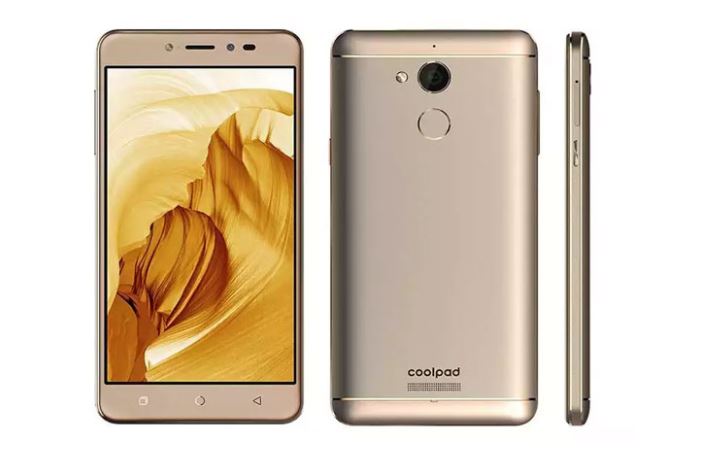
Hoy te diremos cómo instalar TWRP Recovery en Coolpad Note 5. La recuperación TWRP se considera una de las contribuciones importantes de la comunidad activa de desarrolladores de Android. Esta recuperación personalizada de código abierto se utiliza ampliamente en todo el mundo. La recuperación TWRP ayuda a instalar ROM personalizada, kernel, módulos, raíz o incluso realizar copias de seguridad y restaurar cualquier ROM.
Si está aquí, probablemente se esté preguntando cómo instalar TWRP Recovery en Coolpad Note 5. Simplemente puede seguir la guía que se proporciona aquí. Una vez realizada la instalación, puede actualizar Super SU o Magisk para rootear su dispositivo muy rápidamente. Antes de instalar TWRP Recovery, comprendamos qué es TWRP Recovery y sus beneficios.
¿Qué es la recuperación TWRP?
TWRP significa Proyecto de recuperación TeamWin. Es una recuperación personalizada totalmente táctil y de código abierto para dispositivos Android. Esta es la mejor recuperación personalizada después de ClockworkMod (también conocido como CWM). A diferencia de Stock Recovery, TWRP le permite instalar ROM, kernel, módulos personalizados o incluso rootear cualquier dispositivo Android en solo unos simples pasos.
[su_quote cite=”Wikipedia” url=”https://en.wikipedia.org/wiki/TWRP”]Team Win Recovery Project (TWRP) es una imagen de recuperación personalizada de software de código abierto para dispositivos Android. Proporciona una interfaz de pantalla táctil que permite a los usuarios instalar firmware de terceros y realizar copias de seguridad del sistema actual, funciones que a menudo no son compatibles con las imágenes de recuperación de stock. Por lo tanto, suele instalarse al rootear dispositivos Android, aunque no depende de que el dispositivo esté rooteado para instalarse.[/su_quote]
Ventajas de la recuperación TWRP:
Puede actualizar una ROM personalizada en Coolpad Note 5 usando TWRP
Puedes modificar archivos zip para personalizar tu teléfono
Fácil de flashear y usar módulos Xposed usando TWRP
Fácil de rootear y desrootear usando el zip flashable TWRP Recovery SuperSU
Puedes instalar Magisk en Coolpad Note 5
Fácil de crear y restaurar copias de seguridad de Nandroid usando TWRP Recovery.
Fácil acceso para restaurar la copia de seguridad de Nandroid.
Puede actualizar el archivo de imagen usando TWRP Recovery en Coolpad Note 5.
Es fácil eliminar todo el bloatware usando TWRP Recovery en Coolpad Note 5.
Para underclock y overclock.
Puede limpiar, borrar caché y datos.
Antes de seguir los métodos solo quiero advertirte que al hacer esto perderás la garantía y, a veces, si no lees los pasos y haces algo mal, tu dispositivo puede destruirse. Esto no sucederá si sigues cuidadosamente nuestra guía paso a paso.
Ver publicación popular
Pasos para instalar TWRP Recovery en Coolpad Note 5
Recuerde que esta guía trata sobre la instalación de TWRP Recovery en Coolpad Note 5, así que no intente la misma imagen de recuperación en otro dispositivo. Antes de actualizar la recuperación, lea e instale los controladores y el software necesarios en su PC.
Esta guía es para instalar TWRP Recovery en Coolpad Note 5
Usted debe Desbloquee el gestor de arranque en Coolpad Note 5.
Necesitas una computadora portátil o una PC.
Descargar Fuego en cadena Super SU.zip
Cargue su teléfono al menos al 70%
Haga una copia de seguridad de su dispositivo en caso de que la necesite más adelante
Descargar la herramienta ADB mínima – HAGA CLIC AQUÍ o descargue la configuración ADB completa para Windows/Mac aquí y extráigala.
Asegúrate de haber seguido los pasos correctamente. ¡No te saltes y lee! – No somos responsables de ningún daño que usted cause a su teléfono.
Artículo relacionado
Guía de instalación utilizando la herramienta SP Flash:
[su_note note_color=”#035786″ text_color=”#ffffff”]En GetDroidTips, nosotros no será responsable de ningún tipo de daño ocurrido a su dispositivo mientras sigue esta guía. Haga esto bajo su propio riesgo. Recuerde que rootear o instalar Custom Recovery anulará la garantía de su teléfono.[/su_note]
Siga las instrucciones a continuación para instalar TWRP en su teléfono:
Guía completa para instalar TWRP Recovery en su teléfono
Cómo rootear Coolpad Note 5
Para rootear su teléfono, necesita una recuperación TWRP compatible o cualquier aplicación de rooteo. Usando aplicaciones de rooteo, puedes rootear Coolpad Note 5 sin PC/computadora. Aquí en esta guía ya tenemos una recuperación TWRP compatible, así que aquí te guiaré para que actualices superSU o Magisk para rootear tu teléfono. Antes de rootear, comprendamos ¿Qué es rootear en un teléfono Android?
¿Qué significa enraizar?
Rootear no significa hackear. Así que no compares el término hacking con rooting. De hecho, eso no es del todo cierto. Pues rootear para Android no significa otra cosa que hacer jailbreak al dispositivo para acceder al directorio raíz de tu móvil Android. Esto significa que eliminas restricciones y limitaciones de tu teléfono o tableta Android para realizar tareas inalcanzables.
Al rootear Coolpad Note 5, inyectas un archivo llamado SU binario en la raíz de tu teléfono. Técnicamente hablando, rootear cualquier teléfono Android anulará la garantía de la marca, pero no te preocupes, puedes eliminar o restaurar tu dispositivo en cualquier momento sin ningún problema.
La ventaja del enraizamiento:
Puede acceder a todos los archivos de su Coolpad Note 5, incluso a los archivos presentes en el directorio raíz de su teléfono.
Puede aumentar el rendimiento de su Coolpad Note 5 mediante overclocking.
Al rootear, puedes aumentar la duración de la batería al hacer underclocking en el Coolpad Note 5.
Desinstale Bloatware en Coolpad Note 5.
Puede bloquear anuncios en todas las aplicaciones de Android como Youtube y otras aplicaciones relacionadas con juegos. Leer también: Las 5 mejores alternativas de Adblock Plus para Android
Al rootear Coolpad Note 5, puede ver, editar o eliminar cualquier archivo del sistema en el directorio raíz.
Puede instalar Xposed Framework y muchos módulos Xposed compatibles.
Guía raíz:
Aquí está la guía sobre cómo rootear el teléfono inteligente Coolpad Note 5. Asegúrate de descargar SuperSU o Magisk para rootear tu teléfono.
[su_note note_color=”#faf5ce” text_color=”#1d1d1d”]Nota: No intentes actualizar Magisk y SuperSU en tu teléfono. Necesitas rootear con SuperSU o Magisk[/su_note]
Guía completa para instalar SuperSU en su teléfono
Guía completa para instalar Magisk y Magisk Manager
Espero que esta guía haya sido útil para rootear e instalar TWRP Recovery en Coolpad Note 5. Si tiene alguna pregunta, puede dejar un comentario a continuación.
Hoy te contamos cómo instalar TWRP Recovery en Honor 9 Lite. La recuperación de TWRP se considera una de las contribuciones importantes de la activa comunidad de desarrolladores de Android. Esta recuperación personalizada de código abierto se utiliza ampliamente en todo el mundo. La recuperación TWRP ayuda a instalar ROM personalizada, kernel, módulos, raíz o incluso realizar copias de seguridad y restaurar cualquier ROM.
Si estás aquí, probablemente te estés preguntando cómo instalar TWRP Recovery en Honor 9 Lite. Simplemente puede seguir la guía que se proporciona aquí. Una vez realizada la instalación, puede actualizar Super SU o Magisk para rootear su dispositivo muy rápidamente. Antes de instalar TWRP Recovery, comprendamos qué es TWRP Recovery y sus beneficios.
¿Qué es la recuperación TWRP?
TWRP significa Proyecto de recuperación TeamWin. Es una recuperación personalizada totalmente táctil y de código abierto para dispositivos Android. Esta es la mejor recuperación personalizada después de ClockworkMod (también conocido como CWM). A diferencia de Stock Recovery, TWRP le permite instalar ROM, kernel, módulos personalizados o incluso rootear cualquier dispositivo Android en solo unos simples pasos.
[su_quote cite=”Wikipedia” url=”https://en.wikipedia.org/wiki/TWRP”]Team Win Recovery Project (TWRP) es una imagen de recuperación personalizada de software de código abierto para dispositivos Android. Proporciona una interfaz de pantalla táctil que permite a los usuarios instalar firmware de terceros y realizar copias de seguridad del sistema actual, funciones que a menudo no son compatibles con las imágenes de recuperación de stock. Por lo tanto, suele instalarse al rootear dispositivos Android, aunque no depende de que el dispositivo esté rooteado para instalarse.[/su_quote]
Ventajas de la recuperación TWRP:
Puede actualizar una ROM personalizada en Honor 9 Lite usando TWRP
Puedes modificar archivos zip para personalizar tu teléfono
Fácil de flashear y usar módulos Xposed usando TWRP
Fácil de rootear y desrootear usando el zip flashable TWRP Recovery SuperSU
Puedes instalar Magisk en Honor 9 Lite
Fácil de crear y restaurar copias de seguridad de Nandroid usando TWRP Recovery.
Fácil acceso para restaurar la copia de seguridad de Nandroid.
Puede actualizar el archivo de imagen usando TWRP Recovery en Honor 9 Lite.
Es fácil eliminar todo el bloatware usando TWRP Recovery en Honor 9 Lite.
Para underclock y overclock.
Puede limpiar, borrar caché y datos.
Antes de seguir los métodos solo quiero advertirte que al hacer esto perderás la garantía y, a veces, si no lees los pasos y haces algo mal, tu dispositivo puede destruirse. Esto no sucederá si sigues cuidadosamente nuestra guía paso a paso.
Ver publicación popular
Pasos para instalar TWRP Recovery en Honor 9 Lite
Recuerde que esta guía trata sobre la instalación de TWRP Recovery en Honor 9 Lite, así que no intente la misma imagen de recuperación en otro dispositivo. Antes de actualizar la recuperación, lea e instale los controladores y el software necesarios en su PC.
Guía de instalación mediante la ventana de comandos de Adb:
[su_note note_color=”#035786″ text_color=”#ffffff”]En GetDroidTips, nosotros no será responsable de ningún tipo de daño ocurrido a su dispositivo mientras sigue esta guía. Haga esto bajo su propio riesgo. Recuerde que rootear o instalar Custom Recovery anulará la garantía de su teléfono.[/su_note]
Siga las instrucciones a continuación para instalar TWRP en su teléfono:
Guía completa para instalar TWRP Recovery en su teléfono
Cómo rootear Honor 9 Lite
Para rootear su teléfono, necesita una recuperación TWRP compatible o cualquier aplicación de rooteo. Con la ayuda de aplicaciones de rooteo, puedes rootear Honor 9 Lite sin PC/computadora. Aquí en esta guía ya tenemos una recuperación TWRP compatible, así que aquí te guiaré para que actualices superSU o Magisk para rootear tu teléfono. Antes de rootear, comprendamos ¿Qué es rootear en un teléfono Android?
¿Qué significa enraizar?
Rootear no significa hackear. Así que no compares el término hacking con rooting. De hecho, eso no es del todo cierto. Pues rootear para Android no significa otra cosa que hacer jailbreak al dispositivo para acceder al directorio raíz de tu móvil Android. Esto significa que eliminas restricciones y limitaciones de tu teléfono o tableta Android para realizar tareas inalcanzables.
Al rootear Honor 9 Lite, inyectas un archivo llamado SU binario en la raíz de tu teléfono. Técnicamente hablando, rootear cualquier teléfono Android anulará la garantía de la marca, pero no te preocupes, puedes eliminar o restaurar tu dispositivo en cualquier momento sin ningún problema.
La ventaja del enraizamiento:
Guía raíz:
Aquí está la guía sobre cómo rootear el teléfono inteligente Honor 9 Lite. Asegúrate de descargar SuperSU o Magisk para rootear tu teléfono.
[su_note note_color=”#faf5ce” text_color=”#1d1d1d”]Nota: No intentes actualizar Magisk y SuperSU en tu teléfono. Necesitas rootear con SuperSU o Magisk[/su_note]
Guía completa para instalar SuperSU en su teléfono
Guía completa para instalar Magisk y Magisk Manager
Espero que esta guía haya sido útil para rootear e instalar TWRP Recovery en Honor 9 Lite. Para cualquier duda, puedes dejar un comentario a continuación.
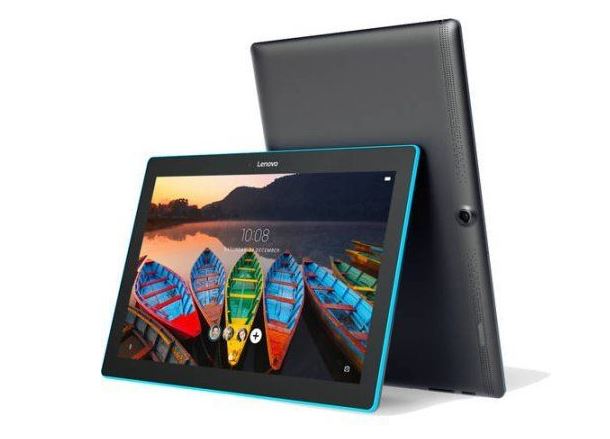
Hoy le diremos cómo instalar TWRP Recovery en Lenovo TB-X103F, también conocido como Lenovo Tab 10. TWRP Recovery se considera una de las contribuciones importantes de la comunidad activa de desarrolladores de Android. Esta recuperación personalizada de código abierto se utiliza ampliamente en todo el mundo. La recuperación TWRP ayuda a instalar ROM personalizada, kernel, módulos, raíz o incluso realizar copias de seguridad y restaurar cualquier ROM.
Si está aquí, probablemente se esté preguntando cómo instalar TWRP Recovery en Lenovo TB-X103F. Simplemente puede seguir la guía que se proporciona aquí. Una vez realizada la instalación, puede actualizar Super SU o Magisk para rootear su dispositivo muy rápidamente. Antes de instalar TWRP Recovery, comprendamos qué es TWRP Recovery y sus beneficios.
¿Qué es la recuperación TWRP?
TWRP significa Proyecto de recuperación TeamWin. Es una recuperación personalizada totalmente táctil y de código abierto para dispositivos Android. Esta es la mejor recuperación personalizada después de ClockworkMod (también conocido como CWM). A diferencia de Stock Recovery, TWRP le permite instalar ROM, kernel, módulos personalizados o incluso rootear cualquier dispositivo Android en solo unos simples pasos.
[su_quote cite=”Wikipedia” url=”https://en.wikipedia.org/wiki/TWRP”]Team Win Recovery Project (TWRP) es una imagen de recuperación personalizada de software de código abierto para dispositivos Android. Proporciona una interfaz de pantalla táctil que permite a los usuarios instalar firmware de terceros y realizar copias de seguridad del sistema actual, funciones que a menudo no son compatibles con las imágenes de recuperación de stock. Por lo tanto, suele instalarse al rootear dispositivos Android, aunque no depende de que el dispositivo esté rooteado para instalarse.[/su_quote]
Ventajas de la recuperación TWRP:
Puede actualizar una ROM personalizada en Lenovo TB-X103F usando TWRP
Puedes modificar archivos zip para personalizar tu teléfono
Fácil de flashear y usar módulos Xposed usando TWRP
Fácil de rootear y desrootear usando el zip flashable TWRP Recovery SuperSU
Puede instalar Magisk en Lenovo TB-X103F
Fácil de crear y restaurar copias de seguridad de Nandroid usando TWRP Recovery.
Fácil acceso para restaurar la copia de seguridad de Nandroid.
Puede actualizar el archivo de imagen usando TWRP Recovery en Lenovo TB-X103F.
Es fácil eliminar todo el bloatware usando TWRP Recovery en Lenovo TB-X103F.
Para underclock y overclock.
Puede limpiar, borrar caché y datos.
Antes de seguir los métodos solo quiero advertirte que al hacer esto perderás la garantía y, a veces, si no lees los pasos y haces algo mal, tu dispositivo puede destruirse. Esto no sucederá si sigues cuidadosamente nuestra guía paso a paso.
Ver publicación popular
Pasos para instalar TWRP Recovery en Lenovo TB-X103F
Recuerde que esta guía trata sobre la instalación de TWRP Recovery en Lenovo TB-X103F, así que no intente la misma imagen de recuperación en otro dispositivo. Antes de actualizar la recuperación, lea e instale los controladores y el software necesarios en su PC.
Guía de instalación mediante la ventana de comandos de Adb:
[su_note note_color=”#035786″ text_color=”#ffffff”]En GetDroidTips, nosotros no será responsable de ningún tipo de daño ocurrido a su dispositivo mientras sigue esta guía. Haga esto bajo su propio riesgo. Recuerde que rootear o instalar Custom Recovery anulará la garantía de su teléfono.[/su_note]
Siga las instrucciones a continuación para instalar TWRP en su teléfono:
Guía completa para instalar TWRP Recovery en su teléfono
Cómo rootear Lenovo TB-X103F
Para rootear su teléfono, necesita una recuperación TWRP compatible o cualquier aplicación de rooteo. Con la ayuda de aplicaciones de rooteo, puede rootear Lenovo TB-X103F sin PC/computadora. Aquí en esta guía ya tenemos una recuperación TWRP compatible, así que aquí te guiaré para que actualices superSU o Magisk para rootear tu teléfono. Antes de rootear, comprendamos ¿Qué es rootear en un teléfono Android?
¿Qué significa enraizar?
Rootear no significa hackear. Así que no compares el término hacking con rooting. De hecho, eso no es del todo cierto. Pues rootear para Android no significa otra cosa que hacer jailbreak al dispositivo para acceder al directorio raíz de tu móvil Android. Esto significa que eliminas restricciones y limitaciones de tu teléfono o tableta Android para realizar tareas inalcanzables.
Al rootear el Lenovo TB-X103F, inyecta un archivo llamado SU binario en la raíz de su teléfono. Técnicamente hablando, rootear cualquier teléfono Android anulará la garantía de la marca, pero no te preocupes, puedes eliminar o restaurar tu dispositivo en cualquier momento sin ningún problema.
La ventaja del enraizamiento:
Puede acceder a todos los archivos de su Lenovo TB-X103F, incluso a los archivos presentes en el directorio raíz de su teléfono.
Puede aumentar el rendimiento de su Lenovo TB-X103F mediante overclocking.
Al rootear, puede aumentar la duración de la batería al hacer underclocking en el Lenovo TB-X103F.
Desinstale Bloatware en Lenovo TB-X103F.
Puede bloquear anuncios en todas las aplicaciones de Android como Youtube y otras aplicaciones relacionadas con juegos. Leer también: Las 5 mejores alternativas de Adblock Plus para Android
Al rootear Lenovo TB-X103F, puede ver, editar o eliminar cualquier archivo del sistema en el directorio raíz.
Puede instalar Xposed Framework y muchos módulos Xposed compatibles.
Guía raíz:
Aquí está la guía sobre cómo rootear el teléfono inteligente Lenovo TB-X103F. Asegúrate de descargar SuperSU o Magisk para rootear tu teléfono.
[su_note note_color=”#faf5ce” text_color=”#1d1d1d”]Nota: No intentes actualizar Magisk y SuperSU en tu teléfono. Necesitas rootear con SuperSU o Magisk[/su_note]
Guía completa para instalar SuperSU en su teléfono
Guía completa para instalar Magisk y Magisk Manager
Espero que esta guía haya sido útil para rootear e instalar TWRP Recovery en Lenovo TB-X103F. Para cualquier duda, puedes dejar un comentario a continuación.
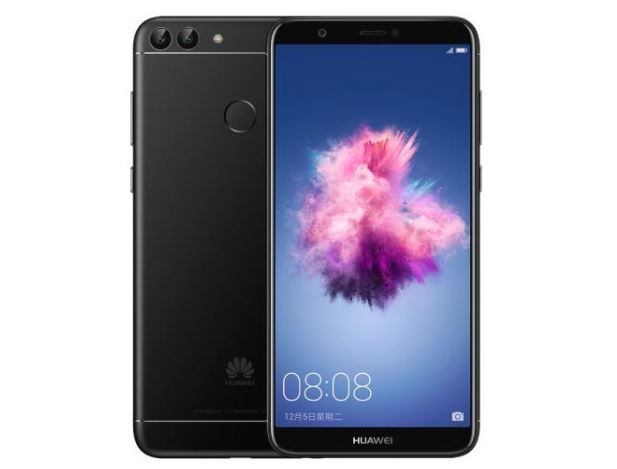
Hoy te contamos cómo instalar TWRP Recovery en Huawei P Smart. La recuperación de TWRP se considera una de las contribuciones importantes de la activa comunidad de desarrolladores de Android. Esta recuperación personalizada de código abierto se utiliza ampliamente en todo el mundo. La recuperación TWRP ayuda a instalar ROM personalizada, kernel, módulos, raíz o incluso realizar copias de seguridad y restaurar cualquier ROM.
Si estás aquí, probablemente te estés preguntando cómo instalar TWRP Recovery en Huawei P Smart. Simplemente puede seguir la guía que se proporciona aquí. Una vez realizada la instalación, puede actualizar Super SU o Magisk para rootear su dispositivo muy rápidamente. Antes de instalar TWRP Recovery, comprendamos qué es TWRP Recovery y sus beneficios.
¿Qué es la recuperación TWRP?
TWRP significa Proyecto de recuperación TeamWin. Es una recuperación personalizada totalmente táctil y de código abierto para dispositivos Android. Esta es la mejor recuperación personalizada después de ClockworkMod (también conocido como CWM). A diferencia de Stock Recovery, TWRP le permite instalar ROM, kernel, módulos personalizados o incluso rootear cualquier dispositivo Android en solo unos simples pasos.
[su_quote cite=”Wikipedia” url=”https://en.wikipedia.org/wiki/TWRP”]Team Win Recovery Project (TWRP) es una imagen de recuperación personalizada de software de código abierto para dispositivos Android. Proporciona una interfaz de pantalla táctil que permite a los usuarios instalar firmware de terceros y realizar copias de seguridad del sistema actual, funciones que a menudo no son compatibles con las imágenes de recuperación de stock. Por lo tanto, suele instalarse al rootear dispositivos Android, aunque no depende de que el dispositivo esté rooteado para instalarse.[/su_quote]
Ventajas de la recuperación TWRP:
Puede actualizar una ROM personalizada en Huawei P Smart usando TWRP
Puedes modificar archivos zip para personalizar tu teléfono
Fácil de flashear y usar módulos Xposed usando TWRP
Fácil de rootear y desrootear usando el zip flashable TWRP Recovery SuperSU
Puedes instalar Magisk en Huawei P Smart
Fácil de crear y restaurar copias de seguridad de Nandroid usando TWRP Recovery.
Fácil acceso para restaurar la copia de seguridad de Nandroid.
Puede actualizar el archivo de imagen usando TWRP Recovery en Huawei P Smart.
Es fácil eliminar todo el bloatware usando TWRP Recovery en Huawei P Smart.
Para underclock y overclock.
Puede limpiar, borrar caché y datos.
Antes de seguir los métodos solo quiero advertirte que al hacer esto perderás la garantía y, a veces, si no lees los pasos y haces algo mal, tu dispositivo puede destruirse. Esto no sucederá si sigues cuidadosamente nuestra guía paso a paso.
Ver publicación popular
Pasos para instalar TWRP Recovery en Huawei P Smart
Recuerde que esta guía trata sobre la instalación de TWRP Recovery en Huawei P Smart, así que no intente la misma imagen de recuperación en otro dispositivo. Antes de actualizar la recuperación, lea e instale los controladores y el software necesarios en su PC.
Guía de instalación mediante la ventana de comandos de Adb:
[su_note note_color=”#035786″ text_color=”#ffffff”]En GetDroidTips, nosotros no será responsable de ningún tipo de daño ocurrido a su dispositivo mientras sigue esta guía. Haga esto bajo su propio riesgo. Recuerde que rootear o instalar Custom Recovery anulará la garantía de su teléfono.[/su_note]
Siga las instrucciones a continuación para instalar TWRP en su teléfono:
Guía completa para instalar TWRP Recovery en su teléfono
Cómo rootear el Huawei P Smart
Para rootear su teléfono, necesita una recuperación TWRP compatible o cualquier aplicación de rooteo. Con la ayuda de aplicaciones de rooteo, puedes rootear Huawei P Smart sin PC/computadora. Aquí en esta guía ya tenemos una recuperación TWRP compatible, así que aquí te guiaré para que actualices superSU o Magisk para rootear tu teléfono. Antes de rootear, comprendamos ¿Qué es rootear en un teléfono Android?
¿Qué significa enraizar?
Rootear no significa hackear. Así que no compares el término hacking con rooting. De hecho, eso no es del todo cierto. Pues rootear para Android no significa otra cosa que hacer jailbreak al dispositivo para acceder al directorio raíz de tu móvil Android. Esto significa que eliminas restricciones y limitaciones de tu teléfono o tableta Android para realizar tareas inalcanzables.
Al rootear el Huawei P Smart, inyectas un archivo llamado SU binario en la raíz de tu teléfono. Técnicamente hablando, rootear cualquier teléfono Android anulará la garantía de la marca, pero no te preocupes, puedes eliminar o restaurar tu dispositivo en cualquier momento sin ningún problema.
La ventaja del enraizamiento:
Puede acceder a todos los archivos de su Huawei P Smart, incluso a los archivos presentes en el directorio raíz de su teléfono.
Puedes aumentar el rendimiento de tu Huawei P Smart mediante overclocking.
Al rootear, puedes aumentar la duración de la batería al hacer underclocking en el Huawei P Smart.
Desinstalar Bloatware en Huawei P Smart.
Puede bloquear anuncios en todas las aplicaciones de Android como Youtube y otras aplicaciones relacionadas con juegos. Leer también: Las 5 mejores alternativas de Adblock Plus para Android
Al rootear Huawei P Smart, puede ver, editar o eliminar cualquier archivo del sistema en el directorio raíz.
Puede instalar Xposed Framework y muchos módulos Xposed compatibles.
Guía raíz:
Aquí está la guía sobre cómo rootear el teléfono inteligente Huawei P Smart. Asegúrate de descargar SuperSU o Magisk para rootear tu teléfono.
[su_note note_color=”#faf5ce” text_color=”#1d1d1d”]Nota: No intentes actualizar Magisk y SuperSU en tu teléfono. Necesitas rootear con SuperSU o Magisk[/su_note]
Guía completa para instalar SuperSU en su teléfono
Guía completa para instalar Magisk y Magisk Manager
Espero que esta guía haya sido útil para rootear e instalar TWRP Recovery en Huawei P Smart. Para cualquier duda, puedes dejar un comentario a continuación.
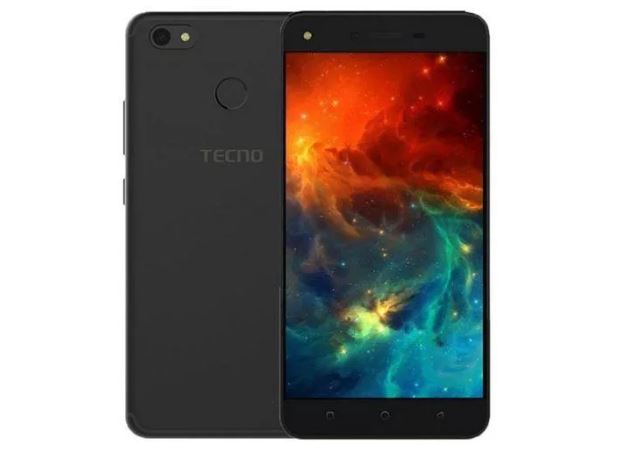
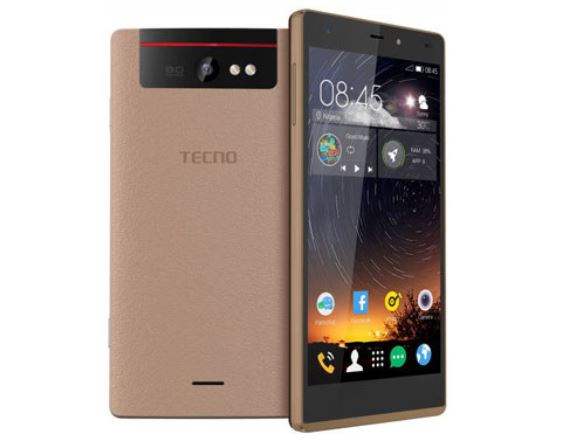
Hoy lo guiaremos sobre cómo instalar TWRP Recovery en Tecno Spark K7. La recuperación de TWRP se considera una de las contribuciones importantes de la activa comunidad de desarrolladores de Android. Esta recuperación personalizada de código abierto se utiliza ampliamente en todo el mundo. La recuperación TWRP ayuda a instalar ROM personalizada, kernel, módulos, raíz o incluso realizar copias de seguridad y restaurar cualquier ROM.
Si estás aquí, probablemente te estés preguntando cómo instalar TWRP Recovery en Tecno Spark K7. Simplemente puede seguir la guía que se proporciona aquí. Una vez realizada la instalación, puede actualizar Super SU o Magisk para rootear su dispositivo muy rápidamente. Antes de instalar TWRP Recovery, comprendamos qué es TWRP Recovery y sus beneficios.
¿Qué es la recuperación TWRP?
TWRP significa Proyecto de recuperación TeamWin. Es una recuperación personalizada totalmente táctil y de código abierto para dispositivos Android. Esta es la mejor recuperación personalizada después de ClockworkMod (también conocido como CWM). A diferencia de Stock Recovery, TWRP le permite instalar ROM, kernel, módulos personalizados o incluso rootear cualquier dispositivo Android en solo unos simples pasos.
[su_quote cite=”Wikipedia” url=”https://en.wikipedia.org/wiki/TWRP”]Team Win Recovery Project (TWRP) es una imagen de recuperación personalizada de software de código abierto para dispositivos Android. Proporciona una interfaz de pantalla táctil que permite a los usuarios instalar firmware de terceros y realizar copias de seguridad del sistema actual, funciones que a menudo no son compatibles con las imágenes de recuperación de stock. Por lo tanto, suele instalarse al rootear dispositivos Android, aunque no depende de que el dispositivo esté rooteado para instalarse.[/su_quote]
Ventajas de la recuperación TWRP:
Puede actualizar una ROM personalizada en Tecno Spark K7 usando TWRP
Puedes modificar archivos zip para personalizar tu teléfono
Fácil de flashear y usar módulos Xposed usando TWRP
Fácil de rootear y desrootear usando el zip flashable TWRP Recovery SuperSU
Puedes instalar Magisk en Tecno Spark K7
Fácil de crear y restaurar copias de seguridad de Nandroid usando TWRP Recovery.
Fácil acceso para restaurar la copia de seguridad de Nandroid.
Puede actualizar el archivo de imagen usando TWRP Recovery en Tecno Spark K7.
Fácil de eliminar todo el bloatware usando TWRP Recovery en Tecno Spark K7.
Para underclock y overclock.
Puede limpiar, borrar caché y datos.
Antes de seguir los métodos solo quiero advertirte que al hacer esto perderás la garantía y, a veces, si no lees los pasos y haces algo mal, tu dispositivo puede destruirse. Esto no sucederá si sigues cuidadosamente nuestra guía paso a paso.
Ver publicación popular
Pasos para instalar TWRP Recovery en Tecno Spark K7
Recuerde que esta guía trata sobre la instalación de TWRP Recovery en Tecno Spark K7, así que no intente la misma imagen de recuperación en otro dispositivo. Antes de actualizar la recuperación, lea e instale los controladores y el software necesarios en su PC.
Guía de instalación utilizando la herramienta SP Flash:
[su_note note_color=”#035786″ text_color=”#ffffff”]En GetDroidTips, nosotros no será responsable de ningún tipo de daño ocurrido a su dispositivo mientras sigue esta guía. Haga esto bajo su propio riesgo. Recuerde que rootear o instalar Custom Recovery anulará la garantía de su teléfono.[/su_note]
Siga las instrucciones a continuación para instalar TWRP en su teléfono:
Guía completa para instalar TWRP Recovery en su teléfono
Cómo rootear Tecno Spark K7:
Para rootear su teléfono, necesita una recuperación TWRP compatible o cualquier aplicación de rooteo. Con la ayuda de aplicaciones de rooteo, puedes rootear Tecno Spark K7 sin PC/computadora. Aquí en esta guía ya tenemos una recuperación TWRP compatible, así que aquí te guiaré para que actualices superSU o Magisk para rootear tu teléfono. Antes de rootear, comprendamos ¿Qué es rootear en un teléfono Android?
¿Qué significa enraizar?
Rootear no significa hackear. Así que no compares el término hacking con rooting. De hecho, eso no es del todo cierto. Pues rootear para Android no significa otra cosa que hacer jailbreak al dispositivo para acceder al directorio raíz de tu móvil Android. Esto significa que eliminas restricciones y limitaciones de tu teléfono o tableta Android para realizar tareas inalcanzables.
Al rootear Tecno Spark K7, inyectas un archivo llamado SU binario en la raíz de tu teléfono. Técnicamente hablando, rootear cualquier teléfono Android anulará la garantía de la marca, pero no te preocupes, puedes eliminar o restaurar tu dispositivo en cualquier momento sin ningún problema.
La ventaja del enraizamiento:
Puede acceder a todos los archivos de su Tecno Spark K7, incluso a los archivos presentes en el directorio raíz de su teléfono.
Puedes aumentar el rendimiento de tu Tecno Spark K7 mediante overclocking.
Al rootear puedes aumentar la duración de la batería haciendo underclocking en el Tecno Spark K7.
Desinstale Bloatware en Tecno Spark K7.
Puede bloquear anuncios en todas las aplicaciones de Android como Youtube y otras aplicaciones relacionadas con juegos. Leer también: Las 5 mejores alternativas de Adblock Plus para Android
Al rootear Tecno Spark K7, puede ver, editar o eliminar cualquier archivo del sistema en el directorio raíz.
Puede instalar Xposed Framework y muchos módulos Xposed compatibles.
Guía raíz:
Aquí está la guía sobre cómo rootear el teléfono inteligente Tecno Spark K7. Asegúrate de descargar SuperSU o Magisk para rootear tu teléfono.
[su_note note_color=”#faf5ce” text_color=”#1d1d1d”]Nota: No intentes actualizar Magisk y SuperSU en tu teléfono. Necesitas rootear con SuperSU o Magisk[/su_note]
Guía completa para instalar SuperSU en su teléfono
Guía completa para instalar Magisk y Magisk Manager
Espero que esta guía haya sido útil para rootear e instalar TWRP Recovery en Tecno Spark K7. Para cualquier duda, puedes dejar un comentario a continuación.
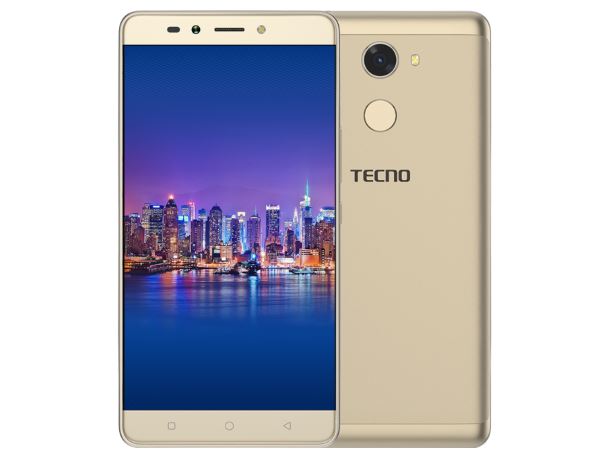
Hoy lo guiaremos sobre cómo instalar TWRP Recovery en Tecno L9. La recuperación de TWRP se considera una de las contribuciones importantes de la activa comunidad de desarrolladores de Android. Esta recuperación personalizada de código abierto se utiliza ampliamente en todo el mundo. La recuperación TWRP ayuda a instalar ROM personalizada, kernel, módulos, raíz o incluso realizar copias de seguridad y restaurar cualquier ROM.
Si estás aquí, probablemente te estés preguntando cómo instalar TWRP Recovery en Tecno L9. Simplemente puede seguir la guía que se proporciona aquí. Una vez realizada la instalación, puede actualizar Super SU o Magisk para rootear su dispositivo muy rápidamente. Antes de instalar TWRP Recovery, comprendamos qué es TWRP Recovery y sus beneficios.
¿Qué es la recuperación TWRP?
TWRP significa Proyecto de recuperación TeamWin. Es una recuperación personalizada totalmente táctil y de código abierto para dispositivos Android. Esta es la mejor recuperación personalizada después de ClockworkMod (también conocido como CWM). A diferencia de Stock Recovery, TWRP le permite instalar ROM, kernel, módulos personalizados o incluso rootear cualquier dispositivo Android en solo unos simples pasos.
[su_quote cite=”Wikipedia” url=”https://en.wikipedia.org/wiki/TWRP”]Team Win Recovery Project (TWRP) es una imagen de recuperación personalizada de software de código abierto para dispositivos Android. Proporciona una interfaz de pantalla táctil que permite a los usuarios instalar firmware de terceros y realizar copias de seguridad del sistema actual, funciones que a menudo no son compatibles con las imágenes de recuperación de stock. Por lo tanto, suele instalarse al rootear dispositivos Android, aunque no depende de que el dispositivo esté rooteado para instalarse.[/su_quote]
Ventajas de la recuperación TWRP:
Puede actualizar una ROM personalizada en Tecno L9 usando TWRP
Puedes modificar archivos zip para personalizar tu teléfono
Fácil de flashear y usar módulos Xposed usando TWRP
Fácil de rootear y desrootear usando el zip flashable TWRP Recovery SuperSU
Puedes instalar Magisk en Tecno L9
Fácil de crear y restaurar copias de seguridad de Nandroid usando TWRP Recovery.
Fácil acceso para restaurar la copia de seguridad de Nandroid.
Puede actualizar el archivo de imagen usando TWRP Recovery en Tecno L9.
Fácil de eliminar todo el bloatware usando TWRP Recovery en Tecno L9.
Para underclock y overclock.
Puede limpiar, borrar caché y datos.
Antes de seguir los métodos solo quiero advertirte que al hacer esto perderás la garantía y, a veces, si no lees los pasos y haces algo mal, tu dispositivo puede destruirse. Esto no sucederá si sigues cuidadosamente nuestra guía paso a paso.
Ver publicación popular
Pasos para instalar TWRP Recovery en Tecno L9
Recuerde que esta guía trata sobre la instalación de TWRP Recovery en Tecno L9, así que no intente la misma imagen de recuperación en otro dispositivo. Antes de actualizar la recuperación, lea e instale los controladores y el software necesarios en su PC.
Esta recuperación solo es compatible con Tecno L9.
Deberías tener una PC o una computadora portátil.
Asegúrate de cargar tu teléfono al menos al 50%.
Descargue e instale los últimos controladores USB de Android en su PC/portátil
Descargue el software SP Flash Tool
Controlador VCOM: Descargar – Instale el controlador VCOM en su computadora (aún es compatible con los teléfonos MT67xx)
Antes de actualizar una recuperación personalizada, debe desbloquear el gestor de arranque en Tecno L9
Haz una copia de seguridad completa en caso de que la necesites más adelante
Artículo relacionado
Guía de instalación utilizando la herramienta SP Flash:
[su_note note_color=”#035786″ text_color=”#ffffff”]En GetDroidTips, nosotros no será responsable de ningún tipo de daño ocurrido a su dispositivo mientras sigue esta guía. Haga esto bajo su propio riesgo. Recuerde que rootear o instalar Custom Recovery anulará la garantía de su teléfono.[/su_note]
Siga las instrucciones a continuación para instalar TWRP en su teléfono:
Guía completa para instalar TWRP Recovery en su teléfono
Cómo rootear Tecno L9:
Para rootear su teléfono, necesita una recuperación TWRP compatible o cualquier aplicación de rooteo. Con la ayuda de aplicaciones de rooteo, puedes rootear Tecno L9 sin PC/computadora. Aquí en esta guía ya tenemos una recuperación TWRP compatible, así que aquí te guiaré para que actualices superSU o Magisk para rootear tu teléfono. Antes de rootear, comprendamos ¿Qué es rootear en un teléfono Android?
¿Qué significa enraizar?
Rootear no significa hackear. Así que no compares el término hacking con rooting. De hecho, eso no es del todo cierto. Pues rootear para Android no significa otra cosa que hacer jailbreak al dispositivo para acceder al directorio raíz de tu móvil Android. Esto significa que eliminas restricciones y limitaciones de tu teléfono o tableta Android para realizar tareas inalcanzables.
Al rootear Tecno L9, inyectas un archivo llamado SU binario en la raíz de tu teléfono. Técnicamente hablando, rootear cualquier teléfono Android anulará la garantía de la marca, pero no te preocupes, puedes eliminar o restaurar tu dispositivo en cualquier momento sin ningún problema.
La ventaja del enraizamiento:
Guía raíz:
Aquí está la guía sobre cómo rootear el teléfono inteligente Tecno L9. Asegúrate de descargar SuperSU o Magisk para rootear tu teléfono.
[su_note note_color=”#faf5ce” text_color=”#1d1d1d”]Nota: No intentes actualizar Magisk y SuperSU en tu teléfono. Necesitas rootear con SuperSU o Magisk[/su_note]
Guía completa para instalar SuperSU en su teléfono
Guía completa para instalar Magisk y Magisk Manager
Espero que esta guía haya sido útil para rootear e instalar TWRP Recovery en Tecno L9. Para cualquier duda, puedes dejar un comentario a continuación.
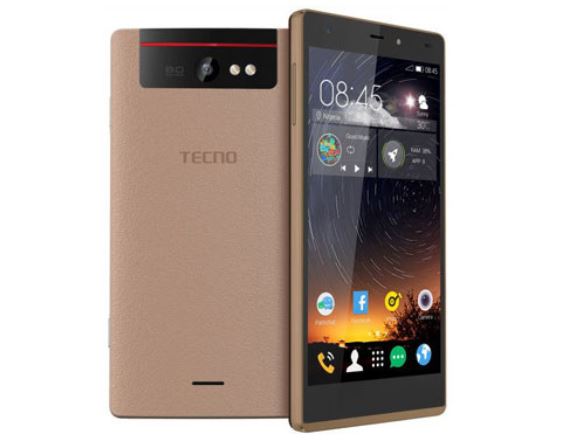
Hoy lo guiaremos sobre cómo instalar TWRP Recovery en Tecno C5, también conocido como Tecno Camon C5. La recuperación de TWRP se considera una de las contribuciones importantes de la activa comunidad de desarrolladores de Android. Esta recuperación personalizada de código abierto se utiliza ampliamente en todo el mundo. La recuperación TWRP ayuda a instalar ROM personalizada, kernel, módulos, raíz o incluso realizar copias de seguridad y restaurar cualquier ROM.
Si estás aquí, probablemente te estés preguntando cómo instalar TWRP Recovery en Tecno C5. Simplemente puede seguir la guía que se proporciona aquí. Una vez realizada la instalación, puede actualizar Super SU o Magisk para rootear su dispositivo muy rápidamente. Antes de instalar TWRP Recovery, comprendamos qué es TWRP Recovery y sus beneficios.
¿Qué es la recuperación TWRP?
TWRP significa Proyecto de recuperación TeamWin. Es una recuperación personalizada totalmente táctil y de código abierto para dispositivos Android. Esta es la mejor recuperación personalizada después de ClockworkMod (también conocido como CWM). A diferencia de Stock Recovery, TWRP le permite instalar ROM, kernel, módulos personalizados o incluso rootear cualquier dispositivo Android en solo unos simples pasos.
[su_quote cite=”Wikipedia” url=”https://en.wikipedia.org/wiki/TWRP”]Team Win Recovery Project (TWRP) es una imagen de recuperación personalizada de software de código abierto para dispositivos Android. Proporciona una interfaz de pantalla táctil que permite a los usuarios instalar firmware de terceros y realizar copias de seguridad del sistema actual, funciones que a menudo no son compatibles con las imágenes de recuperación de stock. Por lo tanto, suele instalarse al rootear dispositivos Android, aunque no depende de que el dispositivo esté rooteado para instalarse.[/su_quote]
Ventajas de la recuperación TWRP:
Puede actualizar una ROM personalizada en Tecno C5 usando TWRP
Puedes modificar archivos zip para personalizar tu teléfono
Fácil de flashear y usar módulos Xposed usando TWRP
Fácil de rootear y desrootear usando el zip flashable TWRP Recovery SuperSU
Puedes instalar Magisk en Tecno C5
Fácil de crear y restaurar copias de seguridad de Nandroid usando TWRP Recovery.
Fácil acceso para restaurar la copia de seguridad de Nandroid.
Puede actualizar el archivo de imagen usando TWRP Recovery en Tecno C5.
Fácil de eliminar todo el bloatware usando TWRP Recovery en Tecno C5.
Para underclock y overclock.
Puede limpiar, borrar caché y datos.
Antes de seguir los métodos solo quiero advertirte que al hacer esto perderás la garantía y, a veces, si no lees los pasos y haces algo mal, tu dispositivo puede destruirse. Esto no sucederá si sigues cuidadosamente nuestra guía paso a paso.
Ver publicación popular
Pasos para instalar TWRP Recovery en Tecno C5
Recuerde que esta guía trata sobre la instalación de TWRP Recovery en Tecno C5, así que no intente la misma imagen de recuperación en otro dispositivo. Antes de actualizar la recuperación, lea e instale los controladores y el software necesarios en su PC.
Esta recuperación solo es compatible con Tecno C5.
Deberías tener una PC o una computadora portátil.
Asegúrate de cargar tu teléfono al menos al 50%.
Descargue e instale los últimos controladores USB de Android en su PC/portátil
Descargue el software SP Flash Tool
Controlador VCOM: Descargar – Instale el controlador VCOM en su computadora (aún es compatible con los teléfonos MT67xx)
Antes de actualizar una recuperación personalizada, debe desbloquear el gestor de arranque en Tecno C5
Haz una copia de seguridad completa en caso de que la necesites más adelante
Artículo relacionado
Guía de instalación utilizando la herramienta SP Flash:
[su_note note_color=”#035786″ text_color=”#ffffff”]En GetDroidTips, nosotros no será responsable de ningún tipo de daño ocurrido a su dispositivo mientras sigue esta guía. Haga esto bajo su propio riesgo. Recuerde que rootear o instalar Custom Recovery anulará la garantía de su teléfono.[/su_note]
Siga las instrucciones a continuación para instalar TWRP en su teléfono:
Guía completa para instalar TWRP Recovery en su teléfono
Cómo rootear Tecno C5:
Para rootear su teléfono, necesita una recuperación TWRP compatible o cualquier aplicación de rooteo. Con la ayuda de aplicaciones de rooteo, puedes rootear Tecno C5 sin PC/computadora. Aquí en esta guía ya tenemos una recuperación TWRP compatible, así que aquí te guiaré para que actualices superSU o Magisk para rootear tu teléfono. Antes de rootear, comprendamos ¿Qué es rootear en un teléfono Android?
¿Qué significa enraizar?
Rootear no significa hackear. Así que no compares el término hacking con rooting. De hecho, eso no es del todo cierto. Pues rootear para Android no significa otra cosa que hacer jailbreak al dispositivo para acceder al directorio raíz de tu móvil Android. Esto significa que eliminas restricciones y limitaciones de tu teléfono o tableta Android para realizar tareas inalcanzables.
Al rootear Tecno C5, inyectas un archivo llamado SU binario en la raíz de tu teléfono. Técnicamente hablando, rootear cualquier teléfono Android anulará la garantía de la marca, pero no te preocupes, puedes eliminar o restaurar tu dispositivo en cualquier momento sin ningún problema.
La ventaja del enraizamiento:
Guía raíz:
Aquí está la guía sobre cómo rootear el teléfono inteligente Tecno C5. Asegúrate de descargar SuperSU o Magisk para rootear tu teléfono.
[su_note note_color=”#faf5ce” text_color=”#1d1d1d”]Nota: No intentes actualizar Magisk y SuperSU en tu teléfono. Necesitas rootear con SuperSU o Magisk[/su_note]
Guía completa para instalar SuperSU en su teléfono
Guía completa para instalar Magisk y Magisk Manager
Espero que esta guía haya sido útil para rootear e instalar TWRP Recovery en Tecno C5. Para cualquier duda, puedes dejar un comentario a continuación.
Hoy lo guiaremos sobre cómo instalar TWRP Recovery en Tecno C5, también conocido como Tecno Camon C5. La recuperación de TWRP se considera una de las contribuciones importantes de la activa comunidad de desarrolladores de Android. Esta recuperación personalizada de código abierto se utiliza ampliamente en todo el mundo. La recuperación TWRP ayuda a instalar ROM personalizada, kernel, módulos, raíz o incluso realizar copias de seguridad y restaurar cualquier ROM.
Si estás aquí, probablemente te estés preguntando cómo instalar TWRP Recovery en Tecno C5. Simplemente puede seguir la guía que se proporciona aquí. Una vez realizada la instalación, puede actualizar Super SU o Magisk para rootear su dispositivo muy rápidamente. Antes de instalar TWRP Recovery, comprendamos qué es TWRP Recovery y sus beneficios.
¿Qué es la recuperación TWRP?
TWRP significa Proyecto de recuperación TeamWin. Es una recuperación personalizada totalmente táctil y de código abierto para dispositivos Android. Esta es la mejor recuperación personalizada después de ClockworkMod (también conocido como CWM). A diferencia de Stock Recovery, TWRP le permite instalar ROM, kernel, módulos personalizados o incluso rootear cualquier dispositivo Android en solo unos simples pasos.
[su_quote cite=”Wikipedia” url=”https://en.wikipedia.org/wiki/TWRP”]Team Win Recovery Project (TWRP) es una imagen de recuperación personalizada de software de código abierto para dispositivos Android. Proporciona una interfaz de pantalla táctil que permite a los usuarios instalar firmware de terceros y realizar copias de seguridad del sistema actual, funciones que a menudo no son compatibles con las imágenes de recuperación de stock. Por lo tanto, suele instalarse al rootear dispositivos Android, aunque no depende de que el dispositivo esté rooteado para instalarse.[/su_quote]
Ventajas de la recuperación TWRP:
Puede actualizar una ROM personalizada en Tecno C5 usando TWRP
Puedes modificar archivos zip para personalizar tu teléfono
Fácil de flashear y usar módulos Xposed usando TWRP
Fácil de rootear y desrootear usando el zip flashable TWRP Recovery SuperSU
Puedes instalar Magisk en Tecno C5
Fácil de crear y restaurar copias de seguridad de Nandroid usando TWRP Recovery.
Fácil acceso para restaurar la copia de seguridad de Nandroid.
Puede actualizar el archivo de imagen usando TWRP Recovery en Tecno C5.
Fácil de eliminar todo el bloatware usando TWRP Recovery en Tecno C5.
Para underclock y overclock.
Puede limpiar, borrar caché y datos.
Antes de seguir los métodos solo quiero advertirte que al hacer esto perderás la garantía y, a veces, si no lees los pasos y haces algo mal, tu dispositivo puede destruirse. Esto no sucederá si sigues cuidadosamente nuestra guía paso a paso.
Ver publicación popular
Pasos para instalar TWRP Recovery en Tecno C5
Recuerde que esta guía trata sobre la instalación de TWRP Recovery en Tecno C5, así que no intente la misma imagen de recuperación en otro dispositivo. Antes de actualizar la recuperación, lea e instale los controladores y el software necesarios en su PC.
Esta recuperación solo es compatible con Tecno C5.
Deberías tener una PC o una computadora portátil.
Asegúrate de cargar tu teléfono al menos al 50%.
Descargue e instale los últimos controladores USB de Android en su PC/portátil
Descargue el software SP Flash Tool
Controlador VCOM: Descargar – Instale el controlador VCOM en su computadora (aún es compatible con los teléfonos MT67xx)
Antes de actualizar una recuperación personalizada, debe desbloquear el gestor de arranque en Tecno C5
Haz una copia de seguridad completa en caso de que la necesites más adelante
Artículo relacionado
Guía de instalación utilizando la herramienta SP Flash:
[su_note note_color=”#035786″ text_color=”#ffffff”]En GetDroidTips, nosotros no será responsable de ningún tipo de daño ocurrido a su dispositivo mientras sigue esta guía. Haga esto bajo su propio riesgo. Recuerde que rootear o instalar Custom Recovery anulará la garantía de su teléfono.[/su_note]
Siga las instrucciones a continuación para instalar TWRP en su teléfono:
Guía completa para instalar TWRP Recovery en su teléfono
Cómo rootear Tecno C5:
Para rootear su teléfono, necesita una recuperación TWRP compatible o cualquier aplicación de rooteo. Con la ayuda de aplicaciones de rooteo, puedes rootear Tecno C5 sin PC/computadora. Aquí en esta guía ya tenemos una recuperación TWRP compatible, así que aquí te guiaré para que actualices superSU o Magisk para rootear tu teléfono. Antes de rootear, comprendamos ¿Qué es rootear en un teléfono Android?
¿Qué significa enraizar?
Rootear no significa hackear. Así que no compares el término hacking con rooting. De hecho, eso no es del todo cierto. Pues rootear para Android no significa otra cosa que hacer jailbreak al dispositivo para acceder al directorio raíz de tu móvil Android. Esto significa que eliminas restricciones y limitaciones de tu teléfono o tableta Android para realizar tareas inalcanzables.
Al rootear Tecno C5, inyectas un archivo llamado SU binario en la raíz de tu teléfono. Técnicamente hablando, rootear cualquier teléfono Android anulará la garantía de la marca, pero no te preocupes, puedes eliminar o restaurar tu dispositivo en cualquier momento sin ningún problema.
La ventaja del enraizamiento:
Guía raíz:
Aquí está la guía sobre cómo rootear el teléfono inteligente Tecno C5. Asegúrate de descargar SuperSU o Magisk para rootear tu teléfono.
[su_note note_color=”#faf5ce” text_color=”#1d1d1d”]Nota: No intentes actualizar Magisk y SuperSU en tu teléfono. Necesitas rootear con SuperSU o Magisk[/su_note]
Guía completa para instalar SuperSU en su teléfono
Guía completa para instalar Magisk y Magisk Manager
Espero que esta guía haya sido útil para rootear e instalar TWRP Recovery en Tecno C5. Para cualquier duda, puedes dejar un comentario a continuación.
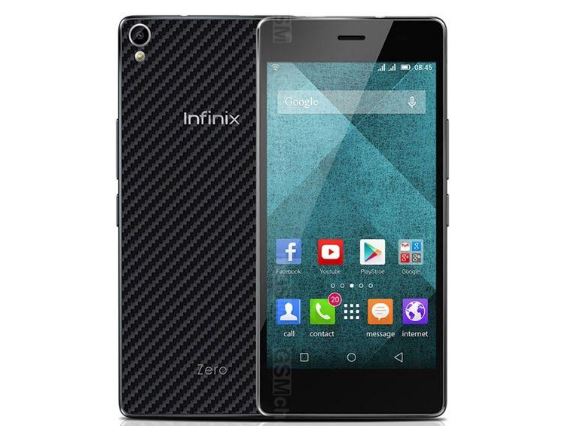
Hoy te contamos cómo instalar TWRP Recovery en Infinix Zero 2 Pro LTE (X509). La recuperación de TWRP se considera una de las contribuciones importantes de la activa comunidad de desarrolladores de Android. Esta recuperación personalizada de código abierto se utiliza ampliamente en todo el mundo. La recuperación TWRP ayuda a instalar ROM personalizada, kernel, módulos, raíz o incluso realizar copias de seguridad y restaurar cualquier ROM.
Si está aquí, probablemente se esté preguntando cómo instalar TWRP Recovery en Infinix Zero 2 Pro LTE. Simplemente puede seguir la guía que se proporciona aquí. Una vez realizada la instalación, puede actualizar Super SU o Magisk para rootear su dispositivo muy rápidamente. Antes de instalar TWRP Recovery, comprendamos qué es TWRP Recovery y sus beneficios.
¿Qué es la recuperación TWRP?
TWRP significa Proyecto de recuperación TeamWin. Es una recuperación personalizada totalmente táctil y de código abierto para dispositivos Android. Esta es la mejor recuperación personalizada después de ClockworkMod (también conocido como CWM). A diferencia de Stock Recovery, TWRP le permite instalar ROM, kernel, módulos personalizados o incluso rootear cualquier dispositivo Android en solo unos simples pasos.
[su_quote cite=”Wikipedia” url=”https://en.wikipedia.org/wiki/TWRP”]Team Win Recovery Project (TWRP) es una imagen de recuperación personalizada de software de código abierto para dispositivos Android. Proporciona una interfaz de pantalla táctil que permite a los usuarios instalar firmware de terceros y realizar copias de seguridad del sistema actual, funciones que a menudo no son compatibles con las imágenes de recuperación de stock. Por lo tanto, suele instalarse al rootear dispositivos Android, aunque no depende de que el dispositivo esté rooteado para instalarse.[/su_quote]
Ventajas de la recuperación TWRP:
Puede actualizar una ROM personalizada en Infinix Zero 2 Pro LTE usando TWRP
Puedes modificar archivos zip para personalizar tu teléfono
Fácil de flashear y usar módulos Xposed usando TWRP
Fácil de rootear y desrootear usando el zip flashable TWRP Recovery SuperSU
Puedes instalar Magisk en Infinix Zero 2 Pro LTE
Fácil de crear y restaurar copias de seguridad de Nandroid usando TWRP Recovery.
Fácil acceso para restaurar la copia de seguridad de Nandroid.
Puede actualizar el archivo de imagen usando TWRP Recovery en Infinix Zero 2 Pro LTE.
Es fácil eliminar todo el bloatware usando TWRP Recovery en Infinix Zero 2 Pro LTE.
Para underclock y overclock.
Puede limpiar, borrar caché y datos.
Antes de seguir los métodos solo quiero advertirte que al hacer esto perderás la garantía y, a veces, si no lees los pasos y haces algo mal, tu dispositivo puede destruirse. Esto no sucederá si sigues cuidadosamente nuestra guía paso a paso.
Ver publicación popular
Pasos para instalar TWRP Recovery en Infinix Zero 2 Pro LTE
Recuerde que esta guía trata sobre la instalación de TWRP Recovery en Infinix Zero 2 Pro LTE, así que no intente la misma imagen de recuperación en otro dispositivo. Antes de actualizar la recuperación, lea e instale los controladores y el software necesarios en su PC.
Guía de instalación utilizando la herramienta SP Flash:
[su_note note_color=”#035786″ text_color=”#ffffff”]En GetDroidTips, nosotros no será responsable de ningún tipo de daño ocurrido a su dispositivo mientras sigue esta guía. Haga esto bajo su propio riesgo. Recuerde que rootear o instalar Custom Recovery anulará la garantía de su teléfono.[/su_note]
Siga las instrucciones a continuación para instalar TWRP en su teléfono:
Guía completa para instalar TWRP Recovery en su teléfono
Cómo rootear Infinix Zero 2 Pro LTE:
Para rootear su teléfono, necesita una recuperación TWRP compatible o cualquier aplicación de rooteo. Usando aplicaciones de rooteo, puede rootear Infinix Zero 2 Pro LTE sin PC/computadora. Aquí en esta guía ya tenemos una recuperación TWRP compatible, así que aquí te guiaré para que actualices superSU o Magisk para rootear tu teléfono. Antes de rootear, comprendamos ¿Qué es rootear en un teléfono Android?
¿Qué significa enraizar?
Rootear no significa hackear. Así que no compares el término hacking con rooting. De hecho, eso no es del todo cierto. Pues rootear para Android no significa otra cosa que hacer jailbreak al dispositivo para acceder al directorio raíz de tu móvil Android. Esto significa que eliminas restricciones y limitaciones de tu teléfono o tableta Android para realizar tareas inalcanzables.
Al rootear Infinix Zero 2 Pro LTE, inyectas un archivo llamado SU binario en la raíz de tu teléfono. Técnicamente hablando, rootear cualquier teléfono Android anulará la garantía de la marca, pero no te preocupes, puedes eliminar o restaurar tu dispositivo en cualquier momento sin ningún problema.
La ventaja del enraizamiento:
Puede acceder a todos los archivos en su Infinix Zero 2 Pro LTE, incluso a los archivos presentes en el directorio raíz de su teléfono.
Puede aumentar el rendimiento de su Infinix Zero 2 Pro LTE mediante overclocking.
Al rootear, puede aumentar la duración de la batería al hacer underclocking en Infinix Zero 2 Pro LTE.
Desinstale Bloatware en Infinix Zero 2 Pro LTE.
Puede bloquear anuncios en todas las aplicaciones de Android como Youtube y otras aplicaciones relacionadas con juegos. Leer también: Las 5 mejores alternativas de Adblock Plus para Android
Al rootear Infinix Zero 2 Pro LTE, puede ver, editar o eliminar cualquier archivo del sistema en el directorio raíz.
Puede instalar Xposed Framework y muchos módulos Xposed compatibles.
Guía raíz:
Aquí está la guía sobre cómo rootear el teléfono inteligente Infinix Zero 2 Pro LTE. Asegúrate de descargar SuperSU o Magisk para rootear tu teléfono.
[su_note note_color=”#faf5ce” text_color=”#1d1d1d”]Nota: No intentes actualizar Magisk y SuperSU en tu teléfono. Necesitas rootear con SuperSU o Magisk[/su_note]
Guía completa para instalar SuperSU en su teléfono
Guía completa para instalar Magisk y Magisk Manager
Espero que esta guía haya sido útil para rootear e instalar TWRP Recovery en Infinix Zero 2 Pro LTE. Para cualquier duda, puedes dejar un comentario a continuación.
Hoy te contamos cómo instalar TWRP Recovery en Infinix Zero 2 Pro LTE (X509). La recuperación de TWRP se considera una de las contribuciones importantes de la activa comunidad de desarrolladores de Android. Esta recuperación personalizada de código abierto se utiliza ampliamente en todo el mundo. La recuperación TWRP ayuda a instalar ROM personalizada, kernel, módulos, raíz o incluso realizar copias de seguridad y restaurar cualquier ROM.
Si está aquí, probablemente se esté preguntando cómo instalar TWRP Recovery en Infinix Zero 2 Pro LTE. Simplemente puede seguir la guía que se proporciona aquí. Una vez realizada la instalación, puede actualizar Super SU o Magisk para rootear su dispositivo muy rápidamente. Antes de instalar TWRP Recovery, comprendamos qué es TWRP Recovery y sus beneficios.
¿Qué es la recuperación TWRP?
TWRP significa Proyecto de recuperación TeamWin. Es una recuperación personalizada totalmente táctil y de código abierto para dispositivos Android. Esta es la mejor recuperación personalizada después de ClockworkMod (también conocido como CWM). A diferencia de Stock Recovery, TWRP le permite instalar ROM, kernel, módulos personalizados o incluso rootear cualquier dispositivo Android en solo unos simples pasos.
[su_quote cite=”Wikipedia” url=”https://en.wikipedia.org/wiki/TWRP”]Team Win Recovery Project (TWRP) es una imagen de recuperación personalizada de software de código abierto para dispositivos Android. Proporciona una interfaz de pantalla táctil que permite a los usuarios instalar firmware de terceros y realizar copias de seguridad del sistema actual, funciones que a menudo no son compatibles con las imágenes de recuperación de stock. Por lo tanto, suele instalarse al rootear dispositivos Android, aunque no depende de que el dispositivo esté rooteado para instalarse.[/su_quote]
Ventajas de la recuperación TWRP:
Puede actualizar una ROM personalizada en Infinix Zero 2 Pro LTE usando TWRP
Puedes modificar archivos zip para personalizar tu teléfono
Fácil de flashear y usar módulos Xposed usando TWRP
Fácil de rootear y desrootear usando el zip flashable TWRP Recovery SuperSU
Puedes instalar Magisk en Infinix Zero 2 Pro LTE
Fácil de crear y restaurar copias de seguridad de Nandroid usando TWRP Recovery.
Fácil acceso para restaurar la copia de seguridad de Nandroid.
Puede actualizar el archivo de imagen usando TWRP Recovery en Infinix Zero 2 Pro LTE.
Es fácil eliminar todo el bloatware usando TWRP Recovery en Infinix Zero 2 Pro LTE.
Para underclock y overclock.
Puede limpiar, borrar caché y datos.
Antes de seguir los métodos solo quiero advertirte que al hacer esto perderás la garantía y, a veces, si no lees los pasos y haces algo mal, tu dispositivo puede destruirse. Esto no sucederá si sigues cuidadosamente nuestra guía paso a paso.
Ver publicación popular
Pasos para instalar TWRP Recovery en Infinix Zero 2 Pro LTE
Recuerde que esta guía trata sobre la instalación de TWRP Recovery en Infinix Zero 2 Pro LTE, así que no intente la misma imagen de recuperación en otro dispositivo. Antes de actualizar la recuperación, lea e instale los controladores y el software necesarios en su PC.
Guía de instalación utilizando la herramienta SP Flash:
[su_note note_color=”#035786″ text_color=”#ffffff”]En GetDroidTips, nosotros no será responsable de ningún tipo de daño ocurrido a su dispositivo mientras sigue esta guía. Haga esto bajo su propio riesgo. Recuerde que rootear o instalar Custom Recovery anulará la garantía de su teléfono.[/su_note]
Siga las instrucciones a continuación para instalar TWRP en su teléfono:
Guía completa para instalar TWRP Recovery en su teléfono
Cómo rootear Infinix Zero 2 Pro LTE:
Para rootear su teléfono, necesita una recuperación TWRP compatible o cualquier aplicación de rooteo. Usando aplicaciones de rooteo, puede rootear Infinix Zero 2 Pro LTE sin PC/computadora. Aquí en esta guía ya tenemos una recuperación TWRP compatible, así que aquí te guiaré para que actualices superSU o Magisk para rootear tu teléfono. Antes de rootear, comprendamos ¿Qué es rootear en un teléfono Android?
¿Qué significa enraizar?
Rootear no significa hackear. Así que no compares el término hacking con rooting. De hecho, eso no es del todo cierto. Pues rootear para Android no significa otra cosa que hacer jailbreak al dispositivo para acceder al directorio raíz de tu móvil Android. Esto significa que eliminas restricciones y limitaciones de tu teléfono o tableta Android para realizar tareas inalcanzables.
Al rootear Infinix Zero 2 Pro LTE, inyectas un archivo llamado SU binario en la raíz de tu teléfono. Técnicamente hablando, rootear cualquier teléfono Android anulará la garantía de la marca, pero no te preocupes, puedes eliminar o restaurar tu dispositivo en cualquier momento sin ningún problema.
La ventaja del enraizamiento:
Puede acceder a todos los archivos en su Infinix Zero 2 Pro LTE, incluso a los archivos presentes en el directorio raíz de su teléfono.
Puede aumentar el rendimiento de su Infinix Zero 2 Pro LTE mediante overclocking.
Al rootear, puede aumentar la duración de la batería al hacer underclocking en Infinix Zero 2 Pro LTE.
Desinstale Bloatware en Infinix Zero 2 Pro LTE.
Puede bloquear anuncios en todas las aplicaciones de Android como Youtube y otras aplicaciones relacionadas con juegos. Leer también: Las 5 mejores alternativas de Adblock Plus para Android
Al rootear Infinix Zero 2 Pro LTE, puede ver, editar o eliminar cualquier archivo del sistema en el directorio raíz.
Puede instalar Xposed Framework y muchos módulos Xposed compatibles.
Guía raíz:
Aquí está la guía sobre cómo rootear el teléfono inteligente Infinix Zero 2 Pro LTE. Asegúrate de descargar SuperSU o Magisk para rootear tu teléfono.
[su_note note_color=”#faf5ce” text_color=”#1d1d1d”]Nota: No intentes actualizar Magisk y SuperSU en tu teléfono. Necesitas rootear con SuperSU o Magisk[/su_note]
Guía completa para instalar SuperSU en su teléfono
Guía completa para instalar Magisk y Magisk Manager
Espero que esta guía haya sido útil para rootear e instalar TWRP Recovery en Infinix Zero 2 Pro LTE. Para cualquier duda, puedes dejar un comentario a continuación.
Usted está aquí: Descargar programas completos Descargar programas completos: descargar juegos / descargar juegos completos, juegos de PC, descargar juegos reempaquetados, descargar juegos de simulación, descargar juegos torrent, descargar juegos turcos / Descargar Oxígeno no incluido – Juego de simulación turco para PC
Descargar Oxígeno no incluido – Juego de simulación turco para PC
Descarga completa de oxígeno no incluido – PC turco espaciado v693461
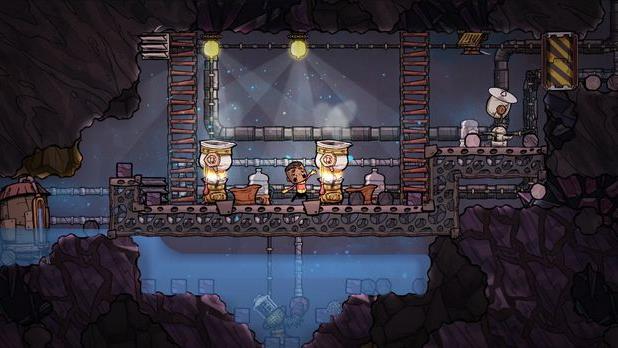
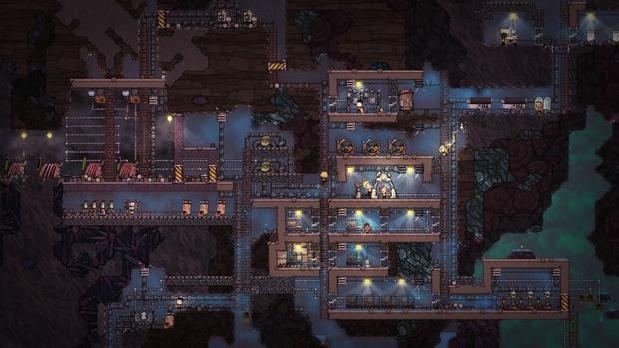
Oxígeno no incluido DLC espaciado, En el juego, descubrirás un nuevo planeta e intentarás establecer una colonia bajo tierra. JuegoIntentarás encontrar oxígeno y comida para sobrevivir y crear una colonia subterránea gigante. En este juego con excelentes gráficos, intentarás constantemente mejorar tu colonia y pasar momentos divertidos.
¿Oxígeno no incluido PC mínimo y requisito? RAM: 4 GB+ y memoria superior+ Disco duro: 2GB+ Tamaño del disco: Tarjeta gráfica: Actualización de intel hd+ amd o nvidia. Ventanas: x64Vista+7+8 8.1+10 DX: 11+ actualización+ Versión Procesador: 2ghz+ y superior