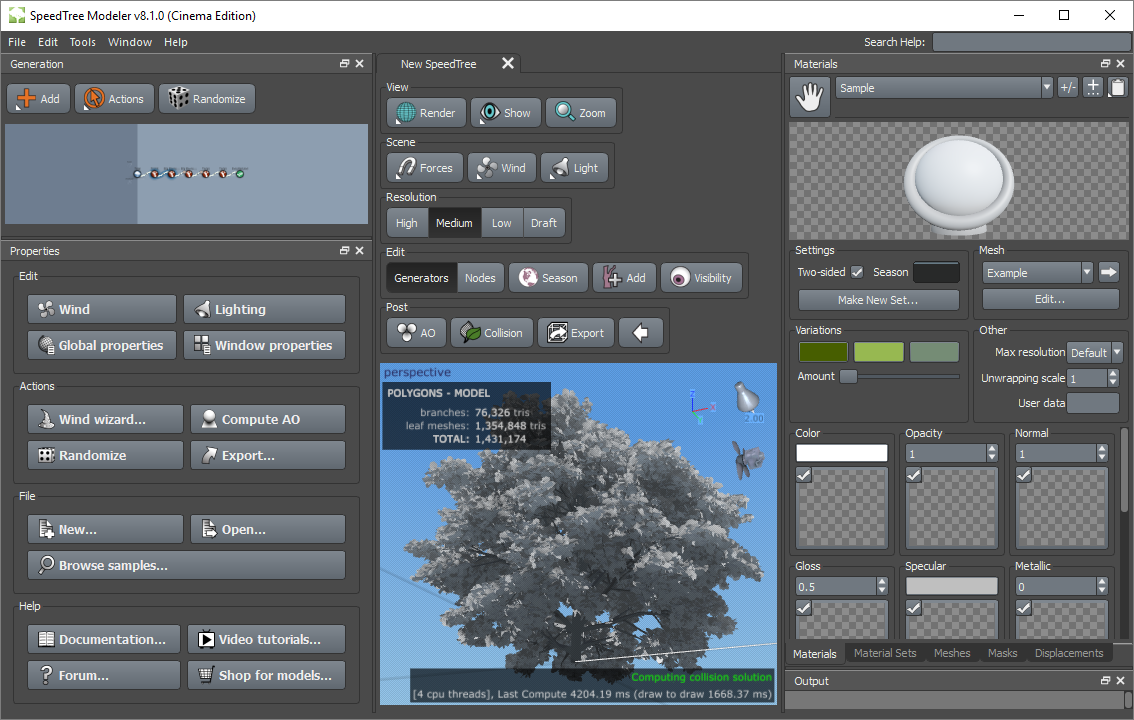
Me apresuro a presentarles el interesante programa SpeedTree, desarrollado para ayudarle a crear plantas, árboles y arbustos animados en 3D. Perfecto para varios tipos de juguetes, películas, series de televisión, anuncios. Como escribe el propio autor, su desarrollo se utilizó para crear películas tan famosas como Avatar, Life of Pi, Iron Man 3, Pirates of the Caribbean: On Stranger Tides, etc. De acuerdo, la lista es considerable, todas las películas son las más taquilleras. En general, después del lanzamiento, puedes crear un árbol o seleccionar uno ya preparado de la lista y luego trabajar con él, ya que no soy bueno en estas cosas, no hay nada más que agregar con respecto al software.
Peculiaridades:
Gracias a la interfaz intuitiva, incluso un principiante en el campo del modelado 3D puede empezar de inmediato. El software está diseñado pensando en la simplicidad, lo que le permite crear fácilmente estructuras de árbol complejas.
Las capacidades completas de PBR (renderizado basado físicamente) de Modeler le dan a sus creaciones una apariencia realista, mientras que el editor de materiales incorporado facilita el ajuste.
Por otra parte, cabe destacar el enfoque de temporada discreta: un modelo puede representar un árbol en diferentes épocas del año, lo que proporciona variedad y eficiencia.
El algoritmo avanzado permite realizar cálculos rápidos de oclusión ambiental, acelerando el flujo de trabajo
Puede crear árboles más complejos con características que permitan que las ramas crezcan a partir de las ramas principales, lo que permite una transición suave a ramas más pequeñas. Los algoritmos de bifurcación y generación de intervalos facilitan la adición de ramas secundarias, proporcionando estructuras orgánicas en poco tiempo.
Filotaxia y colisión de hojas: una característica que proporciona una disposición natural de las hojas y también detecta y elimina automáticamente las hojas superpuestas.
La herramienta “Director artístico” es una bendición para quienes quieren controlar el proceso. Puedes darle forma a todo el árbol o incluso ajustar ramas individuales.
Ya sea añadiendo detalles como hongos en un estante con el generador Fin o creando un interesante diseño de barril con el generador Shell Geometry, el programa puede ayudar.
Material Variance es una característica que ayuda a agregar sutiles variaciones de color para que ninguna hoja o rama luzca igual, agregando realismo.
Conseguir privilegios de superusuario en el celular Intex Indie 11 es una tarea muy sencilla y rápida, como verás en este artículo.
Una vez más con la ayuda del programa MTKroot v2.5.5 hemos compilado otro método automático para rootear dispositivos Intex Indie 11con el que podrás conseguir usuario raíz en cuestión de minutos.
¿Tiene problemas para encontrar el maletero? aquí tienes la solución.
¿Qué es la raíz?
Él uso excesivo oh raíz es el nombre común asignado a las cuentas de usuario que tienen todos los derechos en todos los niveles de acceso (usuario único y multiusuario).
Rootear o rootear una computadora es un proceso que permite al usuario de cualquier computadora obtener acceso privilegiado al sistema de manera similar a los permisos administrativos de las máquinas Linux, pudiendo así corregir cualquier reducción de sistema y hardware impuesta por el fabricante u operador de red.
¿Cuáles son las ventajas de rootear el Intex Indie 11?
Posibilidad de eliminar cualquier Bloatware fácilmente y deshacerse de aplicaciones inútiles del sistema.
Posibilidad de ganar más memoria para almacenamiento interno.
Cambiar configuraciones complejas del sistema, como desbloquear el dispositivo, recuperar el IMEI del Intex Indie 11, MAC entre muchas otras posibilidades.
Utilice aplicaciones destinadas únicamente a aquellos teléfonos móviles que tengan permisos de usuario root.
Crear, adaptar y modificar nuevas particiones en la memoria interna (¡Ten cuidado! Hacer esto es extremadamente peligroso para la integridad del dispositivo.).
Cree copias de seguridad del sistema de particiones y exporte el firmware.
Precauciones y contras que debemos tener en cuenta
Su teléfono ya no estará cubierto por la garantía del fabricante.
Peligro de que aplicaciones dañinas obtengan permisos de superusuario.
Peligro de daño o pérdida de datos durante el procedimiento, en cuyo caso es recomendable en cualquier caso realizar una copia de seguridad antes de iniciar root.
El firmware del teléfono móvil puede estar dañado, es recomendable asegurarse de poder obtener una copia original del firmware si es necesario.
Se suspenderá el soporte de actualización OTA.
Condición previa para este proceso
Una computadora que tenga sistema operativo Windows w7/w10 o posterior, de 32 o 64 bits.
Un cable para transferencias de datos de USB a Micro USB.
Descargue el firmware original o inicie su teléfono inteligente si es posible desde el soporte de descarga oficial.
Nota: Sí No encuentras el firmware para celulares Intex Indie 11 Siempre puedes obtener el componente de arranque directamente desde tu terminal fácilmente siguiendo los pasos de este tutorial.
Configuración en el Intex Indie 11
Lo primero que vamos a hacer, por supuesto, será configurar los ajustes necesarios para el proceso, que básicamente consisten en Habilitar la depuración USB además de desbloquear OEM.
Estas preferencias se encuentran en el menú de desarrollo, que tendrás que desbloquear previamente presionando siete veces continuamente en la caja:
Menú de configuración-> Acerca del teléfono -> versión de software.
Cómo rootear Intex Indie 11 fácilmente
Primero debes extraer el archivo previamente descargado en tu computadora y luego iniciar la herramienta MTKroot v2.5.5.
Ejecute MTKroot v2.5.5 en Intex Indie 11
Haga clic una vez en el botón Controladores -> MediaTek y completar la instalación de los respectivos drivers.
Instalar drivers Mediatek Intex Indie 11
Realice exactamente estos mismos pasos para completar la instalación de los controladores. BAsD.
Nota: El software MTKroot v2.5.5 incluye todos los controladores USB y Fastboot necesarios para el celular Intex Indie 11.
Luego conecte el dispositivo Intex Indie 11 a su computadora a través del puerto USB y luego haga clic en el botón Restablecer USB.
Haga clic en la zona superior izquierda sobre el texto ¡¡Sin botas de heno!! -> Llevaragregue el archivo boot.img y luego haga clic en Parche de proceso.
La herramienta Magisk Manager se abrirá automáticamente en tu dispositivo móvil, sigue las instrucciones que aparecerán en pantalla para crear el parche.
Luego haga clic en Prueba del BAD y espera un segundo hasta que puedas leer el texto’Dispositivo encontrado‘en ese momento debes presionar el botón Soy un fastboot.
Intex Indie 11 Reiniciar USB + Prueba ADB + Fastboot
Mientras tanto, presta atención durante unos segundos. Intex Indie 11 reinicie en modo gestor de arranque, luego haga clic en Probar arranque rápido.
Nuevamente tendrás que esperar hasta que puedas leer la frase “Dispositivo detectado” antes de poder pasar a la siguiente etapa.
Desbloquear el gestor de arranque en Intex Indie 11
En la siguiente etapa llegará el momento de abrir el gestor de arranque de tu teléfono, tarea que podremos realizar de forma totalmente automática.
Aunque deberás excluir la operación si ya la has desbloqueado en algún otro momento.
Haga clic una vez en el botón Prueba del cargador de arranque para asegurarse de que se publique o no.
Comprobar el gestor de arranque en Intex Indie 11
En el caso de que necesites abrir el gestor de arranque en tu Intex Indie 11 debes hacer clic en Liberar cargador de arranque -> Acepta y luego sigue las instrucciones que aparecen en la pantalla de tu teléfono.
Debes presionar el botón sube el volumen para autorizar.
Abrir el gestor de arranque Intex Indie 11
Importante: cuando abra el gestor de arranque, su dispositivo se restablecerá a su estado inicial.
Por lo tanto, debes realizar copias de seguridad o copiar tus contactos, fotos, archivos y otros datos personales al almacenamiento externo o a la unidad SD.
Una vez que hayas liberado el gestor de arranque solo te queda finalizar este proceso, dejando finalmente tu ordenador con el correspondiente acceso root.
Vaya al área superior izquierda de MTKroot v2.5.5 y elija la opción raíz, luego haga clic una vez en Root en la esquina inferior.
Marcar Root Intex Indie 11
Automáticamente tu Intex Indie 11 habrá quedado rooteado y leerás la línea “OK” proyectada en la pantalla de tu Intex Indie 11 y en la ventana de MTKroot v2.5.5.
A continuación tendrás que hacer clic en el botón Salir del arranque rápido y el teléfono Intex Indie 11 volverá al entorno Android.
Una vez que tu Intex Indie 11 termine de reiniciarse por completo, haz clic en Aplicaciones -> instalar magia y asegúrese de que la aplicación Magisk Manager realmente aparezca en el panel de su Intex Indie 11.
Para que la aplicación Magisk Manager funcione correctamente, es necesario conectar el dispositivo a Internet, mediante Wi-Fi o datos de red.
Para finalizar este tutorial solo tienes que hacer clic Comprobar raíz -> luego aceptar y nada más.
Verificar Root Intex Indie 11
Nota: Si la aplicación Magisk Manager no está instalada, haga clic en el botón Desinstalarespere dos segundos y una vez más haga clic en el botón una vez instalar magia.
Pasos resumidos
Pasos simplificados para rootear Intex Indie 11
Ejecute la herramienta MTKroot v2.5.5 y luego conecte su Intex Indie 11 con su computadora.
Restablece tu Intex Indie 11 a las opciones del gestor de arranque presionando el botón Soy un fastboot -> Probar arranque rápido.
Si es necesario, desbloquee el gestor de arranque haciendo clic en Liberar cargador de arranque.
Finalmente seleccione la opción raíz y presione el botón Raíz.
Vídeo tutorial paso a paso para rootear el dispositivo Intex Indie 11
Lograr privilegios de root en el Intex Indie 5 es una tarea bastante fácil y rápida, como verás en la siguiente guía.
Los Intex Indie 5 son teléfonos que tras obtener el estatus de superusuario permiten a sus usuarios la posibilidad de mejorar fácilmente el funcionamiento general, personalizando su firmware nativo además de tomar el control total del sistema.
¿Tiene problemas para encontrar el maletero? archivo, luego verifique este.
¿Qué significa raíz?
Él uso excesivo oh raíz es el nombre común asignado a las cuentas de usuario administrador que tienen todos los derechos en todos los niveles de acceso (usuario único o multiusuario).
Asimismo, rootear un dispositivo móvil consiste en un procedimiento que permite a los usuarios de Smartphones Android obtener acceso privilegiado al sistema de forma similar a los permisos administrativos en máquinas Linux o Unix, lo que también les permite superar las posibles reducciones de hardware y software impuestas por los fabricantes u operadores de red.
¿Cuáles son las ventajas de rootear tu Intex Indie 5?
Pudiendo eliminar todo tipo de Bloatware fácilmente así como desinstalar aplicaciones del sistema que consideremos inútiles.
Posibilidad de obtener más capacidad de almacenamiento interno.
Ajustar parámetros profundos en el sistema, por ejemplo desbloquear, reparar número IMEI, MAC, overclockear la CPU entre muchas posibilidades.
Utilice aplicaciones específicas para teléfonos inteligentes que tengan privilegios de root.
Adaptar, crear y modificar nuevas particiones (puede ser extremadamente peligroso para el dispositivo).
Realiza copias de seguridad de todas las particiones o también exporta la rom completa.
Precauciones y advertencias a tener en cuenta
El terminal dejará de contar con la garantía emitida por el fabricante.
Peligro de que aplicaciones maliciosas puedan obtener permisos de Superusuario.
Peligro de daño o pérdida de datos durante el proceso, en este caso se recomienda en todo momento crear una copia de seguridad antes de iniciar root.
El Firmware/Rom de tu Intex Indie 5 puede estar dañado, se recomienda que te asegures de poder obtener una copia válida de su firmware si es necesario.
Las actualizaciones OTA quedarán inútiles.
Condiciones para el proceso.
Computadora Windows XP/W7/8 o posterior, ya sea de 32 o 64 bits.
Descargue el firmware original o el componente boot.img para su teléfono inteligente, si es posible, desde la página de soporte del fabricante.
Nota: Sí No se puede obtener un firmware para el Smartphone También puede extraer boot.img directamente desde el dispositivo fácilmente siguiendo las instrucciones de este tutorial.
Configurar el dispositivo Intex Indie 5
Lo primero que harás será configurar los ajustes necesarios para el proceso, que básicamente consisten en Habilitar desbloqueo OEM así como Activar la depuración USB.
Ambas configuraciones se encuentran dentro de la sección de desarrollador, que deberás haber desbloqueado previamente tocando 7 veces consecutivamente arriba;
Menú de configuración-> Acerca del teléfono -> Número de compilación.
Cómo rootear el teléfono inteligente Intex Indie 5 con facilidad
En primer lugar, descomprime el archivo que has descargado en tu PC y luego inicia la utilidad MTKroot v2.5.5.
Ejecutando MTKroot v2.5.5 en Intex Indie 5
Haga clic una vez en Controladores -> MediaTek e instalar los controladores específicos.
Instalar controladores para Intex Indie 5
Asimismo, siga estos pasos exactos para implementar la instalación con los controladores. BAsD.
Nota: La aplicación MTKroot v2.5.5 ya incluye todos los controladores necesarios para los dispositivos Intex Indie 5.
Conéctate debajo de tu Intex Indie 5 con la computadora usando un cable USB y luego presione Restablecer USB.
Haga clic en el área superior izquierda en ¡¡Sin botas de heno!! -> Llevarbusque el archivo de inicio y luego haga clic una vez en el botón Parche de proceso.
La herramienta Magisk Manager se iniciará automáticamente en su teléfono, siga los pasos que aparecerán en la pantalla para parchear el arranque.
Luego debes hacer clic en Prueba del BAD y espera hasta que puedas ver el mensaje’Dispositivo reconocido‘Allí tienes que hacer clic en el botón Soy un fastboot.
Intex Indie 5 Reiniciar USB, probar ADB, ir a Fastboot
Espere un momento mientras el Intex Indie 5 se reinicia en modo gestor de arranque y luego haga clic en Probar arranque rápido.
Una vez más escuche hasta que aparezca el mensaje ‘Dispositivo detectado‘ antes de pasar a la siguiente fase.
Abrir gestor de arranque del celular Intex Indie 5
A continuación, llega el turno de abrir el gestor de arranque de tu ordenador, acción imprescindible que también realizaremos con tan solo un clic.
Aunque recuerda que debes excluir el proceso si lo has hecho en otro momento.
Haga clic en el botón Prueba del cargador de arranque para comprobar su estado.
Comprobar el gestor de arranque Intex Indie 5
En caso de que consideres abre el gestor de arranque del Intex Indie 5 simplemente haga clic en el botón Liberar cargador de arranque -> Aceptar y luego cumplir con las sugerencias que aparecerán en la pantalla del dispositivo móvil.
No olvides presionar el botón sube el volumen para proceder.
Lanzamiento del gestor de arranque Intex Indie 5
Importante: en el momento en que libere el gestor de arranque, su sistema terminal se restaurará a su estado original.
Debido a esto, considera realizar una copia de seguridad o, si lo prefieres, simplemente hacer una copia de seguridad de las fotos, contactos, archivos, etc., en la memoria SD.
Luego de abrir el gestor de arranque, el siguiente nivel consistirá en completar este proceso y finalmente dejar el Smartphone Intex Indie 5 perfectamente rooteado.
Vaya a la parte superior izquierda de la herramienta y elija la opción raíz, luego haga clic en el botón Raíz en la parte inferior.
Marcar Root Intex Indie 5
Casi inmediatamente tu Smartphone habrá sido rooteado, por lo tanto podrás ver las letras “OK” proyectadas en el Intex Indie 5 y en la ventana de MTKroot v2.5.5.
Posteriormente tendrás que hacer clic en el botón Salir del arranque rápido y el terminal se reiniciará con el sistema Android.
Cuando su Intex Indie 5 se inicie por completo, haga clic en el botón Aplicaciones -> instalar magia y confirma que la aplicación Magisk Manager efectivamente figura en el panel del Intex Indie 5.
Para que la aplicación Magisk Manager funcione correctamente es necesario conectar tu dispositivo móvil a Internet, tanto mediante datos de red como WiFi.
Para finalizar este tutorial, haga clic una vez en el botón Comprobar raíz -> entonces Aceptar y nada más.
Comprobar Root Intex Indie 5
Nota: Si la aplicación no se instala la primera vez, haga clic en el botón una vez DesinstalarEspere un par de segundos y vuelva a hacer clic en el botón una vez. instalar magia.
resumen abreviado
Resumen de pasos Root Intex Indie 5
Inicie la herramienta MTKroot v2.5.5 y luego conecte el Intex Indie 5 con la computadora.
Restablece el Intex Indie 5 a las opciones del gestor de arranque haciendo clic en el botón Soy un fastboot -> Probar arranque rápido.
Si es necesario, desbloquee el gestor de arranque haciendo clic en Liberar cargador de arranque.
Finalmente seleccione la opción raíz y presione el botón Raíz.
Vídeo tutorial de ayuda sobre cómo rootear el teléfono móvil Intex Indie 5
La mejor forma de disfrutar al máximo la experiencia en el móvil Intex Indie 6sin duda es obteniendo permisos de root en este caso de forma previa.
Aunque en un principio este artículo te pueda parecer intrincado, la verdad es que te alegrarás cuando sepas lo intuitivo y sencillo que es este proceso de raíz.
Marca
Intex
Modelo
Independiente 6
conjunto de chips
Spreadtrum
Método
Elimine boot.img del firmware y parche oficial de Intex Indie 6
¿No encuentras el maletero?, entonces este te interesará
¿Qué es la raíz?
Raíz oh uso excesivo es el nombre común asignado a las cuentas de usuario que tienen todos los derechos de acceso, tanto para un solo usuario como para varios usuarios.
Asimismo, rootear un Smartphone es una táctica que permite al usuario de cualquier teléfono con sistema operativo Android obtener acceso privilegiado similar a los permisos administrativos en sistemas Unix o Linux, lo que también permite deshacer cualquier limitación de sistema y hardware que puedan imponer los fabricantes y/u operadores de red.
Ventajas de rootear el Intex Indie 6
Posibilidad de eliminar cualquier Bloatware de forma sencilla así como deshacerse de aplicaciones inútiles del sistema.
Obtenga capacidad adicional para almacenamiento interno.
Personalice parámetros sofisticados en el sistema, como desbloqueo, restauración del número IMEI o dirección MAC del teléfono móvil, overclocking de procesadores y mucho más.
Utilice software diseñado únicamente para computadoras que tengan privilegios de usuario root.
Adaptar, modificar y crear nuevas particiones en la memoria (¡Ten cuidado! Puede resultar muy peligroso para el dispositivo.).
Realiza copias de seguridad o copias de seguridad completas además de poder exportar la ROM completa.
Precauciones y contras que debemos tener siempre en cuenta
El equipo cancelará la cobertura de garantía proporcionada por el fabricante.
Peligro de que aplicaciones maliciosas puedan obtener permiso de Superusuario.
Riesgo de daño o pérdida de información durante el proceso, en este caso se recomienda realizar una copia de seguridad antes de iniciar root.
El Firmware de tu Intex Indie 6 puede estar dañado, se recomienda que te asegures de poder obtener una copia oficial del firmware si es necesario.
Soporte para actualizaciones OTA (Por el aire) terminará inutilizable.
Requisitos para el proceso.
Una computadora que tenga un sistema Windows XP/7/10 o más nuevo, ya sea de 32 o 64 bits.
Descargue el firmware original para su teléfono inteligente Intex Indie 6 desde donde deberá obtener el archivo boot.img, idealmente desde la página de soporte del fabricante.
Y No puedes conseguir una rom original para tu Intex Indie 6 Alternativamente, puede obtener el archivo boot.img directamente desde el dispositivo móvil simplemente siguiendo los pasos de este tutorial.
Configuración del teléfono Intex Indie 6
Antes de continuar tienes que ejecutar ciertos ajustes de los ajustes del Intex Intex Indie 6, que simplemente consisten en Habilitar la depuración USB así como Activar desbloqueo OEM.
Puedes ubicar estas opciones en la sección de desarrollo, la cual debes tener habilitada previamente. presionando siete veces continuamente en la caja;
Sistema-> Información del dispositivo -> Número de compilación.
Tutorial para rootear el Intex Indie 6
En primer lugar tendrás que extraer el contenido del archivo previamente descargado en el escritorio de la PC y abrir la herramienta MTKroot v2.5.5.
Ejecutando MTKroot v2.5.5 en Intex Indie 6
Haga clic en Controladores -> Spreadtrum y finaliza la instalación de los respectivos drivers.
Instalar drivers SPD Intex Indie 6
También siga los mismos pasos para instalar los controladores -> BAsD.
Nota: La herramienta MTKroot v2.5.5 incluye todos los controladores necesarios para que Windows reconozca los teléfonos inteligentes Intex Indie 6.
Conéctate debajo de tu Intex Indie 6 al PC a través del conector de datos Micro USB y presione el botón Restablecer USB.
Haga clic en la esquina superior izquierda en ¡¡Sin botas de heno!! -> Llevaragregue el archivo de arranque y luego haga clic Parche de proceso.
La herramienta Magisk Manager se iniciará automáticamente en su teléfono, siga las instrucciones que aparecerán en la pantalla para parchear el arranque.
Luego haga clic Prueba del BAD y espera hasta que aparezca la línea ‘Dispositivo reconocido‘momento en el que debes hacer clic en el botón Soy un fastboot.
Intex Indie 6 Reiniciar USB + Prueba ADB + Fastboot
Ahora responde por un momento mientras el dispositivo móvil Intex Indie 6 reinicie a las opciones del gestor de arranque y haga clic en el botón Probar arranque rápido.
Nuevamente tendrás que esperar hasta que puedas ver el texto ‘Dispositivo detectado‘ antes de pasar a la siguiente etapa.
Desbloquee el gestor de arranque en dispositivos Intex Indie 6
A continuación pasaremos a desbloquear el gestor de arranque del teléfono, una operación fundamental que podemos realizar con tan solo un clic.
Debes excluir este proceso si ya lo has hecho en otra ocasión.
Hacer clic en Prueba del cargador de arranque para comprobar el estado del gestor de arranque.
Verificar el gestor de arranque en Intex Indie 6
Si es necesario desbloquea el gestor de arranque de tu Intex Indie 6 solo tienes que hacer clic en el botón Liberar cargador de arranque -> Acepta y luego completa las pautas que aparecen en la pantalla de tu terminal.
Presione el botón aumentar el volumen para confirmar.
Abrir el gestor de arranque Intex Indie 6
Atención: En el momento en que se desbloquee el gestor de arranque, el sistema de su Intex Indie 6 se restablecerá a su estado inicial.
Debes considerar la posibilidad de realizar una copia de seguridad o, si lo prefieres, hacer una copia de seguridad de los archivos, contactos, fotografías y otros datos personales en una memoria externa o Micro SD.
Una vez que hayas abierto el gestor de arranque, el siguiente paso será finalizar el proceso y finalmente dejar tu teléfono móvil Intex Indie 6 rooteado correctamente.
Vaya al área superior del software y marque la preferencia de raíz, luego haga clic una vez en el botón Root en la parte inferior.
Marcar Root Intex Indie 6
Casi inmediatamente el dispositivo Intex Indie 6 habrá sido rooteado y verás reflejadas las letras “OK” en el celular y en la ventana de MTKroot v2.5.5.
Luego debes hacer clic en Salir del arranque rápido Entonces, reiniciar su teléfono reiniciará el sistema.
Una vez que tu teléfono termine de iniciarse por completo, deberás pulsar en el botón Aplicaciones -> instalar magia y asegúrese de que la aplicación Magisk Manager realmente aparezca en el escritorio de su Intex Indie 6.
Para que la aplicación Magisk Manager funcione correctamente, primero debe conectar su computadora a Internet.
Para finalizar el tutorial simplemente haga clic una vez en Comprobar raíz -> siguiente Aceptar y eso es todo.
Comprobar Root Intex Indie 6
Nota: Si la aplicación no se instala, presione Desinstalarespere unos segundos y una vez más haga clic en instalar magia.
Resumen de pasos
Pasos simplificados Root Intex Indie 6
Inicie el programa MTKroot v2.5.5 y luego conecte su Intex Indie 6 con la computadora.
Reinicia tu Intex Indie 6 en modo fastboot haciendo clic en Soy un fastboot -> Probar arranque rápido.
Si es necesario, desbloquee el gestor de arranque haciendo clic en Liberar cargador de arranque.
Finalmente seleccione la opción raíz y presione el botón Raíz.
Vídeo tutorial paso a paso para rootear el teléfono móvil Intex Indie 6
Sabemos bien que los beneficios que se pueden conseguir rooteando los terminales son numerosos, un claro ejemplo de ello es el caso del teléfono Intex Indie 22 en el que hoy basaremos este tutorial.
Nuevamente con la ayuda de la herramienta MTKroot v2.5.5 hemos logrado compilar un proceso automático para rootear celulares Intex Indie 22a través del cual obtendrás usuario raíz en poco tiempo.
¿No encuentras el archivo boot.img? aquí tienes la solución
¿Qué significa raíz?
Superusuario oh raíz es el nombre habitual que normalmente se asigna a las cuentas de usuario administrador que tienen todos los privilegios en todos los tipos de acceso (monousuario o multiusuario).
Asimismo, rootear un terminal es un procedimiento que permite a los usuarios de dispositivos con sistema Android obtener acceso privilegiado al sistema de forma similar a los permisos administrativos en máquinas Linux, lo que también permite superar cualquier barrera de sistema o hardware que puedan haber impuesto los fabricantes y/u operadores de red.
Ventajas de rootear el Intex Indie 22
Elimine todo tipo de Bloatware fácilmente y desinstale aplicaciones del sistema potencialmente inútiles.
Posibilidad de liberar capacidad extra para almacenamiento interno.
Cambiar parámetros sofisticados en el sistema, como desbloquear el dispositivo, modificar el IMEI del Intex Indie 22, dirección MAC así como overclockear la CPU/GPU entre muchas posibilidades.
Haga uso de aplicaciones desarrolladas para dispositivos móviles que tengan privilegios de root.
Adaptar, cambiar el tamaño y/o formatear particiones en la memoria (¡Atención! Hacer esto es muy peligroso para el dispositivo.).
Realizar copias de seguridad de todas las particiones, incluyendo poder exportar el Firmware.
Precauciones y contras que debemos tener en cuenta
Su teléfono móvil suspenderá la cobertura de garantía proporcionada por el fabricante.
Riesgo de que aplicaciones dañinas obtengan derechos de superusuario.
Riesgo de daño o pérdida de datos durante el proceso, en cuyo caso recomiendo crear una copia de seguridad antes de iniciar root.
El Firmware de tu Intex Indie 22 puede estar dañado, te recomendamos que te asegures de poder obtener una copia válida de su rom si es necesario.
El soporte para actualizaciones OTA quedará inutilizable.
Requisitos previos para realizar el proceso
Una computadora que tenga Windows XP/7/8 o superior.
Descarga la rom original para tu celular Intex Indie 22 de donde debes extraer el archivo de arranque si es posible desde el sitio de descarga oficial del fabricante.
Y No encuentras el firmware original del Intex Indie 22 También puede extraer fácilmente el archivo de inicio directamente desde el teléfono siguiendo los pasos de este tutorial.
Configurar el terminal Intex Indie 22
En primer lugar tienes que modificar algunos cambios puntuales en el panel de configuración de tu Intex Intex Indie 22, que especialmente radican en Habilitar la depuración USB al igual que Activar desbloqueo OEM.
Estas preferencias se encuentran dentro del menú del programador, el cual debes tener habilitado previamente tocando siete veces consecutivo sobre la sección ->
Configuración del dispositivo-> Información del dispositivo -> Número de compilación oh versión de software.
Tutorial para rootear el teléfono móvil Intex Indie 22
Extraiga el contenido del archivo previamente descargado en el escritorio de su computadora y luego inicie la utilidad MTKroot v2.5.5.
Iniciando MTKroot v2.5.5 en Intex Indie 22
Haga clic en el botón Controladores -> Spreadtrum y terminar de instalar los drivers.
Instalar controladores SPD USB Intex Indie 22
Repetir esto para realizar la instalación en drivers -> BAsD.
Nota: La aplicación MTKroot v2.5.5 incorpora los controladores actualizados necesarios para el dispositivo Intex Indie 22.
Conéctate debajo de tu Intex Indie 22 a la PC a través de un puerto USB y luego haga clic en Restablecer USB.
Haga clic en la zona superior izquierda de la pestaña ¡¡Sin botas de heno!! -> Llevarbusque el archivo boot.img y finalmente haga clic en el botón Parche de proceso.
Automáticamente se iniciará el programa Magisk Manager en tu Smartphone, sigue las instrucciones que aparecerán en pantalla para crear el parche.
Luego tendrás que hacer clic en Prueba del BAD y espera un segundo hasta que aparezca la frase ‘Dispositivo detectado’, justo en ese momento tendrás que hacer clic en Soy un fastboot.
Intex Indie 22 Reiniciar USB + Prueba ADB + Fastboot
Presta atención durante unos segundos mientras Intex Indie 22 reinicie en modo gestor de arranque, luego haga clic una vez Probar arranque rápido.
Nuevamente debes esperar hasta que aparezca la frase ‘Dispositivo encontrado‘ para continuar a la siguiente fase.
Abra el gestor de arranque del Intex Indie 22
En el siguiente paso deberás abrir el gestor de arranque de tu teléfono, otra tarea que realizaremos con un solo clic.
Es recomendable omitir esta operación si la habías liberado previamente.
Haga clic en el botón Prueba del cargador de arranque para comprobar su estado.
Verifique el gestor de arranque en Intex Indie 22
En caso de que lo considere necesario abre el gestor de arranque del Intex Indie 22 simplemente haga clic en el botón Liberar cargador de arranque -> Aceptar y luego cumplir los lineamientos que aparecen en la pantalla del teléfono móvil.
aumentar el volumen para desbloquear.
Lanzamiento del gestor de arranque Intex Indie 22
Nota: Cuando desbloquees el gestor de arranque, tu Smartphone se restaurará al estado de fábrica.
Por este motivo, deberías considerar realizar una copia de seguridad o, si lo prefieres, simplemente hacer una copia de seguridad de los archivos, contactos, fotos y otros datos en una memoria SD.
Una vez que hayas abierto el gestor de arranque solo tendrás que completar el tutorial, dejando finalmente el móvil Intex Indie 22 perfectamente rooteado.
Vaya a la parte superior izquierda del programa y seleccione la opción raíz, luego haga clic una vez en el botón Raíz en la parte inferior.
Seleccionar raíz Intex Indie 22
En cuestión de segundos tu teléfono móvil Intex Indie 22 habrá sido rooteado, por lo tanto verás la línea “OK” en tu Intex Indie 22 y en la ventana MTKroot v2.5.5.
Luego haga clic en el botón Salir del arranque rápido Para reiniciar su dispositivo, se reiniciará en el sistema Android.
Una vez que el celular inicie por completo debes hacer clic en el botón Aplicaciones -> instalar magia y compruebe si efectivamente se ha instalado la aplicación Magisk Manager en el Intex Indie 22.
Para que la aplicación Magisk Manager funcione correctamente, es necesario conectar el dispositivo móvil a Internet, ya sea mediante WiFi o datos de red.
Para completar el tutorial sólo tienes que hacer clic en el botón Comprobar raíz -> siguiente Aceptar y eso es todo.
Probar Root Intex Indie 22
Nota: Si la aplicación Magisk no se instala, haga clic en el botón DesinstalarEspere unos segundos y haga clic nuevamente. instalar magia.
resumen abreviado
Resumen de pasos Root Intex Indie 22
Inicie el programa MTKroot v2.5.5 y luego conecte su Intex Indie 22 a su PC.
Reinicia tu Intex Indie 22 con opciones de fastboot presionando el botón Soy un fastboot -> Probar arranque rápido.
Si es necesario, desbloquee el gestor de arranque haciendo clic en Liberar cargador de arranque.
Finalmente seleccione la opción raíz y presione el botón Raíz.
Vídeo tutorial de ayuda sobre cómo rootear el Smartphone Intex Indie 22
La mejor manera de aprovechar al máximo la experiencia de tu equipo Intex Indie 44sin duda es obteniendo previamente permisos de root sobre el mismo.
Bueno, es cierto que al rootear un celular Podemos conseguir numerosas ventajas, también es cierto que puede conllevar algunas complicaciones.
En los siguientes párrafos también analizaremos ambos pros como las probables desventajas, para que puedas reflexionar por tu cuenta si Realmente vale la pena rootear tu Intex Indie 44.
¿No encuentras el maletero?, entonces este te interesará
¿Qué es la raíz?
Él raíz oh uso excesivo es el nombre convencional que normalmente se asigna a las cuentas de usuario administrador que tienen todos los privilegios en todos los modos de acceso (usuario único y multiusuario).
Asimismo, rootear un dispositivo es el procedimiento que permite a los usuarios de computadoras obtener acceso privilegiado similar a los permisos administrativos de los sistemas Unix, lo que permite deshacer cualquier restricción del sistema y hardware que haya sido impuesta por los fabricantes y/u operadores de red.
Ventajas de rootear tu Intex Indie 44
Elimine todo tipo de Bloatware de forma sencilla y elimine aplicaciones del sistema potencialmente improductivas.
Posibilidad de liberar memoria de almacenamiento extra.
Modifique configuraciones complejas en el sistema, como hacer jailbreak al dispositivo, restablecer el número IMEI y MAC del Intex Indie 44, overclockear los procesadores, etc.
Posibilidad de utilizar Apps diseñadas específicamente para celulares que tengan permisos de usuario root.
Dividir, cambiar el tamaño y eliminar particiones en la memoria interna (¡Atención! Hacer esto es muy peligroso para el dispositivo.).
Realice copias de seguridad completas además de exportar el Firmware.
Precauciones y advertencias que se deben tener en cuenta
El celular dejará de tener validez la garantía emitida por el fabricante.
Riesgo de que aplicaciones dañinas puedan obtener derechos de Superusuario.
Riesgo de daño o deterioro de los datos durante o después del proceso, por lo que se recomienda crear una copia de seguridad antes de proceder con el root.
La ROM de su teléfono celular puede estar dañada, se recomienda que se asegure de poder obtener una copia flasheable de su ROM si es necesario.
Soporte para actualizaciones FOTA (Firmware por aire) terminará cancelado.
Directrices para el método.
Computadora que tenga Windows XP/7/10 o superior.
Un conector para transferencia de datos Micro USB.
Descargue el componente boot.img o la rom original para su dispositivo Intex Indie 44, preferiblemente desde el sitio web oficial de soporte y descarga.
Y No encuentras la rom del Intex Indie 44 Tiene la opción de extraer boot.img directamente desde su Intex Indie 44 fácilmente siguiendo los pasos de este tutorial.
Configuraciones a realizar en el teléfono Intex Indie 44
Lo primero que vamos a hacer es proceder a configurar los ajustes necesarios para este proceso, que básicamente consisten en Habilitar la depuración USB además de Activar desbloqueo OEM.
Estas dos configuraciones están incluidas dentro del panel del programador, que tendrás que activar previamente tocando siete veces seguidos sobre:
Sistema-> Acerca del dispositivo -> versión de software oh Número de compilación.
Cómo rootear Intex Indie 44 fácilmente
En primer lugar, tendrás que extraer el contenido del paquete previamente descargado en el escritorio de tu PC con Windows y ejecutar la herramienta MTKroot v2.5.5.
Ejecute MTKroot v2.5.5 en Intex Indie 44
Haga clic una vez en el botón Controladores -> Spreadtrum e instalar los controladores específicos.
Instalar drivers SPD para Intex Indie 44
Realice exactamente los mismos pasos para completar la instalación de los controladores. BAsD.
Nota: La aplicación MTKroot v2.5.5 tiene todos los controladores actualizados que requiere el dispositivo Intex Indie 44.
Conecte su dispositivo móvil a continuación Intex Indie 44 a la PC usando el puerto Micro USB y luego haga clic una vez en Restablecer USB.
Haga clic en la esquina superior izquierda en ¡¡Sin botas de heno!! -> Llevarbusque y abra boot.img y haga clic en Parche de proceso.
La aplicación Magisk Manager se iniciará automáticamente en tu Smartphone, sigue las instrucciones que aparecerán en pantalla para parchear el arranque.
Luego debes hacer clic Prueba del BAD y espera un momento hasta que puedas ver el texto ‘Dispositivo detectado’ momento en el que tendrás que hacer clic en el botón Soy un fastboot.
Intex Indie 44 Reiniciar USB, probar ADB, ir a Fastboot
Mientras tanto, el equipo se ocupa de Intex Indie 44 Comience con el modo de gestor de arranque y haga clic Probar arranque rápido.
Luego hay que escuchar hasta poder leer la frase ‘Dispositivo detectado‘ antes de poder pasar al siguiente punto.
Desbloquee el gestor de arranque en Intex Indie 44
En la siguiente fase deberás liberar el gestor de arranque Intex Indie 44, acto imprescindible que aplicarás con solo un clic.
Hay que excluir la operación si se había realizado anteriormente.
Hacer clic en Prueba del cargador de arranque si quieres comprobar su estado.
Prueba del gestor de arranque Intex Indie 44
Si necesita liberar el gestor de arranque en el Intex Indie 44, simplemente haga clic en Liberar cargador de arranque -> Aceptar y luego completar las instrucciones que aparecen en la pantalla del Smartphone.
Recuerda presionar la tecla sube el volumen para poder continuar.
Abrir el gestor de arranque Intex Indie 44
Nota: Al desbloquear el gestor de arranque, el sistema de su teléfono se restaurará al estado original.
Por lo tanto deberías considerar realizar copias de seguridad o copiar todos tus archivos, contactos, fotos y otros datos a una memoria Micro SD.
Una vez que hayas abierto el gestor de arranque, el siguiente paso debería ser finalizar el proceso, dejando finalmente el dispositivo Intex Indie 44 con privilegios de root.
Desplácese hasta la parte superior de MTKroot v2.5.5 y elija la opción raíz, luego toque Root en la parte inferior.
Marcar Root Intex Indie 44
En unos segundos tu Intex Indie 44 estará rooteado, por lo tanto verás el mensaje “OK” tanto en la pantalla del dispositivo Intex Indie 44 como en la ventana de MTKroot v2.5.5.
Luego tendrás que hacer clic en el botón Salir del arranque rápido y el dispositivo se reiniciará en el sistema.
Una vez que su teléfono se haya encendido completamente, haga clic en Aplicaciones -> instalar magia y confirme que la aplicación Magisk Manager esté instalada en el Intex Indie 44.
Para que la aplicación Magisk Manager funcione correctamente, primero debes conectar tu Intex Indie 44 a Internet, sin importar si es a través de datos de red o Wi-Fi.
Para concluir este tutorial solo tienes que hacer clic Comprobar raíz -> siguiente Aceptar y nada más.
Prueba Root Intex Indie 44
Nota: Si la aplicación Magisk Manager no está instalada, haga clic en DesinstalarEspere unos segundos y haga clic nuevamente. Instalar Administrador Mágico.
Pasos simplificados
Resumen de pasos Root Intex Indie 44
Ejecute la herramienta MTKroot v2.5.5 y luego conecte su Intex Indie 44 a la computadora.
Restablece tu Intex Indie 44 a las opciones del gestor de arranque haciendo clic en el botón Soy un fastboot -> Probar arranque rápido.
Si es necesario, desbloquee el gestor de arranque haciendo clic en Liberar cargador de arranque.
Finalmente seleccione la opción raíz y presione el botón Raíz.
Vídeo tutorial de ayuda paso a paso sobre cómo rootear el Intex Indie 44