Tag: indio

  • Cómo rootear el teléfono móvil indio Karbonn A9

    Cómo rootear el teléfono móvil indio Karbonn A9

    Tienes un dispositivo móvil en tu poder Karbonn A9 Indio ¿Y necesitas convertirte en administrador con privilegios de root? Si es así, sin duda estás en el lugar más indicado.

    Bueno, es cierto que al rootear en una computadora específica Obtendremos numerosos beneficios, también es cierto que esto puede conllevar algunas complicaciones.

    Más adelante examinaremos también ambos las ventajas así como el supuestos contraspara que de esta manera decidas por ti mismo si Si merece la pena o no rootear tu Karbonn A9 Indian.

    Índice de tutoriales
    ¿Qué es la raíz?
    Beneficios
    Advertencias y contras
    Requisitos Karbonn A9 Indio
    Configuraciones anteriores del Karbonn A9 Indian
    Iniciar Root en Karbonn A9 Hindi
    Desbloquear el gestor de arranque indio Karbonn A9
    Comprobar el gestor de arranque Karbonn A9 indio
    Verificar Root Karbonn A9 Indio
    Resumen
    Vídeotutorial paso a paso

    ¿No encuentras el maletero? este te interesará.

    ¿Qué es la raíz?

    Superusuario oh raíz es el nombre común normalmente asignado a las cuentas de usuario que tienen todos los derechos para todo tipo de acceso, tanto monousuario como multiusuario.

    Asimismo, rootear un dispositivo es una técnica que permite a los usuarios de un terminal con sistema Android obtener un acceso privilegiado similar a los permisos administrativos de las máquinas Linux, pudiendo deshacer así cualquier restricción de sistema y software impuesta por los fabricantes u operadores de red.

    ¿Cuáles son los beneficios de rootear el Karbonn A9 Indian?

    • Ser capaz de eliminar cualquier Bloatware fácilmente, así como desinstalar aplicaciones del sistema que no funcionen.
    • Posibilidad de liberar memoria extra para almacenamiento interno.
    • Adapte parámetros complejos del sistema, como restaurar el número IMEI de nuestro y MAC, overclocking y muchos más.
    • Posibilidad de utilizar aplicaciones creadas únicamente para teléfonos móviles sujetas a privilegios de superusuario.
    • Eliminar y adaptar nuevas particiones en la memoria (Cuidado, esto puede ser muy peligroso para el dispositivo.).
    • Realice copias de seguridad o copias de seguridad de todas las particiones, incluida la exportación del Firmware completo.

    Precauciones y advertencias que se deben tener en cuenta

    1. Tu celular perderá la vigencia de la garantía emitida por el fabricante.
    2. Amenaza de que aplicaciones maliciosas puedan obtener permisos de superusuario.
    3. Exposición a daños o deterioro de los datos durante el procedimiento, en cuyo caso se recomienda en todo caso realizar una copia de seguridad antes de proceder con el root.
    4. El software del teléfono puede estar dañado, se recomienda asegurarse de poder obtener una copia oficial de su firmware si es necesario.
    5. La compatibilidad con actualizaciones FOTA/OTA estará deshabilitada.

    Requisitos previos para este procedimiento

    • Computadora con Windows w7 a w10 o posterior, ya sea de 32 o 64 bits.
    • Un conector de datos USB.
    • Descargar a la computadora la última versión de la aplicación MTKroot v2.5.5 para Karbonn A9 Indio.
    • Descargue el firmware o el componente boot.img original de su teléfono móvil, idealmente desde la página de descarga oficial.

    Nota: Sí No encuentras la rom original de tu Karbonn A9 Indian Tiene la alternativa de eliminar el componente boot.img directamente del Karbonn A9 Indian en este tutorial.

    Configurar teléfono móvil

    Antes de comenzar tendrás que realizar algunos ajustes específicos desde los ajustes de tu dispositivo, que básicamente consisten en Habilitar la depuración USB y también Habilitar desbloqueo OEM.

    Estas dos opciones están integradas en el menú de desarrollo, que deberás activar previamente presionando siete veces consecutivo encima de la sección:

    Configuración-> Información del teléfono -> Número de compilación oh versión de software.

    Rootear Karbonn A9 Indian de forma fácil

    En primer lugar, descomprime el contenido del paquete que has descargado en el escritorio de tu ordenador con Windows y luego abre el programa MTKroot v2.5.5.

    Abrir MTKroot v2.5.5 en Karbonn A9 IndianAbrir MTKroot v2.5.5 en Karbonn A9 Indian
    Ejecutar MTKroot v2.5.5 en Karbonn A9 Indian

    Controladores de camarilla -> MediaTek y aplicar la instalación de los drivers indicados.

    Drivers USB para Karbonn A9 IndiaDrivers USB para Karbonn A9 India
    Instale los controladores USB indios Karbonn A9

    Asimismo, repita estos pasos para instalar los controladores. BAsD.

    Nota: El software MTKroot v2.5.5 incluye todos los controladores actualizados necesarios para que su PC reconozca el teléfono indio Karbonn A9.

    Conecta tu Karbonn A9 Indio a la computadora a través de un puerto de datos y haga clic en el botón una vez Restablecer USB.

    Haga clic en la esquina superior izquierda del texto. ¡¡Sin botas de heno!! -> Llevarbusque el archivo de arranque y luego haga clic en el botón Parche de proceso.

    cargar boot.img Karbonn A9 indiocargar boot.img Karbonn A9 indio

    Automáticamente iniciará la utilidad Magisk Manager en tu Karbonn A9 Indian, sigue los pasos que aparecerán en tu pantalla para crear el parche.

    Entonces tendrás que presionar Prueba del BAD y una vez el texto ‘Dispositivo detectado‘haga clic una vez Soy un fastboot.

    Karbonn A9 Indian reiniciar USB, probar ADB, ir a FastbootKarbonn A9 Indian reiniciar USB, probar ADB, ir a Fastboot
    Karbonn A9 Indian Reiniciar USB, probar ADB, ir a Fastboot

    Presta atención durante unos segundos mientras Karbonn A9 Indio comienza en modo gestor de arranque y luego hace clic una vez Probar arranque rápido.

    Espere nuevamente hasta que aparezca el mensaje ‘Dispositivo reconocido‘ antes de poder pasar al siguiente párrafo.

    Desbloquear el gestor de arranque en el dispositivo indio Karbonn A9

    En la siguiente etapa tendrás que desbloquear el gestor de arranque de tu Smartphone, acto fundamental que podrás realizar con un simple clic.

    Es recomendable excluir este paso si lo ha abierto antes.

    Haga clic una vez en el botón Prueba del cargador de arranque si quieres comprobar su estado.

    Comprobar el gestor de arranque al Karbonn A9 IndianComprobar el gestor de arranque al Karbonn A9 Indian
    Comprobar el gestor de arranque del Karbonn A9 Indian

    Si se requiere desbloquear el gestor de arranque del Karbonn A9 Indian, simplemente haga clic en el botón Liberar cargador de arranque -> Acepta y luego cumple con los consejos que se mostrarán proyectados en la pantalla del Karbonn A9 Indian.

    aumentar el volumen para poder continuar.

    Abrir el gestor de arranque Karbonn A9 IndianAbrir el gestor de arranque Karbonn A9 Indian
    Abrir gestor de arranque en Indian Carbon A9

    Atención: En el momento en que abra el gestor de arranque, el Karbonn A9 Indian se restablecerá al estado inicial.

    Por ello, plantéate si es conveniente hacer copias de seguridad o copiar todas las fotografías, contactos, archivos y otros datos personales a la memoria Micro SD.

    Luego de abrir el gestor de arranque, el siguiente nivel será terminar este tutorial y finalmente dejar tu Karbonn A9 Indian con sus correspondientes privilegios de root.

    Vaya al área superior de la herramienta MTKroot v2.5.5 y elija la opción raíz, luego haga clic en el botón Raíz en la esquina inferior.

    Seleccionar Root Karbonn A9 IndioSeleccionar Root Karbonn A9 Indio
    Seleccionar Root Karbonn A9 Indio

    Casi inmediatamente el teléfono quedará rooteado y podrás ver la palabra “OK” reflejada tanto en tu Karbonn A9 Indian como en la utilidad MTKroot v2.5.5.

    Luego haga clic en el botón Salir del arranque rápido para devolver su teléfono indio Karbonn A9 al modo de sistema.

    Cuando tu Karbonn A9 Indian se haya encendido por completo haz clic en Aplicaciones -> instalar magia y asegúrese de que la aplicación Magisk Manager realmente aparezca entre las aplicaciones de su dispositivo.

    Para que la aplicación Magisk Manager funcione correctamente es necesario conectar tu teléfono móvil a Internet, ya sea mediante Wi-Fi o datos móviles.

    Y para terminar haz clic una vez en Comprobar raíz -> seguido de Aceptar y nada más.

    Comprobar Root Karbonn A9 IndioComprobar Root Karbonn A9 Indio
    Comprobar Root Karbonn A9 Indio

    Nota: En caso de que la aplicación Magisk no se instale, haga clic en Desinstalarespere un par de segundos y una vez más haga clic instalar magia.

    Abreviatura del proceso

    Resumen proceso Root Karbonn A9 IndioResumen proceso Root Karbonn A9 Indio
    Resumen proceso Root Karbonn A9 Indio
    1. Inicie la aplicación MTKroot v2.5.5 y luego conecte su dispositivo móvil indio Karbonn A9 con su computadora.
    2. Reinicie su dispositivo móvil indio Karbonn A9 en el gestor de arranque haciendo clic en Soy un fastboot -> Probar arranque rápido.
    3. Si es necesario, desbloquee el gestor de arranque haciendo clic en Liberar cargador de arranque.
    4. Finalmente seleccione la opción raíz y presione el botón Raíz.

    Video tutorial de ayuda para rootear el teléfono indio Karbonn A9

  • Cómo rootear el Karbonn A40 indio

    Cómo rootear el Karbonn A40 indio

    A través de la guía de hoy te vamos a enseñar cómo rootear los terminales Carbono A40 indio.

    Aunque en un principio este tutorial te pueda parecer complicado, lo cierto es que, comparado con otros, te alegrará saber lo sencilla e intuitiva que es la siguiente técnica de root.

    Marca Carbón
    Modelo A40 indio
    conjunto de chips Spreadtrum
    Método Extraer boot.img del firmware original Karbonn A40 Indian y parchear

    Índice de artículos
    ¿Qué es la raíz?
    Beneficios
    Advertencias y contras
    Requisitos Karbonn A40 Indio
    Ajustes anteriores del Indian A40 Carbon
    Iniciar Raíz en Carbono A40 Indio
    Desbloquear el gestor de arranque indio Karbonn A40
    Comprobar el gestor de arranque Karbonn A40 Indian
    Verifique la raíz de carbono A40 india
    Resumen
    Vídeotutorial paso a paso

    ¿No encuentras el archivo boot.img?, revisa este

    ¿Qué significa raíz?

    Él uso excesivo oh raíz es el nombre habitual asignado a las cuentas de usuario que tienen todos los derechos de acceso, tanto de usuario único como multiusuario.

    Asimismo, rootear un Smartphone es un proceso que permite a los usuarios de un teléfono móvil con sistema Android obtener un acceso privilegiado similar a los permisos administrativos de los sistemas Linux, pudiendo así romper cualquier reducción tanto de hardware como de software que puedan establecer los fabricantes u operadores de red.

    A punto de rootear tu Carbon A40 Indian

    • Elimine cualquier Bloatware fácilmente y elimine aplicaciones improductivas del sistema.
    • Posibilidad de conseguir memoria de almacenamiento extra.
    • Modifique configuraciones complejas del sistema, como desbloquear Karbonn A40 Indian, recuperar el número IMEI de nuestro y MAC y muchos otros.
    • Pudiendo utilizar aplicaciones diseñadas únicamente para aquellos teléfonos móviles que tengan privilegios de usuario root.
    • Dividir o adaptar nuevas particiones en la memoria (Hacer esto puede ser extremadamente peligroso.).
    • Realizar copias de seguridad de todas las particiones y poder exportar el Firmware.

    Precauciones e inconvenientes que debemos tener en cuenta

    1. El teléfono móvil cancelará la cobertura de garantía proporcionada por el fabricante.
    2. Amenaza a aplicaciones maliciosas creadas con permiso de superusuario.
    3. Exposición a daños o pérdida de datos durante el procedimiento, por lo que se recomienda en todo momento crear una copia de seguridad antes de iniciar root.
    4. La ROM del dispositivo puede estar dañada; se recomienda asegurarse de poder obtener una copia flasheable de su firmware si es necesario.
    5. Las actualizaciones automáticas serán revocadas.

    Requisitos del método

    • Una PC que cuente con un sistema Windows XP, Vista, 7/8/10 o posterior, ya sea con microarquitectura de 32 o 64 bits.
    • Un cable para transferencias de datos USB.
    • Descargar a la computadora una de las versiones actualizadas del software MTKroot v2.5.5 Para teléfonos móviles indios Karbonn A40.
    • Descargue el firmware original o inicie su dispositivo si es posible desde el soporte de descarga oficial.

    Y No puedes encontrar la rom original de tu dispositivo indio Karbonn A40 Alternativamente, puedes obtener el arranque directamente desde el Karbonn A40 Indian fácilmente siguiendo este tutorial.

    Ajustes en el Indian Carbon A40

    Antes de continuar tienes que realizar ciertos ajustes en las opciones de tu Smartphone, los cuales incluyen: Activar la depuración USB y también desbloquear OEM.

    Las dos configuraciones se encuentran en la sección de desarrollo, que tendrás que haber desbloqueado previamente presionando 7 veces continuamente en la caja;

    Configuraciones del celular-> Acerca del dispositivo -> Número de compilación oh versión de software.

    Cómo rootear el celular indio Karbonn A40 fácilmente

    Primero debes extraer el contenido del archivo que has descargado en tu ordenador con Windows y luego abrir el software MTKroot v2.5.5.

    Inicialice MTKroot v2.5.5 para Karbonn A40 IndianInicialice MTKroot v2.5.5 para Karbonn A40 Indian
    Inicie MTKroot v2.5.5 en Karbonn A40 Indian

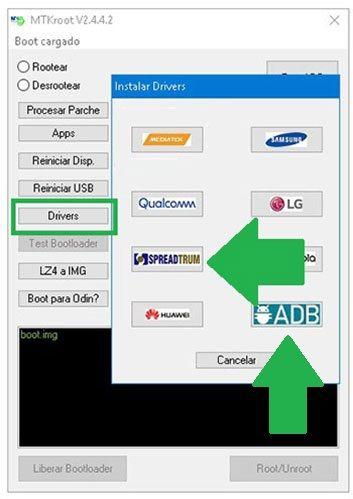
    Haga clic una vez en el botón Controladores -> Spreadtrum y continuar con la instalación de los drivers correspondientes.

    Controladores USB SPD Karbonn A40 IndioControladores USB SPD Karbonn A40 Indio
    Instalar drivers USB SPD Karbonn A40 India

    De igual forma repite los pasos para realizar la instalación con los drivers -> BAsD.

    Nota: El software MTKroot v2.5.5 tiene todos los controladores actualizados necesarios para el Karbonn A40 Indian.

    Luego conecta tu teléfono móvil Carbono A40 indio con la PC a través del puerto de datos USB y luego presione Restablecer USB.

    Haga clic en el texto en la parte superior izquierda ¡¡Sin botas de heno!! -> Llevarbusque el archivo de arranque y haga clic Parche de proceso.

    cargar boot.img Karbonn A40 Indiocargar boot.img Karbonn A40 Indio

    Automáticamente se abrirá la aplicación Magisk Manager en tu Karbonn A40 Indian, sigue las instrucciones que verás en pantalla para crear el parche.

    Luego haga clic en el botón Prueba del BAD y espera un segundo hasta que aparezca la línea ‘Dispositivo detectado‘Allí debes hacer clic en el botón Soy un fastboot.

    Karbonn A40 Indian reiniciar USB + probar ADB + FastbootKarbonn A40 Indian reiniciar USB + probar ADB + Fastboot
    Karbonn A40 Indian Reiniciar USB, probar ADB, ir a Fastboot

    Espere unos segundos hasta que Carbono A40 indio comienza con el modo de gestor de arranque y luego haga clic en Probar arranque rápido.

    Luego tienes que esperar hasta que veas el mensaje ‘Dispositivo detectado‘ para continuar con el siguiente paso.

    Desbloquear el gestor de arranque en Karbonn A40 Indian

    En la siguiente fase deberás liberar el gestor de arranque de tu Karbonn A40 Indian, otra tarea imprescindible que aplicaremos en modo automático.

    Es recomendable ignorar esta operación si la habías desbloqueado antes.

    Haga clic una vez en el botón Prueba del cargador de arranque si quieres verificar que ya está liberado o no.

    Comprobar el gestor de arranque y Karbonn A40 IndianComprobar el gestor de arranque y Karbonn A40 Indian
    Comprobar el gestor de arranque y Karbonn A40 Indian

    Si es necesario desbloquear el bootloader en tu Karbonn A40 Indian sólo tienes que pulsar Liberar cargador de arranque -> Acepta y posteriormente cumple las instrucciones que aparecen en la pantalla del Karbonn A40 Indian.

    aumentar el volumen aceptar.

    Desbloquear el gestor de arranque Karbonn A40 IndianDesbloquear el gestor de arranque Karbonn A40 Indian
    Desbloquear el gestor de arranque en Karbonn A40 Indian

    Nota: Cuando desbloquea el gestor de arranque, el sistema de su dispositivo se restablecerá a su estado inicial.

    Debido a esto, debería considerar crear una copia de seguridad u, opcionalmente, hacer una copia de seguridad de las fotos, contactos, archivos y otros datos dentro de la memoria SD.

    Después de liberar el gestor de arranque estás a solo un paso de finalizar este proceso, dejando finalmente el Karbonn A40 Indian con privilegios de root.

    En la esquina superior izquierda de MTKroot v2.5.5, elija la alternativa raíz, luego haga clic en Root en la esquina inferior.

    Opción de raíz india Karbonn A40Opción de raíz india Karbonn A40
    Opción de raíz india Karbonn A40

    Casi de inmediato el Karbonn A40 Indian quedará rooteado, por lo tanto podrás leer la palabra “OK” reflejada en tu celular Karbonn A40 Indian y en la ventana de MTKroot v2.5.5.

    A continuación debes hacer clic en el botón Salir del arranque rápido para reiniciar el teléfono indio Karbonn A40 en modo Android.

    Una vez que el Karbonn A40 Indian se reinicie por completo deberás pulsar Aplicaciones -> instalar magia y asegúrese de que la aplicación Magisk Manager aparezca en el panel de su dispositivo.

    Para poder utilizar la aplicación Magisk Manager primero debes conectar tu teléfono móvil a Internet, ya sea a través de Wi-Fi o de tu operador de red.

    Para finalizar el tutorial sólo tienes que hacer clic en Comprobar raíz -> luego acepta y listo.

    Prueba Root Karbonn A40 IndioPrueba Root Karbonn A40 Indio
    Prueba Root Karbonn A40 Indio

    Nota: En caso de que la aplicación Magisk Manager no aparezca instalada, haga clic una vez Desinstalarespere dos segundos y presione nuevamente el botón Instalar Administrador Mágico.

    Pasos resumidos

    Resumen de pasos para rootear Karbonn A40 IndianResumen de pasos para rootear Karbonn A40 Indian
    Resumen de pasos para rootear Karbonn A40 Indian
    1. Inicie el software MTKroot v2.5.5 y conecte su teléfono a su computadora.
    2. Reinicie su teléfono en modo gestor de arranque haciendo clic Soy un fastboot -> Probar arranque rápido.
    3. Si es necesario, desbloquee el gestor de arranque haciendo clic en Liberar cargador de arranque.
    4. Finalmente seleccione la opción raíz y presione el botón Raíz.

    Videotutorial paso a paso de cómo rootear el celular indio Karbonn A40