En este artículo le presentaremos un tutorial paso a paso para rootear teléfonos móviles Hyundai L445 de la forma más fácil.
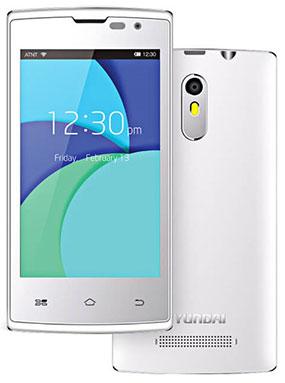
El modelo Hyundai L445 objeto de este tutorial tiene un chipset notable MT6735M preparado por la empresa MediaTekuna gran pantalla TFT de 4,0″ y un chip gráfico BRAZO Mali-T720 MP2.
Índice
Requisitos Hyundai L445
Ajustes anteriores de Hyundai L445
Iniciar Root en Hyundai L445
Desbloquear el gestor de arranque de Hyundai L445
Comprobar cargador de arranque
Verificar raíz
Información del objeto teléfono en este tutorial.
| Marca | hyundai |
| Modelo | L445 |
| conjunto de chips | MediaTek MT6735WM |
| Pantalla | TFT4.0» |
| GPU | BRAZO Mali-T720 MP2 |
| Versión | L445 |
| firmware | L445_29022016 |
| fecha del firmware | 28/02/2016 |
| Software | 5.1 Piruleta |
Requisitos de este proceso
- Computadora con Windows XP o posterior, ya sea de 32 o 64 bits.
- Un conector para transferir datos Micro USB.
- Descargue el siguiente archivo a su computadora. MTKroot v2.4.4.2 para Hyundai L445
Configurar el Hyundai L445
En el primer paso hay que realizar algunos cambios específicos en la configuración del terminal, que radican especialmente en Habilitar la depuración USB así como Activar desbloqueo OEM.
Estas preferencias están disponibles dentro de la sección de desarrollo, que deberás tener activada previamente.
Puedes hacer esto último presionando 7 veces seguidas sobre la caja;
Ajusta-> Acerca del dispositivo -> Número de compilación.
Cómo rootear fácilmente el dispositivo móvil Hyundai L445 L445 Mediatek MT6735M
Descomprime el contenido del paquete que has descargado en tu PC y luego ejecuta la utilidad MTKroot v2.4.4.2.

Haga clic en Controladores -> MediaTek y termina de instalar los controladores.
Repita este paso para instalar los controladores -> BAsD.

Luego conecte el L445 con la computadora usando un puerto de datos USB y haga clic en el botón Restablecer USB.
Luego debes hacer clic en Prueba del BAD y espera un segundo hasta que aparezca la frase ‘Dispositivo detectado’, haz clic en el botón Soy un fastboot.

Espere unos segundos mientras el Hyundai L445 se inicia en modo gestor de arranque, haga clic en el botón Probar arranque rápido.
Espere nuevamente hasta que pueda leer el texto.Dispositivo encontrado‘ para avanzar al siguiente párrafo.
Desbloquear el gestor de arranque en Hyundai L445
En la siguiente etapa debes abre el gestor de arranque de tu Hyundai L445un proceso que además haremos de forma completamente automática.
Pero tendrás que excluir el proceso si lo has abierto antes.
Hacer clic en Prueba del cargador de arranque para comprobar que está desbloqueado.

En caso de que necesites liberar el gestor de arranque del Hyundai L445, simplemente debes hacer clic Liberar cargador de arranque -> Aceptar y luego cumplir los lineamientos que aparecen en la pantalla del Smartphone.
Debes presionar el botón aumentar el volumen para continuar.

Nota: Cuando desbloquees el gestor de arranque, el dispositivo se restaurará a su estado inicial.
Se recomienda realizar copias de seguridad o simplemente copiar todas sus fotos, contactos, archivos, etc. a la unidad SD externa.
Después de abrir el gestor de arranque solo queda terminar este tutorial, dejando finalmente tu L445 rooteado perfectamente.
Desplácese hasta la esquina superior izquierda de la utilidad y elija la opción raízluego haga clic en Raíz en el lado opuesto.

Casi inmediatamente el móvil habrá sido rooteado y leerás la línea “OK” tanto en tu Hyundai como simultáneamente en la utilidad MTKroot v2.4.4.2.
Finalmente haga clic en el botón Salir del arranque rápido para reiniciar su dispositivo móvil Hyundai con el modo Android normal.
Una vez que el Smartphone se haya cargado por completo, pulsa en el botón Aplicaciones -> instalar magia y confirme si la aplicación Magisk Manager realmente aparece en su escritorio Hyundai.
Finalmente simplemente tienes que hacer clic en Comprobar raíz -> aceptar y listo.

Esto también te puede interesar
Cómo rootear el teléfono móvil Hyundai E502 MT6580