Tag: las

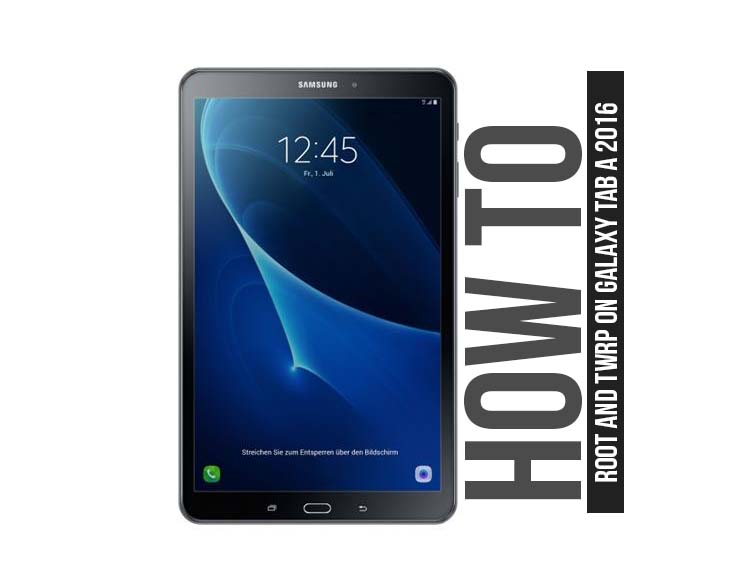
  • Cómo instalar la recuperación TWRP oficial en Samsung Galaxy Tab Pro 8.4 y rootearlo (todas las variantes)

    Cómo instalar la recuperación TWRP oficial en Samsung Galaxy Tab Pro 8.4 y rootearlo (todas las variantes)

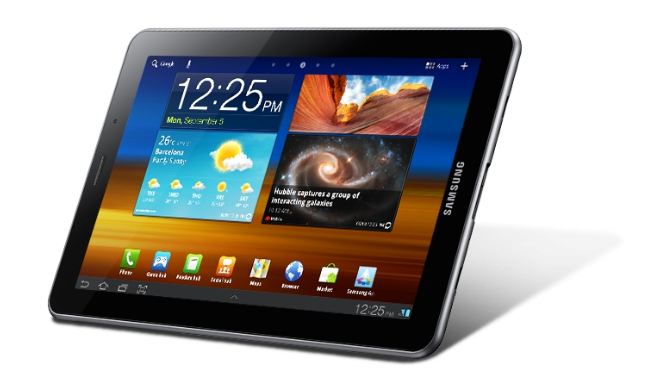
    El Samsung Galaxy Tab Pro 8.4 (nombre en clave: mondrianlte/mondrianwifi) (LTE/WiFi) se lanzó en enero de 2014. El teléfono inteligente salió de la caja con Android 4.4 KitKat. Recientemente, este dispositivo recibió soporte oficial de recuperación TWRP. Entonces, en esta página, lo guiaremos para instalar TWRP Recovery en Galaxy Tab Pro 8.4. Esta guía contiene instrucciones escritas y un video tutorial para ayudarlo a instalarla rápidamente. Asegúrese de descargar los archivos necesarios y luego continúe directamente con las instrucciones de instalación. Recuperación TWRP en Galaxy Tab Pro 8.4.

    Ten en cuenta que antes de continuar con el proceso, primero deberás desbloquear el gestor de arranque del dispositivo. Como los fabricantes de teléfonos inteligentes proporcionan un gestor de arranque bloqueado en sus dispositivos debido a algunos problemas de seguridad, para instalar un archivo de terceros deberá desbloquear el gestor de arranque. Luego puede instalar TWRP Custom Recovery en su dispositivo Galaxy Tab Pro 8.4 y también rootearlo. TWRP Recovery también puede realizar copias de seguridad de Nandroid, restaurar, borrar el sistema/datos/caché y mucho más.
    Cómo instalar la recuperación TWRP oficial en Galaxy Tab Pro 8.4 y rootearlo

    Recuperación de TWRP y sus beneficios

    Team Win Recovery Project es una imagen de recuperación personalizada de software de código abierto para dispositivos Android. Proporciona una interfaz de pantalla táctil que permite a los usuarios instalar firmware de terceros y realizar copias de seguridad del sistema actual, cuyas funciones a menudo no son compatibles con las imágenes de recuperación de stock. – Wikipedia

    Ventajas de la recuperación TWRP:

    • Puede actualizar una ROM personalizada en Galaxy Tab Pro 8.4 usando TWRP
    • Puedes modificar archivos zip para personalizar tu teléfono
    • Fácil de flashear y usar módulos Xposed usando TWRP
    • Fácil de rootear y desrootear usando el zip flashable TWRP Recovery SuperSU
    • Puedes instalar Magisk en Galaxy Tab Pro 8.4
    • Fácil de crear y restaurar copias de seguridad de Nandroid usando TWRP Recovery.
    • Fácil acceso para restaurar la copia de seguridad de Nandroid.
    • Puede actualizar un archivo de imagen usando TWRP Recovery en Galaxy Tab Pro 8.4
    • Es fácil eliminar todo el bloatware usando TWRP Recovery en Galaxy Tab Pro 8.4.
    • Para underclock y overclock.
    • Puede limpiar, borrar caché y datos.

    Cómo instalar la recuperación TWRP oficial en Galaxy Tab Pro 8.4 (mondrianlte/mondrianwifi)

    Antes de continuar con el proceso de instalación de TWRP, asegúrese de seguir correctamente todos los requisitos previos que se mencionan a continuación.

    Requisitos previos:

    Detalles de recuperación de TWRP

    Nombre del archivo Recuperación TWRP
    Versión V3.4.0 y posteriores
    Apoyo Oficial
    Promotor Equipo TWRP
    Enlace de descarga

    Descargo de responsabilidad:

    GetDroidTips no será responsable de ningún tipo de daño o error que ocurra en su dispositivo durante/después de instalar los archivos o seguir esta guía. Asegúrate de hacer una copia de seguridad completa antes de hacer cualquier cosa. Haga esto bajo su propio riesgo.

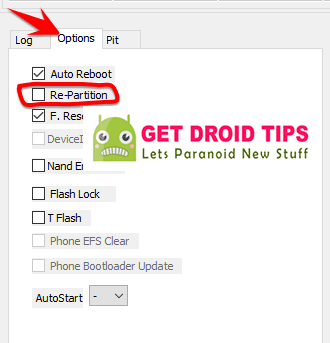
    Método: Herramienta Flash ODIN

    Después de descargar todos los archivos, controladores y herramientas necesarios, siga el proceso de instalación.
    Cómo instalar el recovery oficial TWRP y rootearlo

    • Haga clic en “Iniciar” y espere unos segundos hasta que vea un mensaje. APROBAR.
    • Reinicie el teléfono en modo de recuperación presionando los botones Subir volumen + Inicio + Encendido simultáneamente. [For newer Samsung devices, press and hold Volume Up + Power together]
    • Eso es todo, muchachos. Ya terminaste.

    ¿Cuál es la raíz?

    El rooteo de un teléfono inteligente es la forma no oficial de permitir que un administrador o superusuario acceda al sistema y al subsistema de su dispositivo. Por lo tanto, el usuario puede cambiar, modificar, editar o eliminar fácilmente archivos y aplicaciones del sistema.

    Con la ayuda de root, puede desinstalar bloatware, aumentar el rendimiento del dispositivo, reducir el consumo de batería, instalar módulos Xposed y mucho más. Sin embargo, rootear el teléfono inteligente anulará la garantía del dispositivo y ya no podrá obtener actualizaciones de software OTA. La forma incorrecta de rootear también puede bloquear fácilmente su dispositivo. Por lo tanto, asegúrese de seguir la guía correctamente.

    La ventaja del enraizamiento:

    • Puede acceder a todos los archivos de su Galaxy Tab Pro 8.4, incluso a los archivos presentes en el directorio raíz de su teléfono.
    • Puede aumentar el rendimiento de su Galaxy Tab Pro 8.4 mediante overclocking.
    • Al rootear, puedes aumentar la duración de la batería al hacer underclocking en el Galaxy Tab Pro 8.4.
    • Desinstale Bloatware en Galaxy Tab Pro 8.4.
    • Puede bloquear anuncios en todas las aplicaciones de Android como Youtube y otras aplicaciones relacionadas con juegos.

    Leer también: Las 5 mejores alternativas de Adblock Plus para Android

    • Al rootear Galaxy Tab Pro 8.4, puede ver, editar o eliminar cualquier archivo del sistema en el directorio raíz.
    • Puede instalar Xposed Framework y muchos módulos Xposed compatibles.

    Pasos para rootear Galaxy Tab Pro 8.4

    Guía para rootear Galaxy Tab Pro 8.4 a través de SuperSU

    Guía para rootear Galaxy Tab Pro 8.4 a través de Magisk

    Asumimos que esta guía de instalación completa le resultará útil. Si tiene alguna pregunta, no dude en preguntar en los comentarios a continuación.
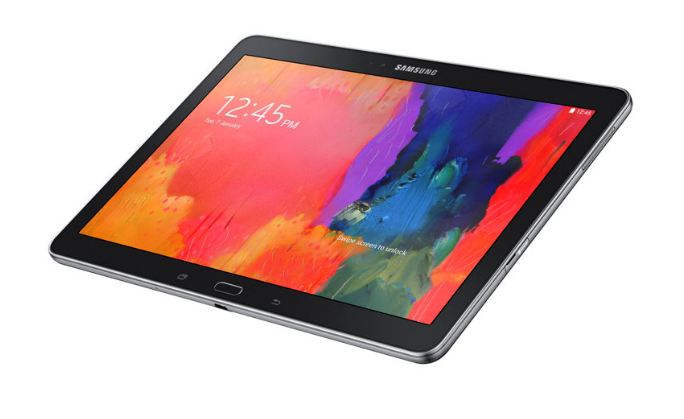
  • Cómo instalar la recuperación TWRP oficial en Samsung Galaxy Tab S 10.5 y rootearlo (todas las variantes)

    Cómo instalar la recuperación TWRP oficial en Samsung Galaxy Tab S 10.5 y rootearlo (todas las variantes)

    El Samsung Galaxy Tab S 10.5 (nombre en clave: chagalllte/chagallwifi) (LTE/WiFi) se lanzó en junio de 2014. El teléfono inteligente salió de la caja con Android 4.4.2 KitKat y luego se actualizó a Android 6.0.1 Marshmallow. Recientemente, este dispositivo recibió soporte oficial de recuperación TWRP. Entonces, en esta página, lo guiaremos para instalar TWRP Recovery en Galaxy Tab S 10.5. Esta guía contiene instrucciones escritas y un video tutorial para ayudarlo a instalarla rápidamente. Asegúrese de descargar los archivos necesarios y luego continúe directamente con las instrucciones de instalación. Recuperación TWRP en Galaxy Tab S 10.5.

    Ten en cuenta que antes de continuar con el proceso, primero deberás desbloquear el gestor de arranque del dispositivo. Como los fabricantes de teléfonos inteligentes proporcionan un gestor de arranque bloqueado en sus dispositivos debido a algunos problemas de seguridad, para instalar un archivo de terceros deberá desbloquear el gestor de arranque. Luego puede instalar TWRP Custom Recovery en su dispositivo Galaxy Tab S 10.5 y también rootearlo. TWRP Recovery también puede realizar copias de seguridad de Nandroid, restaurar, borrar el sistema/datos/caché y mucho más.

    Cómo instalar la recuperación TWRP oficial en Galaxy Tab S 10.5 y rootearlo

    Recuperación de TWRP y sus beneficios

    Team Win Recovery Project es una imagen de recuperación personalizada de software de código abierto para dispositivos Android. Proporciona una interfaz de pantalla táctil que permite a los usuarios instalar firmware de terceros y realizar copias de seguridad del sistema actual, cuyas funciones a menudo no son compatibles con las imágenes de recuperación de stock. – Wikipedia

    Ventajas de la recuperación TWRP:

    • Puede actualizar una ROM personalizada en Galaxy Tab S 10.5 usando TWRP
    • Puedes modificar archivos zip para personalizar tu teléfono
    • Fácil de flashear y usar módulos Xposed usando TWRP
    • Fácil de rootear y desrootear usando el zip flashable TWRP Recovery SuperSU
    • Puedes instalar Magisk en Galaxy Tab S 10.5
    • Fácil de crear y restaurar copias de seguridad de Nandroid usando TWRP Recovery.
    • Fácil acceso para restaurar la copia de seguridad de Nandroid.
    • Puede actualizar un archivo de imagen usando TWRP Recovery en Galaxy Tab S 10.5
    • Es fácil eliminar todo el bloatware usando TWRP Recovery en Galaxy Tab S 10.5.
    • Para underclock y overclock.
    • Puede limpiar, borrar caché y datos.

    Cómo instalar el recovery TWRP oficial en Galaxy Tab S 10.5 (chagallte/chagallwifi)

    Antes de continuar con el proceso de instalación de TWRP, asegúrese de seguir correctamente todos los requisitos previos que se mencionan a continuación.

    Requisitos previos:

    Detalles de recuperación de TWRP

    Nombre del archivo Recuperación TWRP
    Versión V3.4.0 y posteriores
    Apoyo Oficial
    Promotor Equipo TWRP
    Enlace de descarga

    Descargo de responsabilidad:

    GetDroidTips no será responsable de ningún tipo de daño o error que ocurra en su dispositivo durante/después de instalar los archivos o seguir esta guía. Asegúrate de hacer una copia de seguridad completa antes de hacer cualquier cosa. Haga esto bajo su propio riesgo.

    Método: Herramienta Flash ODIN

    Después de descargar todos los archivos, controladores y herramientas necesarios, siga el proceso de instalación.

    Cómo instalar el recovery oficial TWRP y rootearlo

    • Haga clic en “Iniciar” y espere unos segundos hasta que vea un mensaje. APROBAR.
    • Reinicie el teléfono en modo de recuperación presionando los botones Subir volumen + Inicio + Encendido simultáneamente. [For newer Samsung devices, press and hold Volume Up + Power together]
    • Eso es todo, muchachos. Ya terminaste.

    ¿Cuál es la raíz?

    El rooteo de un teléfono inteligente es la forma no oficial de permitir que un administrador o superusuario acceda al sistema y al subsistema de su dispositivo. Por lo tanto, el usuario puede cambiar, modificar, editar o eliminar fácilmente archivos y aplicaciones del sistema.

    Con la ayuda de root, puede desinstalar bloatware, aumentar el rendimiento del dispositivo, reducir el consumo de batería, instalar módulos Xposed y mucho más. Sin embargo, rootear el teléfono inteligente anulará la garantía del dispositivo y ya no podrá obtener actualizaciones de software OTA. La forma incorrecta de rootear también puede bloquear fácilmente su dispositivo. Por lo tanto, asegúrese de seguir la guía correctamente.

    La ventaja del enraizamiento:

    • Puede acceder a todos los archivos de su Galaxy Tab S 10.5, incluso a los archivos presentes en el directorio raíz de su teléfono.
    • Puede aumentar el rendimiento de su Galaxy Tab S 10.5 mediante overclocking.
    • Al rootear, puedes aumentar la duración de la batería al hacer underclocking en el Galaxy Tab S 10.5.
    • Desinstale Bloatware en Galaxy Tab S 10.5.
    • Puede bloquear anuncios en todas las aplicaciones de Android como Youtube y otras aplicaciones relacionadas con juegos.

    Leer también: Las 5 mejores alternativas de Adblock Plus para Android

    • Al rootear Galaxy Tab S 10.5, puede ver, editar o eliminar cualquier archivo del sistema en el directorio raíz.
    • Puede instalar Xposed Framework y muchos módulos Xposed compatibles.

    Pasos para rootear Galaxy Tab S 10.5

    Guía para rootear Galaxy Tab S 10.5 a través de SuperSU

    Guía para rootear el Galaxy Tab S 10.5 a través de Magisk

    Asumimos que esta guía de instalación completa le resultará útil. Si tiene alguna pregunta, no dude en preguntar en los comentarios a continuación.
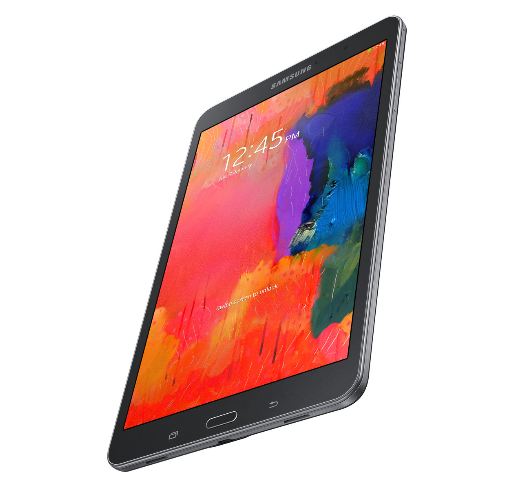
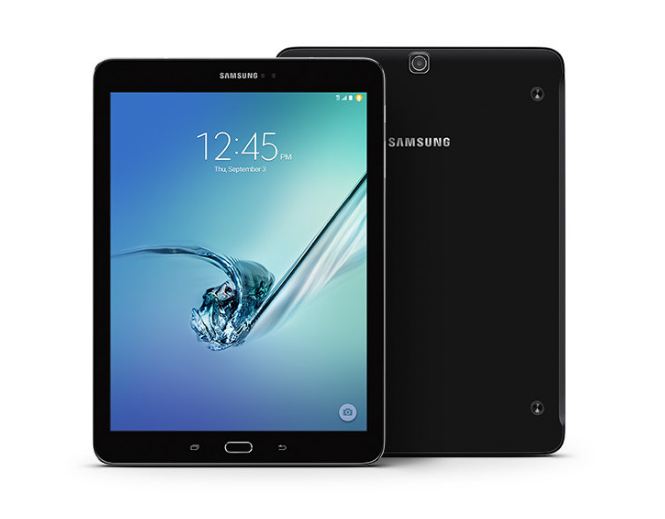
  • Cómo instalar la recuperación TWRP oficial en Samsung Galaxy Tab S2 8.0 2016 y rootearlo (todas las variantes)

    Cómo instalar la recuperación TWRP oficial en Samsung Galaxy Tab S2 8.0 2016 y rootearlo (todas las variantes)

    El Samsung Galaxy Tab S2 8.0 2016 (nombre en clave: gts28velte/gts28vewifi) (LTE/WiFi) se lanzó en 2016. El teléfono inteligente salió de la caja con Android 6.0.1 Marshmallow y luego se actualizó a Android 7.0 Nougat. Recientemente, este dispositivo recibió soporte oficial de recuperación TWRP. Entonces, en esta página, lo guiaremos para instalar TWRP Recovery en Galaxy Tab S2 8.0 2016. Esta guía contiene instrucciones escritas y un video tutorial para ayudarlo a instalarlo rápidamente. Asegúrese de descargar los archivos necesarios y luego continúe directamente con las instrucciones de instalación. Recuperación TWRP en Galaxy Tab S2 8.0 2016.

    Ten en cuenta que antes de continuar con el proceso, primero deberás desbloquear el gestor de arranque del dispositivo. Como los fabricantes de teléfonos inteligentes proporcionan un gestor de arranque bloqueado en sus dispositivos debido a algunos problemas de seguridad, para instalar un archivo de terceros deberá desbloquear el gestor de arranque. Luego puede instalar TWRP Custom Recovery en su dispositivo Galaxy Tab S2 8.0 2016 y también rootearlo. TWRP Recovery también puede realizar copias de seguridad de Nandroid, restaurar, borrar el sistema/datos/caché y mucho más.

    Cómo instalar la recuperación TWRP oficial en Galaxy Tab S2 8.0 2016 y rootearlo

    Recuperación de TWRP y sus beneficios

    Team Win Recovery Project es una imagen de recuperación personalizada de software de código abierto para dispositivos Android. Proporciona una interfaz de pantalla táctil que permite a los usuarios instalar firmware de terceros y realizar copias de seguridad del sistema actual, cuyas funciones a menudo no son compatibles con las imágenes de recuperación de stock. – Wikipedia

    Ventajas de la recuperación TWRP:

    • Puede actualizar una ROM personalizada en Galaxy Tab S2 8.0 2016 usando TWRP
    • Puedes modificar archivos zip para personalizar tu teléfono
    • Fácil de flashear y usar módulos Xposed usando TWRP
    • Fácil de rootear y desrootear usando el zip flashable TWRP Recovery SuperSU
    • Puedes instalar Magisk en Galaxy Tab S2 8.0 2016
    • Fácil de crear y restaurar copias de seguridad de Nandroid usando TWRP Recovery.
    • Fácil acceso para restaurar la copia de seguridad de Nandroid.
    • Puede actualizar un archivo de imagen usando TWRP Recovery en Galaxy Tab S2 8.0 2016
    • Es fácil eliminar todo el bloatware usando TWRP Recovery en Galaxy Tab S2 8.0 2016.
    • Para underclock y overclock.
    • Puede limpiar, borrar caché y datos.

    Cómo instalar la recuperación TWRP oficial en Galaxy Tab S2 8.0 2016 (gts28velte/gts28vewifi)

    Antes de continuar con el proceso de instalación de TWRP, asegúrese de seguir correctamente todos los requisitos previos que se mencionan a continuación.

    Requisitos previos:

    Detalles de recuperación de TWRP

    Nombre del archivo Recuperación TWRP
    Versión V3.4.0 y posteriores
    Apoyo Oficial
    Promotor Equipo TWRP
    Enlace de descarga

    Descargo de responsabilidad:

    GetDroidTips no será responsable de ningún tipo de daño o error que ocurra en su dispositivo durante/después de instalar los archivos o seguir esta guía. Asegúrate de hacer una copia de seguridad completa antes de hacer cualquier cosa. Haga esto bajo su propio riesgo.

    Método: Herramienta Flash ODIN

    Después de descargar todos los archivos, controladores y herramientas necesarios, siga el proceso de instalación.

    Cómo instalar el recovery oficial TWRP y rootearlo

    • Haga clic en “Iniciar” y espere unos segundos hasta que vea un mensaje. APROBAR.
    • Reinicie el teléfono en modo de recuperación presionando los botones Subir volumen + Inicio + Encendido simultáneamente. [For newer Samsung devices, press and hold Volume Up + Power together]
    • Eso es todo, muchachos. Ya terminaste.

    ¿Cuál es la raíz?

    El rooteo de un teléfono inteligente es la forma no oficial de permitir que un administrador o superusuario acceda al sistema y al subsistema de su dispositivo. Por lo tanto, el usuario puede cambiar, modificar, editar o eliminar fácilmente archivos y aplicaciones del sistema.

    Con la ayuda de root, puede desinstalar bloatware, aumentar el rendimiento del dispositivo, reducir el consumo de batería, instalar módulos Xposed y mucho más. Sin embargo, rootear el teléfono inteligente anulará la garantía del dispositivo y ya no podrá obtener actualizaciones de software OTA. La forma incorrecta de rootear también puede bloquear fácilmente su dispositivo. Por lo tanto, asegúrese de seguir la guía correctamente.

    La ventaja del enraizamiento:

    • Puede acceder a todos los archivos en su Galaxy Tab S2 8.0 2016, incluso a los archivos presentes en el directorio raíz de su teléfono.
    • Puedes aumentar el rendimiento de tu Galaxy Tab S2 8.0 2016 mediante overclocking.
    • Al rootear, puedes aumentar la duración de la batería al hacer underclocking en el Galaxy Tab S2 8.0 2016.
    • Desinstale Bloatware en Galaxy Tab S2 8.0 2016.
    • Puede bloquear anuncios en todas las aplicaciones de Android como Youtube y otras aplicaciones relacionadas con juegos.

    Leer también: Las 5 mejores alternativas de Adblock Plus para Android

    • Al rootear Galaxy Tab S2 8.0 2016, puede ver, editar o eliminar cualquier archivo del sistema en el directorio raíz.
    • Puede instalar Xposed Framework y muchos módulos Xposed compatibles.

    Pasos para rootear Galaxy Tab S2 8.0 2016

    Guía para rootear Galaxy Tab S2 8.0 2016 a través de SuperSU

    Guía para rootear Galaxy Tab S2 8.0 2016 a través de Magisk

    Asumimos que esta guía de instalación completa le resultará útil. Si tiene alguna pregunta, no dude en preguntar en los comentarios a continuación.
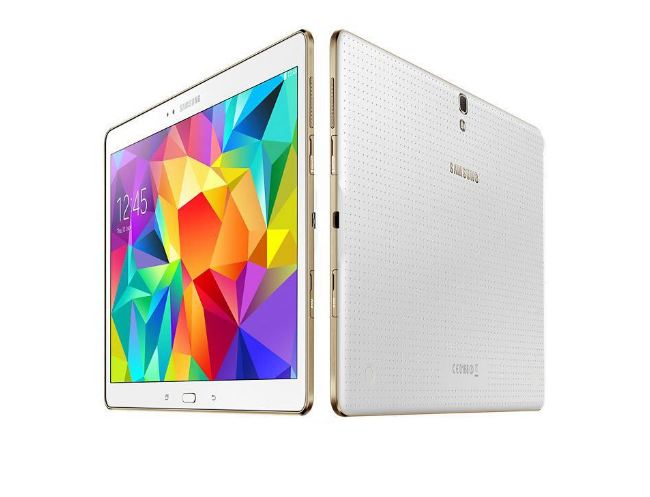
  • Cómo instalar la recuperación TWRP oficial en Samsung Galaxy Tab S2 9.7 2016 y rootearlo (todas las variantes)

    Cómo instalar la recuperación TWRP oficial en Samsung Galaxy Tab S2 9.7 2016 y rootearlo (todas las variantes)

    El Samsung Galaxy Tab S2 9.7 2016 (nombre en clave: gts210velte/gts210vewifi) (LTE/WiFi) se lanzó en 2016. El teléfono inteligente salió de la caja con Android 6.0.1 Marshmallow y luego se actualizó a Android 7.0 Nougat. Recientemente, este dispositivo recibió soporte oficial de recuperación TWRP. Entonces, en esta página, lo guiaremos para instalar TWRP Recovery en Galaxy Tab S2 9.7 2016. Esta guía contiene instrucciones escritas y un video tutorial para ayudarlo a instalarlo rápidamente. Asegúrese de descargar los archivos necesarios y luego continúe directamente con las instrucciones de instalación. Recuperación TWRP en Galaxy Tab S2 9.7 2016.

    Ten en cuenta que antes de continuar con el proceso, primero deberás desbloquear el gestor de arranque del dispositivo. Como los fabricantes de teléfonos inteligentes proporcionan un gestor de arranque bloqueado en sus dispositivos debido a algunos problemas de seguridad, para instalar un archivo de terceros deberá desbloquear el gestor de arranque. Luego puede instalar TWRP Custom Recovery en su dispositivo Galaxy Tab S2 9.7 2016 y también rootearlo. TWRP Recovery también puede realizar copias de seguridad de Nandroid, restaurar, borrar el sistema/datos/caché y mucho más.

    Cómo instalar la recuperación TWRP oficial en Galaxy Tab S2 9.7 2016 y rootearlo

    Recuperación de TWRP y sus beneficios

    Team Win Recovery Project es una imagen de recuperación personalizada de software de código abierto para dispositivos Android. Proporciona una interfaz de pantalla táctil que permite a los usuarios instalar firmware de terceros y realizar copias de seguridad del sistema actual, cuyas funciones a menudo no son compatibles con las imágenes de recuperación de stock. – Wikipedia

    Ventajas de la recuperación TWRP:

    • Puede actualizar una ROM personalizada en Galaxy Tab S2 9.7 2016 usando TWRP
    • Puedes modificar archivos zip para personalizar tu teléfono
    • Fácil de flashear y usar módulos Xposed usando TWRP
    • Fácil de rootear y desrootear usando el zip flashable TWRP Recovery SuperSU
    • Puedes instalar Magisk en Galaxy Tab S2 9.7 2016
    • Fácil de crear y restaurar copias de seguridad de Nandroid usando TWRP Recovery.
    • Fácil acceso para restaurar la copia de seguridad de Nandroid.
    • Puede actualizar un archivo de imagen usando TWRP Recovery en Galaxy Tab S2 9.7 2016
    • Es fácil eliminar todo el bloatware usando TWRP Recovery en Galaxy Tab S2 9.7 2016.
    • Para underclock y overclock.
    • Puede limpiar, borrar caché y datos.

    Cómo instalar la recuperación TWRP oficial en Galaxy Tab S2 9.7 2016 (gts210velte/gts210vewifi)

    Antes de continuar con el proceso de instalación de TWRP, asegúrese de seguir correctamente todos los requisitos previos que se mencionan a continuación.

    Requisitos previos:

    Detalles de recuperación de TWRP

    Nombre del archivo Recuperación TWRP
    Versión V3.4.0 y posteriores
    Apoyo Oficial
    Promotor Equipo TWRP
    Enlace de descarga

    Descargo de responsabilidad:

    GetDroidTips no será responsable de ningún tipo de daño o error que ocurra en su dispositivo durante/después de instalar los archivos o seguir esta guía. Asegúrate de hacer una copia de seguridad completa antes de hacer cualquier cosa. Haga esto bajo su propio riesgo.

    Método: Herramienta Flash ODIN

    Después de descargar todos los archivos, controladores y herramientas necesarios, siga el proceso de instalación.

    Cómo instalar el recovery oficial TWRP y rootearlo

    • Haga clic en “Iniciar” y espere unos segundos hasta que vea un mensaje. APROBAR.
    • Reinicie el teléfono en modo de recuperación presionando los botones Subir volumen + Inicio + Encendido simultáneamente. [For newer Samsung devices, press and hold Volume Up + Power together]
    • Eso es todo, muchachos. Ya terminaste.

    ¿Cuál es la raíz?

    El rooteo de un teléfono inteligente es la forma no oficial de permitir que un administrador o superusuario acceda al sistema y al subsistema de su dispositivo. Por lo tanto, el usuario puede cambiar, modificar, editar o eliminar fácilmente archivos y aplicaciones del sistema.

    Con la ayuda de root, puede desinstalar bloatware, aumentar el rendimiento del dispositivo, reducir el consumo de batería, instalar módulos Xposed y mucho más. Sin embargo, rootear el teléfono inteligente anulará la garantía del dispositivo y ya no podrá obtener actualizaciones de software OTA. La forma incorrecta de rootear también puede bloquear fácilmente su dispositivo. Por lo tanto, asegúrese de seguir la guía correctamente.

    La ventaja del enraizamiento:

    • Puede acceder a todos los archivos en su Galaxy Tab S2 9.7 2016, incluso a los archivos presentes en el directorio raíz de su teléfono.
    • Puede aumentar el rendimiento de su Galaxy Tab S2 9.7 2016 mediante overclocking.
    • Al rootear, puedes aumentar la duración de la batería al hacer underclocking en el Galaxy Tab S2 9.7 2016.
    • Desinstale Bloatware en Galaxy Tab S2 9.7 2016.
    • Puede bloquear anuncios en todas las aplicaciones de Android como Youtube y otras aplicaciones relacionadas con juegos.

    Leer también: Las 5 mejores alternativas de Adblock Plus para Android

    • Al rootear Galaxy Tab S2 9.7 2016, puede ver, editar o eliminar cualquier archivo del sistema en el directorio raíz.
    • Puede instalar Xposed Framework y muchos módulos Xposed compatibles.

    Pasos para rootear Galaxy Tab S2 9.7 2016

    Guía para rootear Galaxy Tab S2 9.7 2016 a través de SuperSU

    Guía para rootear el Galaxy Tab S2 9.7 2016 vía Magisk

    Asumimos que esta guía de instalación completa le resultará útil. Si tiene alguna pregunta, no dude en preguntar en los comentarios a continuación.
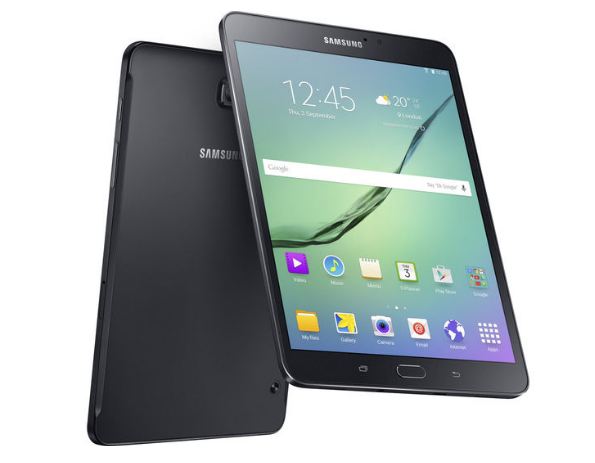
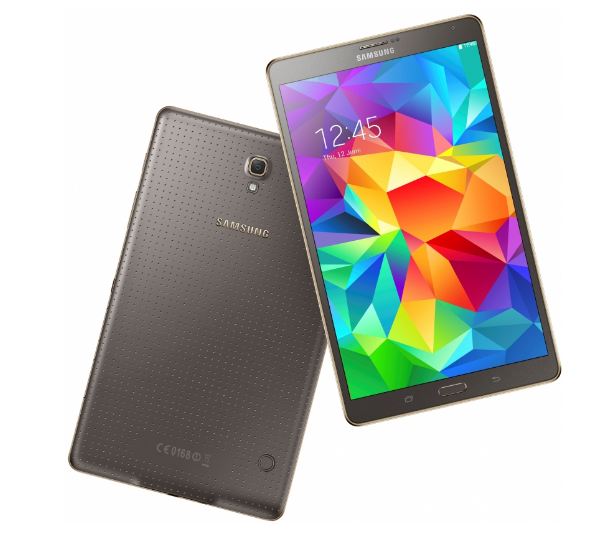
  • Cómo instalar la recuperación TWRP oficial en Samsung Galaxy Tab S 8.4 y rootearlo (todas las variantes)

    Cómo instalar la recuperación TWRP oficial en Samsung Galaxy Tab S 8.4 y rootearlo (todas las variantes)

    El Samsung Galaxy Tab S 8.4 (nombre en clave: klimtlte/klimtwifi/klimtdcm) se lanzó en junio de 2014. El teléfono inteligente salió de la caja con Android 4.4.2 KitKat y luego se actualizó a Android 6.0 Marshmallow. Recientemente, este dispositivo recibió soporte oficial de recuperación TWRP. Entonces, en esta página, lo guiaremos para instalar TWRP Recovery en Galaxy Tab S 8.4. Esta guía contiene instrucciones escritas y un video tutorial para ayudarlo a instalarla rápidamente. Asegúrese de descargar los archivos necesarios y luego continúe directamente con las instrucciones de instalación. Recuperación TWRP en Galaxy Tab S 8.4.

    Ten en cuenta que antes de continuar con el proceso, primero deberás desbloquear el gestor de arranque del dispositivo. Como los fabricantes de teléfonos inteligentes proporcionan un gestor de arranque bloqueado en sus dispositivos debido a algunos problemas de seguridad, para instalar un archivo de terceros deberá desbloquear el gestor de arranque. Luego puede instalar TWRP Custom Recovery en su dispositivo Galaxy Tab S 8.4 y también rootearlo. TWRP Recovery también puede realizar copias de seguridad de Nandroid, restaurar, borrar el sistema/datos/caché y mucho más.

    Cómo instalar la recuperación TWRP oficial en Galaxy Tab S 8.4 y rootearlo

    Recuperación de TWRP y sus beneficios

    Team Win Recovery Project es una imagen de recuperación personalizada de software de código abierto para dispositivos Android. Proporciona una interfaz de pantalla táctil que permite a los usuarios instalar firmware de terceros y realizar copias de seguridad del sistema actual, cuyas funciones a menudo no son compatibles con las imágenes de recuperación de stock. – Wikipedia

    Ventajas de la recuperación TWRP:

    • Puede actualizar una ROM personalizada en Galaxy Tab S 8.4 usando TWRP
    • Puedes modificar archivos zip para personalizar tu teléfono
    • Fácil de flashear y usar módulos Xposed usando TWRP
    • Fácil de rootear y desrootear usando el zip flashable TWRP Recovery SuperSU
    • Puedes instalar Magisk en Galaxy Tab S 8.4
    • Fácil de crear y restaurar copias de seguridad de Nandroid usando TWRP Recovery.
    • Fácil acceso para restaurar la copia de seguridad de Nandroid.
    • Puede actualizar un archivo de imagen usando TWRP Recovery en Galaxy Tab S 8.4
    • Es fácil eliminar todo el bloatware usando TWRP Recovery en Galaxy Tab S 8.4.
    • Para underclock y overclock.
    • Puede limpiar, borrar caché y datos.

    Cómo instalar la recuperación TWRP oficial en Galaxy Tab S 8.4 (klimtlte/klimtwifi/klimtdcm)

    Antes de continuar con el proceso de instalación de TWRP, asegúrese de seguir correctamente todos los requisitos previos que se mencionan a continuación.

    Requisitos previos:

    Detalles de recuperación de TWRP

    Nombre del archivo Recuperación TWRP
    Versión V3.4.0 y posteriores
    Apoyo Oficial
    Promotor Equipo TWRP
    Enlace de descarga

    Descargo de responsabilidad:

    GetDroidTips no será responsable de ningún tipo de daño o error que ocurra en su dispositivo durante/después de instalar los archivos o seguir esta guía. Asegúrate de hacer una copia de seguridad completa antes de hacer cualquier cosa. Haga esto bajo su propio riesgo.

    Método: Herramienta Flash ODIN

    Después de descargar todos los archivos, controladores y herramientas necesarios, siga el proceso de instalación.

    Cómo instalar el recovery oficial TWRP y rootearlo

    • Haga clic en “Iniciar” y espere unos segundos hasta que vea un mensaje. APROBAR.
    • Reinicie el teléfono en modo de recuperación presionando los botones Subir volumen + Inicio + Encendido simultáneamente. [For newer Samsung devices, press and hold Volume Up + Power together]
    • Eso es todo, muchachos. Ya terminaste.

    ¿Cuál es la raíz?

    El rooteo de un teléfono inteligente es la forma no oficial de permitir que un administrador o superusuario acceda al sistema y al subsistema de su dispositivo. Por lo tanto, el usuario puede cambiar, modificar, editar o eliminar fácilmente archivos y aplicaciones del sistema.

    Con la ayuda de root, puede desinstalar bloatware, aumentar el rendimiento del dispositivo, reducir el consumo de batería, instalar módulos Xposed y mucho más. Sin embargo, rootear el teléfono inteligente anulará la garantía del dispositivo y ya no podrá obtener actualizaciones de software OTA. La forma incorrecta de rootear también puede bloquear fácilmente su dispositivo. Por lo tanto, asegúrese de seguir la guía correctamente.

    La ventaja del enraizamiento:

    • Puede acceder a todos los archivos de su Galaxy Tab S 8.4, incluso a los archivos presentes en el directorio raíz de su teléfono.
    • Puede aumentar el rendimiento de su Galaxy Tab S 8.4 mediante overclocking.
    • Al rootear, puedes aumentar la duración de la batería al hacer underclocking en el Galaxy Tab S 8.4.
    • Desinstale Bloatware en Galaxy Tab S 8.4.
    • Puede bloquear anuncios en todas las aplicaciones de Android como Youtube y otras aplicaciones relacionadas con juegos.

    Leer también: Las 5 mejores alternativas de Adblock Plus para Android

    • Al rootear Galaxy Tab S 8.4, puede ver, editar o eliminar cualquier archivo del sistema en el directorio raíz.
    • Puede instalar Xposed Framework y muchos módulos Xposed compatibles.

    Pasos para rootear Galaxy Tab S 8.4

    Guía para rootear Galaxy Tab S 8.4 a través de SuperSU

    Guía para rootear Galaxy Tab S 8.4 a través de Magisk

    Asumimos que esta guía de instalación completa le resultará útil. Si tiene alguna pregunta, no dude en preguntar en los comentarios a continuación.
  • Cómo instalar la recuperación TWRP oficial en Motorola Moto E4 y E4 Plus y rootearlo (todas las variantes)

    Cómo instalar la recuperación TWRP oficial en Motorola Moto E4 y E4 Plus y rootearlo (todas las variantes)

    Los Motorola Moto E4 y E4 Plus (nombre en clave: woods/perry/nicklaus/owens) se lanzaron en junio de 2017. El teléfono inteligente salió de la caja con Android 7.1.1 Nougat. Recientemente, este dispositivo recibió soporte oficial de recuperación TWRP. Entonces, en esta página, lo guiaremos para instalar TWRP Recovery en Moto E4/E4 Plus. Esta guía contiene instrucciones escritas y un video tutorial para ayudarlo a instalarla rápidamente. Asegúrese de descargar los archivos necesarios y luego continúe directamente con las instrucciones de instalación. Recuperación TWRP y root de tu Moto E4/E4 Plus.

    Artículo relacionado

    Ten en cuenta que antes de continuar con el proceso, primero deberás desbloquear el gestor de arranque del dispositivo. Dado que los fabricantes de teléfonos inteligentes proporcionan un gestor de arranque bloqueado en sus dispositivos debido a algunos problemas de seguridad, deberá desbloquear el gestor de arranque para instalar cualquier archivo de terceros. Luego puede instalar TWRP Custom Recovery en su dispositivo Moto E4/E4 Plus y también rootearlo. TWRP Recovery también puede realizar copias de seguridad de Nandroid, restaurar, borrar el sistema/datos/caché y mucho más.

    Cómo instalar la recuperación TWRP oficial en Moto E4 y E4 Plus y rootearlo

    Recuperación de TWRP y sus beneficios

    Team Win Recovery Project es una imagen de recuperación personalizada de software de código abierto para dispositivos Android. Proporciona una interfaz de pantalla táctil que permite a los usuarios instalar firmware de terceros y realizar copias de seguridad del sistema actual, lo que a menudo no es compatible con las imágenes de recuperación de stock. – Wikipedia

    Ventajas de la recuperación TWRP:

    • Puedes actualizar una ROM personalizada en Moto E4/E4 Plus usando TWRP
    • Puedes modificar archivos zip para personalizar tu teléfono
    • Fácil de flashear y usar módulos Xposed usando TWRP
    • Fácil de rootear y desrootear usando el zip flashable TWRP Recovery SuperSU
    • Puedes instalar Magisk en Moto E4/E4 Plus
    • Fácil de crear y restaurar copias de seguridad de Nandroid usando TWRP Recovery.
    • Fácil acceso para restaurar la copia de seguridad de Nandroid.
    • Puede actualizar un archivo de imagen usando TWRP Recovery en Moto E4/E4 Plus
    • Es fácil eliminar todo el bloatware usando TWRP Recovery en Moto E4/E4 Plus.
    • Para underclock y overclock.
    • Puede limpiar, borrar caché y datos.

    Cómo instalar la recuperación TWRP oficial en Moto E4/E4 Plus (todas las variantes)

    Antes de continuar con el proceso de instalación de TWRP, asegúrese de seguir correctamente todos los requisitos previos que se mencionan a continuación.

    Requisitos previos:

    Detalles de recuperación de TWRP

    Nombre del archivo recuperación TWRP
    Versión Último
    Apoyo Oficial
    Promotor Equipo TWRP
    Enlace de descarga Descargar (Moto E4 – madera – MTK)

    Descargar (Moto E4 – perada – Qualcomm)

    Descargar (Moto E4 Plus – Nicklaus – MTK)

    Descargar (Moto E4 Plus – Owens – Qualcomm)

    Descargo de responsabilidad:

    GetDroidTips no será responsable de ningún daño o error que ocurra en su dispositivo durante/después de instalar los archivos o después de seguir esta guía. Asegúrate de hacer una copia de seguridad completa antes de hacer cualquier cosa. Haga esto bajo su propio riesgo.

    Método: herramienta ADB y Fastboot

    Después de descargar todos los archivos, controladores y herramientas necesarios, siga el proceso de instalación.

    • En primer lugar, habilite las opciones de desarrollador y el modo de depuración USB en su dispositivo.
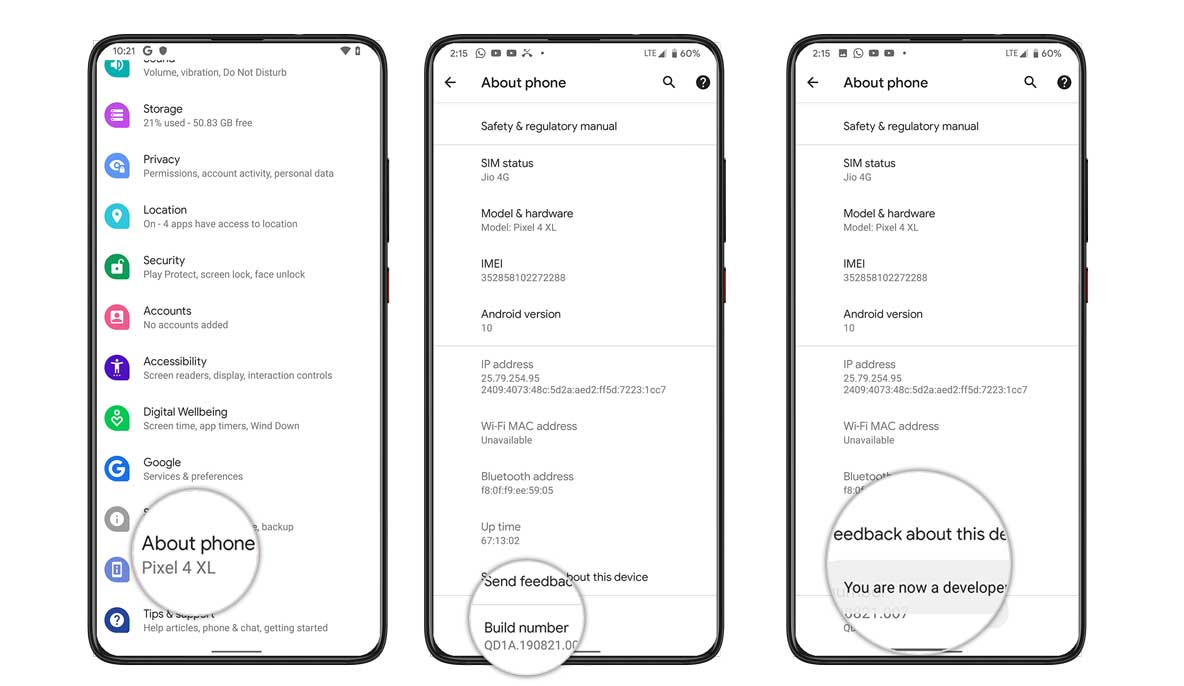
    • Ir al dispositivo Ajustes > Sistema > Sobre el telefono > luego toque el número de compilación siete veces para habilitar el modo de opciones de desarrollador.
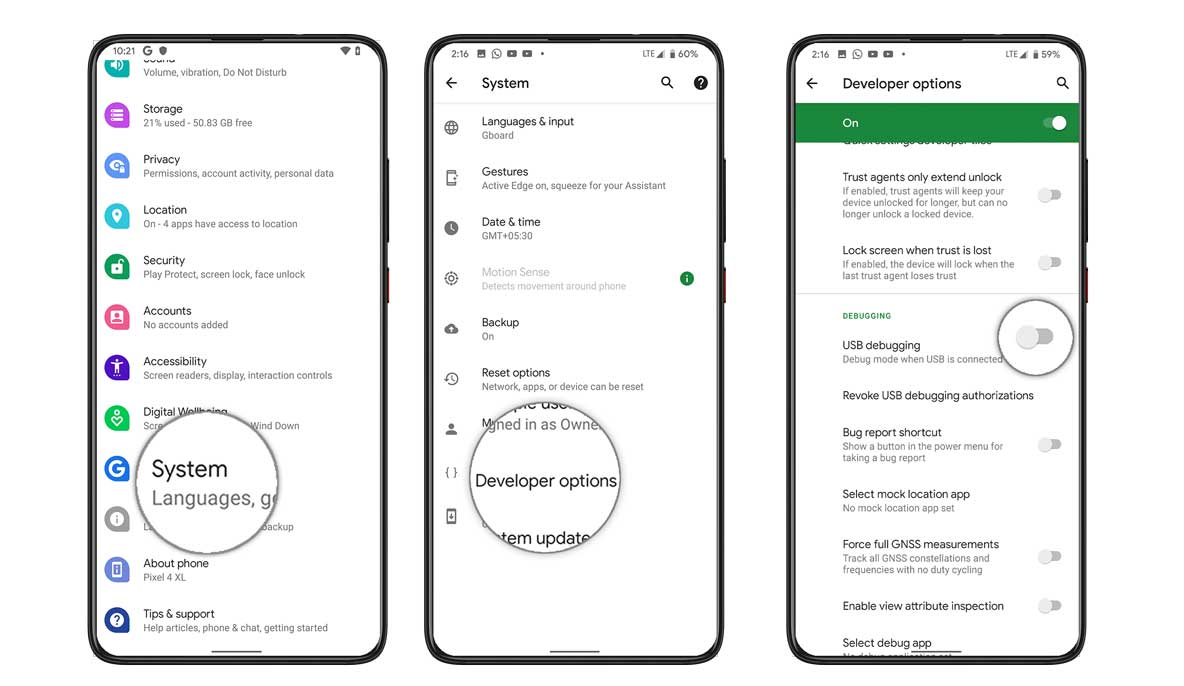
    • Vaya a Opciones de desarrollador en el menú Configuración y active el interruptor para habilitar Depuración USB.
    • A continuación, abra la carpeta ADB y Fastboot en su computadora. Luego mantenga presionada la tecla Mayús y haga clic derecho para abrir la ventana de comandos.ventana de comando adb
    • Apague su dispositivo> Presione los botones Subir volumen y Encendido juntos durante unos segundos para ingresar al modo Fastboot.
    • Conecte su dispositivo a la PC mediante un cable USB, escriba el siguiente código en la ventana de comandos y presione Enter:
    adb reboot bootloader
    • Ahora su dispositivo está conectado correctamente como dispositivo fastboot.
    • Escriba el siguiente comando y presione Enter para verificar que el dispositivo fastboot esté conectado o no:
    fastboot devices
    • Ahora, para instalar TWRP Recovery en su teléfono, escriba el siguiente comando y presione Enter:
    fastboot flash recovery twrpname.img
    • Para comenzar, puedes usar el comando inicio rápido nomtwrp.img
    • Eso es todo. Ha instalado correctamente TWRP Recovery en el dispositivo Moto E4/E4 Plus. Ahora necesitas actualizar la raíz.

    ¿Cuál es la raíz?

    El rooteo de un teléfono inteligente es la forma no oficial de permitir que un administrador o superusuario acceda al sistema y al subsistema de su dispositivo. Por lo tanto, el usuario puede cambiar, modificar, editar o eliminar fácilmente archivos y aplicaciones del sistema.

    Con la ayuda de root, puede desinstalar bloatware, aumentar el rendimiento del dispositivo, reducir el consumo de batería, instalar módulos Xposed y mucho más. Sin embargo, rootear el teléfono inteligente anulará la garantía del dispositivo y ya no podrá obtener actualizaciones de software OTA. Un método de enraizamiento incorrecto también puede bloquear fácilmente tu dispositivo. Por lo tanto, asegúrese de seguir la guía correctamente.

    La ventaja del enraizamiento:

    • Puede acceder a todos los archivos de su Moto E4/E4 Plus, incluso a los archivos presentes en el directorio raíz de su teléfono.
    • Puedes aumentar el rendimiento de tu Moto E4/E4 Plus mediante overclocking.
    • Al rootear puedes aumentar la duración de la batería al hacer underclocking en el Moto E4/E4 Plus.
    • Desinstale Bloatware en Moto E4/E4 Plus.
    • Puede bloquear anuncios en todas las aplicaciones de Android como Youtube y otras aplicaciones relacionadas con juegos.

    Leer también: Las 5 mejores alternativas de Adblock Plus para Android

    • Al rootear Moto E4/E4 Plus, puedes ver, editar o eliminar cualquier archivo del sistema en el directorio raíz.
    • Puede instalar Xposed Framework y muchos módulos Xposed compatibles.

    Pasos para rootear Moto E4/E4 Plus

    Guía para Rootear Moto E4/E4 Plus vía SuperSU

    Guía para rootear Moto E4/E4 Plus a través de Magisk

    Asumimos que esta guía de instalación completa le resultará útil. Si tiene alguna pregunta, no dude en preguntar en los comentarios a continuación.
  • Cómo rootear las tabletas Lenovo Smart Tab M8

    Cómo rootear las tabletas Lenovo Smart Tab M8

    Rootear una tablet, como en este caso la Lenovo Smart Tab M8, no debe considerarse una broma y mucho menos tomarse a la ligera, por eso en nuestros tutoriales brindamos instrucciones precisas para evitar que el usuario olvide algún paso o configuración esencial.

    A continuación puedes encontrar un método. Root automático para terminales Lenovo Smart Tab M8gracias a lo cual conseguirás superusuario en cuestión de minutos.

    Tabla de contenido
    ¿Qué es la raíz?
    Beneficios
    Advertencias y contras
    Requisitos Lenovo Smart Tab M8
    Configuraciones anteriores de la Lenovo Smart Tab M8
    Iniciar Root en Lenovo Smart Tab M8
    Desbloquear el gestor de arranque de la Lenovo Smart Tab M8
    Comprobar el gestor de arranque Lenovo Smart Tab M8
    Verificar Root Lenovo Smart Tab M8
    Resumen
    Vídeotutorial paso a paso

    lenovolenovo

    ¿Tienes problemas para encontrar el maletero? Entonces este te interesará

    ¿Qué es la raíz?

    Él uso excesivo oh raíz es el nombre habitual asignado a las cuentas de usuario administrador que tienen todos los derechos en todos los niveles de acceso, tanto monousuario como multiusuario.

    Asimismo, rootear una tableta consiste en el proceso que permite a los usuarios de un dispositivo móvil con sistema operativo Android obtener acceso privilegiado de forma similar a los permisos administrativos de las máquinas Unix, lo que también permite romper cualquier reducción del sistema así como del software que pueda establecer el fabricante y/u operador de red.

    ¿Cuáles son las ventajas de rootear la Lenovo Smart Tab M8?

    • Ser capaz de eliminar cualquier Bloatware fácilmente y deshacerse de aplicaciones inútiles del sistema.
    • Obtenga más capacidad de almacenamiento interno.
    • Cambiar configuraciones profundas en el sistema, como recuperar o cambiar el IMEI de la tableta, MAC, overclocking de la CPU entre muchas opciones.
    • Posibilidad de utilizar Apps programadas sólo para tablets rooteadas.
    • Eliminar, cambiar el tamaño y dividir nuevas particiones (¡Atención! Puede ser muy peligroso.).
    • Realiza copias de seguridad de todas las particiones o también exporta el Firmware completo.

    Precauciones y advertencias que deben tenerse en cuenta

    1. Tu terminal dejará de contar con la garantía proporcionada por el fabricante.
    2. Exposición a aplicaciones dañinas que se apoderan de los permisos de superusuario.
    3. Amenaza de daño o pérdida de datos durante o después del procedimiento, en este caso es recomendable en cualquier caso crear una copia de seguridad antes de iniciar root.
    4. El Firmware/Rom de tu tablet Lenovo Smart Tab M8 puede estar dañado, es recomendable asegurarte de poder obtener una copia oficial de su rom si es necesario.
    5. Se desactivará la compatibilidad con actualizaciones OTA/FOTA.

    Requisitos previos del proceso

    • Computadora que tenga cualquier versión de sistema operativo Windows XP hasta w10 o superior, ya sea de 32 o 64 bits.
    • Conector para transferencia de datos USB.
    • Descarga a tu PC una de las versiones actualizadas de la herramienta MTKroot v2.5.5 empareje aquí Lenovo Smart Tab M8.
    • Descarga la rom original de tu tableta Lenovo Smart Tab M8 desde donde tendrás que extraer el archivo de arranque preferiblemente desde la página oficial de soporte y descargas.

    Y No encuentras la rom original del dispositivo Tiene la alternativa de extraer el archivo de arranque directamente desde la Lenovo Smart Tab M8 en este tutorial.

    Configuración de la computadora Lenovo Smart Tab M8

    Lo primero que haremos, evidentemente, será proceder a configurar los ajustes necesarios para el siguiente proceso, que básicamente consisten en Habilitar la depuración USB además de Activar desbloqueo OEM.

    Ambas configuraciones están reunidas en la sección de desarrollo, que tendrás que desbloquear previamente presionando siete veces ininterrumpidamente en la caja;

    Ajusta-> Información del sistema -> Número de compilación oh versión de software.

    Rootear Lenovo Smart Tab M8 fácilmente

    En primer lugar, debes extraer el paquete descargado previamente en tu PC con Windows y luego ejecutar la herramienta MTKroot v2.5.5.

    Ejecutando MTKroot v2.5.5 en Lenovo Smart Tab M8Ejecutando MTKroot v2.5.5 en Lenovo Smart Tab M8
    Iniciar MTKroot v2.5.5 para Lenovo Smart Tab M8

    Haga clic en Controladores -> MediaTek y aplica la instalación de los drivers específicos.

    Controladores Mediatek Lenovo Smart Tab M8Controladores Mediatek Lenovo Smart Tab M8
    Instalar los controladores Lenovo Smart Tab M8

    Realice los mismos pasos para ejecutar la instalación de controladores -> BAsD.

    Nota: La herramienta MTKroot v2.5.5 tiene todos los controladores USB y Fastboot necesarios para los dispositivos Lenovo Smart Tab M8.

    Conéctate debajo de tu Lenovo Smart Tab M8 a la computadora usando el cable de datos Micro USB y haga clic en el botón Restablecer USB.

    Haga clic en la esquina superior izquierda del texto. ¡¡Sin botas de heno!! -> Llevarabra el archivo de arranque y luego haga clic en el botón Parche de proceso.

    cargar boot.img Lenovo Smart Tab M8cargar boot.img Lenovo Smart Tab M8

    La utilidad Magisk Manager se abrirá automáticamente en tu Lenovo Smart Tab M8, sigue los pasos que aparecerán en la pantalla para parchear el arranque.

    Luego tendrás que hacer clic en el botón Prueba del BAD y espera un segundo hasta que puedas ver la frase ‘Dispositivo detectado’ justo en ese momento debes hacer clic en el botón Soy un fastboot.

    Lenovo Smart Tab M8 reinicia USB, prueba ADB, ir a FastbootLenovo Smart Tab M8 reinicia USB, prueba ADB, ir a Fastboot
    Lenovo Smart Tab M8 Reiniciar USB + Prueba ADB + Fastboot

    Espera un momento mientras tanto Lenovo Smart Tab M8 Comience con el modo Fastboot y haga clic en el botón Probar arranque rápido.

    Luego debes esperar hasta que aparezca el mensaje ‘Dispositivo detectado‘ para pasar a la siguiente etapa.

    Abra el gestor de arranque en la Lenovo Smart Tab M8

    A continuación deberás liberar el gestor de arranque de tu tableta, acto fundamental que haremos con tan solo un clic.

    Aunque tendrás que saltarte este proceso si lo habías desbloqueado en otro momento.

    Hacer clic en Prueba del cargador de arranque si desea asegurarse del estado del gestor de arranque.

    Comprobar el gestor de arranque en Lenovo Smart Tab M8Comprobar el gestor de arranque en Lenovo Smart Tab M8
    Comprobar el gestor de arranque en Lenovo Smart Tab M8

    En caso de que lo considere necesario desbloquea el gestor de arranque de tu Lenovo Smart Tab M8 luego haga clic en el botón Liberar cargador de arranque -> Acepta y luego completa las instrucciones que aparecerán en la pantalla de Lenovo Smart Tab M8.

    Sube el volumen para continuar.

    Lanzamiento del gestor de arranque de Lenovo Smart Tab M8Lanzamiento del gestor de arranque de Lenovo Smart Tab M8
    Liberar el gestor de arranque Lenovo Smart Tab M8

    Atención: Al abrir el gestor de arranque, su Lenovo Smart Tab M8 se restaurará al estado original.

    Por tanto, plantéate si es conveniente realizar copias de seguridad o, en su caso, copiar los contactos, fotografías, archivos y otros datos al disco SD externo.

    Después de liberar el gestor de arranque, el siguiente paso será completar el tutorial, dejando finalmente la Lenovo Smart Tab M8 con acceso root.

    Vaya al área superior izquierda de la herramienta y seleccione la opción raíz, luego haga clic una vez en el botón Raíz en el lado opuesto.

    Seleccionar Root Lenovo Smart Tab M8Seleccionar Root Lenovo Smart Tab M8
    Seleccionar Root Lenovo Smart Tab M8

    En unos segundos el terminal estará rooteado y aparecerá la palabra “OK” proyectada tanto en la pantalla de la tableta como simultáneamente en la ventana de MTKroot v2.5.5.

    A continuación tendrás que hacer clic en Salir del arranque rápido para reiniciar el dispositivo móvil al modo sistema.

    Cuando la Lenovo Smart Tab M8 se haya reiniciado por completo deberás pulsar en el botón Aplicaciones -> instalar magia y verifique si la aplicación Magisk Manager está instalada en el dispositivo.

    Para poder utilizar la aplicación Magisk Manager primero debes conectar tu dispositivo móvil a Internet, tanto mediante datos móviles como WiFi.

    Para finalizar solo tienes que hacer clic Comprobar raíz -> Acepta y listo.

    Comprobar raíz Lenovo Smart Tab M8Comprobar raíz Lenovo Smart Tab M8
    Comprobar raíz Lenovo Smart Tab M8

    Nota: Si la aplicación Magisk Manager no aparece instalada, haga clic en el botón Desinstalarespere unos segundos y vuelva a hacer clic una vez en instalar.

    Método de resumen

    Resumen proceso Root Lenovo Smart Tab M8Resumen proceso Root Lenovo Smart Tab M8
    Resumen proceso Root Lenovo Smart Tab M8
    1. Inicie la aplicación MTKroot v2.5.5 y luego conecte su Lenovo Smart Tab M8 a la computadora.
    2. Reinicie su Lenovo Smart Tab M8 en el gestor de arranque haciendo clic en el botón Soy un fastboot -> Probar arranque rápido.
    3. Si es necesario, desbloquee el gestor de arranque haciendo clic en Liberar cargador de arranque.
    4. Finalmente seleccione la opción raíz y presione el botón Raíz.

    Vídeo tutorial de ayuda sobre cómo rootear el dispositivo Lenovo Smart Tab M8

  • Cómo instalar la recuperación TWRP oficial en HTC One S y rootearlo (todas las variantes)

    Cómo instalar la recuperación TWRP oficial en HTC One S y rootearlo (todas las variantes)

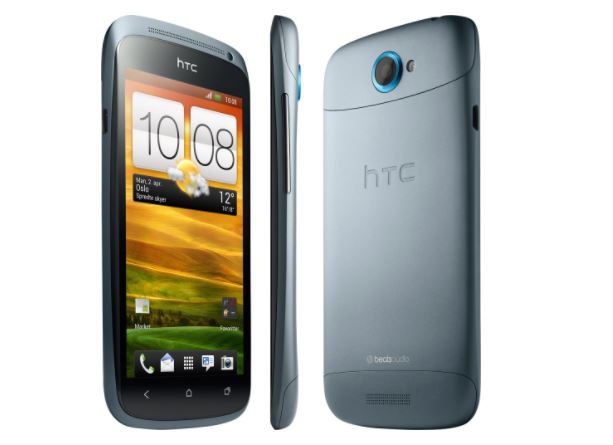
    HTC One S (nombre en clave: villec/ville/ville_u) se lanzó en febrero de 2012. Recientemente, este dispositivo recibió soporte oficial de recuperación TWRP. Entonces, en esta página, lo guiaremos para instalar TWRP Recovery en HTC One S. Esta guía contiene instrucciones escritas y un video tutorial para ayudarlo a instalarlo rápidamente. Asegúrese de descargar los archivos necesarios y luego continúe directamente con las instrucciones de instalación. TWRP y recuperación Root de tu HTC One S.

    Cómo rootear e instalar la recuperación TWRP oficial en HTC One S

    Ten en cuenta que antes de continuar con el proceso, primero deberás desbloquear el gestor de arranque del dispositivo. Como los fabricantes de teléfonos inteligentes proporcionan un gestor de arranque bloqueado en sus dispositivos debido a algunos problemas de seguridad, para instalar un archivo de terceros deberá desbloquear el gestor de arranque. Luego puede instalar TWRP Custom Recovery en su dispositivo HTC One S y rootearlo también. TWRP Recovery también puede realizar copias de seguridad de Nandroid, restaurar, borrar el sistema/datos/caché y mucho más.

    Recuperación de TWRP y sus beneficios

    Team Win Recovery Project es una imagen de recuperación personalizada de software de código abierto para dispositivos Android. Proporciona una interfaz de pantalla táctil que permite a los usuarios instalar firmware de terceros y realizar copias de seguridad del sistema actual, cuyas funciones a menudo no son compatibles con las imágenes de recuperación de stock. – Wikipedia

    Ventajas de la recuperación TWRP:

    • Puede actualizar una ROM personalizada en HTC One S usando TWRP
    • Puedes modificar archivos zip para personalizar tu teléfono
    • Fácil de flashear y usar módulos Xposed usando TWRP
    • Fácil de rootear y desrootear usando el zip flashable TWRP Recovery SuperSU
    • Puedes instalar Magisk en HTC One S
    • Fácil de crear y restaurar copias de seguridad de Nandroid usando TWRP Recovery.
    • Fácil acceso para restaurar la copia de seguridad de Nandroid.
    • Puede actualizar un archivo de imagen usando TWRP Recovery en HTC One S
    • Es fácil eliminar todo el bloatware usando TWRP Recovery en HTC One S.
    • Para underclock y overclock.
    • Puede limpiar, borrar caché y datos.

    Cómo instalar la recuperación TWRP oficial en HTC One S (villec/ville/ville_u)

    Antes de continuar con el proceso de instalación de TWRP, asegúrese de seguir correctamente todos los requisitos previos que se mencionan a continuación.

    Requisitos previos:

    Detalles de recuperación de TWRP

    Nombre del archivo recuperación TWRP
    Versión Último
    Apoyo Oficial
    Promotor Equipo TWRP
    Enlace de descarga Descargar (villec)

    Descargar (ciudad)

    Descargar (ciudad_u)

    Descargo de responsabilidad:

    GetDroidTips no será responsable de ningún tipo de daño o error que ocurra en su dispositivo durante/después de instalar los archivos o seguir esta guía. Asegúrate de hacer una copia de seguridad completa antes de hacer cualquier cosa. Haga esto bajo su propio riesgo.

    Método: herramienta ADB y Fastboot

    Después de descargar todos los archivos, controladores y herramientas necesarios, siga el proceso de instalación.

    • En primer lugar, habilite las opciones de desarrollador y el modo de depuración USB en su dispositivo.
    • Ir al dispositivo Ajustes > Sistema > Sobre el telefono > luego toque el número de compilación siete veces para habilitar el modo de opciones de desarrollador.
    • Ahora vaya a Opciones de desarrollador en el menú Configuración y active el botón para habilitar Depuración USB.
    • A continuación, abra la carpeta ADB y Fastboot en su computadora. Luego mantenga presionada la tecla Mayús y haga clic derecho para abrir la ventana de comandos.ventana de comando adb
    • Apague su dispositivo> Presione los botones Subir volumen y Encendido juntos durante unos segundos para ingresar al modo Fastboot.
    • Conecte su dispositivo a la PC mediante un cable USB, escriba el siguiente código en la ventana de comandos y presione Enter:
    adb reboot bootloader
    • Ahora su dispositivo está conectado correctamente como dispositivo fastboot.
    • Escriba el siguiente comando y presione Enter para verificar que el dispositivo fastboot esté conectado o no:
    fastboot devices
    • Ahora, para instalar TWRP Recovery en su teléfono, escriba el siguiente comando y presione Enter:
    fastboot flash recovery twrpname.img
    • Para comenzar, puedes usar el comando inicio rápido nomtwrp.img
    • Eso es todo. Ha instalado correctamente TWRP Recovery en el dispositivo HTC One S. Ahora necesitas actualizar la raíz.

    ¿Cuál es la raíz?

    El rooteo de un teléfono inteligente es la forma no oficial de permitir que un administrador o superusuario acceda al sistema y al subsistema de su dispositivo. Por lo tanto, el usuario puede cambiar, modificar, editar o eliminar fácilmente archivos y aplicaciones del sistema.

    Con la ayuda de root, puede desinstalar bloatware, aumentar el rendimiento del dispositivo, reducir el consumo de batería, instalar módulos Xposed y mucho más. Sin embargo, rootear el teléfono inteligente anulará la garantía del dispositivo y ya no podrá obtener actualizaciones de software OTA. La forma incorrecta de rootear también puede bloquear fácilmente su dispositivo. Por lo tanto, asegúrese de seguir la guía correctamente.

    La ventaja del enraizamiento:

    • Puede acceder a todos los archivos en su HTC One S, incluso a los archivos en el directorio raíz de su teléfono.
    • Puede aumentar el rendimiento de su HTC One S mediante overclocking.
    • Al rootear, puedes aumentar la duración de la batería al hacer underclocking en el HTC One S.
    • Desinstalar Bloatware en HTC One S.
    • Puede bloquear anuncios en todas las aplicaciones de Android como Youtube y otras aplicaciones relacionadas con juegos.

    Leer también: Las 5 mejores alternativas de Adblock Plus para Android

    • Al rootear su HTC One S, puede ver, editar o eliminar cualquier archivo del sistema en el directorio raíz.
    • Puede instalar Xposed Framework y muchos módulos Xposed compatibles.

    Pasos para rootear tu HTC One S

    Guía para rootear tu HTC One S mediante SuperSU

    Guía para rootear tu HTC One S a través de Magisk

    Asumimos que esta guía de instalación completa le resultará útil. Si tiene alguna pregunta, no dude en preguntar en los comentarios a continuación.
  • Cómo rootear e instalar TWRP Recovery en Samsung Galaxy J3 Prime (todas las variantes)

    Cómo rootear e instalar TWRP Recovery en Samsung Galaxy J3 Prime (todas las variantes)

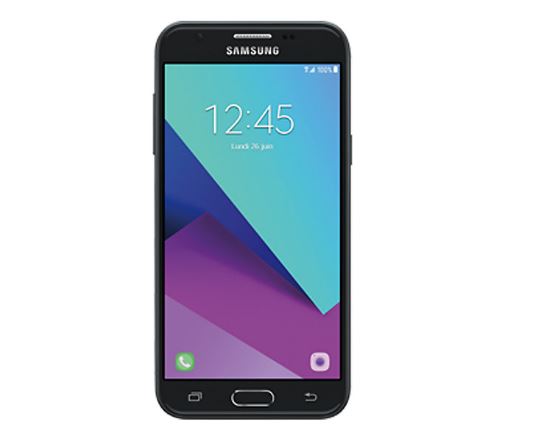
    Buenas noticias para todos los usuarios de Samsung Galaxy J3 Prime (SM-J327W/j3popeltevl). Ahora puedes instalar Recuperación TWRP personalizada en Galaxy J3 Prime. Hoy te diremos cómo rootear e instalar la recuperación TWRP en Galaxy J3 Prime. TWRP Recovery es una recuperación personalizada también conocida como TeamWin Recovery, construida con una interfaz de pantalla táctil que permite a los usuarios instalar firmware de terceros y realizar copias de seguridad del sistema actual, que a menudo no son compatibles con el stock. recuperación fotos.

    Si desea liberar todo el poder de Android Modding, actualizar TWRP Recovery es la primera prioridad para obtener capacidades completas de modding en su Galaxy J3 Prime. Si tienes un TWRP en Galaxy J3 Primesiempre puedes probar Custom ROM, Kernel, Xposed, Rooting, Mods, etc. en unos sencillos pasos.

    En esta guía, puede descargar e instalar TWRP Recovery en Galaxy J3 Prime. no es un Recuperación TWRP oficial para Galaxy J3 Prime. Descárguelo ahora y disfrute de una recuperación personalizada en Galaxy J3 Prime. TWRP Recovery viene con la versión 3.1.0 que presenta diseño de hardware, soporte de pantalla táctil y modo de cifrado.

    El procedimiento de enraizamiento se sigue sólo después de instalar TWRP Recovery en su teléfono. Si desea probar únicamente el procedimiento de rooteo, le recomendamos seguir Cómo rootear cualquier teléfono Android sin PC.

    Cómo rootear e instalar TWRP Recovery en Galaxy J3 Prime

    Cómo rootear e instalar TWRP Recovery en Galaxy J3 Prime

    Esta es una guía para instalar. último TWRP para Galaxy J3 Prime. Descargue el instalador de recuperación TWRP en Galaxy J3 Prime Hoy y lea los pasos a continuación. no es un Recuperación TWRP oficial para Galaxy J3 Prime del equipo TWRP. Si instala la recuperación personalizada en Galaxy J3 Prime, puede instalar ROM personalizada, modificaciones personalizadas, kernels personalizados o cualquier archivo zip como Xposed. Lea atentamente la guía en Cómo rootear e instalar TWRP Recovery en Galaxy J3 Prime.

    Antes de seguir los métodos solo quiero advertirte que al hacer esto perderás la garantía y, a veces, si no lees los pasos y haces algo mal, tu dispositivo puede destruirse. Esto no sucederá si sigues cuidadosamente nuestra guía paso a paso.

    Para instalar TWRP Recovery o cualquier otro Recuperación personalizada en Galaxy J3 Prime, debes tener un gestor de arranque desbloqueado. Si su teléfono no tiene un gestor de arranque desbloqueado, primero debe desbloquear el gestor de arranque de su teléfono. Sólo después de eso podrás aplicar de forma segura todo lo detallado en este tutorial.

    Lea también:

    Ventaja de la recuperación TWRP

    1. Puedes flashear una ROM personalizada con TWRP Recovery
    2. Puedes modificar archivos zip para personalizar tu teléfono
    3. Módulos Xposed fáciles de usar
    4. Fácil de rootear y desrootear usando el zip flashable TWRP Recovery SuperSU
    5. Siempre puedes realizar una copia de seguridad COMPLETA NANDROID en caso de modificación o flasheo.
    6. Fácil acceso para restaurar la copia de seguridad de Nandroid.
    7. Puede actualizar el archivo de imagen usando TWRP Recovery.
    8. Puede eliminar todo el bloatware usando TWRP Recovery.
    9. Para underclock y overclock.
    10. Puede limpiar, borrar caché y datos.

    VER PUBLICACIÓN POPULAR

    REQUISITO PREVIO

    • Para actualizar una recuperación personalizada necesitas una computadora portátil o PC
    • Necesitas desbloquear el gestor de arranque en Galaxy J3 Prime
    • Descarga lo último Controladores USB Samsung
    • Cargue su teléfono al menos al 70%
    • tomar un completo Haz una copia de seguridad de tu dispositivo por si acaso si lo necesitas más tarde
    • Descargar SuperSU.zip para rootear y moverlo a la memoria interna de tu teléfono
    • Primero descargue e instale el software Samsung Kies: HAGA CLIC AQUÍ
    • Instale los controladores USB de Samsung: HAGA CLIC AQUÍ
    • Descargue y extraiga el archivo ZIP ODIN al escritorio: HAGA CLIC AQUÍ

    ARTÍCULO RELACIONADO

    Subir archivos

    Variante Enlace de descarga
    SM-J327W – j3popeltevl Descargar
    SM-J327T – j3popeltetmo Descargar
    SM-J327T1 – j3popeltemtr Descargar

    Cómo flashear TWRP en un dispositivo Samsung

    Cómo rootear Galaxy J3 Prime

    Espero que hayas entendido cómo rootear e instalar la recuperación TWRP para Galaxy J3 Prime. En caso afirmativo, proporcione la calificación de estrellas. Si no dejas un mensaje, te ayudaremos.

    El crédito es para: ysh.alsager

  • Cómo rootear las tabletas Voyo i8

    Cómo rootear las tabletas Voyo i8

    Lograr privilegios de administrador root en el Voyo i8 es una tarea extremadamente fácil y segura, como verá a continuación.

    Bueno, es cierto que al rootear un dispositivo móvil específico Podemos conseguir numerosas ventajas, si bien es cierto que esto puede implicar varios problemas.

    En las siguientes líneas vamos a indicar ambos pros como los posibles inconvenientes, para que de esta forma valores si ¿Realmente vale la pena rootear tu tableta Voyo i8 o no?.

    Índice
    ¿Qué es la raíz?
    Beneficios
    Advertencias y contras
    Requisitos del Voyo i8
    Preajustes de Voyo i8
    Iniciar Root en Voyo i8
    Desbloquear el gestor de arranque Voyo i8
    Comprobar el gestor de arranque Voyo i8
    Verificar raíz Voyo i8
    Resumen
    Vídeotutorial paso a paso

    VoyaVoya

    ¿No encuentras el archivo boot.img?, revisa este

    ¿Qué significa raíz?

    Raíz oh uso excesivo es el nombre convencional que normalmente se asigna a las cuentas de usuario administrador que tienen todos los derechos en todas las formas de acceso (usuario único y multiusuario).

    Asimismo, rootear una tableta consiste en una táctica que otorga al usuario de cualquier tableta con sistema operativo Android obtener acceso privilegiado al sistema similar a permisos administrativos en máquinas Linux, permitiendo corregir cualquier impedimento de hardware y software que haya establecido el fabricante y/u operador de red.

    ¿Cuáles son las ventajas de rootear tu Voyo i8?

    • Posibilidad de eliminar Bloatware fácilmente y deshacerse de aplicaciones inútiles del sistema.
    • Posibilidad de ganar más capacidad de almacenamiento.
    • Adaptar configuraciones complejas del sistema, como reparar el IMEI de nuestro dispositivo, la dirección MAC, overclocking, entre otras.
    • Posibilidad de utilizar aplicaciones diseñadas para tablets que tengan privilegios de superusuario.
    • Adaptar, eliminar y crear nuevas particiones (¡Advertencia! Hacer esto puede resultar muy peligroso para la integridad del dispositivo.).
    • Realizar copias de seguridad del sistema de particiones además de poder exportar todo el Firmware.

    Precauciones y advertencias que se deben tener en cuenta

    1. El equipo anulará la cobertura de garantía otorgada por el fabricante.
    2. Peligro de que aplicaciones maliciosas obtengan permisos de superusuario.
    3. Peligro de daño o deterioro de los datos durante o después del proceso, en este caso se recomienda en todo momento crear una copia de seguridad antes de proceder con el root.
    4. El firmware de la tableta puede estar dañado; se recomienda asegurarse de poder obtener una copia válida del firmware si es necesario.
    5. Soporte para actualizaciones FOTA (Firmware por aire) quedará inutilizable.

    Condiciones previas del proceso

    • Computadora equipada con sistema operativo Windows XP, 7/10 o posterior, microarquitectura de 32 o 64 bits.
    • Un conector para datos Micro USB.
    • Descargar a la computadora Herramienta MTKroot v2.5.5 para tabletas Voyo i8.
    • Descarga el firmware original de tu Voyo i8 del cual tendrás que extraer el archivo de arranque si es posible desde la web oficial de descargas.

    Y No encuentras el firmware para tu tableta Voyo i8 Alternativamente, también puedes obtener el archivo de inicio directamente desde tu tableta en este tutorial.

    Configuración a realizar en el Voyo i8

    En el primer paso tendrás que modificar ciertos parámetros en la configuración de tu tablet, que consisten principalmente en Habilitar la depuración USB junto con desbloquear OEM.

    Estas dos opciones están integradas en el menú de desarrollador, que tendrás que activar primero presionando 7 veces continuamente encendido;

    Ajusta-> Información de la tableta -> versión de software.

    Cómo rootear la tableta Voyo i8 fácilmente

    En primer lugar debes extraer el archivo que has descargado en el escritorio de tu PC y luego abrir la aplicación MTKroot v2.5.5.

    Abrir MTKroot v2.5.5 para Voyo i8Abrir MTKroot v2.5.5 para Voyo i8
    Ejecute MTKroot v2.5.5 para Voyo i8

    Haga clic una vez en el botón Controladores -> MediaTek y completa la instalación de los controladores necesarios.

    Controladores USB para Voyo i8Controladores USB para Voyo i8
    Instalar controladores para Voyo i8

    De manera similar, siga estos pasos para completar la instalación del controlador -> BAsD.

    Nota: La utilidad MTKroot v2.5.5 incluye todos los controladores actualizados que son necesarios para que su computadora ubique las tabletas Voyo i8.

    Luego conecte el Voyo i8 a su computadora usando el conector de datos Micro USB y haga clic en el botón Restablecer USB.

    Haga clic en la parte superior izquierda del texto. ¡¡Sin botas de heno!! -> LlevarAbra el archivo de inicio y luego haga clic en Parche de proceso.

    cargar boot.img Voyo i8cargar boot.img Voyo i8

    La utilidad Magisk Manager se iniciará automáticamente en tu terminal, sigue las instrucciones que aparecerán en tu pantalla para parchear el arranque.

    Luego haga clic Prueba del BAD y espera un momento hasta que aparezca el texto ‘Dispositivo detectado‘en cuyo momento tendrás que hacer clic Soy un fastboot.

    Voyo i8 reinicia el USB, prueba ADB, ve a FastbootVoyo i8 reinicia el USB, prueba ADB, ve a Fastboot
    Voyo i8 Reiniciar USB + Probar ADB + Fastboot

    Ahora espera mientras tanto Voyo i8 Se reinicia en modo bootloader, haga clic en el botón Probar arranque rápido.

    Nuevamente deberás esperar hasta que aparezca el texto ‘Dispositivo reconocido’ antes de poder continuar con el siguiente asunto.

    Liberar el gestor de arranque en el terminal Voyo i8

    En el siguiente paso tendrás que abrir el gestor de arranque de tu tableta, otro proceso imprescindible que también realizarás con un clic.

    Aunque deberás saltarte este paso si lo has abierto en otra ocasión.

    Haga clic en el botón una vez Prueba del cargador de arranque para comprobar el estado del gestor de arranque.

    Verificar el gestor de arranque en Voyo i8Verificar el gestor de arranque en Voyo i8
    Verificar el gestor de arranque en Voyo i8

    Si lo considera necesario desbloquea el gestor de arranque en tu Voyo i8 simplemente tendrás que hacer clic en el botón Liberar cargador de arranque -> Aceptar y cumplir las instrucciones que se muestran en la pantalla del Voyo i8.

    Sube el volumen para continuar.

    Desbloquear el gestor de arranque en Voyo i8Desbloquear el gestor de arranque en Voyo i8
    Desbloquear el gestor de arranque Voyo i8

    Nota: Al desbloquear el gestor de arranque, el software Voyo i8 se restablecerá a su estado inicial.

    Por este motivo es recomendable realizar una copia de seguridad o si lo prefieres simplemente copiar todas tus fotos, contactos, archivos, etc., a la tarjeta de memoria externa o SD.

    Tras abrir el gestor de arranque solo queda terminar el tutorial, dejando finalmente tu terminal Voyo i8 perfectamente rooteado.

    Desplácese hasta la parte superior de la herramienta y elija la preferencia Root, luego haga clic una vez en Root en la esquina inferior.

    Seleccione Rootear Voyo i8Seleccione Rootear Voyo i8
    Seleccione Rootear Voyo i8

    En apenas unos segundos el dispositivo Voyo i8 habrá sido rooteado, por lo tanto verás reflejado el mensaje “OK” tanto en la pantalla de tu tablet Voyo i8 como en la ventana de MTKroot v2.5.5.

    Posteriormente tendrás que hacer clic en el botón Salir del arranque rápido para reiniciar su dispositivo móvil con el modo sistema.

    Cuando el Voyo i8 se haya encendido por completo, haz clic en el botón una vez Aplicaciones -> instalar magia y asegúrese de que la aplicación Magisk Manager esté en el escritorio de su Voyo i8.

    Para que la aplicación Magisk Manager funcione correctamente, debe conectar su dispositivo a Internet, ya sea mediante Wi-Fi o datos de red.

    Para finalizar este tutorial sólo tienes que hacer clic en el botón Comprobar raíz -> luego aceptar y nada más.

    Verificar raíz Voyo i8Verificar raíz Voyo i8
    Verificar raíz Voyo i8

    Nota: Si la aplicación Magisk no se instala en el primer intento, haga clic en Desinstalarespere un par de segundos y una vez más haga clic en el botón Instalar Administrador Mágico.

    Abreviatura de pasos

    Resumen de pasos para rootear Voyo i8Resumen de pasos para rootear Voyo i8
    Resumen de pasos para rootear Voyo i8
    1. Ejecute el programa MTKroot v2.5.5 y luego conecte el Voyo i8 a su computadora.
    2. Reinicie el Voyo i8 en las opciones del gestor de arranque haciendo clic Soy un fastboot -> Probar arranque rápido.
    3. Si es necesario, desbloquee el gestor de arranque haciendo clic en Liberar cargador de arranque.
    4. Finalmente seleccione la opción raíz y presione el botón Raíz.

    Vídeo tutorial de ayuda paso a paso para rootear el Voyo i8

  • Descargue TWRP Recovery para Samsung Galaxy A6 2018 (todas las variantes) | Root usándolo

    Descargue TWRP Recovery para Samsung Galaxy A6 2018 (todas las variantes) | Root usándolo

    En este tutorial, le diremos cómo instalar TWRP Recovery en Samsung Galaxy A6 2018 (SM-A600FN/SM-A600G). La recuperación TWRP es probablemente la recuperación personalizada más utilizada y popular que todos conocemos. Para aquellos que están bastante familiarizados con el rooteo y la actualización de ROM personalizadas, etc., saben qué es TWRP Recovery. Sin embargo, para los ingenuos, TWRP Recovery permite a los usuarios instalar ROM/mods personalizados, realizar una copia de seguridad completa de su teléfono y obtener acceso de root en su teléfono usando Magisk Manager.

    Sin embargo, necesitas tener acceso TWRP antes de poder rootear tu Samsung Galaxy A6 2018. Para actualizar la imagen de recuperación TWRP, debes seguir la guía correctamente para evitar errores. Y si posee un Samsung Galaxy A6 2018 y busca formas de descargar e instalar TWRP Recovery en su teléfono, está en el lugar correcto, como en este artículo, y lo guiaremos sobre cómo descargar e instalar TWRP Recovery en Samsung Galaxy A6 2018 y, opcionalmente, rootear usando Magisk. Dicho esto, vayamos directamente al artículo en sí:

    Descargar TWRP Recovery para Galaxy A6 2018

    ¿Qué es la recuperación TWRP?

    Team Win Recovery Project o TWRP Recovery es una recuperación personalizada útil y popular, que es un software de código abierto. La interfaz de pantalla táctil permite a los usuarios actualizar firmware de terceros y realizar copias de seguridad del sistema o de los datos fácilmente como nunca antes. Para los entusiastas o desarrolladores de la personalización de Android, una recuperación personalizada es una herramienta o software imprescindible.

    Además, puede instalar kernel, módulos, rootear o desrootear, realizar copias de seguridad de Nandroid, etc. Mientras tanto, puede borrar particiones del sistema, almacenamiento interno, datos, caché, proveedor, etc. muy fácilmente.

    Beneficios de la recuperación TWRP

    • Copias de seguridad de particiones en formato TAR o Raw Image
    • Restaurar copias de seguridad desde almacenamiento interno, almacenamiento SD externo o dispositivos OTG
    • Instalar firmware personalizado
    • Instalar archivos ZIP e imágenes flasheables
    • Limpiando las particiones
    • Eliminar sistema, caché, proveedor, partición, datos de usuario, etc.
    • Instale Root o Unroot actualizando ZIP
    • Acceso a terminales
    • shell raíz ADB
    • Soporte de tema
    • Posible soporte para descifrado según el dispositivo.

    Pasos para instalar TWRP Recovery en Galaxy A6 2018 (SM-A600FN/SM-A600G)

    Ahora, antes de instalar TWRP Recovery en Galaxy A6 2018, hagamos una lista de requisitos previos necesarios para desbloquearlo:

    Carga tu teléfono

    Debes asegurarte de que tu Samsung Galaxy A6 2018 esté cargado alrededor del 60% antes de instalar la recuperación TWRP para evitar problemas de bucle de arranque durante el proceso de desbloqueo.

    Realizar una copia de seguridad completa

    Antes de rootear, una de las cosas más importantes que debe hacer en su teléfono es realizar una copia de seguridad completa de su teléfono. Para ello, puedes seguir la guía haciendo clic en el siguiente enlace:

    Habilitar opciones de desarrollador

    TIENE Permitir EL Opción de desarrollador en su dispositivo, siga los pasos a continuación:

    • Ir a Ajustes menú de su dispositivo Android.
    • Luego desplácese hacia abajo y navegue hasta Acerca de.
    • Ahora tienes que dirigirte hacia Información del software >> Más.
    • Aquí, toca Número de compilación 7-8 veces hasta que veas un mensaje “Ahora eres desarrollador”.

    También debe habilitar la opción Depuración USB y Desbloqueo OEM en el menú Opciones de desarrollador. Y para hacer esto:

    • Vaya a Opciones de desarrollador y habilite la opción Depuración USB y la opción Desbloqueo OEM.

    Depuración USB

    Huawei activa el desbloqueo OEM

    Instalar la herramienta ODIN

    Debe instalar la última herramienta Odin en su PC. Para ello, puede seguir el enlace que se menciona a continuación:

    Desbloquear el gestor de arranque

    Para instalar TWRP Recovery, primero debe desbloquear el gestor de arranque en Samsung Galaxy A6 2018.

    ¡Advertencia!

    Antes de comenzar a desbloquear el gestor de arranque, le recomiendo encarecidamente que cree una copia de seguridad del almacenamiento de su dispositivo y de todos los archivos almacenados en su dispositivo. Al desbloquear el gestor de arranque se borrarán todos los datos de su dispositivo. Además, se recomienda seguir los pasos mencionados en este artículo con mucho cuidado para evitar daños permanentes o roturas en su dispositivo. Si algo sale mal, el autor o GetDroidTips no son responsables.

    Descargar controladores USB de Samsung

    Puede seguir el enlace para descargar los controladores USB de Samsung adecuados para Windows y Mac.

    Descargar recuperación TWRP

    Aquí encontrará la última recuperación TWRP para Samsung Galaxy A6 2018.

    Nombre del archivo Recuperación TWRP
    Versión Último
    Apoyo No oficial
    Nombre del dispositivo: Samsung Galaxy A6 2018

    Descargar TWRP Recovery – a6ltexx

    Descargar TWRP Recovery – a6ltedx

    Instrucciones para instalar TWRP

    Siga las instrucciones paso a paso que se mencionan a continuación para instalar simplemente TWRP Recovery en su Samsung Galaxy A6 2018:

    1. Una vez que se complete la descarga, reinicie su dispositivo en modo de descarga.
    2. flashearlo vbmeta_disabled_R.tar en la ubicación USERDATA y haga clic en Iniciar.
    3. El dispositivo ahora se iniciará en modo de recuperación y le solicitará que borre los datos.
    4. Borre datos y reinicie nuevamente en modo descarga
    5. Abra Odin y agregue el archivo TWRP Tar en la ubicación AP y haga clic en Iniciar para flashear.
    6. Una vez hecho esto, puede reiniciar en modo de recuperación mediante la combinación de teclas de recuperación (Vol UP + botón de encendido + USB conectado).
    7. En su menú de recuperación TWRP, desactivar el cifrado:
      • Vaya a Avanzado > Terminal, escriba: multidisabler.​
    8. Si el proveedor se queja del espacio libre que queda en el dispositivo, intentará cambiar el tamaño del proveedor. y el pregunta - Run multidisabler again!.​
    9. Tipo: multidisabler una vez más y verás  - Finished. una vez terminado.
    10. Regrese a Borrar > Formatear datos > escribir yes.​

    Sigue nuestro tutorial

    También puedes consultar nuestro vídeo tutorial detallado:

    • Una vez que el dispositivo se inicia en el modo de recuperación TWRP, debe descifrar la partición de datos. Para hacer esto: vaya a Borrar > Formatear datos y siga las instrucciones en pantalla.
    • Luego reinicie nuevamente en modo de recuperación.
    • Ahora muéstralo Cremallera de desactivación múltiple de Samsung luego flashéalo Desactivador de fuerza DM Verity (Para evitar algunos problemas, como el problema de reinicio)
    • Eso es todo. Finalmente reinicie el sistema. ¡Agradecer!

    Rootear Samsung Galaxy A6 2018 usando Magisk

    1. Ahora necesitas instalar el Administrador Mágico APK en tu teléfono.
    2. Colócalo en la memoria interna de tu dispositivo.
    3. Luego vaya a recuperación presionando el botón Subir volumen + botón de encendido juntos.
    4. Asegúrese de haber creado una copia de seguridad de su Samsung Galaxy A6 2018.
    5. En TWRP, seleccione Instalar, busque Magisk.zip y seleccione el archivo.
    6. Desliza para instalarlo y flashearlo.
    7. Reinicie su dispositivo.
    8. Entonces !

    Esa es mi versión en este artículo. Espero que te haya gustado este artículo y hayas podido instalar TWRP Recovery y rootear tu teléfono inteligente Samsung Galaxy A6 2018. Háganos saber en los comentarios a continuación si tuvo algún problema al instalar TWRP Recovery en su teléfono y luego rootearlo con Magisk. Esperando el próximo post… ¡Bravo!

  • Cómo instalar la recuperación TWRP oficial en Samsung Galaxy S10/10 Plus y rootearlo (todas las variantes)

    Cómo instalar la recuperación TWRP oficial en Samsung Galaxy S10/10 Plus y rootearlo (todas las variantes)

    El Samsung Galaxy S10 y el Samsung Galaxy 10 Plus (todas las variantes) se lanzaron en febrero de 2019. El teléfono venía con Android 9.0 Pie y luego se actualizó a Android 10 Q. Recientemente, este dispositivo recibió soporte oficial de recuperación TWRP. Entonces, en esta página, lo guiaremos para instalar TWRP Recovery en Galaxy S10/Plus. Esta guía contiene instrucciones escritas y un video tutorial para ayudarlo a instalarla rápidamente. Asegúrese de descargar los archivos necesarios y luego continúe directamente con las instrucciones de instalación. Recuperación TWRP en Galaxy S10/Plus.

    Ten en cuenta que antes de continuar con el proceso, primero deberás desbloquear el gestor de arranque del dispositivo. Como los fabricantes de teléfonos inteligentes proporcionan un gestor de arranque bloqueado en sus dispositivos debido a algunos problemas de seguridad, para instalar un archivo de terceros deberá desbloquear el gestor de arranque. Luego puede instalar TWRP Custom Recovery en su dispositivo Galaxy S10/Plus y también rootearlo. TWRP Recovery también puede realizar copias de seguridad de Nandroid, restaurar, borrar el sistema/datos/caché y mucho más.

    Cómo instalar la recuperación TWRP oficial en Samsung Galaxy S10 y 10 Plus y rootearlo

    Recuperación de TWRP y sus beneficios

    Team Win Recovery Project es una imagen de recuperación personalizada de software de código abierto para dispositivos Android. Proporciona una interfaz de pantalla táctil que permite a los usuarios instalar firmware de terceros y realizar copias de seguridad del sistema actual, cuyas funciones a menudo no son compatibles con las imágenes de recuperación de stock. – Wikipedia

    Ventajas de la recuperación TWRP:

    • Puede actualizar una ROM personalizada en Galaxy S10/Plus usando TWRP
    • Puedes modificar archivos zip para personalizar tu teléfono
    • Fácil de flashear y usar módulos Xposed usando TWRP
    • Fácil de rootear y desrootear usando el zip flashable TWRP Recovery SuperSU
    • Puedes instalar Magisk en Galaxy S10/Plus
    • Fácil de crear y restaurar copias de seguridad de Nandroid usando TWRP Recovery.
    • Fácil acceso para restaurar la copia de seguridad de Nandroid.
    • Puede actualizar un archivo de imagen usando TWRP Recovery en Galaxy S10/Plus
    • Es fácil eliminar todo el bloatware usando TWRP Recovery en Galaxy S10/Plus.
    • Para underclock y overclock.
    • Puede limpiar, borrar caché y datos.

    Cómo instalar la recuperación TWRP oficial en Galaxy S10/Plus (todas las variantes)

    Antes de continuar con el proceso de instalación de TWRP, asegúrese de seguir correctamente todos los requisitos previos que se mencionan a continuación.

    Dispositivos compatibles:

    • Samsung Galaxy S10 – Exynos – Beyond1lte
    • Samsung Galaxy S10 – Snapdragon – Beyond1qlte
    • Samsung Galaxy S10 5G -Exynos – Beyondx
    • Samsung Galaxy S10 Plus – Exynos – Beyond2lte
    • Samsung Galaxy S10 Plus – Snapdragon – Beyond2qlte
    • Samsung Galaxy S10 Plus 5G – Sprint – Beyondxq

    Requisitos previos:

    Detalles de recuperación de TWRP

    Nombre del archivo Recuperación TWRP
    Versión V3.4.0 y posteriores
    Apoyo Oficial
    Promotor Equipo TWRP
    Enlace de descarga
    • Descargar (Galaxy S10 – Exynos – más allá de 1lte)
    • Descargar (Galaxy S10 – Snapdragon – Beyond1qlte)
    • Descargar (Galaxy S10 5G -Exynos – Beyondx)
    • Descargar (Galaxy S10 Plus – Exynos – más allá de2lte)
    • Descargar (Galaxy S10 Plus – Snapdragon – Beyond2qlte)
    • Descargar (Galaxy S10 Plus 5G – Sprint – más allá de dexq)

    Descargo de responsabilidad:

    GetDroidTips no será responsable de ningún tipo de daño o error que ocurra en su dispositivo durante/después de instalar los archivos o seguir esta guía. Asegúrate de hacer una copia de seguridad completa antes de hacer cualquier cosa. Haga esto bajo su propio riesgo.

    Método: Herramienta Flash ODIN

    Después de descargar todos los archivos, controladores y herramientas necesarios, siga el proceso de instalación.

    Cómo instalar el recovery oficial TWRP y rootearlo

    • Haga clic en “Iniciar” y espere unos segundos hasta que vea un mensaje. APROBAR.
    • Reinicie el teléfono en modo de recuperación presionando los botones Subir volumen + Inicio + Encendido simultáneamente. [For newer Samsung devices, press and hold Volume Up + Power together]
    • Eso es todo, muchachos. Ya terminaste.

    ¿Cuál es la raíz?

    El rooteo de un teléfono inteligente es la forma no oficial de permitir que un administrador o superusuario acceda al sistema y al subsistema de su dispositivo. Por lo tanto, el usuario puede cambiar, modificar, editar o eliminar fácilmente archivos y aplicaciones del sistema.

    Con la ayuda de root, puede desinstalar bloatware, aumentar el rendimiento del dispositivo, reducir el consumo de batería, instalar módulos Xposed y mucho más. Sin embargo, rootear el teléfono inteligente anulará la garantía del dispositivo y ya no podrá obtener actualizaciones de software OTA. La forma incorrecta de rootear también puede bloquear fácilmente su dispositivo. Así que asegúrese de seguir la guía correctamente.

    La ventaja del enraizamiento:

    • Puede acceder a todos los archivos de su Galaxy S10/Plus, incluso a los archivos presentes en el directorio raíz de su teléfono.
    • Puedes aumentar el rendimiento de tu Galaxy S10/Plus mediante overclocking.
    • Al rootear, puedes aumentar la duración de la batería al hacer underclocking en el Galaxy S10/Plus.
    • Desinstale Bloatware en Galaxy S10/Plus.
    • Puede bloquear anuncios en todas las aplicaciones de Android como Youtube y otras aplicaciones relacionadas con juegos.

    Leer también: Las 5 mejores alternativas de Adblock Plus para Android

    • Al rootear el Galaxy S10/Plus, puedes ver, editar o eliminar cualquier archivo del sistema en el directorio raíz.
    • Puede instalar Xposed Framework y muchos módulos Xposed compatibles.

    Pasos para rootear el Galaxy S10/Plus

    Guía para rootear Galaxy S10/Plus a través de SuperSU

    Guía para rootear Galaxy S10/Plus a través de Magisk

    Asumimos que esta guía de instalación completa le resultará útil. Si tiene alguna pregunta, no dude en preguntar en los comentarios a continuación.

  • Harry Potter y las Reliquias de la Muerte Parte 1 Descargar PC completa

    Harry Potter y las Reliquias de la Muerte Parte 1 Descargar PC completa

    Usted está aquí: Descarga completa del programa Descarga completa del programa: descarga de juegos / descarga completa de juegos, juegos para PC, descarga de juegos Torrent / Harry Potter y las Reliquias de la Muerte Parte 1 Descargar PC completa

    Harry Potter y las Reliquias de la Muerte Parte 1 Descargar PC completa

    Harry_potter_and_the_deathly_hallows_part_1_game_final_cover Harry Potter y las Reliquias de la Muerte Parte 1 Descargar PC completa

    Harry Potter y las Reliquias de la Muerte Parte 1Anteriormente hemos presentado la parte 2 de Deathly Hallows 1 primera parte.
    Tendrás otra experiencia de juego fantástica con Harry Potter And The Deathly Hallows Part.
    Es un juego fantástico en el que experimentaréis varios misterios y peligros juntos, y la continuación de la serie está disponible en nuestro sitio web.


    Haga clic para ampliar la imagen.
    Haga clic para ampliar la imagen.

    Requisitos del sistema
    MÍNIMO:
    Sistema operativo: Windows XP/Vista/7
    Procesador: Intel Pentium IV 2,4 Ghz / Doble Núcleo 2,0 Ghz
    Memoria: 1,5 GB
    Tarjeta gráfica: G 256 MB

    ————————————————————-

    Dimensión:7 GB
    Compresión: Rar / Sin Contraseña

    ————————————————————–

    Harry Potter y las Reliquias de la Muerte Parte 1

    (((Alternativa)))

    Harry Potter y las Reliquias de la Muerte Parte 1

    (((Alternativa)))

    Harry Potter y las Reliquias de la Muerte Parte 1


    torrente


  • Liyla y las sombras de la guerra Apk Descarga completa + Mod Shopping v1.0

    Liyla y las sombras de la guerra Apk Descarga completa + Mod Shopping v1.0

    Usted está aquí: Descargar Programa Completo Descargar Programas Completo – Descargar Juegos / Juego Android / Liyla y las sombras de la guerra Apk Descarga completa + Mod Shopping v1.0

    Liyla y las sombras de la guerra Apk Descarga completa + Mod Shopping v1.0

    android-liyla-y-las-sombras-de-guerra

    Liyla y las sombras de la guerra Apk Descarga completa + Mod Shopping v1.0

    Descargar Liyla y las sombras de la guerra Apk, Android En este juego, intentarás proteger a tu familia durante una guerra y protegerlos de bombas y armas. Liyla and The Shadows of War es un juego en el que intentarás esconder tu hogar y luchar duro para sobrevivir.
    Haga clic para ampliar la imagen.
    Haga clic para ampliar la imagen.

    ————————————————————-

    Dimensión: 74mb
    Compresión: Rar / Sin Contraseña
    Exploración: Webroot. / Condición clara

    ————————————————————–

    Liyla y las sombras de la guerra Apk

    (((Alternativa)))

    Liyla y las sombras de la guerra Apk

  • Cómo instalar TWRP Recovery en Samsung Galaxy S21 Ultra y rootearlo (todas las variantes)

    Cómo instalar TWRP Recovery en Samsung Galaxy S21 Ultra y rootearlo (todas las variantes)

    El Samsung Galaxy S21 Ultra se lanzó en enero de 2021 y salió de la caja con Android 11. En este artículo, le diremos cómo instalar TWRP Recovery en el Galaxy S21 Ultra.

    La recuperación TWRP es probablemente la recuperación personalizada más utilizada y popular que todos conocemos. Para aquellos que están bastante familiarizados con el rooteo y la actualización de ROM personalizadas, etc., saben qué es TWRP Recovery. Sin embargo, para los ingenuos, TWRP Recovery permite a los usuarios instalar ROM/mods personalizados, realizar una copia de seguridad completa de su teléfono y obtener acceso de root en su teléfono usando Magisk Manager.

    Sin embargo, necesitas tener acceso TWRP antes de poder rootear tu Galaxy S21 Ultra. Y para actualizar la imagen de recuperación TWRP, debe seguir la guía correctamente para evitar errores. Y si posee un Galaxy S21 Ultra y está buscando formas de descargar e instalar TWRP Recovery en su teléfono, está en el lugar correcto, como en este artículo, y lo guiaremos sobre cómo descargar e instalar TWRP Recovery en Galaxy S21 Ultra y, opcionalmente, rootear usando Magisk. Dicho esto, vayamos directamente al artículo en sí:

    El Samsung Galaxy S21 Ultra tiene un panel Dynamic AMOLED de 6,8 pulgadas con una frecuencia de actualización de 120 Hz. Tiene una resolución de 1440 x 3200 píxeles y una relación de aspecto de 20:9. El brillo también es bastante alto, con un brillo máximo que alcanza los 1500 nits, lo que hace que la visibilidad en exteriores no sea ningún problema. Cuando se trata de protección, tenemos la mejor protección Gorilla Glass Victus de la industria en el S21+ y también tenemos la certificación HDR10+ para reproducción de video HDR.

    Cómo instalar TWRP Recovery en Galaxy S21 Ultra y rootearlo

    ¿Qué es la recuperación TWRP?

    Team Win Recovery Project o TWRP Recovery es una recuperación personalizada útil y popular, que es un software de código abierto. La interfaz de pantalla táctil permite a los usuarios actualizar firmware de terceros y realizar copias de seguridad del sistema o de los datos fácilmente como nunca antes. Para los entusiastas o desarrolladores de la personalización de Android, una recuperación personalizada es una herramienta o software imprescindible.

    Además, puede instalar kernel, módulos, rootear o desrootear, realizar copias de seguridad de Nandroid, etc. Mientras tanto, puede borrar particiones del sistema, almacenamiento interno, datos, caché, proveedor, etc. muy fácilmente.

    Beneficios de la recuperación TWRP

    • Copias de seguridad de particiones en formato TAR o Raw Image
    • Restaurar copias de seguridad desde almacenamiento interno, almacenamiento SD externo o dispositivos OTG
    • Instalar firmware personalizado
    • Instalar archivos ZIP e imágenes flasheables
    • Limpiando las particiones
    • Eliminar sistema, caché, proveedor, partición, datos de usuario, etc.
    • Instale Root o Unroot flasheando archivos ZIP
    • Acceso a terminales
    • shell raíz ADB
    • Soporte temático
    • Posible soporte para descifrado según el dispositivo.

    Pasos para instalar TWRP Recovery en Galaxy S21 Ultra:

    Ahora, antes de instalar TWRP Recovery en Galaxy S21 Ultra, hagamos una lista de requisitos previos necesarios para desbloquearlo:

    Carga tu teléfono

    Debes asegurarte de que tu Galaxy S21 Ultra esté cargado alrededor del 60% antes de instalar la recuperación TWRP para evitar problemas de bucle de arranque durante el proceso de desbloqueo.

    Realizar una copia de seguridad completa

    Antes de rootear, una de las cosas más importantes que debe hacer en su teléfono es realizar una copia de seguridad completa de su teléfono. Para ello, puedes seguir la guía haciendo clic en el siguiente enlace:

    Habilitar opciones de desarrollador

    TIENE Permitir EL Opción de desarrollador en su dispositivo, siga los pasos a continuación:

    • Ir a Ajustes menú de su dispositivo Android.
    • Luego desplácese hacia abajo y navegue hasta Acerca de.
    • Ahora tienes que dirigirte hacia Información del software >> Más.
    • Aquí, toca el Número de compilación 7-8 veces hasta que veas un mensaje “Ahora eres desarrollador”.

    También debe habilitar la opción Depuración USB y Desbloqueo OEM en el menú Opciones de desarrollador. Y para hacer esto:

    • Vaya a Opciones de desarrollador y habilite la opción Depuración USB y la opción Desbloqueo OEM.

    Depuración USB

    Huawei activa el desbloqueo OEM

    Instalar la herramienta ODIN

    Debe instalar la última herramienta Odin en su PC. Para ello, puede seguir el enlace que se menciona a continuación:

    Desbloquear el gestor de arranque

    Para instalar TWRP Recovery, primero debe desbloquear el gestor de arranque en el Galaxy S21 Ultra.

    ¡Advertencia!

    Antes de comenzar a desbloquear el gestor de arranque, le recomiendo encarecidamente que cree una copia de seguridad del almacenamiento de su dispositivo y de todos los archivos almacenados en su dispositivo. Al desbloquear el gestor de arranque se borrarán todos los datos de su dispositivo. Además, se recomienda seguir los pasos mencionados en este artículo con mucho cuidado para evitar daños permanentes o bloqueo de su dispositivo. Si algo sale mal, el autor o GetDroidTips no son responsables.

    Descargar controladores USB de Samsung

    Puede seguir el enlace a continuación para descargar los controladores USB Samsung adecuados para su teléfono.

    Descargue los controladores USB de Samsung para Windows y Mac

    Descargar recuperación TWRP

    Aquí encontrará la última recuperación TWRP para Galaxy S21 Ultra.

    Recuperación TWRP (Exynos)

    Recuperación TWRP (5G – Snapdragon)

    Instrucciones para instalar TWRP:

    Siga las instrucciones paso a paso que se mencionan a continuación para instalar simplemente TWRP Recovery en su Galaxy S21 Ultra:

    Guía de instalación de recuperación de TWRP a través de la herramienta Odin

    También puedes consultar nuestro vídeo tutorial detallado:

    Mire la guía en video sobre cómo instalar TWRP Recovery en cualquier dispositivo Samsung

    • Una vez que el dispositivo se inicia en el modo de recuperación TWRP, debe descifrar la partición de datos. Para hacer esto: vaya a Borrar > Formatear datos y siga las instrucciones en pantalla.
    • Luego reinicie nuevamente en modo de recuperación.

    • Ahora actualice no-verity-opt-encrypt, Magisk y RMM Bypass se comprime uno por uno para evitar bucles de arranque.
    • Eso es todo. Finalmente reinicie el sistema. ¡Agradecer!

    Rootear Galaxy S21 Ultra usando Magisk

    1. Ahora necesitas instalar el Administrador Mágico APK en tu teléfono.
    2. Colócalo en la memoria interna de tu dispositivo.
    3. Luego vaya a recuperación presionando el botón Subir volumen + botón de encendido juntos.
    4. Asegúrese de haber creado una copia de seguridad de su Galaxy S21 Ultra.
    5. En TWRP, seleccione Instalar, busque Magisk.zip y seleccione el archivo.
    6. Desliza para instalarlo y flashearlo.
    7. Reinicie su dispositivo.
    8. Entonces !

    Esa es mi versión en este artículo. Espero que te haya gustado este artículo y hayas podido instalar TWRP Recovery y rootear tu teléfono inteligente Galaxy S21 Ultra. Háganos saber en los comentarios a continuación si tuvo algún problema al instalar la recuperación TWRP en su teléfono y luego rootearlo con Magisk. Esperando el próximo post… ¡Bravo!

    Fuente, Fuente

  • Descargar Cricket 26 El juego oficial de las cenizas – PC completo

    Descargar Cricket 26 El juego oficial de las cenizas – PC completo

    Usted está aquí: Descarga completa del programa Descarga completa del programa – Descarga de juegos / Descarga completa de juegos, Juegos para PC, Descarga de juegos Torrent / Descargar Cricket 26 El juego oficial de las cenizas – PC completo

    Descargar Cricket 26 El juego oficial de las cenizas – PC completo

    Cricket 26 El juego oficial de las cenizas lleno Descargar – PC


    Cricket 26 El juego oficial de las cenizas, lanzado en 2025 Con el nuevo modo carrera, tendrás una experiencia profunda al formar un equipo profesional y luchar ferozmente con tus oponentes. Haz tu mejor esfuerzo para llevar a tu equipo a la cima del escenario mundial y tener a los mejores jugadores del mundo realizando transferencias de jugadores. La academia ejercitará tu creatividad y ganará partidos fácilmente realizando controles precisos.


    Cricket 26 El juego oficial de Ashes ¿Sistema y requisitos para PC?

    RAM: Memoria de 8 GB ++ y superior ++
    Disco duro: 80GB++
    Tarjeta gráfica: NVIDIA GeForce GTX 1660 Ti (6 GB) o AMD RX 5700XT (8 GB)
    Ventanas: (x64) 10 / 11
    DX: 12 versión ++
    Procesador: Intel i5 6600K (3,5 GHz) o AMD Ryzen 5 1600X (3,6 GHz)


    Alternativa: Enlace1


    Alternativa: Enlace2


    Alternativa: Enlace3


    torrente


  • Descarga invisible de Apk – v3.1.1 Todas las funciones Mod turco

    Descarga invisible de Apk – v3.1.1 Todas las funciones Mod turco

    Usted está aquí: Descargar programa completo Descargar programas completos – Descargar juegos / Programa de aplicación Android / Descarga invisible de Apk – v3.1.1 Todas las funciones Mod turco

    Descarga invisible de Apk – v3.1.1 Todas las funciones Mod turco


    Descarga completa de Apk invisible: todas las funciones están abiertas


    Apk premium invisibleEs posible ocultar fácilmente mensajes y notificaciones, como los estados vistos por última vez y leídos, creados para Android.
    Uso sin publicidad para quienes quieran ocultarse en redes sociales de mensajería como Telegram, WhatsApp o Instagram.
    Creando una notificación privada, es posible responder con esta aplicación, una recomendación para quienes no quieren ser vistos en línea.
    Para Android 5.0+..


    Enlace Apk invisible1


    Enlace Apk invisible2


  • Descargar Cymera Premium Apk – Turco completo – Todas las cerraduras abiertas

    Descargar Cymera Premium Apk – Turco completo – Todas las cerraduras abiertas

    Usted está aquí: Descargar programa completo Descargar programas completos – Descargar juegos / Programa de aplicación Android / Descargar Cymera Premium Apk – Turco completo – Todas las cerraduras abiertas

    Descargar Cymera Premium Apk – Turco completo – Todas las cerraduras abiertas


    Descarga completa de Cymera Premium Apk – Turco – Todo desbloqueado v4.4.3


    Cymera Premium Apkcon la aplicación de cámara desbloqueada mod apk especialmente diseñada para dispositivos Android, que corrige imperfecciones de la piel y más.
    Tiene muchas características, puedes agregar maquillaje o efectos, texto especial, etc. a tus fotos y hacer que se vean diferentes.
    Consíguelo, Android 5.0+


    Enlace Cymera Premium Apk1


    Cymera Premium Apk Enlace2


  • Descargar Social Media Post Maker Apk – v54.0 Todas las funciones abiertas

    Descargar Social Media Post Maker Apk – v54.0 Todas las funciones abiertas

    Usted está aquí: Descargar programa completo Descargar programas completos – Descargar juegos / Programa de aplicación Android / Descargar Social Media Post Maker Apk – v54.0 Todas las funciones abiertas

    Descargar Social Media Post Maker Apk – v54.0 Todas las funciones abiertas


    Descarga completa de Social Media Post Maker Apk – Funciones v54.0 activadas


    Social Media Post Maker, ¿qué tal preparar contenido para sitios con diversas funciones, como la red social Twitter, YouTube, Facebook?
    Añadiendo sonido acompañado de gráficos y diseño, cada videoclip o
    Puedes preparar carteles, etc. y compartirlos con esta aplicación.



    Alternativa: Enlace1


    Alternativa: Enlace2


  • Descargar Hetman Uneraser – Full v7.2 Todas las ediciones

    Descargar Hetman Uneraser – Full v7.2 Todas las ediciones

    Usted está aquí: Descargar Programa Completo Descargar Programas Completos – Descargar Juegos / Programas de Variedades Generales / Descargar Hetman Uneraser – Full v7.2 Todas las ediciones

    Descargar Hetman Uneraser – Full v7.2 Todas las ediciones

    Descarga de Hetman Uneraser – Completo v7.2 Todas las ediciones completas

    Descargar Hetman Uneraser – CompletoHetman Uneraser recupera datos borrados accidentalmente
    desde discos duros y memorias flash formateadas en ataques de virus
    Es posible recuperar muchas cosas, como datos, imágenes, archivos, vídeos de tarjetas SD y muchos otros dispositivos.
    El valor de mercado es de 244 usd.
    Haga clic para ampliar la imagen.

    ————————————————————-

    Dimensión:45mb
    Compresión: Rar / Contraseña: 12345
    Exploración: Webroot. / Condición clara
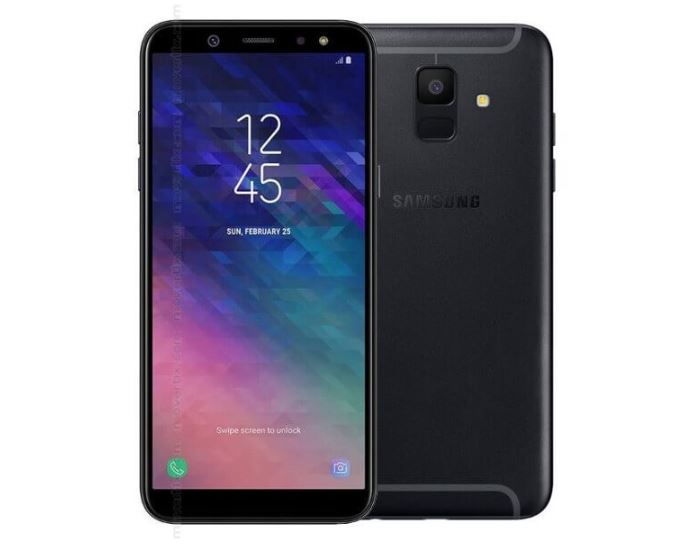
    ————————————————————–

    Hetman Uneraser

    (((Alternativa)))

    Hetman Uneraser

    (((Alternativa)))

    Hetman Uneraser