Firmware original Lenovo Legion L79031 (archivo Flash)
El archivo Flash lo ayudará a actualizar, degradar o reinstalar el firmware (SO) original en su dispositivo móvil. Además, el archivo Flash (ROM) también le permite reparar el dispositivo móvil en caso de problemas de software, problemas de bucle de arranque, problemas de IMEI o problemas muertos.
Nombre del archivo: Lenovo_Legion_L79031_ROW_SECURE_USER_Q00114.1a_Q_ROW_12.0.091_ST_200719_QPST.zip Tamaño del archivo: 3GB Herramienta Flash: Herramienta flash QPST Cómo flashear (instalar): Sigue el tutorial
Firmware original Lenovo Legion Pro 5G L79031 (archivo Flash)
El archivo Flash lo ayudará a actualizar, degradar o reinstalar el firmware (SO) original en su dispositivo móvil. Además, el archivo Flash (ROM) también le permite reparar el dispositivo móvil en caso de un problema de software, un problema de bucle de arranque, un problema de IMEI o un problema muerto.
Nombre del archivo: Lenovo_Legion_Pro_5G_L79031_EE_SECURE_USER_Q00114.1a_Q_ROW_12.0.086_ST_201012_QPST.zip Tamaño del archivo: 2,5 GB Herramienta Flash: Herramienta flash QPST Cómo flashear (instalar): Sigue el tutorial
Firmware original de Lenovo Legion 2 Pro L70081 (archivo Flash)
El archivo Flash lo ayudará a actualizar, degradar o reinstalar el firmware (SO) original en su dispositivo móvil. Además, el archivo Flash (ROM) también le permite reparar el dispositivo móvil en caso de un problema de software, un problema de bucle de arranque, un problema de IMEI o un problema muerto.
Nombre del archivo: Lenovo_Legion_2_Pro_L70081_32GB_EE_SECURE_USER_Q00028.1_R_ROW_12.5.102_ST_210426_QPST.zip Tamaño del archivo: 3,13GB Herramienta Flash: Herramienta flash QPST Cómo flashear (instalar): Sigue el tutorial
Firmware original de Lenovo Legion 2 Pro L70081 (archivo Flash)
El archivo Flash lo ayudará a actualizar, degradar o reinstalar el firmware (SO) original en su dispositivo móvil. Además, el archivo Flash (ROM) también le permite reparar el dispositivo móvil en caso de un problema de software, un problema de bucle de arranque, un problema de IMEI o un problema muerto.
Nombre del archivo: Lenovo_Legion_2_Pro_L70081_32GB_EE_SECURE_USER_Q00028.1_R_ROW_12.5.102_ST_210426_QPST.zip Tamaño del archivo: 3,13GB Herramienta Flash: Herramienta flash QPST Cómo flashear (instalar): Sigue el tutorial
Firmware original Lenovo Legion Y700 TB-9707F (archivo Flash)
El archivo Flash lo ayudará a actualizar, degradar o reinstalar el firmware (SO) original en su dispositivo móvil. Además, el archivo Flash (ROM) también le permite reparar el dispositivo móvil en caso de un problema de software, un problema de bucle de arranque, un problema de IMEI o un problema muerto.
Nombre del archivo: Lenovo_TB-9707F_Q00235.1_R_ZUI_13.0.586_220222_QPST.zip Tamaño del archivo: 3,17GB Herramienta Flash: Herramienta flash QPST Cómo flashear (instalar): Sigue el tutorial
Firmware original Lenovo Legion Y90 L71061 (archivo Flash)
El archivo Flash lo ayudará a actualizar, degradar o reinstalar el firmware (SO) original en su dispositivo móvil. Además, el archivo Flash (ROM) también le permite reparar el dispositivo móvil en caso de un problema de software, un problema de bucle de arranque, un problema de IMEI o un problema muerto.
Nombre del archivo: Lenovo_Legion_Y90_L71061_CN_SECURE_USER_Q00013.0_S_ZUI_13.5.563_ST_220305_QPST.zip Tamaño del archivo: 4,73GB Herramienta Flash: Herramienta flash QPST Cómo flashear (instalar): Sigue el tutorial
Firmware original Lenovo Legion Y70 L71091 (archivo Flash)
El archivo Flash lo ayudará a actualizar, degradar o reinstalar el firmware (SO) original en su dispositivo móvil. Además, el archivo Flash (ROM) también le permite reparar el dispositivo móvil en caso de un problema de software, un problema de bucle de arranque, un problema de IMEI o un problema muerto.
Nombre del archivo: Lenovo_Legion_Y70_L71091_CN_SECURE_USER_Q00041.0_S_ZUI_14.0.555_ST_220925_QPST.zip Tamaño del archivo: 4,64GB Herramienta Flash: Herramienta flash QPST Cómo flashear (instalar): Sigue el tutorial
Firmware original de Lenovo Legion Tab TB320FC (archivo Flash)
El archivo Flash lo ayudará a actualizar, degradar o reinstalar el firmware (SO) original en su dispositivo móvil. Además, el archivo Flash (ROM) también le permite reparar el dispositivo móvil en caso de un problema de software, un problema de bucle de arranque, un problema de IMEI o un problema muerto.
Nombre del archivo: Lenovo_Legion_Tab_TB320FC_ROW_OPEN_USER_Q00031.0_T_ZUI_15.0.240_ST_240411_QFIL.zip Tamaño del archivo: 4,17GB Herramienta Flash: BLOQUEAR herramienta Flash Cómo flashear (instalar): Sigue el tutorial
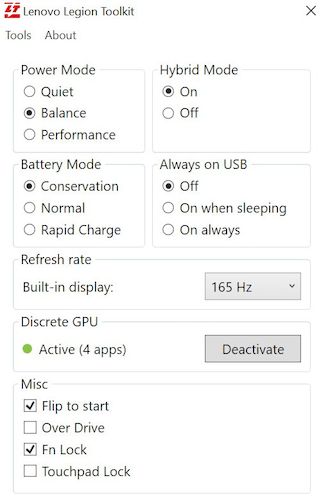
Lenovo ofrece una herramienta llamada Vantage para las computadoras portátiles Lenovo Legion. Si no quieres usar este programa porque consume demasiados recursos en segundo plano, ya hay cientos, miles de quejas de usuarios sobre esto, además agota tu batería rápidamente, entonces deberías usar una alternativa gratuita llamada Kit de herramientas de la Legión de Lenovo. Aquí hay una herramienta verdaderamente pequeña (cargará muchos componentes en línea para trabajar) con código fuente abierto que le permite cambiar algunas configuraciones que de otro modo solo estarían disponibles en Lenovo Vantage. No se requiere instalación, simplemente haga doble clic en el archivo EXE y realice la configuración adecuada. Peculiaridades:
Una vez iniciado, puede configurar diferentes modos, como energía, batería, puertos USB o velocidad de fotogramas de la computadora portátil.
Si no desea utilizar la herramienta propia de Lenovo para realizar estas configuraciones, definitivamente debería aprovechar esta oferta.
Firmware original Lenovo Legion Y70 2026 XT2611-1 (archivo Flash)
El archivo Flash lo ayudará a actualizar, degradar o reinstalar el firmware (SO) original en su dispositivo móvil. Además, el archivo Flash (ROM) también le permite reparar el dispositivo móvil en caso de un problema de software, un problema de bucle de arranque, un problema de IMEI o un problema muerto.
Nombre del archivo: Lenovo_Legion_Y70_2026_XT2611-1_AVR_RETCN_16_W3WWL36.65-11-18_subsidy-DEFAULT_regulatory-DEFAULT_CFC.zip Tamaño del archivo: 13,89MB
Obtenga todo el rendimiento en Lenovo Legion Pro obteniendo privilegios de superusuario Root de una manera sencilla y fácil.
Una vez más, con la ayuda del software MTKroot v2.5.5, hemos compilado un método completamente automático para rootear teléfonos inteligentes Lenovo Legion Proa través del cual obtendrás acceso raíz en menos de 5 minutos.
Superusuario oh raíz es el nombre habitual que normalmente se asigna a las cuentas de usuario administrador que tienen todos los privilegios en todos los accesos, tanto monousuario como multiusuario.
Rootear un dispositivo es una táctica que otorga a los usuarios de dispositivos con sistema operativo Android obtener acceso privilegiado al sistema similar a los permisos administrativos en máquinas Unix o Linux, permitiéndoles superar cualquier limitación de hardware y software que puedan establecer los fabricantes y/u operadores de red.
Aspectos positivos al rootear tu Lenovo Legion Pro
Pudiendo eliminar todo tipo de Bloatware de forma sencilla así como deshacerse de aplicaciones molestas del sistema.
Posibilidad de obtener espacio extra de almacenamiento.
Adaptar configuraciones complejas del sistema, como desbloquear el terminal, cambiar o reescribir el IMEI de nuestro Lenovo Legion Pro, MAC, overclockear la CPU entre otras muchas posibilidades.
Poder utilizar programas diseñados sólo para teléfonos que tengan privilegios de usuario root.
Cambiar el tamaño, dividir y eliminar particiones (¡Ten cuidado! Hacer esto puede ser muy peligroso.).
Haz copias de seguridad completas o exporta la rom.
Precauciones e inconvenientes que se deben tener en cuenta
El terminal invalidará la validez de la garantía otorgada por el fabricante.
Riesgo de que aplicaciones dañinas puedan obtener derechos de superusuario.
Peligro de daño o pérdida de datos durante o después del proceso, por lo que se recomienda en cualquier caso realizar una copia de seguridad antes de iniciar root.
El Firmware/Rom de su Lenovo Legion Pro puede estar dañado, se recomienda asegurarse de poder obtener una copia original de su rom si es necesario.
El soporte de actualización de FOTA terminará suspendido.
Directrices de procedimiento
PC con cualquier versión del sistema operativo Windows XP/7 o posterior, ya sea de 32 o 64 bits.
Descarga la rom original para tu Lenovo Legion Pro desde donde extraerás el componente de arranque si es posible desde la página oficial de soporte y descargas del fabricante.
Y No encuentras el firmware original para tu celular Lenovo Legion Pro Tiene la opción de adquirir el componente de arranque directamente desde su dispositivo móvil simplemente siguiendo los pasos de este tutorial.
Configuraciones en el teléfono móvil
En el primer paso tendrás que realizar ciertos ajustes en el panel de configuración del Lenovo Lenovo Legion Pro, que especialmente residen en Habilitar desbloqueo OEM y Habilitar la depuración USB.
Estas opciones las podrás encontrar en el menú de desarrollo, el cual tendrás que tener habilitado primero. presionando siete veces continuamente en la caja ->
Menú de configuración-> Información del teléfono -> Número de compilación oh versión de software.
Rootee el dispositivo móvil Lenovo Legion Pro con facilidad
Primero debes descomprimir el archivo previamente descargado en el escritorio de la PC y luego ejecutar la utilidad MTKroot v2.5.5.
Abra MTKroot v2.5.5 en Lenovo Legion Pro
Haga clic en el botón Controladores -> Qualcomm y complete la instalación de los controladores necesarios.
Instalar drivers USB Qualcomm Lenovo Legion Pro
Siga exactamente los mismos pasos para instalar los controladores. BAsD.
Nota: El software MTKroot v2.5.5 tiene todos los controladores USB y Fastboot necesarios para los dispositivos móviles Lenovo Legion Pro.
Conecta tu Lenovo Legión Pro a la computadora usando el puerto de datos USB y luego haga clic en Restablecer USB.
Haga clic en el área superior izquierda en ¡¡Sin botas de heno!! -> Llevaragregue el archivo de arranque y finalmente haga clic en Parche de proceso.
El software Magisk Manager se iniciará automáticamente en tu Lenovo Legion Pro, sigue las instrucciones que verás en pantalla para crear el parche.
Haga clic en el botón una vez Prueba del BAD y espera un segundo hasta que puedas ver el mensaje ‘Dispositivo detectado‘ en ese momento tendrás que hacer clic en Soy un fastboot.
Lenovo Legion Pro Reiniciar USB, probar ADB, ir a Fastboot
Ahora espere unos segundos hasta que Lenovo Legion Pro se reinicie en modo gestor de arranque y luego haga clic una vez en Probar arranque rápido.
Nuevamente tendrás que esperar hasta que puedas ver la línea “Dispositivo reconocido” antes de continuar al siguiente nivel.
Abra el gestor de arranque en su dispositivo Lenovo Legion Pro
A continuación abriremos el gestor de arranque de tu Lenovo Legion Pro, otra acción imprescindible que realizarás con un solo clic.
Pero tienes que saltarte el paso si lo hubieras hecho en cualquier otro momento.
Haga clic en el botón Prueba del cargador de arranque si quieres asegurarte de su estado.
Verifique el gestor de arranque en Lenovo Legion Pro
En caso de que necesites desbloquea el gestor de arranque de tu Lenovo Legion Pro solo tienes que hacer clic en el botón Liberar cargador de arranque -> Acepta y luego sigue las instrucciones que se mostrarán en la pantalla de tu teléfono.
Recuerda presionar el botón sube el volumen para continuar.
Lanzar el gestor de arranque Lenovo Legion Pro
Importante: Cuando liberes el gestor de arranque, el sistema de tu teléfono celular se restaurará a su estado inicial.
Por esa misma razón, debes considerar la posibilidad de realizar una copia de seguridad o, si lo deseas, hacer una copia de seguridad de fotos, contactos, archivos y otros datos en una unidad de almacenamiento SD externa.
Tras abrir el gestor de arranque lo siguiente es finalizar el proceso y finalmente dejar el Lenovo Legion Pro con los privilegios de root correspondientes.
Desplácese hasta la parte superior izquierda de MTKroot v2.5.5 y elija la preferencia de raíz, luego haga clic en el botón Raíz en la parte inferior.
Seleccione Rootear Lenovo Legion Pro
En apenas unos segundos el celular estará rooteado, por lo tanto verás el texto “OK” en tu celular y en la ventana de MTKroot v2.5.5.
Hacer clic en Salir del arranque rápido y el teléfono móvil se reiniciará en el sistema Android.
Una vez que el terminal inicie por completo deberás pulsar en Aplicaciones -> instalar magia y asegúrese de que la aplicación Magisk Manager aparezca entre las aplicaciones del dispositivo.
Para poder utilizar la aplicación Magisk Manager primero debes conectar el Lenovo Legion Pro a Internet, ya sea mediante Wi-Fi o datos.
Para completar este tutorial sólo tienes que hacer clic en Comprobar raíz -> luego aceptar y nada más.
Verificar raíz Lenovo Legion Pro
Nota: Si la aplicación no se instala, haga clic en el botón Desinstalarespera un par de segundos y haz clic nuevamente Instalar Administrador Mágico.
Simplificación de procesos
Resumen proceso Root Lenovo Legion Pro
Abra el software MTKroot v2.5.5 y luego conecte el dispositivo móvil Lenovo Legion Pro con su computadora.
Reinicie su dispositivo móvil Lenovo Legion Pro en modo fastboot presionando el botón Soy un fastboot -> Probar arranque rápido.
Si es necesario, desbloquee el gestor de arranque haciendo clic en Liberar cargador de arranque.
Finalmente seleccione la opción raíz y presione el botón Raíz.
Vídeo tutorial de ayuda sobre cómo rootear el Lenovo Legion Pro
Si por algún motivo necesitas rootear tu terminal Lenovo Legion Phone Duel, entonces tengo buenas noticias, porque a continuación te mostraremos un método muy sencillo y eficaz para hacerlo de forma asistida y segura.
En los siguientes párrafos le proporcionaremos otro proceso automático para rootear dispositivos Lenovo Legion Phone Duelgracias a lo cual obtendrás acceso root en un tiempo récord.
Raíz oh uso excesivo es el nombre convencional para las cuentas de usuario administrador que tienen todos los derechos de acceso (usuario único o multiusuario).
Rootear o rootear un teléfono móvil es una táctica que facilita al usuario de un terminal con sistema operativo Android obtener un acceso privilegiado al sistema similar a los permisos administrativos de las máquinas Unix o Linux, pudiendo así superar cualquier limitación tanto del sistema como del hardware establecida por los fabricantes y/u operadores de red.
Ventajas de rootear el Lenovo Legion Phone Duel
Pudiendo eliminar Bloatware fácilmente y desinstalar aplicaciones del sistema.
Posibilidad de obtener más capacidad de almacenamiento.
Modifica los parámetros sofisticados del sistema, como desbloquear, resetear el número IMEI del teléfono móvil o MAC así como hacer overclocking de la CPU/GPU, etc.
Poder utilizar utilidades desarrolladas para celulares que tengan privilegios de superusuario.
Dividir, crear y/o modificar particiones (¡Advertencia! Hacer esto es extremadamente peligroso.).
Realizar copias de seguridad o copias de seguridad completas así como exportar la ROM completa.
Precauciones y advertencias que debemos tener en cuenta
Su teléfono suspenderá la validez de la garantía proporcionada por el fabricante.
Riesgo de que aplicaciones dañinas obtengan derechos de superusuario.
Exposición a daños o deterioro de datos durante o después del procedimiento, por lo que es recomendable en todo momento realizar un respaldo antes de iniciar root.
El Firmware/Rom de tu Lenovo Legion Phone Duel puede estar dañado, se recomienda asegurarte de poder obtener una copia original de la rom si es necesario.
Se suspenderá la compatibilidad con actualizaciones OTA/FOTA.
Requisitos previos del procedimiento
Una computadora con alguna versión de sistema operativo Windows XP/7 o superior, ya sea de 32 o 64 bits.
Descarga la rom original para tu dispositivo Lenovo Legion Phone Duel desde la cual tendrás que obtener el archivo boot.img, idealmente desde el sitio web de descarga oficial.
Y No puede obtener un firmware para Lenovo Legion Phone Duel Tienes la opción de extraer el archivo boot.img directamente desde tu celular simplemente siguiendo los pasos de este tutorial.
Configuración del duelo de teléfonos Lenovo Legion
En primer lugar, debes completar varios parámetros específicos de las configuraciones de tu dispositivo, que pasan por Habilitar la depuración USB y desbloquear OEM.
Las dos configuraciones se encuentran dentro de la sección de desarrollador, que debes desbloquear con anticipación. presionando siete veces líneas consecutivas en el cuadro ->
Sistema-> Información del sistema -> Número de compilación oh versión de software.
Cómo rootear el teléfono Lenovo Legion Phone Duel fácilmente
Primero descomprima el contenido del archivo previamente descargado en el escritorio de la computadora con Windows y luego inicie el programa MTKroot v2.5.5.
Ejecute MTKroot v2.5.5 en Lenovo Legion Phone Duel
Haga clic en el botón Controladores -> Qualcomm y completar la instalación de los controladores específicos.
Instale los controladores Qualcomm Lenovo Legion Phone Duel
Repita también este paso para instalar los controladores -> BAsD.
Nota: La aplicación MTKroot v2.5.5 incorpora todos los controladores actualizados que requiere Lenovo Legion Phone Duel.
Luego conecta tu Duelo de teléfonos Lenovo Legion con la PC usando el puerto Micro USB y luego haga clic una vez en Restablecer USB.
Haga clic en la esquina superior izquierda de la pestaña ¡¡Sin botas de heno!! -> Llevarbusque el archivo boot.img y luego haga clic en Parche de proceso.
El software Magisk Manager se iniciará automáticamente en su dispositivo, siga las instrucciones que verá en su pantalla para parchear el arranque.
Hacer clic en Prueba del BAD y una vez que puedas leer la frase ‘Dispositivo detectado‘debes hacer clic en Soy un fastboot.
Ahora espera unos segundos hasta que tu dispositivo Duelo de teléfonos Lenovo Legion reinicie en modo gestor de arranque y haga clic Probar arranque rápido.
Una vez más deberás esperar hasta que aparezca la línea’Dispositivo detectado‘ para poder continuar al siguiente nivel.
Desbloquea el gestor de arranque en tu Lenovo Legion Phone Duel
A continuación intentaremos abrir el gestor de arranque de tu Lenovo Legion Phone Duel, una tarea fundamental que además se realizará con un simple clic.
Pero debes ignorar el procedimiento si lo hubieras abierto en cualquier otra ocasión.
Haga clic en el botón Prueba del cargador de arranque si desea comprobar el estado del gestor de arranque.
Comprobar el gestor de arranque en Lenovo Legion Phone Duel
Si necesitas abre el gestor de arranque de tu Lenovo Legion Phone Duel luego haga clic en el botón Liberar cargador de arranque -> Aceptar y luego cumplir las instrucciones que se muestran en la pantalla del teléfono móvil.
Debes presionar el botón sube el volumen para confirmar.
Desbloquear el gestor de arranque de Lenovo Legion Phone Duel
Recuerde: cuando desbloquee el gestor de arranque, Lenovo Legion Phone Duel se restaurará al estado original.
Por este motivo, deberías considerar hacer una copia de seguridad o, si lo prefieres, simplemente hacer una copia de seguridad de tus contactos, fotos, archivos y otros datos personales en la unidad de almacenamiento externa.
Después de desbloquear el gestor de arranque estás a un paso de completar el proceso y dejar finalmente el teléfono Lenovo Legion Phone Duel con sus correspondientes privilegios de root.
Vaya al área superior izquierda de MTKroot v2.5.5 y seleccione la opción raíz, luego haga clic en el botón Root en el lado opuesto.
Opción raíz Lenovo Legion Phone Duel
En tan solo unos segundos el dispositivo Lenovo Legion Phone Duel quedará rooteado y aparecerá la palabra “OK” en la pantalla de tu dispositivo y en la ventana MTKroot v2.5.5.
Luego haga clic en el botón Salir del arranque rápido para reiniciar su computadora, Lenovo Legion Phone Duel volverá al sistema.
Cuando tu terminal se haya iniciado por completo deberás pulsar en Aplicaciones -> instalar magia y asegúrese de que la aplicación Magisk Manager esté realmente incluida entre las aplicaciones del teléfono.
Para que la aplicación Magisk Manager funcione correctamente es necesario conectar el Lenovo Legion Phone Duel a Internet, tanto a través del operador de red como por Wi-Fi.
Para concluir el tutorial sólo tienes que hacer clic en el botón Comprobar raíz -> Aceptar y nada más.
Comprobar Root Lenovo Legion Phone Duel
Nota: Si la aplicación no se instala en el primer intento, haga clic en el botón Desinstalarespere un par de segundos y haga clic una vez más en el botón instalar magia.
Pasos simplificados
Resumen del proceso Root Lenovo Legion Phone Duel
Inicie el software MTKroot v2.5.5 y luego conecte el teléfono a la computadora.
Reinicie el teléfono en las opciones del gestor de arranque haciendo clic en el botón Soy un fastboot -> Probar arranque rápido.
Si es necesario, desbloquee el gestor de arranque haciendo clic en Liberar cargador de arranque.
Finalmente seleccione la opción raíz y presione el botón Raíz.
Vídeo tutorial paso a paso para rootear el dispositivo Lenovo Legion Phone Duel
Firmware original Lenovo Legion L79031 (archivo Flash)
El archivo Flash lo ayudará a actualizar, degradar o reinstalar el firmware (SO) original en su dispositivo móvil. Además, el archivo Flash (ROM) también le permite reparar el dispositivo móvil en caso de un problema de software, un problema de bucle de arranque, un problema de IMEI o un problema muerto.
Nombre del archivo: Lenovo_Legion_L79031_ROW_SECURE_USER_Q00114.1a_Q_ROW_12.0.091_ST_200719_QPST.zip Tamaño del archivo: 3GB Herramienta Flash: Herramienta flash QPST Cómo flashear (instalar): Sigue el tutorial
Firmware original Lenovo Legion Pro 5G L79031 (archivo Flash)
El archivo Flash lo ayudará a actualizar, degradar o reinstalar el firmware (SO) original en su dispositivo móvil. Además, el archivo Flash (ROM) también le permite reparar el dispositivo móvil en caso de un problema de software, un problema de bucle de arranque, un problema de IMEI o un problema muerto.
Nombre del archivo: Lenovo_Legion_Pro_5G_L79031_EE_SECURE_USER_Q00114.1a_Q_ROW_12.0.086_ST_201012_QPST.zip Tamaño del archivo: 2,5GB Herramienta Flash: Herramienta flash QPST Cómo flashear (instalar): Sigue el tutorial
Firmware original Lenovo Legion 2 Pro L70081 (archivo Flash)
El archivo Flash lo ayudará a actualizar, degradar o reinstalar el firmware (SO) original en su dispositivo móvil. Además, el archivo Flash (ROM) también le permite reparar el dispositivo móvil en caso de un problema de software, un problema de bucle de arranque, un problema de IMEI o un problema muerto.
Nombre del archivo: Lenovo_Legion_2_Pro_L70081_32GB_EE_SECURE_USER_Q00028.1_R_ROW_12.5.102_ST_210426_QPST.zip Tamaño del archivo: 3,13GB Herramienta Flash: Herramienta flash QPST Cómo flashear (instalar): Sigue el tutorial
Firmware original Lenovo Legion Y700 TB-9707F (archivo Flash)
El archivo Flash lo ayudará a actualizar, degradar o reinstalar el firmware (SO) original en su dispositivo móvil. Además, el archivo Flash (ROM) también le permite reparar el dispositivo móvil en caso de un problema de software, un problema de bucle de arranque, un problema de IMEI o un problema muerto.
Nombre del archivo: Lenovo_TB-9707F_Q00235.1_R_ZUI_13.0.586_220222_QPST.zip Tamaño del archivo: 3,17GB Herramienta Flash: Herramienta flash QPST Cómo flashear (instalar): Sigue el tutorial
Firmware original Lenovo Legion Y90 L71061 (archivo Flash)
El archivo Flash lo ayudará a actualizar, degradar o reinstalar el firmware (SO) original en su dispositivo móvil. Además, el archivo Flash (ROM) también le permite reparar el dispositivo móvil en caso de un problema de software, un problema de bucle de arranque, un problema de IMEI o un problema muerto.
Nombre del archivo: Lenovo_Legion_Y90_L71061_CN_SECURE_USER_Q00013.0_S_ZUI_13.5.563_ST_220305_QPST.zip Tamaño del archivo: 4,73GB Herramienta Flash: Herramienta flash QPST Cómo flashear (instalar): Sigue el tutorial
Firmware original Lenovo Legion Y70 L71091 (archivo Flash)
El archivo Flash lo ayudará a actualizar, degradar o reinstalar el firmware (SO) original en su dispositivo móvil. Además, el archivo Flash (ROM) también le permite reparar el dispositivo móvil en caso de un problema de software, un problema de bucle de arranque, un problema de IMEI o un problema muerto.
Nombre del archivo: Lenovo_Legion_Y70_L71091_CN_SECURE_USER_Q00041.0_S_ZUI_14.0.555_ST_220925_QPST.zip Tamaño del archivo: 4,64GB Herramienta Flash: Herramienta flash QPST Cómo flashear (instalar): Sigue el tutorial
Firmware original Lenovo Legion Tab TB320FC (archivo Flash)
El archivo Flash lo ayudará a actualizar, degradar o reinstalar el firmware (SO) original en su dispositivo móvil. Además, el archivo Flash (ROM) también le permite reparar el dispositivo móvil en caso de un problema de software, un problema de bucle de arranque, un problema de IMEI o un problema muerto.
Nombre del archivo: Lenovo_Legion_Tab_TB320FC_ROW_OPEN_USER_Q00031.0_T_ZUI_15.0.240_ST_240411_QFIL.zip Tamaño del archivo: 4,17GB Herramienta Flash: BLOQUEAR herramienta flash Cómo flashear (instalar): Sigue el tutorial
Firmware original Lenovo Legion Tab TB321FU (archivo Flash)
El archivo Flash lo ayudará a actualizar, degradar o reinstalar el firmware (SO) original en su dispositivo móvil. Además, el archivo Flash (ROM) también le permite reparar el dispositivo móvil en caso de un problema de software, un problema de bucle de arranque, un problema de IMEI o un problema muerto.
Nombre del archivo: Lenovo_Legion_Tab_TB321FU_ROW_OPEN_USER_Q00040.0_U_ZUI_16.1.10.059_ST_241212_QFIL.zip Tamaño del archivo: 5,90GB Herramienta Flash: BLOQUEAR herramienta flash Cómo flashear (instalar): Sigue el tutorial