Firmware original Huawei MediaPad M3 Lite 10 Wi-Fi BAH-W09 (archivo Flash)
El archivo Flash lo ayudará a actualizar, degradar o reinstalar el firmware (SO) original en su dispositivo móvil. Además, el archivo Flash (ROM) también le permite reparar el dispositivo móvil en caso de un problema de software, un problema de bucle de arranque, un problema de IMEI o un problema muerto.
Nombre del archivo: Huawei_MediaPad_M3_Lite_10_Wi-Fi_BAH-W09_C233B231_Dload.zip Tamaño del archivo: 2,45GB Cómo flashear (instalar): Sigue el tutorial
Firmware original Huawei MediaPad M3 Lite 8 CPN-L09 (archivo Flash)
El archivo Flash lo ayudará a actualizar, degradar o reinstalar el firmware (SO) original en su dispositivo móvil. Además, el archivo Flash (ROM) también le permite reparar el dispositivo móvil en caso de un problema de software, un problema de bucle de arranque, un problema de IMEI o un problema muerto.
Nombre del archivo: Huawei_MediaPad_M3_Lite_8_CPN-L09_C199B277CUSTC199D001_Dload.zip Tamaño del archivo: 661MB Cómo flashear (instalar): Sigue el tutorial
Firmware estándar de Xiaomi 12 Lite (archivo Flash)
El archivo Flash lo ayudará a actualizar, degradar o reinstalar el firmware (SO) original en su dispositivo móvil. Además, el archivo Flash (ROM) también le permite reparar el dispositivo móvil en caso de un problema de software, un problema de bucle de arranque, un problema de IMEI o un problema muerto.
Nombre del archivo: Xiaomi_12_Lite_V13.0.3.0.SLIMIXM_20220525.0000.00_Global_12_XFT.zip Tamaño del archivo: 5,72GB Herramienta Flash: Herramienta flash Xiaomi Cómo flashear (instalar): Sigue el tutorial
Lograr privilegios de administrador root en los Smartphones nubia Z17 Lite es un trabajo muy sencillo y seguro, como verás en este artículo.
El nubia Z17 Lite es un dispositivo que tras obtener superusuario permite a su usuario mejorar el rendimiento general de forma muy sencilla, modificar la rom además de tomar un control total del sistema operativo del Smartphone.
¿No encuentras el archivo boot.img? aquí tienes la solución
¿Qué es el enraizamiento?
Raíz oh uso excesivo es el nombre común asignado a las cuentas de usuario que tienen todos los derechos en todos los modos de acceso (usuario único y multiusuario).
Rootear un teléfono móvil es el proceso que otorga al usuario de un Smartphone Android obtener un acceso privilegiado similar a los permisos administrativos de Linux, pudiendo así superar cualquier impedimento de hardware o software que haya podido establecer el fabricante y/u operadores de red.
¿Cuáles son los beneficios de rootear tu nubia Z17 Lite?
Elimina todo tipo de Bloatware de forma sencilla así como desinstala aplicaciones inoperativas del sistema.
Posibilidad de obtener memoria de almacenamiento interno extra.
Adaptar configuraciones complejas en el sistema, como desbloquear, cambiar el número IMEI de nuestro y MAC entre muchas posibilidades.
Posibilidad de utilizar programas dirigidos exclusivamente a aquellos teléfonos que tengan permisos root.
Eliminar o cambiar el tamaño de las particiones (Cuidado, esto puede ser muy peligroso para el dispositivo.).
Realiza copias de seguridad o copias de seguridad completas además de exportar el Firmware.
Precauciones y advertencias a tener en cuenta
Su teléfono móvil anulará la validez de la garantía emitida por el fabricante.
Amenaza a las aplicaciones maliciosas para que no obtengan derechos de superusuario.
Peligro de daño o pérdida de datos durante o después del procedimiento, en este caso es recomendable realizar una copia de seguridad antes de iniciar root.
El Firmware del dispositivo nubia Z17 Lite puede estar dañado, se recomienda asegurarse de poder obtener una copia válida de su ROM si es necesario.
Actualizaciones OTA (Por el aire) será invalidado.
Requisitos previos del método
Computadora con sistema Windows XP/W7/8 o posterior, tanto de 32 como de 64 bits.
Descarga el firmware original de tu terminal donde obtendrás el archivo de arranque, idealmente desde la web de soporte y descargas del fabricante.
Y No encuentras la rom original del dispositivo móvil Tienes la posibilidad de extraer el archivo de arranque directamente desde tu teléfono móvil simplemente siguiendo este tutorial.
Configurar el dispositivo nubia Z17 Lite
El primer paso será realizar algunos cambios específicos en la configuración de su nubia nubia Z17 Lite, que simplemente residen en Habilitar la depuración USB así como desbloquear OEM.
Podrás ubicar estas opciones dentro del apartado de programador, el cual tendrás que habilitar previamente. presionando siete veces seguido en;
Sistema-> Información del teléfono -> Número de compilación oh versión de software.
Tutorial para rootear el nubia Z17 Lite fácilmente
Primero tendrás que descomprimir los archivos que has descargado en el escritorio de tu computadora con Windows y luego ejecutar la herramienta MTKroot v2.5.5.
Ejecute MTKroot v2.5.5 en nubia Z17 Lite
Haga clic en Controladores -> Qualcomm y finaliza la instalación de los respectivos drivers.
Instalar drivers USB Qualcomm nubia Z17 Lite
Asimismo, repite esto exactamente para instalar los controladores. BAsD.
Nota: La herramienta MTKroot v2.5.5 ya incluye todos los controladores que requiere el nubia Z17 Lite.
Conecte su teléfono móvil a continuación nubia Z17 Lite a la PC usando el conector de datos USB y presione Restablecer USB.
Haga clic en la pestaña en la parte superior izquierda ¡¡Sin botas de heno!! -> Llevaragregue el archivo boot.img y luego haga clic Parche de proceso.
La utilidad Magisk Manager se iniciará automáticamente en tu teléfono móvil, sigue los pasos que aparecerán en tu pantalla para parchear el arranque.
Haga clic en el botón Prueba del BAD y cuando puedas ver el mensaje’Dispositivo detectado‘presiona el botón Soy un fastboot.
nubia Z17 Lite Reiniciar USB, probar ADB, ir a Fastboot
Ahora espera mientras el Smartphone nubia Z17 Lite se inicia en modo gestor de arranque y luego haga clic en Probar arranque rápido.
Vuelve a prestar atención hasta que puedas ver la línea ‘Dispositivo detectado’ para continuar con el siguiente estado.
Abrir el gestor de arranque en el teléfono inteligente nubia Z17 Lite
En el siguiente punto intentaremos desbloquear el gestor de arranque del nubia Z17 Lite, una tarea fundamental que te ayudaremos a realizar de forma automática.
Debes excluir esta operación si la habías desbloqueado en otro momento.
Haga clic en el botón Prueba del cargador de arranque si quieres comprobar si ya está desbloqueado o no.
Prueba del gestor de arranque del Nubia Z17 Lite
Si consideras necesario liberar el gestor de arranque del nubia Z17 Lite simplemente pulsa en Liberar cargador de arranque -> Acepta y luego sigue los pasos que aparecen en la pantalla de tu dispositivo móvil.
Sube el volumen para desbloquear.
Desbloquear el gestor de arranque nubia Z17 Lite
Nota: En el momento en que se desbloquee el gestor de arranque, el software de su nubia Z17 Lite se restaurará al estado inicial.
Debido a esto, deberías considerar realizar una copia de seguridad o, si lo prefieres, copiar contactos, fotos, archivos y otros datos a una unidad de almacenamiento Micro SD externa.
Una vez desbloqueado el gestor de arranque, solo te quedan unos segundos para finalizar este proceso y dejar el teléfono nubia Z17 Lite con privilegios de usuario root.
Vaya a la esquina superior del software MTKroot v2.5.5 y elija la opción raíz, luego haga clic en Root en la esquina inferior.
Seleccionar Root nubia Z17 Lite
En apenas unos segundos tu terminal estará rooteado y podrás ver la palabra “OK” tanto en la pantalla del nubia Z17 Lite como simultáneamente en la aplicación MTKroot v2.5.5.
Luego tendrás que hacer clic en el botón Salir del arranque rápido y el teléfono volverá al sistema Android.
Una vez que tu Smartphone se haya reiniciado por completo, haz clic en Aplicaciones -> instalar magia y asegúrese de que la aplicación Magisk Manager esté efectivamente entre las aplicaciones de su dispositivo.
Para que la aplicación Magisk Manager funcione correctamente, primero debes conectar el nubia Z17 Lite a Internet.
Para concluir el tutorial solo tienes que hacer clic Comprobar raíz -> siguiente Aceptar y eso es todo.
Prueba de Root Nubia Z17 Lite
Nota: Si la aplicación Magisk no se instala, haga clic una vez DesinstalarEspere un par de segundos y vuelva a hacer clic en el botón. instalar magia.
resumen abreviado
Proceso simplificado Root nubia Z17 Lite
Inicie la utilidad MTKroot v2.5.5 y luego conecte el nubia Z17 Lite a la computadora.
Reinicia el nubia Z17 Lite en modo bootloader pulsando en el botón Soy un fastboot -> Probar arranque rápido.
Si es necesario, desbloquee el gestor de arranque haciendo clic en Liberar cargador de arranque.
Finalmente seleccione la opción raíz y presione el botón Raíz.
Vídeo tutorial de ayuda paso a paso para rootear el nubia Z17 Lite
Firmware original Xiaomi Mi 10 Lite (archivo Flash)
El archivo Flash lo ayudará a actualizar, degradar o reinstalar el firmware (SO) original en su dispositivo móvil. Además, el archivo Flash (ROM) también le permite reparar el dispositivo móvil en caso de un problema de software, un problema de bucle de arranque, un problema de IMEI o un problema muerto.
Nombre del archivo: Xiaomi_Mi_10_Lite_V12.5.2.0.RJIEUXM_210808.0000.00_EEA_11_XFT.zip Tamaño del archivo: 5,37GB Herramienta Flash: Herramienta flash Xiaomi Cómo flashear (instalar): Sigue el tutorial
Firmware original Xiaomi Mi 11 Lite 4G (archivo Flash)
El archivo Flash lo ayudará a actualizar, degradar o reinstalar el firmware (SO) original en su dispositivo móvil. Además, el archivo Flash (ROM) también le permite reparar el dispositivo móvil en caso de un problema de software, un problema de bucle de arranque, un problema de IMEI o un problema muerto.
Nombre del archivo: Xiaomi_Mi_11_Lite_4G_V12.5.3.0.RKQINXM_20211208.0000.00_India_11.0_XFT.zip Tamaño del archivo: 3,43GB Herramienta Flash: Herramienta flash Xiaomi Cómo flashear (instalar): Sigue el tutorial
Firmware original Huawei P20 Lite ANE-TL00-BD (archivo Flash)
El archivo Flash lo ayudará a actualizar, degradar o reinstalar el firmware (SO) original en su dispositivo móvil. Además, el archivo Flash (ROM) también le permite reparar el dispositivo móvil en caso de un problema de software, un problema de bucle de arranque, un problema de IMEI o un problema muerto.
Nombre del archivo: Huawei_P20_Lite_ANE-TL00-BD_1.0.0.40_Board_Software_General_8.0.0_R1_EMUI8.0_05022JKP_HMT.zip Tamaño del archivo: 1,33GB Herramienta Flash: Herramienta multiflash de Huawei Cómo flashear (instalar): Sigue el tutorial
Uno de los mejores procesos para aprovechar al máximo la experiencia con tu equipo HiSense In nity H30 Litesin duda es obteniendo previamente permisos de root.
Aunque al principio este tutorial te pueda parecer complicado, lo cierto es que, en comparación con otros, te alegrarás cuando sepas lo fácil que es la siguiente técnica de root.
Marca
Hola sentido
Modelo
In nity H30 Lite
conjunto de chips
Spreadtrum
Método
Eliminar y parchear el arranque desde el firmware oficial de HiSense In nity H30 Lite
¿Tiene problemas para encontrar el maletero? archivo, luego verifique este
¿Qué es la raíz?
Él usuario root oh uso excesivo es el nombre común normalmente asignado a las cuentas de usuario que tienen todos los privilegios en todos los niveles de acceso (usuario único y multiusuario).
Asimismo, rootear o rootear un terminal es un proceso que otorga a los usuarios de teléfonos Android obtener un acceso privilegiado similar a los permisos administrativos en los sistemas Linux, permitiéndoles superar cualquier reducción tanto de hardware como de software que pueda establecer el fabricante y/u operador de red.
¿Cuáles son las ventajas de rootear tu HiSense In nity H30 Lite?
Posibilidad de desinstalar fácilmente Bloatware y eliminar software del sistema.
Posibilidad de obtener más espacio de almacenamiento.
Modifica parámetros profundos en el sistema, como recuperar el IMEI, dirección MAC, overclocking de la CPU y/o GPU entre muchos otros.
Utilice utilidades creadas sólo para teléfonos rooteados.
Crear, cambiar el tamaño y eliminar nuevas particiones (¡Ten cuidado! Esto puede resultar extremadamente peligroso para el dispositivo.).
Cree copias de seguridad o copias de seguridad completas, incluida la posibilidad de exportar todo el firmware.
Precauciones y contras que deben tenerse en cuenta
El teléfono suspenderá la cobertura de garantía proporcionada por el fabricante.
Peligro de que aplicaciones dañinas obtengan permiso de superusuario.
Amenaza de daño o deterioro de los datos durante o después del procedimiento, en cuyo caso recomiendo crear siempre una copia de seguridad antes de iniciar el proceso de raíz.
El Firmware/Rom del HiSense In nity H30 Lite puede estar dañado, se recomienda asegurarse de poder obtener una copia válida de la rom si es necesario.
Se suspenderá la compatibilidad con actualizaciones OTA/FOTA.
Condiciones del proceso
Computadora que cuente con sistema operativo Windows XP, 7/10 o superior, ya sea de 32 o 64 bits.
Descarga el firmware original de tu HiSense In nity H30 Lite donde tendrás que extraer el archivo boot.img si es posible desde el sitio oficial de soporte y descargas.
Y No puede encontrar un firmware para el teléfono móvil HiSense In nity H30 Lite Te queda la posibilidad de extraer el archivo boot.img directamente desde tu HiSense In nity H30 Lite simplemente siguiendo este tutorial.
Configurar el dispositivo HiSense In nity H30 Lite
En primer lugar, debes ejecutar varias correcciones específicas desde la configuración del teléfono móvil, que intentan brevemente Activar desbloqueo OEM y Habilitar la depuración USB.
Estas configuraciones están incluidas en el menú del programador, que debes habilitar previamente tocando siete veces sucesivamente en la caja;
Sistema-> Información del teléfono -> versión de software.
Tutorial para rootear el dispositivo HiSense In nity H30 Lite fácilmente
En primer lugar, extraiga el paquete descargado previamente en el escritorio de la computadora y luego abra el software MTKroot v2.5.5.
Abrir MTKroot v2.5.5 para HiSense In nity H30 Lite
Haga clic en Controladores -> Spreadtrum y finaliza la instalación de los respectivos drivers.
Instalar controladores USB SPD HiSense In nity H30 Lite
Repita estos pasos también para instalar los controladores -> BAsD.
Nota: La aplicación MTKroot v2.5.5 ya incluye los controladores necesarios para los terminales HiSense In nity H30 Lite.
Luego conecte el HiSense In nity H30 Lite a su PC mediante un cable de datos y luego haga clic en el botón Restablecer USB.
Haga clic en la esquina superior izquierda en ¡¡Sin botas de heno!! -> Llevaragregue el archivo boot.img y haga clic en el botón Parche de proceso.
La aplicación Magisk Manager se iniciará automáticamente en tu teléfono, sigue los pasos que aparecerán en pantalla para parchear el arranque.
Luego tienes que hacer clic en Prueba del BAD y una vez puedes ver el mensaje ‘Dispositivo reconocido‘debes hacer clic en el botón Soy un fastboot.
HiSense In nity H30 Lite Reiniciar USB, probar ADB, ir a Fastboot
Ahora asiste mientras tanto. HiSense In nity H30 Lite reinicie con el modo Fastboot y haga clic en el botón Probar arranque rápido.
Luego debes asistir hasta que salga la fila’Dispositivo reconocido‘ para poder pasar al siguiente estado.
Desbloquear el gestor de arranque de un HiSense In nity H30 Lite
En el siguiente párrafo intentaremos liberar el gestor de arranque en tu Smartphone, acción que también podrás aplicar de forma automática.
Es recomendable ignorar el paso si ya se ha liberado en otra ocasión.
Hacer clic Prueba del cargador de arranque para comprobar su estado.
Comprobar el gestor de arranque HiSense In nity H30 Lite
A abra el gestor de arranque HiSense In nity H30 Lite simplemente haga clic una vez en Liberar cargador de arranque -> Acepta y luego sigue los pasos que se muestran en la pantalla del HiSense In nity H30 Lite.
Presione el botón sube el volumen para desbloquear.
Abrir el gestor de arranque en HiSense In nity H30 Lite
Nota: En el momento en que se desbloquea el gestor de arranque, su HiSense In nity H30 Lite se restablecerá a su estado predeterminado.
Por este motivo, deberías considerar realizar una copia de seguridad u opcionalmente copiar las fotos, contactos, archivos, etc., a la unidad de almacenamiento externa o Micro SD.
Después de abrir el gestor de arranque, solo te quedan unos segundos para finalizar el tutorial y dejar el HiSense In nity H30 Lite con los privilegios de root correspondientes.
Vaya a la parte superior izquierda de MTKroot v2.5.5 y marque la opción raíz, luego haga clic en Root en la parte inferior.
Seleccionar Root HiSense Innitity H30 Lite
Casi de inmediato el dispositivo quedará rooteado y verá la línea “OK” proyectada en la pantalla del HiSense In nity H30 Lite y en la ventana MTKroot v2.5.5.
Luego haga clic una vez en el botón Salir del arranque rápido para reiniciar el teléfono HiSense In nity H30 Lite al modo de sistema Android.
Cuando el Smartphone se haya cargado por completo deberás pulsar el botón Aplicaciones -> instalar magia y confirme si la aplicación Magisk Manager está realmente instalada en el HiSense In nity H30 Lite.
Para que la aplicación Magisk Manager funcione correctamente, primero debe conectar su HiSense In nity H30 Lite a Internet, a través de Wi-Fi o redes móviles.
Finalmente solo tienes que presionar el botón Comprobar raíz -> luego aceptar y nada más.
Verificar Root HiSense In nity H30 Lite
Nota: Si la aplicación Magisk Manager no aparece instalada, haga clic en el botón Desinstalarespere unos segundos y una vez más haga clic en el botón instalar.
Pasos simplificados
Resumen de pasos Root HiSense In nity H30 Lite
Inicie la utilidad MTKroot v2.5.5 y luego conecte su teléfono inteligente HiSense In nity H30 Lite a su computadora.
Reinicie su teléfono inteligente HiSense In nity H30 Lite en modo gestor de arranque haciendo clic en el botón Soy un fastboot -> Probar arranque rápido.
Si es necesario, desbloquee el gestor de arranque haciendo clic en Liberar cargador de arranque.
Finalmente seleccione la opción raíz y presione el botón Raíz.
Vídeo tutorial de ayuda paso a paso para rootear el HiSense In nity H30 Lite
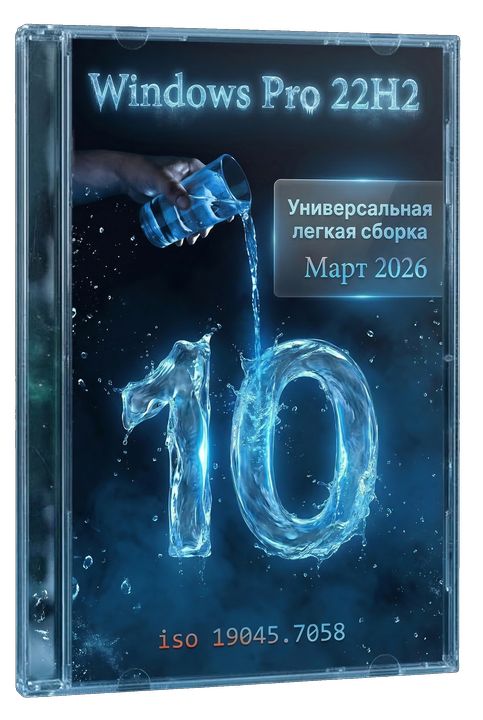
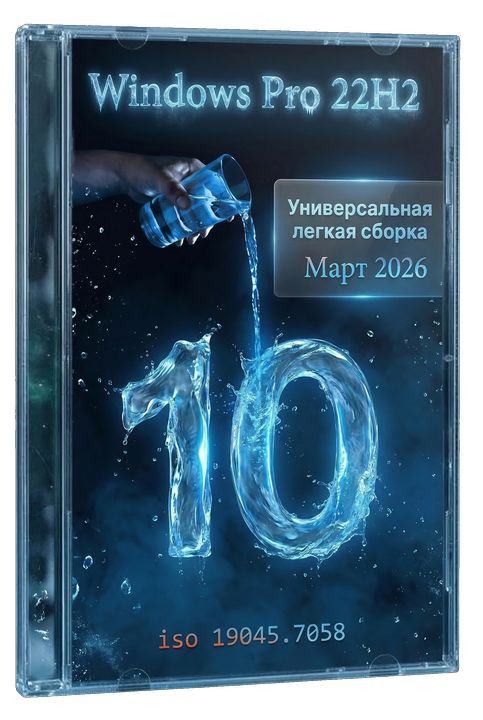
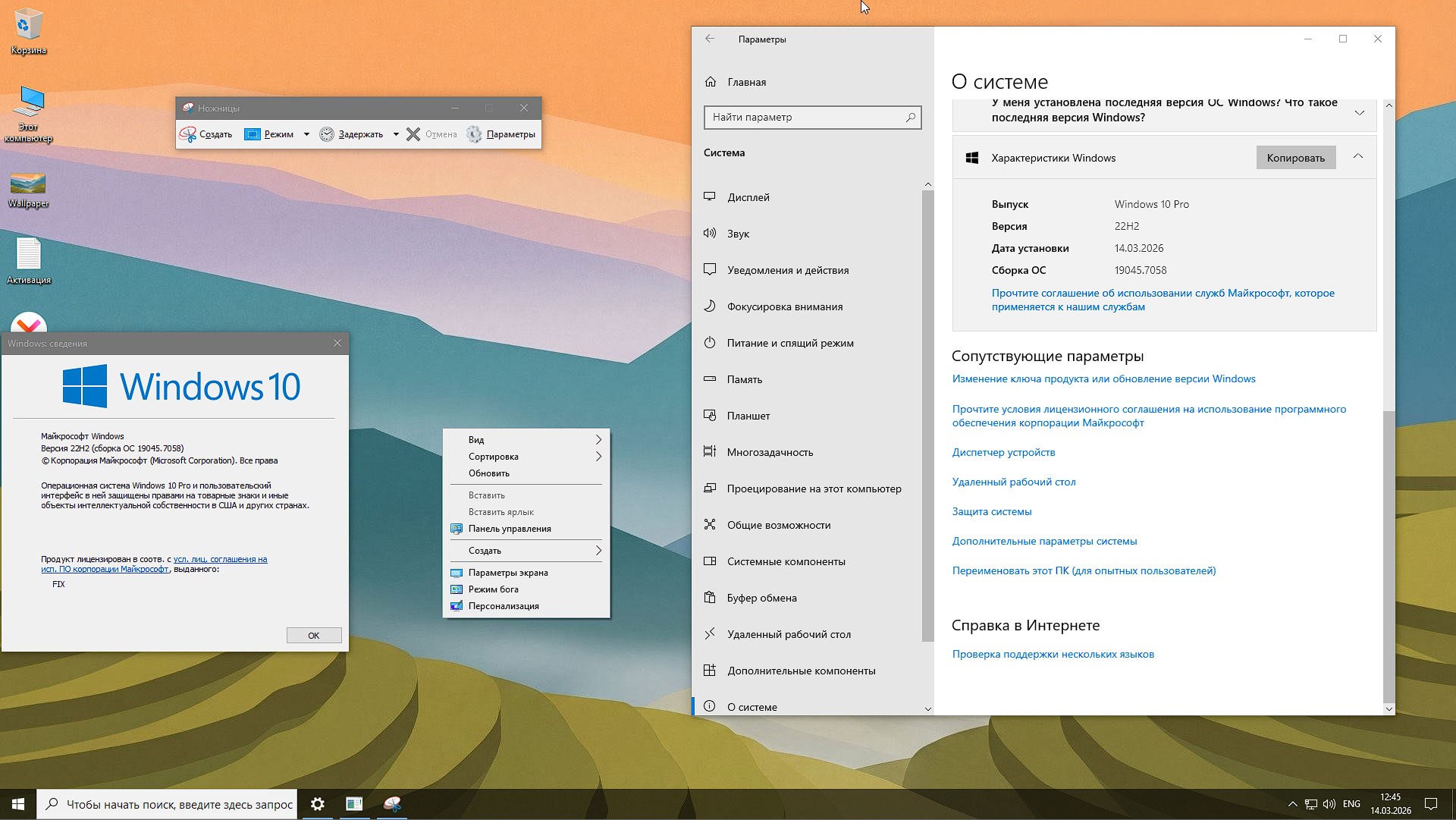
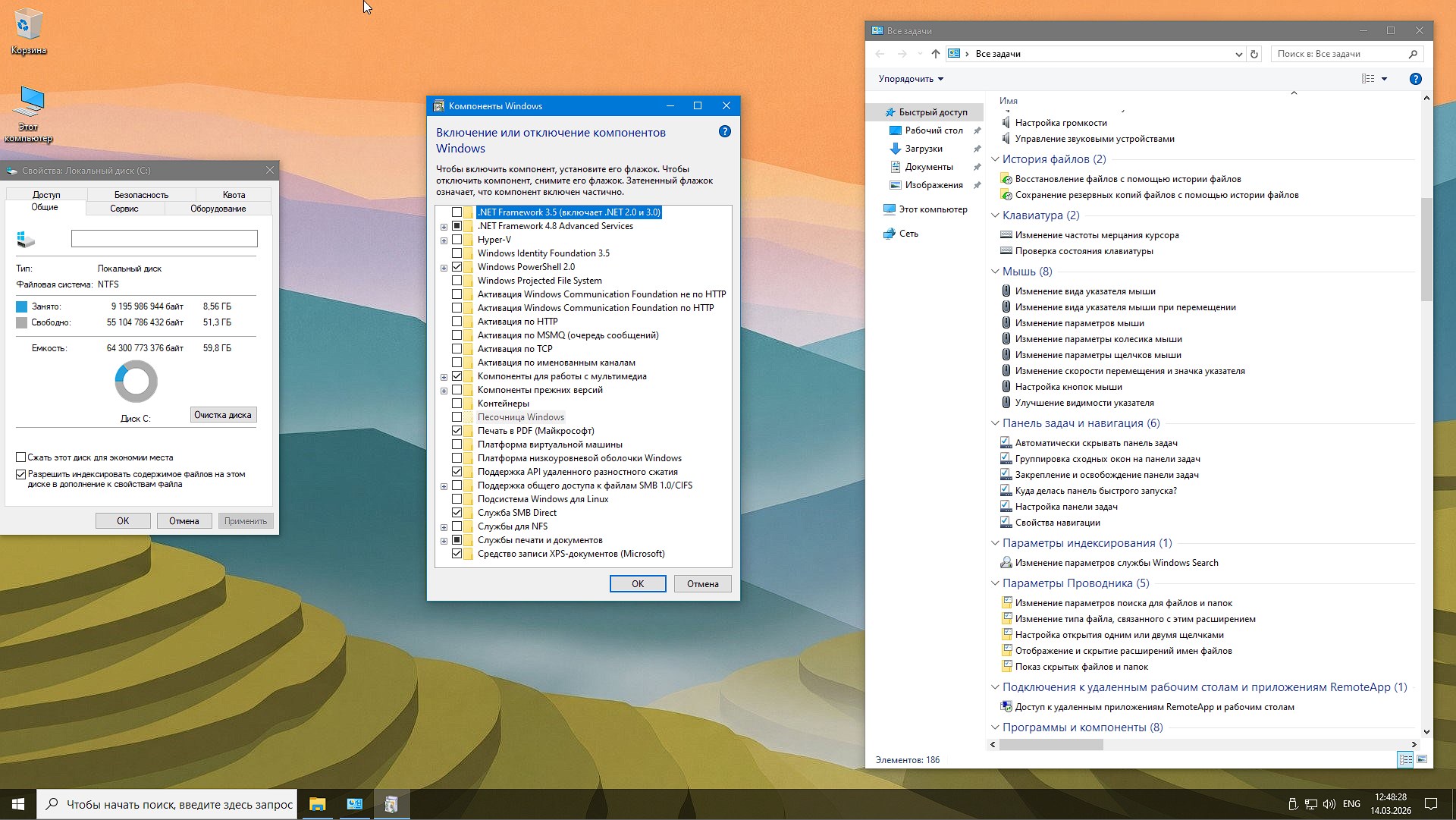
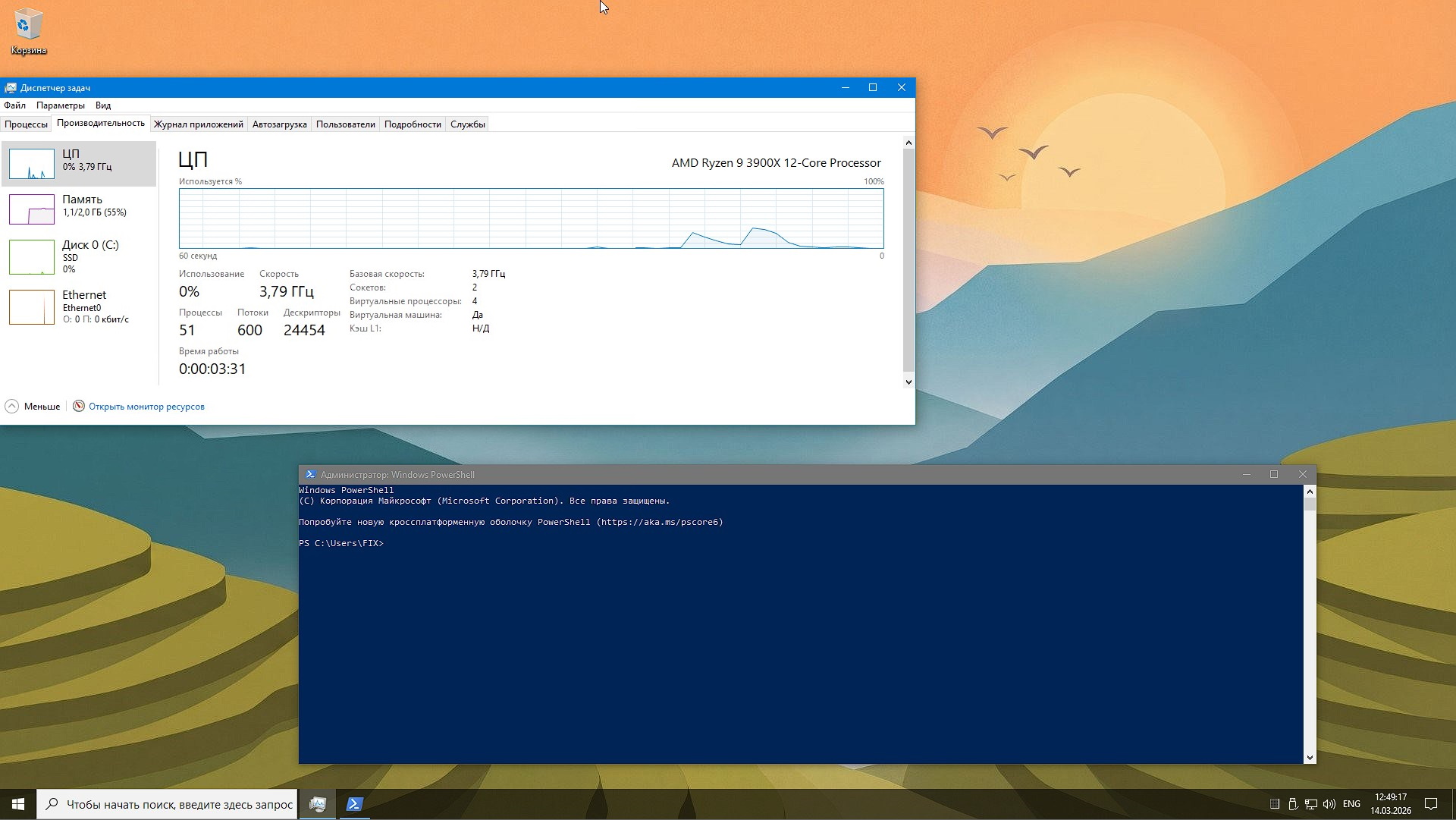
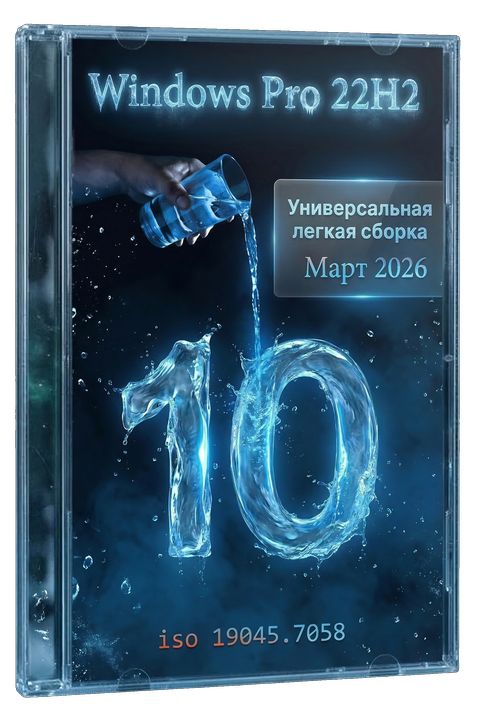
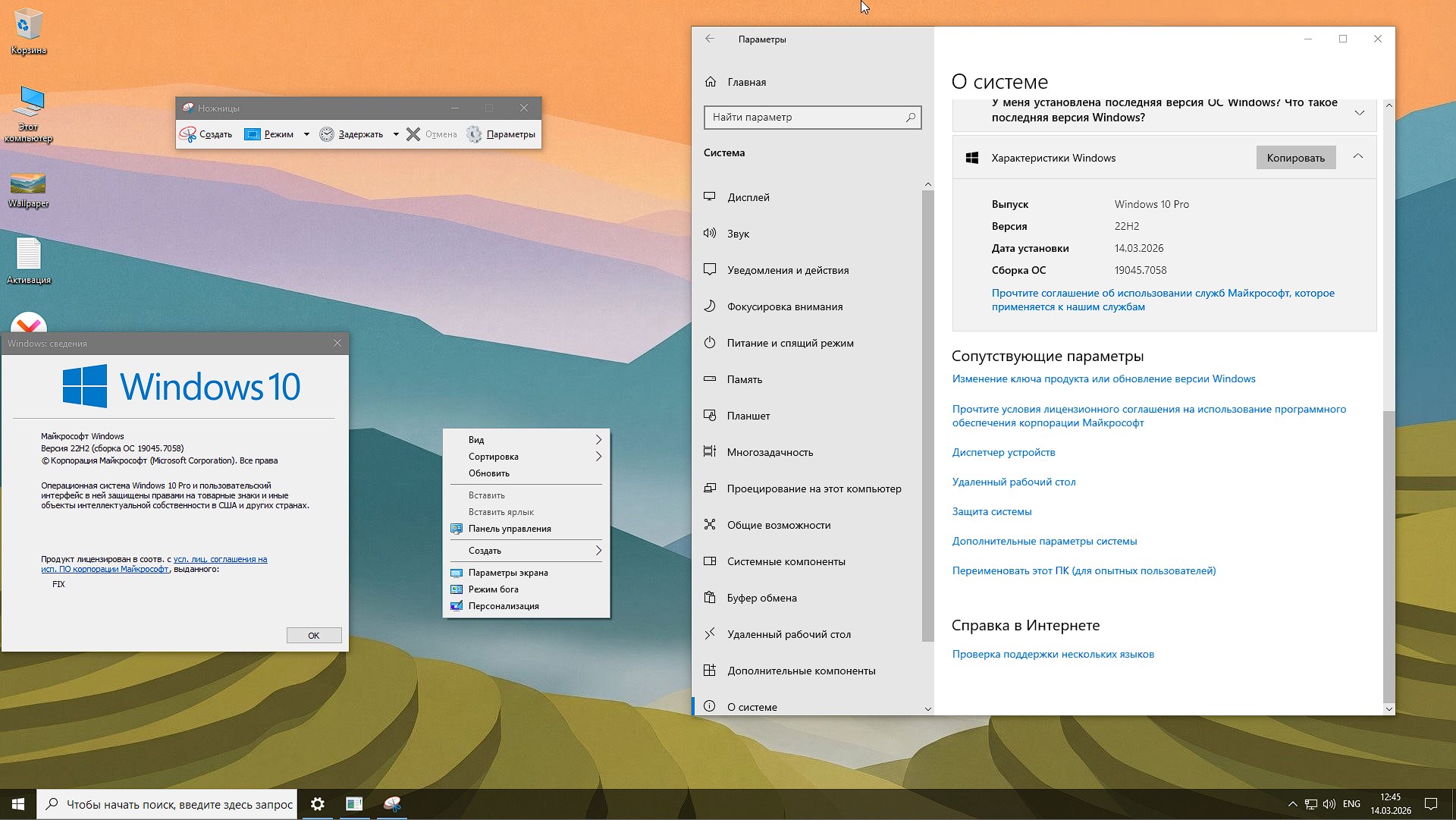
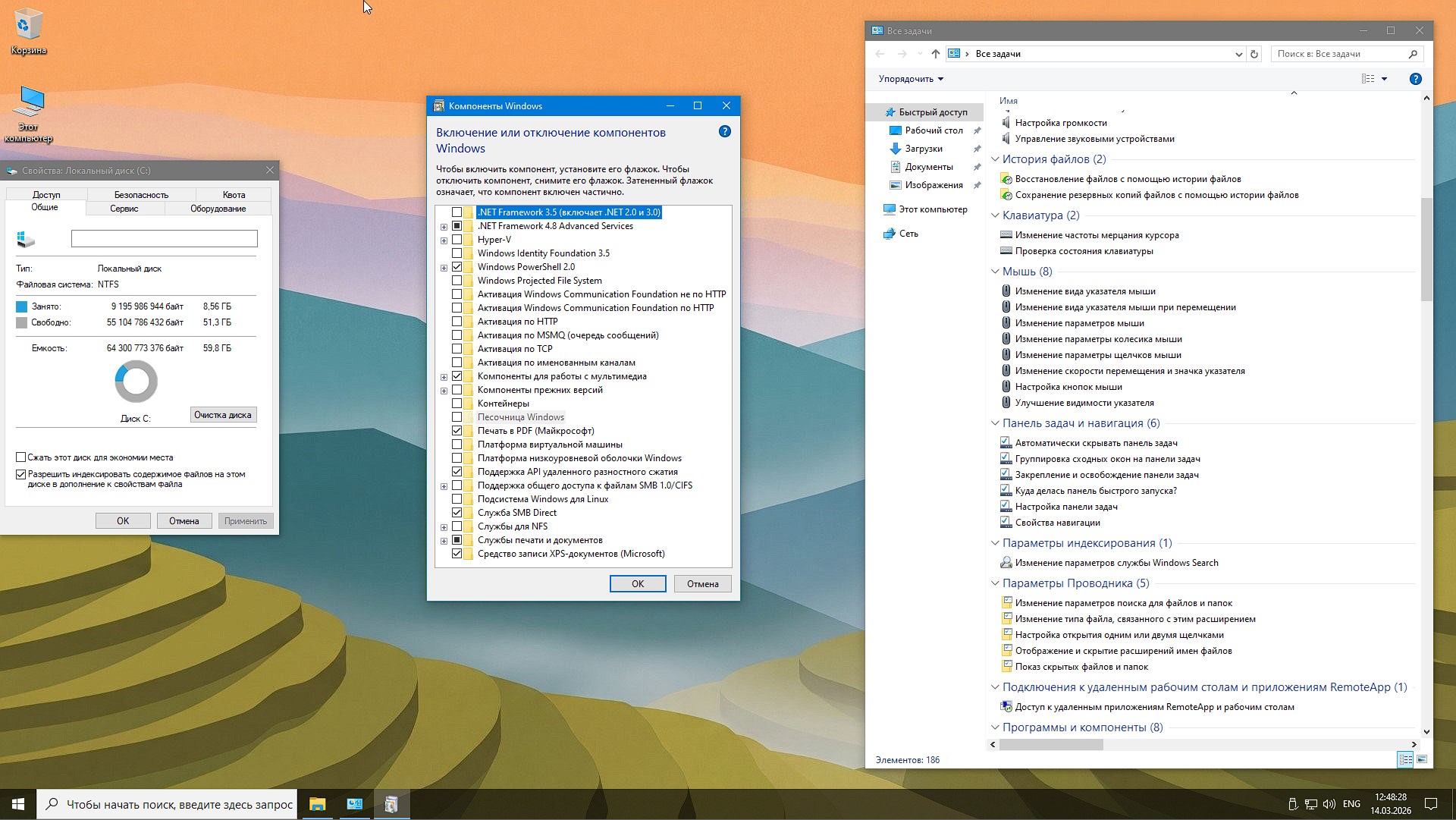
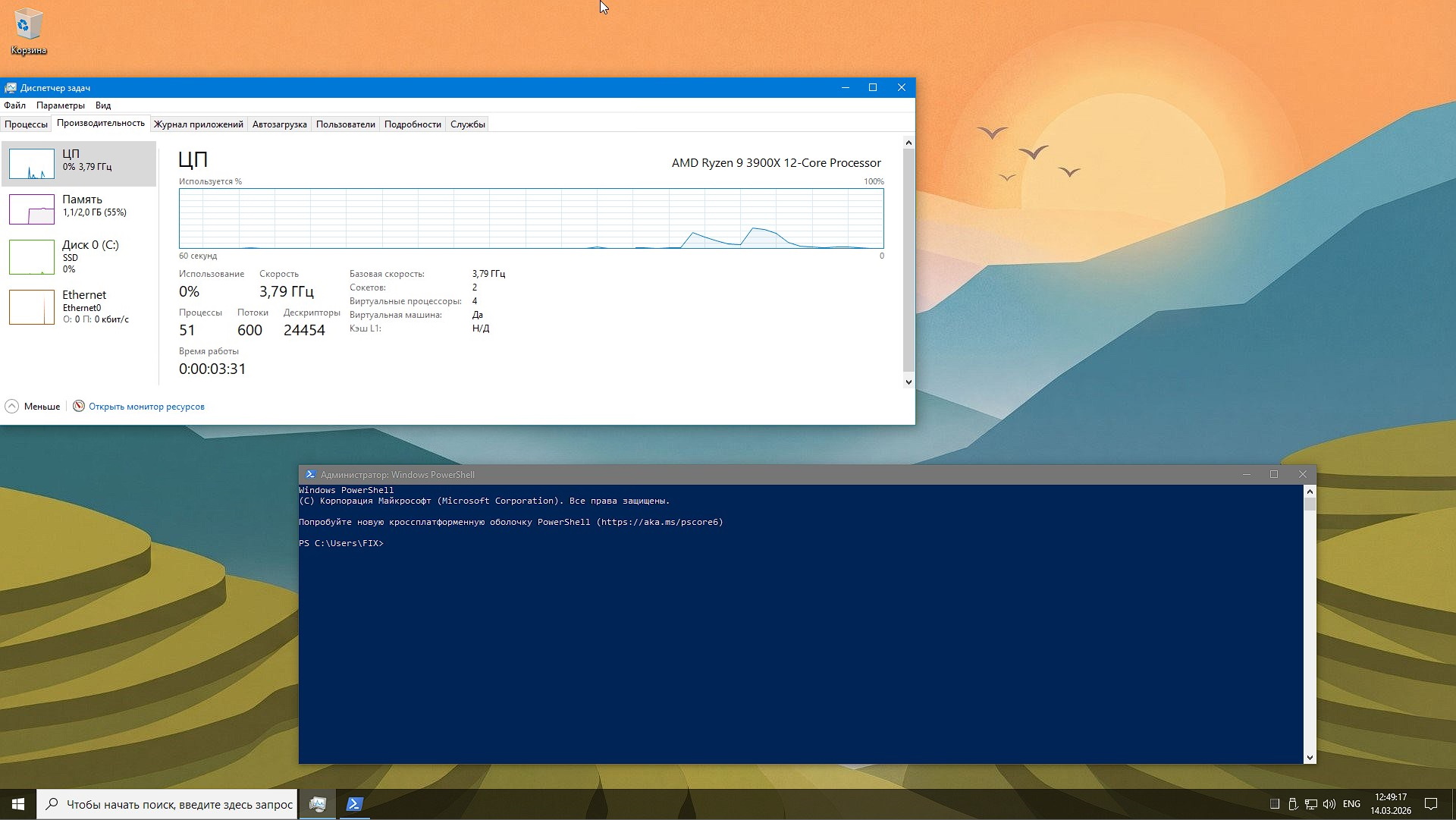
Десятка все еще остается в приоритете у многих пользователей, я сам как основную систему ее использую и очень доволен. Поэтому спешу поделится iso образом новой сборки Windows 10 Pro 22H2 x64 с подхватом драйверов как на ПК так и ноутбуках – по сути получите универсальный релиз Виндовс 10 на Русском с автоматической установкой (указываем только имя пользователя) быстрым стартом, повышенной приватностью, последними обновлениями от марта билд номер 19045.7058. Кто хочет получить надежность, стабильность, высокую скорость, продуманную оптимизацию и при этом не страдать от того, что какие-то моменты могут не работать как в базе, милости просим тестировать эту версию. Вы можете запустить ее даже на системе где мало оперативной памяти, слабый процессор и еле живой жесткий диск. Тестирование показалось отличные результаты на разном железе. Для повседневной работы отличная тема, настоятельно советую ознакомиться. ▪️ После запуска процессов чуть более 50 в стоке, память около гигабайта потребляется. В целом сборка подойдет под разное, можно игры запускать и не переживать о том, что ваши FPS будут украдены встроенным мусором, слежкой и нагрузкой на жесткий диск. Все продумано и выполнено так, чтобы фризов не было, а пинг был минимальный, ничего без ведома не будет никуда отправляться, а значит ваш Интернет канал не будет грузиться хламом. Так как нет ничего лишнего, применено море твиков и отключено лишнего, тормоза при взаимодействии с видеокартой и процессором отсутствуют, а значит в момент игры просадка если и будет кадров то исключительно из-за железа, система настроена на максимальную отдачу. ▪️ Основные важные компоненты операционной системы сохранены и вы сможете нормально работать с любыми программами. Фотошопы, редакторы видео, все ставится, надо только докинуть библиотек, это индивидуально ваше уже, не всем они требуются, внедрять в этом релизе их не стали чтобы сэкономить место. Кстати, вы можете вернуть Магазин Microsoft Store, как всегда делается это через CMD простой командой, но помните, что вернув магазинчик, могут вернуться некоторые с ним службы, если для вас это не критично, вопросов нет, наше дело просто предупредить. ▪️ Я не могу сказать, что степень урезки этой Windows 10 слишком завышена, все продумано, ведь релиз называется универсальным, поэтому без фанатизма обошлись. Образ был пережат в ESD формат и занимает около 3.5 Гигабайт всего, после развертывания его на жестком диске занимает около 9 Гигабайт, что вполне неплохо для такого результата. Сам запуск выполняется в считанные секунды, если вы счастливчик и у вас SSD – тогда вообще все будет летать даже отойти не успеете. В целом отличная сборочка вышла и пройти мимо мы не могли, добавили несколько твиков и настроек от себя, немного, тестируйте, уверен будете довольный.
Описание Адаптивной Windows 10 x64 22H2 Ru En – легкий образ
µ
Загрузить торрент Виндовс 10 Про 64 22H2 – топ 2026 система для ПК и ноута
📌 Примечание: Если вам по каким-то причинам не удобен торрент клиент для загрузи образа, можете воспользоваться ссылками представленными ниже в новости, там множество зеркал, а по кнопке выше вы получите возможность сохранить легкий образ под любое железо через клиент
⚙️ Требования для легкой универсальной сборки Win 10 Rus x64 2026:
Для базовой работы вам потребуется процессор с частотой от 2 Гигагерц, достаточно 1 ядра, поддержка x64 обязательна, под x86 давно нет обновлений
Для старта и работы с минимальным набором программ вам хватит 2 Гигабайт оперативной памяти, под более трудные задачи желательно от 4 Гигабайт
Операционная система после развертывания на жестком диске займет порядка 10 Гигабайт со всеми обновлениями и драйверами, поэтому мой совет запастить свободными минимум 15 Гигабайтами
Если вы не любитель играть то вам хватит видеокарты с поддержкой DX9, пож новые игрушки конечно требуется поддержка DX12
Если хотите насладиться нормальными видами программ и обоев, разрешение монитора от 720p советую
🔹 Подробности:
▪️ Я часто получаю письма с вопросами о том можно ли установить сборку на Планшет допустим. В целом вам никто не запрещает этого делать, смотреться будет не лучшим образом конечно, но ваше желание понять можно. Итак, если у вас имеется такая потребность, то в 90 процентах планшет идет на Intel Atom или Intel Celeron N2840 или N3350. Иногда бывают попадаются модели с чипами Core m3 и выше. Узкий момент планшета в том, что часто они ограничены в памяти и жестком диске. Этот релиз мы доп протестировали на таком устройстве и она полностью учитывает данные особенности, она занимает минимум места и не нагружает слабое железо. Запускается на Intel Atom или Celeron спокойно и памяти при этом хватает 2 ГБ , встроенная графика Intel HD вообще не проблема, все будет работать нормально. ▪️ Очень часто сборки ставятся на разные ноутбуки от самых древних до топ решений. Данная легкая универсальная Windows 10 Rus x64 отличное решение и даже если у вас Intel Celeron N-серии или Pentium N4200+, все будет работать прекрасно, я молчу про решения типа Core i3+ четвёртого–седьмого поколения. Если у вас процессор на AMD A6+, Ryzen 3+ Mobile вы конечно не забыты, можете смело запускать, все будет работать. Обратите внимание, что в ноутах часто установлен SATA HDD, SATA SSD и редко новый накопитель типа NVMe SSD формата M.2. Драйвера интегрированы, поэтому любой тип накопителя будет определяться корректно. ▪️ Вторая частая категория, естественно это стационарные ПК и тут сборка в том числе показала все лучшее. Процессоры поддерживаются от Intel Core i3+ вплоть до i9, и она заводится на сервере типа Xeon E3+, а если у вас старый бюджетные Pentium G или Gold, Celeron G то не расстраиваемся, все будет работать. Естественно обойти стороной AMD нельзя, поэтому начиная от Athlon, FX до Ryzen 3+ в том числе Threadripper все дышит ровно и шустро. Как и ноуты, на ПК сборка заведется на любом типе накопителя без дополнительных драйверов.
🔹 Особенности Windows 10 22H2 на Русском Lite iso (на Русском для ПК и ноутов):
Для того, чтобы вы могли комфортно работать на новом и старом железе были использованы настройки, твики, отключения:
Для экономии места был удален WinRE.wim который отвечает за восстановления системы, почти гигабайт плюсом ушло. Как показывает практика, многие из вас никогда ей не пользуются, а кто испытывает реальные проблемы, чаще просто переставляет систему с флешки и все. Данное решение топ вариант тем более если речь про планшет с eMMC на 32–64 гигабайт
Был выключен SysMain он же в старости назывался Superfetch. Цель этой службы выкинуть в оперативную память часто используемые вами программы, на деле звучит нормально. В реальности жесткий диск сильно страдает от постоянных обращений к нему, фоном грузит систему сильно, старый HDD вообще будет грустить, а SSD эта чушь не нужна вообще, там и так скорость высокая, поэтому отключение SysMain снижает нагрузку на процессор и накопитель.
Естественно отключена вся телеметрия, а в Виндовс 10 по умолчанию ее много, разное собирает и отправляет на серверы MS всякое, от статистики работы программ до информации об оборудовании и диагностических отчетов. Пока вы чем то заняты, в фоне происходит всякое, а это всякое потребляет трафик и ресурсы процессора в том числе. Блокировка рекламы и слежки отличная тема, повышает конфиденциальность значительно, любые данные остаются на вашем ПК.
Был выключен UAC он же контроль учетки. Ставите программу, запускаете что-то с правами Админа, нужно подтверждение выполнить. Если вы опытный юзер, это лишнее, раздражающий барьер дополнительный. Отключение UAC все лишнее убирает, всплывающие окна не будут беспокоить, можете работать как раньше. При этом безопасность обеспечивается сторонним антивирусом нормальная тема.
Было выполнено отключено зарезервированного хранилища. Еще с древней 1903 версии, ОС резервирует около 7 гигабайт места на жестком диске на всякий типа под обновления, временные файлы и кэш. Данные гигабайты просто заблокированы и недоступны вам по умолчанию, а на устройствах с небольшим накопителем это прям проблема реальная. Поэтому отключение этого хранилища возвращает вам полный контроль над свободным местом на жестком диске.
Контекстное меню слегка изменилось, в Десятке в целом оно смотрится неплохо, небольшие доработки косметические и удаление лишнего и добавление нужного, отличная тема, не помешает. Вы сможете сразу перекинуть нужный файл в папку, копировать или переместить. В базе в Винде для перемещения файла нужно открыть два окна проводника и перетащить их, либо использовать комбинацию вырезать-вставить, я думаю вы сами понимаете, удобного тут минимум. Благодаря этим пунктам в один клик правой кнопкой мыши можно выбрать папку назначения. Как пишут некоторые, данная фишка была встроена в систему, но ребята из Microsoft по непонятным причинам скрыли ее.
Можете забыть про вредную GameDVR, фишка от Xbox Game Bar которая в фоновом режиме записывает последние минуты игрового процесса и делает скриншоты. Может для некоторых это будет звучать полезно, на самом деле вреда больше в разы, служба постоянно работает в фоне, она не хило так отнимает видеопамять и вычислительные мощности GPU, в итоге более низкий FPS в играх. На слабых и средних видеокартах прям сильно видно это, поэтому отключение GameDVR возвращает потерянные кадры.
Для просмотра фотографий и картинок был задействован просмотрщик фотографий Виндовс. Была же норма программ, а ребята из MS взяли и заменили простой и молниеносный Windows Photo Viewer на “Фотографии”. Я думаю вы должны знать, что новое приложение реально тяжелее в разы, запускается медленно, потребляет больше ресурсов, подтормаживает даже на норм компах. Классический просмотрщик открывает изображения вот прям сразу, не требует никаких ресурсов и делает ровно то, что от него нужно.
Был удален встроенный антивирус от компании Microsoft, а он работает непрерывно в базе, сканирует каждый открываемый файл и это бесит, проверяет загрузки постоянно, обновляет базы данных очень часто и делает это в фоне, удалив только его вы прям сразу почувствуете разницу. Если у вас древнее железо, это приводит к ощутимому замедлению, копирование файлов будет долгим процессом, подвисания при распаковке архивов вообще будет нормальная тема, повышенная нагрузка на диск бесит и никуда не деться. Пользователи кто шарит, предпочитают сторонние легкие решения, либо работают без антивируса вообще, я не профи но сам им не пользуюсь, есть портативный который по мере сомнений запускается вот и все.
Был в том числе удален Microsoft Edge, этот браузер настолько сильно и глубоко интегрирован в систему, так много раскидывал фоновых процессов даже когда вы им не пользуетесь, что прям страшно становится. Он обновляется автономно сам по себе, потребляет оперативную память и регулярно пытается стать браузером по умолчанию, бесит эти его желания, даже когда все выключено. Многие из вас устанавливают сторонний программы, часто это Хром или Лису, кто то любит Оперу, тут интегрирован Я.браузер вообще так как под РФ он заточен лучше, но решать вам.
Был удален OneDrive – это такой облачный клиент от Майкрософт, он сразу в пуске после входа, висит в трее и его цель выполнить синхронизацию файлов и он всегда потребляет трафик и ресурсы. Я думаю вы как и многие другие не пользуются облаком этим, а большинство людей используют Google Drive или допустим Яндекс.Диск. Его удаление отличное решение, убирает автозагрузку, освобождает оперативную память и многое другое.
Нет в этой сборке и Кортаны, это голосовой помощник и он на русскоязычных системах практически бесполезен, он наш язык просто не понимает и не выполняет большинство команд. Сама по себе Cortana работает в фоне, индексирует данные и отправляет запросы на серверы MS.
▪️ Дополнительно был выключен ReadyBoot, выключена вся синхронизация, размытие на экране блокировки не будет больше надоедать, если возникнет синька ПК не будет перезагружен, фиксы Meltdown и Spectre естественно отключены благодаря чему процессор будет работать на все свои сто процентов, в Пуске не будет вестись история того что вы открывали я про файлы и папки. Удалены все рекламные службы, нет Steps Recorder слежки за вашими действиями с целью помочь при ошибках, авто набор текста не работает, типа как в телефоне, тут это служба слежки я думаю вы не против что ее нет. ▪️ Сборка отлично подходит для локальной учетной записи, планировщик был почищен от лишнего и вредного, были задействованы игровые настройки для того чтоб Винда и железо лучше работало в связки, проводник будет работать чуть быстрее и процессы запускаются без раздумья секундного. Классический калькулятор, блокнот, рисовалка, ножницы, все есть.
🔹 Последнее:
❗ По активации, не стали ничего добавлять отдельно, в базе было пусто, мы просто добавили инструкцию текстовую на рабочий стол, не интересует если просто удаляем и забываем. ❗ Магазин можно вернуть, запускаем CMD или Powershell с правами администраторскими, вводим команду wsreset -i – Ввод и ждет пару минут, помните что с ним могут подтянуть разные службы дополнительно без которых работать он не будет. ❗ Для установки вам нужна флешка загрузочная, создать ее можно через софт типа Ventoy или UltraISO – многие Rufus используют, я ему не особо доверяю. Как флешка будет готова, с нее стартуем, выбираем Boot menu и там ищем ее, выбираем и видим приветствие, далее нас сразу просят выбрать раздел куда распаковать файлы, ждем, вводим имя пользователя, ждем, рабочий стол запустился, перезагрузка плановая через минутку, можете работать, все настройки будут зафиксированы. ❗ Сборка отличная, универсальная, быстрая, надежная, с последними мартовскими обновлениями, показала достойные результаты в тестах, надеюсь вам понравится, удачи!
Параметр
Состояние
🔎 Поиск
✅Рабочий, изначально иконка скрыта на панели задач
🔑Активация
ℹ️Текстовый файл как совет
🛒 Магазин
ℹ️Изначально его нет, команда wsreset -i вернет его к жизни
👁️ Реклама, синхронизация, слежка
❌Все отключено в том числе скрытые службы и через реестр
#️ Обновления
✅Поддерживаются
⚙️Адаптация под игры и старое железо
✅Выполнена
🔌 Встроенный софт, уведоиления
❌Удалены
Скачать ссылкой Windows 10 Professional x64 22H2 Rus Eng сборка – легкая версия под любое железо для ПК и ноута:
💡 По любому зеркалу вы сможете через браузер без сторонних клиентов загрузить образ формата iso который надо записать в после на флешку, высокая скорость по каждому облаку гарантирована, в том числе с нашего сервера
О сборках:
В некоторых сборках может быть предустановлен браузер и добавлены опциональные компоненты для Chrome; при желании их легко заменить на свои. Все образы перед публикацией на сайте проходят обязательную антивирусную проверку: всё содержимое полностью сканируется на наличие вредоносных файлов. Настройки остаются под вашим контролем и при необходимости меняются в пару кликов. Нередко интегрированные средства активации заменяются на текстовые рекомендации по регистрации - это сделано для минимизации ложных срабатываний.
Десятка все еще остается в приоритете у многих пользователей, я сам как основную систему ее использую и очень доволен. Поэтому спешу поделится iso образом новой сборки Windows 10 Pro 22H2 x64 с подхватом драйверов как на ПК так и ноутбуках – по сути получите универсальный релиз Виндовс 10 на Русском с автоматической установкой (указываем только имя пользователя) быстрым стартом, повышенной приватностью, последними обновлениями от марта билд номер 19045.7058. Кто хочет получить надежность, стабильность, высокую скорость, продуманную оптимизацию и при этом не страдать от того, что какие-то моменты могут не работать как в базе, милости просим тестировать эту версию. Вы можете запустить ее даже на системе где мало оперативной памяти, слабый процессор и еле живой жесткий диск. Тестирование показалось отличные результаты на разном железе. Для повседневной работы отличная тема, настоятельно советую ознакомиться. ▪️ После запуска процессов чуть более 50 в стоке, память около гигабайта потребляется. В целом сборка подойдет под разное, можно игры запускать и не переживать о том, что ваши FPS будут украдены встроенным мусором, слежкой и нагрузкой на жесткий диск. Все продумано и выполнено так, чтобы фризов не было, а пинг был минимальный, ничего без ведома не будет никуда отправляться, а значит ваш Интернет канал не будет грузиться хламом. Так как нет ничего лишнего, применено море твиков и отключено лишнего, тормоза при взаимодействии с видеокартой и процессором отсутствуют, а значит в момент игры просадка если и будет кадров то исключительно из-за железа, система настроена на максимальную отдачу. ▪️ Основные важные компоненты операционной системы сохранены и вы сможете нормально работать с любыми программами. Фотошопы, редакторы видео, все ставится, надо только докинуть библиотек, это индивидуально ваше уже, не всем они требуются, внедрять в этом релизе их не стали чтобы сэкономить место. Кстати, вы можете вернуть Магазин Microsoft Store, как всегда делается это через CMD простой командой, но помните, что вернув магазинчик, могут вернуться некоторые с ним службы, если для вас это не критично, вопросов нет, наше дело просто предупредить. ▪️ Я не могу сказать, что степень урезки этой Windows 10 слишком завышена, все продумано, ведь релиз называется универсальным, поэтому без фанатизма обошлись. Образ был пережат в ESD формат и занимает около 3.5 Гигабайт всего, после развертывания его на жестком диске занимает около 9 Гигабайт, что вполне неплохо для такого результата. Сам запуск выполняется в считанные секунды, если вы счастливчик и у вас SSD – тогда вообще все будет летать даже отойти не успеете. В целом отличная сборочка вышла и пройти мимо мы не могли, добавили несколько твиков и настроек от себя, немного, тестируйте, уверен будете довольный.
Описание Адаптивной Windows 10 x64 22H2 Ru En – легкий образ
µ
Загрузить торрент Виндовс 10 Про 64 22H2 – топ 2026 система для ПК и ноута
📌 Примечание: Если вам по каким-то причинам не удобен торрент клиент для загрузи образа, можете воспользоваться ссылками представленными ниже в новости, там множество зеркал, а по кнопке выше вы получите возможность сохранить легкий образ под любое железо через клиент
⚙️ Требования для легкой универсальной сборки Win 10 Rus x64 2026:
Для базовой работы вам потребуется процессор с частотой от 2 Гигагерц, достаточно 1 ядра, поддержка x64 обязательна, под x86 давно нет обновлений
Для старта и работы с минимальным набором программ вам хватит 2 Гигабайт оперативной памяти, под более трудные задачи желательно от 4 Гигабайт
Операционная система после развертывания на жестком диске займет порядка 10 Гигабайт со всеми обновлениями и драйверами, поэтому мой совет запастить свободными минимум 15 Гигабайтами
Если вы не любитель играть то вам хватит видеокарты с поддержкой DX9, пож новые игрушки конечно требуется поддержка DX12
Если хотите насладиться нормальными видами программ и обоев, разрешение монитора от 720p советую
🔹 Подробности:
▪️ Я часто получаю письма с вопросами о том можно ли установить сборку на Планшет допустим. В целом вам никто не запрещает этого делать, смотреться будет не лучшим образом конечно, но ваше желание понять можно. Итак, если у вас имеется такая потребность, то в 90 процентах планшет идет на Intel Atom или Intel Celeron N2840 или N3350. Иногда бывают попадаются модели с чипами Core m3 и выше. Узкий момент планшета в том, что часто они ограничены в памяти и жестком диске. Этот релиз мы доп протестировали на таком устройстве и она полностью учитывает данные особенности, она занимает минимум места и не нагружает слабое железо. Запускается на Intel Atom или Celeron спокойно и памяти при этом хватает 2 ГБ , встроенная графика Intel HD вообще не проблема, все будет работать нормально. ▪️ Очень часто сборки ставятся на разные ноутбуки от самых древних до топ решений. Данная легкая универсальная Windows 10 Rus x64 отличное решение и даже если у вас Intel Celeron N-серии или Pentium N4200+, все будет работать прекрасно, я молчу про решения типа Core i3+ четвёртого–седьмого поколения. Если у вас процессор на AMD A6+, Ryzen 3+ Mobile вы конечно не забыты, можете смело запускать, все будет работать. Обратите внимание, что в ноутах часто установлен SATA HDD, SATA SSD и редко новый накопитель типа NVMe SSD формата M.2. Драйвера интегрированы, поэтому любой тип накопителя будет определяться корректно. ▪️ Вторая частая категория, естественно это стационарные ПК и тут сборка в том числе показала все лучшее. Процессоры поддерживаются от Intel Core i3+ вплоть до i9, и она заводится на сервере типа Xeon E3+, а если у вас старый бюджетные Pentium G или Gold, Celeron G то не расстраиваемся, все будет работать. Естественно обойти стороной AMD нельзя, поэтому начиная от Athlon, FX до Ryzen 3+ в том числе Threadripper все дышит ровно и шустро. Как и ноуты, на ПК сборка заведется на любом типе накопителя без дополнительных драйверов.
🔹 Особенности Windows 10 22H2 на Русском Lite iso (на Русском для ПК и ноутов):
Для того, чтобы вы могли комфортно работать на новом и старом железе были использованы настройки, твики, отключения:
Для экономии места был удален WinRE.wim который отвечает за восстановления системы, почти гигабайт плюсом ушло. Как показывает практика, многие из вас никогда ей не пользуются, а кто испытывает реальные проблемы, чаще просто переставляет систему с флешки и все. Данное решение топ вариант тем более если речь про планшет с eMMC на 32–64 гигабайт
Был выключен SysMain он же в старости назывался Superfetch. Цель этой службы выкинуть в оперативную память часто используемые вами программы, на деле звучит нормально. В реальности жесткий диск сильно страдает от постоянных обращений к нему, фоном грузит систему сильно, старый HDD вообще будет грустить, а SSD эта чушь не нужна вообще, там и так скорость высокая, поэтому отключение SysMain снижает нагрузку на процессор и накопитель.
Естественно отключена вся телеметрия, а в Виндовс 10 по умолчанию ее много, разное собирает и отправляет на серверы MS всякое, от статистики работы программ до информации об оборудовании и диагностических отчетов. Пока вы чем то заняты, в фоне происходит всякое, а это всякое потребляет трафик и ресурсы процессора в том числе. Блокировка рекламы и слежки отличная тема, повышает конфиденциальность значительно, любые данные остаются на вашем ПК.
Был выключен UAC он же контроль учетки. Ставите программу, запускаете что-то с правами Админа, нужно подтверждение выполнить. Если вы опытный юзер, это лишнее, раздражающий барьер дополнительный. Отключение UAC все лишнее убирает, всплывающие окна не будут беспокоить, можете работать как раньше. При этом безопасность обеспечивается сторонним антивирусом нормальная тема.
Было выполнено отключено зарезервированного хранилища. Еще с древней 1903 версии, ОС резервирует около 7 гигабайт места на жестком диске на всякий типа под обновления, временные файлы и кэш. Данные гигабайты просто заблокированы и недоступны вам по умолчанию, а на устройствах с небольшим накопителем это прям проблема реальная. Поэтому отключение этого хранилища возвращает вам полный контроль над свободным местом на жестком диске.
Контекстное меню слегка изменилось, в Десятке в целом оно смотрится неплохо, небольшие доработки косметические и удаление лишнего и добавление нужного, отличная тема, не помешает. Вы сможете сразу перекинуть нужный файл в папку, копировать или переместить. В базе в Винде для перемещения файла нужно открыть два окна проводника и перетащить их, либо использовать комбинацию вырезать-вставить, я думаю вы сами понимаете, удобного тут минимум. Благодаря этим пунктам в один клик правой кнопкой мыши можно выбрать папку назначения. Как пишут некоторые, данная фишка была встроена в систему, но ребята из Microsoft по непонятным причинам скрыли ее.
Можете забыть про вредную GameDVR, фишка от Xbox Game Bar которая в фоновом режиме записывает последние минуты игрового процесса и делает скриншоты. Может для некоторых это будет звучать полезно, на самом деле вреда больше в разы, служба постоянно работает в фоне, она не хило так отнимает видеопамять и вычислительные мощности GPU, в итоге более низкий FPS в играх. На слабых и средних видеокартах прям сильно видно это, поэтому отключение GameDVR возвращает потерянные кадры.
Для просмотра фотографий и картинок был задействован просмотрщик фотографий Виндовс. Была же норма программ, а ребята из MS взяли и заменили простой и молниеносный Windows Photo Viewer на “Фотографии”. Я думаю вы должны знать, что новое приложение реально тяжелее в разы, запускается медленно, потребляет больше ресурсов, подтормаживает даже на норм компах. Классический просмотрщик открывает изображения вот прям сразу, не требует никаких ресурсов и делает ровно то, что от него нужно.
Был удален встроенный антивирус от компании Microsoft, а он работает непрерывно в базе, сканирует каждый открываемый файл и это бесит, проверяет загрузки постоянно, обновляет базы данных очень часто и делает это в фоне, удалив только его вы прям сразу почувствуете разницу. Если у вас древнее железо, это приводит к ощутимому замедлению, копирование файлов будет долгим процессом, подвисания при распаковке архивов вообще будет нормальная тема, повышенная нагрузка на диск бесит и никуда не деться. Пользователи кто шарит, предпочитают сторонние легкие решения, либо работают без антивируса вообще, я не профи но сам им не пользуюсь, есть портативный который по мере сомнений запускается вот и все.
Был в том числе удален Microsoft Edge, этот браузер настолько сильно и глубоко интегрирован в систему, так много раскидывал фоновых процессов даже когда вы им не пользуетесь, что прям страшно становится. Он обновляется автономно сам по себе, потребляет оперативную память и регулярно пытается стать браузером по умолчанию, бесит эти его желания, даже когда все выключено. Многие из вас устанавливают сторонний программы, часто это Хром или Лису, кто то любит Оперу, тут интегрирован Я.браузер вообще так как под РФ он заточен лучше, но решать вам.
Был удален OneDrive – это такой облачный клиент от Майкрософт, он сразу в пуске после входа, висит в трее и его цель выполнить синхронизацию файлов и он всегда потребляет трафик и ресурсы. Я думаю вы как и многие другие не пользуются облаком этим, а большинство людей используют Google Drive или допустим Яндекс.Диск. Его удаление отличное решение, убирает автозагрузку, освобождает оперативную память и многое другое.
Нет в этой сборке и Кортаны, это голосовой помощник и он на русскоязычных системах практически бесполезен, он наш язык просто не понимает и не выполняет большинство команд. Сама по себе Cortana работает в фоне, индексирует данные и отправляет запросы на серверы MS.
▪️ Дополнительно был выключен ReadyBoot, выключена вся синхронизация, размытие на экране блокировки не будет больше надоедать, если возникнет синька ПК не будет перезагружен, фиксы Meltdown и Spectre естественно отключены благодаря чему процессор будет работать на все свои сто процентов, в Пуске не будет вестись история того что вы открывали я про файлы и папки. Удалены все рекламные службы, нет Steps Recorder слежки за вашими действиями с целью помочь при ошибках, авто набор текста не работает, типа как в телефоне, тут это служба слежки я думаю вы не против что ее нет. ▪️ Сборка отлично подходит для локальной учетной записи, планировщик был почищен от лишнего и вредного, были задействованы игровые настройки для того чтоб Винда и железо лучше работало в связки, проводник будет работать чуть быстрее и процессы запускаются без раздумья секундного. Классический калькулятор, блокнот, рисовалка, ножницы, все есть.
🔹 Последнее:
❗ По активации, не стали ничего добавлять отдельно, в базе было пусто, мы просто добавили инструкцию текстовую на рабочий стол, не интересует если просто удаляем и забываем. ❗ Магазин можно вернуть, запускаем CMD или Powershell с правами администраторскими, вводим команду wsreset -i – Ввод и ждет пару минут, помните что с ним могут подтянуть разные службы дополнительно без которых работать он не будет. ❗ Для установки вам нужна флешка загрузочная, создать ее можно через софт типа Ventoy или UltraISO – многие Rufus используют, я ему не особо доверяю. Как флешка будет готова, с нее стартуем, выбираем Boot menu и там ищем ее, выбираем и видим приветствие, далее нас сразу просят выбрать раздел куда распаковать файлы, ждем, вводим имя пользователя, ждем, рабочий стол запустился, перезагрузка плановая через минутку, можете работать, все настройки будут зафиксированы. ❗ Сборка отличная, универсальная, быстрая, надежная, с последними мартовскими обновлениями, показала достойные результаты в тестах, надеюсь вам понравится, удачи!
Параметр
Состояние
🔎 Поиск
✅Рабочий, изначально иконка скрыта на панели задач
🔑Активация
ℹ️Текстовый файл как совет
🛒 Магазин
ℹ️Изначально его нет, команда wsreset -i вернет его к жизни
👁️ Реклама, синхронизация, слежка
❌Все отключено в том числе скрытые службы и через реестр
#️ Обновления
✅Поддерживаются
⚙️Адаптация под игры и старое железо
✅Выполнена
🔌 Встроенный софт, уведоиления
❌Удалены
Скачать ссылкой Windows 10 Professional x64 22H2 Rus Eng сборка – легкая версия под любое железо для ПК и ноута:
💡 По любому зеркалу вы сможете через браузер без сторонних клиентов загрузить образ формата iso который надо записать в после на флешку, высокая скорость по каждому облаку гарантирована, в том числе с нашего сервера
О сборках:
В некоторых сборках может быть предустановлен браузер и добавлены опциональные компоненты для Chrome; при желании их легко заменить на свои. Все образы перед публикацией на сайте проходят обязательную антивирусную проверку: всё содержимое полностью сканируется на наличие вредоносных файлов. Настройки остаются под вашим контролем и при необходимости меняются в пару кликов. Нередко интегрированные средства активации заменяются на текстовые рекомендации по регистрации - это сделано для минимизации ложных срабатываний.
Firmware original Huawei P30 Lite MAR-LX1B (archivo Flash)
El archivo Flash lo ayudará a actualizar, degradar o reinstalar el firmware (SO) original en su dispositivo móvil. Además, el archivo Flash (ROM) también le permite reparar el dispositivo móvil en caso de un problema de software, un problema de bucle de arranque, un problema de IMEI o un problema muerto.
Nombre del archivo: Huawei_P30_Lite_MAR-LX1B_HW_EEA_10.0.0.345_C431E5R4P1_Firmware_EMUI10.0.0_05016JDX_Dload.zip Tamaño del archivo: 3,73GB Cómo flashear (instalar): Sigue el tutorial
Firmware original Huawei P40 Lite 5G Cindy-N29B (archivo Flash)
El archivo Flash lo ayudará a actualizar, degradar o reinstalar el firmware (SO) original en su dispositivo móvil. Además, el archivo Flash (ROM) también le permite reparar el dispositivo móvil en caso de un problema de software, un problema de bucle de arranque, un problema de IMEI o un problema muerto.
Nombre del archivo: Huawei_P40_Lite_5G_Cindy-N29B_10.1.1.238_C185E4R2P1_Firmware_EMUI10.1.1_05016TWV_Dload.zip Tamaño del archivo: 4,12GB Cómo flashear (instalar): Sigue el tutorial
Huawei Y5 Lite 2018 Firmware Original DRA-LX5 (Archivo Flash)
El archivo Flash lo ayudará a actualizar, degradar o reinstalar el firmware (SO) original en su dispositivo móvil. Además, el archivo Flash (ROM) también le permite reparar el dispositivo móvil en caso de un problema de software, un problema de bucle de arranque, un problema de IMEI o un problema muerto.
Firmware original Huawei P8 Lite 2017 PRA-L11 (archivo Flash)
El archivo Flash lo ayudará a actualizar, degradar o reinstalar el firmware (SO) original en su dispositivo móvil. Además, el archivo Flash (ROM) también le permite reparar el dispositivo móvil en caso de un problema de software, un problema de bucle de arranque, un problema de IMEI o un problema muerto.
Nombre del archivo: Huawei_P8_Lite_2017_PRA-L11_C109B185_Firmware_Android_7.0_EMUI_5.0.3_05014GEW_Dload.zip Tamaño del archivo: 2 GB Cómo flashear (instalar): Sigue el tutorial
Firmware estándar de Xiaomi 13 Lite (archivo Flash)
El archivo Flash lo ayudará a actualizar, degradar o reinstalar el firmware (SO) original en su dispositivo móvil. Además, el archivo Flash (ROM) también le permite reparar el dispositivo móvil en caso de un problema de software, un problema de bucle de arranque, un problema de IMEI o un problema muerto.
Nombre del archivo: Xiaomi_13_Lite_V14.0.1.0.SLLMIXM_20230110.0000.00_12_XFT.zip Tamaño del archivo: 6,41 GB Herramienta Flash: Herramienta flash Xiaomi Cómo flashear (instalar): Sigue el tutorial
Firmware original Xiaomi 12 Lite 5G (archivo Flash)
El archivo Flash lo ayudará a actualizar, degradar o reinstalar el firmware (SO) original en su dispositivo móvil. Además, el archivo Flash (ROM) también le permite reparar el dispositivo móvil en caso de un problema de software, un problema de bucle de arranque, un problema de IMEI o un problema muerto.
Nombre del archivo: Xiaomi_12_Lite_5G_V13.0.4.0.SLIMIXM_20220802.0000.00_Global_12.0_XFT.zip Tamaño del archivo: 6,06 GB Herramienta Flash: Herramienta flash Xiaomi Cómo flashear (instalar): Sigue el tutorial
Firmware original Huawei Mate 10 Lite Rhône-L03 (archivo Flash)
El archivo Flash lo ayudará a actualizar, degradar o reinstalar el firmware (SO) original en su dispositivo móvil. Además, el archivo Flash (ROM) también le permite reparar el dispositivo móvil en caso de un problema de software, un problema de bucle de arranque, un problema de IMEI o un problema muerto.
Nombre del archivo: Huawei_Mate_10_Lite_Rhone-L03_AR_HLRCF_C771B143CUSTC771D001_Firmware_Android_7.0_EMUI_5.1_05014VYS_Dload.zip Tamaño del archivo: 3,11GB Cómo flashear (instalar): Sigue el tutorial
En la entrada de hoy podremos conseguir privilegios de root en móviles Intex Aqua Leones T1 Lite.
Es un hecho que al rootear un teléfono inteligente específico Podemos conseguir numerosas ventajas, si bien es cierto que esto puede conllevar algunas desventajas.
En los párrafos que siguen también revisaremos tanto los beneficios como los posibles contras, para que en base a esa información puedas decidir por ti mismo si Realmente vale la pena rootear tu Intex Aqua Lions T1 Lite.
¿Tiene problemas para encontrar el archivo de inicio? aquí tienes la solución
¿Qué es el enraizamiento?
Él uso excesivo oh raíz es el nombre estándar que normalmente se asigna a las cuentas de usuario administrador que tienen todos los derechos en todos los modos de acceso (usuario único o multiusuario).
Rootear un dispositivo móvil consiste en una táctica que permite al usuario de cualquier teléfono celular con sistema Android obtener acceso privilegiado de forma similar a los permisos administrativos en máquinas Unix o Linux, que además permite al usuario cruzar cualquier límite del sistema así como los límites de hardware impuestos por el fabricante y/u operador de red.
¿Cuáles son los beneficios de rootear tu Intex Aqua Lions T1 Lite?
Poder eliminar todo el Bloatware fácilmente y deshacerse de aplicaciones del sistema potencialmente improductivas.
Libere memoria de almacenamiento interna adicional.
Cambiar parámetros profundos en el sistema, como desbloquear, restaurar IMEI, MAC así como overclockear el procesador entre muchas posibilidades.
Pudiendo utilizar aplicaciones desarrolladas únicamente para aquellos celulares que tengan permisos root.
Formatee y cambie el tamaño de nuevas particiones en la memoria (¡Advertencia! Puede resultar extremadamente peligroso para la integridad del dispositivo.).
Realiza copias de seguridad completas además de poder exportar la ROM completa.
Precauciones y advertencias a tener siempre en cuenta
Tu dispositivo móvil ya no contará con la garantía otorgada por el fabricante.
Riesgo de que se creen aplicaciones dañinas con permisos de Superusuario.
Exposición a daños o pérdida de datos durante el proceso, por lo que es recomendable realizar una copia de seguridad antes de iniciar el proceso raíz.
El software de su Intex Aqua Lions T1 Lite puede estar dañado, se recomienda asegurarse de poder obtener una copia flasheable del firmware si es necesario.
Soporte para actualizaciones OTA (Por el aire) quedará inutilizable.
Requisitos para este trámite
Computadora con sistema operativo Windows w7 a w10 o posterior, ya sea de 32 o 64 bits.
Descarga la rom original de tu Smartphone Intex Aqua Lions T1 Lite para extraer el boot.img preferentemente desde el servicio técnico online del fabricante.
Y No consigues el firmware original del Intex Aqua Lions T1 Lite Tienes la opción de acceder al archivo boot.img directamente desde el dispositivo de forma sencilla siguiendo este tutorial.
Configurar el dispositivo móvil
El primer paso consistirá en aplicar algunos ajustes específicos en el panel de configuración de tu Intex Intex Aqua Lions T1 Lite, que especialmente radican en Habilitar desbloqueo OEM además de Activar la depuración USB.
Debes encontrar ambas preferencias dentro de la sección de programador, que debes haber desbloqueado previamente presionando 7 veces continuamente en ->
Configuraciones del celular-> Acerca del teléfono -> Número de compilación.
Cómo rootear el Intex Aqua Lions T1 Lite fácilmente
En primer lugar tendrás que extraer el contenido del archivo previamente descargado en el escritorio del ordenador y ejecutar la herramienta MTKroot v2.5.5.
Iniciando MTKroot v2.5.5 en Intex Aqua Lions T1 Lite
Haga clic en Controladores -> Spreadtrum y completa la instalación de los controladores necesarios.
Instalar los controladores SPD Intex Aqua Lions T1 Lite
Asimismo, repita estos pasos para instalar los controladores. BAsD.
Nota: El software MTKroot v2.5.5 ya cuenta con todos los controladores USB y Fastboot necesarios para que la PC detecte el Intex Aqua Lions T1 Lite.
Luego conecte el terminal Intex Aqua Leones T1 Lite con la computadora usando el puerto de datos USB y luego haga clic en el botón Restablecer USB.
Haga clic en el texto en la parte superior izquierda ¡¡Sin botas de heno!! -> Llevaragregue el archivo de inicio y luego haga clic una vez en el botón Parche de proceso.
La utilidad Magisk Manager se iniciará automáticamente en tu celular, sigue los pasos que verás en tu pantalla para parchear el arranque.
Luego debes presionar Prueba del BAD y espera un segundo hasta que aparezca la línea ‘Dispositivo reconocido‘ en cuyo momento tendrás que hacer clic en el botón Soy un fastboot.
Intex Aqua Lions T1 Lite Reiniciar USB, probar ADB, ir a Fastboot
Presta atención durante unos segundos mientras Intex Aqua Leones T1 Lite Inicie las opciones del gestor de arranque, luego haga clic en el botón Probar arranque rápido.
Espere nuevamente hasta que pueda ver la frase ‘Dispositivo encontrado‘ antes de poder pasar al siguiente estado.
Desbloquear el gestor de arranque en Intex Aqua Lions T1 Lite
A continuación tendrás que desbloquear el gestor de arranque de tu Intex Aqua Lions T1 Lite, tarea que realizaremos de forma automática.
Es recomendable ignorar la operación si ya la has liberado anteriormente.
Haga clic en el botón Prueba del cargador de arranque Si necesita verificar si ya está lanzado.
Verificar el gestor de arranque de un Intex Aqua Lions T1 Lite
Si consideras necesario liberar el bootloader de tu Intex Aqua Lions T1 Lite sólo tienes que pulsar en Liberar cargador de arranque -> Acepta y luego sigue las instrucciones que se proyectarán en la pantalla de tu celular.
No olvides presionar la tecla sube el volumen para autorizar.
Lanzamiento del gestor de arranque de Intex Aqua Lions T1 Lite
Nota: Al desbloquear el gestor de arranque, el sistema de su dispositivo móvil se restaurará al estado predeterminado.
Por lo tanto, se recomienda realizar copias de seguridad o si lo prefiere, simplemente copiar sus contactos, fotos, archivos y otros datos a la unidad Micro SD externa.
Una vez abierto el bootloader lo siguiente es finalizar este tutorial dejando el teléfono Intex Aqua Lions T1 Lite con sus correspondientes privilegios de root.
Desplácese hasta el área superior izquierda del programa y seleccione la opción raíz, luego haga clic en Root en la parte inferior.
Seleccionar Root Intex Aqua Lions T1 Lite
En tan solo unos segundos tu Intex Aqua Lions T1 Lite quedará rooteado, por lo que podrás leer la palabra “OK” proyectada en tu teléfono y en la herramienta MTKroot v2.5.5.
Luego tendrás que hacer clic en el botón Salir del arranque rápido Para devolver el dispositivo Intex Aqua Lions T1 Lite se reiniciará el sistema Android.
Cuando el terminal se haya cargado por completo deberás pulsar en el botón Aplicaciones -> instalar magia y verifique si la aplicación Magisk Manager realmente aparece en el escritorio del teléfono celular.
Para poder utilizar la aplicación Magisk Manager primero debes conectar tu Intex Aqua Lions T1 Lite a Internet.
Y para finalizar sólo tienes que hacer clic en el botón Comprobar raíz -> siguiente Aceptar y eso es todo.
Testear Raíz Intex Aqua Lions T1 Lite
Nota: Si la aplicación Magisk no está instalada, haga clic en el botón Desinstalarespera dos segundos y vuelve a hacer clic en el botón instalar magia.
Pasos resumidos
Pasos Simplificados Root Intex Aqua Lions T1 Lite
Ejecute el programa MTKroot v2.5.5 y luego conecte el terminal Intex Aqua Lions T1 Lite con el ordenador.
Reinicia el terminal Intex Aqua Lions T1 Lite en modo fastboot pulsando en el botón Soy un fastboot -> Probar arranque rápido.
Si es necesario, desbloquee el gestor de arranque haciendo clic en Liberar cargador de arranque.
Finalmente seleccione la opción raíz y presione el botón Raíz.
Vídeo tutorial de ayuda paso a paso para rootear el Intex Aqua Lions T1 Lite
Firmware original Huawei P30 Lite Marie-L21MEA (archivo Flash)
El archivo Flash lo ayudará a actualizar, degradar o reinstalar el firmware (SO) original en su dispositivo móvil. Además, el archivo Flash (ROM) también le permite reparar el dispositivo móvil en caso de un problema de software, un problema de bucle de arranque, un problema de IMEI o un problema muerto.
Nombre del archivo: Huawei_P30_Lite_Marie-L21MEA_HW_CEA_10.0.0.304_C461E4R1P3_Firmware_EMUI10.0.0_05016QHJ_Dload.zip Tamaño del archivo: 3,68GB Cómo flashear (instalar): Sigue el tutorial
Firmware original Huawei P8 Lite 2017 Prague-L31 (archivo Flash)
El archivo Flash lo ayudará a actualizar, degradar o reinstalar el firmware (SO) original en su dispositivo móvil. Además, el archivo Flash (ROM) también le permite reparar el dispositivo móvil en caso de un problema de software, un problema de bucle de arranque, un problema de IMEI o un problema muerto.
Nombre del archivo: Huawei_P8_Lite_2017_Praga-L31_8.0.0.364_C432_Firmware_Android8.0.0_EMUI8.0.0_Dload.zip Tamaño del archivo: 3,84GB Cómo flashear (instalar): Sigue el tutorial