Tag: Lite

  • Rootear Tabletas Huawei MediaPad M3 Lite 8.0

    Rootear Tabletas Huawei MediaPad M3 Lite 8.0

    Rootear una tablet, como en este caso la Huawei MediaPad M3 Lite 8.0, no debe considerarse un juego y menos tomarse a la ligera, por eso en los tutoriales que creamos dejamos instrucciones precisas para evitar que el usuario olvide alguna configuración o paso clave.

    Además de realizar copias de seguridad periódicas y mantener actualizada nuestra tablet, obtener acceso root en la Huawei MediaPad M3 Lite 8.0 también es un paso muy importante que podemos dar en el terminal.

    Índice
    ¿Qué es la raíz?
    Beneficios
    Advertencias y contras
    Requisitos Huawei MediaPad M3 Lite 8.0
    Configuraciones anteriores de la Huawei MediaPad M3 Lite 8.0
    Iniciar Root en Huawei MediaPad M3 Lite 8.0
    Desbloquear el gestor de arranque de Huawei MediaPad M3 Lite 8.0
    Comprobar el gestor de arranque Huawei MediaPad M3 Lite 8.0
    Verificar Root Huawei MediaPad M3 Lite 8.0
    Resumen
    Vídeotutorial paso a paso

    HuaweiHuawei

    ¿No encuentras el boot.img?, entonces este te interesará

    ¿Qué significa raíz?

    Superusuario oh raíz es el nombre habitual de las cuentas de usuario que tienen todos los derechos para todas las formas de acceso, tanto monousuario como multiusuario.

    Rootear una tableta es una táctica que permite al usuario de una tableta con sistema Android obtener acceso privilegiado al sistema de manera similar a los permisos administrativos en Unix, lo que también permite superar cualquier reducción de sistema así como de hardware que puedan imponer los fabricantes u operadores de red.

    Beneficios de rootear tu Huawei MediaPad M3 Lite 8.0

    • Desinstale Bloatware de forma sencilla y elimine aplicaciones inútiles del sistema.
    • Posibilidad de obtener espacio extra de almacenamiento interno.
    • Adaptar parámetros avanzados del sistema, como recuperar el IMEI de nuestro dispositivo móvil y la dirección MAC, overclockear los procesadores, entre muchas posibilidades.
    • Poder utilizar aplicaciones creadas específicamente para equipos que tengan permisos de usuario root.
    • Crear o eliminar nuevas particiones en la memoria interna (Cuidado, hacer esto es muy peligroso.).
    • Realiza copias de seguridad o copias de seguridad completas además de poder exportar la ROM.

    Precauciones y advertencias a tener en cuenta

    1. El dispositivo ya no tendrá validez para la garantía otorgada por el fabricante.
    2. Amenaza de que aplicaciones maliciosas puedan obtener permiso de Superusuario.
    3. Exposición a daños o pérdida de datos durante el procedimiento, por lo que se recomienda en cualquier caso crear una copia de seguridad antes de proceder con el root.
    4. El Firmware/Rom del Huawei MediaPad M3 Lite 8.0 puede estar dañado, se recomienda asegurarse de poder obtener una copia válida del firmware si es necesario.
    5. Soporte de actualización FOTA (Firmware por aire) será cancelado.

    Requisitos previos para este proceso

    • Una PC con Windows XP, Vista, 7/8/10 o posterior.
    • Un cable de transferencia de datos USB.
    • Descargar a la computadora una de las versiones recientes de la utilidad MTKroot v2.5.5 para su dispositivo Huawei MediaPad M3 Lite 8.0.
    • Descargue el firmware original o el componente de arranque para su Huawei MediaPad M3 Lite 8.0 si es posible desde el soporte de descarga oficial.

    Y No encuentras la rom original del Huawei MediaPad M3 Lite 8.0 Siempre puede acceder fácilmente al componente de arranque directamente desde el Huawei MediaPad M3 Lite 8.0 siguiendo los pasos de este tutorial.

    Configurar el equipo

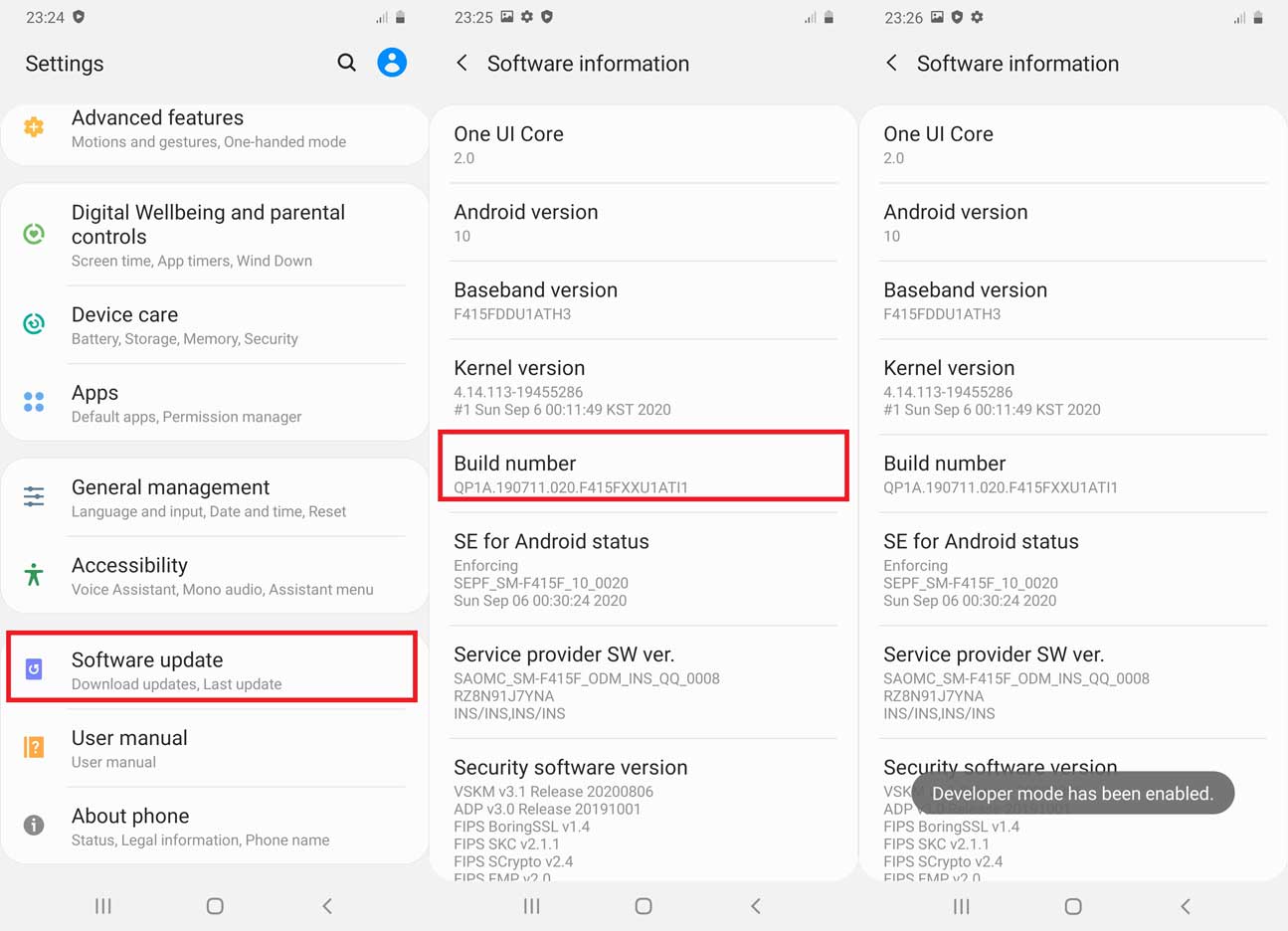
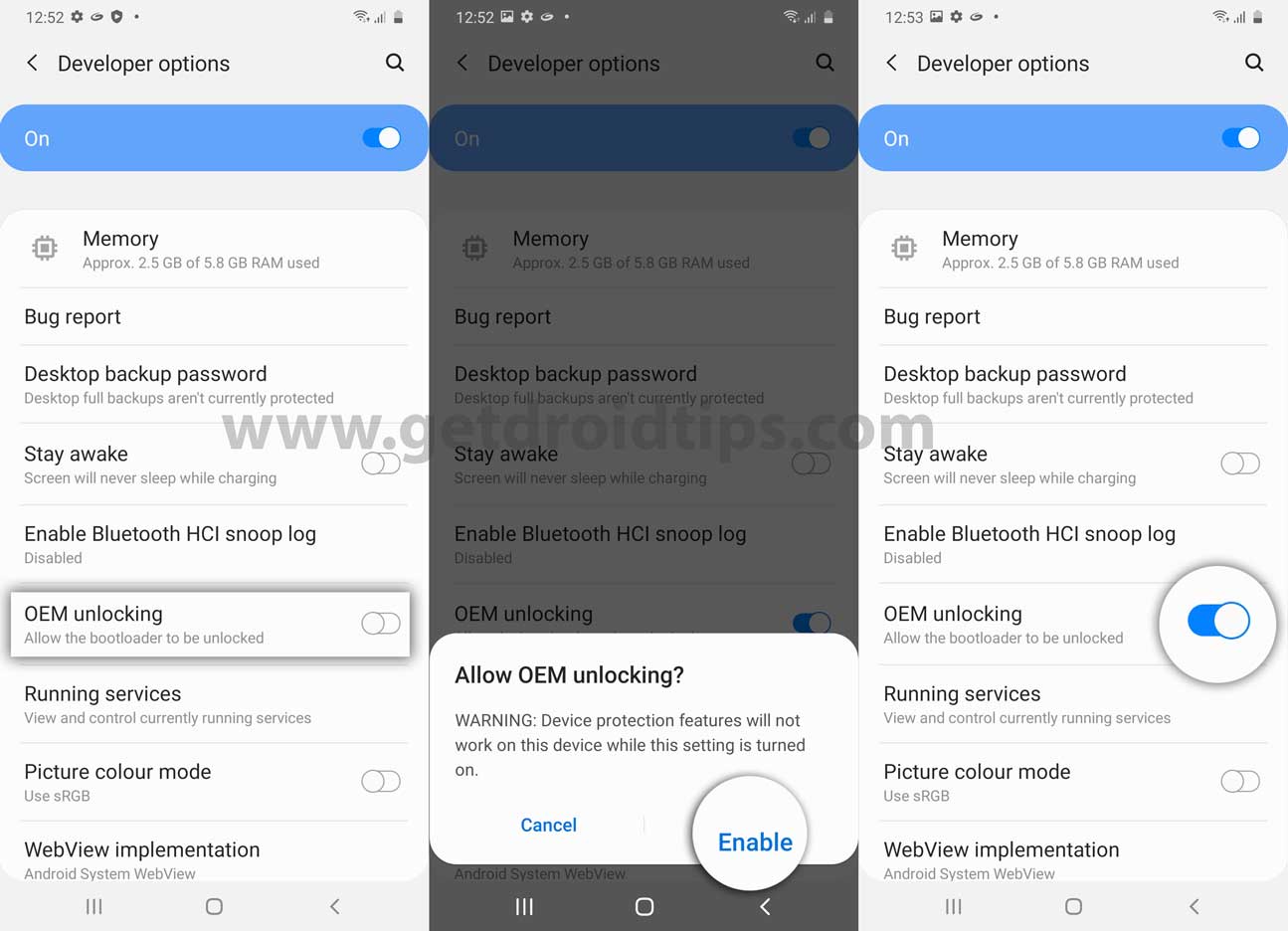
    En el primer paso tendrás que modificar varios cambios específicos en las opciones de tu Huawei MediaPad M3 Lite 8.0, que tratan principalmente de Habilitar la depuración USB al igual que Activar desbloqueo OEM.

    Estas configuraciones se encuentran dentro de la sección del programador, que debes activar previamente presionando 7 veces continuamente encima de;

    Sistema-> Acerca del dispositivo -> Número de compilación.

    Rootear Huawei MediaPad M3 Lite 8.0 con facilidad

    Primero debes extraer los archivos que has descargado en el escritorio de la PC y luego abrir el software MTKroot v2.5.5.

    Abra MTKroot v2.5.5 y Huawei MediaPad M3 Lite 8.0Abra MTKroot v2.5.5 y Huawei MediaPad M3 Lite 8.0
    Ejecutando MTKroot v2.5.5 en Huawei MediaPad M3 Lite 8.0

    Haga clic en Controladores -> Qualcomm y continuar instalando los drivers correspondientes.

    Controladores Qualcomm Huawei MediaPad M3 Lite 8.0Controladores Qualcomm Huawei MediaPad M3 Lite 8.0
    Instalar drivers USB Qualcomm Huawei MediaPad M3 Lite 8.0

    Siga estos mismos pasos para completar la instalación del controlador -> BAsD.

    Nota: La utilidad MTKroot v2.5.5 ya incluye todos los controladores actualizados necesarios para el Huawei MediaPad M3 Lite 8.0.

    Luego conecte el dispositivo Huawei MediaPad M3 Lite 8.0 con su PC usando el cable de datos USB y luego haga clic en Restablecer USB.

    Haga clic en el área superior izquierda en ¡¡Sin botas de heno!! -> Llevarabra el archivo boot.img y luego haga clic en el botón Parche de proceso.

    cargar boot.img Huawei MediaPad M3 Lite 8.0cargar boot.img Huawei MediaPad M3 Lite 8.0

    Automáticamente se iniciará la aplicación Magisk Manager en tu Huawei MediaPad M3 Lite 8.0, sigue las instrucciones que aparecerán en pantalla para crear el parche.

    Entonces tienes que presionar Prueba del BAD y espera un momento hasta que puedas leer la línea ‘Dispositivo encontrado‘ en cuyo momento debes hacer clic en el botón Soy un fastboot.

    Huawei MediaPad M3 Lite 8.0 reiniciar USB, probar ADB, ir a FastbootHuawei MediaPad M3 Lite 8.0 reiniciar USB, probar ADB, ir a Fastboot
    Huawei MediaPad M3 Lite 8.0 Reiniciar USB + Test ADB + Fastboot

    Espere unos segundos mientras el Huawei MediaPad M3 Lite 8.0 se reinicia en modo Fastboot, luego haga clic en Probar arranque rápido.

    Espere nuevamente hasta que aparezca la línea ‘Dispositivo reconocido‘ antes de poder continuar a la siguiente etapa.

    Gestor de arranque gratuito en Huawei MediaPad M3 Lite 8.0

    A continuación llegará el momento de desbloquear el bootloader del Huawei MediaPad M3 Lite 8.0, otro proceso fundamental que podemos realizar con un simple clic.

    Debes saltarte el paso si ya lo has desbloqueado antes.

    Hacer clic Prueba del cargador de arranque si desea asegurarse del estado del gestor de arranque.

    Comprueba el gestor de arranque del Huawei MediaPad M3 Lite 8.0Comprueba el gestor de arranque del Huawei MediaPad M3 Lite 8.0
    Comprobar gestor de arranque Huawei MediaPad M3 Lite 8.0

    Si lo considera necesario abre el gestor de arranque del Huawei MediaPad M3 Lite 8.0 simplemente haga clic en el botón Liberar cargador de arranque -> Aceptar y luego realizar las instrucciones que verás reflejadas en la pantalla de la tableta.

    No olvides presionar el botón sube el volumen para continuar.

    Desbloquear el gestor de arranque Huawei MediaPad M3 Lite 8.0Desbloquear el gestor de arranque Huawei MediaPad M3 Lite 8.0
    Desbloquear el gestor de arranque en Huawei MediaPad M3 Lite 8.0

    Importante: Al liberar el gestor de arranque, el sistema de su Huawei MediaPad M3 Lite 8.0 se restaurará al estado inicial.

    Es recomendable realizar copias de seguridad o si lo deseas copiar los archivos, contactos, fotografías y demás datos personales a una memoria externa o Micro SD.

    Una vez que hayas desbloqueado el gestor de arranque solo queda completar este proceso, dejando finalmente tu Huawei MediaPad M3 Lite 8.0 con acceso root.

    Vaya a la parte superior de MTKroot v2.5.5 y marque la opción raíz, luego haga clic en el botón Raíz en la esquina inferior.

    Marcar Root Huawei MediaPad M3 Lite 8.0Marcar Root Huawei MediaPad M3 Lite 8.0
    Marcar Root Huawei MediaPad M3 Lite 8.0

    En apenas unos segundos tu terminal Huawei MediaPad M3 Lite 8.0 habrá sido rooteado y verás reflejado el texto “OK” tanto en el Huawei MediaPad M3 Lite 8.0 como en la ventana de MTKroot v2.5.5.

    Luego presione Salir del arranque rápido Para reiniciar su tableta Huawei MediaPad M3 Lite 8.0, reiniciará el sistema.

    Cuando tu Huawei MediaPad M3 Lite 8.0 se haya encendido por completo deberás pulsar en el botón Aplicaciones -> instalar magia y verifique que la aplicación Magisk Manager esté en el escritorio del Huawei MediaPad M3 Lite 8.0.

    Para que la aplicación Magisk Manager funcione correctamente, primero debes conectar tu tableta a Internet.

    Para finalizar sólo tienes que hacer clic en el botón Comprobar raíz -> luego aceptar y nada más.

    Prueba Root Huawei MediaPad M3 Lite 8.0Prueba Root Huawei MediaPad M3 Lite 8.0
    Prueba Root Huawei MediaPad M3 Lite 8.0

    Nota: Si la aplicación Magisk no se instala la primera vez, haga clic una vez Desinstalarespere un par de segundos y una vez más haga clic en el botón Instalar Administrador Mágico.

    Simplificación del método

    Proceso simplificado Root Huawei MediaPad M3 Lite 8.0Proceso simplificado Root Huawei MediaPad M3 Lite 8.0
    Proceso simplificado Root Huawei MediaPad M3 Lite 8.0
    1. Ejecute el programa MTKroot v2.5.5 y luego conecte su tableta a la computadora.
    2. Reinicie su tableta en el gestor de arranque haciendo clic en Soy un fastboot -> Probar arranque rápido.
    3. Si es necesario, desbloquee el gestor de arranque haciendo clic en Liberar cargador de arranque.
    4. Finalmente seleccione la opción raíz y presione el botón Raíz.

    Vídeo tutorial ilustrativo sobre cómo rootear el dispositivo Huawei MediaPad M3 Lite 8.0

  • Rootear Huawei MediaPad M3 Lite 10 paso a paso

    Rootear Huawei MediaPad M3 Lite 10 paso a paso

    Rootear una tablet, como es el caso de la Huawei MediaPad M3 Lite 10, no es un juego y mucho menos debe tomarse a la ligera, por eso en los tutoriales que creamos siempre intentamos que los usuarios no olviden ningún paso o configuración clave.

    Tipo de dispositivo Tableta
    Marca Huawei
    Modelo MediaPad M3 Lite 10
    Hardware Qualcomm
    Método Extraiga y parchee boot.img del firmware oficial de Huawei MediaPad M3 Lite 10

    Índice de artículos
    ¿Qué es la raíz?
    Beneficios
    Advertencias y contras
    Requisitos Huawei MediaPad M3 Lite 10
    Configuraciones anteriores de la Huawei MediaPad M3 Lite 10
    Iniciar Root en Huawei MediaPad M3 Lite 10
    Desbloquear el gestor de arranque de Huawei MediaPad M3 Lite 10
    Comprobar el gestor de arranque Huawei MediaPad M3 Lite 10
    Verificar Root Huawei MediaPad M3 Lite 10
    Resumen
    Vídeotutorial paso a paso

    HuaweiHuawei

    ¿No encuentras el archivo boot.img?, revisa este

    ¿Qué es el enraizamiento?

    Superusuario oh raíz es el nombre convencional que suele asignarse a las cuentas de usuario que tienen todos los privilegios en todas las formas de acceso (usuario único o multiusuario).

    Rootear una tableta es un método que permite a los usuarios de terminales con sistema operativo Android obtener acceso privilegiado de forma similar a los permisos administrativos en máquinas Unix o Linux, lo que también les permite superar las posibles restricciones de hardware y software que puedan imponer el fabricante y/u operador de red.

    ¿Cuáles son los beneficios de rootear el Huawei MediaPad M3 Lite 10?

    • Ser capaz de eliminar cualquier Bloatware con facilidad y eliminar aplicaciones inútiles del sistema.
    • Obtenga más espacio para almacenamiento interno.
    • Modificar configuraciones profundas en el sistema, como restaurar el número IMEI del dispositivo, MAC, overclockear la CPU y/o GPU, entre muchas posibilidades.
    • Pudiendo utilizar Apps desarrolladas únicamente para tablets que tengan privilegios de superusuario.
    • Adaptar, eliminar y modificar nuevas particiones en memoria (¡Advertencia! Hacer esto puede ser muy peligroso.).
    • Crea copias de seguridad o backups del sistema de particiones y exporta el Firmware.

    Precauciones e inconvenientes a tener en cuenta

    1. El terminal dejará de estar cubierto por la garantía otorgada por el fabricante.
    2. Amenaza de que aplicaciones maliciosas puedan obtener permisos de Superusuario.
    3. Peligro de daño o deterioro de los datos durante el procedimiento, en cuyo caso siempre se recomienda realizar una copia de seguridad antes de iniciar root.
    4. El Firmware/Rom del Huawei MediaPad M3 Lite 10 puede estar dañado, se recomienda asegurarse de poder obtener una copia original del firmware si es necesario.
    5. Las actualizaciones FOTA/OTA terminarán deshabilitadas.

    Requisitos previos para realizar el proceso

    • Una computadora con sistema operativo Windows XP/W7/8 o posterior.
    • Un conector para transferencias de datos de USB a Micro USB.
    • Descarga a tu computadora una de las versiones actualizadas del software MTKroot v2.5.5 para tu Huawei MediaPad M3 Lite 10.
    • Descargue el firmware original de su dispositivo para eliminar el componente de arranque, preferiblemente desde la página de soporte oficial.

    Y No encuentras un firmware oficial para tu Huawei MediaPad M3 Lite 10 Alternativamente, también puede obtener el componente de arranque directamente desde su Huawei MediaPad M3 Lite 10 fácilmente siguiendo los pasos de este tutorial.

    Configuración a realizar en la tableta

    Para comenzar, deberás modificar ciertos ajustes en el panel de configuración de tu Huawei MediaPad M3 Lite 10, que pasan por Habilitar la depuración USB y también Activar desbloqueo OEM.

    Podrás encontrar ambas opciones dentro del panel de desarrollador, que deberás activar con antelación presionando 7 veces ininterrumpidamente sobre la sección ->

    Ajusta-> Información de la tableta -> versión de software oh Número de compilación.

    Cómo rootear la tableta Huawei MediaPad M3 Lite 10 fácilmente

    Primero debes extraer el paquete previamente descargado en el escritorio de tu computadora y abrir la utilidad MTKroot v2.5.5.

    Ejecute MTKroot v2.5.5 para Huawei MediaPad M3 Lite 10Ejecute MTKroot v2.5.5 para Huawei MediaPad M3 Lite 10
    Inicialice MTKroot v2.5.5 en Huawei MediaPad M3 Lite 10

    Haga clic una vez en Controladores -> Qualcomm y completar la instalación de los controladores específicos.

    Controladores Qualcomm para Huawei MediaPad M3 Lite 10Controladores Qualcomm para Huawei MediaPad M3 Lite 10
    Instalar drivers USB Qualcomm Huawei MediaPad M3 Lite 10

    Siga estos mismos pasos para instalar controladores -> BAsD.

    Nota: La aplicación MTKroot v2.5.5 incluye todos los controladores USB y Fastboot que requiere el Huawei MediaPad M3 Lite 10.

    Luego conecta tu tableta Huawei MediaPad M3 Lite 10 a su computadora usando un puerto USB y haga clic una vez Restablecer USB.

    Haga clic en el área superior izquierda en ¡¡Sin botas de heno!! -> Llevarabra el archivo de inicio y luego haga clic Parche de proceso.

    cargar boot.img Huawei MediaPad M3 Lite 10cargar boot.img Huawei MediaPad M3 Lite 10

    La herramienta Magisk Manager se abrirá automáticamente en tu Huawei MediaPad M3 Lite 10, sigue las instrucciones que aparecerán en pantalla para parchear el arranque.

    Luego debes hacer clic en Prueba del BAD y espera un momento hasta que puedas ver el texto ‘Dispositivo encontrado‘entonces tendrás que hacer clic en el botón Soy un fastboot.

    Huawei MediaPad M3 Lite 10 reiniciar USB + probar ADB + FastbootHuawei MediaPad M3 Lite 10 reiniciar USB + probar ADB + Fastboot
    Huawei MediaPad M3 Lite 10 Reiniciar USB + Test ADB + Fastboot

    Presta atención durante unos segundos mientras Huawei MediaPad M3 Lite 10 reinicie las opciones de Fastboot y haga clic en Probar arranque rápido.

    Nuevamente tienes que prestar atención hasta que veas el mensaje ‘Dispositivo reconocido‘ antes de pasar a la siguiente etapa.

    Abra el gestor de arranque de su Huawei MediaPad M3 Lite 10

    A continuación deberás desbloquear el gestor de arranque de tu Huawei MediaPad M3 Lite 10, una operación fundamental que además podrás aplicar de forma 100% automática.

    Pero debes excluir esta operación si la desbloqueaste en otro momento.

    Haga clic en el botón una vez Prueba del cargador de arranque para asegurarse del estado del gestor de arranque.

    Comprobar el gestor de arranque y Huawei MediaPad M3 Lite 10Comprobar el gestor de arranque y Huawei MediaPad M3 Lite 10
    Comprobar el gestor de arranque y Huawei MediaPad M3 Lite 10

    Para abrir el gestor de arranque en el Huawei MediaPad M3 Lite 10 simplemente pulsa el botón Liberar cargador de arranque -> Aceptar y luego cumplir las instrucciones que se muestran en la pantalla de la tableta.

    Presione la tecla aumentar el volumen para proceder.

    Abrir gestor de arranque en Huawei MediaPad M3 Lite 10Abrir gestor de arranque en Huawei MediaPad M3 Lite 10
    Abra el gestor de arranque de Huawei MediaPad M3 Lite 10

    Recuerde: cuando abra el gestor de arranque, el dispositivo móvil se restablecerá al estado de fábrica.

    Por lo tanto, debes realizar copias de seguridad o, en su caso, realizar una copia de seguridad de los archivos, contactos, fotografías y otros datos en la memoria Micro SD.

    Una vez que hayas desbloqueado el gestor de arranque, estás a punto de finalizar este proceso y dejar tu Huawei MediaPad M3 Lite 10 con sus correspondientes privilegios de root.

    Vaya a la parte superior izquierda de MTKroot v2.5.5 y elija la preferencia de raíz, luego haga clic en Root en la esquina inferior.

    Opción raíz Huawei MediaPad M3 Lite 10Opción raíz Huawei MediaPad M3 Lite 10
    Opción raíz Huawei MediaPad M3 Lite 10

    En unos segundos tu dispositivo estará rooteado, por lo tanto podrás leer las letras “OK” en la tableta Huawei MediaPad M3 Lite 10 y en la utilidad MTKroot v2.5.5.

    Posteriormente debes hacer clic Salir del arranque rápido Para reiniciar la tableta, se reiniciará en el sistema Android.

    Cuando el Huawei MediaPad M3 Lite 10 se haya encendido por completo deberás pulsar Aplicaciones -> instalar magia y asegúrese de que la aplicación Magisk Manager esté efectivamente en el escritorio del dispositivo móvil.

    Para que la aplicación Magisk Manager funcione correctamente es necesario conectar el Huawei MediaPad M3 Lite 10 a Internet, ya sea mediante datos móviles o Wi-Fi.

    Y para terminar simplemente haga clic en el botón una vez Comprobar raíz -> siguiente Aceptar y eso es todo.

    Verificar Root Huawei MediaPad M3 Lite 10Verificar Root Huawei MediaPad M3 Lite 10
    Verificar Root Huawei MediaPad M3 Lite 10

    Nota: Si la aplicación no se instala en el primer intento, haga clic una vez Desinstalarespera un par de segundos y vuelve a hacer clic en el botón instalar magia.

    Abreviatura de pasos

    Proceso simplificado Root Huawei MediaPad M3 Lite 10Proceso simplificado Root Huawei MediaPad M3 Lite 10
    Proceso simplificado Root Huawei MediaPad M3 Lite 10
    1. Ejecute la utilidad MTKroot v2.5.5 y luego conecte el dispositivo móvil Huawei MediaPad M3 Lite 10 con su computadora.
    2. Reinicie el dispositivo móvil Huawei MediaPad M3 Lite 10 en modo fastboot haciendo clic en Soy un fastboot -> Probar arranque rápido.
    3. Si es necesario, desbloquee el gestor de arranque haciendo clic en Liberar cargador de arranque.
    4. Finalmente seleccione la opción raíz y presione el botón Raíz.

    Vídeo tutorial orientativo para rootear la Huawei MediaPad M3 Lite 10

  • Cómo rootear celulares Ecoo E04 lite

    Cómo rootear celulares Ecoo E04 lite

    ¿Tienes un Ecoo E04 lite y quieres ser usuario root? Entonces sin duda has acabado en el mejor lugar.
    El Ecoo E04 lite es un teléfono que, al estar rooteado, permite al usuario varias formas de optimizar fácilmente su funcionamiento en general, personalizar su software nativo y tomar el control total del sistema.

    Índice de artículos
    ¿Qué es la raíz?
    Beneficios
    Advertencias y contras
    Requisitos Ecoo E04 encendido
    Configuraciones anteriores del Ecoo E04 lite
    Iniciar Root en Ecoo E04 lite
    Desbloquear el gestor de arranque del Ecoo E04 lite
    Comprobar el gestor de arranque Ecoo E04 lite
    Verificar Root Ecoo E04 lite
    Resumen
    Vídeotutorial paso a paso

    ¿Qué significa raíz?

    Él raíz oh uso excesivo Es el nombre habitual que se asigna a las cuentas de usuario administrador que tienen todos los derechos en todos los niveles de acceso, tanto monousuario como multiusuario.

    Rootear o rootear un teléfono es el proceso que permite al usuario de un celular Android obtener acceso privilegiado similar a los permisos administrativos de las máquinas Linux, que también le permite al usuario saltarse cualquier reducción de sistema o hardware impuesta por el fabricante u operador de red.

    ¿Cuáles son las ventajas de rootear el Ecoo E04 lite?

    • Pudiendo eliminar cualquier Bloatware de forma sencilla y eliminar aplicaciones improductivas del sistema.
    • Posibilidad de liberar memoria extra para almacenamiento.
    • Cambiar parámetros avanzados en el sistema, como cambiar el número IMEI del Ecoo E04 lite o MAC, overclockear la CPU y/o GPU entre muchos otros.
    • Posibilidad de utilizar Software creado únicamente para dispositivos rooteados.
    • Eliminar o cambiar el tamaño de nuevas particiones en la memoria interna (¡Ten cuidado! Puede ser extremadamente peligroso.).
    • Realiza copias de seguridad o copias de seguridad completas incluyendo exportar la rom completa.

    Precauciones e inconvenientes que debemos tener en cuenta

    1. Su teléfono móvil anulará la validez de la garantía proporcionada por el fabricante.
    2. Amenaza de que aplicaciones dañinas puedan obtener derechos de Superusuario.
    3. Peligro de daño o pérdida de datos durante o después del procedimiento, por lo que se recomienda en todo momento realizar una copia de seguridad antes de iniciar root.
    4. El Software del celular Ecoo E04 lite puede estar dañado, es recomendable asegurarse de poder obtener una copia válida de la rom en caso de ser necesario.
    5. Se invalidará la compatibilidad con las actualizaciones de FOTA.

    Requisitos para este método

      • Una computadora con cualquier versión de sistema operativo Windows XP/w7 o posterior, ya sea de 32 o 64 bits.
      • Conector de datos USB a Micro USB.
      • Descargar a la computadora una versión actualizada del programa MTKroot v2.5.5 para tu terminal Ecoo E04 lite.
      • Descarga la rom original o el archivo boot.img de tu Ecoo E04 lite preferiblemente desde el sitio web oficial de descargas del fabricante.

    Nota: Si no puedes encontrar el firmware oficial para tu Ecoo E04 lite, tienes la alternativa de obtener el archivo de arranque directamente desde tu Ecoo E04 lite fácilmente siguiendo este tutorial.

    Configurar el equipo

    En primer lugar tendrás que realizar varios cambios específicos en el panel de configuración de tu Ecoo Ecoo E04 lite, estos básicamente radican en Desbloquear OEM y también Activar la depuración USB.

    Las dos configuraciones se encuentran dentro del panel de desarrollo, que primero debes desbloquear presionando siete veces continuamente en la caja;

    Menú de configuración-> Acerca del teléfono -> versión de software oh Número de compilación.

    Root Ecoo E04 lite con facilidad

    Para comenzar, debes descomprimir el contenido del paquete que has descargado en el escritorio de tu ordenador con Windows y luego abrir el software MTKroot v2.5.5.

    Abrir MTKroot v2.5.5 y Ecoo E04 liteAbrir MTKroot v2.5.5 y Ecoo E04 lite
    Iniciando MTKroot v2.5.5 en Ecoo E04 lite

    Controladores Clica -> MediaTek y completa la instalación de los controladores específicos.

    Controladores de Mediatek Ecoo E04 liteControladores de Mediatek Ecoo E04 lite
    Instalar drivers USB Ecoo E04 lite

    Repita esto también para ejecutar la instalación en los controladores. BAsD.

    Nota: La aplicación MTKroot v2.5.5 incluye los controladores USB y Fastboot necesarios para el teléfono Ecoo E04 lite.

    Luego conecte el Ecoo E04 lite a su computadora usando un cable Micro USB y haga clic una vez en el botón Restablecer USB.

    Haga clic en la esquina superior izquierda del texto. ¡¡Sin botas de heno!! -> Llevaragregue el archivo boot.img y luego haga clic en el botón Parche de proceso.

    cargar boot.img Ecoo E04 litecargar boot.img Ecoo E04 lite

    Automáticamente se abrirá la herramienta Magisk Manager en tu celular, sigue las instrucciones que aparecerán en pantalla para crear el parche.

    Luego debes hacer clic en Prueba del BAD y espera un momento hasta que aparezca el texto ‘Dispositivo reconocido‘justo en ese momento debes hacer clic en Soy un fastboot.

    Ecoo E04 lite reiniciar USB + prueba ADB + FastbootEcoo E04 lite reiniciar USB + prueba ADB + Fastboot
    Ecoo E04 lite Reiniciar USB, probar ADB, ir a Fastboot

    Espere unos segundos mientras el Ecoo E04 lite reinicie las opciones del gestor de arranque y haga clic en el botón Probar arranque rápido.

    Nuevamente espera hasta que veas el texto ‘Dispositivo reconocido’ para continuar con la siguiente fase.

    Desbloquear el gestor de arranque en dispositivos móviles Ecoo E04 lite

    En el siguiente nivel deberás desbloquear el gestor de arranque de tu Ecoo E04 lite, tarea imprescindible que haremos con un simple clic.

    Pero tienes que excluir dicha operación si la has liberado en otra ocasión.

    Haga clic una vez en el botón Prueba del cargador de arranque si quieres asegurarte si está desbloqueado o no.

    Comprobar el gestor de arranque del Ecoo E04 liteComprobar el gestor de arranque del Ecoo E04 lite
    Checkear el gestor de arranque y Ecoo E04 lite

    Si consideras necesario liberar el bootloader de tu Ecoo E04 lite sólo tienes que pulsar en Liberar cargador de arranque -> Acepta y luego cumple con las instrucciones que se mostrarán en la pantalla del Ecoo E04 lite.

    Prensa aumentar el volumen para poder continuar.

    Liberar el gestor de arranque Ecoo E04 liteLiberar el gestor de arranque Ecoo E04 lite
    Liberar el gestor de arranque Ecoo E04 lite

    Nota: Al desbloquear el gestor de arranque, su Ecoo E04 lite se restablecerá al estado de fábrica.

    Por este motivo, considere hacer una copia de seguridad o simplemente hacer una copia de seguridad de archivos, contactos, fotos y otros datos en una tarjeta de memoria externa.

    Una vez abierto el gestor de arranque, el siguiente paso será completar el tutorial y dejar el Ecoo E04 lite con privilegios de usuario root.

    Vaya a la parte superior de la aplicación MTKroot v2.5.5 y elija la opción raíz, luego haga clic en el botón Raíz en la esquina inferior.

    Marcar Raíz Ecoo E04 liteMarcar Raíz Ecoo E04 lite
    Marcar Raíz Ecoo E04 lite

    En unos segundos el Ecoo E04 lite habrá quedado rooteado, por lo tanto podrás ver el mensaje “OK” tanto en tu teléfono móvil Ecoo E04 lite como en el programa MTKroot v2.5.5.

    Luego tendrás que hacer clic en el botón Salir del arranque rápido Para reiniciar el celular se reiniciará al entorno Android.

    Cuando tu Ecoo E04 lite se haya iniciado por completo deberás pulsar en Aplicaciones -> instalar magia y asegúrate de que la aplicación Magisk Manager aparece instalada en el Ecoo E04 lite.

    Para poder utilizar la aplicación Magisk Manager es necesario conectar tu Ecoo E04 lite a Internet, ya sea mediante Wi-Fi o datos móviles.

    Y para finalizar solo tienes que hacer clic Comprobar raíz -> entonces Aceptar y eso es todo.

    Prueba Root Ecoo E04 litePrueba Root Ecoo E04 lite
    Prueba Root Ecoo E04 lite

    Nota: Si la aplicación no aparece instalada, haga clic en Desinstalarespere unos segundos y una vez más haga clic en el botón instalar.

    Pasos simplificados

    Pasos simplificados Root Ecoo E04 litePasos simplificados Root Ecoo E04 lite
    Pasos simplificados Root Ecoo E04 lite
    1. Ejecute el programa MTKroot v2.5.5 y luego conecte su Ecoo E04 lite con la computadora.
    2. Restablezca su Ecoo E04 lite a las opciones del gestor de arranque haciendo clic en el botón Soy un fastboot -> Probar arranque rápido.
    3. Si es necesario, desbloquee el gestor de arranque haciendo clic en Liberar cargador de arranque.
    4. Finalmente seleccione la opción raíz y presione el botón Raíz.

    Vídeo tutorial de ayuda paso a paso sobre cómo rootear el Ecoo E04 lite

  • Cómo rootear e instalar TWRP Recovery en Huawei P9 Lite Mini

    Cómo rootear e instalar TWRP Recovery en Huawei P9 Lite Mini

    Buenas noticias para todos los usuarios de Huawei P9 Lite Mini (SLA-L02). Hoy te contamos cómo instalar TWRP Recovery en Huawei P9 Lite Mini. La recuperación de TWRP se considera una de las contribuciones importantes de la activa comunidad de desarrolladores de Android. Esta recuperación personalizada de código abierto se utiliza ampliamente en todo el mundo. La recuperación TWRP ayuda a instalar ROM personalizada, kernel, módulos, raíz o incluso realizar copias de seguridad y restaurar cualquier ROM.

    Si estás aquí, probablemente te estés preguntando cómo instalar TWRP Recovery en Huawei P9 Lite Mini. Simplemente puede seguir la guía que se proporciona aquí. Una vez realizada la instalación, puede actualizar Super SU o Magisk para rootear su dispositivo muy rápidamente. Antes de instalar TWRP Recovery, comprendamos qué es TWRP Recovery y sus beneficios.

    Cómo rootear e instalar TWRP Recovery en Huawei P9 Lite Mini

    ¿Qué es la recuperación TWRP?

    TWRP significa Proyecto de recuperación TeamWin. Es una recuperación personalizada totalmente táctil y de código abierto para dispositivos Android. Esta es la mejor recuperación personalizada después de ClockworkMod (también conocido como CWM). A diferencia de Stock Recovery, TWRP le permite instalar ROM, kernel, módulos personalizados o incluso rootear cualquier dispositivo Android en solo unos simples pasos.

    [su_quote cite=”Wikipedia” url=”https://en.wikipedia.org/wiki/TWRP”]Team Win Recovery Project (TWRP) es una imagen de recuperación personalizada de software de código abierto para dispositivos Android. Proporciona una interfaz de pantalla táctil que permite a los usuarios instalar firmware de terceros y realizar copias de seguridad del sistema actual, funciones que a menudo no son compatibles con las imágenes de recuperación de stock. Por lo tanto, suele instalarse al rootear dispositivos Android, aunque no depende de que el dispositivo esté rooteado para instalarse.[/su_quote]

    Ventajas de la recuperación TWRP:

    • Puede actualizar una ROM personalizada en Huawei P9 Lite Mini usando TWRP
    • Puedes modificar archivos zip para personalizar tu teléfono
    • Fácil de flashear y usar módulos Xposed usando TWRP
    • Fácil de rootear y desrootear usando el zip flashable TWRP Recovery SuperSU
    • Puedes instalar Magisk en Huawei P9 Lite Mini
    • Fácil de crear y restaurar copias de seguridad de Nandroid usando TWRP Recovery.
    • Fácil acceso para restaurar la copia de seguridad de Nandroid.
    • Puede actualizar el archivo de imagen usando TWRP Recovery en Huawei P9 Lite Mini.
    • Es fácil eliminar todo el bloatware usando TWRP Recovery en Huawei P9 Lite Mini.
    • Para underclock y overclock.
    • Puede limpiar, borrar caché y datos.

    Antes de seguir los métodos solo quiero advertirte que al hacer esto perderás la garantía y, a veces, si no lees los pasos y haces algo mal, tu dispositivo puede destruirse. Esto no sucederá si sigues cuidadosamente nuestra guía paso a paso.

    Ver publicación popular

    Pasos para instalar TWRP Recovery en Huawei P9 Lite Mini

    Recuerde que esta guía trata sobre la instalación de TWRP Recovery en Huawei P9 Lite Mini, así que no intente la misma imagen de recuperación en otro dispositivo. Antes de actualizar la recuperación, lea e instale los controladores y el software necesarios en su PC.

    Descargue los archivos requeridos

    Recuperación TWRP

    Descargar SuperSU Zip

    Descargar Magic Zip

    Requisito previo:

    Artículo relacionado

    Guía de instalación mediante la ventana de comandos de Adb:

    [su_note note_color=”#035786″ text_color=”#ffffff”]En GetDroidTips, nosotros no será responsable de ningún tipo de daño ocurrido a su dispositivo mientras sigue esta guía. Haga esto bajo su propio riesgo. Recuerde que rootear o instalar Custom Recovery anulará la garantía de su teléfono.[/su_note]

    Siga las instrucciones a continuación para instalar TWRP en su teléfono:

    Guía completa para instalar TWRP Recovery en su teléfono

    Mire el video sobre cómo instalar TWRP Recovery usando la herramienta ADB Fastboot

    Cómo rootear el Huawei P9 Lite Mini:

    Para rootear su teléfono, necesita una recuperación TWRP compatible o cualquier aplicación de rooteo. Con la ayuda de aplicaciones de rooteo, puedes rootear el Huawei P9 Lite Mini sin PC/computadora. Aquí en esta guía ya tenemos una recuperación TWRP compatible, así que aquí te guiaré para que actualices superSU o Magisk para rootear tu teléfono. Antes de rootear, comprendamos ¿Qué es rootear en un teléfono Android?

    ¿Qué significa enraizar?

    Rootear no significa hackear. Así que no compares el término hacking con rooting. De hecho, eso no es del todo cierto. Pues rootear para Android no significa otra cosa que hacer jailbreak al dispositivo para acceder al directorio raíz de tu móvil Android. Esto significa que eliminas restricciones y limitaciones de tu teléfono o tableta Android para realizar tareas inalcanzables.

    Al rootear el Huawei P9 Lite Mini, inyectas un archivo llamado SU binario en la raíz de tu teléfono. Técnicamente hablando, rootear cualquier teléfono Android anulará la garantía de la marca, pero no te preocupes, puedes eliminar o restaurar tu dispositivo en cualquier momento sin ningún problema.

    La ventaja del enraizamiento:

    • Puede acceder a todos los archivos de su Huawei P9 Lite Mini, incluso a los archivos presentes en el directorio raíz de su teléfono.
    • Puede aumentar el rendimiento de su Huawei P9 Lite Mini mediante overclocking.
    • Al rootear, puedes aumentar la duración de la batería al hacer underclocking en el Huawei P9 Lite Mini.
    • Desinstale Bloatware en Huawei P9 Lite Mini.
    • Puede bloquear anuncios en todas las aplicaciones de Android como Youtube y otras aplicaciones relacionadas con juegos. Leer también: Las 5 mejores alternativas de Adblock Plus para Android
    • Al rootear el Huawei P9 Lite Mini, puede ver, editar o eliminar cualquier archivo del sistema en el directorio raíz.
    • Puede instalar Xposed Framework y muchos módulos Xposed compatibles.

    Guía raíz:

    Aquí está la guía sobre cómo rootear el teléfono inteligente Huawei P9 Lite Mini. Asegúrate de descargar SuperSU o Magisk para rootear tu teléfono.

    [su_note note_color=”#faf5ce” text_color=”#1d1d1d”]Nota: No intentes actualizar Magisk y SuperSU en tu teléfono. Necesitas rootear con SuperSU o Magisk[/su_note]

    Guía completa para instalar SuperSU en su teléfono

    Guía completa para instalar Magisk y Magisk Manager

    Espero que esta guía haya sido útil para rootear e instalar TWRP Recovery en Huawei P9 Lite Mini. Para cualquier duda, puedes dejar un comentario a continuación.

    El crédito es para: Surendrajat

  • Cómo rootear e instalar TWRP Recovery en Huawei P9 Lite Mini

    Cómo rootear e instalar TWRP Recovery en Huawei P9 Lite Mini

    Buenas noticias para todos los usuarios de Huawei P9 Lite Mini (SLA-L02). Hoy te contamos cómo instalar TWRP Recovery en Huawei P9 Lite Mini. La recuperación de TWRP se considera una de las contribuciones importantes de la activa comunidad de desarrolladores de Android. Esta recuperación personalizada de código abierto se utiliza ampliamente en todo el mundo. La recuperación TWRP ayuda a instalar ROM personalizada, kernel, módulos, raíz o incluso realizar copias de seguridad y restaurar cualquier ROM.

    Si estás aquí, probablemente te estés preguntando cómo instalar TWRP Recovery en Huawei P9 Lite Mini. Simplemente puede seguir la guía que se proporciona aquí. Una vez realizada la instalación, puede actualizar Super SU o Magisk para rootear su dispositivo muy rápidamente. Antes de instalar TWRP Recovery, comprendamos qué es TWRP Recovery y sus beneficios.

    Cómo rootear e instalar TWRP Recovery en Huawei P9 Lite Mini

    ¿Qué es la recuperación TWRP?

    TWRP significa Proyecto de recuperación TeamWin. Es una recuperación personalizada totalmente táctil y de código abierto para dispositivos Android. Esta es la mejor recuperación personalizada después de ClockworkMod (también conocido como CWM). A diferencia de Stock Recovery, TWRP le permite instalar ROM, kernel, módulos personalizados o incluso rootear cualquier dispositivo Android en solo unos simples pasos.

    [su_quote cite=”Wikipedia” url=”https://en.wikipedia.org/wiki/TWRP”]Team Win Recovery Project (TWRP) es una imagen de recuperación personalizada de software de código abierto para dispositivos Android. Proporciona una interfaz de pantalla táctil que permite a los usuarios instalar firmware de terceros y realizar copias de seguridad del sistema actual, funciones que a menudo no son compatibles con las imágenes de recuperación de stock. Por lo tanto, suele instalarse al rootear dispositivos Android, aunque no depende de que el dispositivo esté rooteado para instalarse.[/su_quote]

    Ventajas de la recuperación TWRP:

    • Puede actualizar una ROM personalizada en Huawei P9 Lite Mini usando TWRP
    • Puedes modificar archivos zip para personalizar tu teléfono
    • Fácil de flashear y usar módulos Xposed usando TWRP
    • Fácil de rootear y desrootear usando el zip flashable TWRP Recovery SuperSU
    • Puedes instalar Magisk en Huawei P9 Lite Mini
    • Fácil de crear y restaurar copias de seguridad de Nandroid usando TWRP Recovery.
    • Fácil acceso para restaurar la copia de seguridad de Nandroid.
    • Puede actualizar el archivo de imagen usando TWRP Recovery en Huawei P9 Lite Mini.
    • Es fácil eliminar todo el bloatware usando TWRP Recovery en Huawei P9 Lite Mini.
    • Para underclock y overclock.
    • Puede limpiar, borrar caché y datos.

    Antes de seguir los métodos solo quiero advertirte que al hacer esto perderás la garantía y, a veces, si no lees los pasos y haces algo mal, tu dispositivo puede destruirse. Esto no sucederá si sigues cuidadosamente nuestra guía paso a paso.

    Ver publicación popular

    Pasos para instalar TWRP Recovery en Huawei P9 Lite Mini

    Recuerde que esta guía trata sobre la instalación de TWRP Recovery en Huawei P9 Lite Mini, así que no intente la misma imagen de recuperación en otro dispositivo. Antes de actualizar la recuperación, lea e instale los controladores y el software necesarios en su PC.

    Descargue los archivos requeridos

    Recuperación TWRP

    Descargar SuperSU Zip

    Descargar Magic Zip

    Requisito previo:

    Artículo relacionado

    Guía de instalación mediante la ventana de comandos de Adb:

    [su_note note_color=”#035786″ text_color=”#ffffff”]En GetDroidTips, nosotros no será responsable de ningún tipo de daño ocurrido a su dispositivo mientras sigue esta guía. Haga esto bajo su propio riesgo. Recuerde que rootear o instalar Custom Recovery anulará la garantía de su teléfono.[/su_note]

    Siga las instrucciones a continuación para instalar TWRP en su teléfono:

    Guía completa para instalar TWRP Recovery en su teléfono

    Mire el video sobre cómo instalar TWRP Recovery usando la herramienta ADB Fastboot

    Cómo rootear el Huawei P9 Lite Mini:

    Para rootear su teléfono, necesita una recuperación TWRP compatible o cualquier aplicación de rooteo. Con la ayuda de aplicaciones root, puedes rootear el Huawei P9 Lite Mini sin PC/computadora. Aquí en esta guía ya tenemos una recuperación TWRP compatible, así que aquí te guiaré para que actualices superSU o Magisk para rootear tu teléfono. Antes de rootear, comprendamos ¿Qué es rootear en un teléfono Android?

    ¿Qué significa enraizar?

    Rootear no significa hackear. Así que no compares el término hacking con rooting. De hecho, eso no es del todo cierto. Pues rootear para Android no significa otra cosa que hacer jailbreak al dispositivo para acceder al directorio raíz de tu móvil Android. Esto significa que eliminas restricciones y limitaciones de tu teléfono o tableta Android para realizar tareas inalcanzables.

    Al rootear el Huawei P9 Lite Mini, inyectas un archivo llamado SU binario en la raíz de tu teléfono. Técnicamente hablando, rootear cualquier teléfono Android anulará la garantía de la marca, pero no te preocupes, puedes eliminar o restaurar tu dispositivo en cualquier momento sin ningún problema.

    La ventaja del enraizamiento:

    • Puede acceder a todos los archivos de su Huawei P9 Lite Mini, incluso a los archivos presentes en el directorio raíz de su teléfono.
    • Puede aumentar el rendimiento de su Huawei P9 Lite Mini mediante overclocking.
    • Al rootear, puedes aumentar la duración de la batería al hacer underclocking en el Huawei P9 Lite Mini.
    • Desinstale Bloatware en Huawei P9 Lite Mini.
    • Puede bloquear anuncios en todas las aplicaciones de Android como Youtube y otras aplicaciones relacionadas con juegos. Leer también: Las 5 mejores alternativas de Adblock Plus para Android
    • Al rootear el Huawei P9 Lite Mini, puede ver, editar o eliminar cualquier archivo del sistema en el directorio raíz.
    • Puede instalar Xposed Framework y muchos módulos Xposed compatibles.

    Guía raíz:

    Aquí está la guía sobre cómo rootear el teléfono inteligente Huawei P9 Lite Mini. Asegúrate de descargar SuperSU o Magisk para rootear tu teléfono.

    [su_note note_color=”#faf5ce” text_color=”#1d1d1d”]Nota: No intentes actualizar Magisk y SuperSU en tu teléfono. Necesitas rootear con SuperSU o Magisk[/su_note]

    Guía completa para instalar SuperSU en su teléfono

    Guía completa para instalar Magisk y Magisk Manager

    Espero que esta guía haya sido útil para rootear e instalar TWRP Recovery en Huawei P9 Lite Mini. Para cualquier duda, puedes dejar un comentario a continuación.

    El crédito es para: Surendrajat

  • Cómo rootear el dispositivo móvil Oppo Reno5 Lite

    Cómo rootear el dispositivo móvil Oppo Reno5 Lite

    Adquirir privilegios de usuario root en el Oppo Reno5 Lite es un proceso bastante sencillo y seguro, como vamos a demostrar en la siguiente guía.

    El Reno5 Lite de la corporación Oppo es un dispositivo que, tras obtener el estatus de superusuario, proporciona al usuario diferentes métodos para mejorar su funcionamiento general de forma muy sencilla, cambiar su ROM nativa así como tomar completamente el control del sistema operativo de dicho teléfono móvil.

    Índice de tutoriales
    ¿Qué es la raíz?
    Beneficios
    Advertencias y contras
    Requisitos Oppo Reno5 Lite
    Configuraciones anteriores de Oppo Reno5 Lite
    Iniciar Root en Oppo Reno5 Lite
    Desbloquear el gestor de arranque Oppo Reno5 Lite
    Verifique el gestor de arranque Oppo Reno5 Lite
    Verificar Root Oppo Reno5 Lite
    Resumen
    Vídeotutorial paso a paso

    opoopo

    ¿No puedes encontrar boot.img? aquí tienes la solución

    ¿Qué es el enraizamiento?

    Él uso excesivo oh raíz es el nombre convencional asignado a las cuentas de usuario administrador que tienen todos los privilegios en todos los accesos, tanto monousuario como multiusuario.

    Rootear un teléfono inteligente es el proceso que otorga a los usuarios de dispositivos móviles Android obtener acceso privilegiado al sistema de manera similar a los permisos administrativos en máquinas Linux o Unix, permitiéndole deshacer cualquier reducción de hardware y software que pueda haber impuesto los fabricantes u operadores de red.

    Beneficios de rootear tu Oppo Reno5 Lite

    • Desinstale todo el Bloatware simplemente y elimine las aplicaciones inútiles del sistema.
    • Libere capacidad adicional para almacenamiento interno.
    • Personaliza parámetros profundos del sistema, como recuperar el número IMEI del teléfono móvil, dirección MAC, overclocking de la CPU y/o GPU entre muchas posibilidades.
    • Utilice utilidades específicamente diseñadas para computadoras rooteadas.
    • Formatee o modifique nuevas particiones en la memoria interna (Esto puede resultar extremadamente peligroso para el dispositivo.).
    • Cree copias de seguridad completas y exporte todo el firmware.

    Precauciones y advertencias que se deben tener en cuenta

    1. El celular ya no tendrá validez para la garantía emitida por el fabricante.
    2. Peligro de que aplicaciones dañinas puedan obtener el permiso de Superusuario.
    3. Amenaza de daño o pérdida de datos durante o después del proceso, en este caso es recomendable realizar una copia de seguridad antes de proceder con el root.
    4. El firmware/Rom del Oppo Reno5 Lite puede estar dañado, se recomienda asegurarse de poder obtener una copia flasheable de su firmware si es necesario.
    5. Soporte para actualizaciones FOTA (Firmware por aire) será cancelado.

    Directrices de procedimiento

    • Un ordenador con sistema Windows XP/7/8 o posterior, ya sea de 32 o 64 bits.
    • Un cable para transferir datos de USB a Micro USB.
    • Descarga a tu computadora una versión actualizada del programa MTKroot v2.5.5 para tu Oppo Reno5 Lite.
    • Descargue el firmware original o inicie su teléfono inteligente Oppo Reno5 Lite, si es posible, desde el sitio web oficial de soporte y descarga.

    Y No puedes conseguir una rom original para tu Oppo Reno5 Lite Alternativamente, puede acceder al archivo de inicio directamente desde el Oppo Reno5 Lite simplemente siguiendo los pasos de este tutorial.

    Configurar el terminal Oppo Reno5 Lite

    Lo primero que haremos será proceder a configurar los ajustes necesarios para el siguiente proceso, que básicamente consisten en Habilitar la depuración USB además de Activar desbloqueo OEM.

    Estas configuraciones están integradas en la sección de programador, que previamente deberás habilitar presionando siete veces consecutivamente en la sección;

    Sistema-> Acerca del dispositivo -> versión de software.

    Rootee el teléfono inteligente Oppo Reno5 Lite fácilmente

    En primer lugar, extraiga los archivos que ha descargado en el escritorio de la computadora y luego ejecute la utilidad MTKroot v2.5.5.

    Ejecute MTKroot v2.5.5 para Oppo Reno5 LiteEjecute MTKroot v2.5.5 para Oppo Reno5 Lite
    Abrir MTKroot v2.5.5 y Oppo Reno5 Lite

    Presione el botón Controladores -> Qualcomm y finaliza la instalación de los controladores necesarios.

    Controladores Qualcomm para Oppo Reno5 LiteControladores Qualcomm para Oppo Reno5 Lite
    Instalar drivers USB Qualcomm Oppo Reno5 Lite

    Repita los pasos de instalación de los controladores -> BAsD.

    Nota: La utilidad MTKroot v2.5.5 viene con los controladores actualizados que requiere Oppo Reno5 Lite.

    Conecte el Oppo Reno5 Lite a su PC a través de un puerto USB y luego haga clic en el botón Restablecer USB.

    Haga clic en el área superior izquierda en ¡¡Sin botas de heno!! -> Llevarbusque el archivo de inicio y luego haga clic en el botón Parche de proceso.

    cargar boot.img Oppo Reno5 Litecargar boot.img Oppo Reno5 Lite

    El programa Magisk Manager se iniciará automáticamente en tu Oppo Reno5 Lite, sigue las instrucciones que aparecerán en tu pantalla para crear el parche.

    Luego haga clic Prueba del BAD y espera un momento hasta que puedas leer el texto’Dispositivo encontrado‘ en cuyo momento tendrás que hacer clic en Soy un fastboot.

    Oppo Reno5 Lite reinicia USB, prueba ADB, ir a FastbootOppo Reno5 Lite reinicia USB, prueba ADB, ir a Fastboot
    Oppo Reno5 Lite Reiniciar USB + Prueba ADB + Fastboot

    Presta atención durante unos segundos mientras Oppo Reno5 Lite Inicie en modo Fastboot y luego haga clic en el botón Probar arranque rápido.

    Posteriormente deberás esperar hasta que aparezca la frase ‘Dispositivo detectado’ para pasar al siguiente nivel.

    Abra el gestor de arranque en dispositivos Oppo Reno5 Lite

    En el siguiente paso, tendrás que liberar el gestor de arranque de tu dispositivo, un paso esencial que te guiaremos para realizar con un solo clic.

    Aunque recuerda que debes descartar la operación si la hubieras realizado en otra ocasión.

    Haga clic en el botón Prueba del cargador de arranque para asegurarte si ya está desbloqueado.

    Verifique el gestor de arranque del Oppo Reno5 LiteVerifique el gestor de arranque del Oppo Reno5 Lite
    Verifique el gestor de arranque y Oppo Reno5 Lite

    En caso de que necesites desbloquea el gestor de arranque de tu Oppo Reno5 Lite simplemente tienes que hacer clic Liberar cargador de arranque -> Acepta y cumple las señales que aparecerán reflejadas en la pantalla de tu celular.

    Presione el botón sube el volumen para proceder.

    Desbloquear el gestor de arranque en Oppo Reno5 LiteDesbloquear el gestor de arranque en Oppo Reno5 Lite
    Desbloquear el gestor de arranque Oppo Reno5 Lite

    Atención: En el momento en que se desbloquee el gestor de arranque, el sistema de su Oppo Reno5 Lite se restaurará al estado predeterminado.

    Por ello, es recomendable crear una copia de seguridad o, en su caso, copiar tus contactos, fotografías, archivos y otros datos personales en una tarjeta de memoria Micro SD.

    Una vez que hayas desbloqueado el gestor de arranque, sólo te quedan unos segundos para finalizar el proceso y dejar finalmente el terminal perfectamente rooteado.

    Vaya a la parte superior izquierda de la herramienta y elija la opción raíz, luego haga clic una vez en el botón Raíz en la esquina inferior.

    Verificar Root Oppo Reno5 LiteVerificar Root Oppo Reno5 Lite
    Verificar Root Oppo Reno5 Lite

    En menos de 5 segundos el Smartphone estará rooteado y podrás ver el mensaje “OK” en el Oppo Reno5 Lite y en la ventana de MTKroot v2.5.5.

    Luego haga clic Salir del arranque rápido Al volver tu terminal Oppo Reno5 Lite volverá al entorno Android.

    Una vez que tu Oppo Reno5 Lite se reinicie por completo deberás pulsar en Aplicaciones -> instalar magia y compruebe si la aplicación Magisk Manager aparece efectivamente instalada en el Oppo Reno5 Lite.

    Para poder utilizar la aplicación Magisk Manager es necesario conectar el Oppo Reno5 Lite a Internet, ya sea a través de un operador de red o WiFi.

    Para finalizar el tutorial solo tienes que hacer clic Comprobar raíz -> siguiente Aceptar y eso es todo.

    Probar Root Oppo Reno5 LiteProbar Root Oppo Reno5 Lite
    Probar Root Oppo Reno5 Lite

    Nota: Si la aplicación Magisk no aparece instalada, haga clic en DesinstalarEspere unos segundos y haga clic en el botón nuevamente. instalar.

    Abreviatura de pasos

    Resumen del proceso Root Oppo Reno5 LiteResumen del proceso Root Oppo Reno5 Lite
    Resumen del proceso Root Oppo Reno5 Lite
    1. Inicie el programa MTKroot v2.5.5 y luego conecte el celular a su PC.
    2. Reinicia el celular a las opciones del gestor de arranque haciendo clic en el botón Soy un fastboot -> Probar arranque rápido.
    3. Si es necesario, desbloquee el gestor de arranque haciendo clic en Liberar cargador de arranque.
    4. Finalmente seleccione la opción raíz y presione el botón Raíz.

    Vídeo tutorial de ayuda para rootear el celular Oppo Reno5 Lite

  • Cómo rootear e instalar TWRP Recovery en Coolpad Note 6 Lite

    Cómo rootear e instalar TWRP Recovery en Coolpad Note 6 Lite

    Buenas noticias para todos los usuarios de Coolpad Note 6 Lite. Hoy te contamos cómo instalar TWRP Recovery en Coolpad Note 6 Lite. La recuperación de TWRP se considera una de las contribuciones importantes de la activa comunidad de desarrolladores de Android. Esta recuperación personalizada de código abierto se utiliza ampliamente en todo el mundo. La recuperación TWRP ayuda a instalar ROM personalizada, kernel, módulos, raíz o incluso realizar copias de seguridad y restaurar cualquier ROM.

    Si estás aquí, probablemente te estés preguntando cómo instalar TWRP Recovery en Coolpad Note 6 Lite. Simplemente puede seguir la guía que se proporciona aquí. Una vez realizada la instalación, puede actualizar Super SU o Magisk para rootear su dispositivo muy rápidamente. Antes de instalar TWRP Recovery, comprendamos qué es TWRP Recovery y sus beneficios.

    Cómo rootear e instalar TWRP Recovery en Coolpad Note 6 Lite

    ¿Qué es la recuperación TWRP?

    TWRP significa Proyecto de recuperación TeamWin. Es una recuperación personalizada totalmente táctil y de código abierto para dispositivos Android. Esta es la mejor recuperación personalizada después de ClockworkMod (también conocido como CWM). A diferencia de Stock Recovery, TWRP le permite instalar ROM, kernel, módulos personalizados o incluso rootear cualquier dispositivo Android en solo unos simples pasos.

    [su_quote cite=”Wikipedia” url=”https://en.wikipedia.org/wiki/TWRP”]Team Win Recovery Project (TWRP) es una imagen de recuperación personalizada de software de código abierto para dispositivos Android. Proporciona una interfaz de pantalla táctil que permite a los usuarios instalar firmware de terceros y realizar copias de seguridad del sistema actual, funciones que a menudo no son compatibles con las imágenes de recuperación de stock. Por lo tanto, suele instalarse al rootear dispositivos Android, aunque no depende de que el dispositivo esté rooteado para instalarse.[/su_quote]

    Ventajas de la recuperación TWRP:

    • Puede actualizar una ROM personalizada en Coolpad Note 6 Lite usando TWRP
    • Puedes modificar archivos zip para personalizar tu teléfono
    • Fácil de flashear y usar módulos Xposed usando TWRP
    • Fácil de rootear y desrootear usando el zip flashable TWRP Recovery SuperSU
    • Puedes instalar Magisk en Coolpad Note 6 Lite
    • Fácil de crear y restaurar copias de seguridad de Nandroid usando TWRP Recovery.
    • Fácil acceso para restaurar la copia de seguridad de Nandroid.
    • Puede actualizar el archivo de imagen usando TWRP Recovery en Coolpad Note 6 Lite.
    • Es fácil eliminar todo el bloatware usando TWRP Recovery en Coolpad Note 6 Lite.
    • Para underclock y overclock.
    • Puede limpiar, borrar caché y datos.

    Antes de seguir los métodos solo quiero advertirte que al hacer esto perderás la garantía y, a veces, si no lees los pasos y haces algo mal, tu dispositivo puede destruirse. Esto no sucederá si sigues cuidadosamente nuestra guía paso a paso.

    Ver publicación popular

    Pasos para instalar TWRP Recovery en Coolpad Note 6 Lite

    Recuerde que esta guía trata sobre la instalación de TWRP Recovery en Coolpad Note 6 Lite, así que no intente la misma imagen de recuperación en otro dispositivo. Antes de actualizar la recuperación, lea e instale los controladores y el software necesarios en su PC.

    Descargue los archivos requeridos

    Recuperación TWRP

    Descargar SuperSU Zip

    Descargar Magic Zip

    Requisito previo:

    • Esta guía es para instalar TWRP Recovery en Coolpad Note 6 Lite
    • Usted debe Desbloquee el gestor de arranque en Coolpad Note 6 Lite.
    • Necesitas una computadora portátil o una PC.
    • Descargar Fuego en cadena Super SU.zip
    • Cargue su teléfono al menos al 70%
    • Instalar lo último Coolpad Controladores USB.
    • Descargue la herramienta ADB y Fastboot para Windows || Para Mac: haga clic aquí || Para una configuración completa de ADB, descargue el SDK de la plataforma Android
    • Asegúrate de haber seguido los pasos correctamente. ¡No te saltes y lee! – No somos responsables de ningún daño que usted cause a su teléfono.

    Artículo relacionado

    Guía de instalación mediante la ventana de comandos de Adb:

    [su_note note_color=”#035786″ text_color=”#ffffff”]En GetDroidTips, nosotros no será responsable de ningún tipo de daño ocurrido a su dispositivo mientras sigue esta guía. Haga esto bajo su propio riesgo. Recuerde que rootear o instalar Custom Recovery anulará la garantía de su teléfono.[/su_note]

    Siga las instrucciones a continuación para instalar TWRP en su teléfono:

    Guía completa para instalar TWRP Recovery en su teléfono

    Mire el video sobre cómo instalar TWRP Recovery usando la herramienta ADB Fastboot

    Cómo rootear Coolpad Note 6 Lite:

    Para rootear su teléfono, necesita una recuperación TWRP compatible o cualquier aplicación de rooteo. Usando aplicaciones de rooteo, puedes rootear Coolpad Note 6 Lite sin PC/computadora. Aquí en esta guía ya tenemos una recuperación TWRP compatible, así que aquí te guiaré para que actualices superSU o Magisk para rootear tu teléfono. Antes de rootear, comprendamos ¿Qué es rootear en un teléfono Android?

    ¿Qué significa enraizar?

    Rootear no significa hackear. Así que no compares el término hacking con rooting. De hecho, eso no es del todo cierto. Pues rootear para Android no significa otra cosa que hacer jailbreak al dispositivo para acceder al directorio raíz de tu móvil Android. Esto significa que eliminas restricciones y limitaciones de tu teléfono o tableta Android para realizar tareas inalcanzables.

    Al rootear Coolpad Note 6 Lite, inyectas un archivo llamado SU binario en la raíz de tu teléfono. Técnicamente hablando, rootear cualquier teléfono Android anulará la garantía de la marca, pero no te preocupes, puedes eliminar o restaurar tu dispositivo en cualquier momento sin ningún problema.

    La ventaja del enraizamiento:

    • Puede acceder a todos los archivos de su Coolpad Note 6 Lite, incluso a los archivos presentes en el directorio raíz de su teléfono.
    • Puedes aumentar el rendimiento de tu Coolpad Note 6 Lite mediante overclocking.
    • Al rootear, puedes aumentar la duración de la batería al hacer underclocking en el Coolpad Note 6 Lite.
    • Desinstale Bloatware en Coolpad Note 6 Lite.
    • Puede bloquear anuncios en todas las aplicaciones de Android como Youtube y otras aplicaciones relacionadas con juegos. Leer también: Las 5 mejores alternativas de Adblock Plus para Android
    • Al rootear Coolpad Note 6 Lite, puede ver, editar o eliminar cualquier archivo del sistema en el directorio raíz.
    • Puede instalar Xposed Framework y muchos módulos Xposed compatibles.

    Guía raíz:

    Aquí está la guía sobre cómo rootear el teléfono inteligente Coolpad Note 6 Lite. Asegúrate de descargar SuperSU o Magisk para rootear tu teléfono.

    [su_note note_color=”#faf5ce” text_color=”#1d1d1d”]Nota: No intentes actualizar Magisk y SuperSU en tu teléfono. Necesitas rootear con SuperSU o Magisk[/su_note]

    Guía completa para instalar SuperSU en su teléfono

    Guía completa para instalar Magisk y Magisk Manager

    Espero que esta guía haya sido útil para rootear e instalar TWRP Recovery en Coolpad Note 6 Lite. Para cualquier duda, puedes dejar un comentario a continuación.

  • Rootear Xiaomi Mi 11 Lite 5G paso a paso

    Rootear Xiaomi Mi 11 Lite 5G paso a paso

    Si por algún motivo (y son muchos) necesitas rootear tu Xiaomi Mi 11 Lite 5G, estás de suerte porque hoy te mostraremos un procedimiento muy sencillo y eficaz para hacerlo de forma asistida y segura.

    En los siguientes párrafos te ofreceremos un método Root automático para celulares Xiaomi Mi 11 Lite 5Gcon el que conseguirás acceso root en unos minutos.

    Clase de dispositivo teléfono inteligente
    Marca Xiaomi
    Modelo Mi 11 Lite 5G
    SoC Qualcomm
    Método Obtenga el parche y arranque del firmware oficial de Xiaomi Mi 11 Lite 5G

    Tabla de contenido
    ¿Qué es la raíz?
    Beneficios
    Advertencias y contras
    Requisitos del Xiaomi Mi 11 Lite 5G
    Ajustes anteriores del Xiaomi Mi 11 Lite 5G
    Iniciar Root en Xiaomi Mi 11 Lite 5G
    Desbloquear Bootloader del Xiaomi Mi 11 Lite 5G
    Comprobar gestor de arranque Xiaomi Mi 11 Lite 5G
    Verificar Root Xiaomi Mi 11 Lite 5G
    Resumen
    Vídeotutorial paso a paso

    XiaomiXiaomi

    ¿Problemas para encontrar el maletero? aquí tienes la solución

    ¿Qué significa raíz?

    Él raíz oh uso excesivo es el nombre habitual que se utiliza para asignar cuentas de usuario administrador que tienen todos los privilegios en todos los niveles de acceso, tanto monousuario como multiusuario.

    Asimismo, rootear o rootear un teléfono celular consiste en el método que permite al usuario de un teléfono móvil con sistema Android obtener acceso privilegiado de forma similar a los permisos administrativos en los sistemas Unix, lo que permite romper todos los límites del sistema así como los límites de software establecidos por el fabricante u operador de red.

    ¿Cuáles son los beneficios de rootear tu Xiaomi Mi 11 Lite 5G?

    • Capacidad para eliminar fácilmente Bloatware y deshacerse de aplicaciones potencialmente inoperativas del sistema.
    • Posibilidad de liberar más memoria de almacenamiento interno.
    • Cambiar configuraciones sofisticadas del sistema, como desbloquear el Xiaomi Mi 11 Lite 5G, restaurar el número IMEI de nuestro o MAC así como hacer overclock entre otros.
    • Posibilidad de utilizar aplicaciones diseñadas únicamente para terminales rooteados.
    • Cambiar el tamaño, dividir y adaptar nuevas particiones (puede ser muy peligroso para la integridad del dispositivo).
    • Realizar copias de seguridad o copias de seguridad completas así como poder exportar el Firmware.

    Precauciones y contras a tener en cuenta

    1. El equipo suspenderá la vigencia de la garantía proporcionada por el fabricante.
    2. Exposición a aplicaciones maliciosas que se apropian de los derechos de superusuario.
    3. Exposición a daños o pérdida de información durante el procedimiento, por ello te recomiendo que siempre hagas una copia de seguridad antes de iniciar root.
    4. El Firmware/Rom de su dispositivo móvil puede estar dañado, se recomienda asegurarse de poder obtener una copia válida de su firmware si es necesario.
    5. Se cancelará el soporte para actualizaciones FOTA/OTA.

    Requisitos previos y descargas

    • Computadora con sistema Windows w7/w10 o posterior, tanto de 32 como de 64 bits.
    • Conector de datos USB a Micro USB.
    • Descargar a la computadora una de las versiones recientes de la utilidad MTKroot v2.5.5 para tu Xiaomi Mi 11 Lite 5G.
    • Descarga la rom original para tu celular de donde necesitarás extraer el componente boot.img si es posible desde el sitio web oficial de descargas.

    Y No se puede conseguir una rom oficial para el Smartphone Xiaomi Mi 11 Lite 5G Tienes la opción de tener el componente boot.img directamente desde tu Xiaomi Mi 11 Lite 5G fácilmente siguiendo los pasos de este tutorial.

    Ajustes a realizar en el equipo.

    Antes de continuar, se deben realizar ciertos arreglos en la configuración del equipo, que especialmente radican en Desbloquear OEM así como Activar la depuración USB.

    Ambas configuraciones están integradas en el panel de desarrollador, que deberás haber desbloqueado previamente presionando 7 veces sucesivamente en la caja;

    Configuración-> Información del dispositivo -> Número de compilación oh versión de software.

    Cómo rootear Xiaomi Mi 11 Lite 5G fácilmente

    Para comenzar, debes extraer el paquete previamente descargado en el escritorio de tu computadora y luego ejecutar la aplicación MTKroot v2.5.5.

    Ejecute MTKroot v2.5.5 para Xiaomi Mi 11 Lite 5GEjecute MTKroot v2.5.5 para Xiaomi Mi 11 Lite 5G
    Inicia MTKroot v2.5.5 para Xiaomi Mi 11 Lite 5G

    Haga clic en Controladores -> Qualcomm y completa la instalación de los drivers correspondientes.

    Controladores Qualcomm para Xiaomi Mi 11 Lite 5GControladores Qualcomm para Xiaomi Mi 11 Lite 5G
    Instalar controladores Qualcomm para Xiaomi Mi 11 Lite 5G

    Repita estos mismos pasos para instalar los controladores. BAsD.

    Nota: El software MTKroot v2.5.5 cuenta con todos los drivers necesarios para que nuestro ordenador reconozca el Xiaomi Mi 11 Lite 5G.

    Luego conecta tu Smartphone Xiaomi Mi 11 Lite 5G a su computadora usando el puerto Micro USB y luego haga clic en el botón Restablecer USB.

    Haga clic en la zona superior izquierda sobre el texto ¡¡Sin botas de heno!! -> Llevaragregue el archivo boot.img y luego haga clic en el botón Parche de proceso.

    cargar boot.img Xiaomi Mi 11 Lite 5Gcargar boot.img Xiaomi Mi 11 Lite 5G

    Automáticamente se abrirá la herramienta Magisk Manager en tu Xiaomi Mi 11 Lite 5G, sigue las instrucciones que aparecerán en tu pantalla para parchear el arranque.

    Haz clic en Prueba del BAD y espera hasta que puedas ver el mensaje ‘Dispositivo reconocido‘justo en ese momento debes presionar Soy un fastboot.

    Xiaomi Mi 11 Lite 5G reiniciar USB + test ADB + FastbootXiaomi Mi 11 Lite 5G reiniciar USB + test ADB + Fastboot
    Xiaomi Mi 11 Lite 5G Reiniciar USB + Test ADB + Fastboot

    Ahora espera unos segundos hasta que tu Xiaomi Mi 11 Lite 5G se reinicie con las opciones de Fastboot y luego pulsa en el botón Probar arranque rápido.

    Nuevamente tienes que esperar hasta que puedas leer el mensaje’Dispositivo reconocido‘ para avanzar con la siguiente fase.

    Desbloquea el bootloader de tu Xiaomi Mi 11 Lite 5G

    A continuación intentaremos desbloquear el gestor de arranque de tu teléfono, otra tarea imprescindible que harás con tan solo un clic.

    Aunque deberías ignorar la operación si la habías abierto antes.

    Haga clic en el botón Prueba del cargador de arranque para comprobar si ya está liberado o no.

    Comprobar el gestor de arranque Xiaomi Mi 11 Lite 5GComprobar el gestor de arranque Xiaomi Mi 11 Lite 5G
    Comprobar el gestor de arranque de un Xiaomi Mi 11 Lite 5G

    Si se requiere abrir el bootloader en el Xiaomi Mi 11 Lite 5G solo tienes que pulsar en el botón Liberar cargador de arranque -> Acepta y luego sigue las pautas que se muestran en la pantalla de tu teléfono móvil.

    tendrás que presionar sube el volumen para proceder.

    Desbloquear el gestor de arranque Xiaomi Mi 11 Lite 5GDesbloquear el gestor de arranque Xiaomi Mi 11 Lite 5G
    Desbloquear el gestor de arranque en Xiaomi Mi 11 Lite 5G

    Nota: Cuando desbloquees el gestor de arranque, tu dispositivo se restablecerá al estado original.

    Por este motivo debes crear copias de seguridad o copiar tus fotos, contactos, archivos y otros datos a una memoria externa o SD.

    Después de liberar el gestor de arranque estás a un paso de finalizar este proceso y dejar finalmente el ordenador con privilegios de usuario root.

    Desplácese hasta la parte superior izquierda de MTKroot v2.5.5 y elija la opción raíz, luego haga clic en el botón Raíz en la esquina inferior.

    Marcar Rootear Xiaomi Mi 11 Lite 5GMarcar Rootear Xiaomi Mi 11 Lite 5G
    Marcar Rootear Xiaomi Mi 11 Lite 5G

    En apenas unos segundos el teléfono móvil Xiaomi Mi 11 Lite 5G estará rooteado, por lo que podrás ver el mensaje “OK” en el Xiaomi Mi 11 Lite 5G y en el software MTKroot v2.5.5.

    A continuación tendrás que hacer clic en el botón Salir del arranque rápido para reiniciar el dispositivo Xiaomi Mi 11 Lite 5G se reiniciará en el sistema Android.

    Una vez que su teléfono se haya reiniciado por completo, haga clic en el botón Aplicaciones -> instalar magia y comprobar si realmente aparece la aplicación Magisk Manager en el panel del Xiaomi Mi 11 Lite 5G.

    Para poder utilizar la aplicación Magisk Manager necesitas conectar tu Xiaomi Mi 11 Lite 5G a Internet, ya sea a través de redes móviles o Wi-Fi.

    Finalmente, simplemente haga clic en Comprobar raíz -> luego aceptar y nada más.

    Comprobar Root Xiaomi Mi 11 Lite 5GComprobar Root Xiaomi Mi 11 Lite 5G
    Comprobar Root Xiaomi Mi 11 Lite 5G

    Nota: Si la Aplicación no aparece instalada, haga clic en el botón Desinstalarespere unos segundos y una vez más haga clic una vez en instalar.

    Abreviatura del procedimiento

    Proceso simplificado Root Xiaomi Mi 11 Lite 5GProceso simplificado Root Xiaomi Mi 11 Lite 5G
    Proceso simplificado Root Xiaomi Mi 11 Lite 5G
    1. Abre la herramienta MTKroot v2.5.5 y conecta tu Xiaomi Mi 11 Lite 5G al ordenador.
    2. Reinicia tu Xiaomi Mi 11 Lite 5G en las opciones del gestor de arranque pulsando en el botón Soy un fastboot -> Probar arranque rápido.
    3. Si es necesario, desbloquee el gestor de arranque haciendo clic en Liberar cargador de arranque.
    4. Finalmente seleccione la opción raíz y presione el botón Raíz.

    Vídeo tutorial de ayuda paso a paso para rootear el Xiaomi Mi 11 Lite 5G

  • Cómo rootear el Sony Xperia 8 Lite

    Cómo rootear el Sony Xperia 8 Lite

    En esta ocasión te ofreceremos una guía sencilla para rootee su dispositivo Sony Xperia 8 Lite .

    el sony

    Clase de dispositivo teléfono inteligente
    Marca sony
    Modelo Xperia8 Lite
    Procesador Qualcomm
    Método Eliminar y parchear el arranque desde el firmware oficial de Sony Xperia 8 Lite

    Índice de artículos
    ¿Qué es la raíz?
    Beneficios
    Advertencias y contras
    Requisitos de Sony Xperia 8 Lite
    Sony Xperia 8 Lite Configuraciones anteriores
    Iniciar Root en Sony Xperia 8 Lite
    Desbloquear el gestor de arranque Sony Xperia 8 Lite
    Comprobar el gestor de arranque Sony Xperia 8 Lite
    Verificar Root Sony Xperia 8 Lite
    Resumen
    Vídeotutorial paso a paso

    sonysony

    ¿No puedes encontrar el archivo boot.img?, entonces revisa este

    ¿Qué es el enraizamiento?

    Él uso excesivo oh raíz es el nombre convencional que normalmente se asigna a las cuentas de usuario administrador que tienen privilegios completos en todas las formas de acceso, tanto de usuario único como multiusuario.

    Rootear o rootear un teléfono es una técnica que otorga a los usuarios de un dispositivo móvil con sistema operativo Android obtener acceso privilegiado al sistema similar a los permisos administrativos de los sistemas Unix, lo que también les permite superar cualquier restricción de hardware y software que pueda establecer el fabricante u operador de red.

    Aspectos positivos al rootear tu Sony Xperia 8 Lite

    • Elimina cualquier Bloatware fácilmente así como desinstala aplicaciones del sistema que consideremos improductivas.
    • Obtenga espacio adicional para almacenamiento.
    • Modificar cualquier configuración profunda del sistema, por ejemplo desbloquear, restaurar o reescribir el número IMEI de nuestro Sony Xperia 8 Lite y/o la dirección MAC, overclockear la CPU y/o GPU entre muchas opciones.
    • Poder utilizar aplicaciones programadas específicamente para teléfonos que tengan privilegios de root.
    • Eliminar, modificar y crear nuevas particiones en la memoria interna (hacer esto puede ser muy peligroso para el dispositivo).
    • Realizar copias de seguridad o backups del sistema de particiones incluyendo la posibilidad de exportar el Firmware completo.

    Precauciones y advertencias que se deben tener en cuenta

    1. El teléfono anulará la cobertura de garantía proporcionada por el fabricante.
    2. Amenaza de que aplicaciones maliciosas se apoderen de los permisos de superusuario.
    3. Exposición a daños o deterioro de los datos durante el proceso, por lo que es recomendable en todo momento realizar una copia de seguridad antes de iniciar el proceso root.
    4. La rom del Sony Xperia 8 Lite puede estar dañada, se recomienda asegurarse de poder obtener una copia flasheable de la rom si es necesario.
    5. Actualizaciones FOTA (Firmware por aire) terminará cancelado.

    Condiciones del método

    • Computadora con Windows W7 o más nueva, ya sea con arquitecturas de 32 o 64 bits.
    • Conector USB a Micro USB.
    • Descargar a la computadora una versión reciente del software MTKroot v2.5.5 para su dispositivo móvil Sony Xperia 8 Lite.
    • Descarga el firmware original para tu teléfono móvil de donde deberás extraer el archivo de arranque si es posible de la web del fabricante.

    Y No puedes descargar la rom oficial del Sony Xperia 8 Lite Alternativamente, puede iniciar directamente desde el teléfono simplemente siguiendo los pasos de este tutorial.

    Configuración del teléfono inteligente

    Primero tendrás que modificar algunos ajustes específicos en el panel de configuración del dispositivo, que básicamente consisten en Activar la depuración USB y Habilitar desbloqueo OEM.

    Estas configuraciones las podrás encontrar en la sección de programador, que deberás tener activada previamente presionando 7 veces continuó en la caja:

    Ajusta-> Información del dispositivo -> Número de compilación.

    Rootear Sony Xperia 8 Lite paso a paso

    Para comenzar, debes extraer los archivos que has descargado en el escritorio de tu computadora con Windows y luego abrir la utilidad MTKroot v2.5.5.

    Ejecute MTKroot v2.5.5 en Sony Xperia 8 LiteEjecute MTKroot v2.5.5 en Sony Xperia 8 Lite
    Abra MTKroot v2.5.5 para Sony Xperia 8 Lite

    Haga clic en el botón Controladores -> Qualcomm y continuar con la instalación de los controladores necesarios.

    Controladores USB Qualcomm Sony Xperia 8 LiteControladores USB Qualcomm Sony Xperia 8 Lite
    Instale los controladores Qualcomm para Sony Xperia 8 Lite

    Asimismo, repite este paso para realizar la instalación con los drivers -> BAsD.

    Nota: El programa MTKroot v2.5.5 incluye todos los controladores necesarios para el dispositivo Sony Xperia 8 Lite.

    A continuación, conecte su Sony Xperia 8 Lite a su computadora usando el conector Micro USB y luego haga clic en el botón Restablecer USB.

    Haga clic en la esquina superior izquierda en ¡¡Sin botas de heno!! -> Llevaragregue el archivo boot.img y luego haga clic en Parche de proceso.

    cargar boot.img Sony Xperia 8 Litecargar boot.img Sony Xperia 8 Lite

    Automáticamente se abrirá el software Magisk Manager en tu Sony Xperia 8 Lite, sigue los pasos que verás en pantalla para crear el parche.

    Luego tienes que hacer clic en el botón Prueba del BAD y cuando puedas leer la línea ‘Dispositivo detectado’ deberás hacer clic en el botón Soy un fastboot.

    Sony Xperia 8 Lite reinicia USB, prueba ADB, ir a FastbootSony Xperia 8 Lite reinicia USB, prueba ADB, ir a Fastboot
    Sony Xperia 8 Lite Reiniciar USB, probar ADB, ir a Fastboot

    Espere unos segundos hasta que el celular Sony Xperia 8 Lite inicie en modo Fastboot, luego haga clic en el botón Probar arranque rápido.

    Una vez más, tendrás que esperar a que aparezca la línea “Dispositivo encontrado” antes de poder pasar al siguiente elemento.

    Desbloquear el gestor de arranque del teléfono móvil Sony Xperia 8 Lite

    A continuación llega el turno de abrir el gestor de arranque de tu teléfono móvil, otra acción fundamental que también podemos realizar con tan solo un clic.

    Deberías omitir este proceso si lo habías abierto antes.

    Haga clic una vez en Prueba del cargador de arranque para verificar el estado del gestor de arranque.

    Verifique el gestor de arranque en Sony Xperia 8 LiteVerifique el gestor de arranque en Sony Xperia 8 Lite
    Verifique el gestor de arranque en Sony Xperia 8 Lite

    En caso de que sea necesario desbloquea el gestor de arranque en tu Sony Xperia 8 Lite solo tienes que hacer clic en el botón Liberar cargador de arranque -> Acepta y luego haz las señales que se muestran en la pantalla de tu teléfono móvil.

    Presione la tecla aumentar el volumen para proceder.

    Desbloquear el gestor de arranque de Sony Xperia 8 LiteDesbloquear el gestor de arranque de Sony Xperia 8 Lite
    Desbloquear el gestor de arranque de Sony Xperia 8 Lite

    Importante: En el momento en que sueltes el gestor de arranque, el celular se restablecerá a su estado inicial.

    Por ello, se recomienda crear una copia de seguridad o si lo deseas copiar todos tus contactos, fotos, archivos y otros datos a una unidad de almacenamiento Micro SD externa.

    Luego de abrir el gestor de arranque, el siguiente paso es finalizar el tutorial y finalmente dejar el dispositivo móvil con privilegios de root.

    Vaya al área superior de la herramienta y elija la opción raíz, luego haga clic en el botón Raíz en la esquina inferior.

    Marcar Rootear Sony Xperia 8 LiteMarcar Rootear Sony Xperia 8 Lite
    Marcar Rootear Sony Xperia 8 Lite

    Casi inmediatamente tu Smartphone habrá sido rooteado, por lo tanto podrás ver la palabra “OK” reflejada en la pantalla de tu Sony Xperia 8 Lite y en la herramienta MTKroot v2.5.5.

    A continuación tendrás que hacer clic en el botón Salir del arranque rápido Para devolver su dispositivo se reiniciará el sistema.

    Cuando el terminal termine de iniciarse por completo, haga clic en Aplicaciones -> instalar magia y verifique si la aplicación Magisk Manager está realmente en el escritorio de su dispositivo móvil.

    Para que la aplicación Magisk Manager funcione correctamente es necesario conectar tu Sony Xperia 8 Lite a Internet, ya sea a través de un operador de red o Wi-Fi.

    Para finalizar solo tienes que pulsar Comprobar raíz -> luego aceptar y nada más.

    Prueba Root Sony Xperia 8 LitePrueba Root Sony Xperia 8 Lite
    Prueba Root Sony Xperia 8 Lite

    Nota: Si la aplicación no se instala en el primer intento, haga clic en Desinstalarespera unos segundos y haz clic nuevamente Instalar Administrador Mágico.

    Abreviatura del proceso

    Resumen proceso Root Sony Xperia 8 LiteResumen proceso Root Sony Xperia 8 Lite
    Resumen proceso Root Sony Xperia 8 Lite
    1. Ejecute la herramienta MTKroot v2.5.5 y luego conecte su teléfono móvil Sony Xperia 8 Lite a la PC.
    2. Reinicia tu teléfono móvil Sony Xperia 8 Lite en modo bootloader haciendo clic en Soy un fastboot -> Probar arranque rápido.
    3. Si es necesario, desbloquee el gestor de arranque haciendo clic en Liberar cargador de arranque.
    4. Finalmente seleccione la opción raíz y presione el botón Raíz.

    Vídeo tutorial de ayuda para rootear el Sony Xperia 8 Lite

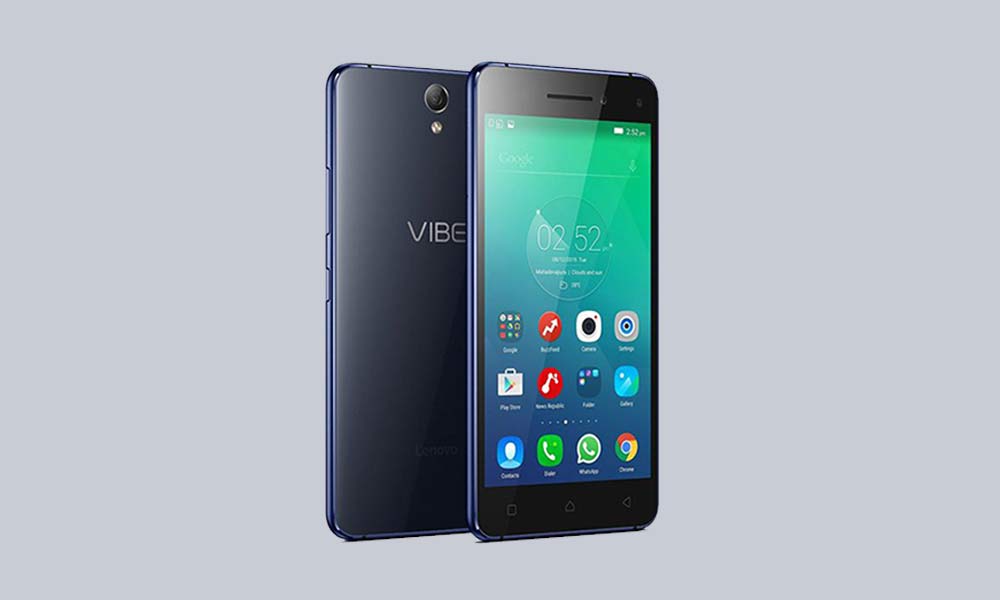
  • Cómo rootear e instalar TWRP Recovery en Lenovo Vibe S1 Lite

    Cómo rootear e instalar TWRP Recovery en Lenovo Vibe S1 Lite

    Buenas noticias para todos los usuarios de Lenovo Vibe S1 Lite. Hoy te contamos cómo instalar TWRP Recovery en Lenovo Vibe S1 Lite. La recuperación de TWRP se considera una de las contribuciones importantes de la activa comunidad de desarrolladores de Android. Esta recuperación personalizada de código abierto se utiliza ampliamente en todo el mundo. La recuperación TWRP ayuda a instalar ROM personalizada, kernel, módulos, raíz o incluso realizar copias de seguridad y restaurar cualquier ROM.

    Si está aquí, probablemente se esté preguntando cómo instalar TWRP Recovery en Lenovo Vibe S1 Lite. Simplemente puede seguir la guía que se proporciona aquí. Una vez realizada la instalación, puede actualizar Super SU o Magisk para rootear su dispositivo muy rápidamente. Antes de instalar TWRP Recovery, comprendamos qué es TWRP Recovery y sus beneficios.

    Cómo rootear e instalar TWRP Recovery en Lenovo Vibe S1 Lite

    ¿Qué es la recuperación TWRP?

    TWRP significa Proyecto de recuperación TeamWin. Es una recuperación personalizada totalmente táctil y de código abierto para dispositivos Android. Esta es la mejor recuperación personalizada después de ClockworkMod (también conocido como CWM). A diferencia de Stock Recovery, TWRP le permite instalar ROM, kernel, módulos personalizados o incluso rootear cualquier dispositivo Android en solo unos simples pasos.

    [su_quote cite=”Wikipedia” url=”https://en.wikipedia.org/wiki/TWRP”]Team Win Recovery Project (TWRP) es una imagen de recuperación personalizada de software de código abierto para dispositivos Android. Proporciona una interfaz de pantalla táctil que permite a los usuarios instalar firmware de terceros y realizar copias de seguridad del sistema actual, funciones que a menudo no son compatibles con las imágenes de recuperación de stock. Por lo tanto, suele instalarse al rootear dispositivos Android, aunque no depende de que el dispositivo esté rooteado para instalarse.[/su_quote]

    Ventajas de la recuperación TWRP:

    • Puede actualizar una ROM personalizada en Lenovo Vibe S1 Lite usando TWRP
    • Puedes modificar archivos zip para personalizar tu teléfono
    • Fácil de flashear y usar módulos Xposed usando TWRP
    • Fácil de rootear y desrootear usando el zip flashable TWRP Recovery SuperSU
    • Puede instalar Magisk en Lenovo Vibe S1 Lite
    • Fácil de crear y restaurar copias de seguridad de Nandroid usando TWRP Recovery.
    • Fácil acceso para restaurar la copia de seguridad de Nandroid.
    • Puede actualizar el archivo de imagen usando TWRP Recovery en Lenovo Vibe S1 Lite.
    • Es fácil eliminar todo el bloatware usando TWRP Recovery en Lenovo Vibe S1 Lite.
    • Para underclock y overclock.
    • Puede limpiar, borrar caché y datos.

    Antes de seguir los métodos solo quiero advertirte que al hacer esto perderás la garantía y, a veces, si no lees los pasos y haces algo mal, tu dispositivo puede destruirse. Esto no sucederá si sigues cuidadosamente nuestra guía paso a paso.

    Pasos para instalar TWRP Recovery en Lenovo Vibe S1 Lite

    Recuerde que esta guía trata sobre la instalación de TWRP Recovery en Lenovo Vibe S1 Lite, así que no intente la misma imagen de recuperación en otro dispositivo. Antes de actualizar la recuperación, lea e instale los controladores y el software necesarios en su PC.

    Descargue los archivos requeridos

    Recuperación TWRP

    Descargar SuperSU Zip

    Descargar Magic Zip

    Requisito previo:

    Guía de instalación mediante la ventana de comandos de Adb:

    [su_note note_color=”#035786″ text_color=”#ffffff”]En GetDroidTips, nosotros no será responsable de ningún tipo de daño ocurrido a su dispositivo mientras sigue esta guía. Haga esto bajo su propio riesgo. Recuerde que rootear o instalar Custom Recovery anulará la garantía de su teléfono.[/su_note]

    Siga las instrucciones a continuación para instalar TWRP en su teléfono:

    Guía completa para instalar TWRP Recovery en su teléfono

    Mire el video sobre cómo instalar TWRP Recovery usando la herramienta ADB Fastboot

    Cómo rootear Lenovo Vibe S1 Lite:

    Para rootear su teléfono, necesita una recuperación TWRP compatible o cualquier aplicación de rooteo. Con la ayuda de aplicaciones de rooteo, puede rootear Lenovo Vibe S1 Lite sin PC/computadora. Aquí en esta guía ya tenemos una recuperación TWRP compatible, así que aquí te guiaré para que actualices superSU o Magisk para rootear tu teléfono. Antes de rootear, comprendamos ¿Qué es rootear en un teléfono Android?

    ¿Qué significa enraizar?

    Rootear no significa hackear. Así que no compares el término hacking con rooting. De hecho, eso no es del todo cierto. Pues rootear para Android no significa otra cosa que hacer jailbreak al dispositivo para acceder al directorio raíz de tu móvil Android. Esto significa que eliminas restricciones y limitaciones de tu teléfono o tableta Android para realizar tareas inalcanzables.

    Al rootear el Lenovo Vibe S1 Lite, inyectas un archivo llamado SU binario en la raíz de tu teléfono. Técnicamente hablando, rootear cualquier teléfono Android anulará la garantía de la marca, pero no te preocupes, puedes eliminar o restaurar tu dispositivo en cualquier momento sin ningún problema.

    La ventaja del enraizamiento:

    • Puede acceder a todos los archivos de su Lenovo Vibe S1 Lite, incluso a los archivos presentes en el directorio raíz de su teléfono.
    • Puede aumentar el rendimiento de su Lenovo Vibe S1 Lite mediante overclocking.
    • Al rootear, puede aumentar la duración de la batería al hacer underclocking en el Lenovo Vibe S1 Lite.
    • Desinstale Bloatware en Lenovo Vibe S1 Lite.
    • Puede bloquear anuncios en todas las aplicaciones de Android como Youtube y otras aplicaciones relacionadas con juegos. Leer también: Las 5 mejores alternativas de Adblock Plus para Android
    • Al rootear Lenovo Vibe S1 Lite, puede ver, editar o eliminar cualquier archivo del sistema en el directorio raíz.
    • Puede instalar Xposed Framework y muchos módulos Xposed compatibles.

    Guía raíz:

    Aquí está la guía sobre cómo rootear el teléfono inteligente Lenovo Vibe S1 Lite. Asegúrate de descargar SuperSU o Magisk para rootear tu teléfono.

    [su_note note_color=”#faf5ce” text_color=”#1d1d1d”]Nota: No intentes actualizar Magisk y SuperSU en tu teléfono. Necesitas rootear con SuperSU o Magisk[/su_note]

    Guía completa para instalar SuperSU en su teléfono

    Guía completa para instalar Magisk y Magisk Manager

    Espero que esta guía haya sido útil para rootear e instalar TWRP Recovery en Lenovo Vibe S1 Lite. Para cualquier duda, puedes dejar un comentario a continuación.

  • Cómo rootear e instalar TWRP Recovery en Lenovo Vibe S1 Lite

    Cómo rootear e instalar TWRP Recovery en Lenovo Vibe S1 Lite

    Buenas noticias para todos los usuarios de Lenovo Vibe S1 Lite. Hoy te contamos cómo instalar TWRP Recovery en Lenovo Vibe S1 Lite. La recuperación de TWRP se considera una de las contribuciones importantes de la activa comunidad de desarrolladores de Android. Esta recuperación personalizada de código abierto se utiliza ampliamente en todo el mundo. La recuperación TWRP ayuda a instalar ROM personalizada, kernel, módulos, raíz o incluso realizar copias de seguridad y restaurar cualquier ROM.

    Si está aquí, probablemente se esté preguntando cómo instalar TWRP Recovery en Lenovo Vibe S1 Lite. Simplemente puede seguir la guía que se proporciona aquí. Una vez realizada la instalación, puede actualizar Super SU o Magisk para rootear su dispositivo muy rápidamente. Antes de instalar TWRP Recovery, comprendamos qué es TWRP Recovery y sus beneficios.

    Cómo rootear e instalar TWRP Recovery en Lenovo Vibe S1 Lite

    ¿Qué es la recuperación TWRP?

    TWRP significa Proyecto de recuperación TeamWin. Es una recuperación personalizada totalmente táctil y de código abierto para dispositivos Android. Esta es la mejor recuperación personalizada después de ClockworkMod (también conocido como CWM). A diferencia de Stock Recovery, TWRP le permite instalar ROM, kernel, módulos personalizados o incluso rootear cualquier dispositivo Android en solo unos simples pasos.

    [su_quote cite=”Wikipedia” url=”https://en.wikipedia.org/wiki/TWRP”]Team Win Recovery Project (TWRP) es una imagen de recuperación personalizada de software de código abierto para dispositivos Android. Proporciona una interfaz de pantalla táctil que permite a los usuarios instalar firmware de terceros y realizar copias de seguridad del sistema actual, funciones que a menudo no son compatibles con las imágenes de recuperación de stock. Por lo tanto, suele instalarse al rootear dispositivos Android, aunque no depende de que el dispositivo esté rooteado para instalarse.[/su_quote]

    Ventajas de la recuperación TWRP:

    • Puede actualizar una ROM personalizada en Lenovo Vibe S1 Lite usando TWRP
    • Puedes modificar archivos zip para personalizar tu teléfono
    • Fácil de flashear y usar módulos Xposed usando TWRP
    • Fácil de rootear y desrootear usando el zip flashable TWRP Recovery SuperSU
    • Puede instalar Magisk en Lenovo Vibe S1 Lite
    • Fácil de crear y restaurar copias de seguridad de Nandroid usando TWRP Recovery.
    • Fácil acceso para restaurar la copia de seguridad de Nandroid.
    • Puede actualizar el archivo de imagen usando TWRP Recovery en Lenovo Vibe S1 Lite.
    • Es fácil eliminar todo el bloatware usando TWRP Recovery en Lenovo Vibe S1 Lite.
    • Para underclock y overclock.
    • Puede limpiar, borrar caché y datos.

    Antes de seguir los métodos solo quiero advertirte que al hacer esto perderás la garantía y, a veces, si no lees los pasos y haces algo mal, tu dispositivo puede destruirse. Esto no sucederá si sigues cuidadosamente nuestra guía paso a paso.

    Pasos para instalar TWRP Recovery en Lenovo Vibe S1 Lite

    Recuerde que esta guía trata sobre la instalación de TWRP Recovery en Lenovo Vibe S1 Lite, así que no intente la misma imagen de recuperación en otro dispositivo. Antes de actualizar la recuperación, lea e instale los controladores y el software necesarios en su PC.

    Descargue los archivos requeridos

    Recuperación TWRP

    Descargar SuperSU Zip

    Descargar Magic Zip

    Requisito previo:

    Guía de instalación mediante la ventana de comandos de Adb:

    [su_note note_color=”#035786″ text_color=”#ffffff”]En GetDroidTips, nosotros no será responsable de ningún tipo de daño ocurrido a su dispositivo mientras sigue esta guía. Haga esto bajo su propio riesgo. Recuerde que rootear o instalar Custom Recovery anulará la garantía de su teléfono.[/su_note]

    Siga las instrucciones a continuación para instalar TWRP en su teléfono:

    Guía completa para instalar TWRP Recovery en su teléfono

    Mire el video sobre cómo instalar TWRP Recovery usando la herramienta ADB Fastboot

    Cómo rootear Lenovo Vibe S1 Lite:

    Para rootear su teléfono, necesita una recuperación TWRP compatible o cualquier aplicación de rooteo. Con la ayuda de aplicaciones de rooteo, puede rootear Lenovo Vibe S1 Lite sin PC/computadora. Aquí en esta guía ya tenemos una recuperación TWRP compatible, así que aquí te guiaré para que actualices superSU o Magisk para rootear tu teléfono. Antes de rootear, comprendamos ¿Qué es rootear en un teléfono Android?

    ¿Qué significa enraizar?

    Rootear no significa hackear. Así que no compares el término hacking con rooting. De hecho, eso no es del todo cierto. Pues rootear para Android no significa otra cosa que hacer jailbreak al dispositivo para acceder al directorio raíz de tu móvil Android. Esto significa que eliminas restricciones y limitaciones de tu teléfono o tableta Android para realizar tareas inalcanzables.

    Al rootear el Lenovo Vibe S1 Lite, inyectas un archivo llamado SU binario en la raíz de tu teléfono. Técnicamente hablando, rootear cualquier teléfono Android anulará la garantía de la marca, pero no te preocupes, puedes eliminar o restaurar tu dispositivo en cualquier momento sin ningún problema.

    La ventaja del enraizamiento:

    • Puede acceder a todos los archivos de su Lenovo Vibe S1 Lite, incluso a los archivos presentes en el directorio raíz de su teléfono.
    • Puede aumentar el rendimiento de su Lenovo Vibe S1 Lite mediante overclocking.
    • Al rootear, puede aumentar la duración de la batería al hacer underclocking en el Lenovo Vibe S1 Lite.
    • Desinstale Bloatware en Lenovo Vibe S1 Lite.
    • Puede bloquear anuncios en todas las aplicaciones de Android como Youtube y otras aplicaciones relacionadas con juegos. Leer también: Las 5 mejores alternativas de Adblock Plus para Android
    • Al rootear Lenovo Vibe S1 Lite, puede ver, editar o eliminar cualquier archivo del sistema en el directorio raíz.
    • Puede instalar Xposed Framework y muchos módulos Xposed compatibles.

    Guía raíz:

    Aquí está la guía sobre cómo rootear el teléfono inteligente Lenovo Vibe S1 Lite. Asegúrate de descargar SuperSU o Magisk para rootear tu teléfono.

    [su_note note_color=”#faf5ce” text_color=”#1d1d1d”]Nota: No intentes actualizar Magisk y SuperSU en tu teléfono. Necesitas rootear con SuperSU o Magisk[/su_note]

    Guía completa para instalar SuperSU en su teléfono

    Guía completa para instalar Magisk y Magisk Manager

    Espero que esta guía haya sido útil para rootear e instalar TWRP Recovery en Lenovo Vibe S1 Lite. Para cualquier duda, puedes dejar un comentario a continuación.

  • Root para el celular Xiaomi Mi 10 Lite Zoom

    Root para el celular Xiaomi Mi 10 Lite Zoom

    En el post de hoy os voy a enseñar como rootear los terminales Xiaomi Mi 10 Lite Zoom de forma fácil y segura.

    Tabla de contenido
    ¿Qué es la raíz?
    Beneficios
    Advertencias y contras
    Requisitos de zoom del Xiaomi Mi 10 Lite
    Ajustes anteriores del Xiaomi Mi 10 Lite Zoom
    Iniciar Root en Xiaomi Mi 10 Lite Zoom
    Desbloquear Bootloader del Xiaomi Mi 10 Lite Zoom
    Comprobar gestor de arranque Xiaomi Mi 10 Lite Zoom
    Verificar Root Xiaomi Mi 10 Lite Zoom
    Resumen
    Vídeotutorial paso a paso

    XiaomiXiaomi

    ¿Tiene problemas para encontrar boot.img? este te interesará

    ¿Qué significa rootear?

    Raíz oh uso excesivo es el nombre habitual que se asigna a las cuentas de usuario administrador que tienen todos los privilegios en todo tipo de acceso, tanto monousuario como multiusuario.

    Rootear o rootear un teléfono móvil consiste en una táctica que permite a los usuarios de celulares con sistema Android obtener un acceso privilegiado similar a los permisos administrativos en Linux, que además permite corregir cualquier límite de sistema o software que haya sido establecido por los fabricantes u operadores de red.

    ¿Cuáles son los beneficios de rootear el Xiaomi Mi 10 Lite Zoom?

    • Posibilidad de desinstalar todo tipo de Bloatware y eliminar software del sistema.
    • Pudiendo obtener memoria extra para el almacenamiento interno.
    • Personalizar configuraciones avanzadas del sistema, como desbloquear el teléfono móvil, cambiar o modificar el IMEI de nuestro celular, dirección MAC, overclocking de la CPU/GPU y otros.
    • Utilice Software programado únicamente para aquellos terminales que tengan privilegios de usuario root.
    • Crear, cambiar el tamaño y/o formatear nuevas particiones en la memoria (puede ser muy peligroso).
    • Realiza copias de seguridad o copias de seguridad completas incluyendo la posibilidad de exportar la ROM completa.

    Precauciones y desventajas a considerar

    1. El Smartphone perderá la validez de la garantía otorgada por el fabricante.
    2. Peligro de que aplicaciones maliciosas obtengan permisos de superusuario.
    3. Riesgo de daño o pérdida de datos durante o después del proceso, por lo que es recomendable realizar una copia de seguridad antes de iniciar root.
    4. El Firmware/Rom de su Xiaomi Mi 10 Lite Zoom puede estar dañado, se recomienda asegurarse de poder obtener una copia flasheable del firmware si es necesario.
    5. Las actualizaciones FOTA/OTA estarán deshabilitadas.

    Requisitos para este proceso

    • Un ordenador que cuente con sistema Windows XP, Vista, 7/8/10 o posterior, tanto de 32 como de 64 bits.
    • Conector para transferir datos USB.
    • Descarga a tu computadora Aplicación MTKroot v2.5.5 Para Xiaomi Mi 10 Lite Zoom.
    • Descarga la rom original de tu Xiaomi Mi 10 Lite Zoom desde donde obtendrás el archivo de arranque, idealmente desde la web del fabricante.

    Y No puedes conseguir una rom original para el móvil Xiaomi Mi 10 Lite Zoom Alternativamente, puede extraer el archivo de inicio directamente desde la computadora simplemente siguiendo los pasos de este tutorial.

    Configurar el Xiaomi Mi 10 Lite Zoom

    Lo primero que haremos, lógicamente, será proceder a configurar los ajustes necesarios para el proceso, estos básicamente constan de Desbloquear OEM así como Activar la depuración USB.

    Estas dos preferencias están en el panel del programador, que debes activar primero presionando 7 veces ininterrumpidamente encima de la caja;

    Menú-> Información del teléfono -> Número de compilación oh versión de software.

    Cómo rootear el Xiaomi Mi 10 Lite Zoom paso a paso

    En primer lugar, extrae el contenido del paquete que has descargado en el escritorio de tu ordenador y luego inicia el programa MTKroot v2.5.5.

    Ejecutando MTKroot v2.5.5 en Xiaomi Mi 10 Lite ZoomEjecutando MTKroot v2.5.5 en Xiaomi Mi 10 Lite Zoom
    Rootear MTKroot v2.5.5 en Xiaomi Mi 10 Lite Zoom

    Haga clic en Controladores -> qUALCOMM y completa la instalación de los drivers correspondientes.

    Controladores Qualcomm Xiaomi Mi 10 Lite ZoomControladores Qualcomm Xiaomi Mi 10 Lite Zoom
    Instale los controladores Qualcomm para Xiaomi Mi 10 Lite Zoom

    Asimismo, repite estos pasos para realizar la instalación con los drivers. BAsD.

    Nota: El software MTKroot v2.5.5 ya tiene todos los controladores actualizados necesarios para que Windows encuentre dispositivos Xiaomi Mi 10 Lite Zoom.

    Luego conecte el Xiaomi Mi 10 Lite Zoom a la computadora usando un cable de datos USB y luego haga clic en Restablecer USB.

    Haga clic en la esquina superior izquierda en ¡¡Sin botas de heno!! -> Llevaragregue el archivo boot.img y luego haga clic en Parche de proceso.

    cargar boot.img Xiaomi Mi 10 Lite Zoomcargar boot.img Xiaomi Mi 10 Lite Zoom

    Automáticamente se iniciará la herramienta Magisk Manager en tu Xiaomi Mi 10 Lite Zoom, sigue las instrucciones que verás en tu pantalla para crear el parche.

    Luego haga clic Prueba del BAD y cuando puedas leer el mensaje ‘Dispositivo detectado’ debes hacer clic Soy un fastboot.

    Xiaomi Mi 10 Lite Zoom reiniciar USB + test ADB + FastbootXiaomi Mi 10 Lite Zoom reiniciar USB + test ADB + Fastboot
    Xiaomi Mi 10 Lite Zoom Reiniciar USB + Test ADB + Fastboot

    Ahora espera un momento mientras tu dispositivo móvil Xiaomi Mi 10 Lite Zoom se reinicia con el modo bootloader, luego haz clic una vez Probar arranque rápido.

    Una vez más espera hasta que puedas leer el mensaje’Dispositivo encontrado‘ antes de que podamos pasar a la siguiente fase.

    Desbloquea el gestor de arranque en tu terminal Xiaomi Mi 10 Lite Zoom

    En la siguiente fase llegará el momento de abrir el bootloader de tu Xiaomi Mi 10 Lite Zoom, otra operación imprescindible que también haremos de forma 100% automatizada.

    Es recomendable saltarse el proceso si ya lo has abierto en otro momento.

    Haga clic en el botón Prueba del cargador de arranque para comprobar el estado del gestor de arranque desbloqueado.

    Comprobar gestor de arranque Xiaomi Mi 10 Lite ZoomComprobar gestor de arranque Xiaomi Mi 10 Lite Zoom
    Comprobar gestor de arranque Xiaomi Mi 10 Lite Zoom

    si fuera necesario desbloquea el gestor de arranque en tu Xiaomi Mi 10 Lite Zoom solo tienes que hacer clic en el botón Liberar cargador de arranque -> Acepta y luego realiza las instrucciones que aparecen proyectadas en la pantalla de tu celular.

    Presione el botón sube el volumen para autorizar.

    Desbloquear el gestor de arranque en un Xiaomi Mi 10 Lite ZoomDesbloquear el gestor de arranque en un Xiaomi Mi 10 Lite Zoom
    Desbloquear el gestor de arranque Xiaomi Mi 10 Lite Zoom

    Importante: cuando desbloquees el gestor de arranque, el software de tu computadora se restaurará a su estado inicial.

    Debido a esto, se recomienda realizar una copia de seguridad o si lo prefieres simplemente copiar tus contactos, fotos, archivos y otros datos personales a una tarjeta de memoria SD.

    Una vez desbloqueado el bootloader el siguiente paso será finalizar el tutorial, dejando finalmente el Xiaomi Mi 10 Lite Zoom con acceso root.

    En la esquina superior del programa, seleccione la opción raíz, luego haga clic en Root en la parte inferior.

    Seleccionar Root Xiaomi Mi 10 Lite ZoomSeleccionar Root Xiaomi Mi 10 Lite Zoom
    Seleccionar Root Xiaomi Mi 10 Lite Zoom

    En tan sólo unos segundos tu teléfono móvil Xiaomi Mi 10 Lite Zoom estará rooteado y podrás ver la línea “OK” reflejada en la pantalla del Smartphone Xiaomi Mi 10 Lite Zoom y en la ventana de MTKroot v2.5.5.

    Posteriormente debes hacer clic en Salir del arranque rápido al reiniciar el celular Xiaomi Mi 10 Lite Zoom volverá al entorno Android.

    Una vez que su dispositivo móvil se reinicie por completo, haga clic en Aplicaciones -> instalar magia y confirme que la aplicación Magisk Manager esté en el escritorio del Xiaomi Mi 10 Lite Zoom.

    Para que la aplicación Magisk Manager funcione correctamente es necesario conectar el Xiaomi Mi 10 Lite Zoom a Internet, utilizando datos de red o Wi-Fi.

    Para finalizar este tutorial sólo tienes que hacer clic en Comprobar raíz -> luego aceptar y nada más.

    Prueba Root Xiaomi Mi 10 Lite ZoomPrueba Root Xiaomi Mi 10 Lite Zoom
    Prueba Root Xiaomi Mi 10 Lite Zoom

    Nota: Si la aplicación no está instalada, haga clic en el botón Desinstalarespera un par de segundos y presiona nuevamente Instalar Administrador Mágico.

    Procedimiento simplificado

    Proceso simplificado Root Xiaomi Mi 10 Lite ZoomProceso simplificado Root Xiaomi Mi 10 Lite Zoom
    Proceso simplificado Root Xiaomi Mi 10 Lite Zoom
    1. Abra la aplicación MTKroot v2.5.5 y luego conecte el dispositivo a la PC.
    2. Reinicie la computadora con las opciones de fastboot haciendo clic en el botón Soy un fastboot -> Probar arranque rápido.
    3. Si es necesario, desbloquee el gestor de arranque haciendo clic en Liberar cargador de arranque.
    4. Finalmente seleccione la opción raíz y presione el botón Raíz.

    Vídeo tutorial orientativo para rootear el Xiaomi Mi 10 Lite Zoom

  • Cómo instalar la recuperación TWRP oficial en Xiaomi Mi 9 Lite / Mi CC9 y rootearlo

    Cómo instalar la recuperación TWRP oficial en Xiaomi Mi 9 Lite / Mi CC9 y rootearlo

    Xiaomi Mi 9 Lite y Xiaomi Mi CC9 (nombre en clave: pyxis/vela) se lanzaron en septiembre de 2019 y salieron de la caja con Android 9.0 Pie. Recientemente, este dispositivo recibió soporte oficial de recuperación TWRP. Entonces, en esta página, lo guiaremos para instalar TWRP Recovery en Xiaomi Mi 9 Lite/CC9. Esta guía contiene instrucciones escritas y un video tutorial para ayudarlo a instalarla rápidamente. Asegúrese de descargar los archivos necesarios y luego continúe directamente con las instrucciones de instalación. Recuperación TWRP y root de tu Xiaomi Mi 9 Lite/CC9.

    Ten en cuenta que antes de continuar con el proceso, primero deberás desbloquear el gestor de arranque del dispositivo. Dado que los fabricantes de teléfonos inteligentes proporcionan un gestor de arranque bloqueado en sus dispositivos debido a algunos problemas de seguridad, para instalar un archivo de terceros deberá desbloquear el gestor de arranque. Luego puede instalar TWRP Custom Recovery en su dispositivo Xiaomi Mi 9 Lite/CC9 y también rootearlo. TWRP Recovery también puede realizar copias de seguridad de Nandroid, restaurar, borrar el sistema/datos/caché y mucho más.

    Cómo instalar la recuperación TWRP oficial en Xiaomi Mi 9 Lite / Mi CC9 y rootearlo

    Recuperación de TWRP y sus beneficios

    Team Win Recovery Project es una imagen de recuperación personalizada de software de código abierto para dispositivos Android. Proporciona una interfaz de pantalla táctil que permite a los usuarios instalar firmware de terceros y realizar copias de seguridad del sistema actual, cuyas funciones a menudo no son compatibles con las imágenes de recuperación de stock. – Wikipedia

    Ventajas de la recuperación TWRP:

    • Puedes flashear una ROM personalizada en Xiaomi Mi 9 Lite/CC9 usando TWRP
    • Puedes modificar archivos zip para personalizar tu teléfono
    • Fácil de flashear y usar módulos Xposed usando TWRP
    • Fácil de rootear y desrootear usando el zip flashable TWRP Recovery SuperSU
    • Puedes instalar Magisk en Xiaomi Mi 9 Lite/CC9
    • Fácil de crear y restaurar copias de seguridad de Nandroid usando TWRP Recovery.
    • Fácil acceso para restaurar la copia de seguridad de Nandroid.
    • Puede flashear un archivo de imagen usando TWRP Recovery en Xiaomi Mi 9 Lite/CC9
    • Es fácil eliminar todo el bloatware usando TWRP Recovery en Xiaomi Mi 9 Lite/CC9.
    • Para underclock y overclock.
    • Puede limpiar, borrar caché y datos.

    Cómo instalar el recovery TWRP oficial en Xiaomi Mi 9 Lite/CC9 (pyxis/vela)

    Antes de continuar con el proceso de instalación de TWRP, asegúrese de seguir correctamente todos los requisitos previos que se mencionan a continuación.

    Requisitos previos:

    • El archivo y la guía solo son compatibles con el modelo Xiaomi Mi 9 Lite/CC9 (pyxis/vela). No lo pruebes en otros dispositivos.
    • Es necesario desbloquear el gestor de arranque del Xiaomi Mi 9 Lite/CC9.
    • Para este proceso se requiere una PC/portátil y un cable USB.
    • Asegúrese de realizar una copia de seguridad completa de los datos del dispositivo (sin root).
    • Cargue completamente la batería de su dispositivo.
    • Descargue todos los archivos requeridos:

    Detalles de recuperación de TWRP

    Nombre del archivo Recuperación TWRP
    Versión Último
    Apoyo Oficial
    Promotor Equipo TWRP
    Enlace de descarga Descargar

    Descargo de responsabilidad:

    GetDroidTips no será responsable de ningún tipo de daño o error que ocurra en su dispositivo durante/después de instalar los archivos o seguir esta guía. Asegúrate de hacer una copia de seguridad completa antes de hacer cualquier cosa. Haga esto bajo su propio riesgo.

    Método: herramienta ADB y Fastboot

    Después de descargar todos los archivos, controladores y herramientas necesarios, siga el proceso de instalación.

    • En primer lugar, habilite las opciones de desarrollador y el modo de depuración USB en su dispositivo.
    • Ir al dispositivo Ajustes > Sistema > Sobre el telefono > luego toque el número de compilación siete veces para habilitar el modo de opciones de desarrollador.
    • Ahora vaya a Opciones de desarrollador en el menú Configuración y active el botón para habilitar Depuración USB.
    • A continuación, abra la carpeta ADB y Fastboot en su computadora. Luego mantenga presionada la tecla Mayús y haga clic derecho para abrir la ventana de comandos.ventana de comando adb
    • Apague su dispositivo> Presione los botones Subir volumen y Encendido juntos durante unos segundos para ingresar al modo Fastboot.
    • Conecte su dispositivo a la PC mediante un cable USB, escriba el siguiente código en la ventana de comandos y presione Enter:
    adb reboot bootloader
    • Ahora su dispositivo está conectado correctamente como dispositivo fastboot.
    • Escriba el siguiente comando y presione Enter para verificar que el dispositivo fastboot esté conectado o no:
    fastboot devices
    • Ahora, para instalar TWRP Recovery en su teléfono, escriba el siguiente comando y presione Enter:
    fastboot flash recovery twrpname.img
    • Para comenzar, puedes usar el comando inicio rápido nomtwrp.img
    • Eso es todo. Ha instalado correctamente TWRP Recovery en el dispositivo Xiaomi Mi 9 Lite/CC9. Ahora necesitas actualizar la raíz.

    ¿Cuál es la raíz?

    El rooteo de un teléfono inteligente es la forma no oficial de permitir que un administrador o superusuario acceda al sistema y al subsistema de su dispositivo. Por lo tanto, el usuario puede cambiar, modificar, editar o eliminar fácilmente archivos y aplicaciones del sistema.

    Con la ayuda de root, puede desinstalar bloatware, aumentar el rendimiento del dispositivo, reducir el consumo de batería, instalar módulos Xposed y mucho más. Sin embargo, rootear el teléfono inteligente anulará la garantía del dispositivo y ya no podrá obtener actualizaciones de software OTA. La forma incorrecta de rootear también puede bloquear fácilmente su dispositivo. Así que asegúrese de seguir la guía correctamente.

    La ventaja del enraizamiento:

    • Puede acceder a todos los archivos de su Xiaomi Mi 9 Lite/CC9, incluso a los archivos presentes en el directorio raíz de su teléfono.
    • Puedes aumentar el rendimiento de tu Xiaomi Mi 9 Lite/CC9 mediante overclocking.
    • Al rootear, puedes aumentar la duración de la batería al hacer underclocking en el Xiaomi Mi 9 Lite/CC9.
    • Desinstalar Bloatware en Xiaomi Mi 9 Lite/CC9.
    • Puede bloquear anuncios en todas las aplicaciones de Android como Youtube y otras aplicaciones relacionadas con juegos.

    Leer también: Las 5 mejores alternativas de Adblock Plus para Android

    • Al rootear Xiaomi Mi 9 Lite/CC9, puedes ver, editar o eliminar cualquier archivo del sistema en el directorio raíz.
    • Puede instalar Xposed Framework y muchos módulos Xposed compatibles.

    Pasos para Rootear Xiaomi Mi 9 Lite/CC9

    Guía para Rootear Xiaomi Mi 9 Lite/CC9 vía SuperSU

    Guía para Rootear Xiaomi Mi 9 Lite/CC9 vía Magisk

    Asumimos que esta guía de instalación completa le resultará útil. Si tiene alguna pregunta, no dude en preguntar en los comentarios a continuación.

  • Root para el terminal Energy Phone Neo Lite

    Root para el terminal Energy Phone Neo Lite

    Si habías asumido que rootear tu Energy Phone Neo Lite era una tarea complicada, gracias al siguiente artículo cambiarás de opinión.

    En las siguientes líneas te facilitaremos otro proceso automático para rootear terminales Energy Phone Neo Litegracias a lo cual podrás obtener acceso Root en tan solo unos minutos.

    Índice de tutoriales
    ¿Qué es la raíz?
    Beneficios
    Advertencias y contras
    Requisitos Energy Phone Neo Lite
    Configuraciones anteriores del Energy Phone Neo Lite
    Iniciar Root en Energy Phone Neo Lite
    Desbloquear el gestor de arranque Energy Phone Neo Lite
    Comprobar el gestor de arranque Energy Phone Neo Lite
    Verificar Root Energy Phone Neo Lite
    Resumen
    Vídeotutorial paso a paso

    ¿Qué es el enraizamiento?

    Raíz oh uso excesivo es el nombre habitual asignado a las cuentas de usuario que tienen todos los derechos en todos los niveles de acceso (usuario único y multiusuario).

    Rootear un dispositivo móvil es un método que permite al usuario de cualquier dispositivo Android obtener acceso privilegiado similar a los permisos administrativos de Linux, pudiendo así romper cualquier restricción de sistema o hardware establecida por fabricantes u operadores de red.

    Beneficios de rootear Energy Phone Neo Lite

    • Pudiendo eliminar todo tipo de Bloatware fácilmente y deshacerse de aplicaciones molestas en el sistema.
    • Ser capaz de obtener memoria de almacenamiento interna adicional.
    • Personalice cualquier configuración profunda en el sistema, como desbloqueo, recuperación de IMEI y dirección MAC de Energy Phone Neo Lite, así como overclocking y mucho más.
    • Utilice software desarrollado únicamente para teléfonos sujetos a permisos de superusuario.
    • Redimensionar, adaptar y/o modificar nuevas particiones (Cuidado, hacer esto puede ser muy peligroso.).
    • Realiza copias de seguridad de las particiones y también exporta el Firmware.

    Precauciones y contras que debemos tener en cuenta

    1. Su equipo ya no tendrá validez para la garantía otorgada por el fabricante.
    2. Riesgo de que aplicaciones dañinas obtengan permisos de superusuario.
    3. Amenaza de daño o pérdida de datos durante o después del procedimiento, por lo que es recomendable en cualquier caso crear una copia de seguridad antes de iniciar el root.
    4. El software del teléfono puede estar dañado; se recomienda asegurarse de poder obtener una copia flasheable del firmware si es necesario.
    5. Soporte para actualizaciones OTA (Por el aire) terminará cancelado.

    Requisitos previos de este proceso

      • Computadora con Windows XP/W7/8 o posterior, ya sea de 32 o 64 bits.
      • Un cable para transferencias de datos de USB a Micro USB.
      • Descargar a la computadora una versión actualizada de la herramienta MTKroot v2.5.5 para Energy Phone Neo Lite.
      • Descarga el firmware original para tu teléfono móvil donde tendrás que obtener el componente de arranque si es posible desde la página oficial de soporte y descargas del fabricante.

    Nota: Si no consigues obtener la rom del Energy Phone Neo Lite, tienes la alternativa de obtener el arranque directamente desde tu teléfono móvil de forma sencilla siguiendo este tutorial.

    Configurar el dispositivo Energy Phone Neo Lite

    Lo primero que tendremos que hacer será proceder a configurar los ajustes necesarios para este proceso, que básicamente consisten en Habilitar la depuración USB así como desbloquear OEM.

    Estas dos configuraciones están incluidas en la sección del programador, que debes habilitar previamente presionando siete veces seguido de:

    Configuración-> Información del dispositivo -> Número de compilación oh versión de software.

    Rootee Energy Phone Neo Lite fácilmente

    En primer lugar, debes descomprimir el paquete previamente descargado en el escritorio de tu computadora y luego iniciar la aplicación MTKroot v2.5.5.

    Ejecutando MTKroot v2.5.5 en Energy Phone Neo LiteEjecutando MTKroot v2.5.5 en Energy Phone Neo Lite
    Ejecute MTKroot v2.5.5 para Energy Phone Neo Lite

    Controladores Pulsa -> MediaTek y complete la instalación de los controladores necesarios.

    Controladores MTK Energy Phone Neo LiteControladores MTK Energy Phone Neo Lite
    Instalar los controladores USB Energy Phone Neo Lite

    Repita esto también para instalar controladores -> BAsD.

    Nota: La aplicación MTKroot v2.5.5 ya incluye los controladores necesarios para el Energy Phone Neo Lite.

    Conecte su teléfono inteligente a continuación Teléfono de energía Neo Lite a la computadora a través del conector USB y haga clic en el botón Restablecer USB.

    Haga clic en la parte superior izquierda del texto. ¡¡Sin botas de heno!! -> Llevaragregue el archivo boot.img y luego haga clic en el botón Parche de proceso.

    cargar boot.img Energy Phone Neo Litecargar boot.img Energy Phone Neo Lite

    La utilidad Magisk Manager se iniciará automáticamente en su computadora, siga las instrucciones que aparecerán en su pantalla para parchear el arranque.

    Luego haga clic una vez en el botón Prueba del BAD y espera un segundo hasta que puedas leer la frase ‘Dispositivo detectado’ momento en el cual debes presionar el botón Soy un fastboot.

    Energy Phone Neo Lite reinicia USB, prueba ADB, ir a FastbootEnergy Phone Neo Lite reinicia USB, prueba ADB, ir a Fastboot
    Energy Phone Neo Lite Reiniciar USB + Test ADB + Fastboot

    Ahora espera unos segundos mientras tu terminal Teléfono de energía Neo Lite Inicie en modo Fastboot y luego haga clic en Probar arranque rápido.

    Luego debes prestar atención hasta que puedas ver la frase ‘Dispositivo reconocido‘ antes de poder pasar a la siguiente fase.

    Abra el gestor de arranque en el Energy Phone Neo Lite

    En el siguiente párrafo procederemos a liberar el gestor de arranque de tu terminal, operación que también aplicarás con un clic.

    Aunque tienes que saltarte esta operación en caso de que la hubieras abierto de nuevo.

    Hacer clic en Prueba del cargador de arranque para comprobar el estado del gestor de arranque.

    Prueba el gestor de arranque en Energy Phone Neo LitePrueba el gestor de arranque en Energy Phone Neo Lite
    Prueba el gestor de arranque en Energy Phone Neo Lite

    En caso de que lo considere necesario desbloquea el gestor de arranque de tu Energy Phone Neo Lite simplemente tienes que hacer clic en el botón Liberar cargador de arranque -> Acepta y luego sigue las pistas que aparecerán en la pantalla del Energy Phone Neo Lite.

    Presione la tecla sube el volumen para autorizar.

    Desbloquear el gestor de arranque en Energy Phone Neo LiteDesbloquear el gestor de arranque en Energy Phone Neo Lite
    Desbloquear el gestor de arranque Energy Phone Neo Lite

    Nota: En el momento en que desbloquees el gestor de arranque, el software de tu Energy Phone Neo Lite se restaurará al estado inicial.

    En este caso deberás realizar copias de seguridad o simplemente copiar todos tus contactos, fotos, archivos y otros datos a una tarjeta de memoria externa.

    Una vez desbloqueado el bootloader, la siguiente fase consistirá en finalizar el proceso y finalmente dejar el Energy Phone Neo Lite perfectamente rooteado.

    Desplácese hasta la parte superior izquierda de la herramienta MTKroot v2.5.5 y seleccione la opción raíz, luego haga clic una vez en el botón Raíz en la esquina inferior.

    Opción Root Energy Phone Neo LiteOpción Root Energy Phone Neo Lite
    Opción Root Energy Phone Neo Lite

    Casi de inmediato tu dispositivo Energy Phone Neo Lite quedará rooteado, por lo que podrás leer el texto “OK” tanto en la pantalla de tu Energy Phone Neo Lite como en la ventana de MTKroot v2.5.5.

    Posteriormente tendrás que presionar Salir del arranque rápido y tu celular Energy Phone Neo Lite se reiniciará al entorno Android.

    Cuando tu Energy Phone Neo Lite se haya reiniciado por completo, haz clic en Aplicaciones -> instalar magia y asegúrese de que la aplicación Magisk Manager esté efectivamente en el escritorio del Energy Phone Neo Lite.

    Para utilizar la aplicación Magisk Manager, necesita conectar su teléfono celular a Internet.

    Para completar el tutorial sólo tienes que hacer clic en el botón Comprobar raíz -> siguiente Aceptar y eso es todo.

    Probar Root Energy Phone Neo LiteProbar Root Energy Phone Neo Lite
    Probar Root Energy Phone Neo Lite

    Nota: Si la aplicación Magisk no está instalada, haga clic en DesinstalarEspere dos segundos y haga clic una vez más. Instalar Administrador Mágico.

    Pasos simplificados

    Resumen de pasos para rootear Energy Phone Neo LiteResumen de pasos para rootear Energy Phone Neo Lite
    Resumen de pasos para rootear Energy Phone Neo Lite
    1. Inicie la aplicación MTKroot v2.5.5 y luego conecte su Energy Phone Neo Lite a la PC.
    2. Reinicia tu Energy Phone Neo Lite en modo fastboot presionando el botón Soy un fastboot -> Probar arranque rápido.
    3. Si es necesario, desbloquee el gestor de arranque haciendo clic en Liberar cargador de arranque.
    4. Finalmente seleccione la opción raíz y presione el botón Raíz.

    Vídeo tutorial de ayuda paso a paso sobre cómo rootear el dispositivo móvil Energy Phone Neo Lite

  • Cómo rootear el Smartphone ZTE Blade A6 Lite

    Cómo rootear el Smartphone ZTE Blade A6 Lite

    A través de la entrada de hoy te enseñaremos cómo rootear ordenadores ZTE Blade A6 Lite.

    Gracias al software MTKroot v2.5.5 hemos conseguido adaptar un método completamente automático para rootear dispositivos ZTE Blade A6 Litepor el cual podrás obtener usuario raíz en menos de 5 minutos.

    Tabla de contenido
    ¿Qué es la raíz?
    Beneficios
    Advertencias y contras
    Requisitos ZTE Blade A6 Lite
    Configuraciones anteriores de ZTE Blade A6 Lite
    Root inicial en ZTE Blade A6 Lite
    Desbloquear el gestor de arranque de ZTE Blade A6 Lite
    Comprobar el gestor de arranque ZTE Blade A6 Lite
    Verificar Root ZTE Blade A6 Lite
    Resumen
    Vídeotutorial paso a paso

    ¿Problemas para encontrar el archivo de arranque? este te interesará

    ¿Qué significa raíz?

    Raíz oh uso excesivo es el nombre convencional que normalmente se asigna a las cuentas de usuario administrador que tienen privilegios completos en todos los modos de acceso (usuario único o multiusuario).

    Asimismo, rootear un Smartphone es un método que otorga al usuario de cualquier celular Android obtener un acceso privilegiado al sistema similar a los permisos administrativos de las máquinas Linux o Unix, lo que permite romper cualquier reducción tanto de hardware como de software que haya sido impuesta por los fabricantes u operadores de red.

    ¿Cuáles son las ventajas de rootear tu ZTE Blade A6 Lite?

    • Capacidad para eliminar fácilmente cualquier Bloatware y desinstalar aplicaciones del sistema.
    • Posibilidad de ganar espacio extra de almacenamiento interno.
    • Personaliza cualquier configuración sofisticada del sistema, como desbloquear el Smartphone, restaurar el IMEI de nuestro ZTE Blade A6 Lite y MAC, overclockear la CPU entre muchas otras opciones.
    • Utilizar Software dirigido a terminales que tengan permisos de usuario root.
    • Dividir, cambiar el tamaño y adaptar nuevas particiones en la memoria interna (hacer esto es muy peligroso).
    • Crear copias de seguridad o backups completos o poder exportar el Firmware completo.

    Precauciones y contras a tener en cuenta

    1. El dispositivo suspenderá la validez de la garantía otorgada por el fabricante.
    2. Peligro de que aplicaciones maliciosas obtengan permisos de superusuario.
    3. Peligro de daño o pérdida de datos durante el procedimiento, en cuyo caso te recomiendo que siempre hagas una copia de seguridad antes de iniciar el proceso de root.
    4. La ROM de su ZTE Blade A6 Lite puede estar dañada, se recomienda asegurarse de poder obtener una copia flasheable de la ROM si es necesario.
    5. Soporte para actualizaciones OTA (Por el aire) será revocado.

    Condiciones para este método.

    • Una computadora que tenga cualquier versión del sistema operativo Windows w7/w10 o posterior, ya sea con microarquitectura de 32 o 64 bits.

    • Conector de datos USB.
    • Descarga a tu computadora la nueva versión del programa MTKroot v2.5.5 para el ZTE Blade A6 Lite.
    • Descarga el archivo de arranque o la rom original para tu ZTE Blade A6 Lite si es posible desde el sitio web oficial de descargas.

    Y No se puede descargar un firmware oficial para el ZTE Blade A6 Lite También puedes extraer el archivo boot.img directamente desde tu ZTE Blade A6 Lite fácilmente siguiendo los pasos de este tutorial.

    Configurar teléfono móvil

    Lo primero que tendremos que hacer por supuesto será configurar los ajustes necesarios para el siguiente proceso, estos básicamente consisten en Habilitar la depuración USB así como Activar desbloqueo OEM.

    Estas dos configuraciones están incluidas en la sección de desarrollador, que deberás tener activada previamente presionando 7 veces continúa encima del cuadro ->

    Menú de configuración-> Información del teléfono -> versión de software.

    Cómo rootear ZTE Blade A6 Lite con facilidad

    Para comenzar, debe extraer el contenido del paquete descargado previamente en su computadora con Windows y luego ejecutar la utilidad MTKroot v2.5.5.

    Ejecutando MTKroot v2.5.5 en ZTE Blade A6 LiteEjecutando MTKroot v2.5.5 en ZTE Blade A6 Lite
    Abrir MTKroot v2.5.5 para ZTE Blade A6 Lite

    Pulsa y Controladores -> Qualcomm y finaliza la instalación de los drivers correspondientes.

    Controladores USB Qualcomm ZTE Blade A6 LiteControladores USB Qualcomm ZTE Blade A6 Lite
    Instale los controladores USB Qualcomm ZTE Blade A6 Lite

    Asimismo, repita estos pasos para instalar los controladores. BAsD.

    Nota: La aplicación MTKroot v2.5.5 ya incluye todos los drivers USB y Fastboot necesarios para que nuestro PC localice los terminales ZTE Blade A6 Lite.

    Conecte su ZTE Blade A6 Lite a la PC usando el puerto USB y luego haga clic una vez en el botón Restablecer USB.

    Haga clic en el área superior izquierda en ¡¡Sin botas de heno!! -> Llevarbusque el archivo de arranque y finalmente haga clic una vez en Parche de proceso.

    cargar boot.img ZTE Blade A6 Litecargar boot.img ZTE Blade A6 Lite

    La herramienta Magisk Manager se abrirá automáticamente en tu ZTE Blade A6 Lite, sigue las instrucciones que aparecerán en la pantalla para parchear el arranque.

    Luego haga clic en Prueba del BAD y espera un segundo hasta que aparezca la frase ‘Dispositivo detectado‘ momento en el que tienes que hacer clic en el botón Soy un fastboot.

    ZTE Blade A6 Lite reinicia USB, prueba ADB, ir a FastbootZTE Blade A6 Lite reinicia USB, prueba ADB, ir a Fastboot
    ZTE Blade A6 Lite Reiniciar USB + Test ADB + Fastboot

    Ahora espera unos segundos mientras ZTE Blade A6 Lite Comience con las opciones de Fastboot, luego haga clic en el botón Probar arranque rápido.

    Una vez más debes esperar hasta que aparezca la línea ‘Dispositivo encontrado’ antes de pasar a la siguiente etapa.

    Cómo abrir el gestor de arranque en dispositivos ZTE Blade A6 Lite

    A continuación tendrás que desbloquear el gestor de arranque del ZTE Blade A6 Lite, un paso fundamental que harás de forma automática.

    Se recomienda ignorar la operación si la has desbloqueado previamente.

    Hacer clic Prueba del cargador de arranque si quieres comprobar si ya está publicado.

    Probar el gestor de arranque en ZTE Blade A6 LiteProbar el gestor de arranque en ZTE Blade A6 Lite
    Probar el gestor de arranque de un ZTE Blade A6 Lite

    Si necesitas abrir el gestor de arranque del ZTE Blade A6 Lite, sólo tienes que pulsar Liberar cargador de arranque -> Aceptar y luego seguir las instrucciones que aparecen en la pantalla del celular.

    Tendrás que presionar la tecla sube el volumen para desbloquear.

    Abrir el gestor de arranque en un ZTE Blade A6 LiteAbrir el gestor de arranque en un ZTE Blade A6 Lite
    Abrir el gestor de arranque en un ZTE Blade A6 Lite

    Importante: Cuando se libere el gestor de arranque, su sistema terminal se restablecerá al estado de fábrica.

    Por lo tanto debes crear una copia de seguridad o simplemente copiar todos tus contactos, fotos, archivos y otros datos personales a una memoria externa.

    Tras desbloquear el bootloader tan solo quedan unos segundos para completar este tutorial, dejando finalmente rooteado el ZTE Blade A6 Lite.

    Vaya a la esquina superior de MTKroot v2.5.5 y seleccione la preferencia de raíz, luego haga clic en el botón Raíz en la parte inferior.

    Marcar Root ZTE Blade A6 LiteMarcar Root ZTE Blade A6 Lite
    Marcar Root ZTE Blade A6 Lite

    En tan solo unos segundos el ZTE Blade A6 Lite estará rooteado, por lo tanto podrás leer la línea “OK” que se muestra en el ZTE Blade A6 Lite y en la utilidad MTKroot v2.5.5.

    Posteriormente tendrás que hacer clic en Salir del arranque rápido Al regresar el celular se reiniciará al sistema Android.

    Cuando el ZTE Blade A6 Lite termine de reiniciarse por completo deberás pulsar en Aplicaciones -> instalar magia y asegúrese de que la aplicación Magisk Manager esté entre las aplicaciones del dispositivo móvil.

    Para poder utilizar la aplicación Magisk Manager, es necesario conectar el ZTE Blade A6 Lite a Internet, a través de un operador de red o Wi-Fi.

    Para completar este tutorial sólo tienes que hacer clic en Comprobar raíz -> Acepta y listo.

    Prueba Root ZTE Blade A6 LitePrueba Root ZTE Blade A6 Lite
    Prueba Root ZTE Blade A6 Lite

    Nota: En caso de que la aplicación Magisk Manager no se instale la primera vez, presione el botón DesinstalarEspere unos segundos y presione el botón nuevamente. instalar magia.

    Pasos resumidos

    Proceso simplificado Root ZTE Blade A6 LiteProceso simplificado Root ZTE Blade A6 Lite
    Proceso simplificado Root ZTE Blade A6 Lite
    1. Inicie el software MTKroot v2.5.5 y luego conecte el celular a la PC.
    2. Reinicie su teléfono en modo fastboot haciendo clic Soy un fastboot -> Probar arranque rápido.
    3. Si es necesario, desbloquee el gestor de arranque haciendo clic en Liberar cargador de arranque.
    4. Finalmente seleccione la opción raíz y presione el botón Raíz.

    Vídeo tutorial de ayuda para rootear el ZTE Blade A6 Lite

  • Déverrouillez le chargeur de démarrage, installez TWRP Recovery sur Samsung Galaxy Note 10 Lite

    Déverrouillez le chargeur de démarrage, installez TWRP Recovery sur Samsung Galaxy Note 10 Lite

    Dans ce didacticiel, nous allons vous montrer comment déverrouiller le chargeur de démarrage, installer TWRP Recovery, puis rooter le Galaxy Note 10 Lite. Les appareils de la gamme Samsung Galaxy Note 10 sont l’un des meilleurs smartphones phares du segment Note en 2019 dans le monde. L’appareil offre littéralement presque tous les aspects, de la conception au matériel en passant par les logiciels et d’autres fonctionnalités.

    déverrouiller le chargeur de démarrage installer la racine TWRP Samsung Galaxy Z Fold 2

    Risques/avantages du déverrouillage et du root du chargeur de démarrage

    Une fois que vous avez déverrouillé le chargeur de démarrage de l’appareil, vous pouvez alors flasher une ROM personnalisée ou même remplacer la récupération de stock de l’appareil par une ROM personnalisée comme TWRP. Cela vous permettra à son tour de flasher des fichiers ZIP et IMG, de créer et de restaurer des sauvegardes Nandrod, d’effacer diverses partitions de périphérique, etc. Vous pourrez également accéder à la partition système de votre appareil en l’enracinant avec Magisk. Cela vous permettra à son tour de flasher des modules Magisk, des frameworks Xposed et des tonnes d’autres mods.

    sauvegarde nandroid
    Fonctionnalité de sauvegarde Nandroid de TWRP

    Cependant, ces modifications présentent également quelques risques/mises en garde. Pour commencer, le processus effacera toutes les données de votre appareil et pourrait également annuler sa garantie. De même, des applications telles que Google Pay, Netlfix et Pokemon Go pourraient ne pas fonctionner comme prévu. De plus, vous ne pourrez plus recevoir de mises à jour OTA sur un appareil rooté. Donc, si tout va bien, voici les instructions requises pour déverrouiller le chargeur de démarrage, installer TWRP Recovery et rooter le Galaxy Note 10 Lite.

    Déverrouillez le chargeur de démarrage, installez TWRP Recovery et rootez le Galaxy Note 10 Lite

    Avant d’énumérer le jeu d’instructions, vous devez garder à l’esprit quelques conditions préalables. Assurez-vous de cocher toutes ces exigences avant de continuer.

    Pré-requis

    Maintenant, avant de déverrouiller le chargeur de démarrage de votre Galaxy Note 10 Lite, dressons une liste des prérequis requis pour le déverrouiller :

    Chargez votre téléphone

    Vous devez vous assurer que votre Galaxy Note 10 Lite est chargé à environ 60 % avant de l’utiliser pour déverrouiller le chargeur de démarrage afin d’éviter tout problème de boucle de démarrage pendant le processus de déverrouillage.

    Vous avez besoin d’un PC ou d’un ordinateur portable

    Nous exécuterions certaines commandes ADB et Fastboot qui peuvent être exécutées via un PC ou un ordinateur portable. Nous aurions donc besoin d’un ordinateur pour déverrouiller le chargeur de démarrage.

    Effectuer une sauvegarde complète

    Avant de déverrouiller le chargeur de démarrage, l’une des choses les plus importantes que vous devez faire sur votre téléphone est d’effectuer une sauvegarde complète de votre téléphone. Pour cela, vous pouvez suivre le guide en cliquant sur le lien ci-dessous :

    Télécharger les pilotes USB

    Afin que votre Samsung Note 10 Lite soit reconnu par votre PC, vous devez disposer des pilotes USB appropriés à votre téléphone installés sur votre ordinateur. Et pour cela, vous pouvez suivre le lien ci-dessous pour télécharger les pilotes USB Samsung appropriés sur votre PC.

    Téléchargez la récupération TWRP :

    Team Win Recovery Project ou TWRP Recovery est une récupération personnalisée utile et populaire, qui est un logiciel open source. L’interface à écran tactile permet aux utilisateurs de flasher un micrologiciel tiers et de sauvegarder le système ou les données facilement comme jamais auparavant. Pour les amateurs ou les développeurs de personnalisation Android, une récupération personnalisée est un outil ou un logiciel indispensable.

    Vous devez le télécharger pour installer la récupération TWRP à l’aide de ce guide

    Télécharger TWRP

    Avertissement

    Avant de commencer, je vous recommande fortement de créer une sauvegarde du stockage de votre appareil et de tous vos fichiers stockés sur votre appareil. le déverrouillage du chargeur de démarrage effacera toutes les données de votre appareil et annulera la garantie. De plus, il est conseillé de suivre très attentivement les étapes mentionnées dans cet article pour éviter des dommages permanents ou pour briquer votre appareil. Si quelque chose ne va pas, l’auteur ou GetDroidTips n’en sont pas responsables.

    ÉTAPE 1 : Déverrouillage du chargeur de démarrage

    1. Assurez-vous que votre appareil est connecté à un réseau Wi-Fi avec accès à Internet et qu’il est suffisamment chargé.
    2. Maintenant, allez dans le menu Paramètres de l’appareil > Wi-Fi > Se connecter au réseau. Wi-Fi Samsung
    3. Revenir à la page principale Paramètres menu > Rechercher la mise à jour du micrologiciel à partir du Mise à jour du logiciel option, puis télécharger et installer.
      Mise à jour du logiciel Samsung
    4. Si une mise à jour est disponible, installez-la d’abord.
    5. Une fois terminé, vous devrez activer les options de développement sur votre appareil. Pour ce faire, rendez-vous sur Paramètres Menu > À propos du téléphone > Informations sur le logiciel > Appuyez sur Numéro de build 7 à 8 fois jusqu’à ce que ça apparaisse ‘Vous êtes maintenant développeur.Samsung Activer le numéro de build de l'option développeur
    6. Revenir à la page principale Paramètres menu > Faites défiler vers le bas et appuyez sur Options du développeur > Activer Déverrouillage OEM [If prompted, allow it].Déverrouillage OEM Samsung
    7. Maintenant, éteignez complètement votre appareil.
    8. Appuyez et maintenez enfoncés les boutons Volume UP et DOWN de votre Galaxy Note 10 Lite et connectez-le à votre PC
    9. Cela démarrera votre appareil en mode téléchargement.
    10. Une fois dans le menu Téléchargement/Récupération, appuyez et maintenez la touche d’augmentation du volume jusqu’à ce que vous puissiez voir le “Déverrouiller le chargeur de démarrage” écran.
    11. Appuyez à nouveau sur la touche d’augmentation du volume pour confirmer le processus de déverrouillage du chargeur de démarrage. Déverrouiller le menu du chargeur de démarrage Mode de téléchargement Samsung
    12. Si vous êtes invité à supprimer toutes les données de l’appareil, continuez.
    13. Attendez la fin du processus et votre appareil redémarrera.

    C’est ça. Vous avez déverrouillé avec succès le chargeur de démarrage de l’appareil. Il est maintenant temps d’installer TWRP puis de rooter votre Samsung Note 10 Lite. Suivez-le.

    ÉTAPE 2 : Installation de TWRP Recovery sur Samsung Note 10 Lite

    Pour commencer, renommez le TWRP téléchargé en recovery.img. Utilisez maintenant un logiciel d’extraction tel que 7 ZIP pour convertir IMG en TAR. Pour ce faire, faites un clic droit sur le fichier recovery.img et sélectionnez 7 ZIP > Ajouter à l’archive. Allez ensuite dans Format d’archive et sélectionnez « tar ».

    1. Maintenant que la récupération est convertie en .tar, lancez l’outil Odin sur votre PC.
    2. Démarrez votre appareil en mode téléchargement et connectez-le au PC via un câble USB.
    3. Dès que vous le connectez, le port COM doit vérifier la même chose via un numéro de port.
      point culminant d'Odin
    4. Cliquez maintenant sur le bouton AP, accédez au fichier TWRP.tar et sélectionnez-le.
      ap-pda
    5. Cliquez sur le bouton Démarrer et attendez la fin du clignotement.
    6. Une fois terminé, l’outil devrait afficher le message Pass. Vous pouvez maintenant redémarrer votre appareil sous le système d’exploitation.

    ÉTAPE 3 : Décrypter la partition de données

    Étant donné que le Samsung Note 10 Lite utilise le cryptage basé sur fichier (FBE) pour la partition des données utilisateur, vous devrez la déchiffrer. Si vous ne le faites pas, TWRP ne pourra pas accéder à ladite partition. De plus, si vous n’avez pas encore désarmé le démarrage vérifié, vous devrez peut-être également flasher une image vbmeta.img neutralisée.

    1. Tout d’abord, téléchargez le vbmeta_disabled.tar et flashez en utilisant le mode de téléchargement.
    2. Connectez ensuite votre appareil au PC via un câble USB. Assurez-vous que le débogage USB est activé.
    3. Rendez-vous dans le dossier platform-tools, tapez CMD dans la barre d’adresse et appuyez sur Entrée. Cela lancera l’invite de commande.
      outils de plateforme cmd
    4. Tapez la commande suivante dans la fenêtre CMD pour démarrer votre appareil sur TWRP
      adb reboot recovery
    5. Une fois démarré sur TWRP, allez dans Installer, sélectionnez le fichier et effectuez un balayage vers la droite pour le flasher.
    6. Après cela, allez dans Wipe et appuyez sur Formater les données.
      formater les données
    7. Tapez OUI dans l’espace prévu et appuyez sur la coche située en bas à droite.
    8. Vous devez maintenant désactiver le cryptage :

    Avec cela, la partition de données a été déchiffrée via TWRP, vous pouvez maintenant procéder au root de votre appareil Samsung Note 10 Lite.

    ÉTAPE 4 : Rooter le Samsung Note 10 Lite

    1. Vous devrez maintenant transférer le fichier Magisk ZIP sur votre appareil. À partir de maintenant, vous pourriez être démarré sur TWRP. Allez donc dans Redémarrer et sélectionnez Système.
      redémarrage-système-twrp
    2. Une fois que votre appareil démarre sur le système d’exploitation, ignorez le processus de configuration et transférez simplement le ZIP du programme d’installation Magisk sur votre appareil.
    3. Démarrez maintenant votre appareil sur TWRP à l’aide de la commande « adb reboot recovery » comme mentionné dans l’étape ci-dessus. Vous pouvez également utiliser les combinaisons de touches matérielles pour cela.
    4. Une fois démarré, accédez à la section Installer, sélectionnez le ZIP Magisk et effectuez un balayage vers la droite pour le flasher.
      installer Magisk Zip Root Fold 2
    5. Allez maintenant dans Redémarrer et sélectionnez Système. C’est ça. Votre appareil rooté va maintenant démarrer sur le système d’exploitation.

    Avec cela, nous concluons le guide sur la façon de déverrouiller le chargeur de démarrage, d’installer TWRP Recovery et de rooter le Samsung Galaxy Note 10 Lite. Gardez à l’esprit que le premier démarrage après chaque modification majeure de révision peut prendre un certain temps. De plus, il est recommandé de configurer l’appareil uniquement après avoir réussi à rooter l’appareil. En dehors de cela, si vous avez d’autres questions, faites-le nous savoir dans la section commentaires ci-dessous. Pour terminer, voici quelques trucs et astuces pour iPhone, trucs et astuces pour PC et trucs et astuces pour Android que vous devriez également consulter.

    Spécification de l’appareil

    Le Samsung Galaxy Note 10 Lite arbore une résolution de 2400 × 1080 pixels et une densité de pixels de 394 PPI. Le téléphone dispose d’un scanner d’empreintes digitales intégré et, comme il s’agit d’un appareil de la série Note, il est livré avec le stylet S Pen intégré. Le stylet prend en charge Bluetooth Low-Energy (norme BLE) et offre l’ensemble habituel de fonctionnalités telles que le contrôle multimédia, le clic sur une image et les commandes aériennes.

    Le Galaxy Note 10 Lite tire sa puissance d’un chipset basé sur le processus 10 nm et doté d’un processeur octa-core. Ce n’est autre que le chipset Exynos 9810 maison de Samsung. Comme nous l’avons dit plus haut, c’est le même chipset, qui alimente les Samsung Galaxy S9 et Samsung Galaxy Note 9. Ce chipset associe 6 Go et 8 Go de RAM et 128 Go de stockage interne. Ceci est encore extensible jusqu’à 1 To via une carte micro SD.

    En ce qui concerne l’optique, le Samsung Galaxy Note 10 Lite arbore une configuration de triple caméra arrière. Cette configuration de triple caméra arrière comprend un capteur de caméra principale de 12 MP avec autofocus Dual Pixel et avec une valeur d’ouverture f/1,7 et OIS. Ce capteur principal est couplé à un capteur ultra grand angle secondaire de 12 MP avec une valeur d’ouverture f/2,2 et enfin un téléobjectif de 12 MP avec OIS et une valeur d’ouverture f/2,4. À l’avant, il y a un capteur 32MP avec une valeur d’ouverture f/2,2 et celui-ci se trouve à l’intérieur du trou perforé.

    Le Samsung Galaxy Note 10 Lite contient une batterie de 4 500 mAh et prend en charge une technologie de charge rapide exclusive. Il prend en charge une charge rapide jusqu’à 25 W. Le nouvel appareil fonctionne sur One UI 2.0 basé sur Android 10. Il mesure 76,1 x 163,7 x 8,7 mm et pèse 199 grammes. En ce qui concerne le prix du nouveau Samsung Galaxy Note 10 Lite, il commence à Rs. 9,999. 38 999 pour le modèle 6 Go + 128 Go, et Rs. 999. 40 999 pour le modèle 8 Go + 128 Go. Le nouveau Galaxy Note 10 Lite sera disponible dans les options de couleurs Aura Glow, Aura Black et Aura Red.

  • Descargar Driver Magician Lite – Turco completo v6.3

    Descargar Driver Magician Lite – Turco completo v6.3

    Usted está aquí: Descarga completa del programa Descarga completa del programa – Descarga del juego / Controlador de PC, Descarga del programa portátil / Descargar Driver Magician Lite – Turco completo v6.3

    Descargar Driver Magician Lite – Turco completo v6.3

    Controlador-Mago-lite-4.2Descargar Driver Magician Lite – Completo turco + portátil

    Driver Magician Lite Turcoes uno de los programas de copia de seguridad y actualización de controladores con Driver Magician Lite.
    Puede actualizar sus controladores y aumentar el rendimiento del sistema, es compatible con todos los sistemas.
    Es fácil y útil, es la versión completa y está en turco.

    ————————————————————-

    Dimensión:2-mb
    Compresión: Rar / Contraseña: 12345
    Exploración: Webroot. / Condición clara

    ————————————————————–

    Descarga completa del controlador Magician Lite

    (((Alternativa)))

    Descarga completa del controlador Magician Lite

    (((Alternativa)))

    Descarga completa del controlador Magician Lite

    Tenga en cuenta que hay un parche TR en los enlaces superiores.

    nuevo

  • Cómo rootear e instalar TWRP Recovery en Xiaomi Mi Note 10 Lite

    Cómo rootear e instalar TWRP Recovery en Xiaomi Mi Note 10 Lite

    Buenas noticias para todos los usuarios de Xiaomi Mi Note 10 Lite (toco). Hoy te contamos cómo instalar TWRP Recovery en Xiaomi Mi Note 10 Lite. La recuperación de TWRP se considera una de las contribuciones importantes de la activa comunidad de desarrolladores de Android. Esta recuperación personalizada de código abierto se utiliza ampliamente en todo el mundo. La recuperación TWRP ayuda a instalar ROM personalizada, kernel, módulos, raíz o incluso realizar copias de seguridad y restaurar cualquier ROM.

    Si estás aquí, probablemente te estés preguntando cómo instalar TWRP Recovery en Xiaomi Mi Note 10 Lite. Simplemente puede seguir la guía que se proporciona aquí. Una vez realizada la instalación, puede actualizar Super SU o Magisk para rootear su dispositivo muy rápidamente. Antes de instalar TWRP Recovery, comprendamos qué es TWRP Recovery y sus beneficios.

    Cómo rootear e instalar TWRP Recovery en Xiaomi Mi Note 10 Lite

    Descripción general del dispositivo Mi Note 10 Lite:

    El Xiaomi Mi Note 10 Lite cuenta con una pantalla AMOLED de 6,47 pulgadas con resolución Full HD+ y un notch estilo gota de agua. La pantalla viene con un escáner óptico de huellas dactilares en pantalla y una relación de aspecto de 19:5:9, relación pantalla-cuerpo del 87,8%, HDR10, puede alcanzar hasta 430 nits, una densidad de píxeles de 398 píxeles por pulgada (PPI) y está protegida por Corning Gorilla Glass 5.

    Debajo del dispositivo, tiene el popular SoC Qualcomm Snapdragon 730G construido en el proceso de 8 nm. Tiene una configuración de ocho núcleos e incluye dos núcleos Kryo 270 Gold con frecuencia de 2,2 GHz y seis núcleos Kryo 270 Silver con frecuencia de 1,8 GHz. En el lado de la GPU, tiene el Adreno 618. Además, el chipset se combina con 6 y 8 GB de RAM y 64 y 128 GB de almacenamiento UFS 2.1.

    Hablando de cámaras, el Mi Note 10 Lite tiene una configuración de cámara trasera cuádruple alojada en una configuración vertical. La configuración incluye un sensor primario de 64 MP con un valor de apertura de f/1.9, PDAF y Laser AF. Se combina con un sensor ultra gran angular de 8 MP con un valor de apertura de f/2,2 y un sensor macro de 2 MP con un valor de apertura de f/2,4. Finalmente, viene con otro sensor de profundidad de 5 MP con un valor de apertura de f/2.4. Admite flash Quad-LED y viene con todas las demás funciones que necesita un teléfono inteligente. En la parte frontal tiene un sensor de 16 MP con un valor de apertura de f/2.5.

    ¿Qué es la recuperación TWRP?

    TWRP significa Proyecto de recuperación TeamWin. Es una recuperación personalizada totalmente táctil y de código abierto para dispositivos Android. Esta es la mejor recuperación personalizada después de ClockworkMod (también conocido como CWM). A diferencia de Stock Recovery, TWRP le permite instalar ROM, kernel, módulos personalizados o incluso rootear cualquier dispositivo Android en solo unos simples pasos.

    [su_quote cite=”Wikipedia” url=”https://en.wikipedia.org/wiki/TWRP”]Team Win Recovery Project (TWRP) es una imagen de recuperación personalizada de software de código abierto para dispositivos Android. Proporciona una interfaz de pantalla táctil que permite a los usuarios instalar firmware de terceros y realizar copias de seguridad del sistema actual, funciones que a menudo no son compatibles con las imágenes de recuperación de stock. Por lo tanto, suele instalarse al rootear dispositivos Android, aunque no depende de que el dispositivo esté rooteado para instalarse.[/su_quote]

    Ventajas de la recuperación TWRP:

    • Puede actualizar una ROM personalizada en Xiaomi Mi Note 10 Lite usando TWRP
    • Puedes modificar archivos zip para personalizar tu teléfono
    • Fácil de flashear y usar módulos Xposed usando TWRP
    • Fácil de rootear y desrootear usando el zip flashable TWRP Recovery SuperSU
    • Puedes instalar Magisk en Xiaomi Mi Note 10 Lite
    • Fácil de crear y restaurar copias de seguridad de Nandroid usando TWRP Recovery.
    • Fácil acceso para restaurar la copia de seguridad de Nandroid.
    • Puede actualizar el archivo de imagen usando TWRP Recovery en Xiaomi Mi Note 10 Lite.
    • Es fácil eliminar todo el bloatware usando TWRP Recovery en Xiaomi Mi Note 10 Lite.
    • Para underclock y overclock.
    • Puede limpiar, borrar caché y datos.

    Antes de seguir los métodos solo quiero advertirte que al hacer esto perderás la garantía y, a veces, si no lees los pasos y haces algo mal, tu dispositivo puede destruirse. Esto no sucederá si sigues cuidadosamente nuestra guía paso a paso.

    Ver publicación popular

    Pasos para instalar TWRP Recovery en Xiaomi Mi Note 10 Lite

    Recuerde que esta guía trata sobre la instalación de TWRP Recovery en Xiaomi Mi Note 10 Lite, así que no intente la misma imagen de recuperación en otro dispositivo. Antes de actualizar la recuperación, lea e instale los controladores y el software necesarios en su PC.

    Descargue los archivos requeridos

    Recuperación TWRP

    Descargar SuperSU Zip

    Descargar Magic Zip

    Requisito previo:

    Artículo relacionado

    Guía de instalación mediante la ventana de comandos de Adb:

    [su_note note_color=”#035786″ text_color=”#ffffff”]En GetDroidTips, nosotros no será responsable de ningún tipo de daño ocurrido a su dispositivo mientras sigue esta guía. Haga esto bajo su propio riesgo. Recuerde que rootear o instalar Custom Recovery anulará la garantía de su teléfono.[/su_note]

    Siga las instrucciones a continuación para instalar TWRP en su teléfono:

    Guía completa para instalar TWRP Recovery en su teléfono

    Mire el video sobre cómo instalar TWRP Recovery usando la herramienta ADB Fastboot

    Cómo rootear Xiaomi Mi Note 10 Lite:

    Para rootear su teléfono, necesita una recuperación TWRP compatible o cualquier aplicación de rooteo. Con la ayuda de aplicaciones de rooteo, puedes rootear Xiaomi Mi Note 10 Lite sin PC/computadora. Aquí en esta guía ya tenemos una recuperación TWRP compatible, así que aquí te guiaré para que actualices superSU o Magisk para rootear tu teléfono. Antes de rootear, comprendamos ¿Qué es rootear en un teléfono Android?

    ¿Qué significa enraizar?

    Rootear no significa hackear. Así que no compares el término hacking con rooting. De hecho, eso no es del todo cierto. Pues rootear para Android no significa otra cosa que hacer jailbreak al dispositivo para acceder al directorio raíz de tu móvil Android. Esto significa que eliminas restricciones y limitaciones de tu teléfono o tableta Android para realizar tareas inalcanzables.

    Al rootear Xiaomi Mi Note 10 Lite, inyectas un archivo llamado SU binario en la raíz de tu teléfono. Técnicamente hablando, rootear cualquier teléfono Android anulará la garantía de la marca, pero no te preocupes, puedes eliminar o restaurar tu dispositivo en cualquier momento sin ningún problema.

    La ventaja del enraizamiento:

    • Puede acceder a todos los archivos de su Xiaomi Mi Note 10 Lite, incluso a los archivos presentes en el directorio raíz de su teléfono.
    • Puedes aumentar el rendimiento de tu Xiaomi Mi Note 10 Lite mediante overclocking.
    • Al rootear puedes aumentar la duración de la batería haciendo underclocking en el Xiaomi Mi Note 10 Lite.
    • Desinstalar Bloatware en Xiaomi Mi Note 10 Lite.
    • Puede bloquear anuncios en todas las aplicaciones de Android como Youtube y otras aplicaciones relacionadas con juegos. Leer también: Las 5 mejores alternativas de Adblock Plus para Android
    • Al rootear Xiaomi Mi Note 10 Lite, puede ver, editar o eliminar cualquier archivo del sistema en el directorio raíz.
    • Puede instalar Xposed Framework y muchos módulos Xposed compatibles.

    Guía raíz:

    Aquí está la guía sobre cómo rootear el teléfono inteligente Xiaomi Mi Note 10 Lite. Asegúrate de descargar SuperSU o Magisk para rootear tu teléfono.

    [su_note note_color=”#faf5ce” text_color=”#1d1d1d”]Nota: No intentes actualizar Magisk y SuperSU en tu teléfono. Necesitas rootear con SuperSU o Magisk[/su_note]

    Guía completa para instalar SuperSU en su teléfono

    Guía completa para instalar Magisk y Magisk Manager

    Espero que esta guía haya sido útil para rootear e instalar TWRP Recovery en Xiaomi Mi Note 10 Lite. Para cualquier duda, puedes dejar un comentario a continuación.

    Fuente

  • Cómo instalar TWRP Recovery en Lenovo Z6 Lite y rootearlo

    Cómo instalar TWRP Recovery en Lenovo Z6 Lite y rootearlo

    Se anuncia que el Lenovo Z6 Lite (kunlun2) se lanzará en mayo de 2019 y ejecuta Android 9.0 Pie. En esta página, lo guiaremos para instalar TWRP Recovery en su Lenovo Z6 Lite. Esta guía contiene instrucciones escritas y un video tutorial para ayudarlo a instalarla rápidamente. Asegúrese de descargar los archivos necesarios y luego continúe directamente con las instrucciones sobre cómo instalar TWRP Recovery en Lenovo Z6 Lite.

    Ten en cuenta que antes de continuar con el proceso, primero deberás desbloquear el gestor de arranque del dispositivo. Como los fabricantes de teléfonos inteligentes proporcionan un gestor de arranque bloqueado en sus dispositivos debido a algunos problemas de seguridad, para instalar un archivo de terceros deberá desbloquear el gestor de arranque. Luego puede instalar TWRP Custom Recovery en su dispositivo Lenovo Z6 Lite y también como root. TWRP Recovery también puede realizar copias de seguridad de Nandroid, restaurar, borrar el sistema/datos/caché y mucho más.

    Cómo instalar TWRP Recovery en Lenovo Z6 Lite y rootearlo

    Recuperación de TWRP y sus beneficios

    Team Win Recovery Project es una imagen de recuperación personalizada de software de código abierto para dispositivos Android. Proporciona una interfaz de pantalla táctil que permite a los usuarios instalar firmware de terceros y realizar copias de seguridad del sistema actual, cuyas funciones a menudo no son compatibles con las imágenes de recuperación de stock. – Wikipedia

    Ventajas de la recuperación TWRP:

    • Puede actualizar una ROM personalizada en Lenovo Z6 Lite usando TWRP
    • Puedes modificar archivos zip para personalizar tu teléfono
    • Fácil de flashear y usar módulos Xposed usando TWRP
    • Fácil de rootear y desrootear usando el zip flashable TWRP Recovery SuperSU
    • Puedes instalar Magisk en Lenovo Z6 Lite
    • Fácil de crear y restaurar copias de seguridad de Nandroid usando TWRP Recovery.
    • Fácil acceso para restaurar la copia de seguridad de Nandroid.
    • Puede actualizar un archivo de imagen usando TWRP Recovery en Lenovo Z6 Lite
    • Es fácil eliminar todo el bloatware usando TWRP Recovery en Lenovo Z6 Lite.
    • Para underclock y overclock.
    • Puede limpiar, borrar caché y datos.

    Pasos para instalar TWRP Recovery en Lenovo Z6 Lite

    Antes de continuar con el proceso de instalación de TWRP, asegúrese de seguir correctamente todos los requisitos previos que se mencionan a continuación.

    Requisitos previos:

    • El archivo y la guía solo son compatibles con el modelo Lenovo Z6 Lite. No lo pruebes en otros dispositivos.
    • El gestor de arranque del Lenovo Z6 Lite debe estar desbloqueado.
    • Para este proceso se requiere una PC/portátil y un cable USB.
    • Asegúrese de realizar una copia de seguridad completa de los datos del dispositivo (sin root).
    • Cargue completamente la batería de su dispositivo.
    • Descargue todos los archivos requeridos:

    Detalles de recuperación de TWRP

    Nombre del archivo Recuperación TWRP
    Apoyo Oficial
    Descargar archivo Descargar

    Descargo de responsabilidad:

    GetDroidTips no será responsable de ningún tipo de daño o error que ocurra en su dispositivo durante/después de instalar los archivos o seguir esta guía. Asegúrate de hacer una copia de seguridad completa antes de hacer cualquier cosa. Haga esto bajo su propio riesgo.

    Método: herramienta ADB y Fastboot

    Después de descargar todos los archivos, controladores y herramientas necesarios, siga el proceso de instalación.

    • En primer lugar, habilite las opciones de desarrollador y el modo de depuración USB en su dispositivo.
    • Ir al dispositivo Ajustes > Sistema > Sobre el telefono > luego toque el número de compilación siete veces para habilitar el modo de opciones de desarrollador.
    • Ahora vaya a Opciones de desarrollador en el menú Configuración y active el botón para habilitar Depuración USB.
    • A continuación, abra la carpeta ADB y Fastboot en su computadora. Luego mantenga presionada la tecla Mayús y haga clic derecho para abrir la ventana de comandos.ventana de comando adb
    • Apague su dispositivo> Presione los botones Subir volumen y Encendido juntos durante unos segundos para ingresar al modo Fastboot.
    • Conecte su dispositivo a la PC mediante un cable USB, escriba el siguiente código en la ventana de comandos y presione Enter:
    adb reboot bootloader
    • Ahora su dispositivo está conectado correctamente como dispositivo fastboot.
    • Escriba el siguiente comando y presione Enter para verificar que el dispositivo fastboot esté conectado o no:
    fastboot devices
    • Ahora, para instalar TWRP Recovery en su teléfono, escriba el siguiente comando y presione Enter:
    fastboot flash recovery twrpname.img
    • Para comenzar, puedes usar el comando inicio rápido nomtwrp.img
    • Eso es todo. Ha instalado correctamente TWRP Recovery en el dispositivo Lenovo Z6 Lite. Ahora necesitas actualizar la raíz.

    ¿Cuál es la raíz?

    El rooteo de un teléfono inteligente es la forma no oficial de permitir que un administrador o superusuario acceda al sistema y al subsistema de su dispositivo. Por lo tanto, el usuario puede cambiar, modificar, editar o eliminar fácilmente archivos y aplicaciones del sistema.

    Con la ayuda de root, puede desinstalar bloatware, aumentar el rendimiento del dispositivo, reducir el consumo de batería, instalar módulos Xposed y mucho más. Sin embargo, rootear el teléfono inteligente anulará la garantía del dispositivo y ya no podrá obtener actualizaciones de software OTA. La forma incorrecta de rootear también puede bloquear fácilmente su dispositivo. Así que asegúrese de seguir la guía correctamente.

    La ventaja del enraizamiento:

    • Puede acceder a todos los archivos de su Lenovo Z6 Lite, incluso a los archivos presentes en el directorio raíz de su teléfono.
    • Puede aumentar el rendimiento de su Lenovo Z6 Lite mediante overclocking.
    • Al rootear, puede aumentar la duración de la batería al hacer underclocking en Lenovo Z6 Lite.
    • Desinstale Bloatware en Lenovo Z6 Lite.
    • Puede bloquear anuncios en todas las aplicaciones de Android como Youtube y otras aplicaciones relacionadas con juegos.

    Leer también: Las 5 mejores alternativas de Adblock Plus para Android

    • Al rootear Lenovo Z6 Lite, puede ver, editar o eliminar cualquier archivo del sistema en el directorio raíz.
    • Puede instalar Xposed Framework y muchos módulos Xposed compatibles.

    Pasos para rootear Lenovo Z6 Lite

    Guía para rootear Lenovo Z6 Lite a través de SuperSU

    Guía para rootear Lenovo Z6 Lite a través de Magisk

    Asumimos que esta guía de instalación completa le resultará útil. Si tiene alguna pregunta, no dude en preguntar en los comentarios a continuación.

    Fuente

  • Descargue el firmware para Huawei P8 Lite ALE-L23 Android 6

    En esta descarga podrás conseguir la rom actualizada con Android 6 Marshmallow para flashear en el Smartphone Huawei P8 Lite variante ALE-L23.

    Teniendo en cuenta la gran cantidad de compilaciones derivadas de la versión ALE-L23, es posible que alguna de ellas interrumpa la instalación y el teléfono no pueda actualizarse.

    El hecho de intentar la actualización no significa que si el dispositivo no logra completar el proceso se dañará, sin embargo lo más prudente es crear una copia de seguridad para mantener a salvo nuestros archivos y aplicaciones personales.

    Una forma rápida y eficaz de salvaguardar contenidos, vídeos, fotografías, etc. es copiarlos a la tarjeta de memoria Micro SD.