Tag: M12

  • Rootear el Smartphone Leagoo M12 fácilmente

    Rootear el Smartphone Leagoo M12 fácilmente

    En el post de hoy te enseñaremos cómo rootear el terminal Leagoo M12 M12_OS5.0 con ROM actualizada al 13/08/2019 y provisto de Android 9.0.Pastel.

    El Leagoo M12 también cuenta con un SoC exquisito MT6739 fabricado por la corporación MediaTek y un procesador gráfico PowerVR GE8100.

    Índice
    Requisitos
    Configuraciones anteriores
    Iniciar raíz
    Liberar cargador de arranque
    Comprobar cargador de arranque
    Verificar raíz

    Resumen de características sobre el dispositivo móvil objeto de este proceso

    Marca leagoo
    Modelo M12
    conjunto de chips MediaTek MT6739
    GPU PowerVR GE8100
    Versión M12_OS5.0
    firmware 20190813
    fecha del firmware 13/08/2019
    Software 9.0.Pastel

    Requisitos para el proceso.

    • PC Windows W7 o posterior, 32/64bits.
    • Cable de datos USB a Micro USB.
    • Descargue el archivo a su computadora PC; MTKroot para Leagoo M12 M12_OS5.0

    Configurando el Leagoo M12

    Antes de comenzar tendrás que realizar ciertos arreglos dentro de las opciones de tu dispositivo móvil, de los cuales se trata brevemente Habilitar desbloqueo OEM y Habilitar la depuración USB.

    Estas configuraciones se encuentran dentro del panel de desarrollo, el cual debes habilitar previamente presionando siete veces seguidas en dirección a:

    Configuración del dispositivo-> Acerca del teléfono -> Número de compilación oh versión de software.

    Cómo rootear Leagoo M12 M12_OS5.0 Mediatek MT6739

    Para comenzar, debes extraer el archivo que has descargado en el escritorio de tu PC con Windows y ejecutar la aplicación MTKroot v2.4.3.

    Haga clic en el botón Controladores -> MediaTek y aplicar la instalación de los respectivos drivers.

    También repita esto para instalar los controladores. BAsD.

    MediaTekMediaTek

    Luego conecta tu Leagoo a la PC usando un cable de datos Micro USB y haz clic en Restablecer USB.

    Luego haga clic en Prueba del BAD y cuando puedas ver la línea “Dispositivo detectado” presiona Soy un fastboot.

    Ahora espera unos segundos mientras tu Leagoo M12 se reinicia con el modo Fastboot y luego haz clic en el botón Probar arranque rápido.

    Una vez más tendrás que esperar hasta que puedas ver la línea “Dispositivo detectado” para pasar al siguiente punto.

    Desbloquear el gestor de arranque Leagoo M12

    A continuación debes desbloquea el gestor de arranque en tu Leagoo M12algo que también aplicarás automáticamente.
    Pero tendrás que ignorar este proceso si lo habías abierto previamente.

    Haga clic en el botón Prueba del cargador de arranque para asegurarse de que se publique.

    En caso de que necesites desbloquear el bootloader del Leagoo M12, sólo tienes que pulsar el botón Liberar cargador de arranque -> Acepta y luego sigue los pasos que verás en la pantalla de tu Leagoo.

    presione el botón sube el volumen para poder continuar.

    Nota: Cuando liberes el gestor de arranque tu terminal se restablecerá al estado de fábrica.
    Se recomienda realizar copias de seguridad o si lo prefieres simplemente copiar todos tus archivos, contactos, fotos y otros datos personales a la unidad Micro SD.

    Después de abrir el gestor de arranque estás a sólo un paso de completar el tutorial y dejar finalmente tu terminal con privilegios. raíz.

    Vaya a la parte superior de la aplicación MTKroot v2.4.3 y elija la opción raíz, luego haga clic en Root en la parte inferior.

    Casi inmediatamente el Smartphone Leagoo habrá sido rooteado y verás reflejada la palabra “OK” tanto en tu M12 al mismo tiempo como en la herramienta MTKroot v2.4.3.

    Luego haga clic en el botón Salir del arranque rápido para reiniciar el dispositivo Leagoo en el entorno Android.

    Una vez que tu M12 se haya encendido completamente, haz clic en el botón Aplicaciones -> instalar magia y verifique si la aplicación Magisk Manager está realmente en el escritorio.

    Para terminar presione Comprobar raíz -> siguiente Aceptar y eso es todo.

    Publicaciones relacionadas
    Cómo rootear el teléfono móvil Leagoo M13
    Rootear Leagoo KICAA Mix
    Rootear Leagoo T1 Plus
    Rootear Leagoo T1
    Rootear Leagoo M5 Plus
    Rootear Leagoo M5
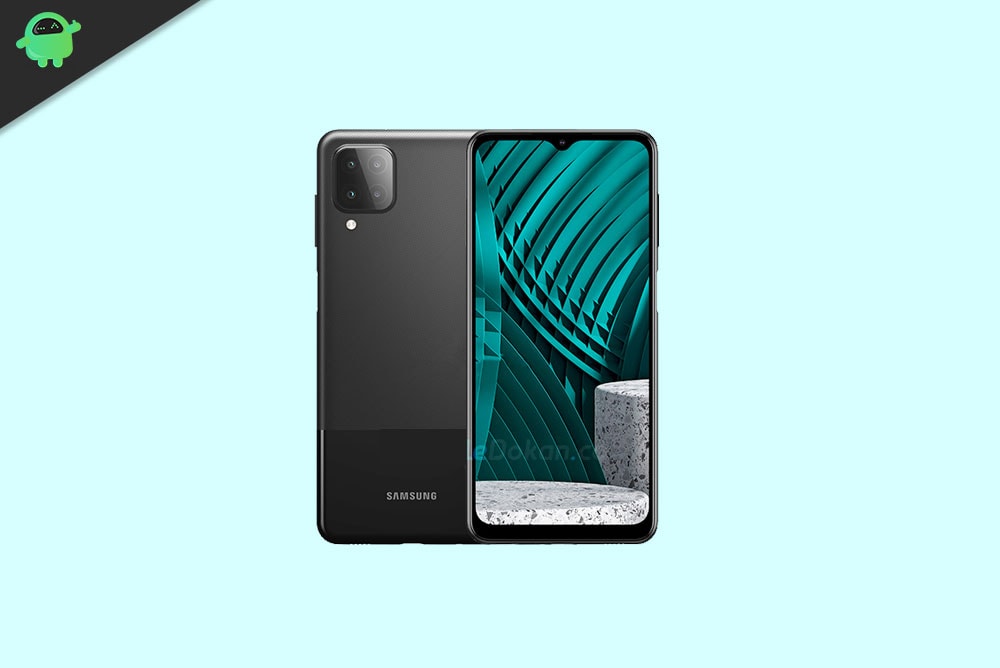
  • Firmware original del Samsung Galaxy M12 SM-M127F (archivo Flash)Cómo flashear o instalar firmware (ROM)

    Firmware original del Samsung Galaxy M12 SM-M127F (archivo Flash)

    El archivo Flash lo ayudará a actualizar, degradar o reinstalar el firmware (SO) original en su dispositivo móvil. Además, el archivo Flash (ROM) también le permite reparar el dispositivo móvil en caso de un problema de software, un problema de bucle de arranque, un problema de IMEI o un problema muerto.

    Nombre del archivo: M127FXXU3AUJ5_M127FOWO3AUJ5_ZTO_4Archivo.zip
    País: Brasil
    Tamaño del archivo: 3,63GB
    versión de Android: 11
    Herramienta Flash: Herramienta de descarga de Odín
    Cómo flashear (instalar): Sigue el tutorial

    Servidor 1 (gratis)

  • Firmware original del Samsung Galaxy M12 SM-M127G (archivo Flash) Cómo flashear o instalar firmware (ROM)

    Firmware original del Samsung Galaxy M12 SM-M127G (archivo Flash)

    El archivo Flash lo ayudará a actualizar, degradar o reinstalar el firmware (SO) original en su dispositivo móvil. Además, el archivo Flash (ROM) también le permite reparar el dispositivo móvil en caso de un problema de software, un problema de bucle de arranque, un problema de IMEI o un problema muerto.

    Nombre del archivo: SM-M127G_M127GXXU3BVG1_M127GODM3BVG1_INS_4archivo.zip
    País: India
    Tamaño del archivo: 4,6GB
    versión de Android: 12
    Herramienta Flash: Herramienta de descarga de Odín
    Cómo flashear (instalar): Sigue el tutorial

    Obtener enlace

  • Firmware original del Samsung Galaxy M12 SM-M127F-DS (archivo Flash)Cómo flashear o instalar firmware (ROM)

    Firmware original del Samsung Galaxy M12 SM-M127F-DS (archivo Flash)

    El archivo Flash lo ayudará a actualizar, degradar o reinstalar el firmware (SO) original en su dispositivo móvil. Además, el archivo Flash (ROM) también le permite reparar el dispositivo móvil en caso de un problema de software, un problema de bucle de arranque, un problema de IMEI o un problema muerto.

    Nombre del archivo: SM-M127F-DS_M127FXXS3BVL1_M127FOWO3BVH1_ZTO_4archivo.zip
    País: Brasil
    Tamaño del archivo: 3,83GB
    versión de Android: 12
    Herramienta Flash: Herramienta de descarga de Odín
    Cómo flashear (instalar): Sigue el tutorial

    Obtener enlace

  • Firmware Samsung Galaxy M12 SM-M127N (archivo Flash) Cómo flashear o instalar firmware (ROM)

    Firmware Samsung Galaxy M12 SM-M127N (archivo Flash)

    El archivo Flash lo ayudará a actualizar, degradar o reinstalar el firmware (SO) original en su dispositivo móvil. Además, el archivo Flash (ROM) también le permite reparar el dispositivo móvil en caso de un problema de software, un problema de bucle de arranque, un problema de IMEI o un problema muerto.

    Nombre del archivo: SM-M127N_M127NKOU5DWF1_M127NKOO5DWF1_KOO_4archivo.zip
    País: Corea del Sur
    Tamaño del archivo: 3,67GB
    versión de Android: 13
    Herramienta Flash: Herramienta de descarga de Odín
    Cómo flashear (instalar): Sigue el tutorial

    Servidor 1 (gratis)

  • Cómo instalar TWRP Recovery en Samsung Galaxy M12 y rootearlo

    Cómo instalar TWRP Recovery en Samsung Galaxy M12 y rootearlo

    En este tutorial, le diremos cómo instalar TWRP Recovery en Samsung Galaxy M12 SM-M127F/M127GM. La recuperación TWRP es probablemente la recuperación personalizada más utilizada y popular que todos conocemos. Para aquellos que están bastante familiarizados con el rooteo y la actualización de ROM personalizadas, etc., saben qué es TWRP Recovery. Sin embargo, para los ingenuos, TWRP Recovery permite a los usuarios instalar ROM/mods personalizados, realizar una copia de seguridad completa de su teléfono y obtener acceso de root en su teléfono usando Magisk Manager.

    Sin embargo, necesitas tener acceso TWRP antes de poder rootear tu Samsung Galaxy M12. Para actualizar la imagen de recuperación TWRP, debe seguir la guía correctamente para evitar errores. Y si posee un Samsung Galaxy M12 y está buscando formas de descargar e instalar TWRP Recovery en su teléfono, está en el lugar correcto, como en este artículo, y lo guiaremos sobre cómo descargar e instalar TWRP Recovery en Samsung Galaxy M12 y, opcionalmente, rootear usando Magisk. Dicho esto, vayamos directamente al artículo en sí:

    Cómo instalar TWRP Recovery en Samsung Galaxy M12 y rootearlo

    ¿Qué es la recuperación TWRP?

    Team Win Recovery Project o TWRP Recovery es una recuperación personalizada útil y popular, que es un software de código abierto. La interfaz de pantalla táctil permite a los usuarios actualizar firmware de terceros y realizar copias de seguridad del sistema o de los datos fácilmente como nunca antes. Para los entusiastas o desarrolladores de la personalización de Android, una recuperación personalizada es una herramienta o software imprescindible.

    Además, puede instalar kernel, módulos, rootear o desrootear, realizar copias de seguridad de Nandroid, etc. Mientras tanto, puede borrar particiones del sistema, almacenamiento interno, datos, caché, proveedor, etc. muy fácilmente.

    Beneficios de la recuperación TWRP

    • Copias de seguridad de particiones en formato TAR o Raw Image
    • Restaurar copias de seguridad desde almacenamiento interno, almacenamiento SD externo o dispositivos OTG
    • Instalar firmware personalizado
    • Instalar archivos ZIP e imágenes flasheables
    • Limpiando las particiones
    • Eliminar sistema, caché, proveedor, partición, datos de usuario, etc.
    • Instale Root o Unroot actualizando ZIP
    • Acceso a terminales
    • shell raíz ADB
    • Soporte de tema
    • Posible soporte para descifrado según el dispositivo.

    Pasos para instalar TWRP Recovery en Galaxy M12 SM-M127F/M

    Ahora, antes de instalar TWRP Recovery en Samsung Galaxy M12 SM-M127F/M, hagamos una lista de requisitos previos necesarios para desbloquearlo:

    Carga tu teléfono

    Debes asegurarte de que tu Samsung Galaxy M12 esté cargado alrededor del 60% antes de instalar la recuperación TWRP para evitar problemas de bucle de arranque durante el proceso de desbloqueo.

    Realizar una copia de seguridad completa

    Antes de rootear, una de las cosas más importantes que debe hacer en su teléfono es realizar una copia de seguridad completa de su teléfono. Para ello, puedes seguir la guía haciendo clic en el siguiente enlace:

    Habilitar opciones de desarrollador

    TIENE Permitir EL Opción de desarrollador en su dispositivo, siga los pasos a continuación:

    • Ir a Ajustes menú de su dispositivo Android.
    • Luego desplácese hacia abajo y navegue hasta Acerca de.
    • Ahora tienes que dirigirte hacia Información del software >> Más.
    • Aquí, toca Número de compilación 7-8 veces hasta que veas un mensaje “Ahora eres desarrollador”.

    También debe habilitar la opción Depuración USB y Desbloqueo OEM en el menú Opciones de desarrollador. Y para hacer esto:

    • Vaya a Opciones de desarrollador y habilite la opción Depuración USB y la opción Desbloqueo OEM.

    Depuración USB

    Huawei activa el desbloqueo OEM

    Instalar la herramienta ODIN

    Debe instalar la última herramienta Odin en su PC. Para ello, puede seguir el enlace que se menciona a continuación:

    Desbloquear el gestor de arranque

    Para instalar TWRP Recovery, primero debe desbloquear el gestor de arranque en Samsung Galaxy M12.

    ¡Advertencia!

    Antes de comenzar a desbloquear el gestor de arranque, le recomiendo encarecidamente que cree una copia de seguridad del almacenamiento de su dispositivo y de todos los archivos almacenados en su dispositivo. Al desbloquear el gestor de arranque se borrarán todos los datos de su dispositivo. Además, se recomienda seguir los pasos mencionados en este artículo con mucho cuidado para evitar daños permanentes o bloqueo de su dispositivo. Si algo sale mal, el autor o GetDroidTips no son responsables.

    Descargar controladores USB de Samsung

    Puede seguir el enlace para descargar los controladores USB de Samsung adecuados para Windows y Mac.

    Descargar recuperación TWRP

    Aquí encontrará la última recuperación TWRP para Samsung Galaxy M12.

    Nombre del archivo Recuperación TWRP
    Versión Último
    Promotor Desconocido

    Descargar recuperación TWRP

    Instrucciones para instalar TWRP

    Siga las instrucciones paso a paso que se mencionan a continuación para simplemente instalar TWRP Recovery en su Samsung Galaxy M12:

    Sigue nuestro tutorial

    También puedes consultar nuestro vídeo tutorial detallado:

    Mira nuestro vídeo tutorial

    • Una vez que el dispositivo se inicia en el modo de recuperación TWRP, debe descifrar la partición de datos. Para hacer esto: vaya a Borrar > Formatear datos y siga las instrucciones en pantalla.
    • Luego reinicie nuevamente en modo de recuperación.
    • Ahora muéstralo Cremallera multiinhabilitación Samsung luego flashéalo Desactivador de fuerza DM Verity (Para evitar algunos problemas, como el problema de reinicio)
    • Eso es todo. Finalmente reinicie el sistema. ¡Agradecer!

    Rootear Samsung Galaxy M12 usando Magisk

    1. Ahora necesitas instalar el Administrador Mágico APK en tu teléfono.
    2. Colócalo en la memoria interna de tu dispositivo.
    3. Luego vaya a recuperación presionando el botón Subir volumen + botón de encendido juntos.
    4. Asegúrate de haber creado una copia de seguridad de tu Samsung Galaxy M12.
    5. En TWRP, seleccione Instalar, busque Magisk.zip y seleccione el archivo.
    6. Desliza para instalarlo y flashearlo.
    7. Reinicie su dispositivo.
    8. Entonces !

    Esa es mi versión en este artículo. Espero que te haya gustado este artículo y hayas podido instalar TWRP Recovery y rootear tu teléfono inteligente Samsung Galaxy M12. Háganos saber en los comentarios a continuación si tuvo algún problema al instalar la recuperación TWRP en su teléfono y luego rootearlo con Magisk. Esperando el próximo post… ¡Bravo!

  • Cómo rootear el celular Timmy M12

    Cómo rootear el celular Timmy M12

    Aprovecha al máximo la potencia del Timmy M12 consiguiendo privilegios de superusuario Root de una forma fácil y sencilla.

    A continuación te dejaremos otro procedimiento automático para rootear dispositivos móviles Timmy M12con el que podrás obtener root en unos minutos.

    Índice
    ¿Qué es la raíz?
    Beneficios
    Advertencias y contras
    Requisitos de Timmy M12
    Presets de Timmy M12
    Iniciar Root en Timmy M12
    Desbloquear el gestor de arranque Timmy M12
    Comprobar el gestor de arranque Timmy M12
    Verificar Root Timmy M12
    Resumen
    Vídeotutorial paso a paso

    ¿No encuentras el archivo de arranque? aquí tienes la solución.

    ¿Qué es la raíz?

    Raíz oh uso excesivo es el nombre estándar que normalmente se asigna a las cuentas de usuario administrador que tienen todos los privilegios en todos los modos de acceso (usuario único o multiusuario).

    Rootear un dispositivo es una técnica que permite a los usuarios de un dispositivo con sistema Android obtener un acceso privilegiado similar a los permisos administrativos de los sistemas Unix o Linux, que además les permite superar todo hardware o software impuesto por los fabricantes y/u operadores de red.

    Ventajas de rootear el Timmy M12

    • Desinstale todo tipo de Bloatware y elimine aplicaciones inútiles del sistema.
    • Obtenga más espacio de almacenamiento interno.
    • Modificar configuraciones sofisticadas en el sistema, como reparar el número IMEI de nuestro Timmy M12 o dirección MAC, overclockear la CPU/GPU y otros.
    • Pudiendo utilizar Apps dirigidas a aquellos Smartphones que tengan privilegios de superusuario.
    • Crear, modificar y/o eliminar nuevas particiones en la memoria (Tenga cuidado, esto puede ser muy peligroso.).
    • Realizar copias de seguridad del sistema de particiones además de poder exportar todo el Firmware.

    Precauciones y contras que debemos tener en cuenta

    1. El teléfono móvil perderá la validez de la garantía otorgada por el fabricante.
    2. Exposición a aplicaciones dañinas que se pueden realizar con el permiso de Superusuario.
    3. Amenaza de daño o deterioro de datos durante el procedimiento, en este caso se recomienda en todo momento realizar una copia de seguridad antes de proceder con el root.
    4. El Firmware/Rom de su dispositivo puede estar dañado, se recomienda asegurarse de poder obtener una copia oficial del firmware si es necesario.
    5. Se suspenderá el soporte para actualizaciones de FOTA.

    Requisitos esenciales para este método.

    • Computadora que cuente con sistema Windows XP, Vista, 7/8/10 o más reciente, ya sea microarquitectura de 32 o 64 bits.
    • Un conector para transferencia de datos USB.
    • Descargar a la computadora una versión actualizada de la utilidad MTKroot v2.5.5 para el equipo Timmy M12.
    • Descarga el firmware original de tu terminal donde deberás extraer el archivo boot.img si es posible desde la web del fabricante.

    Y No puedes conseguir la rom para el dispositivo móvil Timmy M12 Alternativamente, también puedes extraer boot.img directamente desde el Timmy M12 en este tutorial.

    Configurar el teléfono Timmy M12

    Primero que nada debes realizar ciertos ajustes en el panel de configuración de tu Timmy Timmy M12, estos son brevemente: Habilitar desbloqueo OEM junto con Activar la depuración USB.

    Debes colocar ambas preferencias en el panel del programador, el cual debes tener desbloqueado previamente presionando siete veces sucesivamente en la caja ->

    Configuración del equipo-> Acerca del dispositivo -> versión de software.

    Rootear Timmy M12 paso a paso

    En primer lugar, extraiga el contenido del archivo descargado previamente en el escritorio de la computadora con Windows y luego inicie la aplicación MTKroot v2.5.5.

    Abrir MTKroot v2.5.5 y Timmy M12Abrir MTKroot v2.5.5 y Timmy M12
    Abrir MTKroot v2.5.5 para Timmy M12

    Haga clic en el botón Controladores -> MediaTek y concluye la instalación de los respectivos drivers.

    Controladores MTK para Timmy M12Controladores MTK para Timmy M12
    Instalar los controladores Mediatek Timmy M12

    De igual forma repite exactamente esto para realizar la instalación con los drivers -> BAsD.

    Nota: El programa MTKroot v2.5.5 tiene todos los controladores USB y Fastboot necesarios para Timmy M12.

    Conecte su teléfono a continuación Timmy M12 con la computadora usando un puerto USB y luego haga clic en Restablecer USB.

    Haga clic en la esquina superior izquierda de la pestaña ¡¡Sin botas de heno!! -> Llevarabra el archivo boot.img y luego haga clic en el botón Parche de proceso.

    cargar boot.img Timmy M12cargar boot.img Timmy M12

    Automáticamente se abrirá la utilidad Magisk Manager en tu celular, sigue las instrucciones que aparecerán en pantalla para parchear el arranque.

    Luego haga clic en el botón Prueba del BAD y espera hasta que aparezca el mensaje ‘Dispositivo detectado‘ en cuyo momento debes hacer clic en el botón Soy un fastboot.

    Timmy M12 reinicia USB, prueba ADB, ir a FastbootTimmy M12 reinicia USB, prueba ADB, ir a Fastboot
    Timmy M12 Reiniciar USB, probar ADB, ir a Fastboot

    Ahora espera mientras Timmy M12 se reinicia en las opciones de Fastboot, luego haga clic una vez Probar arranque rápido.

    Luego deberás esperar hasta que aparezca la frase ‘Dispositivo detectado’ para poder pasar a la siguiente fase.

    Desbloquear el gestor de arranque del dispositivo Timmy M12

    En la siguiente fase llegará el momento de desbloquear el bootloader de tu móvil, otra tarea imprescindible que podemos realizar con un solo clic.

    Pero tienes que saltarte el paso si lo has liberado anteriormente.

    Haga clic una vez en el botón Prueba del cargador de arranque para asegurarse si ya está publicado o no.

    Comprobar el gestor de arranque Timmy M12Comprobar el gestor de arranque Timmy M12
    Comprobar el gestor de arranque Timmy M12

    Si consideras necesario desbloquear el gestor de arranque en tu Timmy M12 Liberar cargador de arranque -> Acepta y luego cumple los consejos que aparecerán en la pantalla de tu Timmy M12.

    Debes presionar la tecla sube el volumen para proceder.

    Liberar el gestor de arranque Timmy M12Liberar el gestor de arranque Timmy M12
    Liberar el gestor de arranque Timmy M12

    Nota: En el momento en que se desbloquea el gestor de arranque, el software de su teléfono celular se restablecerá a su estado original.

    Por lo tanto, debes considerar realizar copias de seguridad o si lo deseas, copiar las fotos, contactos, archivos y otros datos al disco SD externo.

    Una vez desbloqueado el bootloader la siguiente fase consistirá en finalizar el tutorial y finalmente dejar tu Timmy M12 correctamente rooteado.

    Vaya a la esquina superior izquierda de la aplicación MTKroot v2.5.5 y seleccione la preferencia de raíz, luego toque Root en la esquina opuesta.

    Seleccionar Root Timmy M12Seleccionar Root Timmy M12
    Seleccionar Root Timmy M12

    En unos segundos tu dispositivo móvil habrá sido rooteado y podrás ver el texto “OK” tanto en el dispositivo Timmy M12 como simultáneamente en la ventana de MTKroot v2.5.5.

    A continuación debes hacer clic en Salir del arranque rápido para reiniciar su Smartphone al modo normal de Android.

    Cuando tu Timmy M12 se haya reiniciado por completo deberás pulsar en el botón Aplicaciones -> instalar magia y asegúrese de que la aplicación Magisk Manager realmente aparezca en el escritorio de su Timmy M12.

    Para que la aplicación Magisk Manager funcione correctamente, primero debes conectar tu Smartphone a Internet.

    Para completar este tutorial sólo tienes que hacer clic en el botón Comprobar raíz -> luego acepta y listo.

    Comprobar Root Timmy M12Comprobar Root Timmy M12
    Comprobar Root Timmy M12

    Nota: Si la aplicación Magisk Manager no aparece instalada, haga clic una vez Desinstalarespere unos segundos y vuelva a hacer clic una vez en el botón instalar magia.

    Pasos resumidos

    Proceso simplificado de Root Timmy M12Proceso simplificado de Root Timmy M12
    Proceso simplificado de Root Timmy M12
    1. Ejecute la aplicación MTKroot v2.5.5 y luego conecte el teléfono móvil a su computadora.
    2. Reinicie el teléfono móvil en el gestor de arranque haciendo clic Soy un fastboot -> Probar arranque rápido.
    3. Si es necesario, desbloquee el gestor de arranque haciendo clic en Liberar cargador de arranque.
    4. Finalmente seleccione la opción raíz y presione el botón Raíz.

    Vídeo tutorial de ayuda paso a paso para rootear el celular Timmy M12

  • Rootear el Smartphone Gionee M12

    Rootear el Smartphone Gionee M12

    Eres dueño de un Gionee M12 ¿Y te gustaría convertirte en administrador root? Si ese es tu caso, te recomendamos que sigas leyendo atentamente el artículo hasta el final.

    Gracias a la utilidad MTKroot v2.5.5 hemos adaptado otro método root automático para celulares Gionee M12por el cual obtendrás acceso raíz en poco tiempo.

    Tabla de contenido
    ¿Qué es la raíz?
    Beneficios
    Advertencias y contras
    Requisitos del Gionee M12
    Configuraciones anteriores del Gionee M12
    Iniciar Root en Gionee M12
    Desbloquear el gestor de arranque del Gionee M12
    Comprobar el gestor de arranque Gionee M12
    Verificar Root Gionee M12
    Resumen
    Vídeotutorial paso a paso

    GioneeGionee

    ¿No encuentras el maletero?, entonces este te interesará

    ¿Qué es el enraizamiento?

    Raíz oh uso excesivo es el nombre común asignado a las cuentas de usuario que tienen privilegios completos en todos los tipos de acceso (usuario único o multiusuario).

    Asimismo, rootear o rootear un teléfono celular es una técnica que permite a los usuarios de dispositivos con sistema Android obtener acceso privilegiado al sistema de manera similar a los permisos administrativos en máquinas Linux o Unix, permitiendo corregir cualquier limitación del sistema así como del software que haya sido establecido por el fabricante y/u operador de red.

    Ventajas de rootear el Gionee M12

    • Elimine Bloatware fácilmente y desinstale el software del sistema.
    • Posibilidad de conseguir espacio extra para almacenamiento interno.
    • Modificar configuraciones sofisticadas del sistema, como desbloquear el teléfono, modificar el número IMEI de nuestro Gionee M12, MAC, overclockear la CPU y/o GPU y otros.
    • Posibilidad de utilizar aplicaciones diseñadas únicamente para teléfonos que tengan permisos root.
    • Adaptar, modificar y dividir particiones en la memoria interna (¡Ten cuidado! Puede resultar muy peligroso para el dispositivo.).
    • Realiza copias de seguridad completas además de exportar todo el Firmware.

    Precauciones y desventajas que siempre se deben tener en cuenta

    1. El Smartphone perderá la validez de la garantía proporcionada por el fabricante.
    2. Peligro de que aplicaciones dañinas puedan apoderarse de los permisos de superusuario.
    3. Peligro de daño o deterioro de los datos durante el procedimiento, por lo que siempre recomiendo crear una copia de seguridad antes de iniciar el proceso de root.
    4. El software Gionee M12 puede estar dañado; se recomienda asegurarse de poder obtener una copia flasheable de la rom si es necesario.
    5. Se revocará el soporte para actualizaciones de FOTA.

    Requisitos previos para el procedimiento.

    • PC con cualquier versión de sistema operativo Windows XP/7/10 o superior, ya sea de 32 o 64 bits.
    • Conector para transferencia de datos de USB a Micro USB.
    • Descarga a tu PC el programa MTKroot v2.5.5 Para teléfonos inteligentes Gionee M12.
    • Descarga la rom original de tu Gionee M12 para extraer el arranque si es posible desde el sitio web oficial de soporte y descargas.

    Y No encuentras la rom del celular Gionee M12 Siempre puede acceder fácilmente al componente de arranque directamente desde el dispositivo móvil siguiendo este tutorial.

    Configurar el Gionee M12

    Primero debes realizar ciertos cambios en la configuración del Gionee M12, que pasan por Activar la depuración USB junto con Habilitar desbloqueo OEM.

    Estos ajustes se encuentran dentro del apartado del programador, que deberás tener activado previamente presionando siete veces continuamente en la caja ->

    Configuración del teléfono-> Información del teléfono -> Número de compilación.

    Cómo rootear el terminal Gionee M12 fácilmente

    En primer lugar hay que descomprimir el paquete previamente descargado en el escritorio del ordenador y luego iniciar el programa MTKroot v2.5.5.

    Inicie MTKroot v2.5.5 para Gionee M12Inicie MTKroot v2.5.5 para Gionee M12
    Inicie MTKroot v2.5.5 para Gionee M12

    Haga clic una vez en Controladores -> MediaTek y completa la instalación de los drivers correspondientes.

    Controladores Mediatek para Gionee M12Controladores Mediatek para Gionee M12
    Instalar controladores para Gionee M12

    Repita estos pasos para instalar los controladores. BAsD.

    Nota: La herramienta MTKroot v2.5.5 incluye los controladores necesarios para que su computadora encuentre el teléfono móvil Gionee M12.

    Luego conecte el terminal Gionee M12 con su computadora a través de un conector USB y luego haga clic en el botón Restablecer USB.

    Haga clic en la pestaña en la parte superior izquierda ¡¡Sin botas de heno!! -> Llevarabra el archivo boot.img y finalmente haga clic en el botón Parche de proceso.

    cargar boot.img Gionee M12cargar boot.img Gionee M12

    Automáticamente se abrirá el software Magisk Manager en tu Smartphone, sigue los pasos que aparecerán en tu pantalla para crear el parche.

    Luego tienes que hacer clic en el botón Prueba del BAD y cuando puedas ver la línea’Dispositivo reconocido‘haga clic en el botón Soy un fastboot.

    Gionee M12 reinicia USB, prueba ADB, ir a FastbootGionee M12 reinicia USB, prueba ADB, ir a Fastboot
    Gionee M12 Reiniciar USB, probar ADB, ir a Fastboot

    Ahora espera hasta que Gionee M12 inicie en modo gestor de arranque y haga clic en el botón Probar arranque rápido.

    Una vez más tienes que esperar hasta que puedas ver la frase ‘Dispositivo detectado‘ antes de continuar con el siguiente punto.

    Abrir gestor de arranque de celulares Gionee M12

    En el siguiente párrafo intentaremos abrir el gestor de arranque del dispositivo móvil, tarea que te ayudaremos a realizar con un solo clic.

    Se recomienda excluir esta operación si la ha liberado en otra ocasión.

    Hacer clic en Prueba del cargador de arranque para verificar el estado del gestor de arranque.

    Comprobar el gestor de arranque del Gionee M12Comprobar el gestor de arranque del Gionee M12
    Comprobar el gestor de arranque del Gionee M12

    Si lo considera necesario abra el gestor de arranque Gionee M12 simplemente tienes que hacer clic en el botón Liberar cargador de arranque -> Acepta y luego sigue los pasos que se muestran en la pantalla de tu Gionee M12.

    Sube el volumen para poder continuar.

    Desbloquear el gestor de arranque Gionee M12Desbloquear el gestor de arranque Gionee M12
    Gestor de arranque gratuito Gionee M12

    Importante: En el momento en que se libere el gestor de arranque, su teléfono celular volverá a su estado original.

    Debido a esto, deberías considerar realizar una copia de seguridad o, si lo deseas, copiar tus fotos, contactos, archivos y otros datos a la unidad de almacenamiento Micro SD.

    Una vez abierto el bootloader, la siguiente fase es concluir el tutorial y finalmente dejar tu Gionee M12 con sus correspondientes privilegios de root.

    En la parte superior izquierda de la utilidad MTKroot v2.5.5, elija la opción raíz y luego haga clic en Root en la parte inferior.

    Seleccione Root Gionee M12Seleccione Root Gionee M12
    Seleccione Root Gionee M12

    Tu Gionee M12 quedará rooteado automáticamente y podrás ver las letras “OK” proyectadas tanto en tu Gionee M12 al mismo tiempo como en la aplicación MTKroot v2.5.5.

    Luego presione el botón Salir del arranque rápido Para devolver su teléfono se reiniciará el sistema.

    Una vez que el celular se haya encendido por completo, haz clic en el botón Aplicaciones -> instalar magia y asegúrese de que la aplicación Magisk Manager esté realmente instalada en la computadora.

    Para que la aplicación Magisk Manager funcione correctamente, primero debes conectar tu teléfono a Internet.

    Finalmente solo tienes que hacer clic en el botón Comprobar raíz -> seguido de Aceptar y eso es todo.

    Comprobar raíz Gionee M12Comprobar raíz Gionee M12
    Comprobar raíz Gionee M12

    Nota: Si la aplicación Magisk no aparece instalada, haga clic en el botón Desinstalarespere un par de segundos y una vez más haga clic en Instalar Administrador Mágico.

    Pasos simplificados

    Resumen proceso Root Gionee M12Resumen proceso Root Gionee M12
    Resumen proceso Root Gionee M12
    1. Ejecute el programa MTKroot v2.5.5 y conecte su Smartphone con su computadora.
    2. Reinicia tu Smartphone con modo bootloader haciendo clic en el botón Soy un fastboot -> Probar arranque rápido.
    3. Si es necesario, desbloquee el gestor de arranque haciendo clic en Liberar cargador de arranque.
    4. Finalmente seleccione la opción raíz y presione el botón Raíz.

    Vídeo tutorial paso a paso para rootear el teléfono Gionee M12

  • Rootear el Smartphone Gionee M12

    Rootear el Smartphone Gionee M12

    Eres dueño de un Gionee M12 ¿Y te gustaría convertirte en administrador root? Si ese es tu caso, te recomendamos que sigas leyendo atentamente el artículo hasta el final.

    Gracias a la utilidad MTKroot v2.5.5 hemos adaptado otro método root automático para celulares Gionee M12por el cual obtendrás acceso raíz en poco tiempo.

    Tabla de contenido
    ¿Qué es la raíz?
    Beneficios
    Advertencias y contras
    Requisitos del Gionee M12
    Configuraciones anteriores del Gionee M12
    Iniciar Root en Gionee M12
    Desbloquear el gestor de arranque del Gionee M12
    Comprobar el gestor de arranque Gionee M12
    Verificar Root Gionee M12
    Resumen
    Vídeotutorial paso a paso

    GioneeGionee

    ¿No encuentras el maletero?, entonces este te interesará

    ¿Qué es el enraizamiento?

    Raíz oh uso excesivo es el nombre común asignado a las cuentas de usuario que tienen privilegios completos en todos los tipos de acceso (usuario único o multiusuario).

    Asimismo, rootear o rootear un teléfono celular es una técnica que permite a los usuarios de dispositivos con sistema Android obtener acceso privilegiado al sistema de manera similar a los permisos administrativos en máquinas Linux o Unix, permitiendo corregir cualquier limitación del sistema así como del software que haya sido establecido por el fabricante y/u operador de red.

    Ventajas de rootear el Gionee M12

    • Elimine Bloatware fácilmente y desinstale el software del sistema.
    • Posibilidad de conseguir espacio extra para almacenamiento interno.
    • Modificar configuraciones sofisticadas del sistema, como desbloquear el teléfono, modificar el número IMEI de nuestro Gionee M12, MAC, overclockear la CPU y/o GPU y otros.
    • Posibilidad de utilizar aplicaciones diseñadas únicamente para teléfonos que tengan permisos root.
    • Adaptar, modificar y dividir particiones en la memoria interna (¡Ten cuidado! Puede resultar muy peligroso para el dispositivo.).
    • Realiza copias de seguridad completas además de exportar todo el Firmware.

    Precauciones y desventajas que siempre se deben tener en cuenta

    1. El Smartphone perderá la validez de la garantía proporcionada por el fabricante.
    2. Peligro de que aplicaciones dañinas puedan apoderarse de los permisos de superusuario.
    3. Peligro de daño o deterioro de los datos durante el procedimiento, por lo que siempre recomiendo crear una copia de seguridad antes de iniciar el proceso de root.
    4. El software Gionee M12 puede estar dañado; se recomienda asegurarse de poder obtener una copia flasheable de la rom si es necesario.
    5. Se revocará el soporte para actualizaciones de FOTA.

    Requisitos previos para el procedimiento.

    • PC con cualquier versión de sistema operativo Windows XP/7/10 o superior, ya sea de 32 o 64 bits.
    • Conector para transferencia de datos de USB a Micro USB.
    • Descarga a tu PC el programa MTKroot v2.5.5 Para teléfonos inteligentes Gionee M12.
    • Descarga la rom original de tu Gionee M12 para extraer el arranque si es posible desde el sitio web oficial de soporte y descargas.

    Y No encuentras la rom del celular Gionee M12 Siempre puede acceder fácilmente al componente de arranque directamente desde el dispositivo móvil siguiendo este tutorial.

    Configurar el Gionee M12

    Primero debes realizar ciertos cambios en la configuración del Gionee M12, que pasan por Activar la depuración USB junto con Habilitar desbloqueo OEM.

    Estos ajustes se encuentran dentro del apartado del programador, que deberás tener activado previamente presionando siete veces continuamente en la caja ->

    Configuración del teléfono-> Información del teléfono -> Número de compilación.

    Cómo rootear el terminal Gionee M12 fácilmente

    En primer lugar hay que descomprimir el paquete previamente descargado en el escritorio del ordenador y luego iniciar el programa MTKroot v2.5.5.

    Inicie MTKroot v2.5.5 para Gionee M12Inicie MTKroot v2.5.5 para Gionee M12
    Inicie MTKroot v2.5.5 para Gionee M12

    Haga clic una vez en Controladores -> MediaTek y completa la instalación de los drivers correspondientes.

    Controladores Mediatek para Gionee M12Controladores Mediatek para Gionee M12
    Instalar controladores para Gionee M12

    Repita estos pasos para instalar los controladores. BAsD.

    Nota: La herramienta MTKroot v2.5.5 incluye los controladores necesarios para que su computadora encuentre el teléfono móvil Gionee M12.

    Luego conecte el terminal Gionee M12 con su computadora a través de un conector USB y luego haga clic en el botón Restablecer USB.

    Haga clic en la pestaña en la parte superior izquierda ¡¡Sin botas de heno!! -> Llevarabra el archivo boot.img y finalmente haga clic en el botón Parche de proceso.

    cargar boot.img Gionee M12cargar boot.img Gionee M12

    Automáticamente se abrirá el software Magisk Manager en tu Smartphone, sigue los pasos que aparecerán en tu pantalla para crear el parche.

    Luego tienes que hacer clic en el botón Prueba del BAD y cuando puedas ver la línea’Dispositivo reconocido‘haga clic en el botón Soy un fastboot.

    Gionee M12 reinicia USB, prueba ADB, ir a FastbootGionee M12 reinicia USB, prueba ADB, ir a Fastboot
    Gionee M12 Reiniciar USB, probar ADB, ir a Fastboot

    Ahora espera hasta que Gionee M12 inicie en modo gestor de arranque y haga clic en el botón Probar arranque rápido.

    Una vez más tienes que esperar hasta que puedas ver la frase ‘Dispositivo detectado‘ antes de continuar con el siguiente punto.

    Abrir gestor de arranque de celulares Gionee M12

    En el siguiente párrafo intentaremos abrir el gestor de arranque del dispositivo móvil, tarea que te ayudaremos a realizar con un solo clic.

    Se recomienda excluir esta operación si la ha liberado en otra ocasión.

    Hacer clic en Prueba del cargador de arranque para verificar el estado del gestor de arranque.

    Comprobar el gestor de arranque del Gionee M12Comprobar el gestor de arranque del Gionee M12
    Comprobar el gestor de arranque del Gionee M12

    Si lo considera necesario abra el gestor de arranque Gionee M12 simplemente tienes que hacer clic en el botón Liberar cargador de arranque -> Acepta y luego sigue los pasos que se muestran en la pantalla de tu Gionee M12.

    Sube el volumen para poder continuar.

    Desbloquear el gestor de arranque Gionee M12Desbloquear el gestor de arranque Gionee M12
    Gestor de arranque gratuito Gionee M12

    Importante: En el momento en que se libere el gestor de arranque, su teléfono celular volverá a su estado original.

    Debido a esto, deberías considerar realizar una copia de seguridad o, si lo deseas, copiar tus fotos, contactos, archivos y otros datos a la unidad de almacenamiento Micro SD.

    Una vez abierto el bootloader, la siguiente fase es concluir el tutorial y finalmente dejar tu Gionee M12 con sus correspondientes privilegios de root.

    En la parte superior izquierda de la utilidad MTKroot v2.5.5, elija la opción raíz y luego haga clic en Root en la parte inferior.

    Seleccione Root Gionee M12Seleccione Root Gionee M12
    Seleccione Root Gionee M12

    Tu Gionee M12 quedará rooteado automáticamente y podrás ver las letras “OK” proyectadas tanto en tu Gionee M12 al mismo tiempo como en la aplicación MTKroot v2.5.5.

    Luego presione el botón Salir del arranque rápido Para devolver su teléfono se reiniciará el sistema.

    Una vez que el celular se haya encendido por completo, haz clic en el botón Aplicaciones -> instalar magia y asegúrese de que la aplicación Magisk Manager esté realmente instalada en la computadora.

    Para que la aplicación Magisk Manager funcione correctamente, primero debes conectar tu teléfono a Internet.

    Finalmente solo tienes que hacer clic en el botón Comprobar raíz -> seguido de Aceptar y eso es todo.

    Comprobar raíz Gionee M12Comprobar raíz Gionee M12
    Comprobar raíz Gionee M12

    Nota: Si la aplicación Magisk no aparece instalada, haga clic en el botón Desinstalarespere un par de segundos y una vez más haga clic en Instalar Administrador Mágico.

    Pasos simplificados

    Resumen proceso Root Gionee M12Resumen proceso Root Gionee M12
    Resumen proceso Root Gionee M12
    1. Ejecute el programa MTKroot v2.5.5 y conecte su Smartphone con su computadora.
    2. Reinicia tu Smartphone con modo bootloader haciendo clic en el botón Soy un fastboot -> Probar arranque rápido.
    3. Si es necesario, desbloquee el gestor de arranque haciendo clic en Liberar cargador de arranque.
    4. Finalmente seleccione la opción raíz y presione el botón Raíz.

    Vídeo tutorial paso a paso para rootear el teléfono Gionee M12


















