Firmware original del Samsung Galaxy M20 SM-M205M-DS (archivo Flash)
El archivo Flash lo ayudará a actualizar, degradar o reinstalar el firmware (SO) original en su dispositivo móvil. Además, el archivo Flash (ROM) también le permite reparar el dispositivo móvil en caso de un problema de software, un problema de bucle de arranque, un problema de IMEI o un problema muerto.
Nombre del archivo: SM-M205M-DS_M205MUBS8CWA1_M205MOWO8CVH1_ZTO_4archivo.zip País: Brasil Tamaño del archivo: 2,98 GB versión de Android: 10 Herramienta Flash: Herramienta de descarga de Odín Cómo flashear (instalar): Sigue el tutorial
Los Timmy M20 Pro Como la mayoría de terminales basados en el SoC Mediatek, se trata de terminales bastante fáciles de rootear.
Si bien es cierto que al rootear un dispositivo móvil Obtendremos numerosos beneficios, aunque es cierto que esto puede implicar algunos problemas.
Más adelante también os mostraremos ambos ventajas como los inconvenientes, para que a tal efecto puedas valorar por tu cuenta si Realmente vale la pena rootear tu Timmy M20 Pro.
¿No encuentras el maletero? Entonces comprueba este.
¿Qué es la raíz?
Él uso excesivo oh raíz es el nombre convencional asignado a las cuentas de usuario que tienen todos los derechos en todas las formas de acceso, tanto monousuario como multiusuario.
Rootear o rootear un Smartphone es un proceso que permite al usuario de cualquier celular obtener acceso privilegiado al sistema similar a los permisos administrativos en Linux, que además permite corregir cualquier reducción de hardware y software impuesta por fabricantes u operadores de red.
¿Cuáles son las ventajas de rootear tu Timmy M20 Pro?
Desinstale Bloatware fácilmente y elimine las aplicaciones improductivas del sistema.
Libere memoria de almacenamiento adicional.
Personaliza cualquier configuración profunda del sistema, como cambiar o recuperar el número IMEI del celular y MAC, overclocking de la CPU y/o GPU entre muchas otras opciones.
Utilice programas diseñados exclusivamente para dispositivos móviles que tengan privilegios de usuario root.
Dividir y eliminar particiones en la memoria interna (¡Advertencia! Puede resultar extremadamente peligroso para el dispositivo.).
Realiza copias de seguridad completas incluyendo la posibilidad de exportar la rom.
Precauciones y desventajas que debemos tener en consideración
Su teléfono móvil anulará la validez de la garantía proporcionada por el fabricante.
Riesgo de que aplicaciones maliciosas puedan obtener derechos de superusuario.
Exposición a daños o deterioro de los datos durante o después del proceso, en cuyo caso se recomienda en todo momento crear una copia de seguridad antes de proceder con el root.
El Firmware del Timmy M20 Pro puede estar dañado, se recomienda asegurarse de poder obtener una copia oficial de su firmware si es necesario.
Se desactivará la compatibilidad con actualizaciones FOTA/OTA.
Requisitos previos para el proceso.
Computadora con sistema Windows XP/7/8 o posterior, ya sea de 32 o 64 bits.
Descargue el firmware original o el archivo de inicio de su dispositivo, idealmente desde el sitio web de soporte oficial.
Y No encuentras un firmware para tu Timmy M20 Pro Alternativamente, puede adquirir el archivo de inicio directamente desde su dispositivo siguiendo este tutorial.
Configurar el teléfono Timmy M20 Pro
Antes de comenzar tendrás que realizar ciertos cambios en el panel de configuración del dispositivo, que incluyen: Habilitar la depuración USB además de Activar desbloqueo OEM.
Debes encontrar ambas opciones dentro de la sección de desarrollador, la cual debes activar con antelación presionando siete veces seguido del cuadro ->
Menú de configuración-> Información del dispositivo -> Número de compilación oh versión de software.
Cómo rootear el dispositivo Timmy M20 Pro fácilmente
Extrae el contenido del archivo que has descargado en tu ordenador y luego ejecuta el programa MTKroot v2.5.5.
Inicie MTKroot v2.5.5 para Timmy M20 Pro
Controladores de camarilla -> MediaTek y concluye la instalación de los controladores específicos.
Instalar drivers MTK Timmy M20 Pro
Repita este paso para instalar con los controladores. BAsD.
Nota: El software MTKroot v2.5.5 incluye los controladores actualizados que requiere Timmy M20 Pro.
Luego conecte el Timmy M20 Pro con el ordenador mediante un conector Micro USB y pulsamos en el botón Restablecer USB.
Haga clic en el texto en la parte superior izquierda ¡¡Sin botas de heno!! -> Llevarbusque y abra boot.img y luego haga clic Parche de proceso.
La utilidad Magisk Manager se iniciará automáticamente en su computadora, siga las instrucciones que aparecerán en la pantalla para crear el parche.
Luego haga clic en Prueba del BAD y espera un segundo hasta que puedas leer el mensaje’Dispositivo reconocido‘entonces tienes que presionar Soy un fastboot.
Timmy M20 Pro Reiniciar USB + Prueba ADB + Fastboot
Ahora espera hasta la terminal. Timmy M20 Pro reinicie con las opciones Fastboot, luego haga clic una vez en el botón Probar arranque rápido.
Nuevamente tienes que esperar hasta que puedas leer la frase ‘Dispositivo reconocido‘ antes de poder pasar al siguiente estado.
Desbloquea el gestor de arranque en el Timmy M20 Pro
En la siguiente fase procederemos a desbloquear el bootloader de tu Timmy M20 Pro, algo imprescindible y que podrás hacer de forma automática.
Debes ignorar este paso si lo habías desbloqueado antes.
Haga clic en el botón una vez Prueba del cargador de arranque para comprobar su estado.
Pruebe el gestor de arranque en Timmy M20 Pro
Si quieres desbloquea el gestor de arranque de tu Timmy M20 Pro solo tienes que hacer clic en el botón Liberar cargador de arranque -> Acepta y cumple las sugerencias que se mostrarán en la pantalla de tu Timmy M20 Pro.
Recuerda que debes presionar el botón aumentar el volumen para poder continuar.
Abrir el gestor de arranque de Timmy M20 Pro
Importante: en el momento en que desbloquees el gestor de arranque, Timmy M20 Pro se restablecerá a su estado predeterminado.
Por ello, es recomendable realizar una copia de seguridad o si lo deseas copiar tus contactos, fotografías, archivos y otros datos personales a una tarjeta de memoria externa o Micro SD.
Una vez desbloqueado el gestor de arranque, estás a solo un paso de finalizar este proceso, dejando finalmente el Timmy M20 Pro con acceso root.
Vaya a la parte superior izquierda de MTKroot v2.5.5 y seleccione la opción Root, luego haga clic en Root en la parte inferior.
Opción Root Timmy M20 Pro
En unos segundos el dispositivo móvil estará rooteado y verás las letras “OK” tanto en tu Timmy M20 Pro como en la aplicación MTKroot v2.5.5.
Luego haga clic en el botón Salir del arranque rápido para reiniciar el dispositivo en modo de sistema Android.
Cuando tu Timmy M20 Pro se reinicie por completo deberás pulsar en Aplicaciones -> instalar magia y asegúrese de que la aplicación Magisk Manager realmente aparezca entre las aplicaciones Timmy M20 Pro.
Para utilizar la aplicación Magisk Manager, debe conectar el Timmy M20 Pro a Internet, a través de WiFi o de un operador de red.
Finalmente solo tienes que hacer clic Comprobar raíz -> luego acepta y listo.
Prueba Root Timmy M20 Pro
Nota: En caso de que la aplicación Magisk Manager no se instale, haga clic en DesinstalarEspere un par de segundos y una vez más haga clic. Instalar Administrador Mágico.
Abreviatura del proceso
Pasos simplificados Root Timmy M20 Pro
Inicie la herramienta MTKroot v2.5.5 y luego conecte su teléfono móvil Timmy M20 Pro a la computadora.
Reinicia tu teléfono móvil Timmy M20 Pro en modo fastboot haciendo clic en Soy un fastboot -> Probar arranque rápido.
Si es necesario, desbloquee el gestor de arranque haciendo clic en Liberar cargador de arranque.
Finalmente seleccione la opción raíz y presione el botón Raíz.
Vídeo tutorial paso a paso sobre cómo rootear el Timmy M20 Pro
Los Timmy M20 Pro Como la mayoría de terminales basados en el SoC Mediatek, se trata de terminales bastante fáciles de rootear.
Si bien es cierto que al rootear un dispositivo móvil Obtendremos numerosos beneficios, aunque es cierto que esto puede implicar algunos problemas.
Más adelante también os mostraremos ambos ventajas como los inconvenientes, para que a tal efecto puedas valorar por tu cuenta si Realmente vale la pena rootear tu Timmy M20 Pro.
¿No encuentras el maletero? Entonces comprueba este.
¿Qué es la raíz?
Él uso excesivo oh raíz es el nombre convencional asignado a las cuentas de usuario que tienen todos los derechos en todas las formas de acceso, tanto monousuario como multiusuario.
Rootear o rootear un Smartphone es un proceso que permite al usuario de cualquier celular obtener acceso privilegiado al sistema similar a los permisos administrativos en Linux, que además permite corregir cualquier reducción de hardware y software impuesta por fabricantes u operadores de red.
¿Cuáles son las ventajas de rootear tu Timmy M20 Pro?
Desinstale Bloatware fácilmente y elimine las aplicaciones improductivas del sistema.
Libere memoria de almacenamiento adicional.
Personaliza cualquier configuración profunda del sistema, como cambiar o recuperar el número IMEI del celular y MAC, overclocking de la CPU y/o GPU entre muchas otras opciones.
Utilice programas diseñados exclusivamente para dispositivos móviles que tengan privilegios de usuario root.
Dividir y eliminar particiones en la memoria interna (¡Advertencia! Puede resultar extremadamente peligroso para el dispositivo.).
Realiza copias de seguridad completas incluyendo la posibilidad de exportar la rom.
Precauciones y desventajas que debemos tener en consideración
Su teléfono móvil anulará la validez de la garantía proporcionada por el fabricante.
Riesgo de que aplicaciones maliciosas puedan obtener derechos de superusuario.
Exposición a daños o deterioro de los datos durante o después del proceso, en cuyo caso se recomienda en todo momento crear una copia de seguridad antes de proceder con el root.
El Firmware del Timmy M20 Pro puede estar dañado, se recomienda asegurarse de poder obtener una copia oficial de su firmware si es necesario.
Se desactivará la compatibilidad con actualizaciones FOTA/OTA.
Requisitos previos para el proceso.
Computadora con sistema Windows XP/7/8 o posterior, ya sea de 32 o 64 bits.
Descargue el firmware original o el archivo de inicio de su dispositivo, idealmente desde el sitio web de soporte oficial.
Y No encuentras un firmware para tu Timmy M20 Pro Alternativamente, puede adquirir el archivo de inicio directamente desde su dispositivo siguiendo este tutorial.
Configurar el teléfono Timmy M20 Pro
Antes de comenzar tendrás que realizar ciertos cambios en el panel de configuración del dispositivo, que incluyen: Habilitar la depuración USB además de Activar desbloqueo OEM.
Debes encontrar ambas opciones dentro de la sección de desarrollador, la cual debes activar con antelación presionando siete veces seguido del cuadro ->
Menú de configuración-> Información del dispositivo -> Número de compilación oh versión de software.
Cómo rootear el dispositivo Timmy M20 Pro fácilmente
Extrae el contenido del archivo que has descargado en tu ordenador y luego ejecuta el programa MTKroot v2.5.5.
Inicie MTKroot v2.5.5 para Timmy M20 Pro
Controladores de camarilla -> MediaTek y concluye la instalación de los controladores específicos.
Instalar drivers MTK Timmy M20 Pro
Repita este paso para instalar con los controladores. BAsD.
Nota: El software MTKroot v2.5.5 incluye los controladores actualizados que requiere Timmy M20 Pro.
Luego conecte el Timmy M20 Pro con el ordenador mediante un conector Micro USB y pulsamos en el botón Restablecer USB.
Haga clic en el texto en la parte superior izquierda ¡¡Sin botas de heno!! -> Llevarbusque y abra boot.img y luego haga clic Parche de proceso.
La utilidad Magisk Manager se iniciará automáticamente en su computadora, siga las instrucciones que aparecerán en la pantalla para crear el parche.
Luego haga clic en Prueba del BAD y espera un segundo hasta que puedas leer el mensaje’Dispositivo reconocido‘entonces tienes que presionar Soy un fastboot.
Timmy M20 Pro Reiniciar USB + Prueba ADB + Fastboot
Ahora espera hasta la terminal. Timmy M20 Pro reinicie con las opciones Fastboot, luego haga clic una vez en el botón Probar arranque rápido.
Nuevamente tienes que esperar hasta que puedas leer la frase ‘Dispositivo reconocido‘ antes de poder pasar al siguiente estado.
Desbloquea el gestor de arranque en el Timmy M20 Pro
En la siguiente fase procederemos a desbloquear el bootloader de tu Timmy M20 Pro, algo imprescindible y que podrás hacer de forma automática.
Debes ignorar este paso si lo habías desbloqueado antes.
Haga clic en el botón una vez Prueba del cargador de arranque para comprobar su estado.
Pruebe el gestor de arranque en Timmy M20 Pro
Si quieres desbloquea el gestor de arranque de tu Timmy M20 Pro solo tienes que hacer clic en el botón Liberar cargador de arranque -> Acepta y cumple las sugerencias que se mostrarán en la pantalla de tu Timmy M20 Pro.
Recuerda que debes presionar el botón aumentar el volumen para poder continuar.
Abrir el gestor de arranque de Timmy M20 Pro
Importante: en el momento en que desbloquees el gestor de arranque, Timmy M20 Pro se restablecerá a su estado predeterminado.
Por ello, es recomendable realizar una copia de seguridad o si lo deseas copiar tus contactos, fotografías, archivos y otros datos personales a una tarjeta de memoria externa o Micro SD.
Una vez desbloqueado el gestor de arranque, estás a solo un paso de finalizar este proceso, dejando finalmente el Timmy M20 Pro con acceso root.
Vaya a la parte superior izquierda de MTKroot v2.5.5 y seleccione la opción Root, luego haga clic en Root en la parte inferior.
Opción Root Timmy M20 Pro
En unos segundos el dispositivo móvil estará rooteado y verás las letras “OK” tanto en tu Timmy M20 Pro como en la aplicación MTKroot v2.5.5.
Luego haga clic en el botón Salir del arranque rápido para reiniciar el dispositivo en modo de sistema Android.
Cuando tu Timmy M20 Pro se reinicie por completo deberás pulsar en Aplicaciones -> instalar magia y asegúrese de que la aplicación Magisk Manager realmente aparezca entre las aplicaciones Timmy M20 Pro.
Para utilizar la aplicación Magisk Manager, debe conectar el Timmy M20 Pro a Internet, a través de WiFi o de un operador de red.
Finalmente solo tienes que hacer clic Comprobar raíz -> luego acepta y listo.
Prueba Root Timmy M20 Pro
Nota: En caso de que la aplicación Magisk Manager no se instale, haga clic en DesinstalarEspere un par de segundos y una vez más haga clic. Instalar Administrador Mágico.
Abreviatura del proceso
Pasos simplificados Root Timmy M20 Pro
Inicie la herramienta MTKroot v2.5.5 y luego conecte su teléfono móvil Timmy M20 Pro a la computadora.
Reinicia tu teléfono móvil Timmy M20 Pro en modo fastboot haciendo clic en Soy un fastboot -> Probar arranque rápido.
Si es necesario, desbloquee el gestor de arranque haciendo clic en Liberar cargador de arranque.
Finalmente seleccione la opción raíz y presione el botón Raíz.
Vídeo tutorial paso a paso sobre cómo rootear el Timmy M20 Pro
Si por algún motivo (se me ocurren muchos) necesitas rootear tu Teclast M20, entonces tengo buenas noticias, ya que a continuación te vamos a enseñar un sistema muy sencillo y eficaz para hacerlo de forma segura además de orientada.
¿No encuentras el archivo de arranque? aquí tienes la solución
¿Qué significa raíz?
Superusuario oh raíz es el nombre común para las cuentas de usuario administrador que tienen plenos derechos para todo tipo de acceso, tanto monousuario como multiusuario.
Asimismo, rootear o rootear una tableta es un procedimiento que facilita al usuario de cualquier tableta con sistema operativo Android obtener un acceso privilegiado similar a los permisos administrativos de Linux, lo que también permite corregir los límites de hardware y software que haya podido imponer el fabricante y/u operador de red.
Ventajas de rootear tu Teclast M20
Elimine Bloatware fácilmente y elimine las aplicaciones improductivas del sistema.
Posibilidad de obtener memoria extra para almacenamiento interno.
Adaptar configuraciones complejas al sistema, como desbloquear la tablet, restablecer el número IMEI de nuestra o MAC, hacer overclock, entre muchas otras opciones.
Pudiendo utilizar aplicaciones diseñadas únicamente para tablets sujetas a permisos de superusuario.
Crear, cambiar el tamaño y formatear nuevas particiones (Hacer esto puede ser muy peligroso.).
Realice copias de seguridad de todas las particiones y exporte todo el firmware.
Precauciones e inconvenientes que se deben considerar
La tableta cancelará la cobertura de garantía otorgada por el fabricante.
Riesgo de que aplicaciones dañinas obtengan derechos de superusuario.
Exposición a daños o pérdida de información durante o después del procedimiento, en cuyo caso recomiendo hacer una copia de seguridad antes de iniciar root.
El Firmware/Rom de tu Teclast M20 puede estar dañado, es recomendable asegurarse de poder obtener una copia oficial de la rom si es necesario.
Se cancelará la compatibilidad con actualizaciones OTA.
Condiciones para este proceso.
Computadora que tenga sistema operativo Windows XP/7 o posterior, ya sea con arquitecturas de 32 o 64 bits.
Descargue el firmware original o inicie su dispositivo Teclast M20, si es posible, desde el sitio web oficial de soporte y descarga.
Y No encuentras el firmware para tu tableta Teclast M20 Tienes la posibilidad de extraer el archivo boot.img directamente desde tu Teclast M20 fácilmente siguiendo las instrucciones de este tutorial.
Configuraciones en el dispositivo
En primer lugar, tendrás que realizar ciertos ajustes desde las opciones de tu Teclast M20, que consisten principalmente en Habilitar la depuración USB al igual que Habilitar desbloqueo OEM.
Debes colocar ambas preferencias en la sección de desarrollo, la cual debes tener activada con antelación presionando siete veces continuo encima de la caja;
Configuración de terminal-> Información de la tableta -> Número de compilación.
Tutorial para rootear el dispositivo Teclast M20 paso a paso
Descomprime el contenido del archivo que has descargado en el escritorio de tu PC y luego abre la aplicación MTKroot v2.5.5.
Inicie MTKroot v2.5.5 para Teclast M20
Haga clic en el botón Controladores -> MediaTek y finaliza la instalación de los controladores necesarios.
Instalar los controladores Teclast M20
Repetir lo mismo para realizar la instalación en drivers -> BAsD.
Nota: El software MTKroot v2.5.5 incluye los controladores necesarios para la Teclast M20.
Luego conecte el Teclast M20 a su PC a través del cable de datos y haga clic en el botón Restablecer USB.
Haga clic en la esquina superior izquierda en ¡¡Sin botas de heno!! -> Llevarabra el archivo de arranque y finalmente haga clic Parche de proceso.
El software Magisk Manager se iniciará automáticamente en su tableta, siga las instrucciones que verá en su pantalla para crear el parche.
Luego tienes que presionar el botón Prueba del BAD y espera hasta que aparezca la frase ‘Dispositivo detectado‘momento en el que debes hacer clic en Soy un fastboot.
Teclast M20 Reiniciar USB, Probar ADB, ir a Fastboot
Ahora espera hasta que la tableta Teclast M20 reinicie a las opciones del gestor de arranque y luego haga clic en el botón Probar arranque rápido.
Nuevamente debes esperar hasta que puedas leer la línea ‘Dispositivo reconocido‘ para pasar al siguiente nivel.
Abre el gestor de arranque en tu terminal Teclast M20
A continuación tendrás que desbloquear el gestor de arranque de tu Teclast M20, un proceso fundamental que te guiaremos para realizar de forma automatizada.
Pero tienes que saltarte el proceso si lo habías hecho antes.
Haga clic en el botón Prueba del cargador de arranque si necesita verificar el estado del gestor de arranque.
Comprobar gestor de arranque del Teclast M20
Si necesitas abrir el gestor de arranque de la Teclast M20 simplemente tienes que pulsar en Liberar cargador de arranque -> Aceptar y luego realizar las pistas que aparecen en la pantalla del terminal.
Presione la tecla sube el volumen para proceder.
Liberar el gestor de arranque Teclast M20
Nota: Cuando desbloquea el gestor de arranque, el sistema de su tableta se restablecerá al estado de fábrica.
En cuyo caso, considera realizar una copia de seguridad o, en su caso, copiar todas tus fotos, contactos, archivos y otros datos a la memoria Micro SD externa.
Tras abrir el gestor de arranque solo queda finalizar el proceso y finalmente dejar tu terminal con sus correspondientes privilegios de root.
Vaya a la esquina superior de la aplicación MTKroot v2.5.5 y marque la opción raíz, luego toque Root en la parte inferior.
Seleccionar Root Teclast M20
En unos segundos la Teclast M20 habrá quedado rooteada, por lo que podrás ver el texto “OK” tanto en la pantalla de tu tableta Teclast M20 como en la ventana de MTKroot v2.5.5.
Luego tendrás que hacer clic en el botón Salir del arranque rápido al reiniciar su dispositivo móvil volverá al sistema.
Cuando el Teclast M20 termine de reiniciarse por completo, haga clic en Aplicaciones -> instalar magia y verifique que la aplicación Magisk Manager se encuentre efectivamente entre las aplicaciones Teclast M20.
Para que la aplicación Magisk Manager funcione correctamente, primero debes conectar tu tableta a Internet, tanto mediante datos móviles como mediante Wi-Fi.
Para finalizar sólo tienes que hacer clic en Comprobar raíz -> luego acepta y listo.
Prueba de raíz Teclast M20
Nota: En caso de que la aplicación Magisk no aparezca instalada, haga clic en Desinstalarespere un par de segundos y una vez más haga clic en Instalar Administrador Mágico.
Resumen de pasos
Simplificando el proceso de Root Teclast M20
Ejecute el programa MTKroot v2.5.5 y luego conecte su tableta a su computadora.
Reinicie su tableta con el modo gestor de arranque haciendo clic en el botón Soy un fastboot -> Probar arranque rápido.
Si es necesario, desbloquee el gestor de arranque haciendo clic en Liberar cargador de arranque.
Finalmente seleccione la opción raíz y presione el botón Raíz.
Vídeo tutorial de ayuda sobre cómo rootear el dispositivo Teclast M20
El Samsung Galaxy M20 (nombre en clave: m20lte) se lanzó en enero de 2019. El teléfono venía con Android 8.1 Oreo y luego se actualizó a Android 10 Q. Recientemente, este dispositivo recibió soporte oficial de recuperación TWRP. Entonces, en esta página, lo guiaremos para instalar TWRP Recovery en Galaxy M20. Esta guía contiene instrucciones escritas y un video tutorial para ayudarlo a instalarla rápidamente. Asegúrese de descargar los archivos necesarios y luego continúe directamente con las instrucciones de instalación. Recuperación TWRP en Galaxy M20.
Ten en cuenta que antes de continuar con el proceso, primero deberás desbloquear el gestor de arranque del dispositivo. Como los fabricantes de teléfonos inteligentes proporcionan un gestor de arranque bloqueado en sus dispositivos debido a algunos problemas de seguridad, para instalar un archivo de terceros deberá desbloquear el gestor de arranque. Luego puede instalar TWRP Custom Recovery en su dispositivo Galaxy M20 y rootearlo también. TWRP Recovery también puede realizar copias de seguridad de Nandroid, restaurar, borrar el sistema/datos/caché y mucho más.
Recuperación de TWRP y sus beneficios
Team Win Recovery Project es una imagen de recuperación personalizada de software de código abierto para dispositivos Android. Proporciona una interfaz de pantalla táctil que permite a los usuarios instalar firmware de terceros y realizar copias de seguridad del sistema actual, cuyas funciones a menudo no son compatibles con las imágenes de recuperación de stock. – Wikipedia
Ventajas de la recuperación TWRP:
Puedes actualizar una ROM personalizada en Galaxy M20 usando TWRP
Puedes modificar archivos zip para personalizar tu teléfono
Fácil de flashear y usar módulos Xposed usando TWRP
Fácil de rootear y desrootear usando el zip flashable TWRP Recovery SuperSU
Puedes instalar Magisk en Galaxy M20
Fácil de crear y restaurar copias de seguridad de Nandroid usando TWRP Recovery.
Fácil acceso para restaurar la copia de seguridad de Nandroid.
Puede actualizar un archivo de imagen usando TWRP Recovery en Galaxy M20
Es fácil eliminar todo el bloatware usando TWRP Recovery en Galaxy M20.
Para underclock y overclock.
Puede limpiar, borrar caché y datos.
Cómo instalar la recuperación TWRP oficial en Galaxy M20 (m20lte)
Antes de continuar con el proceso de instalación de TWRP, asegúrese de seguir correctamente todos los requisitos previos que se mencionan a continuación.
GetDroidTips no será responsable de ningún tipo de daño o error que ocurra en su dispositivo durante/después de instalar los archivos o seguir esta guía. Asegúrate de hacer una copia de seguridad completa antes de hacer cualquier cosa. Haga esto bajo su propio riesgo.
Método: Herramienta Flash ODIN
Después de descargar todos los archivos, controladores y herramientas necesarios, siga el proceso de instalación.
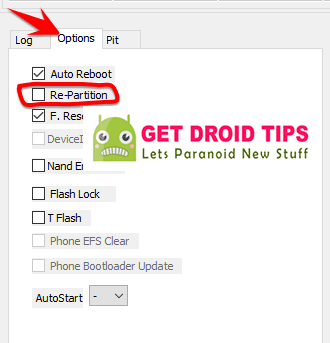
Haga clic en “Iniciar” y espere unos segundos hasta que vea un mensaje. APROBAR.
Reinicie el teléfono en modo de recuperación presionando los botones Subir volumen + Inicio + Encendido simultáneamente. [For newer Samsung devices, press and hold Volume Up + Power together]
Eso es todo, muchachos. Ya terminaste.
¿Cuál es la raíz?
El rooteo de un teléfono inteligente es la forma no oficial de permitir que un administrador o superusuario acceda al sistema y al subsistema de su dispositivo. Por lo tanto, el usuario puede cambiar, modificar, editar o eliminar fácilmente archivos y aplicaciones del sistema.
Con la ayuda de root, puede desinstalar bloatware, aumentar el rendimiento del dispositivo, reducir el consumo de batería, instalar módulos Xposed y mucho más. Sin embargo, rootear el teléfono inteligente anulará la garantía del dispositivo y ya no podrá obtener actualizaciones de software OTA. La forma incorrecta de rootear también puede bloquear fácilmente su dispositivo. Así que asegúrese de seguir la guía correctamente.
La ventaja del enraizamiento:
Puede acceder a todos los archivos de su Galaxy M20, incluso a los archivos presentes en el directorio raíz de su teléfono.
Puedes aumentar el rendimiento de tu Galaxy M20 mediante overclocking.
Al rootear, puedes aumentar la duración de la batería al hacer underclocking en el Galaxy M20.
Desinstale Bloatware en Galaxy M20.
Puede bloquear anuncios en todas las aplicaciones de Android como Youtube y otras aplicaciones relacionadas con juegos.
Leer también: Las 5 mejores alternativas de Adblock Plus para Android
Al rootear el Galaxy M20, puede ver, editar o eliminar cualquier archivo del sistema en el directorio raíz.
Puede instalar Xposed Framework y muchos módulos Xposed compatibles.
Pasos para rootear Galaxy M20
Guía para rootear Galaxy M20 a través de SuperSU
Guía para rootear Galaxy M20 a través de Magisk
Asumimos que esta guía de instalación completa le resultará útil. Si tiene alguna pregunta, no dude en preguntar en los comentarios a continuación.