Tag: Malvavisco

  • Rootear Galaxy A5 SM-A500F1 Malvavisco

    Rootear Galaxy A5 SM-A500F1 Malvavisco

    En este nuevo tutorial de root te dejaremos los pasos para raíz Galaxia A5 SM-A500f1 con Android Marshmallow versión 6.0.1.

    Este procedimiento de root es bastante seguro y lo hemos probado satisfactoriamente con el Galaxy SM-A500F1, por ello hemos decidido compartirlo contigo a través de este tutorial.

    Para evitar complicaciones y minimizar aún más los riesgos, es importante realizar los puntos de este tutorial root, uno a uno sin saltarnos ningún paso, así obtendremos buenos resultados.

    Es recomendable acudir a los Pasos Root Anteriores de esta misma web y seguir los consejos para preparar nuestro A5.

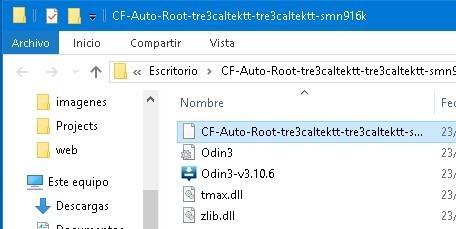
    descargamos el paquete con archivos Cf-Auto-Root para rootear el Samsung Galaxy A5 SM-A500F1.

    Entramos en los ajustes del teléfono -> Acerca del dispositivo y haga clic 7 veces en Número de compilación activar Opciones de desarrollador.

    No es necesario descargar ODIN ya que se encuentra dentro del mismo paquete de archivos raíz CF-Auto-Root.
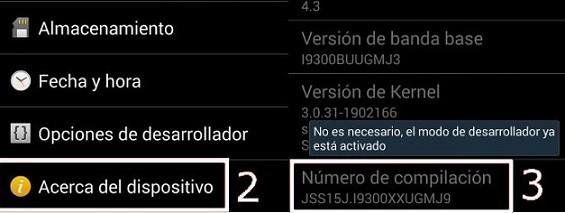
    acerca del número de dispositivo compilación 2acerca del número de dispositivo compilación 2

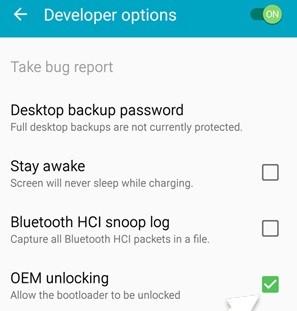
    Una vez activadas las opciones de desarrollo retrocedemos un paso en el menú y entramos en ellas para activar las dos casillas; Desbloqueo OEM y Depuración USB.

    Hacemos una copia de seguridad de los archivos, datos, contactos, aplicaciones y configuraciones que no queremos perder en caso de que algo falle.

    Para ello te recomendamos la aplicación oficial de Samsung llamada Elige3lo que también nos ahorrará la instalación de los drivers de nuestro A5 AM-A50F1.

    Rootear Samsung Galaxy A5 SM-A500F1 con Android Marshmallow

    Conectamos el teléfono móvil con el cable de datos a un puerto USB que funcione en el ordenador.

    Reiniciamos el Galaxy A5 en modo descarga, para ello debemos pulsar los botones: bajar volumen + Home + Encendido al mismo tiempo y los soltamos justo cuando aparece en la pantalla del móvil el aviso del modo descarga, que debemos aceptar pulsando subir volumen.

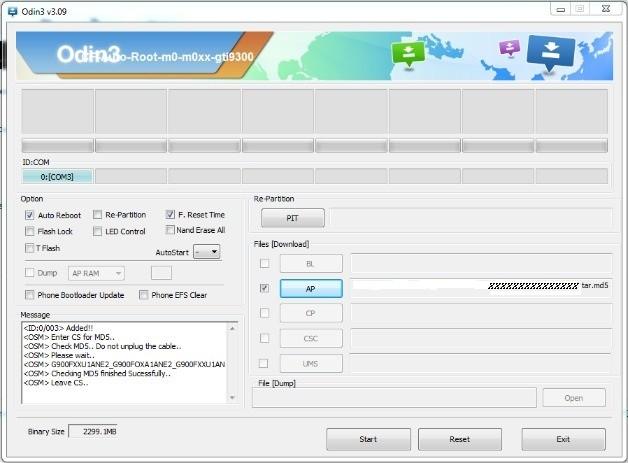
    Iniciamos ODIN en nuestra PC y podemos ver el texto AGREGADO en su ventana de registro. Si no se muestra este mensaje, debemos revisar detenidamente los controladores, el cable y el puerto USB, ya que la comunicación entre nuestro dispositivo y Odin está fallando.
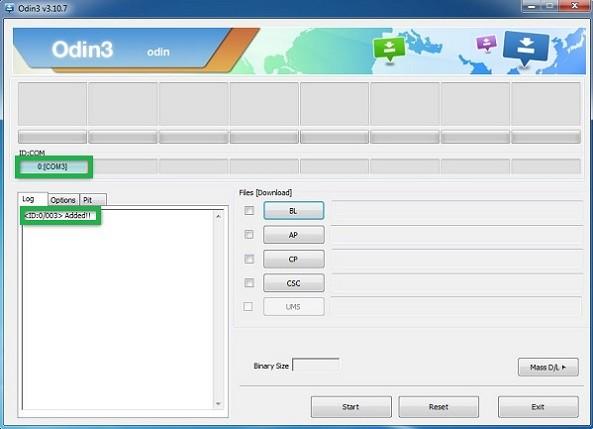
    odin-3.10.7-agregadoodin-3.10.7-agregado

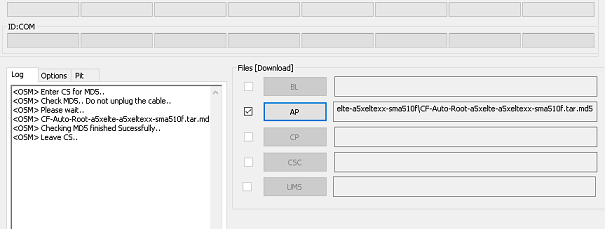
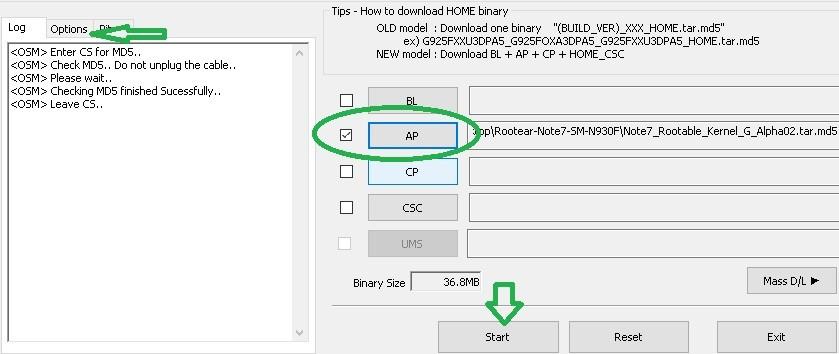
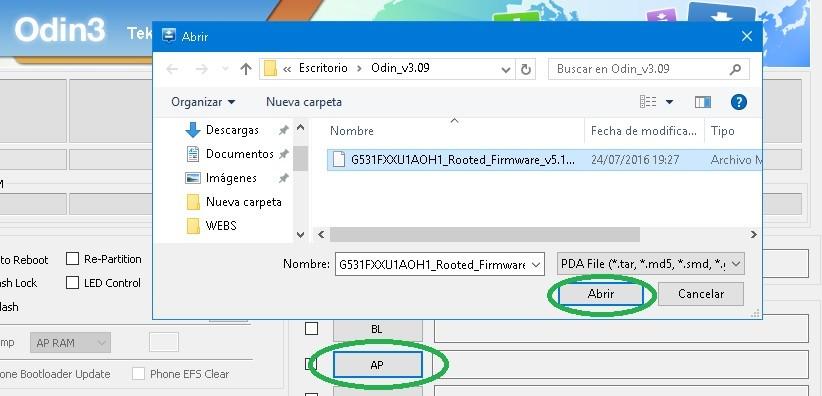
    A continuación, hacemos clic en el botón AP para abrir la ventana con la que buscaremos el archivo CF-Auto-Root-xxx-.tar.md5 que se encuentra dentro de la carpeta descargada y descomprimida en el primer paso.
    archivos-cf-auto-rootarchivos-cf-auto-root

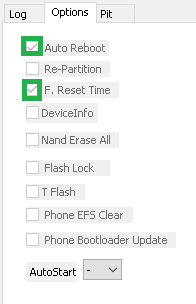
    Abrimos la pestaña de opciones de odin y marcamos las casillas Auto Reboot y F. Reset Time. Los demás tienen que estar inhabilitados.

    Pulsamos START para que odin comience a flashear el root de nuestro Galaxy A5 SM-A500F1.
    destello de odindestello de odin

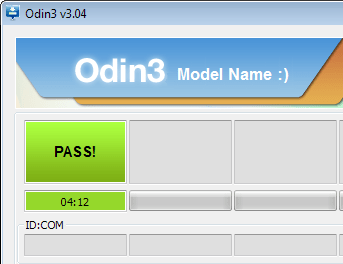
    Veremos que odin muestra una barra de progreso que se completará en uno o dos minutos, y se mostrará un cuadro verde con el texto PASS, lo que significa que el proceso se ha completado correctamente, luego el Galaxy A5 se reiniciará rooteado automáticamente.
    paso de odinpaso de odin

    si queremos restablecer rom original Para unrootear el Samsung Galaxy A5 SM-A500F1 sólo tienes que descargarlo desde Sammobile y flashearlo (para ello utilizamos el mismo programa Odin de este tutorial).

    Al actualizar el firmware original recuperamos la garantía y restauramos el teléfono en caso de bloqueo u otro error.

    Root solo válido para el Galaxy A5 SM-A500F1 con Android Marshmallow 6.0.1

    Ayudaroot.com no es responsable del uso que se haga de la información aquí contenida.

  • Rootear Galaxy Edge Plus SM-G9287C Malvavisco

    Rootear Galaxy Edge Plus SM-G9287C Malvavisco

    Cuando un Smartphone Galaxy presenta numerosas variantes en sus modelos es señal de que ha triunfado ampliamente en el mercado de la telefonía móvil. Este fenómeno suele ser algo común y cotidiano en los dispositivos Samsung Galaxy, ya lo hemos visto en muchos de sus modelos de Smartphone.

    especificaciones-s6-sm-g9208especificaciones-s6-sm-g9208

    Para el móvil S6 E+ no iba a ser menos, incluso me atrevería a decir que es el modelo que más versiones tiene, pero sería arriesgarse mucho dado el éxito rotundo que obtiene esta marca cada vez que lanza un nuevo dispositivo al mercado, lo que les lleva a mejorar el modelo y lanzar versiones cada vez más actualizadas y con nuevas tecnologías.

    Samsung se está comiendo literalmente el mercado de móviles y tablets, y no es para menos, somos muchos los que amamos los magníficos dispositivos de esta marca coreana, y a la hora de comprar un nuevo smartphone tenemos muy claro cuál es nuestro fabricante favorito.


    Para disfrutar al máximo de la potencia de nuestro Galaxy S6 Edge+ SM-G9287C la mejor opción es obtener acceso root, siempre teniendo en cuenta que la garantía del dispositivo se verá afectada temporalmente y mientras el teléfono esté rooteado, lo que se puede solucionar con un desrooteo.

    Cómo rootear Samsung Galaxy Edge+ SM-G9287C

    En los Pasos Preliminares del Root hemos resumido información sobre los primeros pasos que debemos dar en los ajustes del teléfono para prepararlo para el root.

    Al hacer este método no perderemos los archivos, programas y contactos que tengamos almacenados en el dispositivo, pero lo mejor es hacer siempre primero una copia de seguridad del sistema de nuestro teléfono móvil.

    Descargue archivos raíz para S6 E+ SM-G9287C

    1. De Chainfire descargamos el archivo CF-Auto-Root para este modelo y descomprímelo en una carpeta del ordenador.
    2. Descargamos e instalamos los controladores USB para el modo descarga.
    3. Opcionalmente podemos instalar Elige3 para hacer una copia de seguridad del dispositivo.
    4. Odin3 está incluido en la descarga de CF-Auto-Root pero si lo preferimos podemos descargar odin3 por separado para obtener una versión más reciente.

    • Apagamos el teléfono y lo conectamos al puerto USB del ordenador.
    • Lo encendemos en modo download pulsando simultáneamente los botones: bajar volumen, Home+Power y dejándolos pulsados ​​hasta que aparezca un aviso en la pantalla del S6.

    advertencia-descarga-android-6advertencia-descarga-android-6

    • Soltamos los tres botones y pulsamos el botón de subir volumen para aceptar el aviso y continuar con el modo descarga.

    archivos-root-s6-sm-g92087carchivos-root-s6-sm-g92087c

    • Ejecutamos Odin y cuando se abra debería mostrarnos el mensaje AÑADIDO en su ventana de eventos. Si no es así, sería señal de que algo no funciona correctamente.

    odin-añadido-2odin-añadido-2

    • Cargamos el archivo CF-Auto-Root-xxx-smg92087c.tar.md5 pulsando en AP desde la ventana de selección que se abrirá al efecto.

    carga-odin3carga-odin3

    • Odin3 por defecto tiene la configuración adecuada, lo comprobaremos accediendo a Opciones, donde sólo se deben marcar las casillas Auto reinicio y f. restablecer, para este proceso.

    opciones-odin-2opciones-odin-2

    • Pulsamos STAR y esperamos unos segundos hasta que Odin3 complete la tarea de flashear el root en nuestro Galaxy S6. Sabremos que ha finalizado cuando veamos el mensaje PASS.

    odin-pass-2odin-pass-2

    Cuando el teléfono se reinicia es recomendable ejecutar una vez la nueva aplicación SuperSu, y si nos pide actualizar los binarios lo hacemos seleccionando el modo normal.

  • Rootear Galaxy A3 SM-A300FU Malvavisco

    Rootear Galaxy A3 SM-A300FU Malvavisco

    Rootear Galaxy A3 SM-A300FU con Android 6.0.1 Marshmalloweste proceso raíz No es válido para la rom con Android 5.0.2. Para rootear el A3 SM-A300FU con Lollipop visita este otro tutorial.

    galaxia-a3-sm-a300fugalaxia-a3-sm-a300fu

    Si tu teléfono Galaxia A3 tiene otra versión diferente a Android 6.0.1 melcochaNo se recomienda probar este método ya que seguramente provocará un error en el sistema telefónico.

    Aquí está la raíz para Android 5.0.2.


    Rootear para Samsung Galaxy A3 SM-A300FU Marshmallow

    Antes de continuar con el proceso de root debemos realizar algunas configuraciones previas al root.

    Estos se resumen en el artículo Pasos raíz anteriores para que no sean engorrosos.

    Opcionalmente es recomendable realizar una copia de seguridad por si ocurre algún imprevisto que nos haga perder datos y archivos.

    desbloquear-eomdesbloquear-eom

    • Para acceder a las opciones mencionadas debemos activar las opciones de desarrollo, entrando en los ajustes del teléfono/Acerca del dispositivo y realizando 7 clics continuos en Número de compilación.

    acerca del número de dispositivo compilación 2acerca del número de dispositivo compilación 2

    • Tras habilitar la depuración OEM y USB tenemos que desactivar la protección de Google si la teníamos activada.
    • Una vez completados los pasos anteriores, podemos continuar con el root para A3 SM-A300FU con Android 6.0.1.

    Descargar archivos para rootear A3 SM-A300FU con Marshmallow 6.0.1

    • Descargamos los drivers USB para Galaxy y los instalamos en nuestro ordenador.
    • descargamos Recuperación TWRP para Galaxy A3 SM-A300FU Válido para Android 6.0.1.
    • Descargamos el archivo SuperSU 2.78 y lo copiamos tal cual a la memoria raíz del teléfono.
    • Descargamos una versión actualizada de Odin3 y la descomprimimos en el escritorio del ordenador.

    Flashear recuperación TWRP en Galaxy A3 SM-A30FU

    • Apagamos el dispositivo y lo iniciamos en modo descarga.
    • Para iniciar el A3 en modo descarga debemos pulsar simultáneamente los botones de bajar volumen, home y encendido.
    • Cuando aparezca un aviso en la pantalla del teléfono, suelta los botones y pulsa subir volumen para aceptar.

    advertencia-modo-descargaadvertencia-modo-descarga

    • Ejecutamos Odin3 y pulsamos AP para abrir el archivo TWRP.tar que descargamos anteriormente.

    odin-S6odin-S6

    • Pulsamos INICIO.

    odin-carga-kernel-nota7odin-carga-kernel-nota7

    • En menos de 30 segundos veremos el mensaje PASA.

    odin-pass-2odin-pass-2

    • El A3 se reiniciará automáticamente.

    Flashear SuperSU y Galaxy A3 SM-A300FU Marshmallow

    • Arrancamos el teléfono en modo recovery TWRP, pulsando volumen arriba, home y encendido.
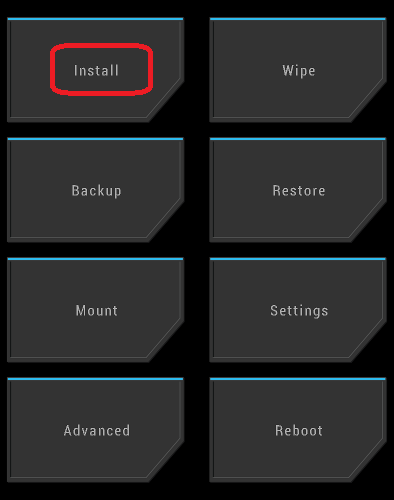
    • Veremos una opción llamada Instalar y pulsaremos sobre ella.

    instalación-blade-v5-twrpinstalación-blade-v5-twrp

    • Buscamos el archivo SuperSU.zip que copiamos al principio del tutorial en la memoria del teléfono.

    twrp-p9000-3twrp-p9000-3

    • Deslizamos para aceptar y flashear SuperSU.
    • En unos segundos finalizará la tarea y reiniciaremos con la opción Reboot.

    ATENCIÓN !! En el caso de que TWRP nos pida actualizar SuperSU u nos ofrezca una versión diferente, debemos denegarlo.

    Actualizaremos SuperSU cuando iniciemos el teléfono en modo normal, no antes.

    Ayudaroot.com no es responsable del uso que se haga de la información aquí contenida.