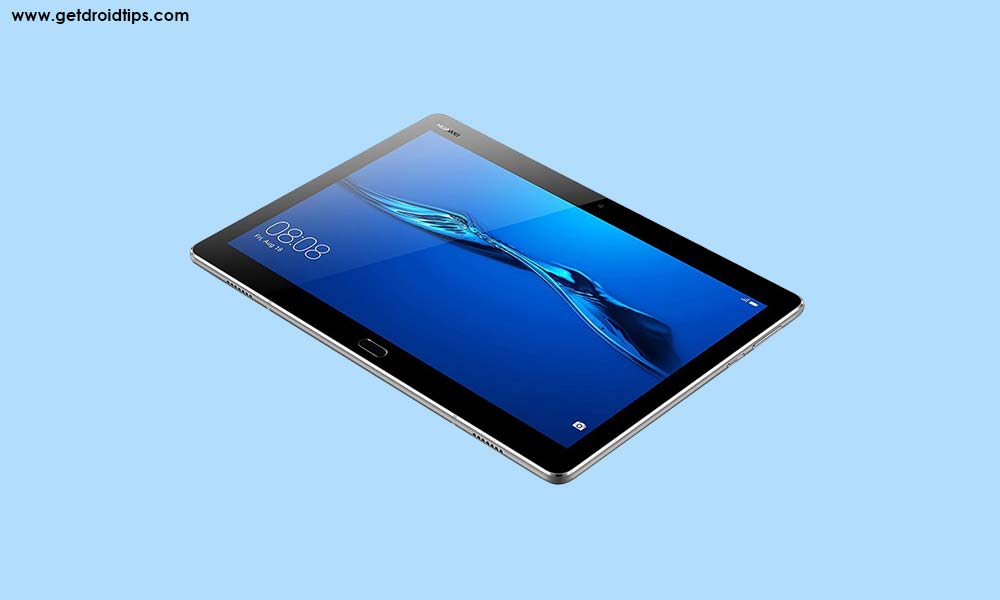
Firmware original Huawei MediaPad 11 2021 DBY-W09 (archivo Flash)
El archivo Flash lo ayudará a actualizar, degradar o reinstalar el firmware (SO) original en su dispositivo móvil. Además, el archivo Flash (ROM) también le permite reparar el dispositivo móvil en caso de un problema de software, un problema de bucle de arranque, un problema de IMEI o un problema muerto.
Nombre del archivo: Huawei_MediaPad_11_2021_DBY-W09_All_CN_102.0.0.137_C00E136R1P11_Dload.zip Tamaño del archivo: 4,93GB Cómo flashear (instalar): Sigue el tutorial
Firmware original Huawei MediaPad T5 AGS2-W19-BD (archivo Flash)
El archivo Flash lo ayudará a actualizar, degradar o reinstalar el firmware (SO) original en su dispositivo móvil. Además, el archivo Flash (ROM) también le permite reparar el dispositivo móvil en caso de un problema de software, un problema de bucle de arranque, un problema de IMEI o un problema muerto.
Nombre del archivo: Huawei_MediaPad-T5_AGS2-W19-BD_1.0.0.23_Board_Software_General_8.0_.0_r1_NA_05022MBG_Dload.zip Tamaño del archivo: 1,17 GB Cómo flashear (instalar): Sigue el tutorial
Firmware original Huawei MediaPad T5 Agassi2-L09A (archivo Flash)
El archivo Flash lo ayudará a actualizar, degradar o reinstalar el firmware (SO) original en su dispositivo móvil. Además, el archivo Flash (ROM) también le permite reparar el dispositivo móvil en caso de un problema de software, un problema de bucle de arranque, un problema de IMEI o un problema muerto.
Nombre del archivo: Huawei_MediaPad_T5_Agassi2-L09A_HW_CEA_8.0.0.193_C461_Firmware_8.0.0_R1_EMUI8.0_05015JBH_Dload.zip Tamaño del archivo: 2,25GB Cómo flashear (instalar): Sigue el tutorial
Firmware original Huawei MediaPad T5 Agassi2-L03 (archivo Flash)
El archivo Flash lo ayudará a actualizar, degradar o reinstalar el firmware (SO) original en su dispositivo móvil. Además, el archivo Flash (ROM) también le permite reparar el dispositivo móvil en caso de un problema de software, un problema de bucle de arranque, un problema de IMEI o un problema muerto.
Nombre del archivo: Huawei_MediaPad_T5_Agassi2-L03_8.0.0.251_OCEC605_Firmware_EMUI8.0_05015JVT_Dload.zip Tamaño del archivo: 2,50GB Cómo flashear (instalar): Sigue el tutorial
Firmware original Huawei MediaPad T5 Agassi2-L09B (archivo Flash)
El archivo Flash lo ayudará a actualizar, degradar o reinstalar el firmware (SO) original en su dispositivo móvil. Además, el archivo Flash (ROM) también le permite reparar el dispositivo móvil en caso de un problema de software, un problema de bucle de arranque, un problema de IMEI o un problema muerto.
Nombre del archivo: Huawei_MediaPad_T5_Agassi2-L09B_EE_GB_8.0.0.251_OCEEEAC440_Firmware_EMUI8.0_05016KGF_Dload.zip Tamaño del archivo: 2,51GB Cómo flashear (instalar): Sigue el tutorial
Firmware original Huawei MediaPad T5 Agassi2-L09 (archivo Flash)
El archivo Flash lo ayudará a actualizar, degradar o reinstalar el firmware (SO) original en su dispositivo móvil. Además, el archivo Flash (ROM) también le permite reparar el dispositivo móvil en caso de un problema de software, un problema de bucle de arranque, un problema de IMEI o un problema muerto.
Nombre del archivo: Huawei_MediaPad_T5_Agassi2-L09_8.0.0.287_OCEC636_Firmware_EMUI8.0_05015NGW_Dload.zip Tamaño del archivo: 2,61GB Cómo flashear (instalar): Sigue el tutorial
Firmware original Huawei MediaPad T5 AGS2-L09A (archivo Flash)
El archivo Flash lo ayudará a actualizar, degradar o reinstalar el firmware (SO) original en su dispositivo móvil. Además, el archivo Flash (ROM) también le permite reparar el dispositivo móvil en caso de un problema de software, un problema de bucle de arranque, un problema de IMEI o un problema muerto.
Nombre del archivo: Huawei_MediaPad_T5_AGS2-L09A_8.0.0.215_C882_Firmware_8.0.0_R1_EMUI8.0_05016DES_Dload.zip Tamaño del archivo: 2,22GB Cómo flashear (instalar): Sigue el tutorial
Firmware original Huawei MediaPad T5 AGS2-L09B (archivo Flash)
El archivo Flash lo ayudará a actualizar, degradar o reinstalar el firmware (SO) original en su dispositivo móvil. Además, el archivo Flash (ROM) también le permite reparar el dispositivo móvil en caso de un problema de software, un problema de bucle de arranque, un problema de IMEI o un problema muerto.
Nombre del archivo: Huawei_MediaPad_T5_AGS2-L09B_8.0.0.258_OCEC432_Firmware_EMUI8.0_05016DGD_Dload.zip Tamaño del archivo: 2,59GB Cómo flashear (instalar): Sigue el tutorial
Firmware original Huawei Mediapad T3 10 3G LTE AGS-L09 (archivo Flash)
El archivo Flash lo ayudará a actualizar, degradar o reinstalar el firmware (SO) original en su dispositivo móvil. Además, el archivo Flash (ROM) también le permite reparar el dispositivo móvil en caso de un problema de software, un problema de bucle de arranque, un problema de IMEI o un problema muerto.
Nombre del archivo: Huawei_Mediapad_T3_10_3G_LTE_AGS-L09_HW_EU_8.0.0.27_C432_Firmware_8.0.0_R1_EMUI8.0_05016DLB_Dload.zip Tamaño del archivo: 2,19GB Cómo flashear (instalar): Sigue el tutorial
Firmware original Huawei Mediapad T3 10 3G LTE Agassi-L09 (archivo Flash)
El archivo Flash lo ayudará a actualizar, degradar o reinstalar el firmware (SO) original en su dispositivo móvil. Además, el archivo Flash (ROM) también le permite reparar el dispositivo móvil en caso de un problema de software, un problema de bucle de arranque, un problema de IMEI o un problema muerto.
Nombre del archivo: Huawei_Mediapad_T3_10_3G_LTE_Agassi-L09_HW_EU_8.0.0.27_C432_Firmware_8.0.0_R1_EMUI8.0_05016DLB_Dload.zip Tamaño del archivo: 2,19GB Cómo flashear (instalar): Sigue el tutorial
Firmware original Huawei MediaPad T2 10.0 Pro FDR-A01L (archivo Flash)
El archivo Flash lo ayudará a actualizar, degradar o reinstalar el firmware (SO) original en su dispositivo móvil. Además, el archivo Flash (ROM) también le permite reparar el dispositivo móvil en caso de un problema de software, un problema de bucle de arranque, un problema de IMEI o un problema muerto.
Nombre del archivo: Huawei_MediaPad_T2_10.0_Pro_FDR-A01L_5.1.1_EMUI_3.1_C170B002CUSTC170D001_Dload.zip Tamaño del archivo: 1,80GB Cómo flashear (instalar): Sigue el tutorial
Firmware original Huawei MediaPad M5 8.4 SHT-W09 (archivo Flash)
El archivo Flash lo ayudará a actualizar, degradar o reinstalar el firmware (SO) original en su dispositivo móvil. Además, el archivo Flash (ROM) también le permite reparar el dispositivo móvil en caso de un problema de software, un problema de bucle de arranque, un problema de IMEI o un problema muerto.
Nombre del archivo: Huawei_MediaPad_M5_8.4_SHT-W09_9.1.0.332_C432E3R1P2T8_Firmware_EMUI9.1.0 05014XYE_Dload.zip Tamaño del archivo: 3,68GB Cómo flashear (instalar): Sigue el tutorial
Firmware original Huawei MediaPad C1 BZA-W00 (archivo Flash)
El archivo Flash lo ayudará a actualizar, degradar o reinstalar el firmware (SO) original en su dispositivo móvil. Además, el archivo Flash (ROM) también le permite reparar el dispositivo móvil en caso de un problema de software, un problema de bucle de arranque, un problema de IMEI o un problema muerto.
Nombre del archivo: Huawei_MediaPad_C1_BZA-W00_C233B293_CN_EMUI5.1_05015WMX_Dload.zip Tamaño del archivo: 1,97GB Cómo flashear (instalar): Sigue el tutorial
Firmware original Huawei MediaPad T3 10 BZA-W00 (archivo Flash)
El archivo Flash lo ayudará a actualizar, degradar o reinstalar el firmware (SO) original en su dispositivo móvil. Además, el archivo Flash (ROM) también le permite reparar el dispositivo móvil en caso de un problema de software, un problema de bucle de arranque, un problema de IMEI o un problema muerto.
Nombre del archivo: Huawei_MediaPad_T3_10_BZA-W00_C233B293_CN_EMUI5.1_05015WMX_Dload.zip Tamaño del archivo: 1,97GB Cómo flashear (instalar): Sigue el tutorial
Firmware original Huawei MediaPad C5 10 BZT-W09 (archivo Flash)
El archivo Flash lo ayudará a actualizar, degradar o reinstalar el firmware (SO) original en su dispositivo móvil. Además, el archivo Flash (ROM) también le permite reparar el dispositivo móvil en caso de un problema de software, un problema de bucle de arranque, un problema de IMEI o un problema muerto.
Nombre del archivo: Huawei_MediaPad_C5_10_BZT-W09_8.0.0.240_C973_Firmware_EMUI8.0_05016HYY_Dload.zip Tamaño del archivo: 1,92GB Cómo flashear (instalar): Sigue el tutorial
tienes una terminal Huawei MediaPad T3 7.0 y ¿quieres convertirte en administrador root?, entonces sin duda has llegado al lugar indicado.
Nuevamente gracias a la utilidad MTKroot v2.5.5 hemos logrado crear un método automático para rootear dispositivos Huawei MediaPad T3 7.0para el cual puedes obtener acceso raíz en menos de 5 minutos.
Tipo de dispositivo
Tableta
Marca
Huawei
Modelo
MediaPad T3 7.0
Procesador
MediaTek
Método
Eliminar y parchear el arranque desde el firmware oficial Huawei MediaPad T3 7.0
¿No encuentras el archivo de arranque? este te interesará
¿Qué es el enraizamiento?
Él usuario raíz oh uso excesivo es el nombre estándar asignado a las cuentas de usuario que tienen todos los derechos para todos los tipos de acceso (usuario único y multiusuario).
Asimismo, rootear una computadora es un procedimiento que permite al usuario de cualquier tableta Android obtener acceso privilegiado de manera similar a los permisos administrativos de las máquinas Unix, lo que también permite revertir las barreras del sistema y del hardware que pudieran haber sido impuestas por el fabricante u operador de red.
¿Cuáles son las ventajas de rootear tu Huawei MediaPad T3 7.0?
Pudiendo eliminar Bloatware de forma sencilla así como eliminar aplicaciones inútiles del sistema.
Posibilidad de obtener espacio extra para almacenamiento interno.
Personaliza cualquier configuración profunda del sistema, como desbloquear la Huawei MediaPad T3 7.0, restablecer el número IMEI de la tableta y/o MAC, entre muchas otras.
Pudiendo utilizar Software programado únicamente para tabletas sujetas a privilegios de root.
Dividir, crear y eliminar nuevas particiones en la memoria interna (¡Advertencia! Hacer esto es extremadamente peligroso.).
Crea copias de seguridad de las particiones además de exportar la rom completa.
Precauciones y advertencias a tener siempre en cuenta
La tablet ya no contará con la garantía emitida por el fabricante.
Amenaza de que aplicaciones maliciosas puedan apoderarse de los permisos de superusuario.
Riesgo de daño o deterioro de los datos durante o después del proceso, en cuyo caso se recomienda en todo caso realizar una copia de seguridad antes de proceder al root.
El software del terminal puede estar dañado; se recomienda asegurarse de poder obtener una copia flasheable de su firmware si es necesario.
Soporte para actualizaciones OTA (Por el aire) quedará deshabilitado.
Condiciones previas y descargas
Una PC que cuente con sistema Windows XP hasta w10 o posterior, microarquitectura de 32/64 bits.
Descargue el firmware original o el archivo boot.img para su Huawei MediaPad T3 7.0, preferiblemente desde el sitio oficial de soporte y descargas.
Y No encuentras el firmware oficial para Huawei MediaPad T3 7.0 Siempre puedes obtener el archivo boot.img directamente desde tu dispositivo fácilmente siguiendo los pasos de este tutorial.
Configurar la tableta
Lo primero que harás será configurar los ajustes necesarios para el siguiente proceso, estos básicamente consisten en Activar la depuración USB así como desbloquear OEM.
Debes colocar estas dos configuraciones dentro del menú de desarrollo, el cual debes activar previamente presionando 7 veces continuamente en la caja;
Menú-> Acerca del dispositivo -> Número de compilación oh versión de software.
Cómo rootear Huawei MediaPad T3 7.0 fácilmente
Primero hay que extraer el archivo previamente descargado en el escritorio del ordenador con Windows y abrir la herramienta MTKroot v2.5.5.
Iniciando MTKroot v2.5.5 en Huawei MediaPad T3 7.0
Haga clic una vez en el botón Controladores -> MediaTek y finaliza la instalación de los controladores necesarios.
Instalar controladores USB Huawei MediaPad T3 7.0
Repita también los pasos para instalar los controladores. BAsD.
Nota: La aplicación MTKroot v2.5.5 incluye todos los controladores USB y Fastboot que requiere el Huawei MediaPad T3 7.0.
Conecte el Huawei MediaPad T3 7.0 con la computadora usando el cable de datos y luego haga clic en Restablecer USB.
Haga clic en el área superior izquierda en ¡¡Sin botas de heno!! -> Llevaragregue el archivo de inicio y luego haga clic una vez en Parche de proceso.
El software Magisk Manager se iniciará automáticamente en tu Huawei MediaPad T3 7.0, sigue las instrucciones que aparecerán en pantalla para crear el parche.
Luego tendrás que hacer clic Prueba del BAD y una vez que puedas leer la frase ‘Dispositivo detectado’ haz clic Soy un fastboot.
Huawei MediaPad T3 7.0 Reiniciar USB + Prueba ADB + Fastboot
Presta atención por un momento mientras la tableta Huawei MediaPad T3 7.0 se reinicia en modo gestor de arranque, luego haga clic en Probar arranque rápido.
Una vez más debes prestar atención hasta que aparezca el mensaje ‘Dispositivo encontrado’ para poder continuar con la siguiente fase.
Abra el gestor de arranque de su Huawei MediaPad T3 7.0
A continuación llega el turno de abrir el gestor de arranque de tu Huawei MediaPad T3 7.0, otro proceso imprescindible que aplicaremos con tan solo un clic.
Es recomendable ignorar el paso si ya lo has lanzado en otra ocasión.
Haga clic una vez en Prueba del cargador de arranque si desea comprobar el estado del gestor de arranque.
Prueba del gestor de arranque y Huawei MediaPad T3 7.0
Si lo considera necesario abre el gestor de arranque de tu Huawei MediaPad T3 7.0 luego haga clic en el botón Liberar cargador de arranque -> Acepta y luego sigue las pautas que aparecen en la pantalla de tu Huawei MediaPad T3 7.0.
Debes presionar el botón aumentar el volumen para poder continuar.
Abra el gestor de arranque Huawei MediaPad T3 7.0
Recuerde: cuando abra el gestor de arranque, el software de su dispositivo móvil se restablecerá al estado inicial.
Debido a esto, debería considerar realizar una copia de seguridad o, si lo desea, hacer una copia de seguridad de fotos, contactos, archivos y otros datos personales en una unidad de almacenamiento SD.
Una vez liberado el gestor de arranque, el siguiente paso será finalizar este proceso y dejar el dispositivo Huawei MediaPad T3 7.0 con los privilegios root correspondientes.
Desplácese hasta la esquina superior izquierda del programa y seleccione la preferencia Root, luego haga clic en Root en la parte inferior.
Seleccione Rootear Huawei MediaPad T3 7.0
En apenas unos segundos el Huawei MediaPad T3 7.0 habrá sido rooteado y podrás leer la palabra “OK” proyectada tanto en la tableta Huawei MediaPad T3 7.0 como en la herramienta MTKroot v2.5.5.
Haga clic en el botón una vez Salir del arranque rápido para reiniciar su terminal en modo sistema.
Cuando el Huawei MediaPad T3 7.0 se reinicie por completo, toque Aplicaciones -> instalar magia y compruebe si la aplicación Magisk Manager se encuentra realmente entre las aplicaciones de su tableta.
Para utilizar la aplicación Magisk Manager, necesita conectar su dispositivo a Internet, tanto a través del operador de red como a través de Wi-Fi.
Para concluir este tutorial solo tienes que hacer clic en Comprobar raíz -> siguiente Aceptar y nada más.
Verificar Root Huawei MediaPad T3 7.0
Nota: Si la aplicación no se instala en el primer intento, haga clic en el botón Desinstalarespere un par de segundos y una vez más haga clic en el botón Instalar Administrador Mágico.
Pasos resumidos
Resumen proceso Root Huawei MediaPad T3 7.0
Inicie el programa MTKroot v2.5.5 y luego conecte su Huawei MediaPad T3 7.0 con su computadora.
Reinicia tu Huawei MediaPad T3 7.0 con las opciones de fastboot haciendo clic en Soy un fastboot -> Probar arranque rápido.
Si es necesario, desbloquee el gestor de arranque haciendo clic en Liberar cargador de arranque.
Finalmente seleccione la opción raíz y presione el botón Raíz.
Vídeo tutorial indicativo para rootear el Smartphone Huawei MediaPad T3 7.0
Si crees que rootear la tableta Huawei MediaPad M2 7.0 sería un proceso complicado, con la ayuda de este tutorial cambiarás ipso facto de opinión.
En el tutorial que sigue te vamos a dejar un procedimiento root automático para tabletas Huawei MediaPad M2 7.0con el que podrás obtener un usuario Root en cuestión de unos minutos.
¿Tiene problemas para encontrar el archivo boot.img? Entonces este te interesará
¿Qué significa raíz?
Él uso excesivo oh raíz es el nombre estándar que normalmente se asigna a las cuentas de usuario administrador que tienen todos los derechos en todos los niveles de acceso, tanto de usuario único como multiusuario.
Rootear una tableta es una técnica que permite al usuario de un dispositivo Android obtener acceso privilegiado de forma similar a los permisos administrativos en los sistemas Unix, lo que también permite superar cualquier impedimento de hardware o software que haya sido establecido por el fabricante u operadores de red.
¿Cuáles son las ventajas de rootear tu Huawei MediaPad M2 7.0?
Elimine cualquier Bloatware fácilmente y elimine las aplicaciones potencialmente inútiles del sistema.
Obtenga espacio de almacenamiento adicional.
Adaptar configuraciones complejas del sistema, como cambiar el IMEI de nuestra tablet y MAC así como hacer overclocking de la CPU y demás.
Posibilidad de utilizar aplicaciones creadas solo para tabletas que tienen privilegios de root.
Formatee, modifique y cambie el tamaño de las particiones en la memoria (¡Atención! Hacer esto puede resultar muy peligroso para la integridad del dispositivo.).
Haz copias de seguridad completas y también exporta la rom completa.
Precauciones y desventajas a tener en cuenta
Su dispositivo móvil anulará la cobertura de garantía otorgada por el fabricante.
Riesgo de que aplicaciones maliciosas obtengan permisos de superusuario.
Riesgo de daño o deterioro de los datos durante o después del procedimiento, en cuyo caso se recomienda realizar una copia de seguridad antes de iniciar root.
El Firmware de tu terminal Huawei MediaPad M2 7.0 puede estar dañado, se recomienda asegurarte de poder obtener una copia flasheable de su ROM si fuera necesario.
Soporte para actualizaciones OTA (Por el aire) será cancelado.
Condiciones previas para realizar el proceso
Una PC que tenga Windows XP hasta w10 o posterior, ya sea microarquitectura de 32 o 64 bits.
Descargue el firmware original de su tableta para obtener el archivo de inicio, preferiblemente desde el sitio web de soporte del fabricante.
Y No consigues la rom original de tu Huawei MediaPad M2 7.0 Alternativamente, puede extraer el archivo de inicio directamente desde su Huawei MediaPad M2 7.0 simplemente siguiendo los pasos de este tutorial.
Configurar la tableta Huawei MediaPad M2 7.0
Lo primero que harás será configurar los ajustes necesarios para el proceso, estos básicamente consisten en Habilitar la depuración USB además de Activar desbloqueo OEM.
Ambas dos preferencias están integradas en el apartado de programador, que deberás tener habilitado previamente presionando siete veces consecutivamente en el cuadro:
Menú-> Información del dispositivo -> versión de software.
Rootear Huawei MediaPad M2 7.0
Para comenzar, descomprima el archivo previamente descargado en el escritorio de su computadora y ejecute la herramienta MTKroot v2.5.5.
Inicialice MTKroot v2.5.5 en Huawei MediaPad M2 7.0
Haga clic una vez en el botón Controladores -> Qualcomm y completa la instalación de los drivers correspondientes.
Instale los controladores Qualcomm para Huawei MediaPad M2 7.0
Repita este paso exactamente para instalar los controladores. BAsD.
Nota: El software MTKroot v2.5.5 incluye controladores USB y Fastboot que son necesarios para los dispositivos Huawei MediaPad M2 7.0.
Luego conecta tu Huawei MediaPad M2 7.0 con su PC a través del puerto Micro USB y luego presione Restablecer USB.
Haga clic en la parte superior izquierda en ¡¡Sin botas de heno!! -> Llevarabra el archivo de arranque y luego presione Parche de proceso.
Automáticamente se abrirá el programa Magisk Manager en tu dispositivo móvil, sigue los pasos que verás en pantalla para crear el parche.
Luego tendrás que presionar el botón Prueba del BAD y cuando puedas ver el texto’Dispositivo encontrado‘haga clic en Soy un fastboot.
Ahora espera unos segundos mientras tu Huawei MediaPad M2 7.0 se inicia en modo gestor de arranque y luego haz clic en Probar arranque rápido.
Una vez más deberás esperar hasta que puedas leer el mensaje’Dispositivo detectado‘ para pasar a la siguiente fase.
Abra el gestor de arranque en la tableta Huawei MediaPad M2 7.0
En el siguiente párrafo intentaremos desbloquear el gestor de arranque del Huawei MediaPad M2 7.0, otro paso imprescindible que además aplicarás de forma 100% automatizada.
Pero recuerda que debes ignorar este proceso si ya lo has desbloqueado en otra ocasión.
Haga clic una vez en el botón Prueba del cargador de arranque para comprobar el estado del gestor de arranque.
Verifique el gestor de arranque en Huawei MediaPad M2 7.0
En caso de que consideres desbloquea el gestor de arranque en tu Huawei MediaPad M2 7.0 solo tienes que presionar el boton Liberar cargador de arranque -> Acepta y luego realiza las pistas que aparecerán en la pantalla de tu Huawei MediaPad M2 7.0.
aumentar el volumen aceptar.
Abra el gestor de arranque Huawei MediaPad M2 7.0
Nota: Al liberar el gestor de arranque, el sistema de su Huawei MediaPad M2 7.0 se restaurará al estado inicial.
Por este motivo, se recomienda realizar copias de seguridad u opcionalmente copiar todos tus archivos, contactos, fotografías, etc., a la unidad de almacenamiento externa o SD.
Una vez liberado el bootloader ya estás a un paso de completar el tutorial, dejando finalmente el terminal Huawei MediaPad M2 7.0 con el correspondiente acceso root.
En la esquina superior izquierda de la herramienta, elija la preferencia de raíz y luego haga clic en Raíz en la esquina inferior.
Opción raíz Huawei MediaPad M2 7.0
En unos segundos el terminal habrá quedado rooteado, por lo que podrás leer la palabra “OK” en la pantalla del dispositivo móvil Huawei MediaPad M2 7.0 y en la utilidad MTKroot v2.5.5.
Luego debes hacer clic en el botón Salir del arranque rápido y su tableta Huawei MediaPad M2 7.0 se reiniciará en el sistema.
Una vez que su Huawei MediaPad M2 7.0 se haya encendido completamente, haga clic en el botón Aplicaciones -> instalar magia y compruebe si la aplicación Magisk Manager se encuentra realmente entre las aplicaciones de su Huawei MediaPad M2 7.0.
Para poder utilizar la aplicación Magisk Manager primero debes conectar el dispositivo a Internet, tanto a través del operador de red como a través de Wi-Fi.
Para finalizar haz clic en el botón Comprobar raíz -> siguiente Aceptar y eso es todo.
Verificar Root Huawei MediaPad M2 7.0
Nota: En caso de que la aplicación Magisk Manager no se instale la primera vez, haga clic una vez en Desinstalarespere dos segundos y haga clic una vez más en Instalar Administrador Mágico.
Pasos simplificados
Simplificando el proceso Root Huawei MediaPad M2 7.0
Abra la aplicación MTKroot v2.5.5 y luego conecte su Huawei MediaPad M2 7.0 a la PC.
Reinicie su Huawei MediaPad M2 7.0 para acceder a las opciones de inicio rápido haciendo clic en el botón Soy un fastboot -> Probar arranque rápido.
Si es necesario, desbloquee el gestor de arranque haciendo clic en Liberar cargador de arranque.
Finalmente seleccione la opción raíz y presione el botón Raíz.
Vídeo tutorial indicativo sobre cómo rootear el dispositivo Huawei MediaPad M2 7.0
En esta otra ocasión os vamos a ofrecer otro artículo paso a paso para rootear dispositivos móviles Huawei MediaPad M2 10.
Nuevamente gracias a la utilidad MTKroot v2.5.5 hemos logrado compilar un método automático para rootear dispositivos móviles Huawei MediaPad M2 10a través del cual lograrás usuario raíz en menos de 5 minutos.
Tipo de dispositivo
Tableta
Marca
Huawei
Modelo
MediaPad M2 10
Procesador
Qualcomm
Método
Inicie el firmware y parche oficial de Huawei MediaPad M2 10
¿Problemas para encontrar boot.img?, verifique este
¿Qué es la raíz?
Él raíz oh uso excesivo es el nombre común normalmente asignado a las cuentas de usuario que tienen todos los privilegios en todos los tipos de acceso (monousuario o multiusuario).
Rootear un terminal es una táctica que permite a los usuarios de tabletas obtener acceso privilegiado al sistema de forma similar a los permisos administrativos en máquinas Unix o Linux, lo que también permite revertir cualquier limitación del sistema o hardware que pueda establecer el fabricante y/u operador de red.
Aspectos positivos de rootear la Huawei MediaPad M2 10
Elimine todo tipo de Bloatware con facilidad y elimine aplicaciones molestas del sistema.
Posibilidad de ganar más espacio para almacenamiento interno.
Cambiar ajustes profundos en el sistema, como reparar el número IMEI del terminal o MAC entre otros.
Posibilidad de utilizar programas específicos para dispositivos que tengan permisos de root.
Adaptar, formatear y modificar nuevas particiones (¡Atención!, puede ser muy peligroso para el dispositivo).
Crear copias de seguridad de todas las particiones o poder exportar la rom.
Precauciones y desventajas a tener en cuenta
El equipo perderá la cobertura de garantía otorgada por el fabricante.
Riesgo de que se puedan obtener aplicaciones maliciosas con permisos de Superusuario.
Peligro de daño o pérdida de datos durante o después del proceso, en cuyo caso se recomienda crear una copia de seguridad antes de iniciar el proceso raíz.
El firmware del Huawei MediaPad M2 10 puede estar dañado; se recomienda asegurarse de poder obtener una copia flasheable del firmware si es necesario.
Las actualizaciones OTA se anularán.
Requisitos previos para el proceso.
Una computadora que tenga sistema operativo Windows XP o superior, ya sea de 32 o 64 bits.
Descargue la rom original o el archivo boot.img para su tableta Huawei MediaPad M2 10 si es posible desde el sitio web del fabricante.
Y No puede encontrar un firmware para Huawei MediaPad M2 10 Tienes la posibilidad de obtener el archivo de arranque directamente desde tu tableta solo siguiendo los pasos de este tutorial.
Configurar el terminal
Primero tendrás que aplicar algunas configuraciones específicas desde la configuración de tu tableta, que se ocupan principalmente de Habilitar desbloqueo OEM y también Habilitar la depuración USB.
Estos dos ajustes están integrados en el menú del programador, que deberás tener activado previamente presionando 7 veces continúa encima del cuadro ->
Menú de configuración-> Acerca de la tableta -> Número de compilación.
Rootear el terminal Huawei MediaPad M2 10 fácilmente
En primer lugar, descomprima el paquete previamente descargado en el escritorio de su computadora y luego ejecute la aplicación MTKroot v2.5.5.
Ejecute MTKroot v2.5.5 en Huawei MediaPad M2 10
Haga clic en el botón Controladores -> Qualcomm y concluye la instalación de los controladores específicos.
Instalar drivers USB Qualcomm Huawei MediaPad M2 10
Asimismo, sigue estos pasos exactamente para instalar los controladores. BAsD.
Nota: La herramienta MTKroot v2.5.5 viene con todos los controladores actualizados necesarios para las tabletas Huawei MediaPad M2 10.
Luego conecta tu Huawei MediaPad M2 10 con su PC mediante el conector USB y haga clic en el botón Restablecer USB.
Haga clic en la esquina superior izquierda del texto. ¡¡Sin botas de heno!! -> Llevarbusque y abra boot.img y luego haga clic en el botón Parche de proceso.
El software Magisk Manager se iniciará automáticamente en su tableta, siga los pasos que aparecerán en su pantalla para parchear el arranque.
Luego tendrás que presionar el botón Prueba del BAD y espera un momento hasta que puedas leer la línea ‘Dispositivo reconocido‘Allí debes hacer clic Soy un fastboot.
Huawei MediaPad M2 10 Reiniciar USB, probar ADB, ir a Fastboot
Ahora espera un momento mientras tu tableta Huawei MediaPad M2 10 inicie en las opciones del gestor de arranque, luego haga clic en el botón Probar arranque rápido.
Nuevamente debes prestar atención hasta que puedas leer la frase ‘Dispositivo detectado‘ antes de poder continuar a la siguiente etapa.
Desbloquear el gestor de arranque en dispositivos Huawei MediaPad M2 10
En la siguiente fase tendrás que abrir el gestor de arranque de tu Huawei MediaPad M2 10, otra tarea que haremos de forma automatizada.
Pero recuerda que tienes que saltarte el proceso si lo has vuelto a abrir.
Haga clic en el botón Prueba del cargador de arranque si quieres asegurarte de que ya esté publicado.
Comprobar el gestor de arranque del Huawei MediaPad M2 10
Para abrir el gestor de arranque en su Huawei MediaPad M2 10, simplemente haga clic en el botón una vez Liberar cargador de arranque -> Acepta y luego sigue las instrucciones que aparecen en la pantalla de tu Huawei MediaPad M2 10.
Recuerde presionar sube el volumen aceptar.
Desbloquear el gestor de arranque en Huawei MediaPad M2 10
Importante: Cuando abra el gestor de arranque, su Huawei MediaPad M2 10 se restaurará al estado inicial.
Por ello, es recomendable realizar una copia de seguridad u opcionalmente copiar tus archivos, contactos, fotografías, etc., a una tarjeta de memoria Micro SD externa.
Después de desbloquear el gestor de arranque, sólo te queda completar este proceso, dejando finalmente la tableta Huawei MediaPad M2 10 con privilegios de root.
Vaya a la parte superior de la utilidad MTKroot v2.5.5 y elija la opción raíz, luego presione el botón Raíz en la esquina inferior.
Opción raíz Huawei MediaPad M2
En tan solo unos segundos tu tablet Huawei MediaPad M2 10 habrá sido rooteada, por lo tanto podrás ver la palabra “OK” proyectada tanto en tu terminal Huawei MediaPad M2 10 como en la aplicación MTKroot v2.5.5.
Luego tendrás que hacer clic en Salir del arranque rápido para devolver el dispositivo Huawei MediaPad M2 10 al modo normal.
Una vez que tu terminal se haya iniciado por completo, pulsa en el botón Aplicaciones -> instalar magia y comprueba que aparece la aplicación Magisk Manager en el panel de tu Huawei MediaPad M2 10.
Para que la aplicación Magisk Manager funcione correctamente, el Huawei MediaPad M2 10 debe estar conectado a Internet.
Para finalizar sólo tienes que hacer clic en el botón Comprobar raíz -> luego acepta y listo.
Comprobar Root Huawei MediaPad M2 10
Nota: En caso de que la aplicación Magisk Manager no se pueda instalar la primera vez, haga clic en el botón Desinstalarespera unos segundos y vuelve a hacer clic en el botón instalar.
Procedimiento sumario
Simplificando el proceso Root Huawei MediaPad M2 10
Inicie el software MTKroot v2.5.5 y luego conecte Huawei MediaPad M2 10 con la PC.
Restablece el Huawei MediaPad M2 10 a las opciones de fastboot haciendo clic en Soy un fastboot -> Probar arranque rápido.
Si es necesario, desbloquee el gestor de arranque haciendo clic en Liberar cargador de arranque.
Finalmente seleccione la opción raíz y presione el botón Raíz.
Vídeo tutorial orientativo para rootear la Huawei MediaPad M2 10
En esta otra ocasión os vamos a ofrecer otro artículo paso a paso para rootear dispositivos móviles Huawei MediaPad M2 10.
Nuevamente gracias a la utilidad MTKroot v2.5.5 hemos logrado compilar un método automático para rootear dispositivos móviles Huawei MediaPad M2 10a través del cual lograrás usuario raíz en menos de 5 minutos.
Tipo de dispositivo
Tableta
Marca
Huawei
Modelo
MediaPad M2 10
Procesador
Qualcomm
Método
Inicie el firmware y parche oficial de Huawei MediaPad M2 10
¿Problemas para encontrar boot.img?, verifique este
¿Qué es la raíz?
Él raíz oh uso excesivo es el nombre común normalmente asignado a las cuentas de usuario que tienen todos los privilegios en todos los tipos de acceso (monousuario o multiusuario).
Rootear un terminal es una táctica que permite a los usuarios de tabletas obtener acceso privilegiado al sistema de forma similar a los permisos administrativos en máquinas Unix o Linux, lo que también permite revertir cualquier limitación del sistema o hardware que pueda establecer el fabricante y/u operador de red.
Aspectos positivos de rootear la Huawei MediaPad M2 10
Elimine todo tipo de Bloatware con facilidad y elimine aplicaciones molestas del sistema.
Posibilidad de ganar más espacio para almacenamiento interno.
Cambiar ajustes profundos en el sistema, como reparar el número IMEI del terminal o MAC entre otros.
Posibilidad de utilizar programas específicos para dispositivos que tengan permisos de root.
Adaptar, formatear y modificar nuevas particiones (¡Atención!, puede ser muy peligroso para el dispositivo).
Crear copias de seguridad de todas las particiones o poder exportar la rom.
Precauciones y desventajas a tener en cuenta
El equipo perderá la cobertura de garantía otorgada por el fabricante.
Riesgo de que se puedan obtener aplicaciones maliciosas con permisos de Superusuario.
Peligro de daño o pérdida de datos durante o después del proceso, en cuyo caso se recomienda crear una copia de seguridad antes de iniciar el proceso raíz.
El firmware del Huawei MediaPad M2 10 puede estar dañado; se recomienda asegurarse de poder obtener una copia flasheable del firmware si es necesario.
Las actualizaciones OTA se anularán.
Requisitos previos para el proceso.
Una computadora que tenga sistema operativo Windows XP o superior, ya sea de 32 o 64 bits.
Descargue la rom original o el archivo boot.img para su tableta Huawei MediaPad M2 10 si es posible desde el sitio web del fabricante.
Y No puede encontrar un firmware para Huawei MediaPad M2 10 Tienes la posibilidad de obtener el archivo de arranque directamente desde tu tableta solo siguiendo los pasos de este tutorial.
Configurar el terminal
Primero tendrás que aplicar algunas configuraciones específicas desde la configuración de tu tableta, que se ocupan principalmente de Habilitar desbloqueo OEM y también Habilitar la depuración USB.
Estos dos ajustes están integrados en el menú del programador, que deberás tener activado previamente presionando 7 veces continúa encima del cuadro ->
Menú de configuración-> Acerca de la tableta -> Número de compilación.
Rootear el terminal Huawei MediaPad M2 10 fácilmente
En primer lugar, descomprima el paquete previamente descargado en el escritorio de su computadora y luego ejecute la aplicación MTKroot v2.5.5.
Ejecute MTKroot v2.5.5 en Huawei MediaPad M2 10
Haga clic en el botón Controladores -> Qualcomm y concluye la instalación de los controladores específicos.
Instalar drivers USB Qualcomm Huawei MediaPad M2 10
Asimismo, sigue estos pasos exactamente para instalar los controladores. BAsD.
Nota: La herramienta MTKroot v2.5.5 viene con todos los controladores actualizados necesarios para las tabletas Huawei MediaPad M2 10.
Luego conecta tu Huawei MediaPad M2 10 con su PC mediante el conector USB y haga clic en el botón Restablecer USB.
Haga clic en la esquina superior izquierda del texto. ¡¡Sin botas de heno!! -> Llevarbusque y abra boot.img y luego haga clic en el botón Parche de proceso.
El software Magisk Manager se iniciará automáticamente en su tableta, siga los pasos que aparecerán en su pantalla para parchear el arranque.
Luego tendrás que presionar el botón Prueba del BAD y espera un momento hasta que puedas leer la línea ‘Dispositivo reconocido‘Allí debes hacer clic Soy un fastboot.
Huawei MediaPad M2 10 Reiniciar USB, probar ADB, ir a Fastboot
Ahora espera un momento mientras tu tableta Huawei MediaPad M2 10 inicie en las opciones del gestor de arranque, luego haga clic en el botón Probar arranque rápido.
Nuevamente debes prestar atención hasta que puedas leer la frase ‘Dispositivo detectado‘ antes de poder continuar a la siguiente etapa.
Desbloquear el gestor de arranque en dispositivos Huawei MediaPad M2 10
En la siguiente fase tendrás que abrir el gestor de arranque de tu Huawei MediaPad M2 10, otra tarea que haremos de forma automatizada.
Pero recuerda que tienes que saltarte el proceso si lo has vuelto a abrir.
Haga clic en el botón Prueba del cargador de arranque si quieres asegurarte de que ya esté publicado.
Comprobar el gestor de arranque del Huawei MediaPad M2 10
Para abrir el gestor de arranque en su Huawei MediaPad M2 10, simplemente haga clic en el botón una vez Liberar cargador de arranque -> Acepta y luego sigue las instrucciones que aparecen en la pantalla de tu Huawei MediaPad M2 10.
Recuerde presionar sube el volumen aceptar.
Desbloquear el gestor de arranque en Huawei MediaPad M2 10
Importante: Cuando abra el gestor de arranque, su Huawei MediaPad M2 10 se restaurará al estado inicial.
Por ello, es recomendable realizar una copia de seguridad u opcionalmente copiar tus archivos, contactos, fotografías, etc., a una tarjeta de memoria Micro SD externa.
Después de desbloquear el gestor de arranque, sólo te queda completar este proceso, dejando finalmente la tableta Huawei MediaPad M2 10 con privilegios de root.
Vaya a la parte superior de la utilidad MTKroot v2.5.5 y elija la opción raíz, luego presione el botón Raíz en la esquina inferior.
Opción raíz Huawei MediaPad M2
En tan solo unos segundos tu tablet Huawei MediaPad M2 10 habrá sido rooteada, por lo tanto podrás ver la palabra “OK” proyectada tanto en tu terminal Huawei MediaPad M2 10 como en la aplicación MTKroot v2.5.5.
Luego tendrás que hacer clic en Salir del arranque rápido para devolver el dispositivo Huawei MediaPad M2 10 al modo normal.
Una vez que tu terminal se haya iniciado por completo, pulsa en el botón Aplicaciones -> instalar magia y comprueba que aparece la aplicación Magisk Manager en el panel de tu Huawei MediaPad M2 10.
Para que la aplicación Magisk Manager funcione correctamente, el Huawei MediaPad M2 10 debe estar conectado a Internet.
Para finalizar sólo tienes que hacer clic en el botón Comprobar raíz -> luego acepta y listo.
Comprobar Root Huawei MediaPad M2 10
Nota: En caso de que la aplicación Magisk Manager no se pueda instalar la primera vez, haga clic en el botón Desinstalarespera unos segundos y vuelve a hacer clic en el botón instalar.
Procedimiento sumario
Simplificando el proceso Root Huawei MediaPad M2 10
Inicie el software MTKroot v2.5.5 y luego conecte Huawei MediaPad M2 10 con la PC.
Restablece el Huawei MediaPad M2 10 a las opciones de fastboot haciendo clic en Soy un fastboot -> Probar arranque rápido.
Si es necesario, desbloquee el gestor de arranque haciendo clic en Liberar cargador de arranque.
Finalmente seleccione la opción raíz y presione el botón Raíz.
Vídeo tutorial orientativo para rootear la Huawei MediaPad M2 10
Buenas noticias para todos los usuarios de Huawei MediaPad M3 Lite 8/10. Hoy te contamos cómo instalar TWRP Recovery en Huawei MediaPad M3 Lite 8/10. La recuperación de TWRP se considera una de las contribuciones importantes de la activa comunidad de desarrolladores de Android. Esta recuperación personalizada de código abierto se utiliza ampliamente en todo el mundo. La recuperación TWRP ayuda a instalar ROM personalizada, kernel, módulos, raíz o incluso realizar copias de seguridad y restaurar cualquier ROM.
Si estás aquí, probablemente te estés preguntando cómo instalar TWRP Recovery en Huawei MediaPad M3 Lite 8/10. Simplemente puede seguir la guía que se proporciona aquí. Una vez realizada la instalación, puede actualizar Super SU o Magisk para rootear su dispositivo muy rápidamente. Antes de instalar TWRP Recovery, comprendamos qué es TWRP Recovery y sus beneficios.
¿Qué es la recuperación TWRP?
TWRP significa Proyecto de recuperación TeamWin. Es una recuperación personalizada totalmente táctil y de código abierto para dispositivos Android. Esta es la mejor recuperación personalizada después de ClockworkMod (también conocido como CWM). A diferencia de Stock Recovery, TWRP le permite instalar ROM, kernel, módulos personalizados o incluso rootear cualquier dispositivo Android en solo unos simples pasos.
[su_quote cite=”Wikipedia” url=”https://en.wikipedia.org/wiki/TWRP”]Team Win Recovery Project (TWRP) es una imagen de recuperación personalizada de software de código abierto para dispositivos Android. Proporciona una interfaz de pantalla táctil que permite a los usuarios instalar firmware de terceros y realizar copias de seguridad del sistema actual, funciones que a menudo no son compatibles con las imágenes de recuperación de stock. Por lo tanto, suele instalarse al rootear dispositivos Android, aunque no depende de que el dispositivo esté rooteado para instalarse.[/su_quote]
Ventajas de la recuperación TWRP:
Puede actualizar una ROM personalizada en Huawei MediaPad M3 Lite 8/10 usando TWRP
Puedes modificar archivos zip para personalizar tu teléfono
Fácil de flashear y usar módulos Xposed usando TWRP
Fácil de rootear y desrootear usando el zip flashable TWRP Recovery SuperSU
Puedes instalar Magisk en Huawei MediaPad M3 Lite 8/10
Fácil de crear y restaurar copias de seguridad de Nandroid usando TWRP Recovery.
Fácil acceso para restaurar la copia de seguridad de Nandroid.
Puede actualizar el archivo de imagen usando TWRP Recovery en Huawei MediaPad M3 Lite 8/10.
Es fácil eliminar todo el bloatware usando TWRP Recovery en Huawei MediaPad M3 Lite 8/10.
Para underclock y overclock.
Puede limpiar, borrar caché y datos.
Antes de seguir los métodos solo quiero advertirte que al hacer esto perderás la garantía y, a veces, si no lees los pasos y haces algo mal, tu dispositivo puede destruirse. Esto no sucederá si sigues cuidadosamente nuestra guía paso a paso.
Ver publicación popular
Dispositivos compatibles:
Huawei MediaPad M3 Lite 10: (Nombre en clave: Bach): BAH-AL00/BAH-L01/BAH-L09/BAH-W09 Huawei MediaPad M3 Lite 8: (Nombre en clave: Chopin): CPN-AL00/CPN-L0J/CPN-L09/CPN-W09
Recuerde que esta guía trata sobre la instalación de TWRP Recovery en Huawei MediaPad M3 Lite 8/10, así que no intente la misma imagen de recuperación en otro dispositivo. Antes de actualizar la recuperación, lea e instale los controladores y el software necesarios en su PC.
Guía de instalación mediante la ventana de comandos de Adb:
[su_note note_color=”#035786″ text_color=”#ffffff”]En GetDroidTips, nosotros no será responsable de ningún tipo de daño ocurrido a su dispositivo mientras sigue esta guía. Haga esto bajo su propio riesgo. Recuerde que rootear o instalar Custom Recovery anulará la garantía de su teléfono.[/su_note]
Siga las instrucciones a continuación para instalar TWRP en su teléfono:
Guía completa para instalar TWRP Recovery en su teléfono
Para rootear su teléfono, necesita una recuperación TWRP compatible o cualquier aplicación de rooteo. Con la ayuda de aplicaciones de rooteo, puede rootear Huawei MediaPad M3 Lite 8/10 sin PC/computadora. Aquí en esta guía ya tenemos una recuperación TWRP compatible, así que aquí te guiaré para que actualices superSU o Magisk para rootear tu teléfono. Antes de rootear, comprendamos ¿Qué es rootear en un teléfono Android?
¿Qué significa enraizar?
Rootear no significa hackear. Así que no compares el término hacking con rooting. De hecho, eso no es del todo cierto. Pues rootear para Android no significa otra cosa que hacer jailbreak al dispositivo para acceder al directorio raíz de tu móvil Android. Esto significa que eliminas restricciones y limitaciones de tu teléfono o tableta Android para realizar tareas inalcanzables.
Al rootear el Huawei MediaPad M3 Lite 8/10, inyecta un archivo llamado SU binario en la raíz de su teléfono. Técnicamente hablando, rootear cualquier teléfono Android anulará la garantía de la marca, pero no te preocupes, puedes eliminar o restaurar tu dispositivo en cualquier momento sin ningún problema.
La ventaja del enraizamiento:
Puede acceder a todos los archivos en su Huawei MediaPad M3 Lite 8/10, incluso a los archivos presentes en el directorio raíz de su teléfono.
Puede aumentar el rendimiento de su Huawei MediaPad M3 Lite 8/10 mediante overclocking.
Al rootear, puede aumentar la duración de la batería al hacer underclocking en el Huawei MediaPad M3 Lite 8/10.
Desinstale Bloatware en Huawei MediaPad M3 Lite 8/10.
Puede bloquear anuncios en todas las aplicaciones de Android como Youtube y otras aplicaciones relacionadas con juegos. Leer también: Las 5 mejores alternativas de Adblock Plus para Android
Al rootear Huawei MediaPad M3 Lite 8/10, puede ver, editar o eliminar cualquier archivo del sistema en el directorio raíz.
Puede instalar Xposed Framework y muchos módulos Xposed compatibles.
Guía raíz:
Aquí está la guía sobre cómo rootear el teléfono inteligente Huawei MediaPad M3 Lite 8/10. Asegúrate de descargar SuperSU o Magisk para rootear tu teléfono.
[su_note note_color=”#faf5ce” text_color=”#1d1d1d”]Nota: No intentes actualizar Magisk y SuperSU en tu teléfono. Necesitas rootear con SuperSU o Magisk[/su_note]
Guía completa para instalar SuperSU en su teléfono
Guía completa para instalar Magisk y Magisk Manager
Espero que esta guía haya sido útil para rootear e instalar TWRP Recovery en Huawei MediaPad M3 Lite 8/10. Para cualquier duda, puedes dejar un comentario a continuación.