Tag: MediaTek

  • Controladores universales MTK-USB/VCOM Mediatek

    Controladores universales MTK-USB/VCOM Mediatek

    Instalador del controlador MTK para PC con WindowsInstalador del controlador MTK para PC con Windows

    Instalador autoejecutable del conductores universales para dispositivos móviles MTKtodas las versiones de Windows, desde Windows XP, W7 hasta ventanas 10 y ventanas 11 pasando por Windows Vista.

    Si te necesitas Se reconoce el teléfono móvil con chip MEDIATEK. cuando lo conectas a Puerto USB en su computadora con Windowsestás en el lugar correcto.

    La función principal de estos Controladores universales MTK USB y VCOM es hacer posible que su PC con Windows detecte el teléfono móvil MEDIATEK mediante el uso de varias herramientas como Herramienta Flash SPforma Cargador de arranque, BAsD oh arranque rápido.

    En el archivo se incluyen los controladores VCOM y USB para todas las plataformas Windows, 32 y 64 bits. En sistemas operativos Windows 10, Windows 11 o superiores, suele ser necesario desactivar el uso obligatorio de conductores firmados.

    Descargar controladores USB Mediatek

    Una gran lista de fabricantes de dispositivos móviles utilizan procesadores Mediatek en algunos de sus productos, como por ejemplo:

    Asus, Blackview, azul, bq, CUBOT, doogee, teléfono, homtom, Honor, Huawei, leagoo, Meizu, Motorola, nokia, Nubia, oneplus, Oukitel, realme, sony, TCL, TP-Link Neffos, ulefone, Umidigi, Vernée, ViVo, VKmundo, Wiko, Xiaomi, Zopo, ZTE y muchos más.

    Descargar Controladores Universales MTK-USB/VCOMDescargar Controladores Universales MTK-USB/VCOM

    Cómo instalar los controladores USB universales MTK
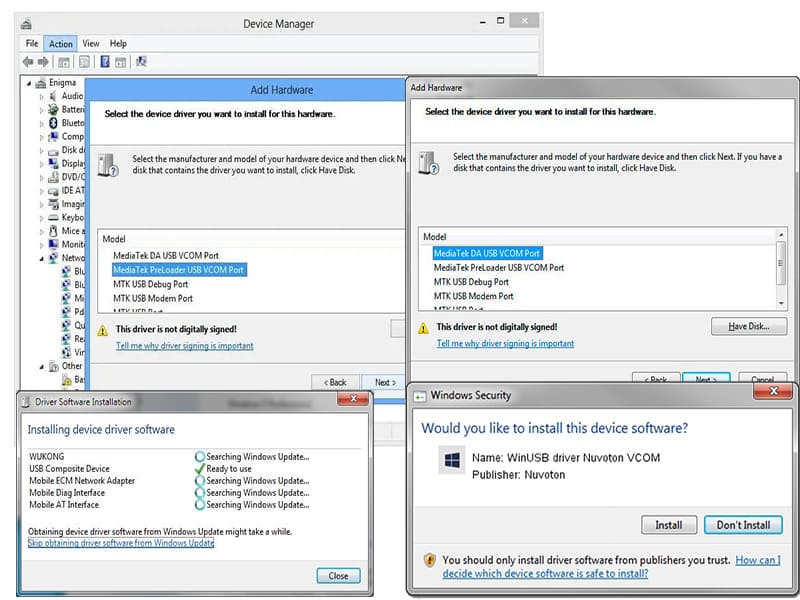
    Instalar drivers USB VCOM Xiaomi Redmi 13CInstalar drivers USB VCOM Xiaomi Redmi 13C

    A instale los controladores Mediatek USB y VCOM en la computadorasigue estos pasos:

    1. Localice el archivo de controladores MTK descargado y ábralo haciendo doble clic en él.
    2. Siga las instrucciones del asistente de instalación. Asegúrese de leer y aceptar los términos y condiciones si se muestran.
    3. El asistente de instalación detectará automáticamente su versión de Windows y procederá a instalar los controladores adecuados.

    Una vez completada la instalación, puede compruebe si los controladores MTK están instalados correctamente:

    1. Conecte su teléfono móvil MediaTek al puerto USB de su computadora.
    2. Abra la herramienta que desea utilizar, como SP-Flash-Tool o una consola ADB, en su computadora.
    3. Si se reconoce el teléfono y puede comunicarse con él a través de la herramienta, los controladores MTK se han instalado correctamente.

    Ahora que los controladores MTK están instalados, podrá trabajar con una amplia variedad de dispositivos móviles que utilizan procesadores MediaTek en Windows XP, W7, Windows 10, Windows 11 y más.

    Lista de procesadores MEDIATEK compatibles con controladores universales

    MT2502, MT2503, MT2523D, MT2523G, MT2601, MT2621, MT2625, MT3303, MT3332, MT3333, MT3337, MT3339, MT3620, MT5327, MT5329, MT5366, MT5389, MT5395, MT5396, MT5398, MT5505, MT5561, MT5580, MT5582, MT5592, MT5595, MT5596, MT5597, MT6205, MT6216, MT6217

    MT6218B, MT6219, MT6223, MT6225, MT6226, MT6227, MT6228, MT6229, MT6230, MT6235, MT6280, MT6513, MT6515, MT6516, MT6517, MT6517T, MT6570, MT6571, MT6572, MT6572M, MT6573, MT6575, MT6575M, MT6577, MT6577T, MT6580, MT6582, MT6582M, MT6588, MT6589

    MT6589M, MT6589T, MT6591, MT6592, MT6592M, MT6595, MT6595M, MT6630, MT6732, MT6732M, MT6735, MT6735P, MT6737, MT6737T, MT6738, MT6738T, MT6739, MT6750, MT6750N, MT6750S, MT6750T, MT6752, MT6752M, MT6753, MT6758, MT6762, MT6763T, MT67XX, MT8117, MT8121

    MT8125, MT8127, MT8135, MT8135V, MT8151, MT8161, MT8163, MT8165, MT8167A, MT8173, MT8176, MT8312, MT8317, MT8317T, MT8321, MT8362A, MT8362B, MT8377, MT8382, MT8385, MT8389, MT8389T, MT8392, MT8693, MT8732, MT8735, MT8752, MT9638, MT9675, MT9632, MT9602MT9685, MT9686, MT9652, MT9613, MT9950
  • Descargar Drivers Mediatek MTK Herramientas Windows 10-11-12

    ¿Alguna vez te has preguntado por qué tu dispositivo Android no se conecta correctamente a tu computadora con Windows? La respuesta podría estar en los drivers Mediatek MTK.

    Estos controladores son esenciales para garantizar que su dispositivo funcione de manera óptima y se comunique correctamente con su PC. En este artículo, exploraremos todo lo que necesita saber sobre cómo descargar, instalar y actualizar los controladores Mediatek MTK en sistemas Windows.

    ¿Qué son los controladores Mediatek MTK?

    Los controladores Mediatek MTK son programas que permiten que su dispositivo Android, equipado con un procesador Mediatek, se comunique de manera efectiva con su computadora. Son una pieza clave del rompecabezas que garantiza una conexión estable y fluida entre su teléfono o tableta y su PC.

    Estos controladores facilitan tareas como transferir archivos, realizar copias de seguridad de datos y, en algunos casos, incluso actualizar ROM personalizadas en su dispositivo. Sin los controladores adecuados, puede experimentar problemas de reconocimiento del dispositivo o dificultades para realizar tareas básicas de administración de archivos.

    ¿Por qué necesita descargar los controladores Mediatek MTK?

    La descarga de los controladores Mediatek MTK es esencial para garantizar un rendimiento óptimo de su dispositivo Android. Estos controladores no sólo facilitan la conexión entre su dispositivo y su PC, sino que también garantizan que todas las funciones y características de su dispositivo se utilicen correctamente.

    Además, tener los controladores Mediatek MTK actualizados puede mejorar la estabilidad del sistema, corregir errores y vulnerabilidades de seguridad y garantizar una experiencia de usuario fluida.

    Compatibilidad con Windows 7, 10, 11 o Windows 12

    Es fundamental asegurarse de que los controladores Mediatek MTK sean compatibles con su sistema operativo. Afortunadamente, estos controladores son compatibles con Windows 10 y Windows 11, los últimos sistemas operativos de Microsoft.

    Sin embargo, es importante tener en cuenta que la compatibilidad puede variar según la versión específica del controlador y la configuración de su sistema. Algunos problemas de compatibilidad comunes incluyen errores de instalación, dispositivos no reconocidos y mal funcionamiento de funciones específicas.

    Descargar drivers Mediatek MTK tools para Windows 7/10 y Windows 11

    Pasos para descargar los controladores Mediatek MTK en Windows 10 y Windows 11

    1. Encuentra fuentes confiables: Antes iniciar descargaasegúrese de obtener los controladores Mediatek MTK de fuentes confiables y seguras, como el enlace anterior. Evite sitios web no verificados que puedan distribuir software malicioso.
    2. Descargue los controladores adecuados: Una vez que haya encontrado los controladores correctos, haga clic en el enlace de descarga y siga las instrucciones proporcionadas en el sitio web para completar la descarga.
    3. Guarde archivos en una ubicación accesible: Después de descargar los controladores, asegúrese de guardar los archivos en una ubicación de fácil acceso en su PC, como el escritorio o una carpeta específica.
    4. Extraiga los archivos (si es necesario): Algunos controladores Mediatek MTK vienen en forma de archivo comprimido. Si es así, utilice un programa de descompresión como WinRAR o 7-Zip para extraer los archivos antes de continuar con la instalación.
    5. Prepara tu dispositivo Android: Antes de conectar su dispositivo a su PC, asegúrese de habilitar la depuración USB en la configuración de desarrollador de su dispositivo. Esto permitirá que su PC reconozca correctamente su dispositivo cuando lo conecte.
    6. Conecte su dispositivo a su PC: Una vez que haya preparado su dispositivo, conecte su dispositivo Android a su PC mediante un cable USB. Su PC debería reconocer automáticamente su dispositivo y comenzar a instalar los controladores Mediatek MTK.
    7. Siga las instrucciones de instalación: Siga las instrucciones que aparecen en pantalla para completar la instalación de los controladores Mediatek MTK. Esto puede implicar aceptar acuerdos de licencia, reiniciar su PC o tomar otras acciones según sea necesario.
    8. Comprobar instalación: Una vez completada la instalación, verifique que los controladores se hayan instalado correctamente. Puede hacerlo abriendo el Administrador de dispositivos en su PC y buscando su dispositivo en la lista de dispositivos conectados.

    Cómo instalar los controladores Mediatek MTK en Windows

    Instalar los controladores Mediatek MTK en Windows es un proceso relativamente simple, pero requiere atención a los detalles. Siga estos pasos para asegurarse de que los controladores estén instalados correctamente en su PC:

    1. Descargar controladores: Siga los pasos mencionados anteriormente para descargue los controladores Mediatek MTK de una fuente confiable.
    2. Conecte su dispositivo Android: utilice un cable USB para conectar su dispositivo Android a su PC. Asegúrese de que la depuración USB esté habilitada en la configuración de desarrollador de su dispositivo.
    3. Ejecute el archivo de instalación: Busque el archivo de instalación de controladores que descargó anteriormente y haga doble clic para ejecutarlo. Esto iniciará el proceso de instalación de los controladores Mediatek MTK en su PC.
    4. Siga las instrucciones en pantalla: Siga las instrucciones que aparecen en pantalla para completar la instalación del controlador. Es posible que se le solicite que acepte acuerdos de licencia o que realice otras acciones durante el proceso de instalación.
    5. Reinicie su PC (si es necesario): Después de completar la instalación, es posible que se le solicite que reinicie su PC para que los cambios surtan efecto. Asegúrese de guardar cualquier trabajo importante antes de reiniciar su PC.

    ¿Qué hacer si los controladores Mediatek MTK no funcionan correctamente?

    Aunque la instalación de los controladores Mediatek MTK suele ser un proceso sencillo, es posible que encuentre problemas ocasionales durante o después de la instalación. A continuación se muestran algunas soluciones comunes para los problemas más comunes:

    1. Reinicie su PC y dispositivo: A veces, simplemente reiniciar su PC y su dispositivo puede resolver problemas de reconocimiento de dispositivos o conflictos de software.
    2. Actualizar controladores: Si está utilizando una versión anterior de los controladores Mediatek MTK, considere actualizar a la última versión. Esto puede corregir errores conocidos y mejorar la compatibilidad con su sistema.
    3. Desinstalar y reinstalar controladores: Si los controladores están instalados pero no funcionan correctamente, intente desinstalarlos y luego reinstalarlos siguiendo los pasos mencionados anteriormente.
    4. Verifique la compatibilidad del hardware: Asegúrese de que su dispositivo Android sea compatible con los controladores Mediatek MTK que está intentando instalar. Consulte la documentación del fabricante o el sitio web oficial de Mediatek para obtener más información.

    Actualizar controladores Mediatek MTK

    Mantener actualizados los controladores Mediatek MTK es esencial para garantizar el rendimiento óptimo de su dispositivo Android. A continuación, se muestran algunas formas de asegurarse de que sus controladores estén siempre actualizados:

    1. Visita el sitio web oficial de Mediatek: El sitio web oficial de Mediatek suele ser la mejor fuente para obtener las últimas versiones de los controladores Mediatek MTK. Visite el sitio con regularidad para buscar actualizaciones y parches de seguridad.
    2. Utilice herramientas de actualización de controladores: Algunas herramientas de terceros, como Driver Booster, pueden ayudarlo a identificar y actualizar automáticamente los controladores obsoletos en su PC.
    3. Configurar actualizaciones automáticas: En algunos casos, puede configurar su PC para buscar y descargar automáticamente las últimas actualizaciones del controlador Mediatek MTK. Verifique la configuración de su sistema operativo para obtener más información.
    4. Manténgase informado sobre las nuevas versiones: Manténgase actualizado con noticias y anuncios relacionados con Mediatek y sus productos. Esto le ayudará a mantenerse actualizado con las últimas actualizaciones de controladores y otras noticias importantes.

    Preguntas frecuentes sobre los controladores Mediatek MTK

    1. ¿Qué son los controladores Mediatek MTK y por qué son importantes?
      • Los controladores Mediatek MTK son programas que permiten que su dispositivo Android se comunique correctamente con su PC. Son importantes para garantizar una conexión estable y el funcionamiento adecuado de su dispositivo.
    2. ¿Dónde puedo encontrar los controladores Mediatek MTK para descargar?
      • Los controladores Mediatek MTK se pueden descargar desde el sitio web oficial de Mediatek, así como desde otros sitios web confiables como XDA Developers.
    3. ¿Cómo puedo instalar los controladores Mediatek MTK en mi PC?
      • Para instalar los controladores Mediatek MTK, simplemente descargue el archivo de instalación, conéctese a su dispositivo Android y siga las instrucciones en pantalla para completar la instalación.
    4. ¿Qué debo hacer si los controladores Mediatek MTK no funcionan correctamente?
      • Si tiene problemas con sus controladores Mediatek MTK, intente reiniciar su PC y dispositivo, actualizar los controladores o desinstalarlos y reinstalarlos según sea necesario.
    5. ¿Es seguro descargar controladores Mediatek MTK de fuentes externas?
      • Siempre es mejor descargar los controladores Mediatek MTK de fuentes confiables y verificadas para evitar la posibilidad de descargar software malicioso o no deseado.
    6. ¿Con qué frecuencia debo actualizar los controladores Mediatek MTK?
      • Se recomienda mantener actualizados periódicamente los controladores Mediatek MTK para garantizar un rendimiento óptimo de su dispositivo Android y protegerlo contra vulnerabilidades de seguridad.
    7. ¿Qué hago si mi PC no reconoce mi dispositivo después de instalar los controladores Mediatek MTK?
      • Si su PC no reconoce su dispositivo después de instalar los controladores Mediatek MTK, intente reiniciar ambos dispositivos y asegúrese de que la depuración USB esté habilitada en su dispositivo Android.
    8. ¿Qué puedo hacer si encuentro un problema durante la instalación de los controladores Mediatek MTK?
      • Si tiene algún problema al instalar los controladores Mediatek MTK, consulte la documentación del fabricante, busque soluciones en línea o comuníquese con el soporte técnico para obtener ayuda adicional.
  • MTKRoot 3: La evolución definitiva para rootear dispositivos MediaTek

    MTKRoot 3: La evolución definitiva para rootear dispositivos MediaTek

    MTKRoot v3 2025MTKRoot v3 2025

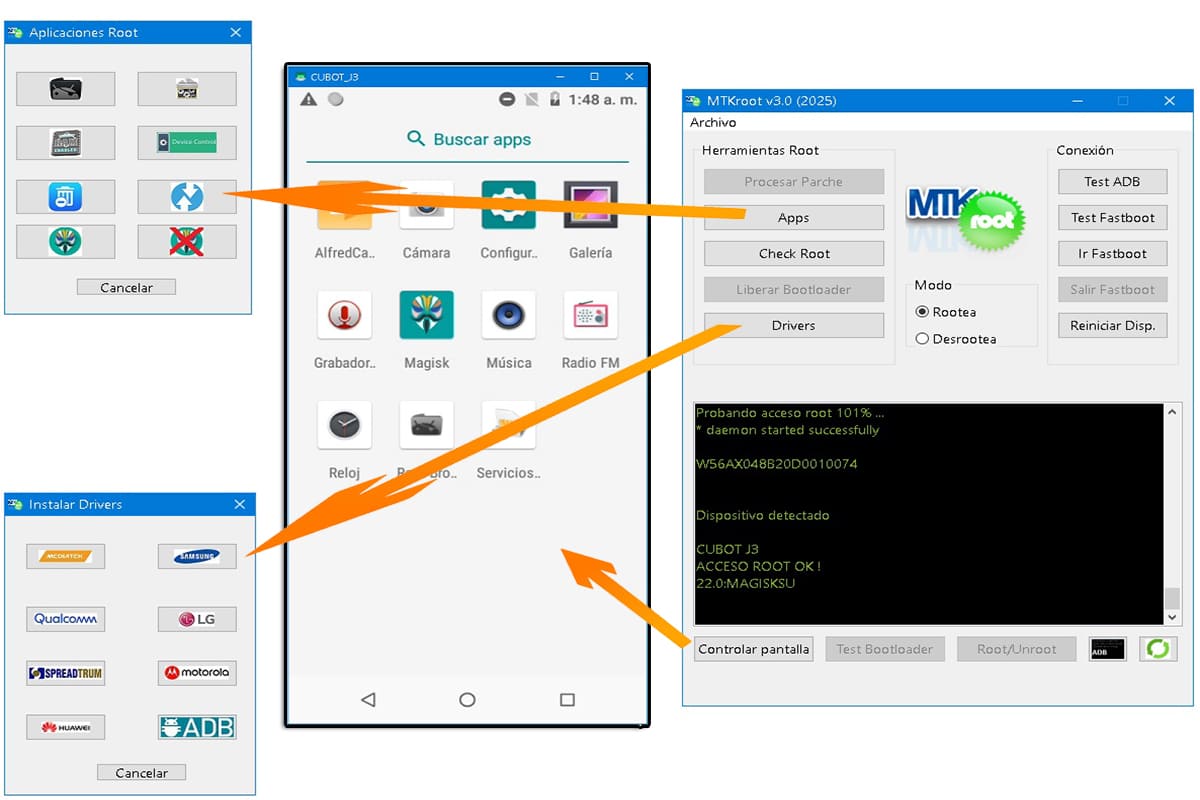
    Antes que nada, recuerda que MTKrootearlo 100% gratissin limitaciones, anuncios ni cosas raras. Sigamos. Traemos una muy buena noticia para gran parte de la comunidad de usuarios con dispositivos móviles basados ​​en Mediatek, y es que Hemos resucitado el programa MTKroot y hemos lanzado una nueva versión.que ya estaba sonando. MTKrootv3 viene con cambios importantes, ahora podrás controlar la pantalla del teléfono móvil desde la PC, directamente y sin historias, con solo un clic y tendrás el control de tu dispositivo Android en el escritorio de la computadora.

    Otro punto importante es que se ha mejorado la compatibilidad a la hora de flash root en dispositivos con partición A y Bya que la herramienta detectará automáticamente dónde está oculta la partición de arranque y allí mismo enviará el parche, pudiendo decidirse si flashearlo de forma temporal y sin cambios o de forma permanente.

    Desde sus primeras versiones (como la famosa MTKRoot 2.5.5 o a 2.7.2), esta herramienta te ha permitido rootear con un solo clic, instalar apps root, drivers USB, ADB y Fastboot sin complicaciones. Pero ahora, con MTKRaíz 3todo es aún más sencillo.

    Contenido del artículo

    Noticias MTKRoot 3: Lo que necesitas saber

    La nueva versión no es sólo un cambio de número. Trae mejoras que lo hacen más potente, compatible y seguro. Aquí te revelamos lo más importante.

    Compatibilidad mejorada: detecta el arranque A/B automáticamente

    Uno de los mayores dolores de cabeza a la hora de rootear dispositivos modernos es lidiar con las particiones. arranque A y arranque B. Antes tenías que decidir manualmente cuál usar, pero ahora MTKRoot 3 lo hace por ti.

    La herramienta detecta automáticamente la partición correcta, reduciendo el riesgo de errores y creciente compatibilidad con más dispositivos. ¡Adiós a los ladrillos por elegir la partición equivocada!

    Controla la pantalla de tu móvil desde tu PC

    MTKRoot 3 incluye un función revolucionaria que te permite controlar la pantalla del dispositivo directamente desde tu PC de una forma muy fluida sin utilizar apenas recursos.

    Funciones clásicas que permanecen

    No todo es nuevo. Las características que hicieron famoso a MTKRoot siguen presentes:

    • Desbloquear el gestor de arranque con solo un clic.
    • Rootear con un solo clic: Sigue siendo igual de simple.
    • Instalación automática de controladores: USB, ADB y Fastboot sin complicaciones.
    • Instalación de herramientas y aplicaciones raíz en un dispositivo Android con un solo clic: Magisk Manager, navegador raíz, aplicación TWRP, desinstalador de raíz y más.
    • Interfaz intuitiva: Diseñado para que cualquiera pueda utilizarlo sin marearse ni pasar horas entendiendo cómo funciona (o eso creemos).

    Cambios en la interfaz: familiar pero optimizado

    Si ya ha utilizado versiones anteriores, notará que la interfaz es más limpio y organizado. Se ha optimizado el espacio para que todo esté al alcance sin saturar la pantalla. No es un cambio radical, sino un evolución natural para mejorar la experiencia sin perder la esencia.

    ¿Por qué se eliminaron algunas funciones?

    Aquí viene la parte controvertida. MTKRoot 3 ha dicho adiós a algunas características que había en versiones anteriores:

    • Actualiza la herramienta desde la interfaz..
    • Extraer paquetes de firmware (PAC y BIN).
    • Convertir IMG a LZ4.
    • Convierta boot.img a boot.tar para Odin (Samsung).
    • Copia de seguridad y restauración.

    ¿La razón? Problemas con antivirus. Muchas de estas funciones fueron detectadas como falsos positivos, por lo que hemos optado por eliminarlas para evitar bloqueos innecesarios y tener que estar todo el día “peleando” con Dropbox o Google Drive.

    Además, algunas (como las copias de seguridad) ya no eran tan confiables debido a cambios en ADB. Ahora es mejor que cada usuario utilice sus métodos preferidos.

    ¿Cómo descargar y utilizar MTKRoot v3?

    Descargar MTKRoot v3 es simple, pero siempre debes hacerlo desde esta web para asegurarse de que nadie incluya nada no deseado. Aquí te dejamos los pasos básicos:

    Mientras creo un nuevo video, aquí hay un tutorial paso a paso sobre cómo usar MTKroot. Es de una versión anterior pero básicamente es lo mismo.

    1. Descargue el archivo del sitio web oficial o de un repositorio seguro.
    2. Descomprime el ZIP en una carpeta de tu PC.
    3. Ejecute el programa como administrador o no, no importa.
    4. Conecte su dispositivo MediaTek en modo Fastboot.
    5. Siga las instrucciones en pantalla para rootear.

    MTKroot Github
    MTKroot Fuenteforge

    Videotutorial paso a paso de MTKroot V3

    Preguntas frecuentes sobre MTKRoot

    1. ¿MTKRoot 3 es compatible con todos los dispositivos MediaTek?

    Aunque la compatibilidad ha mejorado, es posible que algunos modelos muy nuevos o raros no sean compatibles.

    2. ¿Es seguro utilizar MTKRoot 3?

    Sí, pero como ocurre con cualquier herramienta de rooteo, siempre existen riesgos. Haga una copia de seguridad antes de comenzar. Mi consejo siempre ha sido: si no puede conseguir una copia del firmware original descargado del sitio web oficial del fabricante de su dispositivo, no lo toque.

    3. ¿Por qué mi antivirus detecta MTKRoot como una amenaza?

    Es un falso positivo común en las herramientas de rooteo. Si lo descargaste de una fuente confiable, no hay problema.

    4. ¿Puedo volver a la versión anterior si no me gusta MTKRoot 3?

    Sí, mantenemos algunas versiones anteriores en la página de descarga, pero tenga en cuenta que las versiones anteriores pueden tener menos compatibilidad.

    5. ¿Funciona en dispositivos con Android 13?

    Depende del modelo, pero muchos dispositivos con Android 13 son compatibles.

    6. ¿Necesito conocimientos técnicos para utilizar MTKRoot 3?

    No, la herramienta está diseñada para que la utilice cualquier persona, aunque siempre ayuda tener algo de experiencia, pero ten siempre en cuenta que la versión de firmware de tu dispositivo móvil debe ser exactamente igual a la que descargas. Si utilizas una bota que no coincide seguro que la estropeas. Es tan fácil como mirar Configuración -> Acerca del dispositivo -> Versión de software.