Tag: Mega

  • Root Galaxy Mega 5.8

    Root Galaxy Mega 5.8

    En Ayudaroot.com siempre recomendamos raíz tu teléfono móvil siempre que sea posible, es decir, tomando siempre unas mínimas precauciones, que básicamente consiste en salvaguardar los datos mediante copias de seguridad, y otros consejos que te dejamos en el apartado Pasos Root Anteriores.
    galaxia-mega-5-8-duosgalaxia-mega-5-8-duos

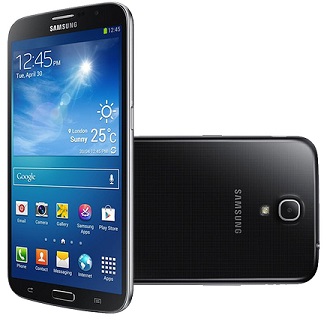
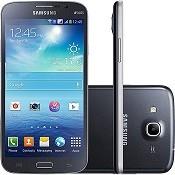
    En este caso nuestras recomendaciones no iban a ser menores para el Samsung Galaxy Mega 5.8 GT-I9150/I9152.

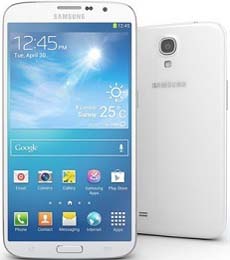
    El Samsung Galaxy Mega 5.8 es un Smartphone cuya gama está equilibrada entre media y alta, este móvil es la mejor opción si queremos comprar un smartphone lo más cercano posible a los de gama alta, al precio de uno de gama media.

    Para los que ya tenéis este nada despreciable dispositivo móvil os vamos a dejar el método ideal para obtener acceso root en el Galaxy Mega 5.8 de la forma más sencilla posible.

    Preparar Samsung Galaxy Mega 5.8 GT-i9150/I9152 para rootear

    Cualquier proceso de raíz conlleva un grado de dificultad y riesgo, es por ello que antes de continuar debemos tomar algunas medidas y consejos.

    Este método es válido para rootear tanto el GT-I9150 como el GT-I9152 Duos dual-SIM.

    Realizamos una copia de seguridad del Galaxy Mega para mantener todos nuestros datos y archivos a salvo. Para esta tarea se recomienda descargar y utilizar Samsung Kies3 para PC.

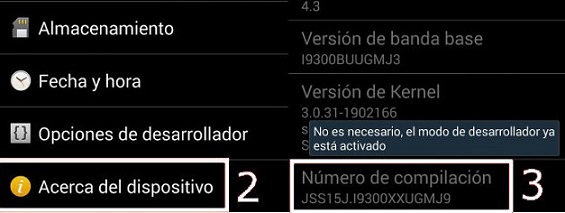
    Habilitamos la depuración USB desde las opciones de desarrollo, estas opciones debemos activarlas previamente desde Ajustes/Acerca del dispositivo, donde tocaremos 7 veces sobre el número de compilación.

    Descargamos los drivers USB del Galaxy Mega 5.8 y los instalamos en el PC para que reconozca nuestro galaxy cuando lo iniciemos en modo descarga.
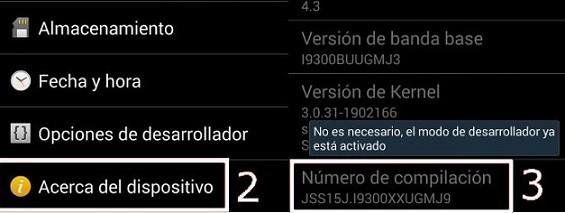
    acerca del número de dispositivo compilación 2acerca del número de dispositivo compilación 2

    Herramientas y archivos para rootear Galaxy Mega 5.8 GT-i9150/I9152

    Ya hemos preparado y configurado nuestro Galaxy Mega para ser rooteado, ahora debemos descargar las utilidades y recursos para comenzar a rootear.

    Descargamos una de las últimas versiones de Odin3 y la instalamos en el ordenador.

    Descargamos el recuperación TWRP personalizada para el Galaxy Mega 5.8.

    Descargamos los archivos Supersu para Galaxy Mega GT-I9150 y GT-I9152 Dúos (descomprimimos el zip y obtendremos otros dos archivos zip, uno para el I9150 y otro para el I9152 Duos, usaremos sólo el que corresponde a nuestro teléfono)

    Cómo rootear el Samsung Galaxy Mega 5.8

    Conectamos el teléfono al ordenador mediante el cable USB y copiamos el archivo zip supersu a la memoria SD-CARD o EXT-SDCARD del dispositivo.

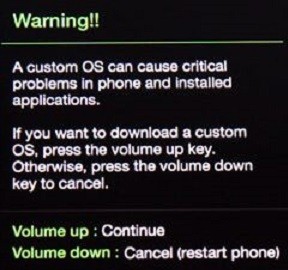
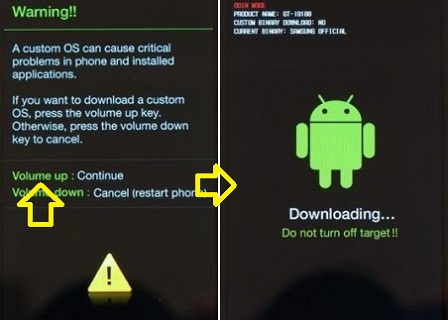
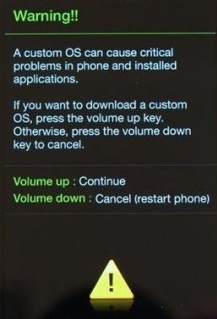
    Apagamos y encendemos el Galaxy Mega en modo descarga, para ello pulsamos al mismo tiempo los botones bajar volumen + Home + Power, y los soltamos cuando aparezca un aviso en la pantalla de nuestro smartphone, que aceptaremos pulsando subir volumen.
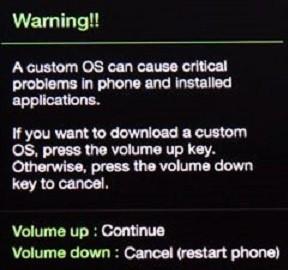
    modo de descarga de advertenciamodo de descarga de advertencia

    Instale TWRP Recovery en Galaxy Mega 5.8 y 5.8 Duos

    Ejecutamos Odin3 y antes de continuar comprobamos que ha reconocido nuestro terminal mostrando el mensaje AÑADIDO en la ventana de eventos.

    Odín añadidoOdín añadido

    Procedemos a instalar el recovery TWRP pulsando en AP y cargando el archivo previamente descargado con exención img.tar.

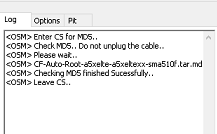
    Al abrir el archivo TWRP esperamos a que odin3 nos muestre el texto LEAVE CS en la ventana de registros y vamos a la pestaña OPCIONES donde debemos comprobar que solo están marcadas las pestañas (dos) Auto Reboot y F Reset Time.
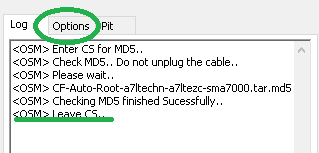
    odin3-root-a7-sm-a7000odin3-root-a7-sm-a7000

    Pulsamos INICIO y esperamos hasta que odin3 finalice el proceso con el que flasheará el recovery TWRP en nuestro móvil Galaxy Mega 5.8.

    Cuando termine de hacerlo nos mostrará un aviso con el mensaje PASA tras el cual el teléfono se reiniciará.
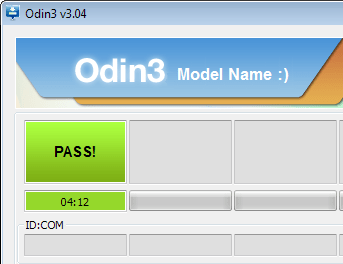
    paso de odinpaso de odin

    Instale SuperSu en Galaxy Mega 5.8 y 5.8 Duos

    Cuando el Galaxy Mega se haya reiniciado retiramos el cable USB y lo reiniciamos con el nuevo recovery TWRP.

    Pulsamos simultáneamente Subir Volumen, Home y Encendido hasta que veamos desaparecer el primer logo de Samsung.

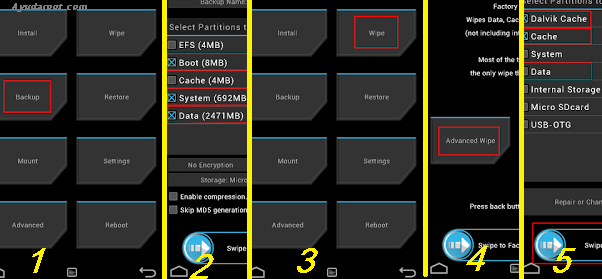
    En el menú de TWRP nos dirigimos primero a la opción BACKUP y hacemos una copia de seguridad de las particiones que se indican a continuación en la imagen 2 y deslizamos para confirmar.
    twrp-recuperación-raíz-galaxy-megatwrp-recuperación-raíz-galaxy-mega

    Formateamos las particiones usando Wipe/Advanced Wipe y seleccionamos las particiones.

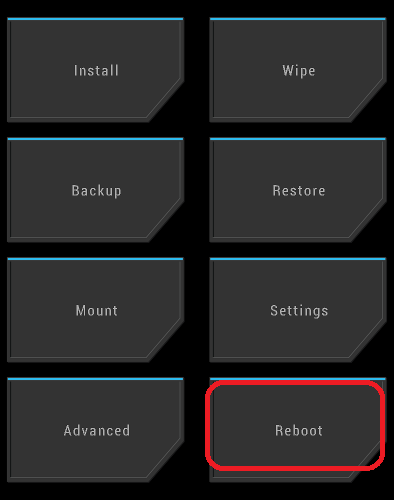
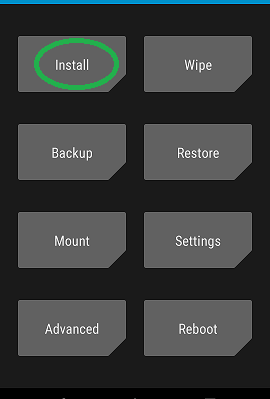
    Vamos a INSTALAR y buscamos el archivo zip supersu que copiamos en la memoria del teléfono, aceptamos la instalación y cuando termine reiniciamos el terminal desde el menú anterior con la opción REBOOT.

    twrp-p9000twrp-p9000
    twrp-p9000-3twrp-p9000-3
    reinicio de blade-v5-twrpreinicio de blade-v5-twrp

    NOTA: si en algún momento se nos pide actualizar supersu a una nueva versión cuando estamos en modo recovery, rechazaremos esta recomendación.


  • Rootear para Galaxy Mega 6.3 GT-I9200

    Rootear para Galaxy Mega 6.3 GT-I9200

    Root fácil para Samsung Galaxy Mega 6.3 GT-I9200 estafa Android 4.4.2. Si queremos evitar complicaciones y problemas durante el root, es muy recomendable realizar todos los pasos del tutorial y no ignorar nada.

    galaxia-mega-6-3-gt-i9200galaxia-mega-6-3-gt-i9200

    Incluyendo realizar algunas copias de seguridad necesarias, para evitar perder contactos y otros datos almacenados en la memoria del móvil, en caso de que algo salga mal.

    Aunque este proceso es muy seguro, nunca se sabe cuando algo puede fallar, ya que hay muchas variables en juego y un simple corte de energía puede arruinar el proceso, provocando un posible bloqueo o pérdida de datos en el dispositivo.

    Rootear Samsung Galaxy Mega 6.3 GT-I9200

    • Antes de continuar con este método tenemos que ir al artículo Pasos raíz anteriores para preparar el Galaxy Mega 6.3 GT-I9200 para que pueda ser rooteado sin mayores problemas.
    • Odin viene incluido en el archivo descargado de la primera descarga, pero si queremos descargar Odin por separado, podemos hacerlo desde el enlace que nos queda.

    archivos-cf-auto-rootarchivos-cf-auto-root

    • Vamos a ajustes del teléfono -> Acerca del dispositivo y presione 7 veces seguidas Número de compilación para habilitar .

    • Bajamos y vamos a las opciones de desarrollador para comprobar las opciones Desbloqueo OEM y depuración USB.
    • Realizamos una copia de seguridad del terminal gracias a Samsung Kies3Al instalar esta utilidad en el ordenador, obtendremos automáticamente los controladores necesarios para el Galaxy Mega 6.3 GT-I9200.
    • Conectamos nuestro dispositivo al ordenador con el cable conector USB.
    • Reiniciamos el teléfono en modo descarga, manteniendo pulsados ​​simultáneamente los botones bajar volumen+Home+Power, soltándolos cuando veamos el modo descarga advirtiendo que aceptaremos subiendo el volumen.

    modo de descarga de advertenciamodo de descarga de advertencia

    • Ejecutamos ODIN en nuestra PC y este tendrá que reconocer nuestro teléfono mostrando el texto AGREGADO en la ventana de eventos y registros, de lo contrario debemos entender que algo anda mal, si este es el caso tenemos que verificar la conexión USB y los controladores.

    odin-3.10.7-agregadoodin-3.10.7-agregado

    • Pulsamos el botón AP y se abrirá una ventana de selección para buscar y cargar el archivo CF-Auto-Root-xxx-.tar.md5 para el GT-I9200que se encuentra dentro de la carpeta que descargamos antes.
    • Entramos en la pestaña OPCIONES de la herramienta Odin y comprobamos que solo están marcadas las casillas Auto Reboot y F. Reset Time, el resto dejamos sin marcar.
    • Pulsamos el botón INICIO y odin comenzará a flashear los archivos raíz al Samsung Galaxy Mega 6.3 GT-I9200.

    destello de odindestello de odin

    • Durante este proceso Odin nos mostrará una barra de progreso que se completará cuando finalice el flash. Con lo cual veremos un aviso verde con el texto PASA.

    paso de odinpaso de odin+

    • El Galaxy Mega 6.3 se reiniciará rooteado y sólo necesitamos flashear los binarios de SuperSu para completar el proceso.
    • Nos dirigimos a la App SuperSu y nos avisará que tenemos que actualizar los binarios, lo cual debemos hacer con la opción modo normal.

    actualizar-binarios-supersuactualizar-binarios-supersu


    si necesitáramos recuperar la rom original del Samsung Galaxy Mega 6.3 GT-I9200, tenemos que ir a la web de sammóvil y flashearlo con odin.

    Flashear la rom original nos será útil por si queremos desrootear o reparar algún brick del teléfono.

    [su_label type=»important»]Proceso Root válido sólo para dispositivos Samsung Galaxy Mega 6.3 GT-I9200 con Android 4.4.2[/su_label].

    Opcionalmente podemos instalar la App Root Checker para comprobar el estado root de forma automática:

    https://play.google.com/store/apps/details?id=com.sbaidev.roottester;]

    Este sitio web no es responsable del uso que se haga de la información aquí contenida.

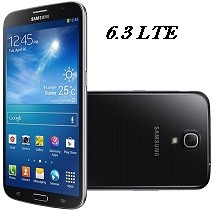
  • Rootear Samsung Galaxy Mega LTE 6.3 GT-I9205

    Rootear Samsung Galaxy Mega LTE 6.3 GT-I9205

    Obtenga acceso root fácilmente en teléfonos Samsung Galaxy Mega 6.3 LTE GT-I9205 estafa Android 4.4.2. Para realizar esta tarea de forma satisfactoria, te recomendamos leer todas las recomendaciones de este artículo sin saltarte nada.

    Galaxy Mega 63 LTE GT-I9205Galaxy Mega 63 LTE GT-I9205

    Incluyendo realizar todas las copias de seguridad que consideremos necesarias, para evitar perder nuestros datos, contactos y archivos que tengamos guardados en el dispositivo, en caso de que algo salga mal.

    A pesar de la confiabilidad de esta técnica de root, siempre existe la pequeña posibilidad de que algo salga mal, ya que hay muchas variables en juego, o una desconexión inesperada del cable de datos sería causa de error, provocando un posible bloqueo o pérdida de datos en el dispositivo.


    Rootear para Samsung Galaxy Mega 6.3 LTE GT-I9205

    • Antes de seguir adelante accedemos al apartado de la Pasos raíz anteriores para preparar la terminal para soportar el proceso.
    • descargamos los archivos Cf-Auto-Root para rootear Samsung Galaxy Mega 6.3 LTE GT-I9205 desde el enlace a Chainfire.
    • descargamos los drivers USB para el Samsung Galaxy Mega 6.3 LTE GT-I9205 desde el enlace a Chainfire.
    • Odin ya viene incorporado en el primer archivo de descarga, pero si necesitamos descargar Odin por separado podemos hacerlo desde el enlace.

    archivos-cf-auto-rootarchivos-cf-auto-root

    • Vamos a ajustes del teléfono -> Acerca del dispositivo y presione 7 veces seguidas Número de compilación .

    • Bajamos y entramos en las opciones de desarrollador para activar las opciones Desbloqueo OEM y depuración USB.
    • Hacemos una copia de seguridad del celular usando Samsung Kies3Al instalar esta aplicación en nuestro ordenador, automáticamente obtendremos los drivers necesarios para el Galaxy Mega 6.3 LTE GT-I9205.
    • Conectamos nuestro terminal al ordenador con el cable USB.
    • Reiniciamos el teléfono en modo descarga, manteniendo pulsados ​​al mismo tiempo los botones bajar volumen+Home+Power, para soltarlos cuando veamos el aviso del modo descarga que aceptaremos subiendo el volumen.

    modo de descarga de advertenciamodo de descarga de advertencia

    • Iniciamos ODIN en nuestra PC y este tendrá que reconocer el dispositivo mostrándonos el mensaje AGREGADO en la ventana de eventos y registros. Si no es así es motivo de que algo anda mal, en cuyo caso debemos revisar los drivers, cable y puerto USB o incluso cambiar a otro ordenador.

    odin-3.10.7-agregadoodin-3.10.7-agregado

    • Pulsamos el botón AP y se abrirá una ventana desde donde buscaremos el archivo CF-Auto-Root-xxx-.tar.md5 para Galaxy Mega 6.3 LTE GT-I9205, que se encuentra dentro de la carpeta que descargamos antes.
    • Pulsamos la pestaña OPCIONES de la aplicación Odin3 y marcamos las casillas Auto Reboot y F. Reset Time, dejando el resto sin marcar.
    • Pulsamos el botón INICIO y Odin3 comenzará a flashear los archivos raíz de nuestro Samsung Galaxy Mega 6.3 LTE GT-I9205.

    destello de odindestello de odin

    • Durante la tarea podremos ver una barra de progreso que se llenará cuando finalice el flash. Luego veremos un mensaje verde con el texto PASS.

    paso de odinpaso de odin+

    • El Galaxy Mega 6.3 LTE se reiniciará rooteado y sólo tendremos que actualizar los binarios de SuperSu para completar el proceso.
    • Entramos en la utilidad SuperSu y nos avisará que debemos actualizar los binarios, lo cual haremos seleccionando modo normal.

    actualizar-binarios-supersuactualizar-binarios-supersu


    si necesitáramos restablecer rom original del Samsung Galaxy Mega 6.3 LTE GT-I9205, tenemos que ir a la web de sammóvil y flashearlo con odin.

    Flashear la rom original nos ayudará si queremos desrootear y desbloquear nuestro móvil. [su_label type=»important»]

    Este método root sólo es válido para teléfonos Samsung Galaxy Mega 6.3 LTE GT-I9205 con Android 4.4.2[/su_label].

    Si lo deseamos podemos instalar la utilidad Root Checker para comprobar el estado root del dispositivo:

    https://play.google.com/store/apps/details?id=com.sbaidev.roottester;]

    Este sitio no es responsable del uso que se haga de la información aquí contenida.

  • Rootear Samsung Galaxy Mega 6.3 LTE SGH-M819N

    Rootear Samsung Galaxy Mega 6.3 LTE SGH-M819N

    Rootea fácilmente tu Samsung Galaxy Mega 6.3 LTE SGH-M819N con sistema operativo Android 4.4.4 KitKat.

    En esta ocasión dejaremos todos los pasos necesarios para rootear Samsung Galaxy Mega 6.3 LTE mediante el procedimiento más estable y eficaz que podemos encontrar hasta el momento.

    Rootear Galaxy Mega 6.3 SGH-M819N

    • Antes de modificar nada en el dispositivo móvil, vayamos al apartado Pasos raíz anteriores para configurar nuestro galaxia megamediante algunos ajustes, de manera que nos permita rootearlo sin ningún tipo de obstáculo.
    • descargamos controladores USB para SGH-M819N desde el enlace directo para instalarlos en la PC.
    • El programa ODIN3 ya viene incorporado en el archivo comprimido de la primera descarga.
    • Pero si necesitamos descargar ODIN, está disponible desde el enlace que os hemos dejado.

    archivos-cf-auto-rootarchivos-cf-auto-root

    • Vayamos a la configuración del teléfono -> Acerca del dispositivo y presionamos 7 veces donde dice Número de compilación para que de esta forma habilitemos las opciones de desarrollo que normalmente están deshabilitadas desde el principio.

    • Accedemos a las opciones de desarrollador para habilitar ambas opciones Depuración de USB y desbloqueo OEM.
    • Recopilamos una copia de seguridad del teléfono usando Samsung Kies3 (opcional pero recomendado).

    Al instalar esta herramienta en nuestro ordenador, obtendremos adicionalmente los controladores del dispositivo.

    • Conectamos el dispositivo al ordenador mediante el cable de datos USB.
    • Encendemos el Galaxy en modo download, manteniendo pulsados ​​al mismo tiempo los botones bajar volumen+Home+encendido durante unos segundos.
    • Soltamos todos los botones una vez aparece un aviso de modo descarga en la pantalla del móvil.

    • Confirmamos el aviso pulsando volumen+ para poner el Galaxy Mega 6.3 LTE SGH-M819N en modo descarga.

    Flash root al celular Galaxy Mega 6.3 LTE SGH-M819N

    • Ejecutamos Odin3 en el PC y este tendrá que reconocer el Samsung conectado, mostrándonos así la palabra AGREGADO en la ventana de eventos de Odin3.
    • En caso contrario sería porque el proceso va mal, por lo tanto tendremos que revisar los drivers, cable y puerto USB, o incluso cambiar a otro PC para continuar con el proceso root.

    odin-3.10.7-agregadoodin-3.10.7-agregado

    • Damos clic en AP y se abrirá una ventana de selección para abrir el archivo CF-Auto-Root-meliusltemetropcs-meliusltemetropcs-sghm819n.zip para el SGH-M819Nque se encuentra dentro de la carpeta que descargamos antes.
    • Si el archivo que hemos cargado es el correcto veremos las palabras Leave CS en la ventana de eventos.

    • Entramos en las opciones de la herramienta ODIN y comprobamos que solo están marcadas las casillas Auto Reboot y F. Reset Time, el resto dejamos sin activar.
    • Pulsamos INICIO y ODIN comenzará a flashear los archivos raíz al Galaxy Mega.

    destello de odindestello de odin

    • Durante el avance del trabajo podremos ver en ODIN3 una barra de progresión que se llenará una vez finalice el flash. Cuando eso suceda veremos una ventana verde con el texto PASS.

    paso de odinpaso de odin

    • El Galaxy Mega 6.3 LTE se reiniciará automáticamente y estará 100% rooteado y sólo tendremos que actualizar los binarios de SuperSu para finalizar el proceso.

    Finalice el root y actualice SuperSu en Galaxy Mega 6.3 LTE SGH-M819N

    • Buscamos y entramos en la utilidad SuperSu en la pantalla de nuestro Galaxy Mega 6.3 LTE y nos avisará que debemos actualizar los binarios, esto lo debemos hacer con modo normal.
    • Debemos seleccionar la otra opción sólo si tenemos instalado un recovery personalizado de tipo TWRP.

    actualización-binarios-supersuactualización-binarios-supersu


    En caso de que necesites devolver la rom original del Samsung Galaxy Mega 6.3 LTE SGH-M819N, debemos dirigirnos a la página web de Sammóvil para encontrarlo y flashearlo usando odin3.

    Flashear la rom original será de gran ayuda para desrootear o reparar un brick en el celular.

    [su_label type=»success»]Proceso raíz válido sólo para el Samsung Galaxy Mega 6.3 LTE SGH-M819N estafa Android 4.4.4 KitKat[/su_label].

    Opcionalmente también podemos instalar la herramienta Root Checker para asegurarnos de que efectivamente ha sido rooteado:

    https://play.google.com/store/apps/details?id=com.sbaidev.roottester;]

    El sitio web OdinGalaxy.com no es responsable del uso de la información aquí contenida.

  • Rootear Samsung Galaxy Mega 6.3 LTE SHV-E310S

    Rootear Samsung Galaxy Mega 6.3 LTE SHV-E310S

    Cómo rootear nuestro teléfono móvil Samsung Galaxy Mega 6.3 SHV-E310S bajo versión Android 4.4.2 Kitkat.

    Una vez más hemos recopilado uno a uno todos los pasos para poder rootear el dispositivo Galaxy Mega 6.3 de la forma más optimizada y efectiva disponible hasta el momento.

    Cómo rootear el dispositivo Samsung Galaxy Mega 6.3 SHV-E310S

    • En primer lugar accederemos al post de Pasos raíz anteriores para configurar el teléfono, con algunos ajustes, para que pueda ser rooteado sin ningún problema.
    • También descargamos los controladores USB para el Samsung Galaxy Mega 6.3 desde el enlace para instalarlos en la PC.
    • El programa ODIN3 se incluye dentro del archivo comprimido de la primera descarga.
    • Pero si queremos descargar una versión reciente de ODIN3, podemos hacerlo desde el enlace anterior.

    archivos-cf-auto-rootarchivos-cf-auto-root

    • Accedemos a los ajustes del teléfono -> Acerca del dispositivo y presiona siete veces donde dice Número de compilación para que de esta forma activemos las opciones de desarrollador que están ocultas por defecto desde la fuente.

    • Accedemos a opciones de desarrollador para activar las casillas Depuración de USB y desbloqueo OEM.
    • Conectamos el terminal Galaxy Mega 6.3 SHV-E310S con el ordenador mediante el cable conector USB.
    • Reiniciamos el SHV-E310S en modo download, pulsando al mismo tiempo los botones bajar volumen+Home+Power durante unos segundos.
    • Soltamos estos botones una vez aparece el aviso del modo descarga en la pantalla de nuestro dispositivo móvil SHV-E310S.

    • Aceptamos el aviso pulsando el botón de volumen para continuar en modo descarga.

    Flash root al teléfono móvil Galaxy Mega 6.3 SHV-E310S

    • Ejecutamos ODIN3 en nuestro ordenador y procederá a reconocer el Galaxy Mega 6.3 conectado a él, mostrando por tanto el aviso AGREGADO en la ventana de eventos de ODIN.
    • Si no fuera así entenderemos que algo está fallando, por lo que tendríamos que examinar los drivers USB, cable y puerto del ordenador, y si de todos modos no se soluciona cambiar a otro PC para completar el proceso.

    odin-3.10.7-agregadoodin-3.10.7-agregado

    • Pulsamos el botón AP y aparecerá una ventana desde la que cargaremos el archivo CF-Auto-Root-meliuslteskt-meliuslteskt-shve310s.zip para el teléfono móvil SHV-E310S, que viene dentro de la carpeta que descargamos antes.
    • Si el archivo cargado en Odin es el correcto, deberíamos ver el texto Dejar CS en la ventana de registro de ODIN.

    • Nos dirigimos a las opciones de la herramienta ODIN y comprobamos que las casillas Auto Reboot y F. Reset Time están activadas, las demás hay que desactivarlas.
    • Damos clic en el botón INICIO y ODIN3 comenzará a flashear los archivos raíz al Samsung Galaxy Mega 6.3 SHV-E310S.

    destello de odindestello de odin

    • Durante el avance del método veremos una línea de progreso que se llenará cuando la herramienta haya finalizado el proceso. Cuando eso suceda veremos un anuncio verde con la palabra PASS.

    paso de odinpaso de odin

    • El Galaxy Mega 6.3 se reiniciará automáticamente y con acceso root y sólo necesitaríamos actualizar los binarios de SuperSu para completar el proceso.

    Aplicar root y actualizar SuperSu en Galaxy Mega 6.3 SHV-E310S

    • Iniciamos la herramienta SuperSu en la pantalla del teléfono y nos avisará que es necesario actualizar los binarios, esto debemos hacerlo en modo NORMAL.
    • Dado que hasta el momento no hemos instalado ninguna recuperación personalizada de tipo CWM.

    actualización-binarios-supersuactualización-binarios-supersu


    En el caso de requerir restablecer rom original del Samsung Galaxy Mega 6.3 SHV-E310S, debemos entrar en la página web Sammóvil y flashearlo usando Odin.

    Flashear la ROM original es la mejor forma de reparar el software de nuestro teléfono en caso de un fallo grave.

    [su_label type=»info»]Proceso root válido sólo para el teléfono móvil Samsung Galaxy Mega 6.3 SHV-E310S estafa Android 4.4.2 Kitkat[/su_label].

    Opcionalmente, también podemos instalar la App Root Checker para comprobar el estado root del celular de forma automática:

    https://play.google.com/store/apps/details?id=com.sbaidev.roottester;]

    Este sitio no es responsable del uso que se haga de la información aquí contenida.

  • Root Galaxy Mega 6.3 SCH-R960

    Root Galaxy Mega 6.3 SCH-R960

    Nuevo articulo para rootear Samsung Galaxy Mega 6.3 SCH-R960 LTE bajo el sistema Android 4.4.2.
    Hoy hemos recopilado todos los pasos para rootear el Galaxy Mega 6.3 SCH-R960 con el método más claro y fiable que hemos encontrado.

    Modelo: Galaxy Mega 6.3 LTE
    Versión: SCH-R960
    Sistema operativo: Android 4.4.2
    Procesador: msm8960
    Hardware: msm8960
    PDA: KOT49H.R960TYUBNF1

    Siempre es recomendable opcionalmente que hagamos una copia de seguridad de nuestro Galaxy Mega 6.3 LTE para salvaguardar todos los archivos y aplicaciones bajo protección.


    Root para móviles Samsung Galaxy Mega 6.3 SCH-R960

    • Antes de comenzar entraremos en el apartado Pasos Raíces Anteriores para preparar nuestro Galaxy Mega 6.3 LTEmediante algunos ajustes, con el objetivo de que pueda ser rooteado sin ningún problema.
    • Descargamos los drivers USB para el Samsung Galaxy Mega 6.3 del enlace anterior.
    • La herramienta ODIN3 se incluye en el archivo comprimido de la primera descarga.
    • Pero si necesitamos descargar una versión actualizada de ODIN, podremos hacerlo desde el enlace que os acabamos de dejar.

    • Vamos a los ajustes del teléfono -> Información del dispositivo y presionamos 7 veces seguidas en la sección Número de compilación para desbloquear el opciones de desarrollador.

    • Nos desplazamos al menú del teléfono móvil y accedemos a estos opciones de desarrollador marcar Depuración USB.
    • Conectamos el terminal Galaxy Mega 6.3 SCH-R960 al ordenador PC mediante el conector USB.
    • Iniciamos nuestro Galaxy Mega 6.3 en modo download, manteniendo pulsados ​​los botones de bajar volumen+Home+encendido durante dos o tres segundos.
    • Inmediatamente soltamos los botones en el momento en el que vemos aparecer en la pantalla de nuestro dispositivo SCH-R960 el mensaje de aviso del modo download.

    • Debemos aceptar el aviso pulsando el botón de volumen alto para entrar en modo descarga.

    Rootear flash en Galaxy Mega 6.3 SCH-R960

    • Ejecutamos Odin en el ordenador y tendrá que reconocer el Samsung Galaxy Mega 6.3 que acabamos de conectar, mostrando por tanto el mensaje AÑADIDO en la ventana de registros.

    • Damos clic en el botón AP y se abrirá una ventana para buscar y cargar el archivo CF-Auto-Root-meliuslteusc-meliuslteusc-schr960.tar.md5 para el SCH-R960que se encuentra en la carpeta previamente descargada y descomprimida.
    • Entramos en las opciones de la aplicación Odin3 para comprobar que las casillas Auto Reboot y F. Reset Time están activadas, el resto lo dejamos sin marcar.
    • Pulsamos START e inmediatamente Odin3 comenzará a flashear el root en nuestro Samsung Galaxy Mega 6.3 SCH-R960.

    • Durante la evolución del método veremos en ODIN3 una línea de progreso que se completará cuando el flash haya terminado. Luego veremos un anuncio verde con las letras PASS.

    paso de odinpaso de odin

    • El Galaxy Mega 6.3 se reiniciará con acceso root y sólo tendremos que actualizar los binarios de SuperSu para completar el proceso.

    Finalice la raíz y actualice SuperSu en SCH-R960

    • Abrimos la herramienta SuperSu desde el móvil y nos avisará que tenemos que actualizar los binarios, esto lo tenemos que hacer en modo normal.
    • Elegiremos la otra opción cuando hayamos instalado un recovery personalizado de tipo TWRP.

    actualización-binarios-supersuactualización-binarios-supersu


    [su_label type=»success»]Proceso raíz válido sólo para el Samsung Galaxy Mega 6.3 SCH-R960 estafa Android 4.4.2[/su_label].

    Este sitio web no asume ninguna responsabilidad por el uso que se le dé a la información aquí contenida.

  • Rootear Galaxy Mega 6.3 LTE SGH-M819N

    Rootear Galaxy Mega 6.3 LTE SGH-M819N

    Rootea fácilmente tu Samsung Galaxy Mega 6.3 SGH-M819N LTE con versión Android 4.4.4.
    Hoy te vamos a dejar los puntos esenciales para rootear el celular Galaxy Mega 6.3 con el procedimiento más claro y eficiente que hemos encontrado hasta el momento.

    Modelo: Galaxy Mega 6.3 LTE
    Versión: SGH-M819N
    Sistema operativo: Android 4.4.4
    Procesador: msm8960
    Hardware: msm8960
    PDA: KTU84P.M819NUVUBNI5

    Es recomendable, aunque opcional, que hagamos una copia de seguridad en nuestro Galaxy Mega 6.3 para mantener todos los archivos personales a salvo.


    Cómo rootear Samsung Galaxy Mega 6.3 SGH-M819N

    • En primer lugar nos dirigimos al post Pasos previos al Root para preparar nuestro smartphone, haciéndole algunos ajustes, para que nos permita rootearlo de forma muy sencilla.
    • También descargamos los drivers USB a Samsung Galaxy Mega 6.3 desde el enlace directo.
    • La aplicación ODIN3 ya está incluida con los archivos raíz de la descarga anterior.
    • Pero si necesitamos descargar una versión diferente de Odin, podemos buscarla en el enlace.

    • Entramos en los ajustes del teléfono -> Información del dispositivo y lo hacemos siete presiones Número de compilación para habilitar de esa manera opciones de desarrollador.

    • Nos dirigimos al menú del dispositivo y accedemos opciones de desarrollo marcar Desbloqueo OEM y Depuración USB.
    • Conectamos el teléfono móvil al PC utilizando para ello el cable de datos USB.
    • Apagamos el Galaxy Mega 6.3 para iniciarlo con modo download, pulsando al mismo tiempo los botones bajar volumen+Home+Power durante varios segundos.
    • Soltamos todos los botones cuando aparece un aviso de modo descarga en la pantalla de nuestro Samsung Galaxy Mega 6.3.

    • Debemos aceptar el aviso pulsando el botón de volumen+ para iniciar nuestro Samsung en modo descarga.

    Flashear root al Galaxy Mega 6.3 SGH-M819N

    • Abrimos ODIN en nuestro PC y inmediatamente tendrá que reconocer el Samsung que tenemos enchufado, mostrándonos así el aviso AÑADIDO en la ventana de eventos de Odin.

    • Damos clic en el botón AP y se abrirá una ventana de selección desde donde cargaremos el archivo CF-Auto-Root-meliusltemetropcs-meliusltemetropcs-sghm819n.tar.md5 para el Galaxy Mega 6.3 SGH-M819N, que viene dentro de la carpeta previamente descargada y descomprimida.
    • Accedemos a las opciones de ODIN y comprobamos que las casillas Auto Reboot y F. Reset Time están marcadas, quedando el resto desactivadas.
    • Pulsamos el botón START e inmediatamente ODIN3 comenzará a flashear root en el Samsung Galaxy Mega 6.3 SGH-M819N.

    • Durante el desarrollo de la tarea veremos una línea de progreso en ODIN3 que concluirá una vez finalizado el flasheo. En ese momento podremos ver una ventana con la palabra PASS.

    paso de odinpaso de odin

    • El Galaxy Mega 6.3 se reiniciará con acceso root y sólo necesitaríamos actualizar los binarios de SuperSu para completar el proceso.

    Terminar root y actualizar SuperSu en SGH-M819N

    • Ejecutamos la aplicación SuperSu en la pantalla de nuestro Galaxy Mega 6.3 y nos recordará que es necesario actualizar los binarios, cosa que debemos hacer con la opción modo normal.
    • Debemos elegir la otra opción exclusivamente si tenemos instalado un recovery tipo TWRP.

    actualización-binarios-supersuactualización-binarios-supersu


    [su_label type=»success»]Root solo válido para celulares Samsung Galaxy Mega 6.3 SGH-M819N estafa Android 4.4.4[/su_label].

    RootearGalaxy.com no asume ninguna responsabilidad por el uso que se haga de la información aquí contenida.

  • Rootear Galaxy Mega 6.3 LTE SHV-E310S

    Rootear Galaxy Mega 6.3 LTE SHV-E310S

    Rootear nuestro terminal Samsung Galaxy Mega 6.3 SHV-E310S LTE con SO Android 4.4.2.

    En este apartado hemos recopilado los pasos necesarios para rootear el Galaxy Mega 6.3 SHV-E310S de la forma más infalible y efectiva que hemos podido encontrar hasta el momento.

    Modelo: Galaxy Mega 6.3 LTE
    Versión: SHV-E310S
    Sistema operativo: Android 4.4.2
    Procesador: MSM8960
    Hardware: MSM8960
    PDA: E310SKSUBNH3

    Es recomendable siempre que podamos (opcionalmente) hacer una copia de seguridad del Galaxy Mega 6.3 para tener todos nuestros datos y aplicaciones a salvo.

    Rootear terminales Samsung Galaxy Mega 6.3 SHV-E310S

    • Primero tenemos que acceder al post de Pasos Anteriores de Root para preparar nuestro Samsung SHV-E310Srealizando algunos ajustes básicos, con el objetivo de que soporte el proceso con total facilidad.
    • Descargamos los drivers USB para Samsung Galaxy Mega 6.3 desde el enlace de arriba.
    • ODIN se incluye con los otros archivos raíz en la primera descarga.
    • Pero si por algún motivo necesitamos descargar una nueva versión de ODIN, podremos hacerlo desde este enlace.

    • Vamos a los ajustes del teléfono -> Información del dispositivo y haga clic siete veces más Número de compilación para activar las opciones de desarrollador de esa manera.

    • Nos dirigimos al menú y entramos en estas nuevas opciones de desarrollo para comprobar las opciones: Desbloqueo OEM y depuración USB.
    • Conectamos el celular Samsung SHV-E310S con la computadora usando un cable de datos USB.
    • Encendemos nuestro Samsung en modo download, pulsando al mismo tiempo los botones bajar volumen+Home+encendido durante menos de 5 segundos.
    • Dejamos de pulsar los botones cuando aparece el aviso del modo descarga en el escritorio de nuestro Samsung Galaxy Mega 6.3.

    • este aviso pulsando el botón de subir volumen para iniciar nuestro teléfono móvil en modo descarga.

    Flashear root al Galaxy Mega 6.3 SHV-E310S

    • Ejecutamos Odin3 en nuestro PC e inmediatamente reconocerá el teléfono móvil que acabamos de conectar, y por tanto nos mostrará las letras AÑADIDOS en la ventana de eventos del programa.

    • Pulsamos el botón AP y se abrirá una ventana para buscar y abrir el archivo CF-Auto-Root-meliuslteskt-meliuslteskt-shve310s.tar.md5 para nuestro Galaxy Mega 6.3 SHV-E310S, que se encuentra dentro de la carpeta que descargamos antes.
    • Nos dirigimos a la pestaña OPCIONES de la aplicación Odin3 y marcamos las casillas Auto Reboot y F. Reset Time, dejando las demás sin marcar.
    • Pulsamos el botón START y ODIN iniciará el flasheo del root al Samsung Galaxy Mega 6.3 SHV-E310S.

    • Durante el transcurso de la tarea veremos una línea de progreso en Odin3 que se rellenará una vez finalizado el flash. momento en el que veremos un aviso en Odin3 con el texto PASS.

    paso de odinpaso de odin

    • El Galaxy Mega 6.3 se reiniciará perfectamente rooteado y sólo nos faltará actualizar los binarios de SuperSu para completar el proceso.

    Aplicar root y actualizar SuperSu en SHV-E310S

    • Buscamos y entramos en la App SuperSu del móvil y nos recomendará que se actualicen los binarios, cosa que haremos seleccionando modo normal.
    • Debemos elegir la otra opción exclusivamente si tenemos instalado un recovery como TWRP.

    [su_label type=»success»]Root solo válido para Samsung Galaxy Mega 6.3 SHV-E310S estafa Android 4.4.2[/su_label].

    Este sitio web no asume ninguna responsabilidad por el uso que se haga de la información aquí contenida.

  • Windows 10 64 bits 19045.5737 – Construcción de Mega Lite Home

    Windows 10 64 bits 19045.5737 – Construcción de Mega Lite Home

    Windows 10 64 bits 19045.5737 - Construcción de Mega Lite Home

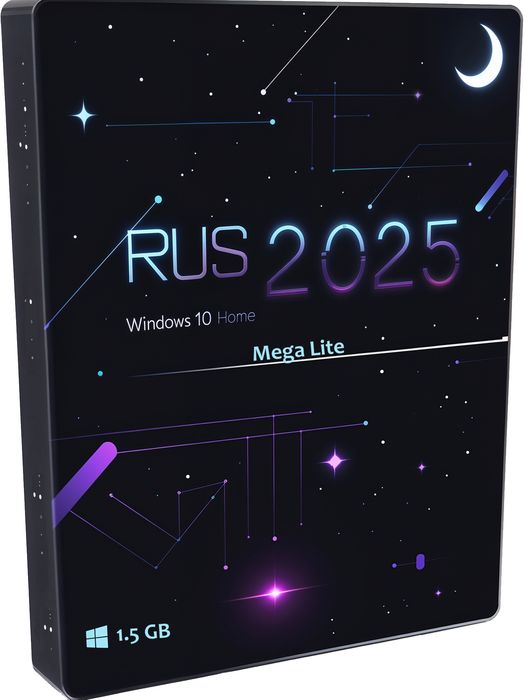
    Una versión bien ajustada de Windows 10 de 64 bits Mega Lite Home Edition iso para una instalación limpia desde una unidad flash de un gigabyte y medio en total, la versión monolingüe Home Russian está lista para deleitarlo durante muchos días debido a la ausencia de basura y restricciones adicionales, desde nosotros puede descargar un archivo torrent o muchos enlaces directos.
    ✅ El tema del Windows 10 Rus x64 superligero sigue siendo muy relevante, muchos usuarios torpes no quieren lidiar con las versiones básicas de Microsoft porque hay demasiadas restricciones, software preinstalado, configuración mínima para computadoras viejas y, en general, guardo silencio sobre las computadoras portátiles, no hay ajustes preestablecidos de juegos, en general el proceso de inicio del primero ya está causando dolores de cabeza, pero aquí está automatizado.
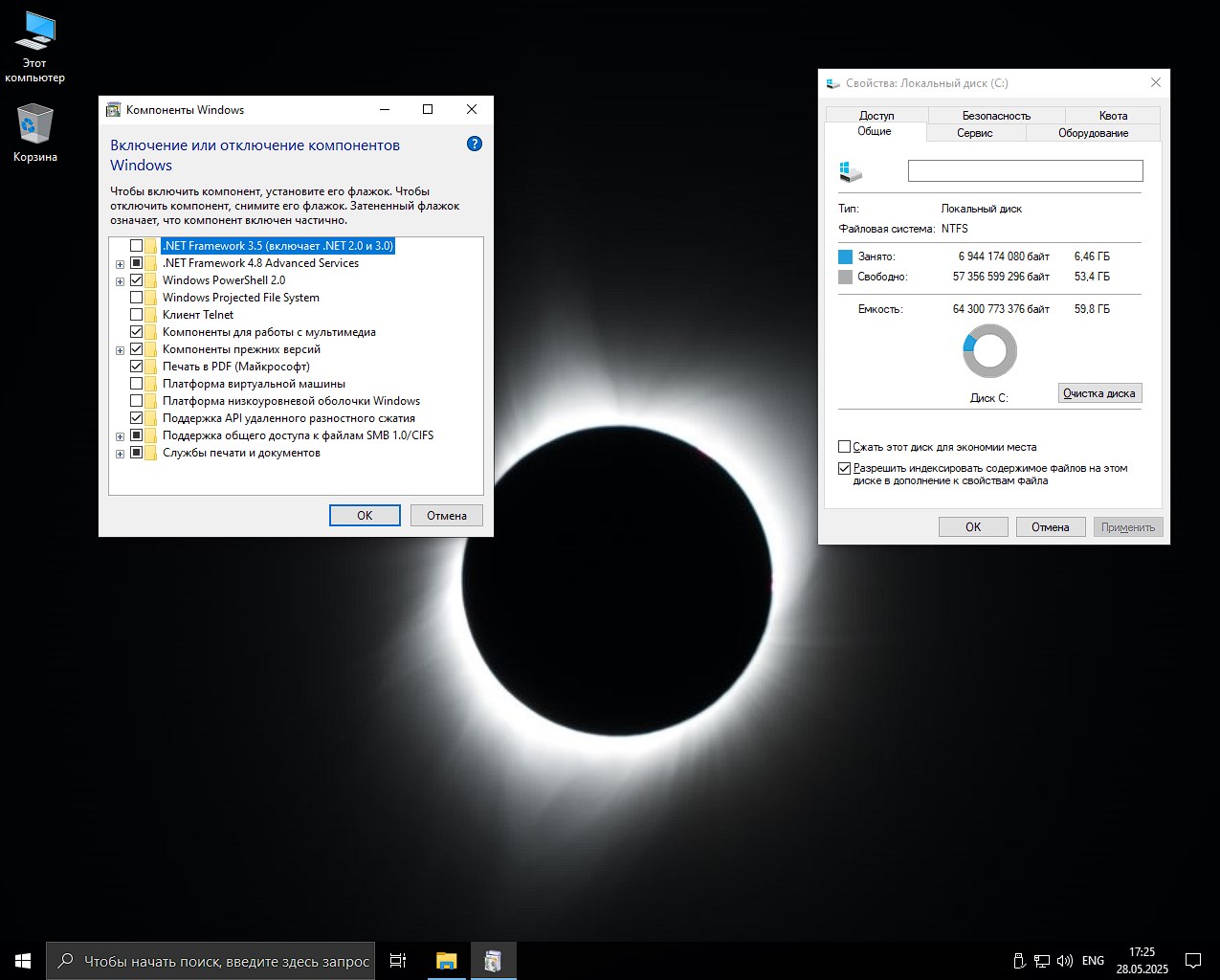
    ✅ La base se tomó del Windows 10 Home original , en el que después de que el autor agregó un nuevo paquete con actualizaciones desde aquí y esta compilación, realizó un par de ediciones en el registro, eliminó todo lo innecesario, nuestro equipo tuvo que probarlo durante varios días antes de permitirle descargar el rápido y fácil Windows 10 Rus 22H2, instalarlo desde una unidad flash en forma de una imagen ISO, tan fácil como pelar peras. Básicamente, los cambios se realizaron a través de la línea de comando usando DISM, y entre las ventajas se puede destacar el Framework actual integrado de una versión más confiable 4.8.1, y gracias al hecho de que DirectPlay estaba preinstalado, puedes ejecutar juegos antiguos que aún no pierden su relevancia. En general, puramente para el hogar, una excelente opción, no hay nada innecesario, todo es lo más rápido posible, funciona incluso en las computadoras portátiles más antiguas, encontrar un dispositivo en el que se niegue a funcionar es bastante difícil.

    Descargar torrent

    µ
    Windows 10 x64 Mega Lite versión Home para PC y portátil
    Tamaño: 1,5 GB • Formato: ISO • Versión: 19045.5737

    📌 Nota: Para descargar este ensamblaje a través de un cliente de torrent, debe hacer clic en el botón verde de arriba, los enlaces directos están disponibles a continuación en las noticias.

    ⚙️ Requisitos del sistema para trabajar exitosamente con Mega Easy Windows 10 :

    • Procesador con soporte x64 / SoC – frecuencia desde 1 GHz
    • RAM desde 2GB
    • Mínimo 10 GB de espacio libre en el disco duro
    • Tarjeta de video con DX9
    • Cualquier resolución de monitor

    Descargue Windows 10 Mega Lite Home de 64 bits compilado en ruso mediante torrent gratis

    💬 Detalles importantes:

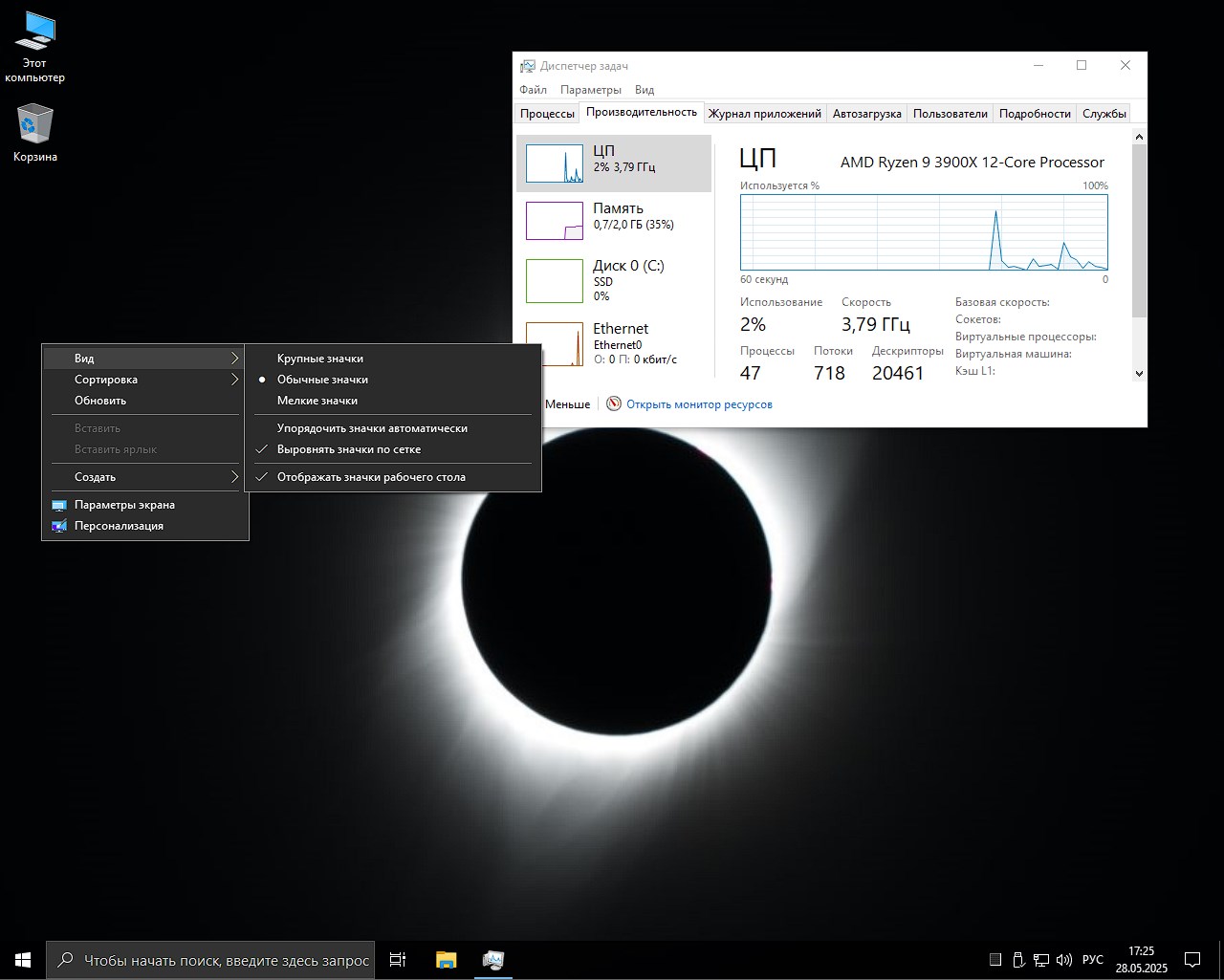
    • Como puede ver en la captura de pantalla anterior, después del lanzamiento consume menos de 50 procesos, lo cual es una excelente opción para Mega light Win 10 Home x64.
    • Incluso con 1 gigabyte de memoria se iniciará, solo como reserva siempre está escrito en los requisitos desde 2 GB, pero en realidad es así
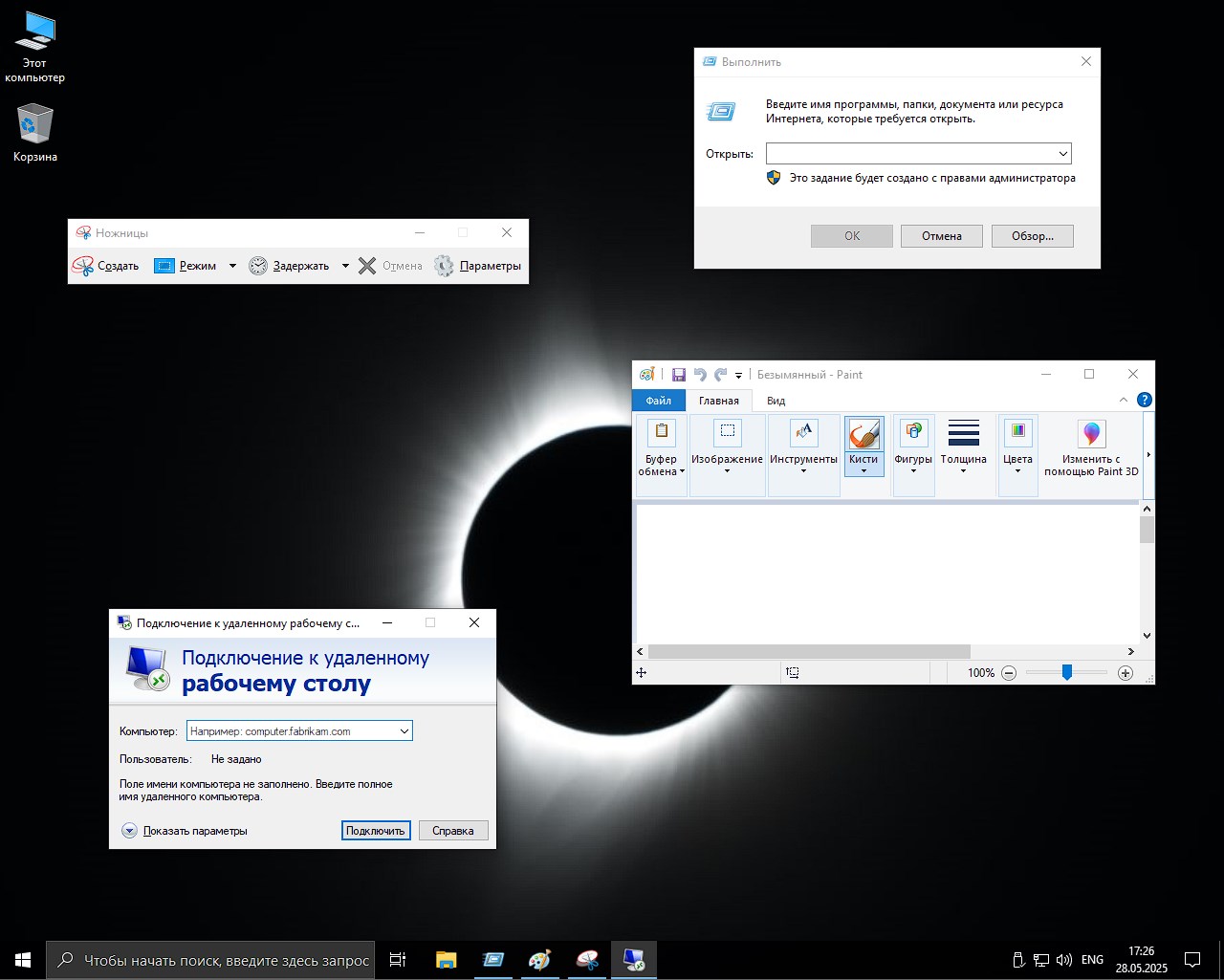
    • Se eliminaron todos los programas estándar, excepto Conexión remota, Paint, Bloc de notas, Calculadora, Tijeras, y como no hay un navegador, se decidió integrar Yasha para un trabajo cómodo en nuestras duras realidades actuales con la conexión para evitar todos los bloqueos y el trabajo normal con recursos, puede reemplazarlo con cualquiera propio, no hay problemas
    • La instalación se realiza sin problemas, cuando llegues a la etapa de inicio de sesión ingresa el nombre de la PC y listo, no te pedirán que completes nada más, puedes especificar las claves después del inicio.
    • El equipo no encontró errores durante las pruebas, por supuesto, debes recordar que esta es la edición Home, lo que significa que si necesitas algunas funciones de la versión Professional o Corporate, simplemente no hay funciones predeterminadas y eso es normal.
    • Alto rendimiento, máximo confort, este es el lema principal del lanzamiento.
    • Para una instalación adecuada, debe usar programas como Rufus, por ejemplo, o UltraISO; lo ayudarán a crear una unidad flash de arranque, desde la cual luego deberá comenzar, es decir, seleccionarla como prioridad de arranque y no el disco duro, esto se hace editando el orden en el BIOS o a través del menú de inicio una vez, selecciono el segundo método, luego ya vemos una ventana en la que debe aceptar las reglas, luego especifique la partición en la que será necesaria para descomprimir los archivos de la unidad flash, después de lo cual habrá un reinicio y listo, ya está en marcha el proceso de instalación estándar.

    Windows 10 x64 compilación 19045.5737 Mega Lite OS torrent

    💬 Más información sobre configuración y optimización:

    Repasamos rápidamente los puntos principales anteriores, ahora echemos un vistazo más de cerca a los cambios realizados:

    • Las aplicaciones de azulejos estándar se eliminan por completo
    • El modo de recuperación, también conocido como WinRe.wim, está deshabilitado, utilizamos cualquier otro software para esto
    • Se han eliminado todos los servicios relacionados con el texto, como la detección automática de errores y la escritura automática.
    • Navegador integrado, pero ya hablé de esto con más detalle arriba
    • Si eres matemático y necesitas trabajar constantemente con símbolos te frustrarás, en esta versión este servicio está deshabilitado
    • IE antiguo incorporado
    • Un programa de grabación de pantalla de escritorio estándar para jugadores. Creo que los jugadores reales usan un software diferente.
    • Toda la publicidad, ventanas emergentes y telemetría están bloqueadas.
    • La Tienda también es la Tienda, incluida la eliminada, si decide ingresar el comando wsreset -i a través de CMD, digamos, existe la posibilidad de que regrese, deberá esperar un poco más de lo habitual y luego la tienda funcionará como debería.
    • IIS es un conjunto de servidores de Microsoft, para la mayoría de ustedes esto no significa nada en absoluto, por lo que no tiene sentido mantenerlo ensamblado.
    • TFTP heredado
    • Protocolo de control de transmisión de servicios TCP
    • La protección incorporada, también conocida como SmartScreen, ya no te molestará con sus constantes advertencias en todas partes de que no debes ir aquí, pero aquí puedes
    • Por supuesto, tampoco tiene sentido dejar el Defender incorporado, se eliminó con colas sin la posibilidad de devolverlo con ajustes.
    • El firewall está funcionando, solo está en pausa
    • Muchos servicios pequeños como WinSAT, etc.
    • Se han eliminado los componentes integrados del juego, también conocidos como Game Explorer.
    • Un conjunto de protectores de pantalla estándar.
    • Todo sobre el procesamiento del habla.
    • WinUpdate ha sido cambiado al modo manual, debería actualizarse correctamente
    • Todas las colas de Edge que no conciernen directamente al navegador
    • Creo que pocas personas están interesadas en la realidad virtual, por lo que también falta este componente.
    • Recopilación de datos de cualquier tipo, toda sincronización con servicios de terceros, acceso bloqueado a los servidores de la empresa para enviar un informe, crear mosaicos publicitarios, etc.
    • La interfaz ha cambiado ligeramente, estos cambios entrarán en vigor en el primer inicio, después de lo cual se le pedirá que reinicie su PC automáticamente.
    • El modo de hibernación está deshabilitado, los parámetros se han ajustado para funcionar en SSD modernos
    • UAC no le molestará, el control está completamente desactivado, ya nada ralentizará el procesador, incluidos los servicios relacionados

    Torrent Mega Light para Windows 10 de 64 bits

    💬 Para resumir:

    ✅ Como muestran nuestras pruebas de recopilación, es difícil encontrar un equilibrio entre un sistema operativo liviano y funcional, y aquí es donde surgen algunos malentendidos por parte de los usuarios. Debe leer atentamente la descripción y, en primer lugar, comprender que se trata de Home Windows 10 , que ya no tiene a bordo lo que ofrece la edición Pro. Además, si desea grabar la imagen en una unidad flash para una instalación limpia y colocarlo todo en un gigabyte y medio, debe tener en cuenta que no todos los servicios y componentes estarán presentes. Aquí es donde radica el problema, no todos los autores pueden encontrar el equilibrio trabajo + confiabilidad + tamaño. Si lo miras en general, es realista para el hogar y operaciones básicas como trabajar con archivos, ver videos y escuchar música, trabajar con documentos, navegar por Internet, todo esto es más que suficiente, si tienes alguna necesidad específica, por supuesto, pueden surgir algunos malentendidos.
    ✅ Al comenzar tendrás una cuenta local instalada y no necesitarás desconectar tu conexión a Internet para comenzar, no estarás obligado a elegir nada, no se descargarán las actualizaciones, ya tienes las últimas integradas. Se recogerán controladores para la mayoría del hardware, no hay problemas aquí, si tiene una tarjeta de video para juegos, lo más probable es que necesite instalar los controladores para los juguetes usted mismo desde el sitio web del fabricante y, si no, los básicos funcionarán bien.
    ✅ La activación se realiza mediante métodos propios, no se integra nada, incluso no se agrega al escritorio. Recomiendo usar el script. Secuencias de comandos de activación de Microsoft – uno de los métodos más simples, funciona de manera confiable, la mayoría de los antivirus no se quejan de ello. Por cierto, en el tema de la protección, lo cortaron, consume mucha memoria, el procesador se carga, los discos duros están constantemente trabajando y revisando cosas allí, hay una completa paranoia, en fin, este no es el caso. Para aquellos que estén preocupados, les aconsejo que instalen su propio antivirus, gratis o con clave, usted decide, además pueden usar el sandbox y ejecutar allí todo tipo de basura.

    Parámetro Estado
    🔎Buscar
    ℹ️Disponible externamente, no funciona.
    🔑Activación
    ℹ️con tus llaves
    🛒 Tienda
    ❌Eliminado
    👁️ Vigilancia
    ❌Desactivado
    #️ Actualizaciones
    ❌No colocado
    ⚙️Optimización para juegos
    ✅Alto
    🔌 UWP
    ❌Eliminado

    Descargue Windows 10 Home Edition de 64 bits 22H2 Mega Light

    Espejos adicionales:

    💡 Todos los enlaces anteriores permiten descargar el ensamblaje desde servidores rápidos en la nube y desde nuestro servidor sin restricciones

    Contraseña
    [HIDE]rsload[/HIDE]

  • Mega para Chrome 6.6.2

    Mega para Chrome 6.6.2

    Mega para Chrome

    Complemento para Chrome Mega te ofrece decenas de Gigabytes de espacio de almacenamiento en la nube de forma gratuita, para que tus datos estén siempre actualizados en varios ordenadores.
    El complemento del navegador mejora el rendimiento de carga y reduce el tiempo de carga. Los archivos que almacena en su cuenta se sincronizan automáticamente con el servicio en línea. El fabricante presta especial atención a la seguridad y cifra sus archivos antes de subirlos a la nube. El complemento también cuenta con su propio chat en el que podrás intercambiar contenidos como textos, vídeos, imágenes y grabaciones de audio con tus contactos.
    Tamaño: 8 megas
    Descargar Mega para Chrome 6.6.2 gratis

    Contraseña
    [HIDE]rsload[/HIDE]

  • Firmware original del Samsung Galaxy Mega SHV-E310S (archivo Flash) Cómo flashear o instalar firmware (ROM)

    Firmware original Samsung Galaxy Mega SHV-E310S (archivo Flash)

    El archivo Flash lo ayudará a actualizar, degradar o reinstalar el firmware (SO) original en su dispositivo móvil. Además, el archivo Flash (ROM) también le permite reparar el dispositivo móvil en caso de un problema de software, un problema de bucle de arranque, un problema de IMEI o un problema muerto.

    Nombre del archivo: SHV-E310S_E310SKSUBQA1_E310SSKTBQA1_SKT.zip
    País: Corea del Sur
    Tamaño del archivo: 1GB
    versión de Android: 4.4.2
    Herramienta Flash: Herramienta de descarga de Odín
    Cómo flashear (instalar): Sigue el tutorial

    Servidor 1 (gratis)

  • Firmware original del Samsung Galaxy Mega SHV-E310L (archivo Flash) Cómo flashear o instalar firmware (ROM)

    Firmware original Samsung Galaxy Mega SHV-E310L (archivo Flash)

    El archivo Flash lo ayudará a actualizar, degradar o reinstalar el firmware (SO) original en su dispositivo móvil. Además, el archivo Flash (ROM) también le permite reparar el dispositivo móvil en caso de un problema de software, un problema de bucle de arranque, un problema de IMEI o un problema muerto.

    Nombre del archivo: SHV-E310L_E310LKLUBQA1_E310LLGTBQA1_LGT.zip
    País: Corea del Sur
    Tamaño del archivo: 1GB
    versión de Android: 4.4.2
    Herramienta Flash: Herramienta de descarga de Odín
    Cómo flashear (instalar): Sigue el tutorial

    Servidor 1 (gratis)

  • Firmware original del Samsung Galaxy Mega SHV-E310K (archivo Flash) Cómo flashear o instalar firmware (ROM)

    Firmware original Samsung Galaxy Mega SHV-E310K (archivo Flash)

    El archivo Flash lo ayudará a actualizar, degradar o reinstalar el firmware (SO) original en su dispositivo móvil. Además, el archivo Flash (ROM) también le permite reparar el dispositivo móvil en caso de un problema de software, un problema de bucle de arranque, un problema de IMEI o un problema muerto.

    Nombre del archivo: SHV-E310K_E310KKTUBQA1_E310KKTTBQA1_KTF.zip
    País: Corea del Sur
    Tamaño del archivo: 1GB
    versión de Android: 4.4.2
    Herramienta Flash: Herramienta de descarga de Odín
    Cómo flashear (instalar): Sigue el tutorial

    Servidor 1 (gratis)

  • Samsung Galaxy Mega 2 SM-G7509 Stock de firmware (archivo Flash) Cómo flashear o instalar firmware (ROM)

    Firmware original del Samsung Galaxy Mega 2 SM-G7509 (archivo Flash)

    El archivo Flash lo ayudará a actualizar, degradar o reinstalar el firmware (SO) original en su dispositivo móvil. Además, el archivo Flash (ROM) también le permite reparar el dispositivo móvil en caso de un problema de software, un problema de bucle de arranque, un problema de IMEI o un problema muerto.

    Nombre del archivo: SM-G7509_G7509KEU1AOF1_G7509CTC1AOF1_CTC.zip
    País: Porcelana
    Tamaño del archivo: 1GB
    versión de Android: 4.4.4
    Herramienta Flash: Herramienta de descarga de Odín
    Cómo flashear (instalar): Sigue el tutorial

    Servidor 1 (gratis)

  • Samsung Galaxy Mega 2 SM-G7508Q Stock Firmware (archivo Flash) Cómo flashear o instalar firmware (ROM)

    Firmware original del Samsung Galaxy Mega 2 SM-G7508Q (archivo Flash)

    El archivo Flash lo ayudará a actualizar, degradar o reinstalar el firmware (SO) original en su dispositivo móvil. Además, el archivo Flash (ROM) también le permite reparar el dispositivo móvil en caso de un problema de software, un problema de bucle de arranque, un problema de IMEI o un problema muerto.

    Nombre del archivo: SM-G7508Q_G7508QZCU1AQA2_G7508QCHC1AQA2_CHC.zip
    País: Porcelana
    Tamaño del archivo: 953MB
    versión de Android: 4.4.4
    Herramienta Flash: Herramienta de descarga de Odín
    Cómo flashear (instalar): Sigue el tutorial

    Servidor 1 (gratis)

  • Cómo rootear el terminal Panasonic P66 Mega

    Cómo rootear el terminal Panasonic P66 Mega

    Alcance todo el poder de la Panasonic P66 Mega obteniendo privilegios de usuario root fácilmente.

    Aunque al principio pueda parecer complejo, lo cierto es que te sorprenderá saber lo práctica y sencilla que es esta técnica de raíz.

    Índice de artículos
    ¿Qué es la raíz?
    Beneficios
    Advertencias y contras
    Requisitos Panasonic P66 Mega
    Configuraciones anteriores de la Panasonic P66 Mega
    Iniciar Root en Panasonic P66 Mega
    Desbloquear el gestor de arranque de la Panasonic P66 Mega
    Comprobar el gestor de arranque Panasonic P66 Mega
    Verificar Root Panasonic P66 Mega
    Resumen
    Vídeotutorial paso a paso

    ¿Problemas para encontrar el maletero? archivo, comprobar este.

    ¿Qué significa raíz?

    Superusuario oh raíz es el nombre estándar asignado a las cuentas de usuario que tienen todos los derechos para todas las formas de acceso (usuario único o multiusuario).

    Rootear un Smartphone consiste en un método que otorga al usuario de un teléfono móvil con sistema Android obtener acceso privilegiado al sistema de forma similar a los permisos administrativos en máquinas Unix, permitiendo superar cualquier reducción tanto de hardware como de software establecida por los fabricantes u operadores de red.

    Aspectos positivos de rootear tu Panasonic P66 Mega

    • Ser capaz de eliminar cualquier Bloatware y deshacerse de las aplicaciones del sistema que no funcionan.
    • Libere espacio adicional para almacenamiento interno.
    • Modificar configuraciones avanzadas del sistema, como desbloquear el teléfono móvil, modificar el número IMEI del Panasonic P66 Mega, dirección MAC, overclockear el procesador y otros.
    • Hacer uso de aplicaciones desarrolladas exclusivamente para terminales rooteados.
    • Crear, dividir y adaptar nuevas particiones en la memoria interna (¡Ten cuidado! Hacer esto puede resultar muy peligroso para la integridad del dispositivo.).
    • Realizar copias de seguridad completas y poder exportar la rom completa.

    Precauciones e inconvenientes que se deben tener en cuenta

    1. El Smartphone anulará la validez de la garantía otorgada por el fabricante.
    2. Riesgo de que aplicaciones maliciosas obtengan permisos de superusuario.
    3. Riesgo de daño o pérdida de información durante el proceso, en cuyo caso se recomienda en todo momento realizar una copia de seguridad antes de proceder con el root.
    4. La rom de tu teléfono móvil Panasonic P66 Mega puede estar dañada, es recomendable asegurarte de poder conseguir una copia oficial de su rom si es necesario.
    5. El soporte para actualizaciones OTA/FOTA terminará siendo revocado.

    Condiciones de este procedimiento

    • Un ordenador con sistema Windows XP/W7/8 o posterior, ya sea de arquitectura de 32 o 64 bits.
    • Un cable de datos Micro USB.
    • Descarga a tu PC la nueva versión del software MTKroot v2.5.5 Para Panasonic P66 Mega.
    • Descarga el firmware original de tu Panasonic P66 Mega donde deberás extraer el componente boot.img si es posible desde la web oficial.

    Nota: Sí No encuentras una rom oficial para tu Panasonic P66 Mega Puede obtener boot.img directamente desde su Panasonic P66 Mega fácilmente siguiendo los pasos de este tutorial.

    Configurar el terminal

    Antes de continuar hay que hacer algunos ajustes específicos en las opciones del dispositivo, que básicamente consisten en Habilitar desbloqueo OEM además de Activar la depuración USB.

    Las dos configuraciones están integradas en el menú de desarrollador, que debes haber habilitado previamente presionando siete veces ininterrumpidamente sobre ->

    Configuración del dispositivo móvil-> Acerca del dispositivo -> versión de software.

    Rootear el celular Panasonic P66 Mega fácilmente

    Descomprima el archivo que descargó en el escritorio de su computadora y luego ejecute el software MTKroot v2.5.5.

    Inicie MTKroot v2.5.5 para Panasonic P66 MegaInicie MTKroot v2.5.5 para Panasonic P66 Mega
    Ejecute MTKroot v2.5.5 para Panasonic P66 Mega

    Pulsa sobre Controladores -> MediaTek y termina de instalar los controladores.

    Drivers MTK para Panasonic P66 MegaDrivers MTK para Panasonic P66 Mega
    Instale los controladores Mediatek Panasonic P66 Mega

    Siga también estos pasos para ejecutar la instalación con los controladores. BAsD.

    Nota: La utilidad MTKroot v2.5.5 ya tiene todos los controladores actualizados necesarios para que su PC ubique la Panasonic P66 Mega.

    Luego conecta tu equipo Panasonic P66 mega con su computadora a través de un puerto de datos USB y luego haga clic en Restablecer USB.

    Haga clic en la zona superior izquierda de la pestaña ¡¡Sin botas de heno!! -> LlevarAbra el archivo de inicio y luego haga clic una vez en Parche de proceso.

    cargar boot.img Panasonic P66 Megacargar boot.img Panasonic P66 Mega

    Automáticamente se iniciará la aplicación Magisk Manager en tu celular, sigue las instrucciones que verás en pantalla para crear el parche.

    Haga clic en el botón Prueba del BAD y una vez que puedas ver la frase ‘Dispositivo detectado’ haz clic una vez en el botón Soy un fastboot.

    Panasonic P66 Mega reiniciar USB, probar ADB, ir a FastbootPanasonic P66 Mega reiniciar USB, probar ADB, ir a Fastboot
    Panasonic P66 Mega Reiniciar USB, probar ADB, ir a Fastboot

    Ahora espera hasta que Panasonic P66 Mega reinicie en modo gestor de arranque, luego haga clic una vez Probar arranque rápido.

    Después debes esperar hasta que aparezca la frase ‘Dispositivo detectado‘ antes de continuar al siguiente estado.

    Cómo abrir el gestor de arranque en los teléfonos inteligentes Panasonic P66 Mega

    En la siguiente fase pasaremos a desbloquear el gestor de arranque en tu Panasonic P66 Mega, una acción imprescindible que podrás realizar con un solo clic.

    Es recomendable ignorar este paso si ya lo has desbloqueado anteriormente.

    Haga clic una vez en Prueba del cargador de arranque para comprobar el estado del gestor de arranque.

    Comprobar el gestor de arranque del Panasonic P66 MegaComprobar el gestor de arranque del Panasonic P66 Mega
    Comprobar el gestor de arranque en Panasonic P66 Mega

    Si lo considera necesario desbloquea el gestor de arranque de tu Panasonic P66 Mega solo tienes que hacer clic en el botón Liberar cargador de arranque -> Acepta y completa los pasos que aparecen en la pantalla de tu Smartphone.

    Presione la tecla sube el volumen para autorizar.

    Abrir el gestor de arranque de Panasonic P66 MegaAbrir el gestor de arranque de Panasonic P66 Mega
    Abrir el gestor de arranque de Panasonic P66 Mega

    Importante: cuando abra el gestor de arranque, el software de su teléfono se restaurará al estado predeterminado.

    Debido a esto, es recomendable realizar una copia de seguridad o si lo prefieres simplemente copiar todas tus fotos, contactos, archivos y otros datos personales a la memoria externa.

    Una vez abierto el gestor de arranque, el siguiente paso será finalizar el tutorial, dejando finalmente rooteado tu Panasonic P66 Mega.

    Vaya a la esquina superior izquierda de MTKroot v2.5.5 y elija la opción raíz, luego haga clic en Root en la esquina inferior.

    Seleccionar Root Panasonic P66 MegaSeleccionar Root Panasonic P66 Mega
    Seleccionar Root Panasonic P66 Mega

    En unos segundos tu terminal habrá sido rooteado, por lo tanto verás reflejadas las letras “OK” tanto en la pantalla del celular como en la ventana de MTKroot v2.5.5.

    Haga clic en el botón Salir del arranque rápido y tu celular regresará al sistema.

    Cuando su Panasonic P66 Mega se haya reiniciado por completo, haga clic una vez en Aplicaciones -> instalar magia y asegúrese de que la aplicación Magisk Manager esté realmente instalada en su teléfono.

    Para que la aplicación Magisk Manager funcione correctamente, primero debe conectar el Panasonic P66 Mega a Internet.

    Para finalizar sólo tienes que hacer clic en el botón Comprobar raíz -> Aceptar y nada más.

    Verificar Root Panasonic P66 MegaComprobar Root Panasonic P66 Mega
    Verificar Root Panasonic P66 Mega

    Nota: Si la aplicación no aparece instalada, haga clic en el botón una vez Desinstalarespere dos segundos y haga clic una vez más en Instalar Administrador Mágico.

    resumen abreviado

    Resumen de pasos para Rootear Panasonic P66 MegaResumen de pasos para Rootear Panasonic P66 Mega
    Resumen de pasos para Rootear Panasonic P66 Mega
    1. Abra la aplicación MTKroot v2.5.5 y luego conecte la Panasonic P66 Mega con la computadora.
    2. Reinicie la Panasonic P66 Mega para acceder a las opciones de inicio rápido haciendo clic en Soy un fastboot -> Probar arranque rápido.
    3. Si es necesario, desbloquee el gestor de arranque haciendo clic en Liberar cargador de arranque.
    4. Finalmente seleccione la opción raíz y presione el botón Raíz.

    Vídeo tutorial de ayuda paso a paso para rootear el Panasonic P66 Mega

  • Firmware original del Samsung Galaxy Mega SPH-L600 (archivo Flash) Cómo flashear o instalar firmware (ROM)

    Firmware original del Samsung Galaxy Mega SPH-L600 (archivo Flash)

    El archivo Flash lo ayudará a actualizar, degradar o reinstalar el firmware (SO) original en su dispositivo móvil. Además, el archivo Flash (ROM) también le permite reparar el dispositivo móvil en caso de un problema de software, un problema de bucle de arranque, un problema de IMEI o un problema muerto.

    Nombre del archivo: SPH-L600_L600VPSBQA1_L600SPTBQA1_SPR.zip
    País: ESTADOS UNIDOS
    Tamaño del archivo: 1GB
    versión de Android: 4.4.2
    Herramienta Flash: Herramienta de descarga de Odín
    Cómo flashear (instalar): Sigue el tutorial

    Servidor 1 (gratis)

  • Rootear para teléfonos Coolpad Mega 3

    Rootear para teléfonos Coolpad Mega 3

    A través del siguiente artículo te enseñaremos cómo lograr acceso root en dispositivos móviles Coolpad Mega 3.
    El Coolpad Mega 3 es un dispositivo que, tras implementar el acceso root, ofrece al usuario diferentes formas de optimizar fácilmente su rendimiento en general, modificar su software nativo así como tomar el control del sistema operativo.

    Tabla de contenido
    ¿Qué es la raíz?
    Beneficios
    Advertencias y contras
    Requisitos de Coolpad Mega 3
    Coolpad Mega 3 Configuraciones anteriores
    Iniciar Root en Coolpad Mega 3
    Desbloquear el gestor de arranque Coolpad Mega 3
    Comprobar el gestor de arranque Coolpad Mega 3
    Verificar Root Coolpad Mega 3
    Resumen
    Vídeotutorial paso a paso

    ¿Qué es la raíz?

    Él uso excesivo oh raíz es el nombre convencional asignado a las cuentas de usuario administrador que tienen todos los derechos para todo tipo de acceso, tanto monousuario como multiusuario.

    Rootear un teléfono celular es una técnica que permite a los usuarios de teléfonos móviles obtener acceso privilegiado similar a los permisos administrativos en máquinas Linux, que también permite romper cualquier impedimento de hardware o software establecido por los fabricantes u operadores de red.

    ¿Cuáles son las ventajas de rootear tu Coolpad Mega 3?

    • Desinstale todo tipo de Bloatware fácilmente y elimine las molestas aplicaciones del sistema.
    • Obtenga más espacio para almacenamiento interno.
    • Ajuste parámetros sofisticados en el sistema como jailbreak Coolpad Mega 3, restablecer o restablecer la dirección IMEI o MAC, overclock y muchos más.
    • Poder utilizar utilidades desarrolladas exclusivamente para equipos que tengan permisos de usuario root.
    • Eliminar o crear nuevas particiones (¡Atención! Hacer esto puede resultar muy peligroso para la integridad del dispositivo.).
    • Crear copias de seguridad o copias de seguridad completas y poder exportar el Firmware completo.

    Precauciones y advertencias que deben tenerse en cuenta

    1. El teléfono suspenderá la validez de la garantía proporcionada por el fabricante.
    2. Riesgo de que se puedan realizar aplicaciones dañinas con el permiso de Superusuario.
    3. Riesgo de daño o deterioro de la información durante o después del proceso, en cuyo caso siempre es recomendable realizar una copia de seguridad antes de iniciar root.
    4. El software Coolpad Mega 3 puede estar dañado, es recomendable asegurarse de poder obtener una copia válida del firmware si es necesario.
    5. Se cancelará la compatibilidad con actualizaciones OTA/FOTA.

    Requisitos previos para el procedimiento.

      • Computadora que tenga sistema operativo Windows XP/w7 o superior, tanto en arquitectura de 32 como de 64 bits.
      • Un conector de datos USB.
      • Descargar a la computadora una versión actualizada del programa MTKroot v2.5.5 Para dispositivos móviles Coolpad Mega 3.
      • Descarga la rom original de tu celular Coolpad Mega 3 para extraer el boot si es posible desde el servicio técnico online del fabricante.

    Nota: Si no puede encontrar la ROM para su dispositivo Coolpad Mega 3, también puede extraer fácilmente el archivo de inicio directamente desde el teléfono móvil siguiendo este tutorial.

    Ajustes en el terminal Coolpad Mega 3

    El primer paso consiste en realizar ciertos cambios en los ajustes del Coolpad Coolpad Mega 3, estos prácticamente intentan Desbloquear OEM además de Activar la depuración USB.

    Estas dos configuraciones las encontrarás dentro de la sección de desarrollador, que tendrás que activar previamente presionando 7 veces consecutivamente en la caja:

    Ajusta-> Acerca del teléfono -> versión de software.

    Cómo rootear el teléfono inteligente Coolpad Mega 3 fácilmente

    Primero debes extraer el contenido del paquete previamente descargado al escritorio de tu computadora y ejecutar el programa MTKroot v2.5.5.

    Abrir MTKroot v2.5.5 y Coolpad Mega 3Abrir MTKroot v2.5.5 y Coolpad Mega 3
    Inicie MTKroot v2.5.5 en Coolpad Mega 3

    Haga clic en el botón Controladores -> MediaTek y completar la instalación de los controladores específicos.

    Controladores MTK para Coolpad Mega 3Controladores MTK para Coolpad Mega 3
    Instalar controladores MTK Coolpad Mega 3

    Del mismo modo, siga estos pasos exactamente para realizar la instalación del controlador -> BAsD.

    Nota: El software MTKroot v2.5.5 incluye los controladores actualizados necesarios para el Coolpad Mega 3.

    Luego conecta tu Coolpad Mega 3 a su PC usando el cable de datos USB y luego haga clic una vez en Restablecer USB.

    Haga clic en la parte superior izquierda del texto. ¡¡Sin botas de heno!! -> Llevarbusque el archivo boot.img y finalmente haga clic en el botón Parche de proceso.

    cargar boot.img Coolpad Mega 3cargar boot.img Coolpad Mega 3

    Automáticamente se iniciará la aplicación Magisk Manager en tu celular, sigue los pasos que aparecerán en pantalla para crear el parche.

    Hacer clic en Prueba del BAD y espera un momento hasta que puedas ver la frase ‘Dispositivo reconocido‘ en ese momento tienes que hacer clic en el botón Soy un fastboot.

    Coolpad Mega 3 reiniciar USB + probar ADB + FastbootCoolpad Mega 3 reiniciar USB + probar ADB + Fastboot
    Coolpad Mega 3 Restablecer USB, probar ADB, ir a Fastboot

    Contesta un momento mientras el teléfono Coolpad Mega 3 reinicie en modo gestor de arranque y luego haga clic en el botón Probar arranque rápido.

    Presta atención nuevamente hasta que aparezca el texto ‘Dispositivo detectado‘ antes de poder pasar a la siguiente etapa.

    Desbloquear el gestor de arranque de dispositivos móviles Coolpad Mega 3

    A continuación tendrás que liberar el gestor de arranque de tu dispositivo, operación imprescindible que aplicaremos con un solo clic.

    Es recomendable excluir la operación si la desbloqueaste en otra ocasión.

    Haga clic una vez en Prueba del cargador de arranque para comprobar su estado.

    Comprobar gestor de arranque Coolpad Mega 3Comprobar gestor de arranque Coolpad Mega 3
    Comprobar el gestor de arranque de un Coolpad Mega 3

    En caso de que necesites liberar el gestor de arranque del Coolpad Mega 3, simplemente haz clic en el botón Liberar cargador de arranque -> Acepta y luego realiza las instrucciones que aparecen proyectadas en la pantalla de tu Coolpad Mega 3.

    Presione la tecla sube el volumen para proceder.

    Desbloquear el gestor de arranque en Coolpad Mega 3Desbloquear el gestor de arranque en Coolpad Mega 3
    Desbloquear el gestor de arranque en Coolpad Mega 3

    Nota: Cuando desbloquees el gestor de arranque, tu dispositivo se restablecerá al estado de fábrica.

    Por este motivo, considere hacer una copia de seguridad u, opcionalmente, copiar sus fotos, contactos, archivos y otros datos a una tarjeta de memoria SD externa.

    Una vez desbloqueado el bootloader solo queda finalizar este proceso y finalmente dejar el Coolpad Mega 3 con privilegios de usuario root.

    Desplácese hasta el área superior izquierda del software MTKroot v2.5.5 y marque la opción raíz, luego haga clic una vez en Root en la esquina opuesta.

    Opción raíz Coolpad Mega 3Opción raíz Coolpad Mega 3
    Opción raíz Coolpad Mega 3

    En unos segundos tu Coolpad Mega 3 habrá sido rooteado, por lo tanto podrás leer el texto “OK” en la pantalla del teléfono Coolpad Mega 3 y en la ventana de MTKroot v2.5.5.

    Luego debes hacer clic Salir del arranque rápido y el teléfono inteligente se reiniciará con el sistema Android.

    Una vez que tu computadora se haya iniciado por completo, debes hacer clic en Aplicaciones -> instalar magia y asegúrese de que la aplicación Magisk Manager esté realmente en el escritorio del Coolpad Mega 3.

    Para utilizar la aplicación Magisk Manager, necesita conectar su teléfono móvil a Internet, ya sea a través de Wi-Fi o de un operador de red.

    Para finalizar sólo tienes que hacer clic en Comprobar raíz -> siguiente Aceptar y eso es todo.

    Verificar Root Coolpad Mega 3Verificar Root Coolpad Mega 3
    Verificar Root Coolpad Mega 3

    Nota: Si la aplicación Magisk no está instalada, haga clic en Desinstalarespera un par de segundos y haz clic nuevamente Instalar Administrador Mágico.

    Simplificación de procesos

    Pasos simplificados Root Coolpad Mega 3Pasos simplificados Root Coolpad Mega 3
    Pasos simplificados Root Coolpad Mega 3
    1. Ejecute la utilidad MTKroot v2.5.5 y conecte el Coolpad Mega 3 con su computadora.
    2. Reinicie Coolpad Mega 3 con modo gestor de arranque haciendo clic Soy un fastboot -> Probar arranque rápido.
    3. Si es necesario, desbloquee el gestor de arranque haciendo clic en Liberar cargador de arranque.
    4. Finalmente seleccione la opción raíz y presione el botón Raíz.

    Vídeo tutorial paso a paso para rootear el Smartphone Coolpad Mega 3

  • Cómo rootear el celular Panasonic Eluga I3 Mega

    Cómo rootear el celular Panasonic Eluga I3 Mega

    En la entrada de hoy te enseñaremos cómo adquirir acceso root en celulares Panasonic Eluga I3 Mega de forma sencilla.

    El Panasonic Eluga I3 Mega es un Smartphone que una vez rooteado permite al usuario varios métodos para optimizar su funcionamiento general, personalizar el software nativo y tomar el control total del sistema.

    Índice de artículos
    ¿Qué es la raíz?
    Beneficios
    Advertencias y contras
    Requisitos Panasonic Eluga I3 Mega
    Configuraciones anteriores del Panasonic Eluga I3 Mega
    Iniciar Root en Panasonic Eluga I3 Mega
    Desbloquear el gestor de arranque del Panasonic Eluga I3 Mega
    Comprobar el gestor de arranque Panasonic Eluga I3 Mega
    Verificar Root Panasonic Eluga I3 Mega
    Resumen
    Vídeotutorial paso a paso

    ¿No encuentras el archivo boot.img?, entonces este te interesará.

    ¿Qué es la raíz?

    Él uso excesivo oh raíz es el nombre convencional con el que se asignan las cuentas de usuario que tienen todos los privilegios en todos los niveles de acceso (usuario único o multiusuario).

    Rootear o rootear un teléfono celular consiste en una técnica que permite a los usuarios de un dispositivo móvil obtener acceso privilegiado al sistema similar a los permisos administrativos en los sistemas Linux, pudiendo así revertir cualquier reducción en el sistema y también en el software establecido por los fabricantes u operadores de red.

    Aspectos positivos de rootear tu Panasonic Eluga I3 Mega

    • Posibilidad de desinstalar todo tipo de Bloatware con facilidad, así como eliminar aplicaciones inútiles del sistema.
    • Pudiendo liberar más memoria para almacenamiento.
    • Modifique configuraciones profundas en el sistema, como hacer jailbreak al dispositivo, cambiar o reescribir el número IMEI, MAC, overclocking de la CPU y/o GPU y muchos más.
    • Pudiendo utilizar Apps diseñadas únicamente para Smartphones rooteados.
    • Crear, eliminar y/o modificar particiones en la memoria interna (¡Ten cuidado! Puede resultar muy peligroso para la integridad del dispositivo.).
    • Realiza copias de seguridad o copias de seguridad completas así como exporta todo el Firmware.

    Precauciones y contras a tener en cuenta

    1. Tu terminal anulará la validez de la garantía emitida por el fabricante.
    2. Riesgo de que aplicaciones maliciosas puedan obtener derechos de superusuario.
    3. Exposición a daños o pérdida de datos durante o después del procedimiento, en cuyo caso recomiendo en cualquier caso realizar una copia de seguridad antes de proceder con el root.
    4. El Firmware/Rom de tu Panasonic Eluga I3 Mega puede estar dañado, se recomienda asegurarte de poder obtener una copia válida de su firmware si es necesario.
    5. Se invalidará la compatibilidad con actualizaciones OTA/FOTA.

    requisitos esenciales para el procedimiento

    • Una computadora con alguna versión de Windows XP/w7 o posterior.
    • Un conector de datos USB a Micro USB.
    • Descarga a tu computadora una versión actualizada del programa MTKroot v2.5.5 Para teléfonos móviles Panasonic Eluga I3 Mega.
    • Descargue la rom original para su teléfono Panasonic Eluga I3 Mega, donde obtendrá el archivo boot.img, idealmente desde el sitio de descarga oficial.

    Nota: Sí No puede descargar un firmware original para su teléfono inteligente Panasonic Eluga I3 Mega Te queda la posibilidad de extraer boot.img directamente desde tu dispositivo simplemente siguiendo los pasos de este tutorial.

    Configurar el teléfono móvil Panasonic Eluga I3 Mega

    Lo primero que tendremos que hacer será proceder a configurar los ajustes necesarios para este proceso, que básicamente consisten en Habilitar desbloqueo OEM y Activar la depuración USB.

    Ambas opciones están en la sección de desarrollador, la cual debes desbloquear previamente presionando 7 veces consecutivo sobre:

    Configuración-> Información del sistema -> Número de compilación oh versión de software.

    Tutorial para rootear el Panasonic Eluga I3 Mega fácilmente

    Primero debes extraer el paquete descargado previamente al escritorio de tu PC y abrir la herramienta MTKroot v2.5.5.

    Ejecutando MTKroot v2.5.5 en Panasonic Eluga I3 MegaEjecutando MTKroot v2.5.5 en Panasonic Eluga I3 Mega
    Iniciar MTKroot v2.5.5 para Panasonic Eluga I3 Mega

    Haga clic en el botón Controladores -> MediaTek y completa la instalación de los drivers indicados.

    Controladores USB Panasonic Eluga I3 MegaControladores USB Panasonic Eluga I3 Mega
    Instalación de controladores para Panasonic Eluga I3 Mega

    Repita este mismo paso para ejecutar la instalación del controlador. BAsD.

    Nota: La aplicación MTKroot v2.5.5 incluye los controladores necesarios para los teléfonos móviles Panasonic Eluga I3 Mega.

    A continuación, conecta el terminal Panasonic Eluga I3 Mega a tu ordenador mediante el cable de datos Micro USB y luego pulsa Restablecer USB.

    Haga clic en el área superior izquierda en ¡¡Sin botas de heno!! -> Llevarbusque y abra boot.img y luego haga clic en el botón Parche de proceso.

    cargar boot.img Panasonic Eluga I3 Megacargar boot.img Panasonic Eluga I3 Mega

    Automáticamente se iniciará el programa Magisk Manager en tu Panasonic Eluga I3 Mega, sigue los pasos que te aparecerán en pantalla para crear el parche.

    Luego tendrás que hacer clic en Prueba del BAD y una vez que puedas leer la frase ‘Dispositivo detectado‘debes hacer clic en el botón Soy un fastboot.

    Panasonic Eluga I3 Mega reiniciar USB, probar ADB, ir a FastbootPanasonic Eluga I3 Mega reiniciar USB, probar ADB, ir a Fastboot
    Panasonic Eluga I3 Mega Reiniciar USB, probar ADB, ir a Fastboot

    Ahora espera unos segundos mientras Panasonic Eluga I3 Mega Comience con el modo Fastboot, haga clic una vez Probar arranque rápido.

    Luego deberás asistir hasta el texto ‘Dispositivo detectado‘ para poder continuar a la siguiente etapa.

    Cómo abrir el gestor de arranque del Panasonic Eluga I3 Mega

    En la siguiente etapa procederemos a liberar el gestor de arranque de tu celular, proceso que también podrás aplicar con un simple clic.

    Es recomendable omitir este proceso si lo liberaste en otra ocasión.

    Haga clic en el botón Prueba del cargador de arranque para comprobar su estado.

    Comprobar el gestor de arranque Panasonic Eluga I3 MegaComprobar el gestor de arranque Panasonic Eluga I3 Mega
    Comprobar el gestor de arranque del Panasonic Eluga I3 Mega

    En caso de que sea necesario libera el gestor de arranque del Panasonic Eluga I3 Mega solo tienes que hacer clic en el botón Liberar cargador de arranque -> Acepta y luego cumple las señales que aparecen reflejadas en la pantalla de tu Panasonic Eluga I3 Mega.

    No olvides presionar la tecla aumentar el volumen aceptar.

    Liberar el gestor de arranque Panasonic Eluga I3 MegaLiberar el gestor de arranque Panasonic Eluga I3 Mega
    Desbloquear el gestor de arranque en Panasonic Eluga I3 Mega

    Nota: Al desbloquear el gestor de arranque, su teléfono se restablecerá a su estado predeterminado.

    En este caso, es recomendable realizar una copia de seguridad u opcionalmente copiar tus archivos, contactos, fotos y otros datos a la memoria SD externa.

    Luego de abrir el gestor de arranque, el siguiente nivel consiste en finalizar este tutorial, dejando finalmente tu dispositivo móvil Panasonic Eluga I3 Mega con sus correspondientes privilegios de root.

    Dirígete a la zona superior izquierda de la aplicación y elige la opción raíz, luego haz clic en Root en la esquina inferior.

    Marcar Root Panasonic Eluga I3 MegaMarcar Root Panasonic Eluga I3 Mega
    Marcar Root Panasonic Eluga I3 Mega

    En menos de 5 segundos el teléfono estará rooteado, por lo tanto podrás ver la palabra “OK” en la pantalla del Panasonic Eluga I3 Mega y en la herramienta MTKroot v2.5.5.

    Luego haga clic en Salir del arranque rápido Al regresar tu celular se reiniciará al entorno Android.

    Cuando tu Smartphone inicie por completo deberás pulsar en el botón Aplicaciones -> instalar magia y verifique si la aplicación Magisk Manager realmente aparece en el escritorio del Panasonic Eluga I3 Mega.

    Para que la aplicación Magisk Manager funcione correctamente, primero debes conectar tu teléfono móvil a Internet, tanto a través del operador de red como WiFi.

    Para concluir este tutorial solo tienes que hacer clic en el botón Comprobar raíz -> siguiente Aceptar y eso es todo.

    Comprobar Root Panasonic Eluga I3 MegaComprobar Root Panasonic Eluga I3 Mega
    Comprobar Root Panasonic Eluga I3 Mega

    Nota: Si la aplicación no se instala la primera vez, haga clic en Desinstalarespere un par de segundos y una vez más haga clic en el botón instalar.

    Resumen de pasos

    Proceso simplificado Root Panasonic Eluga I3 MegaProceso simplificado Root Panasonic Eluga I3 Mega
    Proceso simplificado Root Panasonic Eluga I3 Mega
    1. Abra la aplicación MTKroot v2.5.5 y luego conecte el dispositivo móvil a su computadora.
    2. Reinicie el dispositivo móvil en modo fastboot presionando el botón Soy un fastboot -> Probar arranque rápido.
    3. Si es necesario, desbloquee el gestor de arranque haciendo clic en Liberar cargador de arranque.
    4. Finalmente seleccione la opción raíz y presione el botón Raíz.

    Videotutorial paso a paso sobre cómo rootear el dispositivo móvil Panasonic Eluga I3 Mega

  • Cómo rootear terminales Coolpad Mega

    Cómo rootear terminales Coolpad Mega

    En esta otra ocasión te ofreceremos una nueva guía paso a paso para obtenga privilegios de root en su dispositivo Coolpad Mega.
    En el artículo que sigue te vamos a ofrecer un proceso automático para rootear dispositivos Coolpad Megaa través del cual podrás obtener acceso Root en un tiempo récord.

    Tabla de contenido
    ¿Qué es la raíz?
    Beneficios
    Advertencias y contras
    Requisitos del mega Coolpad
    Coolpad Mega Configuraciones anteriores
    Iniciar Root en Coolpad Mega
    Desbloquear el gestor de arranque Coolpad Mega
    Comprobar el gestor de arranque Coolpad Mega
    Comprobar raíz Coolpad Mega
    Resumen
    Vídeotutorial paso a paso

    ¿Qué es la raíz?

    Superusuario oh raíz es el nombre común con el que se asignan las cuentas de usuario que tienen todos los derechos en todo tipo de acceso (monousuario y multiusuario).

    Asimismo, rootear un teléfono celular es una técnica que permite a los usuarios de teléfonos inteligentes obtener acceso privilegiado similar a los permisos administrativos de Linux, que permite deshacer cualquier reducción de hardware o software establecida por el fabricante u operador de red.

    Beneficios de rootear el Coolpad Mega

    • Posibilidad de eliminar cualquier Bloatware fácilmente así como desinstalar aplicaciones molestas del sistema.
    • Libere espacio adicional para almacenamiento interno.
    • Adapte configuraciones complejas del sistema, como desbloquear el dispositivo móvil, recuperar la dirección MAC y IMEI del Coolpad Mega, así como hacer overclocking de la CPU y muchas otras.
    • Posibilidad de utilizar utilidades diseñadas exclusivamente para Smartphones que tengan privilegios de usuario root.
    • Eliminar, dividir y adaptar nuevas particiones en la memoria (¡Ten cuidado! Puede resultar extremadamente peligroso para el dispositivo.).
    • Realizar copias de seguridad del sistema de particiones, pudiendo incluso exportar la ROM completa.

    Precauciones y advertencias que se deben tener en cuenta

    1. Su teléfono anulará la garantía otorgada por el fabricante.
    2. Amenaza de que se pueden realizar aplicaciones maliciosas con permiso de Superusuario.
    3. Peligro de daño o deterioro de los datos durante o después del proceso, en cuyo caso se recomienda en todo momento realizar una copia de seguridad antes de iniciar el proceso raíz.
    4. El firmware/Rom del dispositivo puede estar dañado; se recomienda asegurarse de poder obtener una copia flasheable del firmware si es necesario.
    5. Las actualizaciones de FOTA/OTA serán invalidadas.

    Requisitos para realizar el proceso

      • PC con sistema operativo Windows XP/7/10 o posterior, microarquitectura de 32 o 64 bits.
      • Un conector de datos USB a Micro USB.
      • Descarga a tu computadora la última versión del programa MTKroot v2.5.5 Para teléfonos inteligentes Coolpad Mega.
      • Descarga el archivo boot.img o la rom original para tu celular si es posible desde la página oficial de soporte y descargas.

    Nota: Si no puedes obtener el firmware original para el Coolpad Mega, tienes la alternativa de obtener el archivo boot.img directamente desde el Coolpad Mega fácilmente siguiendo este tutorial.

    Configurando el Coolpad Mega

    Para empezar tienes que realizar ciertos trámites en el panel de configuración de tu teléfono móvil, que pasan por Desbloquear OEM al igual que Habilitar la depuración USB.

    Puedes localizar las dos configuraciones en la sección del programador, que tendrás que tener activadas con antelación presionando 7 veces ininterrumpidamente en el tramo:

    Sistema-> Información del sistema -> Número de compilación oh versión de software.

    Rootear el teléfono Coolpad Mega fácilmente

    En primer lugar tienes que descomprimir los archivos previamente descargados en el escritorio de tu ordenador con Windows y luego ejecutar la aplicación MTKroot v2.5.5.

    Iniciando MTKroot v2.5.5 en Coolpad MegaIniciando MTKroot v2.5.5 en Coolpad Mega
    Iniciando MTKroot v2.5.5 en Coolpad Mega

    Haga clic en Controladores -> MediaTek y complete la instalación de los controladores.

    Controladores USB para Coolpad MegaControladores USB para Coolpad Mega
    Instalar controladores para Coolpad Mega

    Sigue también estos mismos pasos para completar la instalación con los drivers -> BAsD.

    Nota: La utilidad MTKroot v2.5.5 ya incluye los drivers necesarios para que nuestro ordenador encuentre teléfonos Coolpad Mega.

    Luego conecte el terminal Coolpad mega a su PC usando el puerto de datos USB y haga clic en el botón Restablecer USB.

    Haga clic en la pestaña en la parte superior izquierda ¡¡Sin botas de heno!! -> Llevaragregue el archivo de inicio y finalmente haga clic una vez en Parche de proceso.

    cargar boot.img Coolpad Megacargar boot.img Coolpad Mega

    La herramienta Magisk Manager se abrirá automáticamente en tu teléfono, sigue los pasos que aparecerán en pantalla para crear el parche.

    Luego tienes que hacer clic en el botón Prueba del BAD y espera un segundo hasta que puedas ver el texto’Dispositivo reconocido‘ en ese momento debes hacer clic en el botón Soy un fastboot.

    Coolpad Mega reinicia el USB, prueba ADB, ve a FastbootCoolpad Mega reinicia el USB, prueba ADB, ve a Fastboot
    Coolpad Mega reinicia USB, prueba ADB, ve a Fastboot

    Mientras tanto, cuida tu terminal durante unos segundos. Coolpad mega reinicie en modo gestor de arranque, luego haga clic en Probar arranque rápido.

    Nuevamente debes prestar atención hasta que puedas leer la frase ‘Dispositivo reconocido‘ para poder continuar con el siguiente paso.

    Abra el gestor de arranque del Coolpad Mega

    En el siguiente nivel intentaremos desbloquear el gestor de arranque de tu Coolpad Mega, una acción imprescindible que se realizará con un solo clic.

    Es recomendable excluir la operación si la ha vuelto a realizar.

    Haga clic en el botón Prueba del cargador de arranque si quieres verificar que esté desbloqueado o no.

    Verifique el gestor de arranque Coolpad MegaVerifique el gestor de arranque Coolpad Mega
    Comprobar el gestor de arranque de un Coolpad Mega

    Si consideras necesario liberar el bootloader del Coolpad Mega sólo tienes que pulsar el botón Liberar cargador de arranque -> Aceptar y luego realizar las sugerencias que aparecen proyectadas en la pantalla del ordenador.

    Presione el botón aumentar el volumen aceptar.

    Desbloquear el gestor de arranque en Coolpad MegaDesbloquear el gestor de arranque en Coolpad Mega
    Lanzar el gestor de arranque Coolpad Mega

    Nota: En el momento en que se desbloquee el gestor de arranque, su sistema Coolpad Mega se restaurará al estado original.

    Por este motivo debes realizar una copia de seguridad o si lo prefieres, simplemente hacer una copia de seguridad de los archivos, contactos, fotos y otros datos personales en la tarjeta de memoria Micro SD externa.

    Abre el gestor de arranque, el siguiente nivel consistirá en completar este proceso y finalmente dejar tu dispositivo móvil Coolpad Mega perfectamente rooteado.

    Desplácese hasta la parte superior de la herramienta y elija la opción raíz, luego haga clic en Root en el lado opuesto.

    Marcar Root Coolpad MegaMarcar Root Coolpad Mega
    Marcar Root Coolpad Mega

    Tu Coolpad Mega habrá sido rooteado automáticamente, por lo que podrás ver el mensaje “OK” proyectado tanto en tu Coolpad Mega como simultáneamente en la aplicación MTKroot v2.5.5.

    A continuación tendrás que hacer clic en Salir del arranque rápido Al reiniciar tu terminal Coolpad Mega volverá al entorno Android.

    Cuando tu Coolpad Mega esté completamente cargado, haz clic en Aplicaciones -> instalar magia y asegúrese de que la aplicación Magisk Manager aparezca realmente instalada en el teléfono.

    Para utilizar la aplicación Magisk Manager, debe conectar el Coolpad Mega a Internet.

    Para finalizar el tutorial solo tienes que hacer clic en el botón Comprobar raíz -> siguiente Aceptar y eso es todo.

    Comprobar raíz Coolpad MegaComprobar raíz Coolpad Mega
    Comprobar raíz Coolpad Mega

    Nota: Si la aplicación Magisk Manager no aparece instalada, presione Desinstalarespera dos segundos y haz clic nuevamente Instalar Administrador Mágico.

    Proceso resumido

    Resumen proceso Root Coolpad MegaResumen proceso Root Coolpad Mega
    Resumen proceso Root Coolpad Mega
    1. Ejecute el software MTKroot v2.5.5 y luego conecte el terminal Coolpad Mega al PC.
    2. Reinicia el terminal Coolpad Mega para opciones de fastboot haciendo clic Soy un fastboot -> Probar arranque rápido.
    3. Si es necesario, desbloquee el gestor de arranque haciendo clic en Liberar cargador de arranque.
    4. Finalmente seleccione la opción raíz y presione el botón Raíz.

    Vídeo tutorial de ayuda sobre como rootear el Coolpad Mega