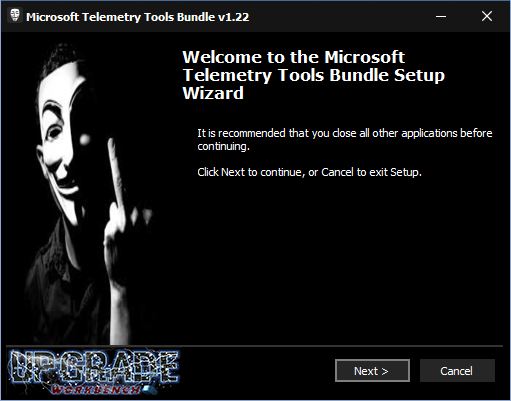
Aquí está el programa Microsoft Telemetry Tools Bundle, que incluye un conjunto completo de herramientas para combatir la telemetría en las últimas versiones de Windows. Autor de UpGrade, quiero agradecerle mucho por este lanzamiento, intentaré actualizar rápidamente este paquete, creo que muchos estarán interesados en conocerlo. Después de descargar rápidamente la última versión de nuestro sitio web, solo necesita instalar el paquete, luego podrá leer la composición del ensamblaje y la lista de cambios. Composición de la asamblea:
Mirlo v1.0.80.2 | x86 | x64 O&O ShutUp10 v1.8.1415.283 | Con configuraciones personalizadas WPD v1.3.1577 WindowsSpyBlocker v4.34.0 W10Privacidad v3.7.0.0 Privadozilla v0.42.70 SharpApp v0.46.1 Spybot Anti-Beacon v3.0.3.0 •Aplicaciones de actualización de Windows: Martillo v2.7.3 RC1 WuMgr v1.1b StopWinActualizaciones v2.7 DetenerActualizaciones10 v3.5.0.115 Actualización de Windows MiniTool v20.12.2016 Administrador WAU (Actualizaciones automáticas de Windows) v2.5.1.0 Wu10Man v4.2.1 Alternar actualización de Windows v10.1 Parchefluido v0.12.2 • Extras: TTLauncher – Lanzador para todas las aplicaciones
Licencia: FreeWare – Gratis Idioma: Inglés – Faltan la versión rusa y el rusificador Tamaño: 23MB Última versión: 2.35 – autor de la versión UpGrade (Workbench) Descarga el programa Paquete de herramientas de telemetría de Microsoft
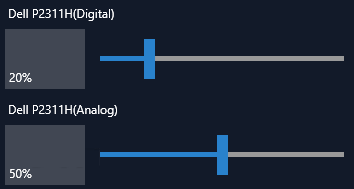
Monitorian es una aplicación pequeña y útil que te permite controlar el brillo de cada monitor conectado mediante una sencilla interfaz de usuario en la barra de tareas. El software se integra perfectamente en Windows 7 y superior y proporciona las funciones más intuitivas.
Monitorian solo será visible en la barra de tareas, simplemente haga clic para abrir el panel de configuración. Los botones están disponibles en dos tamaños, lo que significa que puedes personalizar el aspecto según tus necesidades.
El cambio de brillo es gradual en lugar de instantáneo: tarda uno o dos segundos en ajustarse según el nivel de cambio.
Peculiaridades:
Pequeño programa que no requiere conocimientos profundos de PC
Cambie rápidamente la configuración de color de la cantidad requerida de monitores
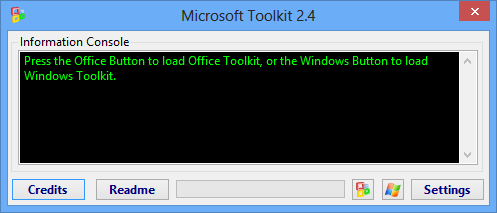
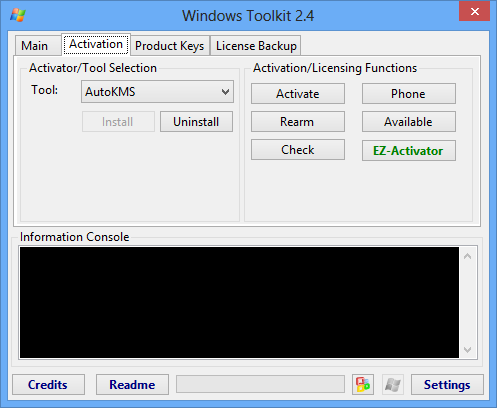
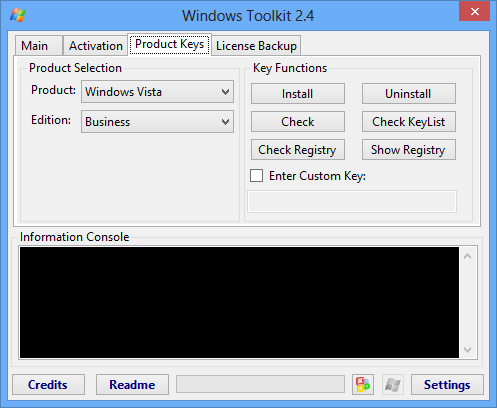
Dispones de todo un conjunto de herramientas que te permitirán gestionar licencias y activar productos de Microsoft como Office y Windows. Todas las operaciones realizadas se mostrarán en una consola especial, que se puede ver en las capturas de pantalla. descargar el kit de herramientas de Microsoft se ofrece en la noticia completa.
Tenga en cuenta que todas las funciones funcionan en segundo plano, la GUI se apaga automáticamente, esto se hace para que los usuarios no se sientan tentados a presionar ningún botón, ya que presionar varios botones al mismo tiempo puede provocar conflictos y daños.
El activador es capaz de funcionar con Windows Vista / 7 / Windows 8 / 8.1 / 10 / 11 – Server…, compatible con Office 2013/2016. Si alguien tiene alguna pregunta sobre cómo usarlo, vaya a los comentarios, allí le dirán, tenemos muchos usuarios experimentados. La activación de Windows se realiza en varias etapas, de las que se le informará en la ventana principal; Todo será informativo y no deberá generar ninguna pregunta. En general, este activador de Windows ha demostrado su eficacia en este segmento pirata y sigue deleitando a todos después de tantos años. Para comenzar, no es necesario realizar muchas configuraciones; de hecho, todo está disponible desde una única ventana En la nueva versión podrás activar Server 2025 y Microsoft Office 2024. Si tienes alguna duda no olvides preguntarla a través de los comentarios, tenemos muchos usuarios que estarán encantados de ayudarte, ¡gracias por tu atención!
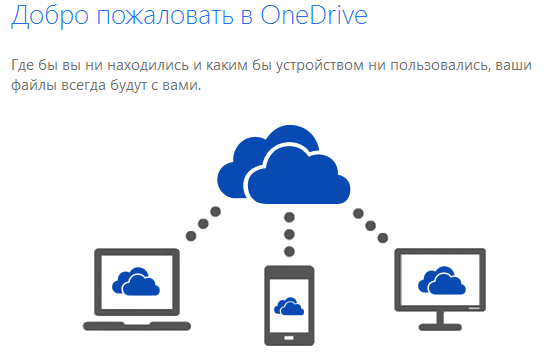
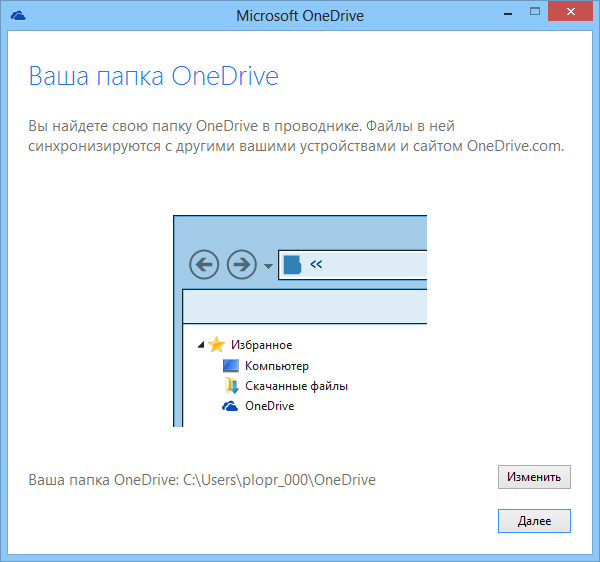
No sé si sigues las noticias o no, pero probablemente recuerdes este servicio llamado SkyDrive: podías descargar el cliente desde nuestro sitio web, pero Microsoft le cambió el nombre hace algún tiempo, pero ahora ofrecen a todos descargarlo desde su sitio web, pero sugiero descargar Microsoft OneDrive desde nuestro sitio web.
Si utiliza SkyDrive, lo más probable es que reciba la actualización automáticamente. Tenga en cuenta que al momento de escribir este artículo (20 de febrero de 2014), cuando se registra y utiliza el servicio OneDrive, se le otorgan 7 GB de espacio en disco; si invitas a diez personas, recibirás otros 500 MB por cada persona superior. Si activas la copia de seguridad automática de las fotos desde tu cámara o smartphone/tableta, obtendrás otros 5 o 3 GB adicionales. Instalar el cliente es fácil y sin problemas, luego de lo cual puedes inmediatamente tirar los archivos que necesitas a la carpeta y compartirlos, en general todo es igual que en todas partes, ¡buena suerte a todos! Idioma: Multi + Ruso Tamaño: 64MB Descargar MicrosoftOneDrive 24.226.1110.0004 gratis
Entonces mis manos han llegado Microsoft Office 2016Si alguien no está preparado para leer la descripción y ya sabe de qué estamos hablando, puede descargar inmediatamente el producto de forma gratuita con la noticia completa. Por lo demás, quiero informarles que esta ya no es la versión de Office 2010 a la que estaba acostumbrado, por ejemplo, ahora Microsoft muestra todos sus desarrollos y nuevos productos, el enfoque para la creación de documentos ha pasado a un nivel completamente diferente. En mayor medida, esta versión te permitirá trabajar en documentos en diferentes computadoras, digamos que comenzaste a escribir un documento en casa, luego te fuiste a trabajar y al final te sientas en una presentación y muestras tu trabajo desde una tercera computadora, ahora esto se puede hacer sin problemas. Puedes realizar cambios en el documento incluso desde tu teléfono móvil.
Según MS, todos los elementos más básicos se desarrollaron desde cero, todos los componentes de oficina propuestos funcionarán perfectamente y tendrán el mismo estilo independientemente de la plataforma en la que estés trabajando. Podrás trabajar con tu documento desde una tablet o teléfono y lo harás tan familiar como en una computadora; la empresa ha intentado hacer esto y realmente interactuar con documentos muy fácilmente en cualquier dispositivo. Os recuerdo que desde nuestra web descargar microsoft office 2016 Puedes seguir los enlaces permanentes, puedes hacerlo en la noticia completa.
Probablemente muchas personas tengan dudas sobre cuáles deben ser los requisitos del sistema para administrar una oficina. Todo es realmente modesto, basta con tener un procesador con una frecuencia de 1 GHz, memoria de 1 GB o de 2 si tienes 64x, el disco duro debe tener al menos 3,5 Gigabytes libres, la resolución de pantalla recomendada es de 1024 x 576, puedes ejecutar Office en Windows 7 / 8… Server 2008 R2 y Server 2012.
Además del hecho de que en Office Professional 2016 obtendrás un nuevo diseño al estilo de Windows 10 (que no gusta a todos, por ejemplo, a mí tampoco me gusta mucho, por lo que la versión 2010 aún está más cerca, pero el tiempo pasa y seguiremos con esta versión más adelante, pero no estamos hablando de eso ahora), también obtendrás varias características nuevas. La primera característica de Office es que está integrada al máximo con los servicios en la nube, por lo que puede trabajar en sus documentos desde cualquier dispositivo, además puede editar su documento de forma remota por varios usuarios a la vez. La segunda característica se refiere al cliente de correo electrónico Outlook, ahora si envía una carta grande y pesada a través de él, se cargará automáticamente en el almacenamiento de OneDrive por si acaso. Vale la pena señalar que han aparecido aplicaciones inteligentes en Microsoft Office 2016 Professional, ahora puede buscar comandos para realizar diversas acciones, llamado mecanismo Tell Me, y ha aparecido un clasificador inteligente de mensajes entrantes llamado Clutter.
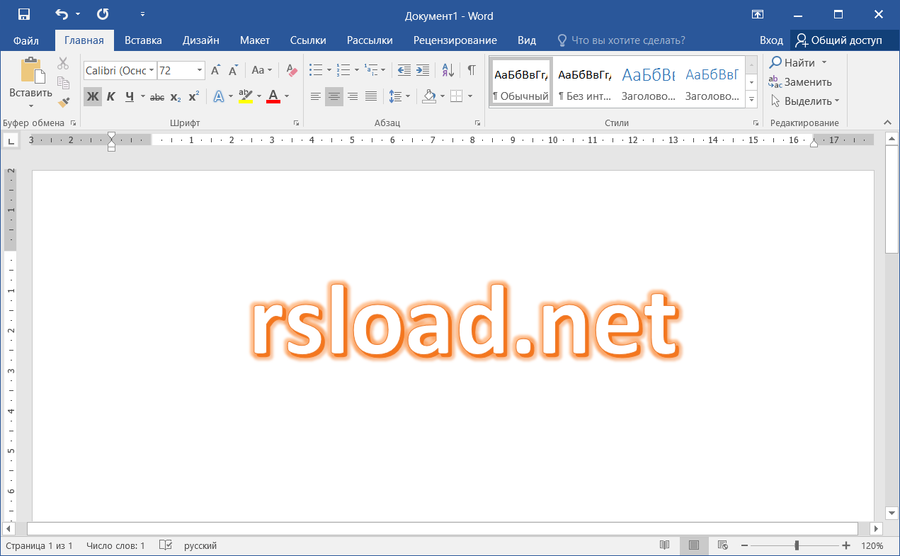
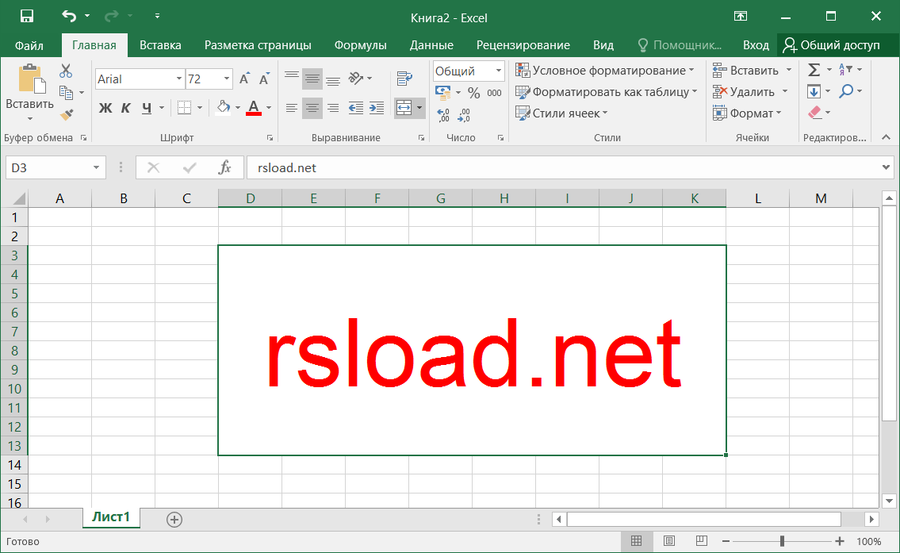
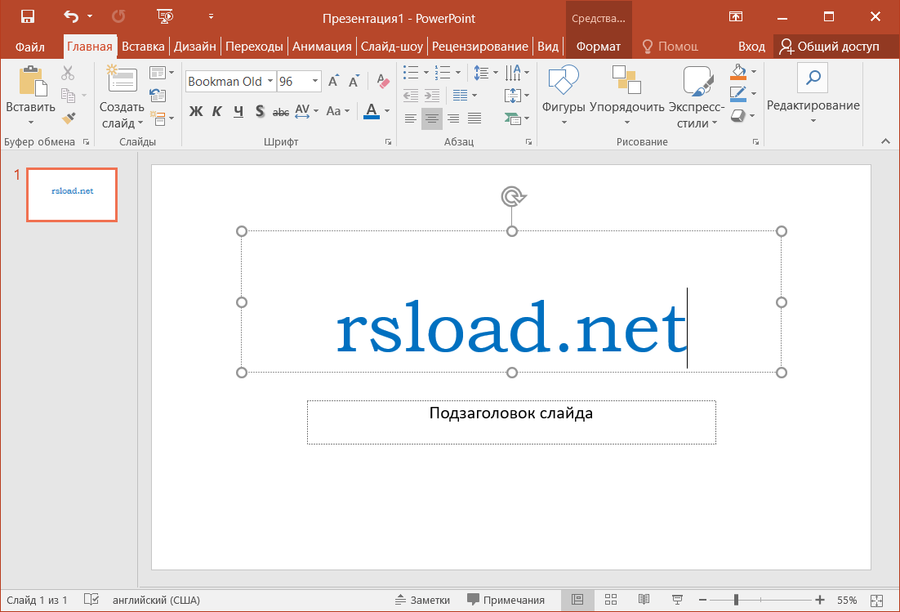
Como parte del paquete Office Professional Plus 2016, encontrará Access, Excel, InfoPath, OneDrive para empresas, OneNote, Outlook, PowerPoint, Publisher, Skype para empresas, Microsoft Word; todos los componentes tienen la versión 2016. Además, apareció una herramienta llamada Sway, que le permitirá crear presentaciones con la capacidad de presentar información de diferentes tipos de fuentes. Puede crear un documento que se parecerá a su blog personal o simplemente a una revista, puede agregar las fotografías necesarias para la presentación, insertar videos de YouTube, puede compartir enlaces directos a Wikipedia y hay soporte para leer diagramas de documentos de Excel. Una vez que tu trabajo esté listo, puedes guardarlo en el portal del mismo nombre y luego compartirlo con tus amigos. Si desea descargar Office 2016 torrent, puede hacerlo haciendo clic, por ejemplo, aquí aquísin embargo, no olvides que con nosotros puedes hacerlo a través de un enlace directo y casi sin restricciones de velocidad, por supuesto, tú decides, algunos usuarios simplemente se sienten más cómodos usando un cliente torrent, hay diferentes razones, mi trabajo es transmitir la información y luego pensar por ti mismo. Sigamos adelante, la versión presentada (al momento de escribir este artículo) es del respetado Ratiborus, no hay que preocuparse por esto ya que todo funciona al cien por cien y no se han realizado cambios importantes. Todo lo que hizo fue tomar la imagen original de Office 2016 y adjuntarle su instalador, de modo que ahora, durante la instalación, puede elegir qué productos necesita y cuáles no, ya que esto era simplemente imposible de hacer en la versión original. Digamos que no necesito Skype ni Outlook, desmarque las casillas y obtenga el resultado. Tampoco hay necesidad de preocuparse por la activación, hay instrucciones en el archivo en las que todo está claro, si tienes alguna pregunta después de esto, puedes preguntarla aquí o en nuestro foro. Si alguien está buscando un activador, haga clic en KMSAutoNet. Creo que puedo terminar mi breve reseña aquí, por mí mismo decidí que no necesito Office 2016 Rus todavía, hay demasiadas comodidades, no juego mucho con los documentos, especialmente con las tablas, por lo que la versión 2010 es suficiente para mí, pero las personas modernas que están constantemente en movimiento, que quieren trabajar en un documento en todas partes e incluso en grupo, que quieren crear presentaciones geniales y compartirlas, trabajan con un cliente de correo electrónico genial, creo que apreciarán tanto capacidades y la interfaz de usuario de los programas, en general, aquí tenéis una reseña, gracias de nuevo a todos por vuestra atención y gracias…. y os vuelvo a recordar que un poquito más abajo podéis descargar Microsoft Office 2016 gratis, ¡mucha suerte! Fácil instalación y activación, instrucciones:
Apagamos cualquier antivirus, desactivamos todas las medidas de protección.
Quien quiera descargar un torrent, haga clic en el enlace de arriba, quien quiera descargar el enlace directo de abajo
A continuación, descomprimimos la imagen iso y ejecutamos AUTORUN.EXE, o montamos la imagen mediante UltraISO y ejecutamos el archivo de instalación.
Somos recibidos por un cuadro de diálogo, seleccionamos los componentes y extensiones necesarios, desmarcamos los innecesarios.
A continuación, Office se instala en segundo plano, la activación se realiza sin conocimiento, si la versión reempaquetada
Has preguntado más de una vez por qué no hay Tiempo de ejecución de Microsoft Edge WebView2Decidí corregir la situación y ahora agregué: aquí hay una herramienta que ayuda a los desarrolladores a crear aplicaciones modernas para el sistema operativo Windows. Esta es una especie de puente entre los programas tradicionales de Windows y las últimas tecnologías web, echemos un vistazo más de cerca. Primero necesitas entender por qué necesitas esto. En primer lugar, es flexible: los desarrolladores pueden combinar lo mejor de ambos mundos: funciones de Windows y tecnologías web. Lo segundo que hay que recordar es la facilidad de uso: el software simplifica el proceso de creación de aplicaciones que funcionan en diferentes versiones de Windows. En tercer lugar, e igualmente importante, está el rendimiento: las aplicaciones creadas con WebView2 pueden ser más rápidas y eficientes que otras aplicaciones web. Espero que esto se haya solucionado, ahora probablemente te preguntes cómo funciona todo. Hagamos una analogía con una casa, imaginemos que decidimos construirla. WebView2 Runtime es una base que permite el uso tanto de materiales de construcción tradicionales (componentes de Windows) como de materiales modernos (tecnologías web) en el diseño. Estas son algunas de las características:
Cree aplicaciones que se vean y funcionen como programas normales de Windows, pero que utilicen tecnologías web subyacentes.
El software funciona con varias herramientas de desarrollo de Windows (Win32 C/C++, WPF, WinForms, WinUI3)
Capaz de mantener actualizados los componentes web de su aplicación sin necesidad de lanzar nuevas versiones.
Destaquemos las principales ventajas:
Adecuado para una amplia gama de aplicaciones
A medida que las tecnologías web evolucionan, su aplicación puede incorporar fácilmente nuevas funciones.
Los desarrolladores web pueden utilizar sus habilidades existentes para crear aplicaciones de Windows.
Sin embargo, no olvide que los desarrolladores deben comprender tanto Windows como el desarrollo web para poder comenzar a usarlo, por lo que no funcionará solo una o dos veces. Las aplicaciones que crea requieren que el tiempo de ejecución WebView2 esté instalado en las computadoras de los usuarios, pero no a todos les gusta esto. En general, eso es todo, la conclusión es simple: Microsoft Edge WebView2 Runtime es una herramienta bastante poderosa que te ayuda a crear aplicaciones modernas y eficientes. Para los desarrolladores, ofrece flexibilidad y facilidad de uso; para los usuarios, es un componente oculto que ayuda a que las aplicaciones se ejecuten sin problemas y se mantengan actualizadas. Si bien puede requerir un paso de instalación adicional, el rendimiento de la aplicación y los beneficios de sus funciones la convierten en una valiosa adición al ecosistema de Windows. Tamaño: 181MB SO: Windows 7-11 x64 Descargar Tiempo de ejecución de Microsoft Edge WebView2 137.0.3296.93 x64 gratis
con el programa Equipos de Microsoft A las empresas se les ofrece una potente solución de software para la comunicación en equipo. En primer lugar, los chicos de Melkosoft quieren proporcionar una herramienta de chat integral para la comunicación dentro de equipos y otros grupos. Este software proporciona elementos como chats, fuentes de noticias y grupos para el trabajo diario; es un componente de la suite Microsoft Office 365 y se puede configurar individualmente para cada equipo. Microsoft Teams admite videollamadas a través de Skype, así como acceso a Word, Excel, PowerPoint y OneNote.
Como escribí anteriormente, el programa es una parte integral de Office 365 Business Essentials / Premium / Enterprise. Cualquiera que utilice estos paquetes no tiene que pagar nada por ello. De forma limitada, Microsoft Teams está disponible de forma totalmente gratuita. Obtendrás Reuniones de hasta 60 minutos / Hasta 100 participantes / Chat ilimitado / Hasta 10 GB de almacenamiento en la nube. Características del programa:
Microsoft Teams es una herramienta integral para la comunicación dentro de equipos y otros grupos.
Además de los mensajes de texto, puedes realizar chats de audio y vídeo e intercambiar documentos a través de la plataforma.
Gracias a numerosas interfaces con otras aplicaciones, el programa se puede ampliar y personalizar casi a su discreción.
Microsoft Teams está abierto a usuarios invitados de forma limitada.
Dado que el programa ahora está completamente disponible en Internet, ni siquiera necesita instalar la aplicación para usarlo.
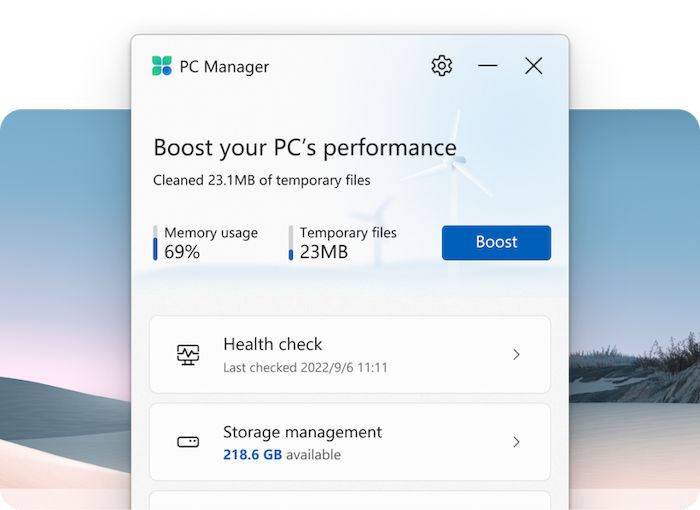
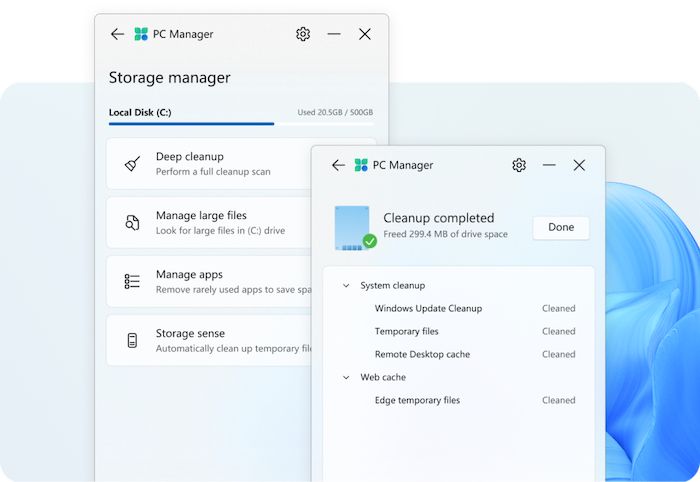
Microsoft está preparando una herramienta gratuita llamada Administrador de PC para limpiar y optimizar el sistema, una alternativa a muchas utilidades similares. Durante décadas, los usuarios de Windows han confiado en herramientas especializadas para limpiar Windows y darle nueva vida a sus computadoras. Limpiador , LimpiaMiPc, Cuidado avanzado del sistema Pro – Estos nombres de programas diseñados para limpiar el sistema operativo se encuentran entre los más famosos y representan solo una pequeña parte de las utilidades creadas para eliminar la basura del sistema de Microsoft, que puede ralentizar su funcionamiento y más. Sin embargo, muchos de ellos implementan características que ya están presentes en Windows pero que están dispersas por todo el sistema. Entonces, como ya lo tienes todo, ¿por qué no reunirlo todo en un solo lugar? ¿Y quién mejor que el propio diseñador del sistema podría encargarse de esto? Esto es exactamente lo que parece querer conseguir la empresa, que lleva varios meses probando una nueva herramienta llamada PC Manager, como descubrieron los autores del blog Aggiornamenti Lumia y los especialistas de Windows Latest. El sitio chino incluso ofrece una versión beta pública del software que estará disponible en Microsoft Store (aún oculta por ahora)
Como tal, la herramienta desarrollada por Microsoft ofrece funciones de limpieza bastante estándar. Existe la capacidad de administrar el espacio en disco, optimización del rendimiento que elimina la memoria de elementos innecesarios, limpieza de archivos temporales, desinstalación de aplicaciones e incluso una función de “overclocking” con un solo clic. También se incluyen actualizaciones de controladores y aplicaciones y análisis antivirus. Sin embargo, PC Manager no limpia el registro. Así, todo está concentrado en una sola interfaz, y Melkosoft no duda en dar algunos consejos de seguridad que seguramente funcionarán a su favor, por ejemplo, aconsejarle que utilice el navegador Edge en lugar de Chrome. Aún no se ha anunciado una fecha de lanzamiento para PC Manager. Puede esperar que esta herramienta integre una de las próximas actualizaciones de Windows a través de Update. Es lógico que esta utilidad sea gratuita, lo que evitará la necesidad de pagar por las herramientas comerciales sobre las que escribí anteriormente y de las cuales generalmente hay una cantidad infinita. Descarga PC Manager 3.17.14.0 gratis
Microsoft Office 2019 Professional Plus/Standard: revisión detallada y guía de instalación rápida
Microsoft Office 2019 – Se trata de un conjunto de aplicaciones ofimáticas estándar, fiable y probado, indispensable como herramienta para un gran número, diría incluso un millón de usuarios. Esta versión, al ser una continuación lógica de la línea de productos de Microsoft, ha recopilado los mejores desarrollos de sus predecesoras (en particular, estamos hablando de 2016), brindándonos a usted y a mí un entorno más estable y cómodo para trabajar con información digital. No me importa si desea descargar Office 2019 a través de torrent o instalarlo usando el enlace directo a continuación en las noticias, debe recordar que la funcionalidad de este software es simplemente una bomba, y de eso hablaremos. El editor es excelente para escribir trabajos de estudiantes, para mantener informes corporativos complejos, no hay diferencia.
Características clave y diferencias de la versión 2019.
Visualmente, la interfaz es idéntica a la versión 2016 y ofrece muchas optimizaciones. Los desarrolladores han confiado en la productividad, la estrecha integración de las tecnologías en la nube, obtendrá una interfaz de cinta (la misma interfaz de usuario de cinta), lo que significa que incluso los principiantes comprenderán rápidamente qué es qué y comprenderán los controles. ¿Para quién es adecuado este software? Personalmente, no puedo imaginar una computadora sin Office instalado, por lo que es adecuada para todos. Esta es una solución universal, te gustará:
Estudiantes y profesores;
Empleados de oficina;
Para desarrolladores y analistas
Ediciones: Estándar vs Profesional Plus
Antes de iniciar Office, debe decidir la versión. Tenemos dos configuraciones principales; hay ligeras diferencias.
La versión Estándar de Microsoft Office 2019 es un conjunto básico que cubre el 90% de las necesidades del hogar y las pequeñas empresas. Obtenemos Word / Excel / PowerPoint / OneNote / Outlook / Publisher / OneDrive
La versión Microsoft Office 2019 Professional Plus es una versión más avanzada, adecuada para empresas, desarrolladores y personas inteligentes (somos usted y yo). Todas las funciones de la versión Estándar + Access / Skype / Project / Visio
Análisis de los componentes principales. Microsoft Word 2019 Un entorno pesado y potente para diseño y edición de texto. La verificación de errores está incorporada, monitorea la gramática, sabe todo sobre los estándares GOST, trabaja con macros, hay una enorme biblioteca de plantillas y puede crear cualquier documento. Excel 2019 Es una súper herramienta de análisis; he oído que a los contadores les encanta. El editor puede automatizar cálculos utilizando fórmulas matemáticas y trabaja con scripts. Hay soporte para visualización de datos y realiza todos los gráficos y tablas. Microsoft Power Point 2019 Una de las principales herramientas de visualización está frente a ti. Le ayuda a crear presentaciones dinámicas y agregar animación, video y audio. Ideal para defender proyectos y conferencias. Requisitos del sistema, brevemente sobre la compatibilidad. Es importante entender que Microsoft Office 2019 es un producto más o menos moderno y un poco exigente con el hardware, averigüémoslo. El programa no soporta sistemas obsoletos, no hablaré de Xp, diré que Windows 7 tampoco. Se requiere Windows 10+ para un funcionamiento correcto. Se recomienda tener una cantidad suficiente de RAM, a partir de 2 GB En esta página puede encontrar la versión activada (RePack), le evitará comprar una clave de licencia.
Instrucciones para instalar y activar Office 2019 Toda la instalación se reduce a un mínimo de acciones de su parte, pero debe seguir algunas reglas de decencia; de lo contrario, la activación no se completará, averigüémoslo. Guía paso a paso:
Preparativos, necesitamos desactivar cualquier software antivirus. Hacemos esto porque las medidas de seguridad atacan falsamente los archivos de la tableta (activador), que está integrado en el instalador.
La imagen iso resultante debe montarse a través de una unidad virtual o descomprimirse como un archivo
A continuación, busque el archivo de instalación AUTORUN.EXE en la raíz y ejecútelo.
En el menú que se abre, debe seleccionar las aplicaciones requeridas (se aceptan Word y Excel), especificar la profundidad de bits (x64/x86) y el idioma de la interfaz.
Haga clic en el botón Iniciar instalación. Todo sucede en segundo plano
Recuerde que no puede apagar Internet, no reiniciamos la PC, esperamos el mensaje de finalización exitosa, en este momento la activación se aplicará automáticamente.
Conclusión Si la configuración de su computadora cumple con los requisitos, le recomiendo instalar Microsoft Office 2019. Obtenga una solución confiable y probada en el tiempo. El enlace para descargar la versión actual se encuentra debajo, hay reempaquetados y puertos y todo lo que pude encontrar. Actualizamos las distribuciones regularmente, hacemos nuestro mejor esfuerzo, ¡buena suerte y gracias por su tiempo!
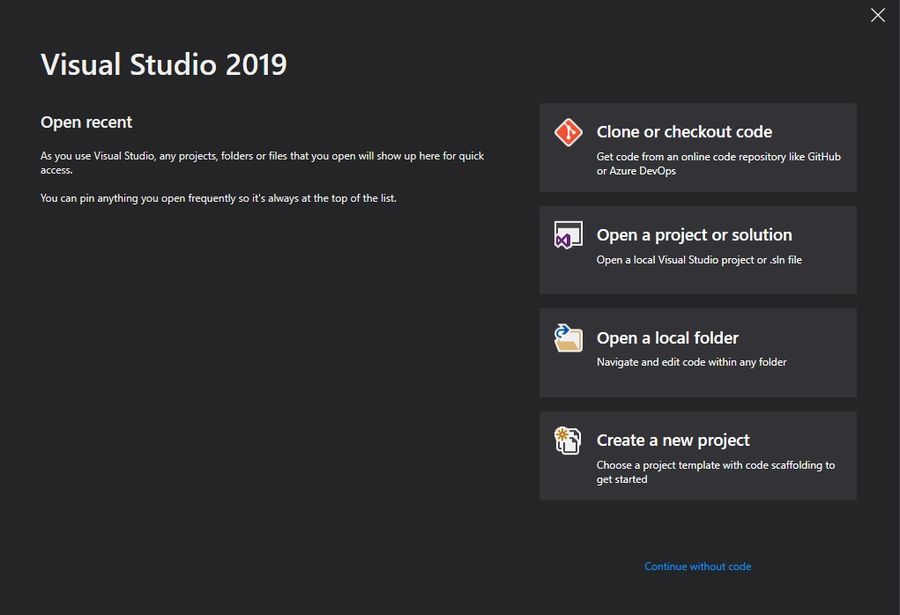
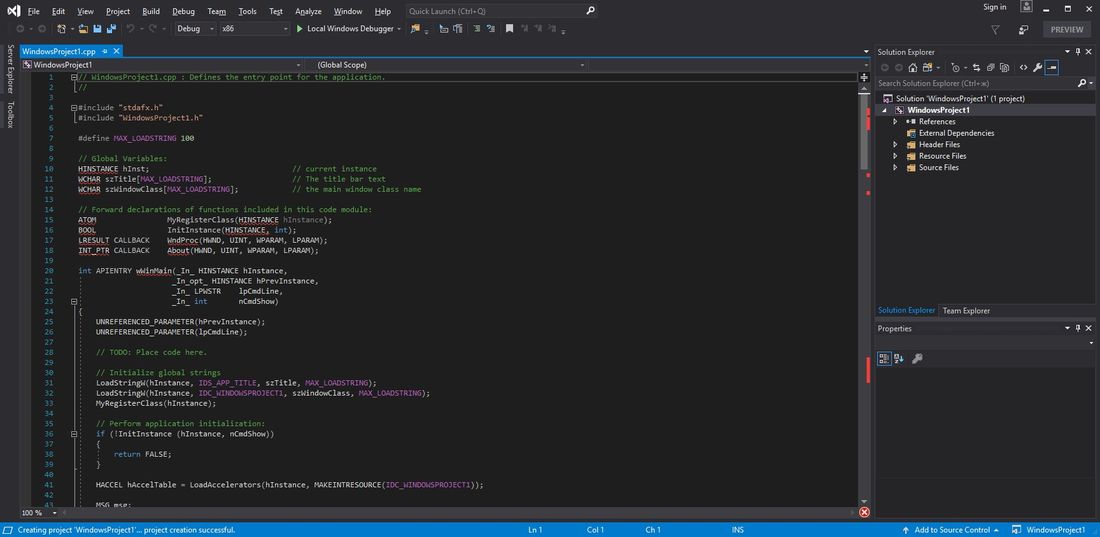
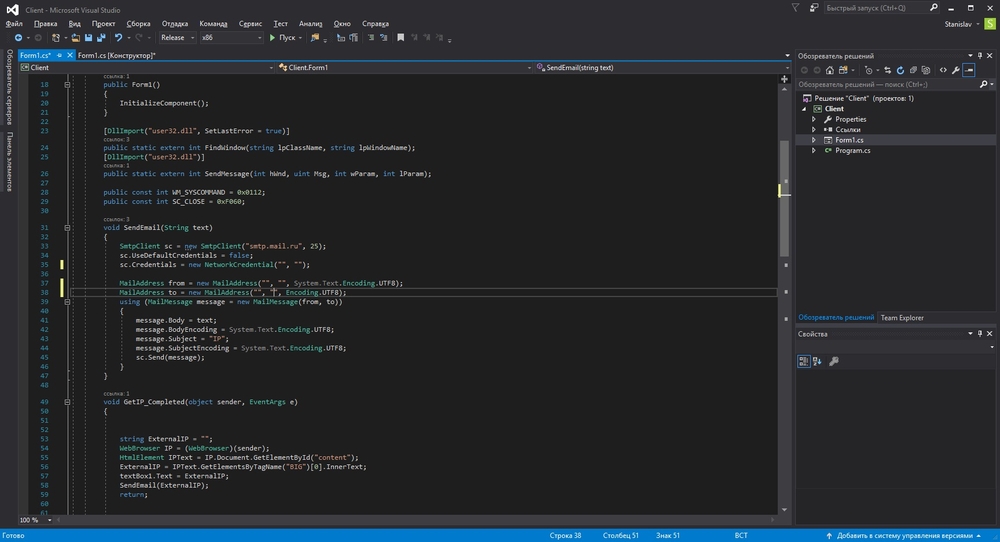
Microsoft Visual Studio es una actualización de Visual Basic y otros IDE para su integración en uno común. Para aquellos nuevos en la codificación VB, obtendrán la experiencia de un desarrollador de aplicaciones profesional. Una interfaz de usuario simple y conveniente le permite explorar e implementar la idea desde el primer día de trabajo; por supuesto, se requieren habilidades mínimas. Introduzca un mínimo de entradas y cree el sistema más integrado posible. Existe la opinión de que las personas involucradas en la programación no son personas en absoluto, sino una especie de chamanes, o vayamos aún más lejos: extraterrestres, o en lugar de un cerebro tienen algún tipo de computadora. Estas no son mis palabras, por supuesto. Pueden hacer cualquier cosa. No lo confunda con tyzhprogrammers, esta es generalmente una opción separada, en una palabra, universal. Definitivamente pueden hacer de todo, escribir un programa, un sitio web, arreglar una radio con una plancha e instalar un sistema. Últimamente hay cada vez más. Especialmente en varios sitios con anuncios, puedes ver una imagen tan hermosa con la inscripción “Servicios de programador” que instalará Windows, antivirus e incluso juegos por ti si lo solicitas amablemente. Puedes llamar a estas personas milagrosas a tu casa. Recientemente les escribí a dos personas inteligentes que visitan los hogares de las personas y les pregunté cuánto les costaría escribir un programa para mí. Por alguna razón, ambos no respondieron. Ahora estoy pensando, ¿por qué? Parecen programadores, pero no quieren hacer su trabajo, sólo quieren instalar Windows y antivirus. Chicos extraños, en resumen. En general, si eres un programador como ellos, ni siquiera tienes que entrar en este tema y seguir adelante. Si no, bienvenido.
Eso es genial, veo los elegidos aquí. Especialmente para ti, yo… Bueno, vaya, no perteneces aquí… Hmm… lo que quería decirte. Sí, exactamente. Hace tiempo que quería escribir esta reseña, pero todavía no me he decidido. Lo confieso… lo escribí hace un par de días, pero no tuve tiempo de publicarlo porque… el sueño era más fuerte que yo. Aunque subí el archivo al servidor. Bueno, cuando llegué a trabajar leí mis escritos y mi madre es mujer. Parece que no fumó ni tomó especias mientras escribía esa reseña. Incluso sin leerlo hasta el final, decidí no publicarlo, de lo contrario la gente aquí no me entiende de todos modos, y esto… ohh…
Bueno, volvamos al programa en sí. Creo que esto no hace falta explicarlo a los que están aquí. Pero todavía hay gente así… novatos en general, que con fuego en los ojos quieren explorar y sumarse a nuevos conocimientos. Este estudio es una de las herramientas de desarrollo de software más famosas y extendidas. Incluye todas las herramientas para escribir tus propias aplicaciones no sólo para la computadora, sino también para teléfonos móviles y otros dispositivos. Contiene herramientas de desarrollo en lenguajes como C++, C#, Basic.Net, J#, F# y otros. Por supuesto, existen otras herramientas, como depuración de aplicaciones, refactorización, un excelente entorno de desarrollo visual, control de versiones, diagnóstico, herramientas de prueba, etc.
Resumamos:
Microsoft Visual Studio es la mejor plataforma de codificación de arrastrar y soltar donde el usuario puede simplificar y acelerar sus ideas y algoritmos, probarlos sobre la marcha, crear aplicaciones y software y administrar la base de datos. Si no tiene o no tiene una idea básica de codificación, elija MVS.
El volumen de documentación es enorme y podrás solucionar fácilmente cualquier problema que pueda surgir durante el trabajo. Es un IDE normal que es ampliamente utilizado por científicos e ingenieros de datos y ofrece muchas funciones útiles.
El software viene con una variedad de útiles proyectos iniciales prediseñados, para que pueda comenzar sin perder tiempo configurando los conceptos básicos. Ofrece una versión de prueba de una suscripción paga, así como una versión completamente gratuita que es muy útil para estudiantes y autónomos.
Después de descargar el programa, habrá dos carpetas, según la edición. A continuación encontrará las claves de licencia, que son necesarias para iniciar el proceso de instalación directamente. Profesional: NVTDK-QB8J9-M28GR-92BPC-BTHXK Empresa: VYGRN-WPR22-HG4X3-692BF-QGT2V Idioma: inglés + Tamaño: 65GB Descargar Microsoft Visual Studio 2026 18.0.11205.157.torrent
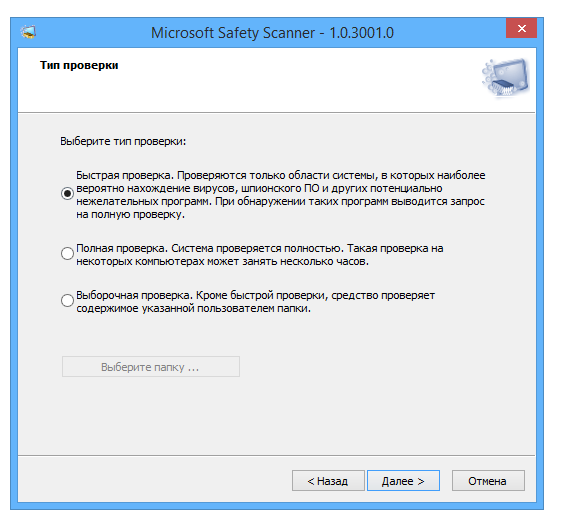
Escáner de seguridad de Microsoft – un escáner gratuito de Microsoft que comprobará los medios en busca de virus, software espía, troyanos y todo tipo de basura. No funciona de forma permanente, está destinado a comprobaciones únicas, no proporciona protección en tiempo real, recuerda esto. Funciona con el mismo motor que Defender, pero funciona como una herramienta portátil y no requiere instalación. Si se detecta una amenaza, ofrece eliminarla o ponerla en cuarentena. La eliminación se produce de forma segura con posibilidad de recuperación, digamos que hubo un falso positivo, es necesario devolverlo, esto es posible. El programa hace frente a las infecciones activas deteniendo los procesos maliciosos antes de eliminarlos. El software funciona en paralelo con cualquier antivirus instalado. Puede utilizarse como segunda opinión para comprobar situaciones sospechosas. No requiere deshabilitar el antivirus principal antes de comenzar.
Como puede ver en las capturas de pantalla, Microsoft Safety Scanner tiene tres modos de escaneo: escaneo rápido, escaneo completo y escaneo personalizado. Creo que decirte que tipo de ofertas no tiene sentido, todos lo entienden de todos modos. Peculiaridades:
No requiere instalación
Apoyo presente
Hay varios modos de escaneo, según el tiempo libre y el grado de problemas.
Las bases de datos se actualizan con frecuencia, no se admiten en línea, solo después de descargarlas
El escaneo personalizado le permitirá escanear la ubicación deseada en su disco duro o dispositivo de almacenamiento extraíble
La empresa tiene buena reputación, es probable que el escáner también funcione bien
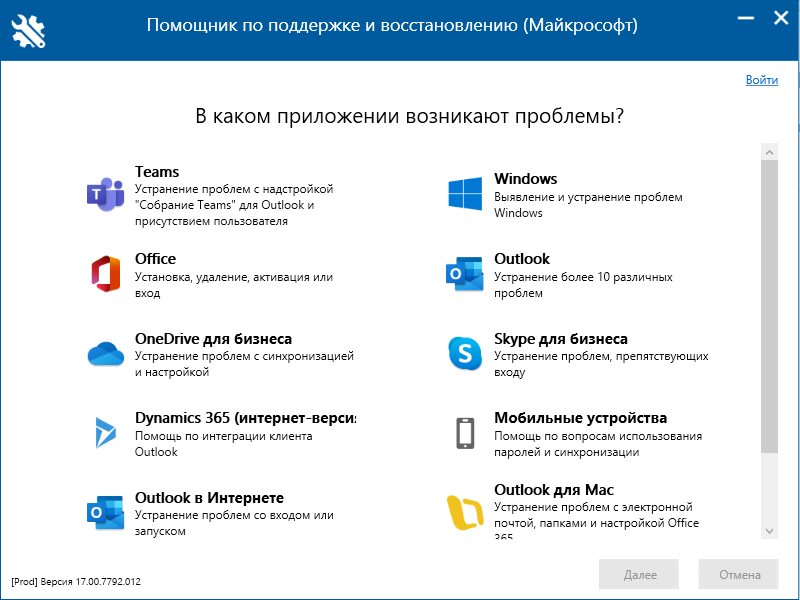
Asistente de soporte y recuperación de Microsoft o abreviado como (SaRA) es una utilidad de Microsoft que sirve como herramienta para diagnosticar y solucionar problemas con Windows y otros productos de la empresa. Digamos que su sistema está activado, Teams no funciona, Outlook no se sincroniza. Hay todo tipo de dificultades, este software las solucionará, puedes descargarlo gratis a continuación. Cómo funciona: Aquí todo es simple: inicie el programa, seleccione el producto problemático de la lista, así el círculo de solución al problema será más compacto. Luego, el propio SaRA realiza el diagnóstico e intenta corregir el error. No es necesario que realice ninguna manipulación compleja, simplemente responda las preguntas y la utilidad hará el resto. En qué ayuda: Digamos que la activación no funciona, falla o simplemente no acepta la clave. Problemas con Office, la suscripción a Microsoft 365 falló, algunos programas no se inician y dan errores. Los mismos Teams no muestran una lista, el inicio de sesión no funciona, problemas con el sonido y el video. Todo esto se puede solucionar. Tenga en cuenta que el software funciona no solo con aplicaciones instaladas, sino también con recursos en línea como OneDrive, Dynamics 365, Skype y otros. Características adicionales: Puede restablecer y recuperar contraseñas de cuentas de Microsoft. Resuelve problemas de sincronización con dispositivos móviles y tablets. Si hubo errores durante las actualizaciones de Office, puede solucionarlos. Características del programa:
SaRA se ejecuta en Windows 7 y resuelve una amplia gama de problemas.
Si Windows 10 indica de repente que ya no está activado, un solucionador de problemas le ayudará.
Otras posibilidades son problemas del equipo en la interacción del complemento de Outlook, instalaciones de Office e incompatibilidades de Outlook.
Preste también atención al elemento adicional “Diagnóstico avanzado”.
La herramienta es fácil de instalar, luego reduce el problema seleccionando el programa afectado y deja que el proceso automático se encargue de sí mismo.
Luego viene un diagnóstico ampliado, que plantea unas preguntas u otras y luego da una valoración inicial.
Los problemas informados se pueden rastrear con pruebas adicionales.
Una vez que el programa ha identificado un problema, en muchos casos intentará inmediatamente proporcionar una solución.
Si habías asumido que obtener root en tu teléfono móvil Microsoft Surface Duo es una tarea complicada, gracias al siguiente artículo cambiarás inmediatamente de opinión.
Bueno, es cierto que al rootear un teléfono móvil Conseguiremos beneficios considerables, aunque es cierto que esto puede acarrear varios problemas.
En los siguientes párrafos analizaremos ambos potenciales profesionales como las supuestas desventajas, para que puedas evaluar por ti mismo si Valdrá la pena rootear tu teléfono móvil Microsoft Surface Duo.
¿Problemas para encontrar el maletero? archivo, entonces este te interesará
¿Qué significa raíz?
Él raíz oh uso excesivo es el nombre común asignado a las cuentas de usuario administrador que tienen todos los derechos en todos los niveles de acceso, tanto de usuario único como multiusuario.
Asimismo, rootear un teléfono es una táctica que permite al usuario de cualquier dispositivo con sistema operativo Android obtener acceso privilegiado de forma similar a los permisos administrativos en máquinas Unix, permitiendo al usuario romper cualquier limitación de hardware o software que pueda haber establecido el fabricante y/u operador de red.
¿Cuáles son los beneficios de rootear tu Microsoft Surface Duo?
Posibilidad de eliminar todo tipo de Bloatware de forma sencilla así como desinstalar aplicaciones inútiles del sistema.
Posibilidad de ganar memoria de almacenamiento extra.
Adapte parámetros complejos del sistema, como desbloquear, cambiar o reescribir el número IMEI del Smartphone y MAC, overclockear el procesador, etc.
Hacer uso de aplicaciones diseñadas únicamente para terminales que tengan privilegios de superusuario.
Adaptar, eliminar o cambiar el tamaño de nuevas particiones en la memoria interna (¡Atención!, esto puede ser muy peligroso para el dispositivo.).
Realice copias de seguridad de las particiones, incluida la exportación de todo el firmware.
Precauciones y contras a tener en cuenta
Tu celular perderá la vigencia de la garantía emitida por el fabricante.
Amenaza a las aplicaciones dañinas para que no obtengan permisos de superusuario.
Amenaza de daño o deterioro de la información durante o después del proceso, por lo que se recomienda en cualquier caso crear una copia de seguridad antes de iniciar root.
El Firmware/Rom del teléfono móvil puede estar dañado, se recomienda asegurarse de poder obtener una copia original de su ROM si es necesario.
Soporte de actualización OTA (Por el aire) terminará inutilizable.
Pautas para este proceso.
Una PC que tenga SO Windows w7 a w10 o posterior, ya sean microarquitecturas de 32 o 64 bits.
Descargue el firmware original de su Microsoft Surface Duo para obtener el archivo boot.img, si es posible, desde el sitio de descarga oficial del fabricante.
Y No se puede descargar el firmware original para teléfonos móviles Microsoft Surface Duo Simplemente puede obtener el archivo boot.img directamente desde su Microsoft Surface Duo simplemente siguiendo los pasos de este tutorial.
Configuraciones del teléfono
En el primer paso tendrás que realizar varios ajustes específicos en las opciones del celular, estos son brevemente sobre Habilitar la depuración USB así como Activar desbloqueo OEM.
Ambas opciones están incluidas en la sección de programador, que deberás tener habilitada previamente tocando siete veces ininterrumpidamente encima del cuadro ->
Menú de configuración-> Información del dispositivo -> Número de compilación.
Rootear el teléfono móvil Microsoft Surface Duo
Primero debes extraer el paquete que has descargado en el escritorio de tu PC con Windows y abrir la utilidad MTKroot v2.5.5.
Ejecute MTKroot v2.5.5 para Microsoft Surface Duo
Haga clic una vez en el botón Controladores -> Qualcomm y finaliza la instalación de los drivers.
Instale los controladores Qualcomm Microsoft Surface Duo
De la misma manera repite este paso para instalar los drivers. BAsD.
Nota: La utilidad MTKroot v2.5.5 incluye los controladores USB y Fastboot necesarios para que la PC detecte Microsoft Surface Duo.
Luego conecta tu Microsoft Surface Dúo con su PC usando el puerto Micro USB y luego haga clic una vez en el botón Restablecer USB.
Haga clic en la parte superior izquierda ¡¡Sin botas de heno!! -> Llevaragregue el archivo boot.img y finalmente haga clic en el botón Parche de proceso.
La utilidad Magisk Manager se iniciará automáticamente en su Microsoft Surface Duo, siga las instrucciones que verá en la pantalla para parchear el arranque.
Luego tienes que hacer clic en el botón Prueba del BAD y espera un momento hasta que puedas ver la línea’Dispositivo detectado‘ en ese momento debes hacer clic en el botón Soy un fastboot.
Microsoft Surface Duo Reiniciar USB, probar ADB, ir a Fastboot
Espere unos segundos mientras tanto. Microsoft Surface Dúo se inicia en modo gestor de arranque, luego haga clic en Probar arranque rápido.
Nuevamente debes esperar hasta que aparezca la línea “Dispositivo encontrado” antes de pasar al siguiente nivel.
Desbloquee el gestor de arranque en dispositivos móviles Microsoft Surface Duo
En el siguiente punto tendrás que desbloquear el gestor de arranque en tu Microsoft Surface Duo, tarea que podrás aplicar con un solo clic.
Debes excluir el paso si ya lo has hecho antes.
Hacer clic en Prueba del cargador de arranque si necesita asegurarse de que ya esté publicado.
Comprobar el gestor de arranque y Microsoft Surface Duo
Si es necesario desbloquea el gestor de arranque de tu Microsoft Surface Duo solo tienes que hacer clic en Liberar cargador de arranque -> Acepta y luego sigue las instrucciones que verás proyectadas en la pantalla del dispositivo.
Debes presionar el botón sube el volumen para proceder.
Abrir el gestor de arranque y Microsoft Surface Duo
Atención: Al desbloquear el gestor de arranque, el sistema de su dispositivo se restaurará a su estado de fábrica.
Por este mismo motivo, es recomendable realizar una copia de seguridad u opcionalmente copiar todas las fotos, contactos, archivos y otros datos personales a una tarjeta de memoria externa o SD.
Una vez que hayas abierto el bootloader estás cerca de finalizar el tutorial, dejando finalmente el celular correctamente rooteado.
Vaya a la parte superior del programa y elija la opción raíz, luego haga clic en el botón Raíz en la parte inferior.
Seleccione Rootear Microsoft Surface Duo
Casi inmediatamente el Smartphone quedará rooteado, por lo tanto verás las letras “OK” en la pantalla de tu celular y en la ventana de MTKroot v2.5.5.
Luego tendrás que hacer clic en el botón Salir del arranque rápido y el teléfono móvil Microsoft Surface Duo volverá al entorno Android.
Una vez que tu Microsoft Surface Duo se reinicie por completo, debes hacer clic en el botón Aplicaciones -> instalar magia y confirme que la aplicación Magisk Manager realmente aparece en el escritorio de su teléfono inteligente.
Para que la aplicación Magisk Manager funcione correctamente, primero debes conectar el Microsoft Surface Duo a Internet, ya sea a través de datos de red o WiFi.
Para finalizar este tutorial haz clic en el botón Comprobar raíz -> luego acepta y listo.
Probar Root Microsoft Surface Duo
Nota: Si la App no aparece instalada, presione el botón Desinstalarespera un par de segundos y haz clic nuevamente Instalar Administrador Mágico.
Simplificación de procesos
Resumen de pasos Rootear Microsoft Surface Duo
Abra el software MTKroot v2.5.5 y luego conecte su Microsoft Surface Duo con su computadora.
Reinicie su Microsoft Surface Duo en modo fastboot tocando Soy un fastboot -> Probar arranque rápido.
Si es necesario, desbloquee el gestor de arranque haciendo clic en Liberar cargador de arranque.
Finalmente seleccione la opción raíz y presione el botón Raíz.
Vídeo tutorial de ayuda paso a paso para rootear el celular Microsoft Surface Duo
A continuación te traemos otro artículo paso a paso para rootear dispositivos Microsoft Lumia 540 Dual.
Aunque al principio te pueda parecer difícil, lo cierto es que, en comparación con otros, te alegrará saber lo sencillo que es el siguiente proceso de rooteo.
¿No encuentras el archivo boot.img? este te interesará
¿Qué es el enraizamiento?
Él usuario root oh uso excesivo es el nombre habitual asignado a las cuentas de usuario que tienen todos los derechos en todos los niveles de acceso, tanto monousuario como multiusuario.
Asimismo, rootear un teléfono es un método que permite a los usuarios de un dispositivo móvil Android obtener acceso privilegiado de forma similar a los permisos administrativos de los sistemas Linux, lo que también permite romper cualquier sistema así como impedimentos de software que puedan haber sido impuestos por el fabricante y/u operador de red.
¿Cuáles son los beneficios de rootear el Microsoft Lumia 540 Dual?
Desinstale todo tipo de Bloatware fácilmente y elimine aplicaciones improductivas del sistema.
Posibilidad de ganar más espacio para almacenamiento interno.
Adapta configuraciones avanzadas en el sistema, como desbloqueo, cambio de IMEI del celular, dirección MAC, así como overclocking de procesadores y mucho más.
Utilice software diseñado únicamente para teléfonos inteligentes que tengan permisos de usuario root.
Crear, eliminar o cambiar el tamaño de nuevas particiones en la memoria (puede ser muy peligroso para la integridad del dispositivo).
Realiza copias de seguridad completas además de poder exportar la rom completa.
Precauciones y advertencias que debemos tener en cuenta
Tu dispositivo ya no contará con la garantía otorgada por el fabricante.
Riesgo de que aplicaciones maliciosas puedan ser secuestradas con permisos de Superusuario.
Amenaza de daño o deterioro de datos durante o después del proceso, en este caso recomiendo en cualquier caso realizar una copia de seguridad antes de iniciar el proceso raíz.
El firmware del dispositivo móvil puede estar dañado; se recomienda asegurarse de poder obtener una copia flasheable del firmware si es necesario.
Se invalidará la compatibilidad con la actualización FOTA/OTA.
Requisitos previos para este procedimiento
Computadora Windows XP/7/8 o posterior, microarquitecturas de 32 o 64 bits.
Descargue el firmware original de su dispositivo Microsoft Lumia 540 Dual para extraer el archivo boot.img, si es posible, del sitio web oficial.
Y No encuentras un firmware original para el Microsoft Lumia 540 Dual Alternativamente, puedes tener el archivo boot.img directamente desde tu Microsoft Lumia 540 Dual simplemente siguiendo los pasos de este tutorial.
Configuraciones a realizar en el terminal
En primer lugar deberás realizar algunos ajustes específicos desde las opciones de tu Microsoft Microsoft Lumia 540 Dual, que pasan por Activar desbloqueo OEM así como Habilitar la depuración USB.
Estas configuraciones están disponibles dentro del menú de desarrollo, el cual debes haber habilitado previamente presionando 7 veces consecutivamente encima del cuadro:
Menú-> Información del dispositivo -> Número de compilación oh versión de software.
Rootear Microsoft Lumia 540 Dual
En primer lugar, debes descomprimir el paquete descargado previamente en tu PC con Windows y abrir el programa MTKroot v2.5.5.
Inicie MTKroot v2.5.5 para Microsoft Lumia 540 Dual
Haga clic en el botón Controladores -> Qualcomm y completa la instalación de los respectivos drivers.
Instalar drivers Qualcomm Microsoft Lumia 540 Dual
De la misma manera, repita estos pasos para completar la instalación de los controladores. BAsD.
Nota: El programa MTKroot v2.5.5 ya cuenta con los controladores USB y Fastboot necesarios para que su PC encuentre el teléfono inteligente Microsoft Lumia 540 Dual.
Luego conecta tu terminal Microsoft Lumia 540 doble a la PC usando el puerto de datos y haga clic en el botón Restablecer USB.
Haga clic en la parte superior izquierda en ¡¡Sin botas de heno!! -> Llevaragregue el archivo de arranque y luego haga clic en el botón Parche de proceso.
El programa Magisk Manager se iniciará automáticamente en tu teléfono móvil, sigue los pasos que aparecerán en pantalla para parchear el arranque.
Luego haga clic en el botón Prueba del BAD y espera un segundo hasta que puedas ver el mensaje ‘Dispositivo detectado’ momento en el que debes pulsar en Soy un fastboot.
Microsoft Lumia 540 Dual Reiniciar USB, prueba ADB, ir a Fastboot
Ahora espera un segundo mientras Microsoft Lumia 540 doble reinicie con las opciones de Fastboot y luego haga clic en Probar arranque rápido.
Nuevamente espera hasta que veas la frase ‘Dispositivo encontrado’ para avanzar a la siguiente fase.
Abrir el gestor de arranque en Microsoft Lumia 540 Dual
A continuación intentaremos abrir el gestor de arranque de tu ordenador, otro paso que puedes realizar en modo completamente automático.
Aunque recuerda que debes excluir este procedimiento si alguna vez lo has vuelto a liberar.
Haga clic en el botón Prueba del cargador de arranque para asegurarse del estado del gestor de arranque.
Comprueba el gestor de arranque del Microsoft Lumia 540 Dual
En caso de que necesites desbloquear el gestor de arranque Microsoft Lumia 540 Dual, simplemente debes hacer clic en el botón Liberar cargador de arranque -> Acepta y luego haz el consejo que aparece en la pantalla del Microsoft Lumia 540 Dual.
Sube el volumen para confirmar.
Abrir el gestor de arranque de Microsoft Lumia 540 Dual
Importante: En el momento en que abras el gestor de arranque, el software de tu Microsoft Lumia 540 Dual se restablecerá a su estado de fábrica.
Debido a esto, es muy recomendable crear una copia de seguridad u opcionalmente copiar todas tus fotos, contactos, archivos y otros datos a una memoria SD.
Luego de liberar el gestor de arranque solo queda completar este proceso, dejando finalmente el celular con acceso root.
Desplácese hasta la parte superior izquierda del software y seleccione la opción raíz, luego toque Root en la esquina inferior.
Seleccione Rootear Microsoft Lumia 540 Dual
En menos de 5 segundos el terminal Microsoft Lumia 540 Dual estará rooteado, por lo tanto podrás leer el mensaje “OK” en la pantalla del Microsoft Lumia 540 Dual y en la ventana de MTKroot v2.5.5.
A continuación tendrás que hacer clic en Salir del arranque rápido para devolver el terminal al modo normal de Android.
Una vez que el Microsoft Lumia 540 Dual se haya reiniciado por completo, haga clic en Aplicaciones -> instalar magia y verifique si la aplicación Magisk Manager se encuentra realmente entre las aplicaciones de su computadora.
Para que la aplicación Magisk Manager funcione correctamente, es necesario conectar su Microsoft Lumia 540 Dual a Internet.
Para concluir el tutorial sólo tienes que hacer clic en Comprobar raíz -> luego acepta y listo.
Prueba Root Microsoft Lumia 540 Dual
Nota: En caso de que la aplicación Magisk Manager no aparezca instalada, haga clic en Desinstalarespere un par de segundos y una vez más haga clic instalar.
Resumen de pasos
Pasos simplificados Root Microsoft Lumia 540 Dual
Abra el programa MTKroot v2.5.5 y luego conecte el dispositivo a la computadora.
Reinicie el dispositivo en el gestor de arranque haciendo clic en el botón Soy un fastboot -> Probar arranque rápido.
Si es necesario, desbloquee el gestor de arranque haciendo clic en Liberar cargador de arranque.
Finalmente seleccione la opción raíz y presione el botón Raíz.
Vídeo tutorial paso a paso sobre cómo rootear el dispositivo móvil Microsoft Lumia 540 Dual
Si te encuentras aquí después de investigar una manera fácil de obtener acceso root en tu Microsoft Lumia 950 XLentonces déjame decirte que estás en el mejor lugar.
Aunque en un principio este artículo te pueda parecer complicado, lo cierto es que, en comparación con otros, te alegrará saber lo intuitivamente fácil que es el siguiente proceso de root.
Raíz oh uso excesivo es el nombre común para las cuentas de usuario administrador que tienen todos los derechos de acceso (usuario único y multiusuario).
Asimismo, rootear un teléfono celular es un procedimiento que permite al usuario de un teléfono con sistema Android obtener acceso privilegiado de manera similar a los permisos administrativos en sistemas Linux o Unix, pudiendo así romper cualquier restricción de sistema y software que haya podido establecer el fabricante y/u operador de red.
Beneficios de rootear el Microsoft Lumia 950 XL
Desinstale todo tipo de Bloatware de forma sencilla y elimine las aplicaciones improductivas del sistema.
Posibilidad de obtener espacio de almacenamiento interno adicional.
Personaliza configuraciones sofisticadas del sistema, como resetear el IMEI de nuestro Microsoft Lumia 950 XL, dirección MAC, overclocking de la CPU y/o GPU y muchas otras.
Posibilidad de utilizar aplicaciones programadas exclusivamente para dispositivos móviles que tengan permisos de superusuario.
Eliminar, formatear y adaptar nuevas particiones (Ten cuidado, puede ser muy peligroso.).
Realizar copias de seguridad de todas las particiones y poder exportar el Firmware completo.
Precauciones y contras a tener en cuenta
Su dispositivo anulará la garantía otorgada por el fabricante.
Amenaza de que aplicaciones dañinas obtengan derechos de superusuario.
Peligro de daño o pérdida de datos durante el procedimiento, por lo que se recomienda realizar una copia de seguridad antes de iniciar root.
El Firmware/Rom de tu Microsoft Lumia 950 XL puede estar dañado, es recomendable asegurarte de poder conseguir una copia oficial de su rom si es necesario.
Se cancelará la compatibilidad con actualizaciones automáticas.
Requisitos previos y descargas
Computador con sistema Windows XP/7 o superior, arquitecturas tanto de 32 como de 64 bits.
Descargue el firmware original o el componente boot.img para su Microsoft Lumia 950 XL, preferiblemente desde el sitio web de descarga oficial.
Y No encuentras la rom para tu Microsoft Lumia 950 XL Alternativamente, puedes obtener el archivo boot.img directamente desde tu Microsoft Lumia 950 XL simplemente siguiendo los pasos de este tutorial.
Configuraciones en el Microsoft Lumia 950 XL
Lo primero que vamos a hacer es configurar los ajustes necesarios para el proceso, que básicamente consisten en Habilitar desbloqueo OEM además de Activar la depuración USB.
Ambas configuraciones se encuentran dentro de la sección de desarrollo, que deberás tener activada previamente presionando 7 veces sucesivamente en la caja ->
Configuración-> Información del teléfono -> versión de software.
Rootear Microsoft Lumia 950 XL de forma fácil
En primer lugar, descomprima el paquete descargado previamente en el escritorio de su PC con Windows e inicie la utilidad MTKroot v2.5.5.
Inicie MTKroot v2.5.5 para Microsoft Lumia 950 XL
Haga clic una vez en Controladores -> Qualcomm y continuar con la instalación de los drivers específicos.
Instalar drivers USB Qualcomm Microsoft Lumia 950 XL
Del mismo modo repite estos pasos con la instalación de drivers -> BAsD.
Nota: La herramienta MTKroot v2.5.5 ya incluye los controladores actualizados que son necesarios para que su computadora ubique el Microsoft Lumia 950 XL.
Luego conecta tu dispositivo móvil Microsoft Lumia 950XL con su PC a través de un puerto USB y haga clic en el botón Restablecer USB.
Haga clic en la zona superior izquierda de la pestaña ¡¡Sin botas de heno!! -> Llevaragregue el archivo boot.img y luego haga clic en el botón Parche de proceso.
El software Magisk Manager se abrirá automáticamente en tu teléfono móvil, sigue las instrucciones que verás en pantalla para crear el parche.
Luego debes hacer clic en Prueba del BAD y cuando aparezca la línea ‘Dispositivo detectado’ deberás hacer clic en el botón Soy un fastboot.
Microsoft Lumia 950 XL Reiniciar USB + Prueba ADB + Fastboot
Mientras tanto, espera a que tu Microsoft Lumia 950 XL se inicie con las opciones del gestor de arranque y luego haz clic en Probar arranque rápido.
Una vez más espera hasta que puedas ver el texto’Dispositivo encontrado‘ antes de continuar con el siguiente paso.
Cómo abrir el gestor de arranque de tu Microsoft Lumia 950 XL
En la siguiente etapa llegará el momento de desbloquear el gestor de arranque del terminal, otra tarea que también haremos de forma automática.
Pero debes omitir este procedimiento si lo has abierto anteriormente.
Haga clic en el botón Prueba del cargador de arranque si necesita asegurarse del estado del gestor de arranque.
Comprobar el gestor de arranque Microsoft Lumia 950 XL
En el caso de que considere necesario desbloquea el gestor de arranque de tu Microsoft Lumia 950 XL solo tienes que hacer clic en el botón Liberar cargador de arranque -> Acepta y luego cumple con las instrucciones que aparecen proyectadas en la pantalla del Microsoft Lumia 950 XL.
Presione el botón aumentar el volumen para poder continuar.
Desbloquear el gestor de arranque Microsoft Lumia 950 XL
Recuerde: en el momento en que se desbloquee el gestor de arranque, su Microsoft Lumia 950 XL se restaurará a su estado de fábrica.
Por este motivo, es muy recomendable realizar copias de seguridad o, si lo deseas, copiar todos tus contactos, fotografías, archivos y otros datos personales a la tarjeta de memoria SD.
Después de liberar el gestor de arranque estás a sólo un paso de finalizar este proceso, dejando finalmente tu teléfono correctamente rooteado.
Vaya al área superior izquierda de MTKroot v2.5.5 y elija la opción raíz, luego presione Root en la esquina inferior.
Opción raíz Microsoft Lumia 950 XL
Casi de inmediato tu Microsoft Lumia 950 XL quedará rooteado, por lo que aparecerá la palabra “OK” en la pantalla de tu terminal y en la aplicación MTKroot v2.5.5.
Luego tendrás que hacer clic Salir del arranque rápido para reiniciar su teléfono inteligente Microsoft Lumia 950 XL en modo Android.
Cuando su dispositivo móvil se inicie por completo, haga clic en el botón Aplicaciones -> instalar magia y asegúrese de que la aplicación Magisk Manager haya sido instalada en el Microsoft Lumia 950 XL.
Para poder utilizar la aplicación Magisk Manager primero debes conectar el dispositivo a Internet, independientemente de si es a través de un operador de red o Wi-Fi.
Para finalizar sólo tienes que hacer clic en el botón Comprobar raíz -> aceptar y listo.
Probar Root Microsoft Lumia 950 XL
Nota: Si la aplicación no se instala la primera vez, haga clic en DesinstalarEspere un par de segundos y vuelva a hacer clic en el botón. Instalar Administrador Mágico.
Simplificación de procesos
Pasos simplificados Root Microsoft Lumia 950 XL
Ejecute el programa MTKroot v2.5.5 y luego conecte su teléfono inteligente Microsoft Lumia 950 XL a su computadora.
Reinicie su teléfono inteligente Microsoft Lumia 950 XL en modo gestor de arranque haciendo clic en Soy un fastboot -> Probar arranque rápido.
Si es necesario, desbloquee el gestor de arranque haciendo clic en Liberar cargador de arranque.
Finalmente seleccione la opción raíz y presione el botón Raíz.
Vídeo tutorial de ayuda sobre cómo rootear el Microsoft Lumia 950 XL
Tienes en tus manos un Microsoft Lumia 535 ¿Y quieres convertirte en administrador con privilegios de root? Entonces sin duda has llegado al mejor lugar.
Con la ayuda de la herramienta MTKroot v2.5.5 hemos conseguido adaptar un proceso automático a rootear teléfonos Microsoft Lumia 535por el cual obtendrás uso excesivo en menos de 5 minutos.
¿Problemas para encontrar el maletero? archivo aquí tienes la solución
¿Qué es la raíz?
Raíz oh uso excesivo es el nombre estándar asignado a las cuentas de usuario que tienen todos los derechos en todos los niveles de acceso (usuario único y multiusuario).
Rootear o rootear un dispositivo móvil consiste en una técnica que otorga al usuario de cualquier teléfono con sistema Android obtener un acceso privilegiado al sistema similar a los permisos administrativos en máquinas Linux o Unix, pudiendo así revertir las barreras de hardware y software que puedan establecer los fabricantes y/u operadores de red.
¿Cuáles son las ventajas de rootear tu Microsoft Lumia 535?
Elimine todo el Bloatware fácilmente y elimine las aplicaciones inútiles del sistema.
Posibilidad de liberar memoria de almacenamiento interno extra.
Cambiar ajustes avanzados del sistema, como desbloquear el Microsoft Lumia 535, modificar el IMEI de nuestro dispositivo móvil o MAC, hacer overclock al procesador y muchos otros.
Pudiendo utilizar Software dirigido únicamente a Smartphones que tengan permisos de usuario root.
Crear, dividir y/o eliminar nuevas particiones (Ojo, hacer esto puede ser muy peligroso para el dispositivo).
Realiza copias de seguridad de las particiones además de poder exportar la ROM completa.
Precauciones y advertencias que debemos tener en cuenta
El celular invalidará la validez de la garantía otorgada por el fabricante.
Amenaza a las aplicaciones dañinas para que no obtengan derechos de superusuario.
Amenaza de daño o pérdida de información durante o después del proceso, por lo que recomiendo realizar una copia de seguridad antes de iniciar el proceso raíz.
El software de su teléfono móvil Microsoft Lumia 535 puede estar dañado; se recomienda asegurarse de poder obtener una copia flasheable del firmware si es necesario.
Soporte para actualizaciones FOTA (Firmware por aire) terminará cancelado.
Requisitos para realizar el proceso
Un ordenador que cuente con una versión de Windows XP/7 o superior, ya sean microarquitecturas de 32 o 64 bits.
Un conector para transferencia de datos de USB a Micro USB.
Descarga el firmware original para tu Microsoft Lumia 535 desde donde extraerás el componente boot.img preferiblemente del sitio web del fabricante.
Y No puedes descargar una rom oficial para tu teléfono Microsoft Lumia 535 Alternativamente, puedes comprar el componente boot.img directamente desde tu Microsoft Lumia 535 simplemente siguiendo los pasos de este tutorial.
Configurar el teléfono inteligente Microsoft Lumia 535
El primer paso incluye realizar algunos ajustes específicos en las configuraciones del Microsoft Microsoft Lumia 535, estos son brevemente sobre Desbloquear OEM y también Activar la depuración USB.
Estas dos configuraciones se encuentran juntas en el menú de desarrollador, que previamente debes habilitar presionando siete veces sucesivamente en el cuadro:
Configuración del dispositivo-> Acerca del dispositivo -> Número de compilación oh versión de software.
Cómo rootear el Microsoft Lumia 535 fácilmente
En primer lugar, debes extraer el contenido del paquete previamente descargado en el escritorio de tu computadora con Windows y luego abrir la utilidad MTKroot v2.5.5.
Iniciando MTKroot v2.5.5 en Microsoft Lumia 535
Haga clic una vez en Controladores -> Qualcomm y termina de instalar los controladores necesarios.
Instalar drivers USB Qualcomm Microsoft Lumia 535
Repita también este paso para completar la instalación de los controladores. BAsD.
Nota: El software MTKroot v2.5.5 tiene todos los controladores USB y Fastboot necesarios para el teléfono inteligente Microsoft Lumia 535.
Luego conecte el Microsoft Lumia 535 con su PC mediante un cable USB y luego haga clic en Restablecer USB.
Haga clic en la parte superior izquierda del texto. ¡¡Sin botas de heno!! -> Llevarabra el archivo boot.img y finalmente haga clic en el botón Parche de proceso.
La utilidad Magisk Manager se iniciará automáticamente en su Microsoft Lumia 535, siga las instrucciones que verá en su pantalla para parchear el arranque.
Haga clic en el botón Prueba del BAD y espera un momento hasta que aparezca la linea’Dispositivo reconocido‘justo en ese momento tienes que hacer clic en el botón Soy un fastboot.
Microsoft Lumia 535 Reiniciar USB + Prueba ADB + Fastboot
Ahora espera mientras Microsoft Lumia 535 reinicie con el modo Fastboot, luego haga clic en Probar arranque rápido.
Nuevamente debes esperar hasta que puedas ver el mensaje ‘Dispositivo detectado‘ antes de pasar al siguiente estado.
Abrir el gestor de arranque de los terminales Microsoft Lumia 535
En el siguiente nivel te toca desbloquear el gestor de arranque de tu ordenador, acto que realizarás de forma automática.
Es recomendable excluir este procedimiento si lo había liberado algún tiempo antes.
Hacer clic en Prueba del cargador de arranque para comprobar su estado.
Comprobar el gestor de arranque Microsoft Lumia 535
Si consideras necesario abrir el gestor de arranque en el Microsoft Lumia 535, sólo tienes que pulsar en el botón Liberar cargador de arranque -> Acepta y sigue los consejos que se mostrarán en la pantalla del dispositivo.
Presione el botón aumentar el volumen aceptar.
Desbloquear el gestor de arranque en Microsoft Lumia 535
Importante: Al liberar el gestor de arranque, el Microsoft Lumia 535 se restaurará al estado predeterminado.
Por este motivo, debes considerar si crear copias de seguridad u opcionalmente copiar tus contactos, fotos, archivos y otros datos a la unidad de almacenamiento externa.
Una vez abierto el bootloader el siguiente paso será completar el tutorial y finalmente dejar el Microsoft Lumia 535 con el correspondiente acceso root.
Vaya al área superior izquierda de la utilidad MTKroot v2.5.5 y marque la opción raíz, luego haga clic en Root en la esquina inferior.
Opción raíz Microsoft Lumia 535
En unos segundos el Microsoft Lumia 535 estará rooteado y verás reflejada la palabra “OK” en el Microsoft Lumia 535 y en la ventana de MTKroot v2.5.5.
Haz clic en Salir del arranque rápido para reiniciar el terminal Microsoft Lumia 535 en modo sistema.
Una vez que tu Microsoft Lumia 535 se inicie por completo, deberás hacer clic en el botón Aplicaciones -> instalar magia y asegúrese de que la aplicación Magisk Manager esté entre las aplicaciones del teléfono.
Para utilizar la aplicación Magisk Manager, debe conectar su teléfono a Internet.
Finalmente solo tienes que hacer clic en el botón Comprobar raíz -> seguido de Aceptar y eso es todo.
Comprobar Root Microsoft Lumia 535
Nota: Si la aplicación Magisk no aparece instalada, haga clic en Desinstalarespera dos segundos y haz clic nuevamente Instalar Administrador Mágico.
Proceso simplificado
Resumen de pasos Root Microsoft Lumia 535
Inicie el programa MTKroot v2.5.5 y luego conecte su Microsoft Lumia 535 a la computadora.
Reinicie su Microsoft Lumia 535 en modo gestor de arranque haciendo clic en Soy un fastboot -> Probar arranque rápido.
Si es necesario, desbloquee el gestor de arranque haciendo clic en Liberar cargador de arranque.
Finalmente seleccione la opción raíz y presione el botón Raíz.
Vídeo tutorial de ayuda para rootear el Microsoft Lumia 535
A través del siguiente tutorial te voy a explicar cómo rootear teléfonos móviles. Microsoft Lumia 950 de la forma más sencilla posible.
Una vez más gracias a la herramienta MTKroot v2.5.5 hemos podido compilar un método automático para rootear teléfonos móviles Microsoft Lumia 950a través del cual obtendrás uso excesivo en poco tiempo.
Superusuario oh raíz es el nombre habitual que se les da a las cuentas de usuario que tienen todos los derechos en todos los modos de acceso (usuario único o multiusuario).
Rootear un dispositivo es una técnica que otorga al usuario de cualquier teléfono móvil Android obtener acceso privilegiado al sistema similar a los permisos administrativos en máquinas Unix, pudiendo así romper cualquier limitación del sistema o software que pueda haber establecido el fabricante u operador de red.
Ventajas de rootear tu Microsoft Lumia 950
Posibilidad de eliminar todo tipo de Bloatware así como desinstalar aplicaciones del sistema que consideremos molestas.
Posibilidad de obtener memoria extra para almacenamiento.
Adapte configuraciones complejas en el sistema, como restablecer IMEI o MAC, overclocking y otros.
Posibilidad de utilizar Apps programadas específicamente para aquellos dispositivos sujetos a permisos de usuario root.
Dividir, cambiar el tamaño y eliminar nuevas particiones en la memoria (¡Atención! Hacer esto puede resultar muy peligroso para la integridad del dispositivo.).
Realice copias de seguridad del sistema de particiones y también exporte todo el Firmware.
Precauciones y advertencias a tener en cuenta
Su equipo anulará la validez de la garantía emitida por el fabricante.
Peligro de que aplicaciones dañinas se apoderen de los derechos de superusuario.
Amenaza de daño o deterioro de los datos durante o después del procedimiento, en cuyo caso se recomienda en todo momento realizar una copia de seguridad antes de iniciar el proceso raíz.
El firmware/ROM del teléfono móvil puede estar dañado; se recomienda asegurarse de poder obtener una copia original de la ROM si es necesario.
Se desactivará la compatibilidad con actualizaciones OTA.
Condiciones previas para este proceso
Una computadora que tenga sistema operativo Windows w7 a w10 o posterior, ya sea de arquitectura de 32 o 64 bits.
Un conector para transferencia de datos Micro USB.
Descarga el archivo de arranque o la rom original de tu dispositivo, preferiblemente desde el servicio técnico online del fabricante.
Y No encuentras un firmware original para el Smartphone Microsoft Lumia 950 Tiene la posibilidad de acceder fácilmente al archivo de inicio directamente desde su Microsoft Lumia 950 siguiendo las instrucciones de este tutorial.
Configuraciones a realizar en el teléfono
Lo primero que tendremos que hacer será proceder a configurar los ajustes necesarios para el siguiente proceso, estos básicamente consisten en Activar desbloqueo OEM así como Habilitar la depuración USB.
Estas opciones están reunidas dentro del menú de desarrollador, que tendrás que activar previamente presionando siete veces sucesivamente en la caja ->
Menú-> Información del teléfono -> Número de compilación.
Rootee el dispositivo móvil Microsoft Lumia 950 fácilmente
En primer lugar, extraiga el contenido del paquete previamente descargado en su computadora con Windows e inicie el programa MTKroot v2.5.5.
Ejecute MTKroot v2.5.5 para Microsoft Lumia 950
Haga clic en Controladores -> Qualcomm y finaliza la instalación de los controladores necesarios.
Instale los controladores USB Qualcomm Microsoft Lumia 950
Asimismo, repite exactamente estos pasos para ejecutar la instalación en drivers -> BAsD.
Nota: El programa MTKroot v2.5.5 ya incluye todos los controladores actualizados necesarios para los teléfonos móviles Microsoft Lumia 950.
Luego conecta tu Microsoft Lumia 950 al PC mediante un puerto USB y luego haga clic en el botón Restablecer USB.
Haga clic en la esquina superior izquierda de la pestaña ¡¡Sin botas de heno!! -> LlevarBusque el archivo de arranque y luego haga clic en Parche de proceso.
La aplicación Magisk Manager se iniciará automáticamente en tu Microsoft Lumia 950, sigue las instrucciones que verás en tu pantalla para crear el parche.
Luego debes hacer clic Prueba del BAD y una vez el mensaje ‘Dispositivo reconocido‘Tendrás que hacer clic en el botón. Soy un fastboot.
Microsoft Lumia 950 Reiniciar USB + Prueba ADB + Fastboot
Espere unos segundos mientras el celular Microsoft Lumia 950 se reinicia en modo Fastboot, haga clic en el botón Probar arranque rápido.
Luego espera hasta que aparezca la frase “Dispositivo reconocido” antes de poder continuar con la siguiente fase.
Lanzamiento del gestor de arranque para Microsoft Lumia 950
A continuación llegará el momento de abrir el gestor de arranque del dispositivo móvil, un proceso fundamental que podemos realizar con tan solo un clic.
Aunque recuerda que tienes que excluir el paso por si lo habías liberado en otra ocasión.
Hacer clic Prueba del cargador de arranque para verificar el estado del gestor de arranque.
Comprobar el gestor de arranque en Microsoft Lumia 950
Si necesitas desbloquea el gestor de arranque en tu Microsoft Lumia 950 simplemente haga clic en Liberar cargador de arranque -> Acepta y luego sigue las instrucciones que aparecerán en la pantalla de tu Microsoft Lumia 950.
Presione la tecla sube el volumen para confirmar.
Lanzamiento del gestor de arranque de Microsoft Lumia 950
Importante: En el momento en que se libere el gestor de arranque, el sistema de su Microsoft Lumia 950 se restablecerá a su estado predeterminado.
Por este motivo, debes considerar si realizar una copia de seguridad u opcionalmente copiar todas las fotos, contactos, archivos y otros datos a la unidad de almacenamiento externa o Micro SD.
Tras abrir el gestor de arranque, la siguiente fase es finalizar este tutorial y finalmente dejar el Microsoft Lumia 950 correctamente rooteado.
Vaya a la esquina superior izquierda de la aplicación MTKroot v2.5.5 y elija la opción raíz, luego haga clic en el botón Raíz en la esquina inferior.
Opción raíz Microsoft Lumia 950
En unos segundos tu Microsoft Lumia 950 estará rooteado y podrás ver reflejada la palabra “OK” tanto en tu Microsoft Lumia 950 como en la aplicación MTKroot v2.5.5.
Posteriormente tendrás que hacer clic en Salir del arranque rápido para devolver su teléfono inteligente Microsoft Lumia 950 al modo normal.
Cuando tu Microsoft Lumia 950 se haya cargado por completo deberás pulsar en el botón Aplicaciones -> instalar magia y verifique que la aplicación Magisk Manager efectivamente se haya instalado en su teléfono inteligente.
Para que la aplicación Magisk Manager funcione correctamente, primero debes conectar tu Microsoft Lumia 950 a Internet, ya sea a través de datos o WiFi.
Finalmente haga clic en el botón Comprobar raíz -> entonces Aceptar y eso es todo.
Comprobar raíz Microsoft Lumia 950
Nota: Si la aplicación no se instala la primera vez, presione el botón Desinstalarespera un par de segundos y haz clic nuevamente instalar.
Resumen de pasos
Resumen de pasos Rootear Microsoft Lumia 950
Ejecute la utilidad MTKroot v2.5.5 y luego conecte su dispositivo a la computadora.
Reinicie su dispositivo en modo fastboot haciendo clic en Soy un fastboot -> Probar arranque rápido.
Si es necesario, desbloquee el gestor de arranque haciendo clic en Liberar cargador de arranque.
Finalmente seleccione la opción raíz y presione el botón Raíz.
Vídeo tutorial de ayuda para rootear el Microsoft Lumia 950
Con la ayuda del tutorial de hoy aprenderás cómo implementar privilegios de root en el dispositivo. Microsoft Lumia 435 Dual de forma segura y sencilla.
En el artículo que sigue te traemos un proceso automático para rootear terminales Microsoft Lumia 435 Dualcon el que podrás obtener acceso root en tan solo unos minutos.
Él raíz oh uso excesivo es el nombre convencional asignado a las cuentas de usuario administrador que tienen todos los privilegios en todos los accesos, tanto monousuario como multiusuario.
Asimismo, rootear un teléfono celular es un proceso que permite a los usuarios de dispositivos con sistema operativo Android obtener acceso privilegiado similar a los permisos administrativos en los sistemas Unix, permitiendo corregir cualquier limitación de hardware y software que pueda imponer el fabricante u operador de red.
Ventajas de rootear tu Microsoft Lumia 435 Dual
Posibilidad de eliminar todo el Bloatware fácilmente y desinstalar aplicaciones del sistema que consideremos inútiles.
Obtenga memoria de almacenamiento adicional.
Cambie parámetros complejos del sistema, como hacer jailbreak a Microsoft Lumia 435 Dual, recuperar IMEI y/o número MAC del dispositivo, overclock y muchos más.
Utilice utilidades diseñadas para teléfonos móviles que tengan privilegios de root.
Formatear y adaptar particiones en la memoria interna (Hacer esto puede resultar extremadamente peligroso para la integridad del dispositivo.).
Creación de Bakups completos y posibilidad de exportar todo el Firmware.
Precauciones y advertencias a tener en cuenta
Su equipo anulará la cobertura de garantía otorgada por el fabricante.
Peligro de que aplicaciones dañinas puedan apoderarse de los permisos de superusuario.
Riesgo de daño o pérdida de datos durante el procedimiento, por lo que se recomienda crear siempre una copia de seguridad antes de iniciar el proceso raíz.
La rom de tu teléfono móvil Microsoft Lumia 435 Dual puede estar dañada, se recomienda estar seguro de poder obtener una copia oficial de su firmware si es necesario.
Soporte para actualizaciones FOTA (Firmware por aire) acabará suspendido.
Requisitos previos para el proceso.
Un ordenador que disponga de sistema operativo Windows XP/7/8 o posterior, tanto de 32 como de 64 bits.
Descarga el firmware original para tu dispositivo del cual deberás extraer el archivo boot.img preferiblemente desde el sitio de descarga oficial del fabricante.
Y No puedes descargar el firmware de tu Microsoft Lumia 435 Dual También puedes obtener el archivo boot.img directamente desde tu Smartphone fácilmente siguiendo los pasos de este tutorial.
Ajustes a realizar en el Microsoft Lumia 435 Dual
Lo primero que tendremos que hacer por supuesto será proceder a configurar los ajustes necesarios para el siguiente proceso, estos básicamente consisten en Activar desbloqueo OEM y Habilitar la depuración USB.
Debes encontrar ambas opciones dentro de la sección de programador, que debes desbloquear con antelación presionando 7 veces consecutivamente en el cuadro:
Ajusta-> Acerca del dispositivo -> versión de software oh Número de compilación.
Cómo rootear Microsoft Lumia 435 Dual con facilidad
En primer lugar, extraiga el paquete descargado previamente en el escritorio de la PC con Windows y luego abra el software MTKroot v2.5.5.
Abra MTKroot v2.5.5 para Microsoft Lumia 435 Dual
Presione el botón Controladores -> Qualcomm y completar la instalación de los controladores específicos.
Instale los controladores Qualcomm para Microsoft Lumia 435 Dual
Repita lo mismo para ejecutar la instalación del controlador -> BAsD.
Nota: La herramienta MTKroot v2.5.5 ya tiene todos los controladores USB y Fastboot necesarios para los dispositivos móviles Microsoft Lumia 435 Dual.
Luego conecte el terminal Microsoft Lumia 435 Dual con su PC usando un puerto USB y luego haga clic en Restablecer USB.
Haga clic en la zona superior izquierda de la pestaña ¡¡Sin botas de heno!! -> Llevaragregue el archivo boot.img y luego haga clic en el botón Parche de proceso.
El programa Magisk Manager se iniciará automáticamente en su computadora, siga las instrucciones que aparecerán en su pantalla para parchear el arranque.
Luego debes hacer clic en el botón Prueba del BAD y espera un segundo hasta que puedas leer la línea ‘Dispositivo detectado‘Allí debes hacer clic en el botón Soy un fastboot.
Microsoft Lumia 435 Dual Reiniciar USB, prueba ADB, ir a Fastboot
Espere unos segundos mientras Microsoft Lumia 435 Dual reinicie con las opciones de Fastboot, luego haga clic en Probar arranque rápido.
Nuevamente debes prestar atención hasta que puedas ver la frase ‘Dispositivo encontrado‘ para poder pasar a la siguiente fase.
Abra el gestor de arranque en el dispositivo Microsoft Lumia 435 Dual
En el siguiente nivel tendrás que desbloquear el gestor de arranque de tu ordenador, acto fundamental que aplicaremos de forma totalmente automática.
Es recomendable excluir esta operación si la ha realizado antes.
Hacer clic en Prueba del cargador de arranque si desea asegurarse de si se publica o no.
Verifique el gestor de arranque en Microsoft Lumia 435 Dual
A desbloquear el gestor de arranque en Microsoft Lumia 435 Dual luego haga clic en el botón Liberar cargador de arranque -> Acepta y luego realiza las señales que verás en la pantalla de tu Microsoft Lumia 435 Dual.
Crédito aumentar el volumen para confirmar.
Desbloquear el gestor de arranque dual Microsoft Lumia 435
Atención: Cuando desbloquees el gestor de arranque, el sistema de tu Microsoft Lumia 435 Dual se restablecerá a su estado de fábrica.
Debido a esto, deberías considerar crear una copia de seguridad u, opcionalmente, copiar los contactos, fotos, archivos y otros datos a la unidad de almacenamiento externa o Micro SD.
Una vez que hayas liberado el gestor de arranque, solo te queda finalizar este tutorial dejando el Microsoft Lumia 435 Dual rooteado correctamente.
Vaya a la parte superior izquierda del programa y marque la opción raíz, luego haga clic en Root en el lado opuesto.
Seleccione Rootear Microsoft Lumia 435 Dual
En menos de 5 segundos tu teléfono habrá sido rooteado, por lo que la palabra “OK” aparecerá reflejada tanto en la pantalla de tu dispositivo Microsoft Lumia 435 Dual al mismo tiempo como en la herramienta MTKroot v2.5.5.
Luego haga clic en Salir del arranque rápido Al devolver su teléfono volverá al sistema Android.
Cuando tu Microsoft Lumia 435 Dual se haya iniciado por completo deberás hacer clic en el botón Aplicaciones -> instalar magia y comprueba si la aplicación Magisk Manager aparece instalada en tu Microsoft Lumia 435 Dual.
Para utilizar la aplicación Magisk Manager, primero debe conectar su dispositivo a Internet.
Para completar el tutorial sólo tienes que hacer clic en el botón Comprobar raíz -> luego aceptar y nada más.
Comprobar Root Microsoft Lumia 435 Dual
Nota: Si la aplicación Magisk Manager no aparece instalada, haga clic una vez en el botón Desinstalarespera dos segundos y haz clic nuevamente Instalar Administrador Mágico.
Proceso resumido
Resumen de pasos Rootear Microsoft Lumia 435 Dual
Ejecute la utilidad MTKroot v2.5.5 y luego conecte su teléfono inteligente a la computadora.
Reinicia tu Smartphone en modo bootloader haciendo clic en Soy un fastboot -> Probar arranque rápido.
Si es necesario, desbloquee el gestor de arranque haciendo clic en Liberar cargador de arranque.
Finalmente seleccione la opción raíz y presione el botón Raíz.
Vídeo tutorial de ayuda sobre cómo rootear el teléfono móvil Microsoft Lumia 435 Dual
Si te encuentras aquí después de buscar sobre La forma definitiva de conseguir root en el teléfono Microsoft Lumia 532Sin duda estás en el lugar correcto.
Aunque al principio este artículo te pueda parecer complicado, lo cierto es que te alegrará saber lo intuitivamente práctico que es el siguiente proceso de raíz.
¿Problemas para encontrar el maletero? aquí tienes la solución
¿Qué es el enraizamiento?
Él raíz oh uso excesivo es el nombre convencional que normalmente se asigna a las cuentas de usuario que tienen todos los derechos de acceso (usuario único y multiusuario).
Rootear un teléfono celular es un procedimiento que otorga al usuario de cualquier dispositivo con sistema operativo Android obtener acceso privilegiado al sistema de manera similar a los permisos administrativos en máquinas Linux, lo que también permite revertir cualquier limitación de hardware y software que pueda establecer el fabricante u operador de red.
Aspectos positivos de rootear tu Microsoft Lumia 532
Capacidad para eliminar fácilmente cualquier Bloatware y desinstalar aplicaciones del sistema.
Posibilidad de ganar más espacio para almacenamiento interno.
Adapta parámetros sofisticados en el sistema, como cambiar el IMEI o MAC, overclockear los procesadores entre muchas opciones.
Pudiendo utilizar aplicaciones programadas únicamente para celulares que tengan permisos root.
Eliminar, cambiar el tamaño y modificar particiones en la memoria (¡Ten cuidado! Hacer esto es extremadamente peligroso.).
Cree copias de seguridad completas, incluida la capacidad de exportar todo el firmware.
Precauciones y advertencias a tener siempre en cuenta
El dispositivo móvil perderá la vigencia de la garantía otorgada por el fabricante.
Riesgo de que aplicaciones dañinas obtengan derechos de superusuario.
Amenaza de daño o deterioro de los datos durante o después del procedimiento, en cuyo caso se recomienda en cualquier caso realizar una copia de seguridad antes de iniciar el root.
El firmware de su Microsoft Lumia 532 puede estar dañado; es recomendable asegurarse de poder obtener una copia flasheable del firmware si es necesario.
Soporte de actualización FOTA (Firmware por aire) será cancelado.
Requisitos previos para este método
Computadora con sistema operativo Windows XP, 7/10 o posterior, arquitecturas de 32 o 64 bits.
Descarga el archivo boot.img o la rom original de tu terminal, preferiblemente desde la web oficial de soporte y descargas.
Y No encuentras una rom original para tu Microsoft Lumia 532 Alternativamente, puede obtener el archivo boot.img directamente desde Microsoft Lumia 532 siguiendo las instrucciones de este tutorial.
Configura tu Microsoft Lumia 532
El primer paso consistirá en aplicar varias configuraciones específicas desde las opciones de tu Microsoft Microsoft Lumia 532, que pasan por Habilitar la depuración USB al igual que Activar desbloqueo OEM.
Ambas opciones las podrás encontrar en la sección de programador, que deberás tener habilitada previamente. presionando siete veces continuamente encima de la caja:
Sistema-> Acerca del teléfono -> Número de compilación oh versión de software.
Cómo rootear el Microsoft Lumia 532
En primer lugar, debes descomprimir el contenido del archivo previamente descargado en el escritorio de la PC y abrir la utilidad MTKroot v2.5.5.
Inicie MTKroot v2.5.5 en Microsoft Lumia 532
Haga clic una vez en Controladores -> Qualcomm y aplica la instalación de los drivers específicos.
Instale los controladores USB Qualcomm Microsoft Lumia 532
También haga estos mismos pasos para la instalación en controladores -> BAsD.
Nota: La aplicación MTKroot v2.5.5 cuenta con todos los drivers necesarios para que nuestro PC pueda localizar el Microsoft Lumia 532.
A continuación, conecte el Microsoft Lumia 532 a la PC mediante un cable de datos y luego haga clic una vez en Restablecer USB.
Haga clic en la zona superior izquierda sobre el texto ¡¡Sin botas de heno!! -> Llevarabra el archivo de arranque y haga clic en el botón Parche de proceso.
Automáticamente se iniciará el software Magisk Manager en tu teléfono móvil, sigue las instrucciones que verás en pantalla para crear el parche.
Haga clic en el botón una vez Prueba del BAD y espera un segundo hasta que puedas leer el mensaje ‘Dispositivo detectado’ justo en ese momento debes hacer clic en el botón Soy un fastboot.
Microsoft Lumia 532 Reiniciar USB, probar ADB, ir a Fastboot
Ahora espera unos segundos mientras el Smartphone Microsoft Lumia 532 Comience con el modo Fastboot y luego haga clic en el botón Probar arranque rápido.
Una vez más deberás esperar hasta que aparezca el mensaje ‘Dispositivo detectado‘ antes de pasar al siguiente punto.
Desbloquee el gestor de arranque en Microsoft Lumia 532
A continuación llega el turno de desbloquear el bootloader de tu Smartphone, otra operación que realizaremos con tan solo un clic.
Aunque recuerda que tienes que excluir la operación si la has vuelto a realizar.
Haz clic en Prueba del cargador de arranque si desea asegurarse del estado del gestor de arranque.
Verifique el gestor de arranque en Microsoft Lumia 532
Si es necesario abrir el gestor de arranque de su Microsoft Lumia 532, simplemente haga clic en Liberar cargador de arranque -> Aceptar y luego realizar las señales que se mostrarán proyectadas en la pantalla del equipo.
Presione el botón aumentar el volumen aceptar.
Lanzamiento del gestor de arranque de Microsoft Lumia 532
Recuerde: al liberar el gestor de arranque, su teléfono móvil volverá a su estado original.
Por este mismo motivo es recomendable realizar una copia de seguridad o, si lo prefieres, copiar todos los contactos, fotografías, archivos y otros datos personales a una tarjeta de memoria SD.
Una vez hayas abierto el gestor de arranque sólo te falta finalizar este proceso, dejando tu Microsoft Lumia 532 perfectamente rooteado.
Vaya a la esquina superior izquierda de MTKroot v2.5.5 y marque la opción raíz, luego haga clic en Root en la parte inferior.
Opción raíz Microsoft Lumia 532
En unos segundos el teléfono móvil estará rooteado y verás proyectada la línea “OK” tanto en el dispositivo móvil como en la ventana de MTKroot v2.5.5.
Luego haga clic en el botón Salir del arranque rápido para devolver su dispositivo móvil al modo sistema.
Cuando tu Microsoft Lumia 532 se haya reiniciado por completo deberás pulsar en Aplicaciones -> instalar magia y confirme que la aplicación Magisk Manager se encuentra entre las aplicaciones en su Microsoft Lumia 532.
Para que la aplicación Magisk Manager funcione correctamente, primero debe conectar su Microsoft Lumia 532 a Internet.
Para finalizar este tutorial sólo tienes que hacer clic en el botón Comprobar raíz -> luego aceptar y nada más.
Verificar Root Microsoft Lumia 532
Nota: Si la aplicación Magisk Manager no se instala la primera vez, haga clic una vez en el botón Desinstalarespere un par de segundos y una vez más haga clic en Instalar Administrador Mágico.
Simplificación de procesos
Simplificando el proceso Root Microsoft Lumia 532
Inicie la aplicación MTKroot v2.5.5 y conecte el dispositivo móvil a su computadora.
Reinicie el dispositivo móvil en modo fastboot presionando el botón Soy un fastboot -> Probar arranque rápido.
Si es necesario, desbloquee el gestor de arranque haciendo clic en Liberar cargador de arranque.
Finalmente seleccione la opción raíz y presione el botón Raíz.
Vídeo tutorial de ayuda para rootear el Microsoft Lumia 532
Tienes un teléfono móvil en tus manos. Microsoft Lumia 550 ¿Y necesitas ser usuario root? Si ese es tu caso, estás en el mejor lugar.
Bueno, es cierto que al rootear un celular específico Podemos conseguir beneficios considerables, al mismo tiempo que es cierto que esto puede conllevar ciertas desventajas.
En los siguientes párrafos hablaremos de cuáles son los potenciales profesionales y el supuestas desventajaspara que de esta manera puedas reflexionar por ti mismo si Realmente vale la pena rootear tu dispositivo Microsoft Lumia 550.
¿No encuentras el archivo de arranque? aquí tienes la solución
¿Qué es la raíz?
Superusuario oh raíz es el nombre estándar utilizado para asignar cuentas de usuario administrador que tienen todos los derechos en todos los modos de acceso, tanto monousuario como multiusuario.
Asimismo, rootear un dispositivo es una táctica que permite al usuario de cualquier computadora obtener acceso privilegiado al sistema de manera similar a los permisos administrativos de los sistemas Linux, lo que también permite romper cualquier límite de sistema o hardware que haya sido establecido por fabricantes u operadores de red.
¿Cuáles son los beneficios de rootear tu Microsoft Lumia 550?
Capacidad para eliminar todo tipo de Bloatware fácilmente y deshacerse de aplicaciones improductivas del sistema.
Posibilidad de obtener espacio extra de almacenamiento.
Modifique configuraciones complejas en el sistema, como desbloquear, restablecer el número IMEI o MAC del dispositivo, overclockear el procesador y otros.
Hacer uso de Software dirigido exclusivamente a terminales rooteados.
Formatear, dividir o adaptar nuevas particiones en la memoria interna (¡Advertencia! Puede resultar muy peligroso para la integridad del dispositivo.).
Realiza copias de seguridad de las particiones, incluyendo la posibilidad de exportar la rom completa.
Precauciones e inconvenientes que se deben tener en cuenta
Tu teléfono suspenderá la validez de la garantía otorgada por el fabricante.
Amenaza de que aplicaciones maliciosas puedan obtener permiso de Superusuario.
Riesgo de daño o pérdida de datos durante el procedimiento, por lo que se recomienda en cualquier caso realizar una copia de seguridad antes de iniciar el proceso raíz.
El Firmware del dispositivo Microsoft Lumia 550 puede estar dañado, se recomienda asegurarse de poder obtener una copia oficial de la rom si es necesario.
Soporte para actualizaciones FOTA (Firmware por aire) será cancelado.
Requisitos para el proceso.
Computadora Windows XP/7/8 o posterior, 32 o 64 bits.
Conector para transferencia de datos de USB a Micro USB.
Descargue el firmware o el archivo boot.img original para su dispositivo, idealmente desde el sitio web oficial.
Y No se puede descargar un firmware oficial para el Microsoft Lumia 550 También puede obtener el archivo boot.img directamente desde su computadora simplemente siguiendo los pasos de este tutorial.
Configurar el teléfono móvil
En primer lugar deberás realizar ciertos cambios en la configuración de tu terminal, que básicamente consisten en Desbloquear OEM al igual que Habilitar la depuración USB.
Ambas preferencias las podrás encontrar dentro de la sección de programador, que deberás desbloquear previamente golpeando 7 veces ininterrumpidamente encima de la sección:
Configuración del teléfono móvil-> Acerca del dispositivo -> versión de software oh Número de compilación.
Rootear el teléfono móvil Microsoft Lumia 550 paso a paso
Para comenzar, extraiga los archivos previamente descargados en el escritorio de su computadora y luego inicie el software MTKroot v2.5.5.
Abra MTKroot v2.5.5 para Microsoft Lumia 550
Haga clic en Controladores -> Qualcomm y aplicar la instalación de los respectivos drivers.
Instale los controladores Qualcomm para Microsoft Lumia 550
Repita esto exactamente para completar la instalación de los controladores -> BAsD.
Nota: La utilidad MTKroot v2.5.5 ya incluye todos los controladores actualizados necesarios para que su PC ubique el teléfono móvil Microsoft Lumia 550.
Luego conecta tu Microsoft Lumia 550 con su PC a través del cable USB y luego haga clic una vez en el botón Restablecer USB.
Haga clic en la parte superior izquierda en ¡¡Sin botas de heno!! -> Llevarabra el archivo de inicio y luego haga clic Parche de proceso.
La utilidad Magisk Manager se abrirá automáticamente en tu Microsoft Lumia 550, sigue las instrucciones que aparecerán en tu pantalla para crear el parche.
Luego debes hacer clic en Prueba del BAD y espera un momento hasta que puedas ver la frase ‘Dispositivo detectado’ luego debes hacer clic en el botón Soy un fastboot.
Microsoft Lumia 550 Reiniciar USB, probar ADB, ir a Fastboot
Ahora espere hasta que Microsoft Lumia 550 se reinicie en las opciones del gestor de arranque, luego haga clic una vez Probar arranque rápido.
Luego espera hasta que aparezca la línea “Dispositivo detectado” antes de poder pasar al siguiente nivel.
Abrir el gestor de arranque de los celulares Microsoft Lumia 550
En el siguiente párrafo tendrás que liberar el gestor de arranque de tu Microsoft Lumia 550, otra operación fundamental que podrás aplicar automáticamente.
Se recomienda ignorar esta operación si ya la has liberado en otro momento.
Haga clic en el botón Prueba del cargador de arranque si necesita verificar si ya está desbloqueado.
Verifique el gestor de arranque en Microsoft Lumia 550
si fuera necesario abre el gestor de arranque de tu Microsoft Lumia 550 solo presiona el botón Liberar cargador de arranque -> Acepta y luego sigue las instrucciones que aparecerán en la pantalla de tu dispositivo.
Presione la tecla sube el volumen para proceder.
Desbloquear el gestor de arranque en Microsoft Lumia 550
Nota: Cuando desbloquees el gestor de arranque, tu Microsoft Lumia 550 se restablecerá a su estado inicial.
Por lo tanto deberías considerar crear copias de seguridad o si lo prefieres, simplemente copiar todos los contactos, fotos, archivos, etc., al disco externo.
Una vez que hayas abierto el gestor de arranque, el siguiente paso es completar este proceso y dejar el celular correctamente rooteado.
Desplácese hasta la parte superior del programa y elija la opción raíz, luego haga clic en Root en la parte inferior.
Seleccione Rootear Microsoft Lumia 550
En unos segundos el terminal Microsoft Lumia 550 habrá sido rooteado por lo tanto verás las letras “OK” tanto en el teléfono móvil Microsoft Lumia 550 al mismo tiempo como en la ventana de MTKroot v2.5.5.
Luego haga clic en el botón Salir del arranque rápido para devolver el teléfono al modo sistema.
Una vez que tu Microsoft Lumia 550 se haya reiniciado por completo deberás pulsar en el botón Aplicaciones -> instalar magia y asegúrese de que la aplicación Magisk Manager esté en el escritorio de su Microsoft Lumia 550.
Para poder utilizar la aplicación Magisk Manager primero debes conectar el Microsoft Lumia 550 a Internet, mediante datos o Wi-Fi.
Para terminar, simplemente haga clic en el botón Comprobar raíz -> aceptar y nada más.
Prueba Root Microsoft Lumia 550
Nota: Si la aplicación Magisk no aparece instalada, haga clic en el botón Desinstalarespere dos segundos y presione el botón nuevamente Instalar Administrador Mágico.
Simplificación de procesos
Simplificando el proceso Root Microsoft Lumia 550
Abra el programa MTKroot v2.5.5 y luego conecte el Microsoft Lumia 550 a su computadora.
Reinicie el Microsoft Lumia 550 con las opciones de fastboot haciendo clic en Soy un fastboot -> Probar arranque rápido.
Si es necesario, desbloquee el gestor de arranque haciendo clic en Liberar cargador de arranque.
Finalmente seleccione la opción raíz y presione el botón Raíz.
Vídeo tutorial de ayuda paso a paso sobre cómo rootear el Microsoft Lumia 550