Como ya sabes los beneficios que se adquieren al rootear los teléfonos pueden ser significativos, un claro ejemplo de ello puede ser el caso del teléfono YU Yureka Black en el que se basa la entrada de hoy.
En los siguientes párrafos te vamos a dejar otro procedimiento automático para rootear teléfonos móviles YU Yureka Blackmediante el cual podrás obtener un usuario Root en tan solo unos minutos.
Índice de tutoriales 
– ¿Qué es la raíz?
– Beneficios
– Advertencias y contras
– Requisitos YU Yureka Negro
– YU Yureka Black Configuración anterior
– Iniciar Root en YU Yureka Black
– Desbloquear el gestor de arranque del YU Yureka Black
– Comprobar el gestor de arranque YU Yureka Black
– Verificar Raíz YU Yureka Black
– Resumen
– Vídeotutorial paso a paso
 ¿Problemas para encontrar el maletero? este te interesará
 ¿Qué significa raíz?
Él usuario root oh uso excesivo es el nombre común que normalmente se asigna a las cuentas de usuario administrador que tienen todos los derechos en todos los modos de acceso (usuario único y multiusuario).
Rootear un Smartphone es el proceso que otorga a los usuarios de dispositivos Android obtener acceso privilegiado al sistema de forma similar a los permisos administrativos en sistemas Unix o Linux, lo que también permite romper cualquier límite del sistema, así como los límites de hardware que puedan imponer los fabricantes u operadores de red.
¿Qué beneficios puede aportar el enraizamiento de tu YU Yureka Black?
- Capacidad para eliminar fácilmente Bloatware y deshacerse de aplicaciones del sistema potencialmente improductivas.
- Posibilidad de obtener más memoria de almacenamiento.
- Personalizar parámetros complejos en el sistema, como cambiar el IMEI de nuestro YU Yureka Black y MAC, overclockear la CPU entre muchas otras opciones.
- Pudiendo utilizar utilidades diseñadas para aquellos Smartphones que tengan permisos de superusuario.
- Adaptar, formatear y modificar nuevas particiones en la memoria (¡Advertencia! Hacer esto es muy peligroso para el dispositivo.).
- Realiza copias de seguridad de todas las particiones además de poder exportar la ROM completa.
Precauciones y advertencias que se deben considerar
- Tu dispositivo móvil ya no contará con la garantía otorgada por el fabricante.
- Exposición a aplicaciones dañinas que obtienen derechos de Superusuario.
- Peligro de daño o pérdida de datos durante o después del proceso, por lo que es recomendable realizar una copia de seguridad antes de iniciar root.
- La ROM de tu dispositivo móvil puede estar dañada, se recomienda asegurarte de poder obtener una copia oficial de su firmware si es necesario.
- El soporte para actualizaciones de FOTA finalizará.
 Requisitos para este trámite
- Un ordenador con cualquier versión de SO Windows W7 o posterior, tanto de 32 como de 64 bits.
- Conector Micro USB.
- Descargar a PC una versión reciente de la aplicación MTKroot v2.5.5 Para teléfonos YU Yureka Black.
- Descarga el archivo de arranque o la rom original para tu YU Yureka Black, idealmente desde el sitio web oficial.
 Y no puedes descargar la rom oficial de tu YU Yureka Black Siempre podrás disponer del archivo de arranque directamente desde tu Smartphone simplemente siguiendo los pasos de este tutorial.
Configuración del YU Yureka Black
Lo primero que vas a hacer, lógicamente, será configurar los ajustes necesarios para este proceso, estos básicamente consisten en Habilitar desbloqueo OEM y Activar la depuración USB.
Puedes encontrar ambas configuraciones en el menú del programador, que debes habilitar previamente. presionando siete veces continuamente en la caja:
Configuración-> Acerca del dispositivo -> Número de compilación.
Rootear el celular YU Yureka Black fácilmente
Para comenzar, debes extraer el paquete previamente descargado en el escritorio de tu computadora y luego iniciar la herramienta MTKroot v2.5.5.

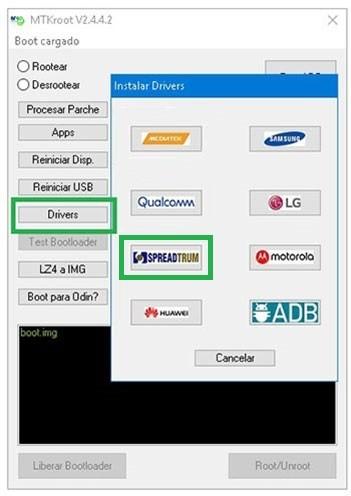
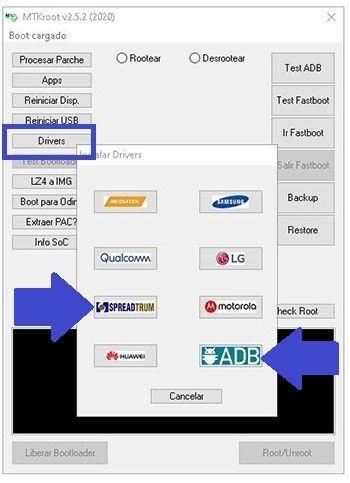
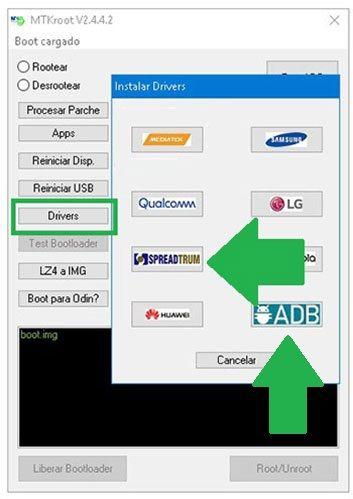
Haga clic en el botón Controladores -> Qualcomm e instale los controladores necesarios.

Asimismo, repite exactamente esto para implementar la instalación con los drivers. BAsD.
Nota: El software MTKroot v2.5.5 ya incluye los controladores necesarios para los teléfonos YU Yureka Black.
Luego conecte el YU Yureka Negro a la PC usando el puerto USB y luego haga clic en Restablecer USB.
Haga clic en la esquina superior izquierda de la pestaña ¡¡Sin botas de heno!! -> Llevaragregue el archivo de arranque y haga clic Parche de proceso.

El software Magisk Manager se iniciará automáticamente en tu YU Yureka Black, sigue las instrucciones que aparecerán en pantalla para parchear el arranque.
Haga clic en el botón Prueba del BAD y espera un segundo hasta que aparezca el texto ‘Dispositivo detectado‘Allí debes hacer clic en el botón Soy un fastboot.

Espere unos segundos mientras el dispositivo móvil YU Yureka Black se reinicia en modo Fastboot, luego haga clic una vez en Probar arranque rápido.
Posteriormente, deberás esperar hasta que aparezca el texto ‘Dispositivo detectado’ para avanzar al siguiente párrafo.
Cómo abrir el gestor de arranque de tu YU Yureka Black
En el siguiente paso tendrás que liberar el gestor de arranque de tu ordenador, algo imprescindible y que además se hará con tan solo un clic.
Pero debes ignorar este paso si ya lo desbloqueaste en otro momento.
Hacer clic en Prueba del cargador de arranque si desea comprobar el estado del gestor de arranque.

si fuera necesario desbloquea el gestor de arranque de tu YU Yureka Black solo tienes que hacer clic en el botón Liberar cargador de arranque -> Acepta y completa las instrucciones que aparecen en la pantalla de tu dispositivo.
Crédito aumentar el volumen para desbloquear.

Recuerde: cuando desbloquee el gestor de arranque, YU Yureka Black se restaurará al estado predeterminado.
En cuyo caso deberías considerar si realizar una copia de seguridad o simplemente hacer una copia de seguridad de los archivos, contactos, fotos y otros datos de la memoria SD.
Después de desbloquear el gestor de arranque solo queda terminar el tutorial y finalmente dejar el teléfono móvil YU Yureka Black con privilegios de usuario root.
Desplácese hasta la esquina superior izquierda del software MTKroot v2.5.5 y seleccione la opción raíz, luego haga clic en Root en la parte inferior.

En cuestión de segundos tu móvil YU Yureka Black habrá sido rooteado y la palabra “OK” aparecerá reflejada tanto en el dispositivo como en la ventana de MTKroot v2.5.5.
Hacer clic Salir del arranque rápido Para devolver su dispositivo YU Yureka Black, el sistema se reiniciará.
Una vez que tu YU Yureka Black se inicie por completo pulsa en el botón Aplicaciones -> instalar magia y asegúrese de que la aplicación Magisk Manager aparezca en el panel de su YU Yureka Black.
Para que la aplicación Magisk Manager funcione correctamente, es necesario conectar tu YU Yureka Black a Internet, a través de un operador de red o Wi-Fi.
Para finalizar sólo tienes que hacer clic en el botón Comprobar raíz -> siguiente Aceptar y nada más.

Nota: Si la aplicación Magisk no se instala en el primer intento, haga clic en el botón una vez Desinstalarespera unos segundos y vuelve a hacer clic en el botón instalar.

Pasos resumidos

- Inicie la herramienta MTKroot v2.5.5 y luego conecte su YU Yureka Black a su computadora.
- Reinicia tu YU Yureka Black en modo fastboot haciendo clic en el botón Soy un fastboot -> Probar arranque rápido.
- Si es necesario, desbloquee el gestor de arranque haciendo clic en Liberar cargador de arranque.
- Finalmente seleccione la opción raíz y presione el botón Raíz.
Vídeo tutorial de ayuda para rootear el móvil YU Yureka Black