Tag: MT6580

  • Rootear Cubot Rainbow 2 MT6580

    Rootear Cubot Rainbow 2 MT6580

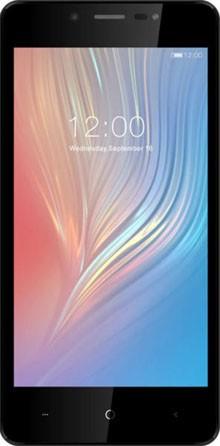
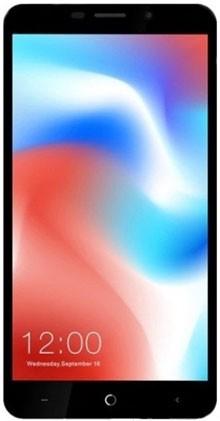
    Él Cubot Arcoiris 2 Es el smartphone con doble cámara más barato del mercado. Cuenta con un bonito diseño de colores variados con bordes redondeados y cristal 2.5D, que envuelve una magnífica pantalla multitáctil HD de 5 pulgadas potenciada por el procesador gráfico Mali-400 MP1.
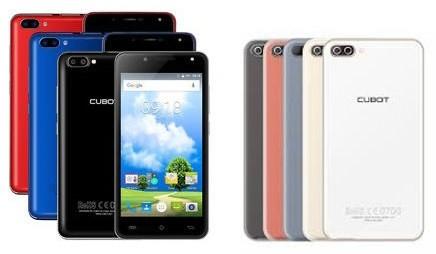
    En cuanto a la CPU, compuesta por un procesador de cuatro núcleos Cortex-A7@1.5GHz, integrado en el Hardware Mediatek MT6580A, podríamos decir que tiene potencia de sobra, si no fuera por su memoria RAM que está injustamente limitada a 1 GB.

    Pero sin duda, lo que más llama la atención del teléfono móvil Cubot Arcoiris 2 Se trata de su cámara DUAL CMOS de 13+2 Megapíxeles, además de otra cámara frontal para selfies de 5 megapíxeles, ambas con flash LED.

    El Cubot Rainbow 2 sólo lleva siete meses en el mercado, desde que salió a la venta por primera vez, por lo que cuenta con la última versión del sistema operativo Android 7 Turrón.

    En esta entrada dejaremos el proceso de raíz para Cubot Rainbow 2que ha sido probado con éxito con la compilación oficial de ROM 7021C-V04-20170221, pero también estimamos su rendimiento en revisiones posteriores.

    Raíz Cubot Arcoiris

    Antes de flashear el recovery personalizado e instalar root crearemos una copia de seguridad de nuestros datos de contacto, etc. y haremos una configuración previa que consta de:

    1. Habilitar la depuración USB: Esta opción se encuentra en el menú del desarrollador. Para activar este menú accedemos al Ajustes -> Acerca del dispositivo y haga clic en el cuadro siete veces seguidas Número de compilación.
    2. Desbloquear el gestor de arranque Cubot Rainbow 2: Descargamos y extraemos los archivos raíz de Cubot Rainbow 2 y SP-Flash-Tool a nuestra PC.
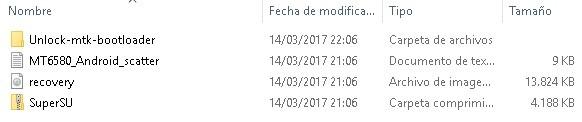
    Atención: Al desbloquear el gestor de arranque nuestro dispositivo volverá a su estado inicial de fábrica y se eliminarán todas nuestras aplicaciones y archivos..

    • Arrancamos nuestro Rainbow 2 y lo conectamos al ordenador mediante su cable de datos USB.
    • Accedemos a la carpeta Desbloquear-mtk-bootloader y tras instalar los drivers ADB, abrimos los archivos Unlock-bootloader-MTK.
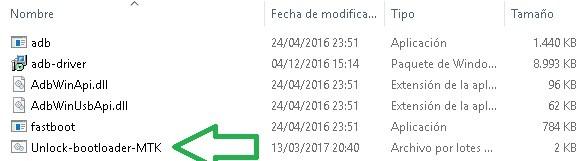
    • Se mostrará una consola de comandos ADB y luego el teléfono se reiniciará en modo fastboot.
    • Con el teléfono en modo fastboot, presione Enter desde la consola ADB para desbloquear el gestor de arranque.
    • En la pantalla del teléfono veremos un aviso, el cual tendremos que aceptar para poder completar el proceso.

    Ya tenemos el bootloader desbloqueado y nuestro dispositivo está listo para sumergirlo en la tarea root.

    • A continuación iniciamos el teléfono y habilitamos la opción nuevamente. Depuración de USB.
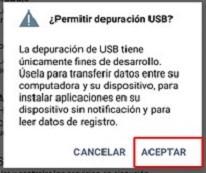
    • Conectamos el teléfono al ordenador y aceptamos el mensaje “¿Permitir depuración USB?”
    • Transferimos el archivo SuperSU.zip preferentemente a la tarjeta de memoria ExtSD externa.
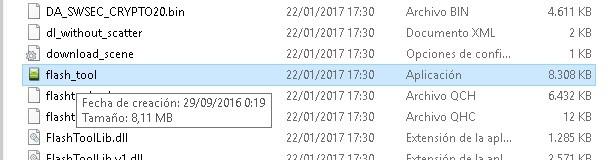
    • Apagamos el teléfono, retiramos la batería y ejecutamos la herramienta flash_tool.exe desde la computadora.
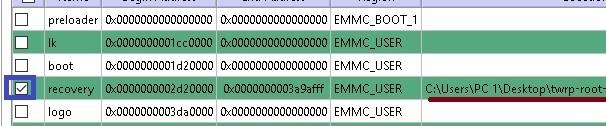
    • A continuación abrimos el archivo MT6580_Android_scatter.txt haciendo clic en el botón Elegir / Carga de dispersión.
    • Marcamos la casilla de recuperación y cargamos la ruta al archivo. recuperación.img haciendo clic en el área verde de la derecha.
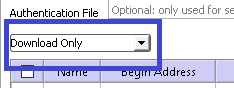
    • Nos aseguramos de haber seleccionado la opción Descargar sólo en el menú desplegable principal antes de hacer clic en Descargar.
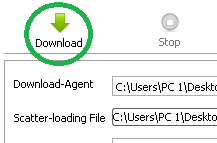
    • Conectamos el smartphone, apagado y sin batería, al ordenador y esperamos a que se complete la barra de progreso que nos dará el mensaje Descargar OK.


    • Quitamos el cable USB, colocamos la batería al teléfono y lo iniciamos en modo recovery TWRP manteniendo pulsado subir volumen+encendido.
    • Tras seleccionar recuperación, veremos una solicitud de modificaciones de TWRP, la cual tendremos que aceptar deslizando hacia la derecha.

    • A continuación veremos una lista de opciones, de las cuales recomendamos la opción Respaldo a crear una copia de seguridad de Nandroid de las particiones del dispositivo, con el que podremos recuperar todo el sistema en caso de error.
    • seleccionamos Instalar y abrimos el archivo SuperSU.zip que copiamos en la tarjeta microSD al principio del tutorial.
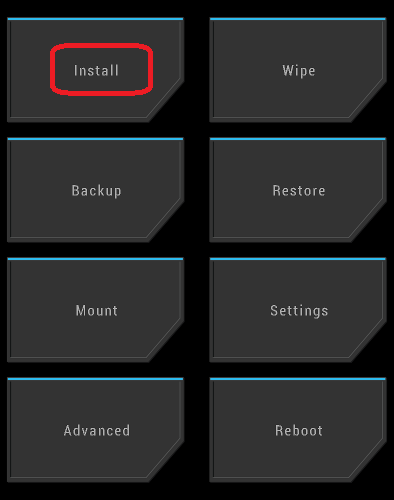
    • Confirmamos la instalación deslizando hacia la derecha, esperamos hasta que finalice y reiniciamos el dispositivo pulsando en Reboot.

    Usar: Si al reiniciar nos sale una recomendación para actualizar o instalar root, seleccionamos No instalar.

    • Finalmente una vez iniciado el móvil buscamos la aplicación SuperSU para abrirlo y activar root en Ajustes -> Activar superusuario.

    si necesitamos descargue el firmware oficial y/o actualizaciones para Cubot Rainbow 2 Lo podemos encontrar en la web oficial de soporte. Cubot.

  • Rootear Cubot J5 MT6580 fácilmente

    Rootear Cubot J5 MT6580 fácilmente

    En la próxima entrada te enseñaremos cómo rootear tu teléfono móvil Cubot J5 9061C v10 con ROM actualizada al 06/05/2019 y sistema operativo proporcionado con Android 9 pastelde forma segura y sencilla.

    El Smartphone Cubot J5 también cuenta con un potente chipset MT6580 de Mediatek.

    Índice
    Requisitos
    Configuraciones anteriores
    Iniciar raíz
    Liberar cargador de arranque
    Comprobar cargador de arranque
    Verificar raíz

    Descripción general del dispositivo móvil

    Marca Cubot

    Modelo

    J5
    conjunto de chips MediaTek MT6580
    Versión 9061C v10
    firmware 20190506
    Software 9 pastel o más tarde

    Requisitos y descargas

    Configuración del Cubot J5

    En primer lugar, debes proceder a realizar algunos ajustes en las opciones del Smartphone, los cuales se resumen en Habilitar la depuración USB y Activar desbloqueo OEM.

    Las dos opciones se encuentran en el menú de desarrollador, que primero debes desbloquear presionando siete veces seguidas en Configuración -> Acerca del dispositivo -> Número de compilación.

    Rootear Cubot J5 9061C v10 MediaTek MT6580

    En primer lugar debes extraer el contenido del archivo que has descargado en el escritorio de tu ordenador con Windows y abrir el programa MTKroot v2.4.3.

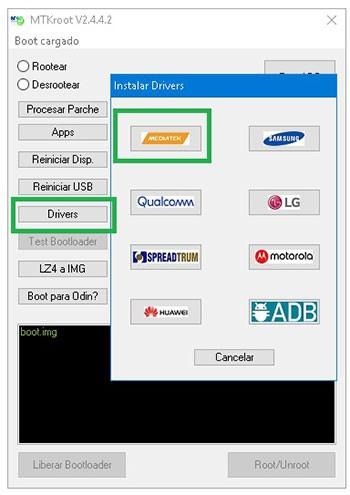
    Haga clic en Controladores -> Mediatek y continúe instalando los controladores.

    Repita estos pasos para instalar Controladores -> ADB.

    A continuación, conecta tu Cubot a la computadora mediante un USB y haz clic en Restablecer USB.

    Haga clic en el botón Prueba del BAD y cuando puedas leer la línea “Dispositivo detectado” presiona el botón Soy un fastboot.

    Espere un segundo hasta que el Cubot J5 se reinicie en modo bootloader y luego presione el botón Probar arranque rápido.

    Una vez más tendrás que esperar hasta que aparezca el mensaje “Dispositivo detectado” antes de seguir adelante.

    Desbloquea el gestor de arranque en el Cubot J5

    A continuación deberás desbloquear el bootloader de tu Cubot J5 de forma automática, paso que deberás ignorar si lo has desbloqueado en otro momento.

    presione el botón Prueba del cargador de arranque si quieres comprobar si está liberado o no.

    Para abrir el gestor de arranque de tu Cubot J5 haz clic en Liberar cargador de arranque -> Acepta y luego sigue las instrucciones que verás en la pantalla del Cubot J5.

    Aumente el volumen para continuar.

    Nota: Al desbloquear el gestor de arranque el Smartphone quedará restaurado, es recomendable crear una copia de seguridad o copiar todas las fotos, contactos, archivos y otros datos a la memoria Micro SD externa.

    Después de liberar el gestor de arranque estás a sólo un paso de finalizar el tutorial, dejando finalmente el Smartphone con privilegios de root.

    Vaya a la parte superior izquierda del programa MTKroot v2.4.3 y seleccione la opción raíz, luego haga clic en Root en la parte inferior.

    Automáticamente el smartphone Cubot habrá sido rooteado y podrás leer la palabra “OK” reflejada en el Cubot y en la ventana de MTKroot v2.4.3.

    Finalmente presione el botón Salir del arranque rápido para reiniciar su teléfono inteligente J5 con el modo Android.

    Cuando el Smartphone se inicie por completo, pulsa el botón Aplicaciones -> instalar magia y comprueba que aparece la aplicación Magisk Manager en el escritorio de tu Cubot J5.

    Finalmente haga clic en Comprobar raíz -> Acepta y listo.

    Publicaciones relacionadas
    Rootear el teléfono móvil Cubot Quest
    Rootear Cubot R15 de forma fácil y segura
    Rootear Cubot P20 MT6750
    Rootear Cubot Rainbow 2 MT6580
    Rootear el teléfono móvil Cubot Magic
    Rootear el teléfono móvil Cubot J3 J3 Pro
    Rootear Cubot X18 X18 Plus sin TWRP
    Rootear Cubot X19
    Raíz Cubot R11

  • Rootear Smartphone Ulefone S11 MT6580

    Rootear Smartphone Ulefone S11 MT6580

    A través de este tutorial te enseñaremos cómo obtener acceso root en tu teléfono móvil Ulefone S11 con revisión de software 02/07/2019 bajo sistemas Android 8.1 Edición Oreo Go.

    El gran dispositivo Ulefone S11 viene armado con un procesador sublime MT6580 construido por MediaTek y una GPU BRAZO Mali-400 MP2.

    Índice
    Requisitos del Ulefone S11
    Ulefone S11 Ajustes anteriores
    Iniciar Root en Ulefone S11
    Desbloquear el gestor de arranque del Ulefone S11
    Comprobar cargador de arranque
    Verificar raíz

    Resumen del dispositivo móvil presentado en esta sección

    Marca ulefone
    Modelo T11
    conjunto de chips MediaTek MT6580
    GPU BRAZO Mali-400 MP2
    Versión v01
    firmware GQ3080DH2_20190702
    fecha del firmware 02/07/2019
    Software 8.1 Edición Oreo Go

    Requisitos de este proceso

    • Una computadora con Windows XP, 7, 8 o posterior, ya sea de 32 o 64 bits.
    • Cable para transferir datos de USB a Micro USB.
    • Descargue los archivos a la computadora; MTKroot para Ulefone S11 v01

    Configuración del Ulefone S11

    Antes de continuar debes realizar ciertos ajustes dentro de las opciones de tu terminal, estos son brevemente: Activar la depuración USB y Habilitar desbloqueo OEM.

    Puedes encontrar las dos configuraciones en el menú de desarrollador, que debes activar previamente presionando siete veces seguidas para ingresar a la sección:

    Configuración del teléfono-> Acerca del teléfono -> versión de software oh Número de compilación.

    Root paso a paso para Ulefone S11 v01 Mediatek MT6580

    Para comenzar, debes descomprimir el paquete previamente descargado en el escritorio de la PC con Windows y abrir la herramienta MTKroot v2.4.3.

    Haga clic en Controladores -> MediaTek y finaliza la instalación de los respectivos drivers.

    Repita estos pasos para instalar controladores -> BAsD.

    MediaTekMediaTek

    Luego conecte su Ulefone S11 a la PC usando el cable de datos USB y haga clic en el botón Restablecer USB.

    Luego haga clic en el botón Prueba del BAD y cuando puedas ver la línea “Dispositivo detectado” presiona el botón Soy un fastboot.

    Espere un momento mientras su Ulefone S11 se reinicia en modo Fastboot, luego haga clic en Probar arranque rápido.

    Y nuevamente debes esperar hasta poder ver el texto “Dispositivo detectado” para continuar con el siguiente punto.

    Desbloquear el gestor de arranque en Ulefone S11

    A continuación debes desbloquea el gestor de arranque de tu Ulefone S11una acción que aplicarás con un simple clic.

    Debes ignorar este proceso si lo has hecho antes.

    Hacer clic Prueba del cargador de arranque Si necesita verificar si ya está lanzado o no.

    Si quieres desbloquear el bootloader en el Ulefone S11 simplemente tienes que pulsar en el botón Liberar cargador de arranque -> Acepta y luego sigue las instrucciones que aparecerán en la pantalla de tu Ulefone.

    Debes presionar el botón sube el volumen para desbloquear.

    Recuerde: cuando desbloquee el gestor de arranque, el dispositivo móvil se restablecerá a su estado predeterminado.
    Es muy recomendable realizar una copia de seguridad o copiar archivos, contactos, fotografías y otros datos personales a una tarjeta de memoria Micro SD.

    Una vez desbloqueado el bootloader el siguiente paso es finalizar este tutorial dejando finalmente el S11 con su correspondiente raíz de acceso.

    Vaya a la parte superior izquierda de la herramienta MTKroot v2.4.3 y seleccione la opción raízluego haga clic en el botón Raíz en la parte inferior.

    En cuestión de segundos el Smartphone Ulefone habrá quedado rooteado y verás la línea “OK” tanto en el S11 como en la ventana de MTKroot v2.4.3.

    Luego haga clic en el botón Salir del arranque rápido para poder reiniciar el Smartphone con el modo sistema Android.

    Cuando tu Ulefone se haya iniciado por completo deberás pulsar en el botón Aplicaciones -> instalar magia y verifica que la aplicación Magisk Manager esté instalada en tu Ulefone.

    Para finalizar sólo tienes que hacer clic en Comprobar raíz -> aceptar y nada más.

    Esto también te puede interesar
    Rootear Ulefone S10 Pro MT6739 Oreo
    Cómo rootear el Ulefone Note 7
    Rootear Ulefone Power 5
    Rootear Ulefone Paris X sin PC
    Rootear Ulefone Tiger
    Raíz Ulefone Metal
    Rootear Ulefone París
    Rootear Ulefone Power
    Rootear Ulefone U69-7
    Rootear Ulefone Be Touch 2

  • Rootear Ulefone S1 MT6580 fácilmente

    Rootear Ulefone S1 MT6580 fácilmente

    Si has venido aquí porque estabas buscando una manera de rootear el Smartphone Ulefone S1, entonces estoy orgulloso de anunciar que estás en el lugar correcto.

    En los siguientes párrafos podrás encontrar otro método. Root automático para dispositivos móviles Ulefone S1con el que obtendrás usuario raíz en poco tiempo.

    Índice
    Requisitos del Ulefone S1
    Configuraciones anteriores del Ulefone S1
    Iniciar Root en Ulefone S1
    Desbloquear el gestor de arranque Ulefone S1
    Comprobar cargador de arranque
    Verificar raíz

    Detalles sobre el dispositivo móvil presentado en este tutorial

    Marca ulefone
    Modelo T1
    conjunto de chips MediaTek MT6580
    GPU BRAZO Mali-400 MP2
    Versión V24
    firmware GQ3068DF3_HCW218J_20190311
    fecha del firmware 03/11/2019
    Software Edición 8.1 GO

    Requisitos para el proceso.

    • Un PC con Windows XP, 7 o posterior, ya sea de 32 o 64 bits.
    • Cable de datos micro USB.
    • Descargue los archivos correspondientes a su computadora PC: MTKroot para Ulefone S1 V24

    Configuración del Ulefone S1

    En el primer paso debes ejecutar varios ajustes dentro de la configuración de tu Smartphone, los cuales pasan por Habilitar desbloqueo OEM y Habilitar la depuración USB.

    Puedes encontrar estas configuraciones en la sección del programador, que deberás activar previamente haciendo clic 7 veces seguidas yendo a ->

    Sistema-> Acerca del teléfono -> versión de software oh Número de compilación.

    Cómo rootear el Ulefone S1 V24 Mediatek MT6580

    Primero descomprime el archivo que has descargado en el escritorio de tu PC con Windows y abre la herramienta MTKroot v2.4.3.

    Haga clic en Controladores -> MediaTek y termina de instalar los controladores necesarios.

    Repita esto para completar la instalación del controlador. BAsD.

    MediaTekMediaTek

    Conecte el dispositivo Ulefone S1 a la PC a través del puerto USB y haga clic en el botón Restablecer USB.

    Luego presione el botón Prueba del BAD y una vez puedas ver el texto «Dispositivo detectado» haga clic en el botón Soy un fastboot.

    Espere un momento mientras el teléfono Ulefone S1 arranca con las opciones Fastboot, luego presione el botón Probar arranque rápido.

    Y nuevamente espere hasta que vea la línea “Dispositivo detectado” antes de poder continuar con el siguiente párrafo.

    Desbloquear el gestor de arranque en Ulefone S1

    En el siguiente paso es el turno de desbloquea el gestor de arranque en tu Ulefone S1un acto que harás con un solo clic.

    Es recomendable saltarte este paso si ya lo has hecho antes.

    Haga clic en el botón Prueba del cargador de arranque para verificar que esté liberado.

    Si necesitas abrir el gestor de arranque de tu Ulefone S1 sólo tienes que pulsar en el botón Liberar cargador de arranque -> Acepta y sigue los pasos que verás reflejados en la pantalla del Ulefone.

    Presione la tecla aumentar el volumen para continuar.

    Atención: Cuando desbloquees el gestor de arranque, el terminal se restablecerá a su estado predeterminado.
    Considere hacer una copia de seguridad o simplemente copiar todos sus archivos, contactos, fotos y otros datos personales en la unidad SD.

    Una vez desbloqueado el bootloader lo siguiente será finalizar este tutorial y dejar finalmente tu Ulefone S1 con raíz de acceso.

    Vaya a la esquina superior izquierda de la utilidad y elija la opción raízluego haga clic en el botón Raíz desde abajo.

    En cuestión de segundos el dispositivo móvil habrá sido rooteado y podrás leer el texto “OK” tanto en el Ulefone al mismo tiempo como en la herramienta MTKroot v2.4.3.

    Para finalizar haga clic Salir del arranque rápido para reiniciar su Smartphone Ulefone S1 en el entorno Android.

    Una vez que su computadora arranque completamente, haga clic en Aplicaciones -> instalar magia y confirme si la aplicación Magisk Manager realmente aparece en el escritorio de Ulefone.

    Para terminar haga clic en Comprobar raíz -> seguido de Aceptar y nada más.

    Esto te puede interesar
    Rootear Smartphone Ulefone S11 MT6580
    Rootear Ulefone S10 Pro MT6739 Oreo
    Cómo rootear el Ulefone Note 7
    Rootear Ulefone Power 5
    Rootear Ulefone Paris X sin PC
    Rootear Ulefone Tiger
    Raíz Ulefone Metal
    Rootear Ulefone París
    Rootear Ulefone Power

  • Rootear Leagoo Power 2 MT6580

    Rootear Leagoo Power 2 MT6580

    En esta ocasión te ofreceremos otra guía paso a paso para rootear dispositivos Leagoo Power 2 de forma automática.

    Gracias a la herramienta MTKoot hemos conseguido compilar un método automático para rootear terminales Leagoo Power 2con el que podrás obtener superusuario en tan solo unos minutos.

    Índice
    Requisitos Leagoo Power 2
    Configuraciones anteriores de Leagoo Power 2
    Iniciar Root en Leagoo Power 2
    Desbloquear el gestor de arranque Leagoo Power 2
    Comprobar cargador de arranque
    Verificar raíz

    Revisiones del equipo objetivo en este proceso.

    Marca leagoo
    Modelo poder 2
    conjunto de chips MediaTek MT6580A
    GPU BRAZO Mali-400 MP1
    Versión OS3.0
    firmware Energía-2_OS3.0_20180724
    fecha del firmware 24/07/2018
    Software 8.1 Oreo

    Requisitos para este proceso

    • PC Windows XP/W7/W8 o superior, tanto de 32 como de 64 bits.
    • Un cable de datos USB.
    • Descarga el archivo a tu PC -> MTKroot para Leagoo Power 2 OS3.0

    Configurando el Leagoo Power 2

    Antes de continuar debes realizar ciertos cambios dentro de las opciones de equipo, estos consisten brevemente en Habilitar desbloqueo OEM y Habilitar la depuración USB.

    Ambas configuraciones están incluidas en la sección de desarrollo, que primero tendrás que tener desbloqueada presionando 7 veces seguidas ingresando ->

    Configuración-> Acerca del dispositivo -> versión de software.

    Cómo rootear Leagoo Power 2 OS3.0 Mediatek MT6580A

    Extraiga el paquete descargado previamente a su computadora y abra la utilidad MTKroot v2.4.4.2

    Presione el botón Controladores -> MediaTek y finaliza la instalación de los respectivos drivers.

    Realice los mismos pasos para ejecutar la instalación en los controladores. BAsD.

    MediaTekMediaTek

    A continuación conecte el Smartphone Leagoo Power 2 con el PC mediante un cable de datos y luego haga clic en el botón Restablecer USB.

    Luego haga clic en el botón Prueba del BAD y una vez que puedas ver la línea “Dispositivo detectado” haz clic Soy un fastboot.

    Espere unos segundos mientras su Leagoo Power 2 se reinicia en modo Fastboot, luego haga clic en Probar arranque rápido.

    Nuevamente tendrás que esperar hasta que puedas ver la línea “Dispositivo detectado” antes de poder continuar con el siguiente punto.

    Cómo desbloquear el gestor de arranque en Leagoo Power 2

    En el siguiente paso debes libera el gestor de arranque en tu dispositivoun acto que también realizarás con solo un clic.

    Pero recuerda que debes saltarte este proceso si ya lo has hecho en otra ocasión.

    Haga clic en el botón Prueba del cargador de arranque para comprobar el estado del gestor de arranque desbloqueado.

    Si necesitas abrir el gestor de arranque en tu Leagoo Power 2, sólo tienes que pulsar en el botón Liberar cargador de arranque -> Aceptar y luego seguir las instrucciones que aparecerán en la pantalla de Leagoo.

    presione el botón sube el volumen para desbloquear.

    Importante: cuando abra el gestor de arranque, el teléfono móvil se restablecerá al estado predeterminado.
    Es muy recomendable crear una copia de seguridad o simplemente copiar tus contactos, fotos, archivos y otros datos a la tarjeta de memoria Micro SD externa.

    Una vez liberado el gestor de arranque lo siguiente será finalizar el tutorial, dejando finalmente tu dispositivo Leagoo Power 2 con privilegios de acceso. raíz.

    Vaya a la esquina superior de MTKroot v2.4 y seleccione la opción raízluego presione Raíz desde abajo.

    En apenas unos segundos tu dispositivo Power 2 habrá sido rooteado y verás reflejada la línea “OK” tanto en la pantalla de Leagoo al mismo tiempo como en la ventana de MTKroot v2.4.

    Finalmente haga clic en Salir del arranque rápido para reiniciar su dispositivo móvil en el sistema.

    Una vez que Power 2 se haya encendido por completo, debes presionar Aplicaciones -> instalar magia y asegúrese de que la aplicación Magisk Manager aparezca realmente instalada en Leagoo.

    Para finalizar simplemente tienes que hacer clic en Comprobar raíz -> seguido de Aceptar y eso es todo.

    Publicaciones relacionadas
    Cómo Rootear Leagoo M10 fácilmente
    Rootear el teléfono móvil Leagoo M11
    Cómo rootear el teléfono móvil Leagoo T8S
    Rootear Leagoo Z10 fácilmente
    Rootear el Smartphone Leagoo M12 fácilmente
    Cómo rootear el teléfono móvil Leagoo M13
    Rootear Leagoo KICAA Mix
    Rootear Leagoo T1 Plus
    Rootear Leagoo T1
    Rootear Leagoo M5 Plus

  • Rootear Leagoo Z9 MT6580 fácilmente

    Rootear Leagoo Z9 MT6580 fácilmente

    A través de este artículo vamos a rootear los terminales. Leagoo Z9 OS3.0_Lite_E con Firmware actualizado al 18/02/2018 bajo sistema Android 8.1 Oreo de forma segura y sencilla.

    El Z9 de Leagoo está equipado con el fabuloso chipset MT6580 construido por corporación MediaTek y un procesador gráfico BRAZO Mali-400 MP2.

    Índice
    Requisitos Leagoo Z9
    Configuraciones anteriores de Leagoo Z9
    Iniciar Root en Leagoo Z9
    Desbloquear el gestor de arranque Leagoo Z9
    Comprobar cargador de arranque
    Verificar raíz

    Características resumidas sobre el dispositivo en este tutorial

    Marca

    leagoo

    Modelo

    Z9

    conjunto de chips

    MediaTek MT6580

    GPU

    BRAZO Mali-400 MP2

    Versión

    OS3.0_Lite_E

    firmware

    OS3.0_Lite_E_20190218

    fecha del firmware

    18/02/2018

    Software

    8.1 Edición Oreo GO

    Requisitos para este proceso

    • Una computadora con Windows W7 o posterior, ya sea de 32 o 64 bits.
    • Un cable de datos USB.
    • Descargue el siguiente archivo a su computadora PC. MTKroot de Leagoo Z9 OS3.0_Lite_E

    Configurando el Leagoo Z9

    Primero debes cambiar varias configuraciones en los ajustes del teléfono, estas básicamente consisten en Habilitar la depuración USB y Activar desbloqueo OEM.

    Ambas opciones las podrás encontrar dentro del menú de desarrollo, el cual deberás activar previamente presionando siete veces seguidas ingresando ->

    Ajusta-> Acerca del dispositivo -> versión de software.

    Cómo rootear Leagoo Z9 OS3.0_Lite_E Mediatek MT6580

    Descomprima el contenido del paquete descargado previamente en su PC con Windows y abra la herramienta MTKroot v2.4.4.2.

    Haga clic en el botón Controladores -> MediaTek y termina de instalar los controladores.

    Repita este paso también para instalar los controladores. BAsD.

    MediaTekMediaTek

    Luego conecte el dispositivo móvil Leagoo Z9 con la PC usando un cable de datos y luego haga clic en el botón Restablecer USB.

    Luego haga clic Prueba del BAD y cuando puedas leer la línea “Dispositivo detectado” haz clic en el botón Soy un fastboot.

    Espere mientras su Leagoo Z9 se reinicia en modo Fastboot y luego presione Probar arranque rápido.

    Luego tendrás que esperar hasta que puedas leer el mensaje “Dispositivo detectado” antes de continuar con el siguiente párrafo.

    Abra el gestor de arranque en el dispositivo móvil Leagoo Z9

    En el siguiente paso intentaremos desbloquear el gestor de arranque de la computadoraun proceso que realizaremos con tan solo un clic.

    Aunque recuerda que tendrás que saltarte este proceso si lo habías desbloqueado antes.

    Crédito Prueba del cargador de arranque si quieres asegurarte si ya está publicado o no.

    Para abrir el gestor de arranque de tu Leagoo Z9 solo tienes que pulsar en Liberar cargador de arranque -> Acepta y luego sigue los consejos que aparecerán en la pantalla de Leagoo.

    Tendrás que presionar el botón sube el volumen aceptar.

    Nota: Cuando desbloquees el gestor de arranque, el terminal se restaurará a su estado predeterminado.
    Es recomendable realizar una copia de seguridad o si lo prefieres simplemente copiar las fotos, contactos, archivos y otros datos personales a la unidad de almacenamiento SD externa.

    Una vez abierto el bootloader solo queda completar este tutorial, dejando finalmente el Smartphone Leagoo Z9 con su correspondiente raíz de acceso.

    Desplázate hasta la parte superior de la aplicación y elige la preferencia. raízluego haga clic en el botón Raíz en la parte inferior.

    En apenas unos segundos tu dispositivo Leagoo habrá quedado rooteado y las letras “OK” aparecerán reflejadas tanto en tu Leagoo como en la ventana de MTKroot v2.4.4.2.

    Para finalizar, haga clic en el botón Salir del arranque rápido para devolver su teléfono móvil al modo normal.

    Una vez que tu Leagoo Z9 se inicie por completo pulsa en el botón Aplicaciones -> instalar magia y verificar que la aplicación Magisk Manager haya sido instalada en el teléfono móvil.

    Finalmente simplemente tienes que hacer clic en Comprobar raíz -> Acepta y listo.

    Contenido relacionado
    Cómo rootear el teléfono móvil Leagoo S9
    Rootear Leagoo Power 2 MT6580
    Cómo Rootear Leagoo M10 fácilmente
    Rootear el teléfono móvil Leagoo M11
    Cómo rootear el teléfono móvil Leagoo T8S
    Rootear Leagoo Z10 fácilmente
    Rootear el Smartphone Leagoo M12 fácilmente
    Cómo rootear el teléfono móvil Leagoo M13
    Rootear Leagoo KICAA Mix
    Rootear Leagoo T1 Plus

  • Rootear Cubot J7 MT6580 Smartphone

    Rootear Cubot J7 MT6580 Smartphone

    A continuación te vamos a ofrecer un apartado sencillo para rootear los móviles Cubot J7 de la forma más segura y sencilla.

    Nuevamente con la ayuda del programa MTKroot hemos logrado compilar otro método automático para rootear dispositivos móviles Cubot J7con el que podrás obtener acceso raíz en tan solo unos minutos.

    Índice
    Requisitos del Cubot J7
    Configuración anterior del Cubot J7
    Iniciar Root en Cubot J7
    Desbloquear el gestor de arranque Cubot J7
    Comprobar cargador de arranque
    Verificar raíz

    Apunte a la información del teléfono móvil en este artículo

    Marca Cubot
    Modelo J7
    conjunto de chips MediaTek MT6580
    GPU BRAZO Mali-400 MP2
    Versión 9055C_17
    firmware 08162019
    fecha del firmware 16/08/2019
    Software Pastel 9.0

    Requisitos para el proceso.

    • Un ordenador con Windows XP/7/8 o superior, 32/64bits.
    • Cable de datos USB.
    • Descarga el archivo correspondiente a tu PC: MTKroot de Cubot J7

    Configuración en el Cubot J7

    Primero tendrás que ejecutar ciertas correcciones en las configuraciones del dispositivo móvil, que pasan por Habilitar la depuración USB y Activar desbloqueo OEM.

    Puedes encontrar estas configuraciones en la sección del programador, que previamente debes desbloquear presionando siete veces seguidas dirigiéndote a:

    Configuración del dispositivo-> Acerca del teléfono -> versión de software oh Número de compilación.

    Rootear Cubot J7 9055C_17 Mediatek MT6580

    Para comenzar, debes descomprimir el archivo previamente descargado en el escritorio de tu computadora con Windows y luego ejecutar el programa MTKroot v2.4.4.2.

    Controladores Clica -> MediaTek y completar la instalación de los respectivos drivers.

    También haga los mismos pasos para la instalación en los controladores -> BAsD.

    MediaTekMediaTek

    Luego conecte el Cubot J7 con la computadora usando un cable de datos USB y luego presione Restablecer USB.

    Luego haga clic en el botón Prueba del BAD y una vez que puedas ver la línea «Dispositivo detectado» haga clic en el botón Soy un fastboot.

    Espere mientras su dispositivo Cubot J7 se reinicia con el modo de gestor de arranque, luego haga clic en el botón Probar arranque rápido.

    Y nuevamente debes esperar hasta ver la frase “Dispositivo detectado” antes de continuar con el siguiente párrafo.

    Desbloquee el gestor de arranque de su teléfono inteligente Cubot J7

    En el siguiente paso será tu turno. desbloquea el gestor de arranque en tu Cubot J7un paso que realizaremos de forma automática.

    Aunque tienes que excluir este proceso si lo habías hecho antes.

    Haga clic en el botón Prueba del cargador de arranque para verificar si ya está liberado o no.

    Si desea desbloquear el gestor de arranque del Cubot J7 simplemente haga clic en Liberar cargador de arranque -> Acepta y luego lleva a cabo las pistas que verás reflejadas en la pantalla del Cubot.

    Crédito sube el volumen para confirmar.

    Atención: cuando abra el gestor de arranque, el teléfono se restablecerá al estado de fábrica.
    Se recomienda realizar una copia de seguridad o si lo prefieres simplemente copiar todos los archivos, contactos, fotos y demás datos a una tarjeta de memoria externa.

    Después de abrir el bootloader estás a un paso de terminar el tutorial y dejar por fin tu J7 perfectamente arraigado.

    En la esquina superior de la herramienta MTKroot v2.4.4.2, elija la opción raízluego haga clic en el botón Raíz en la esquina inferior.

    En cuestión de segundos tu Smartphone Cubot J7 estará rooteado y la línea “OK” aparecerá reflejada tanto en el J7 al mismo tiempo como en la ventana de MTKroot v2.4.4.2.

    Para finalizar haga clic en el botón Salir del arranque rápido para devolver el terminal Cubot al modo Android.

    Una vez que su dispositivo esté completamente cargado, haga clic en Aplicaciones -> instalar magia y verifique si la aplicación Magisk Manager está realmente instalada en su dispositivo móvil.

    Para finalizar simplemente tienes que hacer clic en Comprobar raíz -> aceptar y nada más.

    Esto te puede interesar
    Rootear el Cubot Quest Lite
    Rootear Smartphone Cubot Max 2
    Rootear Cubot J5 MT6580 fácilmente
    Rootear el teléfono móvil Cubot Quest
    Rootear Cubot R15 de forma fácil y segura
    Rootear Cubot P20 MT6750
    Rootear Cubot Rainbow 2 MT6580
    Rootear el teléfono móvil Cubot Magic
    Rootear el teléfono móvil Cubot J3 J3 Pro
    Rootear Cubot X18 X18 Plus sin TWRP

  • Cómo rootear el teléfono móvil Hyundai E502 MT6580

    Cómo rootear el teléfono móvil Hyundai E502 MT6580

    Con la ayuda de este tutorial te enseñaremos cómo rootear computadoras Hyundai E502 con software revisado a partir del 13/09/2017 bajo Android Turrón 7.0 automáticamente.

    Este excepcional terminal que rootearemos a continuación, cuenta a su vez con el fabuloso SoC MT6580 creado por MediaTekuna gran pantalla 5.0 IPS HD y un chip gráfico BRAZO Mali400-MP2.

    Índice
    Requisitos Hyundai E502
    Configuración anterior de Hyundai E502
    Iniciar Root en Hyundai E502
    Desbloquear el gestor de arranque de Hyundai E502
    Comprobar cargador de arranque
    Verificar raíz

    Esquema del equipo principal en este tutorial.

    Marca hyundai
    Modelo E502
    conjunto de chips MediaTek MT6580
    GPU BRAZO Mali400-MP2
    Versión V7.0.8
    firmware V7.0.8_20170912_7.0
    fecha del firmware 13/09/2017
    Software Turrón 7.0

    Requisitos del proceso

    • PC Windows XP/7 o posterior, 32 o 64 bits.
    • Un cable de transferencia de datos Micro USB.
    • Descarga el archivo a tu computadora: MTKroot v2.4.4.2 para Hyundai E502

    Configuración Hyundai E502

    Primero debes realizar algunos ajustes en la configuración del teléfono, que básicamente residen en Habilitar la depuración USB y Activar desbloqueo OEM.

    Estas preferencias se encuentran en el menú de desarrollo, el cual primero debes activar tocando siete veces seguidas, dirigiéndote hacia;

    Sistema-> Acerca del dispositivo -> versión de software oh Número de compilación.

    Cómo rootear Hyundai E502 MT6580 fácilmente

    Para comenzar, debe extraer el archivo descargado previamente en el escritorio de la PC con Windows y luego iniciar la aplicación MTKroot v2.4.4.2.

    Haga clic en el botón Controladores -> MediaTek e instalar los drivers indicados.

    Repita esto para instalar con los controladores. BAsD.

    MediaTekMediaTek

    Luego conecte el E502 a la PC usando el cable de datos y haga clic en Restablecer USB.

    Haz clic en Prueba del BAD y cuando puedas ver la frase “Dispositivo detectado» haga clic en Soy un fastboot.

    Espera mientras tanto Hyundai E502 se reinicia en modo Fastboot, luego haga clic en el botón Probar arranque rápido.

    Una vez más tendrás que esperar hasta que puedas leer la línea “Dispositivo detectado” antes de pasar a la siguiente fase.

    Cómo abrir el gestor de arranque en el teléfono móvil Hyundai E502

    En el siguiente párrafo intentaremos desbloquear el gestor de arranque de tu terminalun proceso que harás de forma automática.

    Es recomendable ignorar este proceso si lo habías hecho antes.

    Crédito Prueba del cargador de arranque si quieres verificar que ya está liberado.

    Si quieres abrir el gestor de arranque en el Hyundai E502 hacer clic en Liberar cargador de arranque -> Acepta y luego cumple con los lineamientos que verás en la pantalla de tu dispositivo.

    Crédito sube el volumen para autorizar.

    Recuerde: cuando desbloquee el gestor de arranque, su teléfono móvil se restablecerá a su estado inicial.
    Se recomienda hacer una copia de seguridad o copiar todas las fotos, contactos, archivos, etc., en la unidad de almacenamiento externa.

    Después de desbloquear el gestor de arranque, todo lo que tienes que hacer es terminar este tutorial y finalmente dejar tu E502 con el correspondiente privilegios de root.

    Desplácese hasta la esquina superior de la aplicación MTKroot v2.4.4.2 y elija la preferencia raízluego haga clic en Raíz desde abajo.

    En apenas unos segundos el teléfono Hyundai E502 habrá sido rooteado y verás la línea “OK” en la pantalla de tu Smartphone y en la aplicación MTKroot v2.4.4.2.

    Para finalizar haga clic Salir del arranque rápido para restablecer su teléfono Hyundai al entorno Android.

    Cuando tu Hyundai termine de arrancar por completo, haz clic en Aplicaciones -> instalar magia y verifique si la aplicación Magisk Manager realmente se ha instalado.

    Para finalizar simplemente haga clic en el botón Comprobar raíz -> siguiente Aceptar y nada más.

  • Cómo rootear Kworld F1 MT6580 fácilmente

    Cómo rootear Kworld F1 MT6580 fácilmente

    En esta nueva ocasión les dejaremos una publicación sencilla para obtener root en teléfonos inteligentes VKworld F1 de la forma más fácil, segura y automatizada.

    A continuación te dejaremos un proceso automático para rootear equipos VKworld F1mediante el cual obtendrás acceso root en tan solo unos minutos.

    VKmundo F1VKmundo F1

    Índice
    Requisitos VKworld F1
    Configuración anterior de VKworld F1
    Iniciar root en VKworld F1
    Desbloquear el gestor de arranque VKworld F1
    Comprobar cargador de arranque
    Verificar raíz

    Resumen de características de VKworld F1 de este proceso

    Marca VKmundo
    Modelo F1
    conjunto de chips MediaTek MT6580
    Procesador 1,3 GHz de cuatro núcleos
    Pantalla 4.5» LCD IPS WVGA
    GPU BRAZO Mali-400 MP2
    Versión V1.0.4
    firmware 1612_V1.0.4_WY_V19
    fecha del firmware 04/08/2016
    Software 5.1 Piruleta

    Requisitos del proceso

    • Computadora con Windows XP/7/8 o posterior.
    • Un conector para datos USB a Micro USB.
    • Descargue la utilidad adecuada en su computadora PC: MTKroot v2.4.4.2 para VKworld F1

    Configuraciones en VKworld F1

    En el primer paso hay que modificar ciertas disposiciones dentro de la configuración del terminal, estas especialmente consisten en Activar desbloqueo OEM y Habilitar la depuración USB.

    Podrás encontrar ambas configuraciones en el menú de desarrollador, que tendrás que habilitar previamente.

    Puedes aplicar este último fácilmente. presionando 7 veces continuamente por encima de la sección;

    Ajustes del teléfono inteligente-> Acerca del dispositivo -> Número de compilación oh versión de software.

    Cómo rootear VKworld F1 V1.0.4 Mediatek MT6580 fácilmente

    Descomprime el contenido del archivo previamente descargado en tu computadora y luego inicia la aplicación MTKroot v2.4.4.2.

    IniciarMTKroot v2.4.4.2 para VKworld F1IniciarMTKroot v2.4.4.2 para VKworld F1

    Haga clic en Controladores -> MediaTek y finaliza la instalación de los drivers indicados.

    Repita estos mismos pasos para instalar los controladores -> BAsD.

    Controladores MTKroot v2.4.4.2 Mediatek VKworld F1Controladores MTKroot v2.4.4.2 Mediatek VKworld F1

    Luego conecte el VKmundo al ordenador mediante un conector de datos Micro USB y haga clic en Restablecer USB.

    Luego presione el botón Prueba del BAD y espera un momento hasta que puedas leer el mensaje’Dispositivo reconocido‘, luego debes hacer clic en el botón Soy un fastboot.

    MTKroot v2.4.4.2 VKworld F1 reiniciar USB, probar ADB, ir a FastbootMTKroot v2.4.4.2 VKworld F1 reiniciar USB, probar ADB, ir a Fastboot

    Ahora espera unos segundos mientras el terminal VKmundo F1 reinicie en modo Fastboot y haga clic en el botón Probar arranque rápido.

    Luego tendrás que esperar hasta poder leer el texto ‘Dispositivo reconocido’ para poder continuar con la siguiente fase.

    Desbloquear el gestor de arranque en VKworld F1

    A continuación pasaremos a desbloquear el gestor de arranque VKworld F1una tarea que también puedes aplicar de forma automática.

    Pero debes excluir este proceso si lo has desbloqueado nuevamente.

    Haga clic en el botón Prueba del cargador de arranque para verificar el estado del gestor de arranque lanzado.

    MTKroot v2.4.4.2 prueba el gestor de arranque VKworld F1MTKroot v2.4.4.2 prueba el gestor de arranque VKworld F1

    Si lo considera necesario desbloquear el gestor de arranque en VKworld simplemente haga clic en Liberar cargador de arranque -> Acepta y luego realiza las instrucciones que se reflejarán en la pantalla de tu Smartphone.

    Debes presionar aumentar el volumen para poder continuar.

    MTKroot v2.4.4.2 Desbloquear el gestor de arranque VKworld F1MTKroot v2.4.4.2 Desbloquear el gestor de arranque VKworld F1

    Recuerde: cuando libere el gestor de arranque, su teléfono móvil se restaurará a su estado inicial.
    Es recomendable realizar una copia de seguridad o si lo deseas hacer una copia de seguridad de los contactos, fotos, archivos y demás datos de la tarjeta de memoria SD externa.

    Una vez que hayas desbloqueado el gestor de arranque, el siguiente paso es completar el tutorial y finalmente abandonar tu dispositivo móvil. con el correspondiente acceso root.

    Vaya a la parte superior izquierda de la utilidad MTKroot v2.4.4.2 y elija la opción raízluego haga clic Raíz en la esquina inferior.

    MTKroot v2.4.4.2 Marcar Root VKworld F1MTKroot v2.4.4.2 Marcar Root VKworld F1

    Casi de inmediato el terminal habrá sido rooteado y podrás leer las letras “OK” reflejadas en tu VKworld y en la aplicación MTKroot v2.4.4.2.

    Hacer clic en Salir del arranque rápido para reiniciar el teléfono inteligente VKworld en modo sistema.

    Cuando VKworld se haya cargado por completo, haga clic una vez Aplicaciones -> instalar magia y verifique si la aplicación Magisk Manager realmente aparece en su escritorio F1.

    Para terminar simplemente haga clic en el botón Comprobar raíz -> siguiente Aceptar y eso es todo.

    Esto también te puede interesar
    Rooteo fácil para el teléfono inteligente VKworld Mix MT6737M
    Rootear el teléfono móvil VKworld S8
    Cómo rootear el teléfono inteligente VKworld F2
    Cómo rootear VKworld Mix Plus
    Cómo Rootear VKWORLD T2 PLUS y T2 Normal
    Rootee VKworld VK7000 fácilmente
    Rootear VKworld VK800X