Tag: MT6737

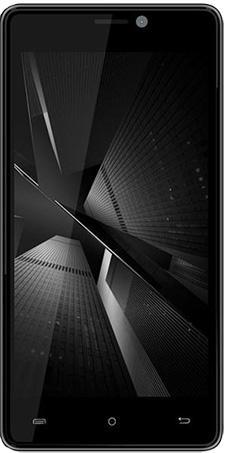
  • Cómo rootear el M4 B2 MT6737

    Cómo rootear el M4 B2 MT6737

    A continuación vamos a presentar los pasos para rootear el Smartphone M4 B2 en tan solo un momento.

    Con ayuda del programa MTKroot v2.4.4.2 hemos creado otro método root automático para terminales M4 B2a través del cual obtendrás acceso raíz en menos de 5 minutos.
    Índice
    Requisitos M4 B2
    M4 B2 Configuración anterior
    Iniciar root en M4 B2
    Desbloquear el gestor de arranque M4 B2
    Comprobar cargador de arranque
    Verificar raíz

    Resumen de características del teléfono móvil objetivo en este proceso

    Marca M4
    Modelo B2
    conjunto de chips MediaTek MT6737
    Pantalla Pantalla LCD 5.5 IPS HD
    GPU BRAZO Mali-T720 MP1
    Versión V1.19
    firmware P51_201905062026
    fecha del firmware 06/06/2019
    Software Turrón 7.0

    Requisitos para el proceso.

    • Un ordenador con Windows XP, 7 o posterior, ya sea de 32 o 64 bits.
    • Un conector para datos USB a Micro USB.
    • Descargue los archivos correspondientes a su computadora PC: MTKroot v2.4.4.2 para M4 B2

    Configurando el M4 B2

    Primero debes realizar ciertos cambios dentro de los ajustes de tu dispositivo, que básicamente consisten en Activar la depuración USB así como desbloquear OEM.

    Las dos configuraciones las podrás encontrar dentro de la sección de desarrollo, las cuales tendrás que habilitar previamente presionando 7 veces consecutivas yendo a;

    Configuración del teléfono móvil-> Acerca del teléfono -> Número de compilación oh versión de software.

    Cómo rootear M4 B2 V1.19 Mediatek MT6737 fácilmente

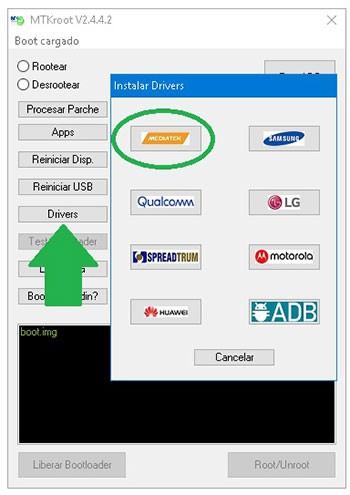
    Para comenzar, extraiga el archivo que descargó en el escritorio de su PC con Windows y luego inicie la utilidad MTKroot v2.4.4.2.

    Haga clic en el botón Controladores -> MediaTek y finaliza la instalación de los controladores necesarios.

    Repita los pasos para instalar controladores -> BAsD.

    MediaTekMediaTek

    Luego conecta tu Smartphone M4 B2 con la PC mediante el cable Micro USB y luego haga clic en el botón Restablecer USB.

    Hacer clic Prueba del BAD y espera un momento hasta que puedas leer la frase ‘Dispositivo reconocido‘, luego presione el botón Soy un fastboot.

    Ahora espera mientras tanto el Smartphone M4 B2 Comience con el modo Fastboot y haga clic en el botón Probar arranque rápido.

    Nuevamente debes esperar hasta ver la frase. Dispositivo encontrado antes de poder pasar a la siguiente fase.

    Desbloquear el gestor de arranque en el dispositivo M4 B2

    En el siguiente paso intentaremos desbloquear el gestor de arranque M4 B2un paso que puedes aplicar de forma 100% automática.

    Se recomienda excluir el proceso en caso de que lo hubieras desbloqueado en otra ocasión.

    Hacer clic en Prueba del cargador de arranque si necesita verificar si está liberado o no.

    En el caso de que necesites desbloquear el bootloader de tu M4 B2, sólo tendrás que pulsar el botón Liberar cargador de arranque -> Acepta y luego cumple con las señales que se mostrarán en la pantalla de tu dispositivo.

    Tendrás que presionar el botón sube el volumen para continuar.

    Atención: Cuando liberes el gestor de arranque, el dispositivo móvil se restaurará a su estado inicial.
    Es recomendable realizar una copia de seguridad o si lo deseas copiar todos tus archivos, contactos, fotografías y otros datos a una tarjeta de memoria SD.

    Después de abrir el gestor de arranque solo queda terminar el tutorial y finalmente dejar tu B2 con privilegios de root.

    Desplácese hasta la esquina superior izquierda de la aplicación y seleccione la alternativa raízluego haga clic en el botón Raíz en la esquina opuesta.

    En apenas unos segundos tu dispositivo estará rooteado y verás reflejado el texto “OK” tanto en la pantalla de tu M4 al mismo tiempo como en la ventana de MTKroot v2.4.4.2.

    Finalmente haga clic en el botón Salir del arranque rápido para restablecer su teléfono M4 al sistema Android.

    Cuando el M4 B2 arranque por completo deberás hacer clic Aplicaciones -> instalar magia y verifique si la aplicación Magisk Manager está instalada en el B2.

    Finalmente simplemente debes presionar el botón Comprobar raíz -> aceptar y nada más.

    Tutoriales relacionados
    Tutorial para Rootear M4 Feel Plus SS4458-R
    Cómo rootear el teléfono móvil M4 R2
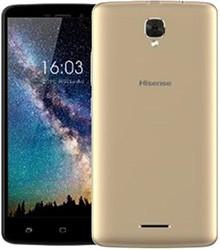
  • Rootear el teléfono móvil Hisense Hi2 MT6737

    Rootear el teléfono móvil Hisense Hi2 MT6737

    Si encontraste esta guía porque estabas buscando una manera de rootear tu Hisense Hi 2, entonces estoy orgulloso de anunciar que estás en el lugar correcto.

    En las siguientes líneas otro método automático para rootear teléfonos Hisense Hi 2 con el que vas a conseguir usuario raíz en cuestión de minutos.

    Índice
    Requisitos Hisense Hola 2
    Hisense Hola 2 Configuraciones anteriores
    Iniciar Root en Hisense Hi 2
    Desbloquear el gestor de arranque de Hisense Hi 2
    Comprobar cargador de arranque
    Verificar raíz

    Resumen sobre el Smartphone objetivo en este proceso

    Marca Hisense
    Modelo hola 2
    conjunto de chips MediaTek MT6737
    Pantalla LCD 5.5
    GPU un extraño
    Versión V1.0.2
    firmware P41_201904161720
    fecha del firmware 16/04/2019
    Software 7 Turrón

    Requisitos para el proceso.

    • Computadora con sistema operativo Windows XP, 7, 8 o superior, ya sea de 32 o 64 bits.
    • Un cable de transferencia de datos Micro USB.
    • Descargue la utilidad a la PC -> MTKroot v2.4.4.2 para Hisense Hola 2

    Hisense Hola 2 configuraciones

    Para comenzar tendrás que realizar algunos cambios dentro de la configuración de tu equipo, los cuales pasan por Desbloquear OEM así como Habilitar la depuración USB.

    Puedes ubicar estas preferencias en la sección del programador, que tienes que activar previamente presionando siete veces consecutivas para ingresar a la sección:

    Menú-> Información del dispositivo -> versión de software oh Número de compilación.

    Rootear el dispositivo Hisense Hi 2 MT6737 paso a paso

    En primer lugar, extraiga el archivo descargado previamente en el escritorio de la PC con Windows y luego abra la herramienta MTKroot v2.4.4.2.

    Haga clic en el botón Controladores -> MediaTek y completa la instalación de los controladores específicos.

    También siga los mismos pasos para instalar los controladores. BAsD.

    MediaTekMediaTek

    Luego conecte el Hisense Hola 2 al PC mediante un puerto USB y luego haga clic en el botón Restablecer USB.

    Luego haga clic en el botón Prueba del BAD y una vez puedes ver la frase ‘Dispositivo encontrado‘, luego haga clic en el botón Soy un fastboot.

    Ahora espere un momento hasta que el Hisense Hi2 se reinicie en modo gestor de arranque, luego haga clic en Probar arranque rápido.

    Espere nuevamente hasta que aparezca la frase. Dispositivo detectado antes de que puedas pasar al siguiente asunto.

    Abra el gestor de arranque Hisense Hi2

    En el próximo asunto tocará libera el gestor de arranque en tu terminaluna acción que puedes realizar de forma 100% automática.

    Es recomendable excluir este proceso si lo habías desbloqueado previamente.

    Hacer clic en Prueba del cargador de arranque para comprobar si ya está desbloqueado o no.

    Si consideras necesario abrir el gestor de arranque de tu Hisense Hi 2, sólo tienes que pulsar en Liberar cargador de arranque -> Aceptar y luego realizar el consejo que se mostrará en la pantalla de Hisense.

    Presione la tecla sube el volumen aceptar.

    Importante: Al desbloquear el gestor de arranque, su dispositivo se restaurará a su estado inicial.
    Se recomienda encarecidamente hacer una copia de seguridad o copiar todos los archivos, contactos, fotos y otros datos en una tarjeta de memoria SD externa.

    Después de liberar el gestor de arranque estás a un paso de terminar este tutorial y finalmente dejar tu Hisense perfectamente arraigado.

    En la parte superior del programa elige la alternativa raízluego haga clic en Raíz desde la esquina de abajo.

    Casi inmediatamente su dispositivo Hi2 será rooteado y podrá ver las letras “OK” tanto en su Hi 2 como en la ventana MTKroot v2.4.4.2.

    Para finalizar haga clic en Salir del arranque rápido para devolver el teléfono inteligente Hi 2 al entorno Android.

    Cuando el Hisense Hi 2 inicie por completo deberás hacer clic Aplicaciones -> instalar magia y confirme que la aplicación Magisk Manager se encuentra efectivamente entre las aplicaciones de su dispositivo.

    Para finalizar simplemente tienes que hacer clic en el botón Comprobar raíz -> siguiente Aceptar y eso es todo.

  • Rootear Smartphone Cubot H3 MT6737

    Rootear Smartphone Cubot H3 MT6737

    Conseguir privilegios de root en los teléfonos Cubot H3 es una tarea bastante sencilla y rápida, como verás a continuación.

    En las siguientes líneas te vamos a ofrecer otro método automático para rootear terminales Cubot H3con el que podrás obtener un usuario Root en cuestión de unos minutos.

    Cubot H3Cubot H3
    Cubot H3

    Índice
    Beneficios
    Advertencias y contras
    Requisitos del Cubot H3
    Configuración anterior del Cubot H3
    Iniciar Root en Cubot H3
    Desbloquear el gestor de arranque Cubot H3
    Comprobar cargador de arranque
    Verificar raíz
    Resumen

    Opiniones sobre Cubot H3

    Marca Cubot
    Modelo H3
    conjunto de chips MediaTek MT6737
    Procesador 1,3 GHz de cuatro núcleos
    Núcleos (4)
    Arquitectura 64 bits
    Pantalla LCD 5″ IPS HD
    GPU BRAZO Mali-T720 MP2
    Frec. GPU 550 megaciclos
    Versión V13
    firmware 7171C_V13_20180511
    fecha del firmware 05/11/2018
    Software Android 7 Turrón

    Nota importante; Para evitar errores, asegúrese de que el celular coincida con la información descrita anteriormente.

    Beneficios de rootear tu Cubot H3

    • Posibilidad de desinstalar Bloatware fácilmente así como eliminar aplicaciones molestas del sistema.
    • Personaliza configuraciones profundas en el sistema, como desbloquear el terminal, cambiar el número IMEI del teléfono móvil, dirección MAC, overclocking, entre otros.
    • Posibilidad de utilizar Apps desarrolladas específicamente para teléfonos que tengan permisos de superusuario.
    • Adaptar y formatear nuevas particiones en la memoria (¡Atención! Puede ser extremadamente peligroso.).
    • Realice copias de seguridad completas, incluida la exportación de la rom.

    Precauciones y advertencias que debemos tener en cuenta

    1. Tu terminal perderá la cobertura de garantía emitida por el fabricante.
    2. Amenaza de que aplicaciones maliciosas obtengan derechos de superusuario.
    3. Riesgo de daño o pérdida de datos durante o después del proceso, por lo que siempre recomiendo hacer una copia de seguridad antes de iniciar root.
    4. La rom de su teléfono móvil Cubot H3 puede estar dañada, se recomienda asegurarse de poder obtener una copia flasheable de su firmware si es necesario.
    5. Soporte para actualizaciones OTA (Por el aire) será revocado.

    Requisitos de este proceso

    • Computadora con Windows XP, Vista, 7 o posterior, ya sea de 32 o 64 bits.
    • Cable de datos micro USB.
    • Descarga el archivo Adecuado para teléfono móvil Cubot H3 a ordenador.

    Configurar el dispositivo

    En primer lugar, debes realizar algunas gestiones específicas desde las opciones del celular, las cuales pasan por Desbloquear OEM así como Habilitar la depuración USB.

    Las dos preferencias están dentro del panel de desarrollador, que deberás tener desbloqueado previamente tocando 7 veces continúa arriba de la sección:

    Configuración-> Información del dispositivo -> Número de compilación oh versión de software.

    Cómo rootear el teléfono Cubot H3 7171C

    En primer lugar, debes extraer el paquete previamente descargado en el escritorio del ordenador y abrir la herramienta MTKroot v2.5.

    Ejecutar MTKroot v2.5 para Cubot H3Ejecutar MTKroot v2.5 para Cubot H3
    Iniciar MTKroot v2.5 y Cubot H3

    Haga clic en Controladores -> MediaTek y completa la instalación de los respectivos drivers.

    Controladores Mediatek para Cubot H3Controladores Mediatek para Cubot H3
    Instalar drivers MTK Cubot H3

    Repita también estos pasos para instalar los controladores -> BAsD.

    Nota: El programa MTKroot v2.5 tiene los controladores actualizados necesarios para el Cubot H3 V13.

    Conecte el H3 al PC a través del conector USB y luego haga clic en Restablecer USB.

    Luego haga clic en Prueba del BAD y espera un momento hasta que puedas ver la línea’Dispositivo reconocido‘ en ese momento tienes que hacer clic en Soy un fastboot.

    Cubot H3 reiniciar USB + probar ADB + FastbootCubot H3 reiniciar USB + probar ADB + Fastboot
    Cubot H3 Reiniciar USB, Test ADB, ir a Fastboot

    Espere unos segundos mientras el Cubot H3 reinicie en modo gestor de arranque y luego haga clic en el botón Probar arranque rápido.

    Luego tendrás que esperar hasta que puedas leer el mensaje “Dispositivo reconocido” antes de pasar a la siguiente etapa.

    Desbloquear el gestor de arranque del dispositivo móvil Cubot H3

    En la siguiente etapa intentaremos liberar el gestor de arranque del Cubot H3, otra acción que también se realizará con un solo clic.

    Aunque recuerda que debes excluir este paso si lo has abierto antes.

    Haga clic en el botón Prueba del cargador de arranque para comprobar que está desbloqueado.

    Comprobar el gestor de arranque Cubot H3Comprobar el gestor de arranque Cubot H3
    Comprobar el gestor de arranque en Cubot H3

    Si lo consideras necesario desbloquear el gestor de arranque de Cubot solo tienes que presionar el boton Liberar cargador de arranque -> Acepta y luego realiza los tracks que verás reflejados en la pantalla de tu teléfono móvil.

    Presione el botón aumentar el volumen aceptar.

    Desbloquear el gestor de arranque en Cubot H3Desbloquear el gestor de arranque en Cubot H3
    Desbloquear el gestor de arranque de Cubot H3

    Atención: Cuando desbloquees el gestor de arranque, tu Smartphone se restaurará al estado predeterminado.
    Se recomienda realizar una copia de seguridad o si lo prefieres simplemente copiar todas tus fotos, contactos, archivos y demás datos a la tarjeta de memoria SD externa.

    Una vez desbloqueado el bootloader estás a solo unos segundos de finalizar este proceso, saliendo finalmente del Smartphone Cubot H3 rooteado.

    Vaya a la parte superior izquierda de la utilidad MTKroot v2.5 y elija la opción raíz, luego haga clic en Root en la esquina inferior.

    Marcar Raíz Cubot H3Marcar Raíz Cubot H3
    Marcar Raíz Cubot H3

    En unos segundos tu terminal Cubot habrá quedado rooteado y podrás ver las letras “OK” tanto en el teléfono como en la aplicación MTKroot v2.5.

    Luego haga clic Salir del arranque rápido para devolver el celular Cubot al modo normal.

    Una vez que tu Cubot se haya encendido por completo, debes hacer clic en Aplicaciones -> instalar magia y asegúrese de que la aplicación Magisk Manager aparezca en el panel de Cubot.

    Para finalizar este tutorial sólo tienes que hacer clic en el botón Comprobar raíz -> seguido de Aceptar y nada más.

    Prueba de raíz Cubot H3Prueba de raíz Cubot H3
    Prueba de raíz Cubot H3

    Nota: Si la aplicación Magisk Manager no se instala la primera vez, haga clic una vez en Desinstalarespera un par de segundos y vuelve a hacer clic en el botón instalar .

    Simplificación de procesos

    Proceso simplificado Root Cubot H3Proceso simplificado Root Cubot H3
    Proceso simplificado Root Cubot H3
    1. Ejecute el programa y luego conecte el dispositivo móvil a su computadora.
    2. Reinicie el dispositivo móvil en modo gestor de arranque haciendo clic en Soy un fastboot -> Probar arranque rápido.
    3. Si es necesario, desbloquee el gestor de arranque haciendo clic en Liberar cargador de arranque.
    4. Finalmente seleccione la opción raíz y presione el botón Raíz.

    Contenido relacionado
    Cómo rootear el teléfono inteligente Cubot X19 S
    Rootear el teléfono móvil Cubot R19
    Enraizar Smartphone Cubot Power
    Cómo rootear el teléfono móvil Cubot A5
    Cómo rootear el teléfono inteligente Cubot King Kong Mini
    Cómo rootear el teléfono móvil Cubot P30
    Rootear Cubot X20 Pro fácilmente
    Rootear Cubot J7 MT6580 Smartphone
    Rootear el Cubot Quest Lite
    Rootear Smartphone Cubot Max 2